1
Modul Komputer Akuntansi : Praktik MYOB Versi 18 EDU (Perusahaan Dagang)BAB XV
PENYELESAIAN TRANSAKSI 6-10
A. Pendahuluan
Pada bab ini akan dijelaskan tahapan-tahapan penyelesaian bukti transaksi 6-10. Tiap transaksi akan dipraktikkan secara urut dan ikuti tahapannya beradasarkan instruksi dan contoh gambar yang ada.
B. Penyelesaian Transaksi
1. Soal Transaksi 06 (Penjualan Kredit)
Perhatikan gambar bukti transaksi berikut ini :
Gambar 15.1 Tampilan bukti transaksi 06 Penyelesaian:
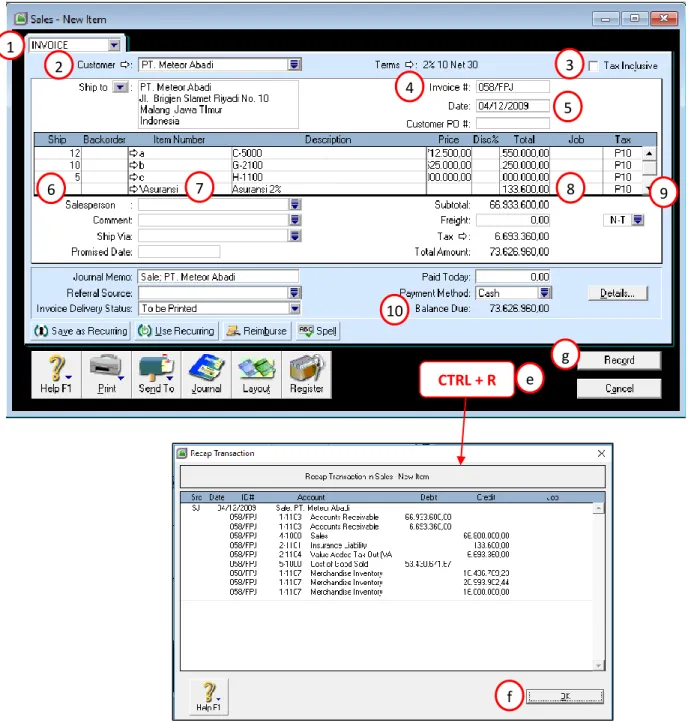
a. Buka menu Sales pada Command Center b. Pilih menu Enter Sales
c. Pilih Layout : Item d. Sesuaikan data berikut :
1) Tipe Form : INVOICE
2) Customer : PT Meteor Abadi
3) Tax Inclusive : Centang di Lepas (uncheck) 4) Invoice # : 058/FPJ
2
Modul Komputer Akuntansi : Praktik MYOB Versi 18 EDU (Perusahaan Dagang)6) Ship : masukkan angka sesuai gambar. Perhatikan gambar! 7) Item Number : masukkan huruf sesuai gambar. Perhatikan gambar! 8) Total (Asuransi) : 133.600 (Perhatikan gambar)
9) Tax : P10. Perhatikan gambar! 10) Balance Due : Pastikan nominal 73.626.960 e. Tekan CTRL + R untuk melihat rekap jurnal
f. Tekan OK, jika jurnal sudah benar
g. Tekan Record untuk menyimpan transaksi. Gambar Penjelasan :
Gambar 15.2 tampilan proses input transaksi 06
1 2 3 4 5 6 7 8 9 10 CTRL + R e g f
3
Modul Komputer Akuntansi : Praktik MYOB Versi 18 EDU (Perusahaan Dagang)2. Soal Transaksi 07 (Pembayaran Utang)
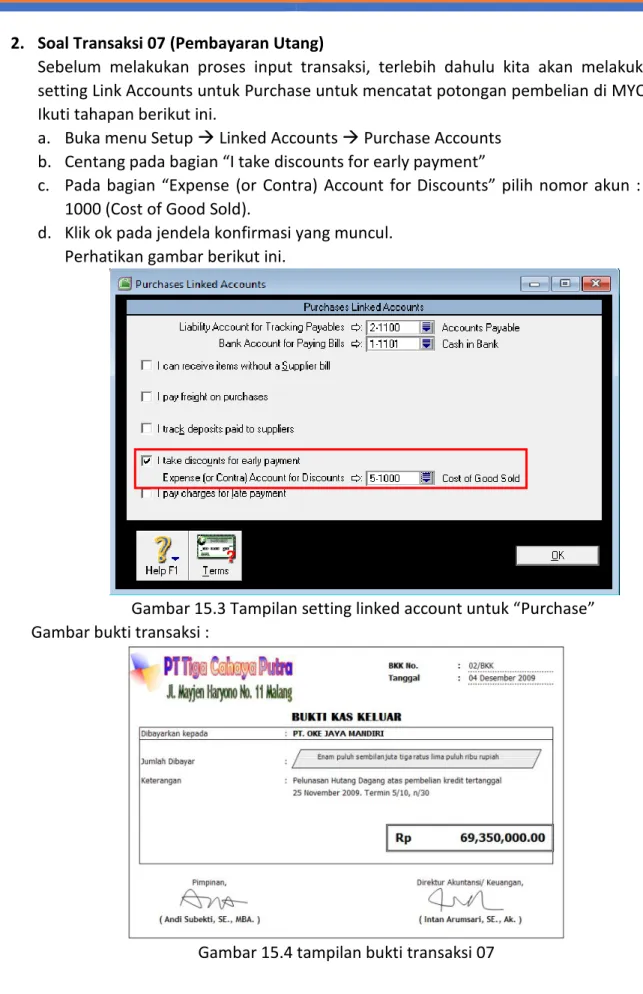
Sebelum melakukan proses input transaksi, terlebih dahulu kita akan melakukan setting Link Accounts untuk Purchase untuk mencatat potongan pembelian di MYOB. Ikuti tahapan berikut ini.
a. Buka menu Setup Linked Accounts Purchase Accounts b. Centang pada bagian “I take discounts for early payment”
c. Pada bagian “Expense (or Contra) Account for Discounts” pilih nomor akun : 5-1000 (Cost of Good Sold).
d. Klik ok pada jendela konfirmasi yang muncul. Perhatikan gambar berikut ini.
Gambar 15.3 Tampilan setting linked account untuk “Purchase” Gambar bukti transaksi :
4
Modul Komputer Akuntansi : Praktik MYOB Versi 18 EDU (Perusahaan Dagang)Setelah melakukan setting linked accounts, berikutnya adalah menginput transaksi. Ikuti tahapan berikut ini.
a. Buka menu Purchases pada Command Center b. Pilih menu Pay Bills
c. Sesuaikan data berikut :
1) Account : Cash in Bank
2) Supplier : PT Oke Jaya Mandiri
3) Memo : Tambahkan teks “ – Disc 5%” 4) ID # : 02/BKK
5) Date : 04/12/2009 6) Amount : 69.350.000
7) Purchase # : Sudah terisi sendiri. Perhatikan gambar! 8) Date : Sudah terisi sendiri. Perhatikan gambar! 9) Amount : Sudah terisi sendiri. Perhatikan gambar!
10) Discount : Sudah terisi sendiri (sesuaikan). Perhatikan gambar! 11) Total Owed : Sudah terisi sendiri. Perhatikan gambar!
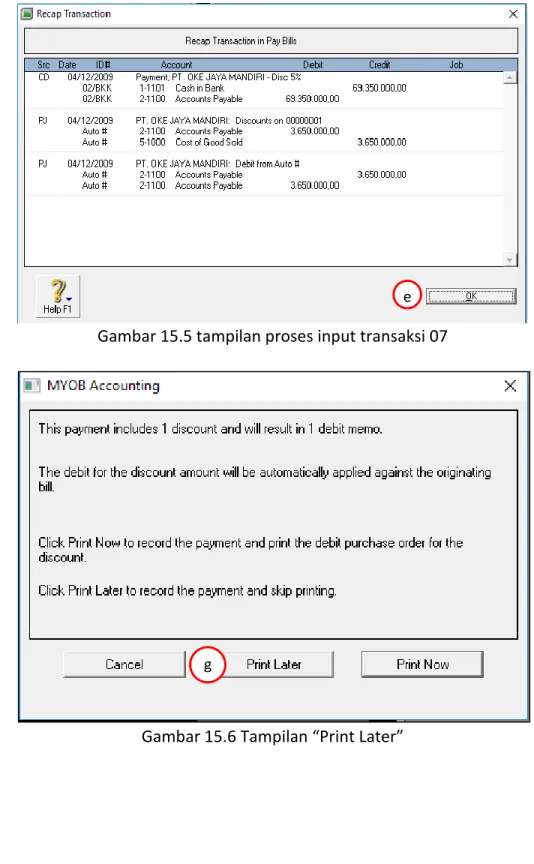
12) Amount Applied : Sudah terisi sendiri (sesuaikan). Perhatikan gambar! d. Tekan CTRL + R untuk melihat rekap jurnal
e. Tekan OK, jika jurnal sudah benar
f. Tekan Record untuk menyimpan transaksi. g. Pilih Print Later
Gambar Penjelasan : 1 2 3 4 5 6 7 8 9 10 11 12 f CTRL + R d
5
Modul Komputer Akuntansi : Praktik MYOB Versi 18 EDU (Perusahaan Dagang)Gambar 15.5 tampilan proses input transaksi 07
Gambar 15.6 Tampilan “Print Later”
e
6
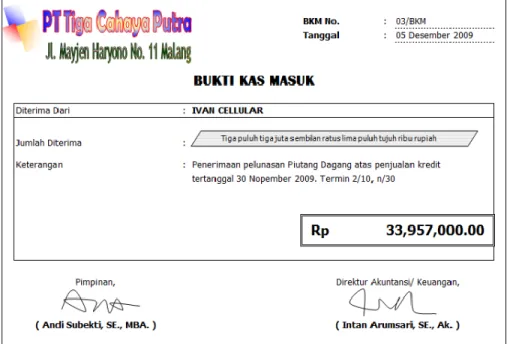
Modul Komputer Akuntansi : Praktik MYOB Versi 18 EDU (Perusahaan Dagang) 3. Soal Transaksi 08 (Penerimaan Pembayaran)Perhatikan gambar bukti transaksi berikut ini :
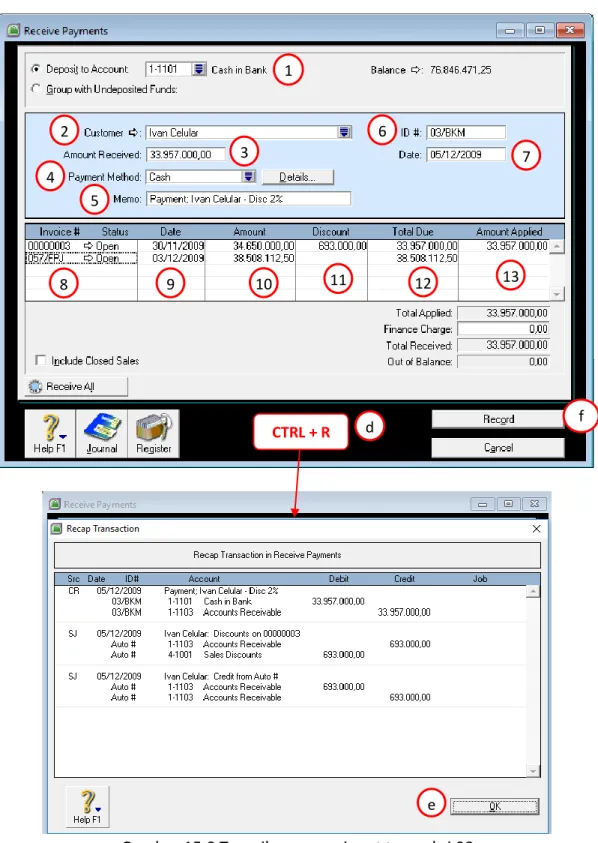
Gambar 15.7 Tampilan bukti transaksi 08 Penyelesaian:
a. Buka menu sales pada Command Center b. Pilih menu Receive Payment
c. Sesuaikan data berikut :
1) Account : Cash in Bank 2) Customer : Ivan Celuler 3) Amount Received : 33.957.000 4) Payment Method : Cash
5) Memo : Tambahkan teks “- Disc 2%” 6) ID # : 03/BKM
7) Date : 05/12/2009
8) Invoice # : Sudah terisi sendiri. Perhatikan gambar! 9) Date : Sudah terisi sendiri. Perhatikan gambar! 10) Amount : Sudah terisi sendiri. Perhatikan gambar!
11) Discount : Sudah terisi sendiri (Sesuaikan). Perhatikan gambar! 12) Total Due : Sudah terisi sendiri. Perhatikan gambar!
13) Amount Applied : Sudah terisi sendiri (sesuaikan). Perhatikan gambar! d. Tekan CTRL + R untuk melihat rekap jurnal
e. Tekan OK, jika jurnal sudah benar
f. Tekan Record untuk menyimpan transaksi.
7
Modul Komputer Akuntansi : Praktik MYOB Versi 18 EDU (Perusahaan Dagang)Gambar Penjelasan :
Gambar 15.8 Tampilan proses input transaksi 08
1 d 2 3 4 5 6 7 8 9 10 11 e CTRL + R f 12 13
8
Modul Komputer Akuntansi : Praktik MYOB Versi 18 EDU (Perusahaan Dagang) 4. Soal Transaksi 09 (Penerimaan Pembayaran)Perhatikan gambar bukti transaksi berikut ini :
Gambar 15.9 Tampilan bukti transaksi 09 Penyelesaian:
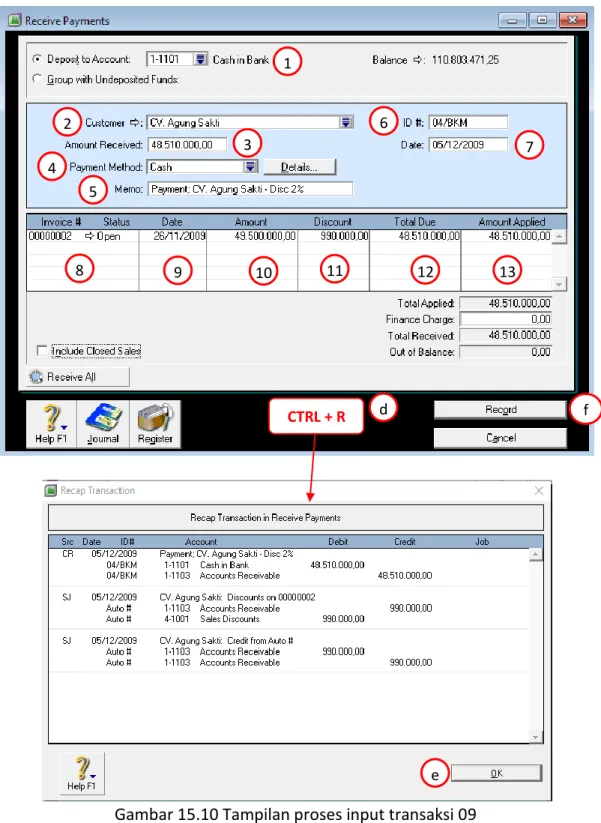
a. Buka menu sales pada Command Center b. Pilih menu Receive Payment
c. Sesuaikan data berikut :
1) Account : Cash in Bank 2) Customer : CV Agung Sakti 3) Amount Received : 48.510.000 4) Payment Method : Cash
5) Memo : Tambahkan teks “- Disc 2%” 6) ID # : 04/BKM
7) Date : 05/12/2009
8) Invoice # : Sudah terisi sendiri. Perhatikan gambar! 9) Date : Sudah terisi sendiri. Perhatikan gambar! 10) Amount : Sudah terisi sendiri. Perhatikan gambar!
11) Discount : Sudah terisi sendiri (Sesuaikan). Perhatikan gambar! 12) Total Due : Sudah terisi sendiri. Perhatikan gambar!
13) Amount Applied : Sudah terisi sendiri (sesuaikan). Perhatikan gambar! d. Tekan CTRL + R untuk melihat rekap jurnal
e. Tekan OK, jika jurnal sudah benar
f. Tekan Record untuk menyimpan transaksi.
g. Pilih “Print Later” apabila ada jendela konfirmasi yang muncul Gambar Penjelasan :
9
Modul Komputer Akuntansi : Praktik MYOB Versi 18 EDU (Perusahaan Dagang)Gambar 15.10 Tampilan proses input transaksi 09
1 2 3 4 5 6 7 8 9 10 CTRL + R d e f 11 12 13
10
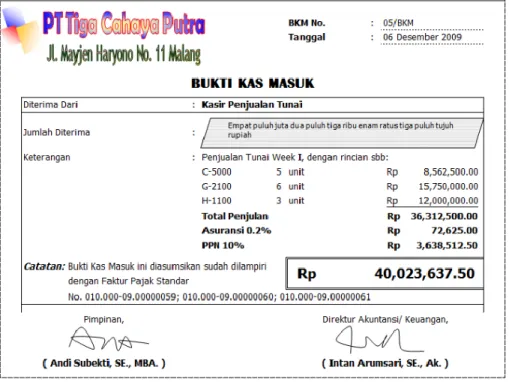
Modul Komputer Akuntansi : Praktik MYOB Versi 18 EDU (Perusahaan Dagang) 5. Soal Transaksi 10 (Penjualan Tunai)Perhatikan gambar bukti transaksi berikut ini :
Gambar 15.11 Tampilan bukti transaksi 10 Penyelesaian :
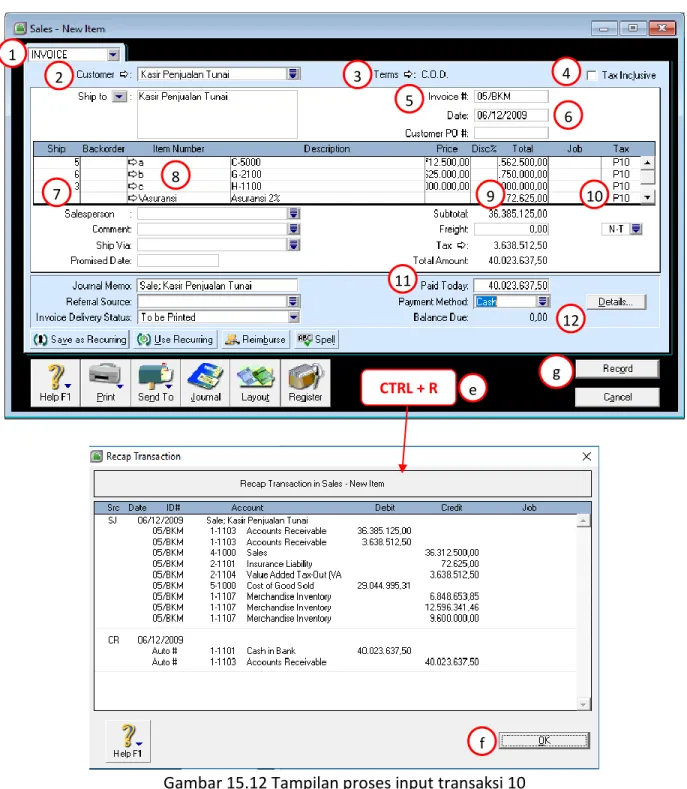
a. Buka menu Sales pada Command Center b. Pilih menu Enter Sales
c. Pilih Layout : Item d. Sesuaikan data berikut :
1) Tipe Form : INVOICE
2) Customer : ketik KASIR PENJUALAN TUNAI, lalu klik “Easy Add” 3) Term : C.O.D
4) Tax Inclusive : Centang di Lepas (uncheck) 5) Invoice # : 05/BKM
6) Date : 06/12/2009
7) Ship : masukkan angka sesuai gambar. Perhatikan gambar! 8) Item Number : masukkan huruf sesuai gambar. Perhatikan gambar! 9) Total (Asuransi) : 72.625 (Perhatikan gambar)
10) Tax : P10. Perhatikan gambar! 11) Paid Today : 40.023.637,50
12) Balance Due : Pastikan nominal 0 e. Tekan CTRL + R untuk melihat rekap jurnal f. Tekan OK, jika jurnal sudah benar
11
Modul Komputer Akuntansi : Praktik MYOB Versi 18 EDU (Perusahaan Dagang)Gambar Penjelasan :
Gambar 15.12 Tampilan proses input transaksi 10
h. Setelah transaksi di “record”, kita akan menyesuaikan form “Receive Payment” dengan cara :
1) Pada menu Sales, di Command Center, klik menu “Transaction Journal”.
1 2 3 4 5 6 7 8 9 10 11 12 CTRL + R e f g
12
Modul Komputer Akuntansi : Praktik MYOB Versi 18 EDU (Perusahaan Dagang)2) Masuk pada tab menu “Receipt”
3) Masukkan rentang tanggal pada bagian “Date From” : 01/01/2009 hingga 31/12/2009
Gambar 15.13 Tampilan tab menu Receipt pada “transaction journal” 4) Klik tanda panah putih pada transaksi tanggal 06/12/2009 Kasir Penjualan
Tunai (05/BKM) untuk melakukan penyesuaian keterangan transaksi hingga muncul tampilan berikut ini.
13
Modul Komputer Akuntansi : Praktik MYOB Versi 18 EDU (Perusahaan Dagang)5) Sesuaikan bagian ID#, ganti dengan 05/BKM. Pastikan nominal pada amount applied bernilai 40.023.637,50. Perhatikan gambar berikut ini.
Gambar 15.15 tampilan menu receive payment setelah di perbaiki 6) Klik “OK” jika telah selesai.