PANDUAN MENGGUNAKAN MENDELEY
Mendownload dan Menginstall Mendeley
Software Mendeley bisa didownload secara gratis melalui website : https://www.mendeley.com/downloads
Gambar 1 Tampilan Web Mendeley
Selanjutnya pilih download lalu akan tampil kotak dialog untuk penyimpanan file mendeley
Setelah selesai download file lakukan instalasi mendeley aplikasi. Ikuti langkah-langkah instalasi sebagai berikut :
Gambar 3 Langkah instalasi 1
Gambar 5 kotak dialog untuk lekaso file instalasi
Selesai instalasi, sebelum menggunakan mendeley dekstop pengguna diharuskan login menggunakan email yang sudah didaftarkan sebelumnya. Jika belum mendaftarkan sebaiknya pilih Register untuk mendaftarkan email Anda.
Langkah-langkah Register adalah sebagai berikut :
Gambar 7 Membuat Akun Mendeley
1. Masukkan alamat email anda yang aktif 2. Masukkan nama depan Anda
3. Masukkan nama belakang Anda
4. Buat password/kata sandi untuk masuk ke mendeley dekstop Anda
Setelah diisi semua pilih Continue, kemudian tampil pengisian field study anda
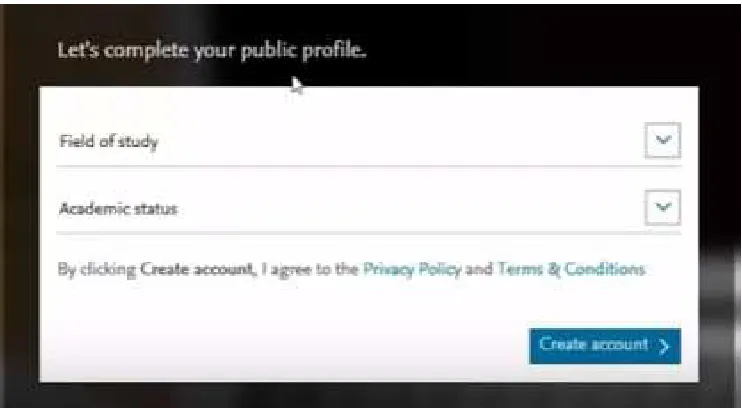
1. Pilih Field of Study sesuai bidang ilmu/jurusan study Anda
2. Pilih Academic status sesuai dengan status Anda saat ini apakah dosen, mahasiswa, peneliti maupun pustakawan.
3. Selanjutnya Create account
Gambar 9 Memasukkan Institusi
Kemudian isikan institusi tempat Anda sekarang. Kemudian pilih save and continue.
Sampai disini Anda sudah berhasil membuat akun yang dapat digunakan untuk login di mendeley berbasis web dan mendeley dekstop yang sudah terinstal pada laptop maupun PC Anda.
PENGELOLAAN LIBRARY PRIBADI PADA MENDELEY DEKSTOP
Buka dekstop mendeley yang sudah terinstal pada PC maupun laptop Anda, masukkan email dan kata sandi yang sudah didaftarkan pada proses Registrasi pada tahapan sebelumnya.
Gambar 11 Login Mendeley Dekstop
Sebelum pengelolaan library , pengaturan untuk memudahkan penggunaan antara lain install web importer dan install MS Word Plugin.
Install Web Importer
Web importer berguna untuk menyimpan hasil pencarian melalui browser.
Gambar 13 Tool Install Web Importer
Gambar 14 Tahapan Install Web Importer Sesuaikan Dengan Browser Anda (1)
Gambar 16 Hasil Instalasi Web Importer Pada Browser
Install MS Word Plugin
Agar penulisan sitasi dan daftar pustaka pada microsoft word terhubung dengan mendeley maka aktifkan dahulu dari menu dekstop mendeley toolInstall MS Word Plugin
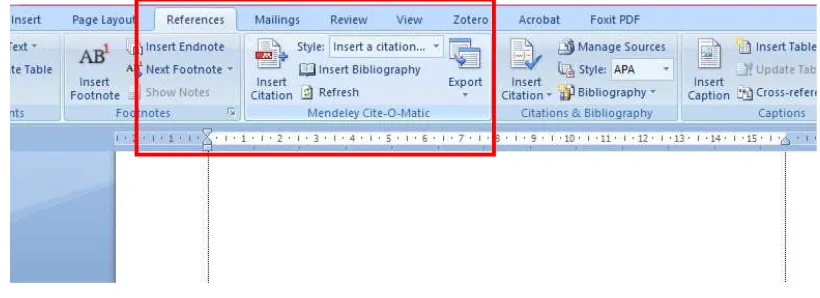
Jika sudah terinstal maka pada aplikasi micorosoft word anda pada menu References akan terdapat tambahan mendeley Cite otomatis.
Gambar 18 Hasil Instalasi MS Word Plugin
Penggunaan Mendeley Dekstop
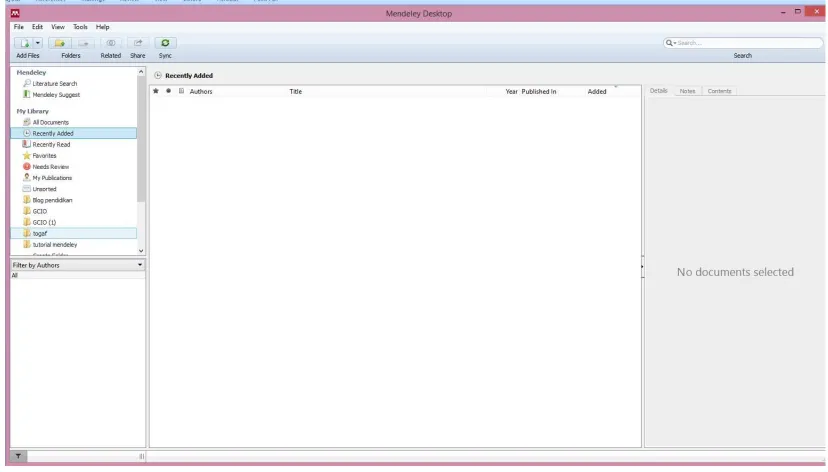
Buka Mendeley Dektop yang sudah terinstal
Untuk menyimpan hasil pencarian menggunakan web importer : 1. Klik Ikon mendeley
Membuat Kutipan dan Daftar Pustaka Menggunakan Mendeley 1. Pastikan mendeley dekstop dalam keadaan aktif (terbuka)
2. Pilih style sitasi melalui mendeley dekstop view citation style
4. Setelah muncul pilih OK atau enter
PENULISAN DAFTAR PUSTAKA