MODUL
08
INVENTOR
TINGKAT DASAR
Daftar Isi
LATIHAN 1.1. PROJECT DAN MANAJEMEN FILE AUTODESK INVENTOR 7 LATIHAN 1.2 ANTARMUKA APLIKASI INVENTOR 10
2-MEMULAI DARI SKET 14
MODE SKETCH 14
LATIHAN 2.1. MEMBUAT SKET DENGAN METODE PRESISI 18 LATIHAN 2.2. MEMBUAT BATASAN SKET 22 TUGAS 2. MEMBUAT SKET FULLY CONSTRAINED 28
3-PEMODELAN KOMPONEN TUNGGAL 29
FITUR PEMODELAN KOMPONEN TIGA DIMENSI DARI PROFIL DUA DIMENSI 29 LATIHAN 3.1. MEMBUAT FITUR EKSTRUSI (EXTRUDED FEATURES) 34 LATIHAN 3.2. MEMBUAT FITUR PUTARAN (REVOLVED FEATURES) 42
TUGAS 3. RACK SLIDE 49
5- FITUR BANTUAN 50
WORK PLANE 50
WORK AXIS 52
WORK POINT 52
LATIHAN 4.1. MENGGUNAKAN FITUR BIDANG BANTU (WORK PLANE) 54 LATIHAN 4.2. MENGGUNAKAN FITUR GARIS BANTU (WORK AXES) 60 LATIHAN 4.3. MENGGUNAKAN FITUR TITIK BANTU (WORK POINTS) 65
5-PERAKITAN KOMPONEN (ASSEMBLY) 72
BEKERJA DENGAN KOMPONEN DALAM ASSEMBLY 72
CONSTRAIN 74
6-MEMBUAT GAMBAR KERJA 82
KERTAS GAMBAR (SHEETS) 82
GAMBAR PANDANGAN (VIEWS) 82
LATIHAN 6.1. MEMBUAT GAMBAR KERJA 85
GLOSSARY 88
LAMPIRAN 89
1-Pendahuluan
Tipe file dalam Inventor
Tipe File dalam Inventor mengacu pada template yang sudah disediakan, meliputi: Inventor Part (ipt) : Adalah file inventor berupa sebuah part atau komponen
tunggal
Inventor Assembly (iam): Adalah file Inventor yang berisikan rakitan dari beberapa part dan atau komponen standar. Assembly dapat juga terdiri dari beberapa sub assembly.
Inventor Drawing( idw): Adalah file Inventor berupa gambar kerja dengan aturan-aturan gambar teknik.
Inventor Presentation (ipn): Adalah file Inventor yang digunakan untuk mempresentasikan urutan perakitan/ assembling.
Jenis file Inventor Part dibedakan menjadi Part Standar dan Part Sheet Metal (kerja plat), sedangkan file Assembly dibedakan menjadi Assembly Standar dan Assembly Weldment (pengelasan). Pembedaan ini berkaitan dengan fitur spesifik pada masing-masing jenis file yang bukan berupa file standar.
Tampilan Inventor
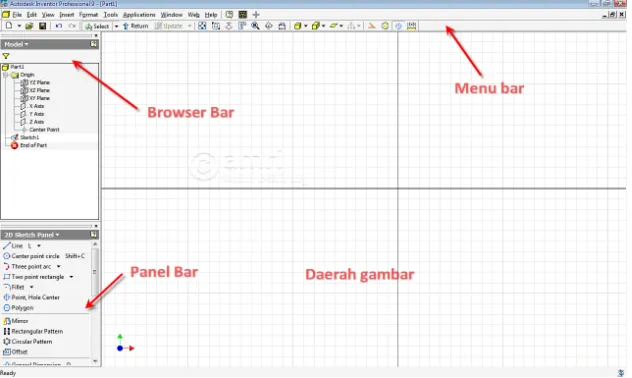
Tampilan dari Inventor secara umum serupa dengan tampilan aplikasi Windows lainnya. Secara umum, window dibagi menjadi empat bagian utama, seperti pada gambar berikut.
Menu Bar
Selain berisi tombol-tombol standar aplikasi Windows, Menu Bar juga memuat tool-tool supaya pengerjaan gambar menjadi lebih cepat, fungsi View dan Zoom, dan lain-lain.
Daerah Gambar (Drawing Area)
Daerah ini digunakan untuk membuat bentuk-bentuk geometri (mode Sketch), mengelola dan memberikan fitur pada part (mode Part) atau untuk menyusun dan merakit beberapa part dan diberikan batasan gerak kinematiknya (mode Assembly).
Browser Bar
Browser bar merupakan tool untuk menampilkan sistem koordinat Origin (sumbu dan bidang dasar), mendaftar semua fitur yang ada dari sebuah part dan menampilkan daftar part suatu assembly berikut daftar fitur atau daftar konstrain.
Panel Bar
Inventor Project
Salah satu fitur yang terdapat pada aplikasi Inventor adalah Inventor Project. Fitur ini memungkinkan kita bekerja secara integral, dalam artian akan dibuat sebuah folder tersendiri untuk tiap project sehingga semua file yang kita buat akan ditempatkan pada folder yang sama dan saling berhubungan. Kita juga bisa menambahkan Library sekiranya nanti diperlukan referensi Part atau Assembly yang sudah ada sebelumnya sehingga tidak perlu didesain ulang dan dapat digunakan berulang kali.
Inventor Project menjadi satu file tersendiri dengan ekstensi ipj.
Mengatur tampilan pada Inventor
Zoom All (Home) Perintah ini akan membuat semua elemen yang sudah dibuat akan tampak dan tertampil dalam daerah gambar. Zoom Window Perintah ini mengubah kursor menjadi tanda silang kursor ke bawah mengikuti arah panah untuk memperbesar tampilan (zoom in) sebaliknya drag kursor ke atas untuk memperkecil (zoom out)
Pan Perintah ini mengubah kursor menjadi anak panah empat arah. Drag mouse ke arah anak panah untuk menggeser tampilan gambar.
Zoom Selected (End) Dalam mode Part atau Assembly, perintah ini memperbesar tampilan ruas yang dipilih, fitur, garis atau elemen lain sehingga memenuhi daerah gambar.
Rotate (orbit) Dalam mode Part atau Assembly, perintah ini mengubah kursor menjadi simbol rotasi. Anda dapat memutar tampilan gambar dengan drag mouse.
Apabila setelah perintah ini anda menekan Spacebar maka tampilan akan berbah menjadi tampilan ortografik.
Look at Dalam mode Part atau Assembly, perintah ini memperbesar dan memutar benda untuk menampilkan elemen yang dipilih supaya sejajar dengan layar.
Shaded Display Tool ini berfungsi untuk mengubah tampilan, dari tampilan shaded display, hidden edge display (shaded namun garis yang tersembunyi diperlihatkan), atau tampilan Wireframe display dimana obyek atau komponen diperlihatkan hanya garis-garis tepinya saja.
secara ortografik, semua titik pada benda diproyeksikan sepanjang garis paralel terhadap layar; sedangkan Perspective menampilkan benda dengan pandangan perspektif 3 titik seperti yang dipersepsikan oleh mata manusia pada benda sebenarnya.
Shadow Perintah ini memberikan bayangan dari komponen atau assembly yang digambar ynag diletakkan dibagian bawah (ground). Pilihan yang ada: No ground shadow, yaitu tampilan benda tanpa bayangan, ini merupakan pilihan default; Ground Shadow, yaitu tampilan dengan bayangan di bawah; dan X-Ray Ground Shadow, di mana bayangan tiap-tiap komponen terlihat lebih jelas dan dapat dibedakan satu dengan yang lainnya.
Latihan 1.1. Project dan manajemen file Autodesk Inventor
Pada latihan ini Anda diminta membuat file Project dengan Single User Project dengan Workspace dan Library.
Langkah-langkah
1. Pastikan semua file dalam Autodesk Inventor telah Anda tutup. 2. Pada menu File, klik Projects
3. Pada kotak dialog Open pada Project Pane, klik New.
5. Pada kolom Name, isikan Latihan Dasar dan pada Project (Workspace) Folder, isikan D:\Inventor\Tingkat Dasar dan klik Finish.
6. Pada pilihan Edit Projects, klik-kanan pada kategori Libraries dan klik Add Path pada menu shortcut.
7. Pada kolom Name isikan Komponen Standar dan pada kolom Search Path, isikan D:\Inventor\Tingkat Dasar\Komponen Standar lalu klik Save.
9. Klik Cancel untuk menutup kotak dialog.
10. Buatlah file baru dengan klik menu File>New atau Ctrl+N. Pilihan New, Open dan Project berada dalam satu kotak perintah Open. File baru dipilih dari template yang sudah ada, menggunakan Default, British (English) atau IS (Metric). Klik-ganda pada Standard.ipt pada tab Default.
11. Tampilan awal untuk file part berupa mode sket (terdapat grid) dengan tampilan Panel Bar berupa Model dan Browser Bar berupa 2D Sketch Panel.
Latihan 1.2 Antarmuka Aplikasi Inventor
Untuk latihan ini anda diminta membuka sebuah part file untuk mengeksplorasi antarmuka Autodesk Inventor. Anda akan menemukan beberapa antarmuka object yang berbeda antara mode part dan mode sktech.
Langkah
1. Buka file Rakitan Kopling Tetap
2. Secara otomatis Assembly Panel muncul ketika Anda membuka sebuah file assembly. Panel Bar ini akan berubah-ubah menyesuaikan dengan jenis file yang sedang aktif.
4. Perhatikan perubahan posisi dari komponen Kopling Flens Tetap-Kiri:1. Nilai offset dari konstrain insert akan berubah, yang tadinya menempel sekarang berjarak 100 mm.
5. Pada menu drop-down Assembly View, klik Modeling View.
Browser akan menampilkan fitur part, bukan lagi konstrain assembly.
6. Pada browser, buka Kopling Flens Tetap-Kanan dan klik-kanan pada fitur Revolution1 dan pada menu shortcut klik Edit Feature. Untuk mengedit fitur suatu komponen di dalam assembly, anda dapat menggunakan cara tersebut.
8. Pada Standard toolbar klik Return untuk keluar dari mode part dan kembali ke assembly.
9. Pada browser, klik-kanan komponen Fixture_Base:1 dan klik Open pada shortcut menu.
Part akan terbuka pada jendela yang terpisah dan secara otomatis Panel Bar menunjukkan Part Features.
10. Pada browser, buka Extrusion1 dan klik-ganda pada Sketch1. Secara otomatis Panel Bar beralih ke mode 2D Sketch.
11. klik Return pada Standard toolbar untuk keluar dari sket.
13. Tampilan akan berputar dan menjadikan permukaan yang dipilih tadi normal (tegak lurus) terhadap tampilan layar.
14. Klik-kanan pada daerah gambar dan pada menu shortcut, klik Isometric View.
15. Klik tombol pada Standard toolbar. Perhatikan gambar berikut mengenai penggunaan tombol Rotate tersebut.
2-Memulai dari Sket
Mode Sketch
Setiap kali membuat komponen tunggal (Part), yang pertama kali aktif adalah mode Sketch. Sehingga urutan pengerjaan rancangan dalam Inventor adalah sebagai berikut.
Untuk membuat bentuk komponen kita harus mengawalinya dari sketch. Secara otomatis Inventor akan membuka pada Sketch1 ketika kita membuat file Part. Hasil akhir yang diharapkan dari sebuah Sketch adalah bentuk profil (area, luasan) tertutup yang nantinya dapat diberikan Part Feature untuk membentuknya menjadi Part (3 dimensi).
Tampilan Browser Bar
Pada browser Bar akan tampak tampilan seperti di bawah ini, dimana Sketch1 berwarna terang menunjukkan sedang aktif. Setelah sketch ini diberikan fitur Part, maka otomatis sketch akan dikonsumsi dan menjadi bagian dari fitur part.
Di setiap mode sketch akan terdapat bantuan berupa sumbu dan bidang Origin yang letaknya tetap. Terdapat tiga bidang utama yang merupakan persilangan dari dua sumbu, yaitu bidang YZ, XZ dan XY sebagai acuan bidang sketch. Untuk membantu pembuatan bentuk-bentuk geometri, selain bidang-bidang tersebut di atas terdapat pula sumbu X, Y dan Z dan juga titik pusat (center point). End of part merupakan pembatas dari proses atau anggota yang didaftarkan pada browser bar. Apabila kita memindah Sketch atau fitur ke bawah End of Part, maka Sketch atau fitur tersebut akan tidak aktif dan dianggap tidak ada.
Sketch
Tampilan Panel Bar
Untuk mode Sketch, Bar menampilkan 2D Sketch Panel yang berisi command-command pembuatan sket bentuk geometri. Dengan dropdown dapat dipilih Part Features atau tampilan Expert (hanya icon saja tanpa keterangan). Shortcut keyboard untuk memmpercepat pelaksanaan command ditampilkan di sebelah command yang bersangkutan.
Kelompok Command Draw
Line: Berfungsi untuk membuat garis lurus. Command ini dapat diganti dengan dropdown menjadi perintah Spline (kurva)
Circle: Berfungsi untuk membuat lingkaran. Terdapat pilihan Center Point Circle untuk membuat lingkaran persegi dengan menentukan tiga titik pada sudut-sudutnya. Fillet: Berfungsi untuk memberikan radius (fillet) atau chamfer pada sudut suatu bentuk geometri
Point, Hole Center: Berfungsi untuk menggambar titik atau menentukan titik referensi pembuatan lubang
Polygon: Berfungsi untuk membuat segibanyak, dengan pilihan Inscribed (menyinggung lingkaran di dalam) dan Subscribed (menyinggung lingkaran di luar).
Kelompok Command Modifikasi
Mirror: Digunakan untuk membuat bentuk geometri yang dicerminkan dari bentuk yang dipilih dengan menentukan garis pencerminan
Rectangular Pattern: Digunakan untuk membuat pola persegi dengan duplikasi dalam sejumlah baris dan kolom. Perlu ditentukan juga jarak antar baris dan kolom berikut arah duplikasinya.
Circular Pattern: Digunakan untuk membuat pola melingkar dari suatu obyek dengan menentukan sumbu pusat perputaran, jumlah duplikasi dan sudut yang melingkupi.
Offset: Untuk membuat bentuk geometri yang sebangun dengan bentuk obyek yang dipilih dengan menentukan jarak tertentu dari obyek aslinya.
Kelompok Command Transformasi
Move: Digunakan untuk menggeser bentuk obyek dengan pergeseran tertentu. Di dalamnya juga terdapat menu Copy, sehingga benda yang digeser akan diduplikasi ke titik tujuan pergeserannya.
Trim: Digunakan untuk memotong garis atau kurva di dalam ruas yang berpotongan dengan garis atau kurva lain.