IMPLEMENTASI
PROGRAM NEW RRAK
ALL TOKO CAB JKT-1
JUMLAH TOKO TRIAL TAHAP 2
NO CAB NAMA Jmlh Toko
1 G020 YOG 10
2 G029 PLG 10
3 G034 BLI 10
4 G107 PRG 10
5 G116 BTM 10
6 G137 JKT2 10 + 639
7 G801 SMG 10
8 G001 JKT1 2
TOTAL 711
ALL TOKO IMPLEMENTASI
732
Materi Pembahasan
01
Perbedaan RRAK Lama dan RRAK Baru03 04 05 06
Penginputan pada Master Toko
Tahap Budgeting RRAK oleh Toko
Langkah Approval RRAK oleh AS/AM/DBM Opr/BM
Tahap Realisasi RRAK oleh Toko
02
Time Table Implementasi NEW RRAK All Toko JKT1RRAK Lama vs RRAK Baru
RRAK LAMA URAIAN RRAK BARU (CPS 1582)
Cash (Kurset RRAK) Sistem Pemotongan Cashless
Jurnal Manual Finance
(Perbaikan Jurnal) Sistem Penjurnalan (Oracle) Desc dan No. Akun sudah Standart di GL
IDM - RRAK GL Source IDM – RRAK NEW
1 Periode Freq. Pemotongan 2 Periode
Tidak Langsung (Input
Realisasi RRAK) Realisasi Pembelian Otomatis
Tidak Ada Batasan Qty dan Umur Ada
AS / AM Level Approval AS, AM, DBM Opr / BM
Manual (Non Program) Mekanisme Approval Approval via Web Service (computerized)
Tidak Ada Penggolongan item RRAK Ada
Potong Sales RRAK Mekanisme Pembelian Item Luar
Toko Cash Out (Tidak ada Kurset) Per Cabang (SD4 dan EDP
Cab.) Master RRAK Sentralisasi di OPR HO
EDP Cabang Inputan Master RRAK OPR HO
ID PEL tidak terkunci Pemb. Telepon, Air dan Listrik Terkunci atas ID PEL Toko ybs Tidak terintegrasi CARS BBM Kendaraan APKA Integrasi CARS
Time Table Live New RRAK
JKT 1
JUNI 2023
Sen Sel Rab Kam Jum Sab Min
9 10 11
12 13 14 15 16 17 18
19 20 21 22 23 24 25
26 27 28 29 30
Input Master Toko Non Komersial & Finalisasi Data CARS00
Sosialisasi BO
Sosialisasi Toko
Instal Program New RRAK di JKT 2 Input Master Toko Non Komersial &
Finalisasi Data CARS00
Sosialisasi EDP Cabang
Pemastian Realisasi Juni (OLD RRAK)
Pemastian Realisasi Juni (OLD RRAK)
Input Budget RRAK Bulan Juli (Program New RRAK)
Input Budget RRAK Bulan Juli (Program New RRAK) Absensi Toko Belum Input Budget Juli (New RRAK)
Absensi Toko Belum Input Budget Juli (New RRAK)
Approval Budget RRAK Bulan Juli (WRC)
Approval Budget RRAK Bulan Juli (WRC) Approval Budget RRAK Bulan Juli (WRC)
JULI 2023 => FULL MENGGUNAKAN NEW RRAK
Sen Sel Rab Kam Jum Sab Min
1 2
3 4 5 6 7 8 9
10 11 12 13 14 15 16
17 18 19 20 21 22 23
24 / 31 25 26 27 28 29 30
Realisasi Periode 1 (New RRAK)
Tutup Akses Inputan CARS00
Input Budget Aug (New RRAK)
Input Budget RRAK Bulan Agustus (Program New RRAK)
Input Budget RRAK Bulan Juli (Program New RRAK)
Approval Budget RRAK Bulan Aug (WRC)
Approval Budget RRAK Bulan Agustus (WRC)
Approval Budget RRAK Bulan Juli (WRC)
Approval Budget RRAK Bulan Juli (WRC)
Approval Budget RRAK Bulan Juli (WRC)
Realisasi RRAK Bulan Juli Periode 1 (Program New RRAK)
Realisasi RRAK Bulan Juli Periode 2 (Program New RRAK)
Realisasi RRAK Bulan Juli Periode 2 (Program New RRAK)
Realisasi RRAK Bulan Juli Periode 2 (Program New RRAK) Periode 1
AGUSTUS 2023 => FULL MENGGUNAKAN NEW RRAK
Sen Sel Rab Kam Jum Sab Min
1 2 3 4 5 6
7 8 9 10 11 12 13
14 15 16 17 18 19 20
21 22 23 24 25 26 27
28 29 30 31
Realisasi RRAK Bulan Agustus Periode 1 (New RRAK) Input Budget RRAK Bulan September (New RRAK)
Approval Budget RRAK September (WRC)
Realisasi RRAK Bulan Agustus Periode 1
Realisasi RRAK Bulan Agustus Periode 2
Realisasi RRAK Bulan Agustus Periode 2
Realisasi RRAK Bulan Agustus Periode 2
Input Budget RRAK Bulan September (New RRAK)
Input Budget RRAK Bulan (WRC)
Approval Budget RRAK Bulan September (WRC)
Approval Budget RRAK Bulan September (WRC)
Approval Budget RRAK Bulan September
Approval
Realisasi RRAK Bulan Agustus Periode 2
Inputan Master Toko oleh GA
HAL YANG PERLU DIPERHATIKAN
Apabila menemukan data yang tidak sesuai atau tidak ada (PLU barang tidak ditemukan, ID PEL Listrik kosong, dst) harap segera menghubungi EDP TAHAP PROPOSAL
Data yang diinput TIDAK BOLEH SALAH (ID PEL atau PLU). Apabila SALAH, maka tidak dapat melakukan REALISASI
TAHAP PROPOSAL
Periode Pengajuan Proposal setiap adalah tanggal 1-15 setiap bulannya TAHAP PROPOSAL
• Periode 1 : tanggal 1 – 10
• Periode 2 : tanggal 11 – akhir bulan
(BBM APKA, BBM GENSET, PEMELIHARAAN KENDARAAN APKA, AIR BERSIH, CANANG (Khusus Cab. BLI), PLASTIK & PAPER BAG KLIK, TISSUE WAJAH, LAKBAN)
TAHAP REALISASI
01
02
03
04
JENIS ITEM KETERANGAN
Air Bersih 2 Periode
BBM APKA 2 Periode
BBM Genzet 2 Periode
Pemeliharaan Kendaraan 2 Periode
Kantong Plastik Klik IDM 2 Periode
Paperbag Klik IDM 2 Periode
Tissue Wajah (Prodsus) 2 Periode
Lakban 2 Periode
Air Minum Karyawan 2 Periode
Telur untuk Oles Say Bread Tambahan Baru & 2 Periode Isi Gas Elpiji untuk Say Burger Tambahan Baru & 2 Periode Parkir Karyawan (Kawasan Khusus) Tambahan Baru
JENIS ITEM YANG PERLU DIPERHATIKAN
START
Tahap Budgeting RRAK
01
Pada POSMAIN dipilih Menu ADMINISTRASI02
Pilih Menu KASDAN BIAYA
03
Pilih RRAK TOKOBARU
04
Tampilan Menu Proposal05
Pilih salah satu Beban yang akan diisi. Cth :PDAM
06
Isi pada bagian Textbox Nilai Jumlah Rupiah / Qty yang akan diajukan07
Jika tidak mau mengisi besaran nilai, maka bisa diisi dengan 0. Apabila sudah BENAR, klik YES dan klik NO
apabila perlu melakukan perubahan pada Textbox
08
Apabila ingin mengganti PLU, dapat mengklik tombol CARI09
Setelah klik tombol Cari, akan tampil spt Gambar disamping. Ketik PLU yang akan dicari pada
no.1 , hasil akan muncul pada tabel 2 , lalu pilih baris yang sesuai , kemudian klik “Pilih
PLU” yang ditunjukkan nomor 3
10
Pastikan data yang diinput sudah BENAR, lalu klik SIMPAN11
Jika Proses Berhasil, maka akan muncul pop-up
“Data Tersimpan” dan kolom Status berubah menjadi “DRAFT”. Jika ingin ganti PLU, maka klik
data yang akan diubah, lalu diisi data yang baru, kemudian klik SIMPAN
Section Break
MENU CEK STATUS PROPOSAL
01
Pilih Kategori dan Periode yang akan dicek, lalu klik tombol
SEARCH
02
Item Proposal yang sudah disimpan dan belum dikirim ke HO memiliki Status DRAFT. Item yang belum disimpan, maka
statusnya MASIH KOSONG
Fungsi : Mengecek Status Proposal yang sudah diisi oleh User serta untuk mengirimkan data tersebut ke
HO untuk dilakukan approval
03
Apabila user menekan tombol kirim dengan kondisi proposal belum terisi semua, maka akanmuncul WARNING spt gambar disamping
04
Semua item Proposal WAJIB DIISI SEMUA, dengan Nilai / Qty min. 0 sebelum akhirnyaproposal tsb dikirim ke HO untuk Approval
05
Apabila semua item sudah diisi, maka user bisa melakukan pengiriman proposal ke HO denganmenekan tombol kirim
06
Apabila pengiriman BERHASIL, maka akan muncul notifikasi bahwa Kirim Proposal
Berhasil
07
Apabila Pengiriman Proposal sudah BERHASIL, maka status akan berubah
menjadi PROCESS
08
Apabila Proposal sudah di APPROVE, maka status di menu cek status akan berubah dari Proses menjadi FINAL
Tahap Approval AS
Berdasarkan Memo No. 1582 / CPS / 22 mengenai Ketentuan Penanganan RRAK di Toko IDM
Usulan RRAK Periode 1 & 2
Server RRAK HO menyampaikan usulan RRAK per Toko IDM periode 1 & 2 ke WEB Rekap Cabang IDM dan menyampaikan notifikasi (by e-mail) ke AS, AM, DBM Opr dan BM untuk meminta persetujuan RRAK
Tahap Approval
AS/AM/DBM Opr/BM melakukan akses ke Web Rekap Cabang IDM dan melakukan approval / reject (secara paperless) atas usulan RRAK per Toko IDM (periode 1 & 2)
01
02
Hal yang perlu diperhatikan
03
• Dalam melakukan approval atas usulan RRAK, DBM Opr/BM wajib memperhatikan item tertentu di RRAK (akan diberi tanda WARNING oleh program) cek tahapan no. 4
• Setelah di-approve oleh DBM Opr/BM , maka Web Rekap Cabang akan memberi tanda FINAL dan menyampaikan RRAK FINAL ke Server RRAK di HO
01
• Area Supervisor (AS) melakukan akses ke WEB REKAP CABANG (Kendala Hub. EDP Cab. / EDP HO)
• Masuk ke Menu OPERATIONAL >>
RRAK >> List Draft & Approval RRAK
02
Pilih Periode Bulan RRAK yang akan di Approve03
Klik Icon Pencil untuk melakukan Approval di bagian kanan untuk proses Approval04
Untuk Item Khusus ditandai dengan warna KUNING dalam Kolom f_khusus terisi Y05
Jika sudah OK, maka klik tombol Approve Proposal06
• Akan muncul notifikasi seperti gambar disamping dan klik OK
• Apabila sudah berhasil, akan muncul notifikasi “Data Berhasil Disimpan !!”
dan data approval sudah dikirim ke server RRAK HO
07
Apabila muncul notif “melebihi Standar”, silahkan di edit sesuai dengn kondisi.Batas maksimal sesuai dengan standar
08
Selanjutnya bisa diteruskan Approval ke user Area Manager dan DBM Opr/BM (langkah yang sama)INFORMASI STATUS APPROVAL
1. DRAFT
2. APPROVING (masih belum diapprove oleh DBM Opr &
BM)
3. APPROVED
4. EXPIRED (Tidak direcord di database, hanya muncul di WRC. Belum approve lewat dari tanggal 28 berjalan)
Tahap Realisasi RRAK
Menu Realisasi RRAK
1. Fungsi : Pembayaran barang-barang yang sudah diajukan saat proposal.
2. Proses Realisasi terbagi menjadi 3 bagian, sbb : Dry , Virtual dan Cashout 3. Proses Realisasi dibuka melalui
POS.NET dan hanya dapat diakses
oleh PIMPINAN SHIFT (CIF & SSL)
01
Pada POS.NET klik button VIRTUALKlik RRAK
pada pilihan menu VIRTUAL
02
Maka akan muncul tampilan menu Realisasi setelah melakukan
SCANFINGER
Pembelian Virtual Pembelian Barang
Di Toko
Cashout
Riwayat Pembelian BBM
03
1. Proses Pembayaran
Barang Dry
01
• Klik PEMBELIAN BARANG DI TOKO, maka akan muncul table barang dry.
• Input jumlah pembayaran pada kolom qty bayar sesuai dengan nilai atau kurang dari nilai pada kolom qty approve.
• Tidak dapat mengisi nilai yang melebihi nilai pada kolom qty approve.
02
• User boleh memasukkan nilai satu atau beberapa barang, tidak perlu semua, kemudian klik Send to POS.
• Setelah klik Send to POS, maka program RRAK akan muncul pesan seperti gambar disamping dan klik OK untuk melanjutkan pembayaran dengan POS.NET
Contoh : membayar selotip saja.
03
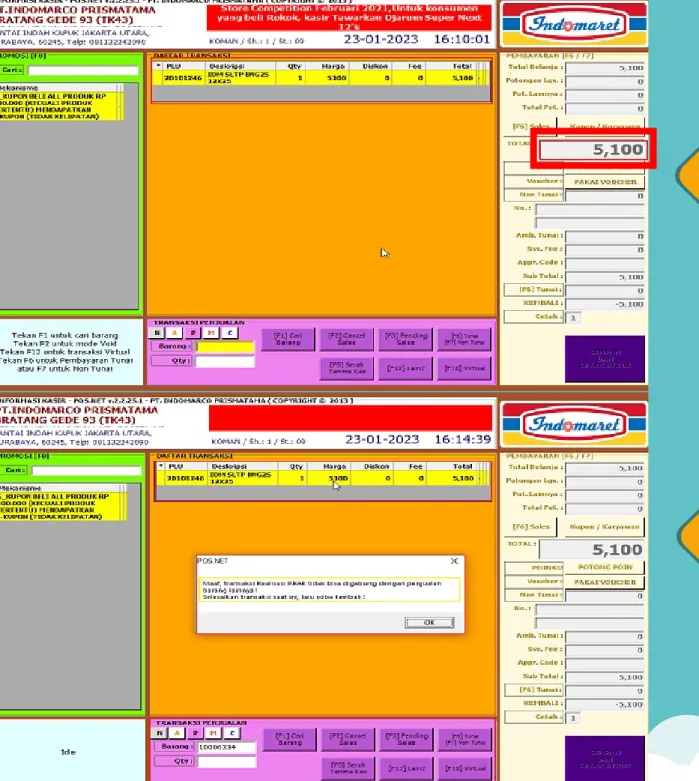
Item yang akan direalisasikan muncul pada POS.NET beserta harga yang sudah disesuaikan dengan Prodmast Toko (sesuaigambar disamping)
04
• PERHATIAN : saat melakukan pembayaran tidak boleh melakukan sales atau menggabungkan dengan pembayaran lain
• Apabila digabungkan, maka akan muncul WARNING bertuliskan “Maaf Transaksi Realisasi tidak bisa digabung dengan barang lain“
06
Kemudian akan terhubung ke Pemb.
Non Tunai dan cari Kode BIN dana RRAK untuk melanjutkan pembayaran di
program POS.Net
07
Pastikan untuk Kode BIN sudah sesuai (DANA RRAK: 0000232 ), dan mengisi kolomToken dengan Kode Toko (contoh TK43)
2. Proses Pembayaran
Virtual
Ketika dipilih Pembelian Virtual, maka akan muncul form jenis pembayaran Listrik, PDAM dan Telepon pada kolom Realisasi Virtual.
a. Proses Realisasi LISTRIK
01
• Setelah memilih Jenis Pembayaran, kemudian klik Send to Virtual Payment
• Akan terbuka/terhubung langsung dengan Program Pembayaran Listrik
02
Ketika Program Listrik terbuka, maka user memilih DENOM yang tertera, lalu klik CETAK STRUK (boleh berkali-kali sejumlah proposal yang sudah dibuat).
03
Ketika proses pada Program Listrik sudah selesai, maka dapat dilanjutkan dengan melakukan Pembayaran dengan program POS.NET
04 Kemudian akan terhubung ke Pemb. Non Tunai dan cari Kode BIN dana RRAK untuk
melanjutkan pembayaran di program POS.Net
05
• Pastikan untuk Kode BIN sudah sesuai (DANA RRAK: 0000232 )
• Isi kolom Token dengan Kode Toko
(contoh TK43)
06 Kemudian Appr. Code akan muncul, lalu klik Simpan dan Cetak Struk
07 Proses selanjutnya adalah CETAK STRUK.
Ketika Struk sudah keluar, maka proses sudah selesai (Token bisa diisikan ke
Meteran Toko)
Section Break
b. Proses Realisasi PDAM
01
• Pilih Jenis Pembayaran PDAM
• PLU dapat dipilih sesuai dengan PLU pada Proposal dan ID PEL (deskripsi dan budget tidak perlu diisi)
• Klik Send to Virtual Payment
• Akan terbuka/terhubung langsung dengan Program Pembayaran PDAM
02
Setelah Menu Pembyaran PDAM terbuka, maka data-data akan otomatis terisi (sesuai dengan ID PEL pada Master Toko), lalu klik LANJUT
03 Apabila muncul pop-up seperti gambar
disamping, maka diklik LANJUT
04
Proses pada Menu PDAM sudah selesai
ditandai dengan munculnya pop-up seperti
gambar disamping. Lalu, dapat dilanjutkan ke
Pembayaran pada POS.NET
05 Kemudian akan terhubung ke Pemb. Non Tunai dan cari Kode BIN dana RRAK untuk melanjutkan pembayaran di program POS.Net
06
• Pastikan untuk Kode BIN sudah sesuai (DANA RRAK: 0000232 )
• Isi kolom Token dengan Kode Toko
(contoh TK43)
07
Apabila sudah muncul pop-up seperti gambar disamping, maka proses sudah selesai dan menunggu STRUK KELUAR sebagai bukti
pembayaran
Section Break
c. Proses Realisasi TELEPON
01
• Pilih Jenis Pembayaran TELEPON
• PLU dapat dipilih sesuai dengan ID PEL (deskripsi dan budget tidak perlu diisi)
• Klik Send to Virtual Payment
• Akan terbuka/terhubung langsung dengan Program Pembayaran TELEPON
02
Setelah Menu Pembyaran TELEPON
terbuka, maka data-data akan otomatis
terisi (sesuai dengan ID PEL pada Master
Toko), lalu klik LANJUT
03 Apabila muncul pop-up seperti gambar disamping, maka diklik LANJUT
04
Proses pada Menu TELEPON sudah selesai
ditandai dengan munculnya pop-up seperti
gambar disamping. Lalu, dapat dilanjutkan ke
Pembayaran pada POS.NET
05 Kemudian akan terhubung ke Pemb. Non Tunai dan cari Kode BIN dana RRAK untuk melanjutkan pembayaran di program POS.Net
06
• Pastikan untuk Kode BIN sudah sesuai (DANA RRAK: 0000232 )
• Isi kolom Token dengan Kode Toko (contoh TK43)
07 Kemudian Appr. Code akan muncul, lalu klik Simpan dan Cetak Struk
08 Proses selanjutnya adalah CETAK STRUK.
Ketika Struk sudah keluar, maka proses
sudah selesai
3. Proses Pembayaran
Cashout
01
Pilih Menu CASHOUT , lalu pilih PLU yang akan dilakukan cashout02
• Masukkan nominal uang yang akan ditarik tunai pada kolom tarik tunai
• Nominal yang dimasukkan tidak boleh lebih besar dari Budget)
03
Klik tombol TARIK TUNAI04
Program Cashout akan terbuka, lalu klik tombol PROSES05
Apabila Proses Cashout sudah SELESAI, maka program akan tertutup dan lanjut ke POS.NET06
Klik SIMPAN dan CETAK STRUK. Proses selesai ditandai dengan keluarnya StrukTahap Realisasi BBM
01
• Setelah melakukan tarik tunai dan membeli BBM, diwajibkan mengisi menu history pembelian BBM
• Menu dapat diakses melalui POS.NET dan memilih tombol Riwayat Pembelian BBM
• Pilih Periode Realisasi, kemudian klik Cari untuk melihat Periode Terakhir Pembelian BBM
02
• Untuk menambahkan data, klik tombol TAMBAH, lalu akan muncul FORM untuk mengisi Pembelian BBM
• Form diisi sesuai dengan BON yang tercetak
• Harap data dapat diisi dengan BENAR
03
Apabila sudah selesai mengisi Form sesuai dengan BON yang ada, maka klik SIMPAN04
Data akan tertera pada table. Untuk mengirim data, klik tombol KIRIM05
Apabila muncul pop-up seperti gambar disamping, maka klik tombol YES06
Proses BERHASIL ditandai dengan muncul pop-up bertuliskan “Kirim Data Pembelian BBM Berhasil”Terima Kasih
OPR HO - Fraud Detection and Finance Analys