1
LAPORAN TUGAS AKHIR
PRAKTIKUM MENGGAMBAR TEKNIK
Disusun Oleh :
Noel Arta H – 1412300164
PROGRAM STUDI TEKNIK INDUSTRI FAKULTAS TEKNIK
UNIVERSITAS 17 AGUSTUS 1945 SURABAYA 2024
i
LEMBAR PENGESAHAN
LAPORAN PRAKTIKUM MENGGAMBAR TEKNIK
PROGRAM STUDI S1 TEKNIK INDUSTRI FAKULTAS TEKNIK
UNIVERSITAS 17 AGUSTUS 1945 SURABAYA 2023/2024
Disusun Oleh :
Noel Arta H – 1412300164
Surabaya, 13 Juni 2024
Mengetahui dan Menyetujui, Mengetahui dan Menyetujui,
Handy Febri Satoto, S.T., M.T. Previa Syanindita
ii
DAFTAR ISI
DAFTAR ISI ... 1
DAFTAR GAMBAR ... 3
BAB I PENDAHULUAN ... 5
1.1 Latar Belakang ... 5
1.2 Tujuan ... 6
1.3 Manfaat ... 6
BAB II MODUL 1 MENGGAMBAR AUTOCAD ...7
2.1 Pendahuluan ... 7
2.2 Landasan Teori... 7
2.3 Gambar 3D Model + Layout (Per-part dan Assembly) ... 12
BAB III MODUL 2 MENGGAMBAR INVENTOR ...13
3.1 Pendahuluan ... 13
3.2 Landasan Teori ... 13
3.3 Gambar 3D Model + Layout ( part & Assembly ) ... 21
3.4 Tutorial IPN Trolly ... 25
BAB IV MODUL 3 MENGGAMBAR BENDA SEKITAR (AUTOCAD) ...33
4.1 Pendahuluan ... 33
4.2 Tutorial ( Step by Step ) ... 34
4.3 Hasil dan Pembahasan (Gambar 3D Model + Layout) ... 35
BAB V PENUTUP ... 36
5.1 Kesimpulan ... 36
5.2 Saran ... 37
Daftar Pustaka... 38
LAMPIRAN ... 39
Foto Produk + Selfie ... 39
DAFTAR GAMBAR
Gambar 2.1 3D Model Trolly Autocad ... 6
Gambar 2.2 Layout Trolly Autocad... 6
Gambar 3.1 3D Model Trolly Inventor ... 6
Gambar 3.2 Layout Trolly Inventor + Layout Per-Part. ... 6
Gambar 3.3Part 1 Trolly Inventor ... 7
Gambar 3.4 Part 2 Trolly Inventor ... 7
Gambar 3.5 Part 3 Trolly Inventor ... 7
Gambar 3.6 Part 4 Trolly Inventor ... 7
Gambar 3.7 Part 5 Trolly Inventor ... 8
Gambar 3.8 Part 6 Trolly Inventor ... 8
Gambar 3.9 Part 7 Trolly Inventor ... 8
Gambar 3.10 Part 8 Trolly Inventor ... 8
Gambar 3.11 Part 9 Trolly Inventor ... 9
Gambar 3.12 Tutorial Presentation (.ipn) Trolly Menggunakan Inventor ... 9
Gambar 3.13 Tutorial Presentation (.ipn) Trolly Menggunakan Inventor ... 9
Gambar 3.14 Tutorial Presentation (.ipn) Trolly Menggunakan Inventor ... 10
Gambar 3.15 Tutorial Presentation (.ipn) Trolly Menggunakan Inventor ... 11
Gambar 3.16 Tutorial Presentation (.ipn) Trolly Menggunakan Inventor ... 14
Gambar 3.17 Tutorial Presentation (.ipn) Trolly Menggunakan Inventor ... 14
Gambar 3.18 Tutorial Presentation (.ipn) Trolly Menggunakan Inventor ... 15
Gambar 3.19 Tutorial Presentation (.ipn) Trolly Menggunakan Inventor ... 26
Gambar 3.20Tutorial Presentation (.ipn) Trolly Menggunakan Inventor ... 27
v
Gambar 3.21 Tutorial Presentation (.ipn) Trolly Menggunakan Inventor ... 28
Gambar 3.22 Tutorial Presentation (.ipn) Trolly Menggunakan Inventor ... 29
Gambar 3.23 Tutorial Presentation (.ipn) Trolly Menggunakan Inventor ... 29
Gambar 3.24 Tutorial Presentation (.ipn) Trolly Menggunakan Inventor ... 30
Gambar 3.25 Tutorial Presentation (.ipn) Trolly Menggunakan Inventor ... 29
Gambar 3.26 Tutorial Presentation (.ipn) Trolly Menggunakan Inventor ... 29
Gambar 3.27 3D Model Mesin Penggiling Daging Nim Genap. ... 30
Gambar 3.28 Layout Mesin Penggiling Daging Sheet 1 ... 30
Gambar 3.29 Layout Mesin Penggiling Daging Sheet 2 ... 30
Gambar 4.1 tutorial membuat blender. ... 30
Gambar 4.2 tutorial membuat blender ... 30
Gambar 4.3 tutorial membuat blender. ... 31
Gambar 4.4 tutorial membuat blender. ... 31
Gambar 4.5 tutorial membuat blender . ... 31
Gambar 4.6 tutorial membuat blender. ... 31
Gambar 4.7 tutorial membuat blender. ... 32
Gambar 4.8 tutorial membuat blender. ... 32
Gambar 4.9 tutorial membuat blender. ... 32
Gambar 4.10 tutorial membuat blender. ... 33
Gambar 4.11 tutorial membuat blender. ... 33
Gambar 4.12 tutorial membuat blender. ... 33
Gambar 4.13 tutorial membuat blender . ... 34
Gambar 4.14 tutorial membuat blender. ... 34
Gambar 4.15 tutorial membuat blender. ... 34
Gambar 4.16 tutorial membuat blender. ... 35
Gambar 4.17 tutorial membuat blender. ... 35
Gambar 4.18 tutorial membuat blender. ... 35
Gambar 4.19 tutorial membuat blender. ... 36
Gambar 4.20 tutorial membuat blender ... 36
Gambar 4.21 Tampilan Model 3D Blender Jus ... 36
Gambar 4.22 Tampilan Layout Blender Jus ... 37
1
BAB I PENDAHULUAN
1.1 Latar Belakang
Banyak cara yang dilakukan manusia untuk menyampaikan segala pemikiran dan maknanya, baik secara abstrak secara lisan (ucapan), maupun dalam bentuk alat atau unsur visual (gambar atau teks). Sejak dahulu, gambar telah digunakan untuk berkomunikasi antar manusia, dan jenis komunikasi gambar ini masih digunakan sampai sekarang, dan sampai sekarang cara berkomunikasi dengan gambar ini masih di gunakan sebagai standar komunikasi untuk orang – orang teknik, dan telah dikembangkan lebih lanjut. Penerusan informasi adalah fungsi penting baik untuk bahasa maupun gambar.
Bagaimanapun, gambar adalah "bahasa teknik" dan kami berharap gambar dapat menyampaikan keterangan – keterangan secara tepat dan obyektif.
Gambar Teknik sebagai suatu bentuk ungkapan dari suatu gagasan atau pemikiran mengenai suatu sistem, proses, cara kerja, konstruksi, diagram, rangkaian dan petunjuk yang bertujuan untuk memberikan instruksi dan informasi yang dinyatakan dalam bentuk gambar atau lukisan teknis. Gambar teknik merupakan suatu alat komunikasi antara perencana dengan pelaksana dalam bentuk bahasa gambar yang diungkapkan secara praktis, jelas, mudah dipahami oleh kedua belah pihak. Jadi Gambar Teknik sebagai suatu bentuk ungkapan dari suatu gagasan atau pemikiran mengenai suatu sistem, proses, cara kerja, konstruksi, diagram, rangkaian dan petunjuk yang bertujuan untuk memberikan instruksi dan informasi yang dinyatakan dalam bentuk gambar, atau lukisan teknis.
Salah satu wujud teknologi yang sekarang sedang berkembang pesat adalah CAD ( Computer Aided Design ) atau Disain Berbantuan Komputer, di mana tujuannya adalah untuk mempermudah para designer dan drafter untuk memvisualisasikan idenya ke dalam bentuk gambar.
1.2 Tujuan
Berikut adalah beberapa tujuan dari pembuatan laporan :
1. Tujuan di buat laporan ini agar pembaca dan khususnya penulis bisa mengetahui dan menambah pengetahuan tentang pentingnya gambar teknik.
2. Pembaca dan khususnya penulis mampu memahami cara membuat 2D dan 3D pada software AutoCAD dan Inventor.
3. Pembaca dan khusunya penulis mampu melaksanakan praktik membuat gambar 2D dan 3D pada sotware AutoCAD dan Inventor.
1.3 Manfaat
Berikut adalah beberapa manfaat dari pembuatan laporan :
1. Pembaca dan Khususnya penulis dapat memahami konsep menggambar, menambah pengetahuan tentang pentingnya gambar teknik, dan memilikki keterampilan dalam proses desain dengan software AutoCAD dan Inventor, 2. Menggunakan aplikasi AutoCAD dalam desain memiliki banyak manfaat, baik
dalam segi efisiensi kerja maupun hasil yang akurat dan presisi. Dalam penggunaan sehari-hari, AutoCAD dapat mempersingkat waktu dalam pembuatan desain, memudahkan proses dokumentasi dan pencetakan, serta meningkatkan efisiensi kerja.
3. Pembaca dan Khususnya penulis diharapkan dapat memberikan kontribusi yang bermanfaat baik secara tertulis maupun praktis.
3
BAB II
MODUL 1 MENGGAMBAR AUTOCAD
2.1 Pendahuluan
Computer Aided Design atau yang biasa disingkat dengan CAD adalah suatu program komputer untuk menggambar suatu produk. Produk yang ingin digambarkan bisa diwakili oleh garis-garis maupun simbol-simbol yang memiliki makna tertentu. CAD bisa berupa gambar 2 dimensi dan gambar 3 dimensi. Kehadiaran CAD bertujuan untuk menggantikan fungsi meja gambar, karena dengan hadirnya CAD mampu menutupi semua kekurangan yang yang ada pada menggambar manual. Gambar yang dihasilkan oleh CAD lebih rapih dan lebih teliti jika dibandingkan dengan menggambar manual.
Program ini dapat digunakan dalam semua bidang kerja terutama sekali dalam bidang- bidang yang memerlukan keterampilan khusus seperti bidang Mekanikal Engineering, Sipil, Arsitektur, Desain Grafik, dan semua bidang yang berkaitan dengan penggunaan CAD.
2.2 Landasan Teori
Untuk melakukan penggambaran dalam AutoCAD, perintah-perintah gambar bisa diambil melalui beberapa cara, yaitu dari Menu Pull-Down, Toolbar Draw, Screen Menu (menu layar ), maupun dengan cara mengetik langsung pada keyboard. Adapun perintah gambar tersebut meliputi :
• Perintah Menggambar 1. Line
Untuk membuat sebuah garis dengan cara menentukan dua buah titik ujung, dimana ujung dari garis sebelumnya merupakan titik awal dari garis
berikutnya.
2. Polyline
Garis satu kesatuan yang dapat diatur ketebalanya pada awal - maupun ujungnya. Jenis lain dari polyline adalah 3D Polyline, dimana sifatnya sama dengan garis polyline tetapi pengaturan ketebalanya dapat dilakukaterhadap
tinggi obyek.
3. Polygon
Polygon adalah perintah untuk membuat segi banyak dimana semua sisinya sama panjang. Adapun jumlah sisinya minimal 3 sedangkan maksimalnya adalah 1024.
4. Rectangle
Rectangle adalah perintah untuk membuat kotak dengan cara menentukan titik diagonal. Rectangle dibuat dari Polyline, yaitu obyek yang semua segmenya merupakan satu besaran.
5. Arc
Arc adalah perintah untuk membuat busur lingkaran atau garis - lengkung.
6. Circle
Circle adalah perintah untuk membuat lingkaran atau objek bulat yang tertutup.
7. Ellipse
Ellipse adalah perintah untuk membuat elips, yaitu suatu kurva ( obyek tertutup yang melengkung ) yang memiliki dua sumbu, yaitu sumbu mayor dan sumbu minor.
• Pengeditan Gambar / Modify Toolbar 1. Erase
Erase adalah perintah untuk menghapus satu atau sekumpulan obyek yang telah dibuat.
2. Copy
Copy adalah perintah untuk memperbanyak obyek atau menyalin satu / sekumpulan obyek.
3. Move
5
Move adalah perintah untuk memindahkan suatu obyek atau sekumpulan obyek dari suatu tempat ketempat yang lain.
4. Trim
Trim adalah perintah untuk memotong obyek dengan menggunakan obyek pembatas.
5. Chamfer
Chamfer adalah perintah untuk memangkas sudut atau untuk menghubungkan dua garis dengan garis lurus baru yang mempunyai kemiringan tertentu.
6. Fillet
Fillet adalah perintah untuk melengkungkan sudut atau untuk menghubungkan ujung-ujung dari dua buah obyek dengan sebuah busur.
• Fasilitas OSNAP / Obyek Snap 1. Endpoint
untuk menangkap titik ujung.
2. Midpoint
untuk menangkap titik tengah.
3. Intersection
menangkap titik perpotongan antara dua obyek berpotongan.
4. Apparent Intersection
menangkap titik perpotongan dua obyek yang tidak ketemu
5. Center
untuk menangkap titik pusat.
6. Quadrant
menangkap titik kuadran lingkaran, yaitu 0, 90, 180 dan 270.
7. Tangent
menangkap titik singgung lingkaran atau busur.
8. Perpendicular
menangkap titik yang tegak lurus terhadap garis lingkaran dan busur.
9. Node
untuk menempatkan sesuatu pada titik.
10. Insert
untuk menangkap titik sisip.
11. Nearest
untuk menangkap titik terdekat dari sebuah obyek.
• Dimensi / Ukuran
DIMENSI ( UKURAN ) Dimensi berfungsi untuk mengukur dan menuliskan hasil pengukuran ke dalam area gambar ( layar ). AutoCAD mempunyai pengukuran semi otomatik, hal ini berarti AutoCAD mampu mengukur secara akurat sekaligus menuliskan hasil pengukuran tersebut ke dalam gambar. Bentuk dan tampilan dimensi tersebut bisa dirubah sesuai dengan kebutuhan.
Adapun cara untuk merubah format tampilan tersebut bisa dilakukan dengan membuka menu Format kemudian pilih Dimension Style. Setelah keluar kotak dialog Dimension Style Manager, maka bisa dilakukan pengaturan komponen dimensi utama, yaitu Garis dimensi, Garis ekstension, Teks dimensi maupun tanda panah. Dimensi bisa diakses langsung dari menu pull-down maupun dari floating toolbar, yaitu dengan cara klik menu View lalu pilih toolbar kemudian pilih Dimension.
7
Bentuk floating toolbars dimensi adalah sebagai berikut : 1. Linear
untuk mengukur garis vertikal dan horisontal.
2. Aligned :
untuk mengukur garis miring/diagonal 3. Ordinate :
untuk mengetahui koordinat pada suatu titik 4. Radius :
untuk mengukur radius lingkaran atau busur.
5. Diameter :
untuk mengetahui diameter lingkaran atau busur.
6. Angular : untuk mengukur sudut.
Gambar 3D Model + Layout (Per-part dan Assembly)
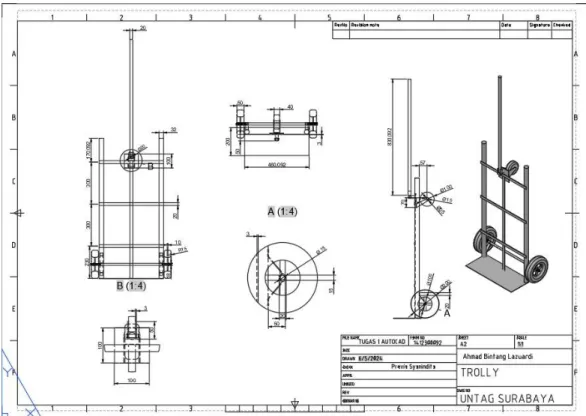
Gambar 2.1 3D Model Trolly Autocad
Gambar 2.2 Layout Trolly Autocad
9
BAB III
MODUL 2 MENGGAMBAR INVENTOR
3.1 Pendahuluan
Autodesk Inventor merupakan program yang dirancang khusus untuk keperluan bidang teknik seperti desain produk, desain mesin, desain mold, desain konstruksi, atau keperluan teknik lainnya. Autodesk Inventor adalah program pemodelan solid berbasis fitur parametrik, artinya semua objek dan hubungan antar geometri dapat dimodifikasi kembali meski geometrinya sudah jadi, tanpa perlu mengulang lagi dari awal. Hal ini sangat memudahkan kita ketika sedang dalam proses desain suatu produk atau rancangan. Untuk membuat suatu model 3D yang solid ataupun surface, kita harus membuat sketch-nya terlebih dahulu atau mengimpor gambar 2D dari Autodesk Autocad. Setelah gambar atau model 3D tersebut jadi, kita dapat membuat gambar kerjanya menggunakan fasilitas drawing.
3.2 Landasan Teori
Setelah program Autodesk Inventor Professional 2018 terinstall di komputer, kita dapat memulai menggunakan Autodesk Inventor Profesional 2018, sebagai berikut:
1. Memulai Autodesk Inventor dapat dilakukan dengan dua cara yaitu:
a. Melalui icon di desktop
Perhatikan Dekstop pada layar monitor, selanjutnya lakukan double-clicking pada shortcut icon Autodesk Inventor Professional 2014.
b. Melalui tombol start
Klik Start | Programs | Autodesk | Autodesk Inventor 2014 | Autodesk Inventor Professional 2018.
2. Setelah selesai proses, maka akan muncul tampilan jendela Autodesk Inventor Professional 2014, selanjutnya klik toolbar New atau kilk CTRL+N
3. Selanjutnya muncul dialog New File, pilihlah tab English (satuan inchi) atau Metric (satuan mm). Pilih salah satu template sesuai kebutuhan. Macam- macam template pada kotak dialog New File, antara lain:
• Standard (mm).ipt adalah template yang digunakan untuk pembuatan part.
• Sheet Metal (mm).ipt adalah template yang digunakan untuk pembuatan part berupa pelat .
• Standart (mm).iam adalah template yang digunakan untuk perakitan (assembly) beberapa file.
• Weldment (ISO).iam adalah template yang digunakan untuk assembly dengan proses pengelasan.
• Standart (mm).ipn adalah template yang digunakan untuk menguraikan part assembly serta dapat dianimasikan untuk presentasi proses assembly dan dapat
disimpan dalam file AVI.
• ISO.idw adalah template yang digunakan untuk membuat gambar 2D secara otomatis.
Klik template yang kita pilih, selanjutnya klik tab Create.
11
4. Tampilan selanjutnya akan muncul jendela kerja Autodesk Inventor Professional 2018 seperti ini:
• Toolbar Standard
Berisi perintah umum seperti save, open, New, Undo, Redo dan sebagainya.
• Menu Bar
Berisi semua perintah yang terdapat di Autodesk Inventor Professional 2018.
• Panel Bar
Berisi perintah khusus untuk menunjang dalam proses yang sedang berlangsung. Misalnya, kita membuat gambar dengan template Sheet
Metal.ipt, maka pada Panel Bar secara otomatis akan muncul perintah khusus untuk Sheet Metal.
• Browser Bar
Berisi langkah-langkah kerja. Misalnya, kita membuat objek dengan Extrude dan Revolve, semua akan tercatat di Browser Bar untuk memudahkan kita melakukan edit ulang.
• Graphic Windows
Merupakan area bidang Kerja tempat menggambar object
• 3D Indicator
Merupakan tanda letak bidang gambar.
• Navigation Bar
Berfungsi untuk mengatur arah tampilan /pandangan.
• Status Bar
Menampilkan teks berupa pesan untuk mempermudah langkah dalam bekerja menggunakan Autodesk Inventor Professional 2018.
Setting Sketch dan Part Applications Options
Untuk mempermudah pada saat pembuatan komponen, maka sebelum membuat sketch terlebih dahulu kita setting Sketch dan Part Applications options.
Langkah pengaturan Skecth Option:
1. Klik menu Tools | Application Options.
2. Klik tab Skecth, kemudian check list sesuai gambar dibawah.
3. Klik Apply | Close.
Sketch Autodesk Inventor Profesional 2018
Sketch memiliki peranan penting karena merupakan proses awal/dasar dalam membuat gambar 3D Model, Orthogonal, Presentasi dan Assembly. Sketch hanya terdiri dari gambar geometri.
Dasar-dasar pembuatan Sketch di Autodesk Inventor 2018 sebagai berikut:
1. Membuat Garis
Line berfungsi membuat garis lurus berbagai arah baik secara vertikal,
13
horizontal maupun dengan arah yang lain. Cara membuatnya dengan mengklik titik awal dan titik akhir.
2. Membuat Lingkara
Ada 2 cara untuk membuat lingkaran, yaitu Center Point Circle dan Tangent Circle.
a. Center Point Circle
Tentukan center point dari circle kemudian secara dinamis tentukan radius circle dengan mengarahkan kursor dan mengkliknya.Tentukan tiga sisi untuk menentukan diameter circle
b. Elipse
Tentukan center point elipse kemudian dengan menggeser kursor tentukan jarak sumbu pertama dari center point, selanjutnya tentukan jarak sumbu kedua dari center point.
Membuat Persegi Panjang
Fungsinya untuk membuat kotak persegi panjang atau bujur sangkar.
Terdapat 2 cara dalam membuat Rectangle, yaitu:
a. Two Point Rectangle
Tentukan titik pertama sebagai titik awal dari rectangle, kemudian tentukan titik kedua untuk menentukan panjang serta lebarnya, seperti terlihat pada gambar.
b. Three Point Rectangle
Tentukan titik pertama sebagai titik awal dari rectangle, kemudian tentukan titik kedua sebagai arah dan jarah untuk sisi pertama lalu tentukan titik ketiga untuk menentukan jarak
MEMBUAT BUSUR
Toolbar Arc dipergunakan untuk membuat busur, ada 3 cara pembuatan busur yaitu:
a. Three Point Arc
Membuat busur dengan tiga titik yaitu dengan klik titik awal lalu titik akhir kemudian tentukan radiusnya.
b. Tangent Arc
Tangent Arc digunakan untuk membuat busur yang tangensial terhadap suatu garis/kurva yang sebelumnya sudah ada pada sketsa, dengan titik akhir (endpoint) dari garis tersebut sebagai titik awal busur.
15 c. Center Point Arc
Tentukan Center Point Arc kemudian klik titik 2 dan 3 sehingga akan terbentuk busur.
Membuat Garis Kurva (Spline)
Langkahnya dengan menentukan titik awal untuk memulai membuat Spline, kemudian tentukan titik tambahan jika diperlukan. Untuk mengakhiri klik kanan dan pilih creat.
Pembuatan Titik
Titik (point, hole center) digunakan sebagai titik acuan untuk geometri yang lain atau bisa digunakan sebagai titik pusat lingkaran dari hole feature yang akan dibuat.
Pembuatan Fillet
Toolbar fillet digunakan untuk membuat bentuk radius/setengah lingkaran pada sudut dari geometri. Tahapannya pilih garis pertama dan garis kedua atau klik pertemuan kedua garis tersebut.
Membuat Chamfer
Chamfer digunakan pada sudut dari sebuah profil untuk membuat sudut tersebut patah dengan jarak tertentu. Chamfer hanya bisa diterapkan pada sudut yang terbentuk dari garis lurus saja.
Membuat Polygon
Toolbar polygon dapat membuat sampai 120 sisi, langkahnya dengan menentukan jumlah sisi polygon dan creation method, circumscribed atau inscribed. Selanjutnya gunakan dua titik untuk menentukan center polygon dan luas polygon.
Membuat Text
Toolbar Text digunakan untuk menyisipkan teks pada
gambar.
Toolbar General Dimension
Toolbar ini berfungsi untuk memberikan ukuran/dimensi pada sketch seperti linier, angular, radius, diameter, maupun aligned
17 Tahapan membuat dimension:
1. Klik menu General Dimension.
2. Klik garis yang ingin diberikan ukuran, klik titik ke titik, atau titik ke garis.
3. Selanjutnya masukkan besar ukuran|Klik Apply|Close.
3.3 Gambar 3D Model + Layout ( part & Assembly ) Berikut adalah Gambar 3D Model Trolly :
Gambar 3.1 3D Model Trolly Inventor
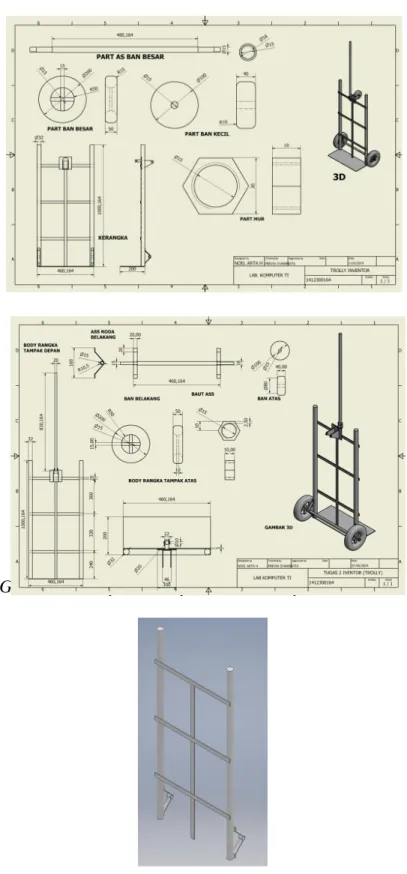
Berikut adalah Layout Trolly :
Gambar 3.2 Layout Trolly Inventor + Layout Per-Part.
Gambar 3.3Part 1 Trolly Inventor.
Gambar 3.4 Part 2 Trolly Inventor.
Gambar 3.5 Part 3 Trolly Inventor.
Gambar 3.6 Part 4 Trolly Inventor
Gambar 3.7 Part 5 Trolly Inventor.
Gambar 3.8 Part 6 Trolly Inventor.
Gambar 3.9 Part 7 Trolly Inventor.
Gambar 3.10 Part 8 Trolly Invento
Gambar 3.11 Part 9 Trolly Inventor.
3.4 Tutorial IPN Trolly.
Langkah Presentation IPN :
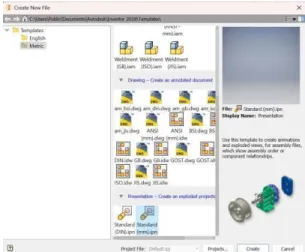
1. Buat lembar kerja baru >> Metric >> Standard (mm).ipn >> Create.
Gambar 3.12 Tutorial Presentation (.ipn) Trolly Menggunakan Inventor.
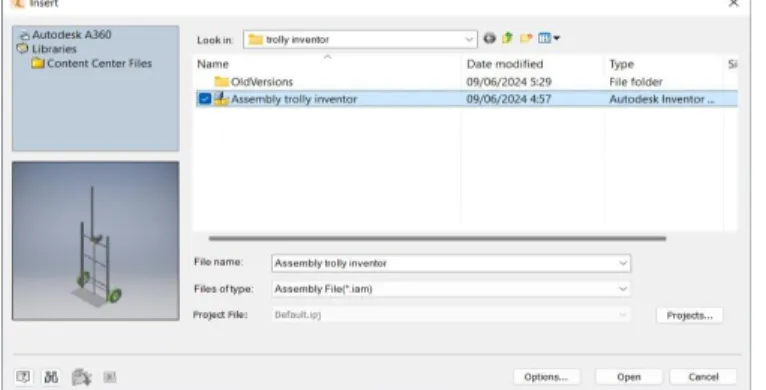
2. Pilih file Assembly.
Gambar 3.13 Tutorial Presentation (.ipn) Trolly Menggunakan Inventor.
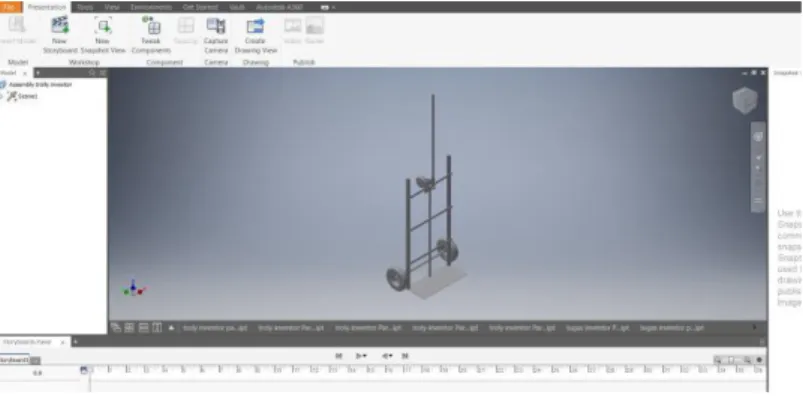
3. Layar akan tampak seperti ini.
Gambar 3.14 Tutorial Presentation (.ipn) Trolly Menggunakan Inventor.
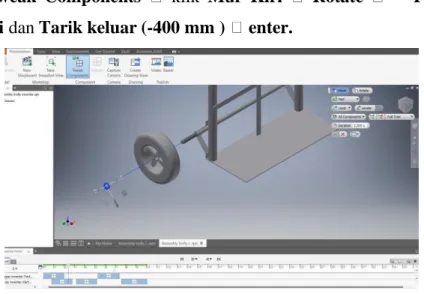
4. Klik Tweak Components klik Mur Kiri Rotate Pilih sumbu sebelah kiri dan Tarik keluar (-400 mm ) enter.
Gambar 3.15 Tutorial Presentation (.ipn) Trolly Menggunakan Inventor.
5. Klik Tweak Components klik Mur Kanan Rotate Pilih sumbu sebelah kanan dan Tarik keluar (-400 mm ) enter.
Gambar 3.16 Tutorial Presentation (.ipn) Trolly Menggunakan Inventor.
6. Klik Tweak Components klik Roda Besar kanan Rotate Pilih sumbu sebelah kanan dan Tarik keluar (200 mm) enter.
Gambar 3.17 Tutorial Presentation (.ipn) Trolly Menggunakan Inventor.
7. Klik Tweak Components klik Roda Besar Kiri Rotate Pilih sumbu sebelah kiri dan Tarik keluar (-200 mm) enter.
Gambar 3.18 Tutorial Presentation (.ipn) Trolly Menggunakan Inventor.
8. Klik Tweak Components klik Roda Kecil Rotate Pilih sumbu sebelah kiri dan Tarik keluar (200 mm) enter.
Gambar 3.19 Tutorial Presentation (.ipn) Trolly Menggunakan Inventor.
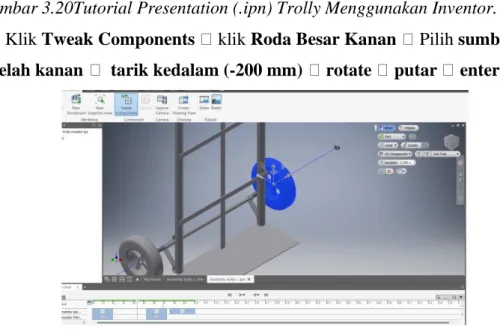
9. Klik Tweak Components klik Roda Kecil Pilih sumbu sebelah kiri tarik kedalam (200 mm) rotate putar enter.
Gambar 3.20Tutorial Presentation (.ipn) Trolly Menggunakan Inventor.
10. Klik Tweak Components klik Roda Besar Kanan Pilih sumbu sebelah kanan tarik kedalam (-200 mm) rotate putar enter.
Gambar 3.21 Tutorial Presentation (.ipn) Trolly Menggunakan Inventor.
11. Klik Tweak Components klik Mur Kanan Pilih sumbu sebelah kanan tarik kedalam (-400 mm) rotate putar enter.
Gambar 3.22 Tutorial Presentation (.ipn) Trolly Menggunakan Inventor.
12. Klik Tweak Components klik Roda Besar Kiri Pilih sumbu sebelah kiri tarik kedalam (200 mm ) rotate putar enter.
Gambar 3.23 Tutorial Presentation (.ipn) Trolly Menggunakan Inventor.
13. Klik Tweak Components klik Mur Kiri Pilih sumbu sebelah kiri tarik kedalam (-400 mm) rotate putar enter.
Gambar 3.24 Tutorial Presentation (.ipn) Trolly Menggunakan Inventor.
14. Klik Play untuk menjalankan animasi.
Gambar 3.25 Tutorial Presentation (.ipn) Trolly Menggunakan Inventor.
16. Tutorial Presentation (.ipn) Trolly sudah selesai.
Gambar 3.26 Tutorial Presentation (.ipn) Trolly Menggunakan Inventor.
3.5 Menggambar Ganjil / Genap 3D Model + Layout Berikut adalah 3D Model Penggiling Daging ( Nim Genap ) :
Gambar 3.27 3D Model Mesin Penggiling Daging Nim Gena
Berikut adalah Layout Penggiling Daging ( Nim Genap ) :
Gambar 3.28 Layout Mesin Penggiling Daging 1
Gambar 3.29 Layout Mesin Penggiling Daging 2
BAB IV
MODUL 3 MENGGAMBAR BENDA SEKITAR (AUTOCAD)
4.1 Pendahuluan
Dalam lanskap industri saat ini, perangkat lunak Computer-Aided Design (CAD) telah merevolusi cara para insinyur dan desainer mendekati proses desain dan manufaktur. Alat CAD seperti AutoCAD telah menjadi aset yang sangat diperlukan dalam menciptakan desain yang presisi dan canggih untuk berbagai macam produk.
Blender jus adalah alat yang penting dalam industri makanan dan minuman yang digunakan untuk mengolah buah, sayuran, atau bahan-bahan lainnya menjadi jus segar atau smoothie. Dengan kian meningkatnya minat konsumen terhadap gaya hidup sehat dan kesadaran akan nutrisi, permintaan akan jus segar dan minuman sehat semakin meningkat. Oleh karena itu, memahami peran dan proses pendahuluan benda dalam penggunaan blender jus sangatlah penting untuk meningkatkan efisiensi dan kualitas produk akhir
AutoCAD, yang dikembangkan oleh Autodesk, menyediakan platform yang kuat untuk membuat gambar 2D dan 3D yang detail, sementara Inventor menawarkan kemampuan pemodelan dan simulasi 3D tingkat lanjut. Alat perangkat lunak ini memberdayakan desainer untuk membuat konsep, memvisualisasikan, dan menyempurnakan desain troli dengan presisi dan efisiensi.
4.2 Tutorial (Step by Step) Blender : 1. Pertama buka aplikasi Autocad.
Gambar 4.1 tutorial membuat blender 2. Arahkan kursor ke drawing, lalu klik.
Gambar 4.2 tutorial membuat blender
3. Klik ortho yang berada di bawah tempat gambar.
4. Buat desain awal dengan menggunakan line.
Gambar 4.3 tutorial membuat blender 5. Blok semua desain, lalu ketik join, lalu enter.
Gambar 4.4 tutorial membuat blender
6. Pindahkan pandangan ke SW ISOMETRIC, lalu ketik extrude, pilih objek gambar lalu arahkan ke kanan ketik sesuai ukuran missal 15.164 lalu enter.
Gambar 4.5 tutorial membuat blender
7. Pindahkan pandangan ke arah BOTTOM, cari titik tengah garis atas buat garis bantu menggunakan line dengan ukuran 6, lalu buat lingkaran menggunakan circle dengan ukuran diameter 10.5.
Gambar 4.6 tutorial membuat blender
8. Hapus garis bantu, pindahkan pandangan ke SW ISOMETRIC, lalu ketik extrude pilih objek lingkaran lalu enter, arahkan keatas ketik 14 enter.
Gambar 4.7 tutorial membuat blender
9. Lakukan kembali step no 7 dan 8 bedanya lingkaran yang dibuat diameter 10, dan extrude arahkan keatas ketik 14.5 lalu enter .
Gambar 4.8 tutorial membuat blender
10. Pindahkan pandangan ke TOP, ubah ke conceptual, lalu klik circle diameter, cari center dari lingkaran pada objek benda yang sudah dibuat, lalu buat lingkaran
berdiameter 5, lalu enter..
11. Pindahkan pandangan ke SW ISOMETRIC, lalu extrude untuk menjadi 3D lingkaran tersebut, arahkan keatas ketik 1.5 lalu enter.
Gambar 4.9 tutorial membuat blender 12. Buat desain baling-baling menggunakan line.
Gambar 4.10 tutorial membuat blender
13. Lalu ketik join, blok desain tersebut, pindahkan pandangan ke SW ISOMETRIC, lalu ketik extrude, klik objek desain enter arahkan keatas lalu ketik 0.5, lalu enter.
Gambar 4.11 tutorial membuat blender
14. Lalu copy menjadi 4, ketik move satu persatu arahkan pada center lingkaran pada objek yang dibuat, lalu atur posisi dengan menggunakan rotate.
Gambar 4.12 tutorial membuat blender
15. Buat lingkaran menggunakan circle diameter pada drawing area yang kosong, dengan diameter 11, lalu ketik extrude pilih objek lingkaran yang dibuat, enter arahkan keatas, ketik 20.164 lalu enter.
Gambar 4.13 tutorial membuat blender
16. Buat tutup blender dengan menggunakan circle diameter 12, lalu circle lagi cari titik center pada lingkaran yang telah dibuat, tarik kursor lalu ketik 2, lalu enter.
Gambar 4.14 tutorial membuat blender
17. Pindahkan pandangan lalu ketik extrude, pilih objek 2 lingkaran tersebut, lalu enter arahkan keatas ketik 0.5 enter.
Gambar 4.15 tutorial membuat blender
18. Ketik 3DMove lalu pilih objek lingkaran yang baru dibuat pada step 17 lalu enter, cari titik center bawah pada objek lalu arahkan pada objek yang telah dibuat pada step 15.
Gambar 4.16 tutorial membuat blender
19. Ketik 3DMOVE pilih dua objek lingkaran yang sudah disatukan seperti yang ada di step 18, lalu cari titik center bawah tabung pilih lalu tarik arahkan ke tatag an blender cari titik center yang dimaksud.
Gambar 4.17 tutorial membuat blender
20. Lalu buat objek untuk dibuat pegangan blender dengan line. Lalu chamfer lalu join, extrude ketik 2 enter.
Gambar 4.18 tutorial membuat blender
Gambar 4.19 tutorial membuat blender
21. Ketik 3dmove pilih objek gagang, lalu arahkan kearah badan blender. Selesai.
Gambar 4.20 tutorial membuat blender
4.3 Hasil dan Pembahasan (Gambar 3D Model + Layout.
Gambar 4..21 Tampilan Model 3D Blender Jus
Gambar 4.22 Tampilan Layout Blender Jus Sejarah Blender Jus
Blender atau pelumat adalah alat elektronik berupa sebuah wadah dilengkapi pisau berputar yang digunakan untuk mengaduk, mencampur, menggiling, atau melunakkan bahan makanan. Pisau berbentuk seperti sebuah baling-baling pendek yang dipasang pada bagian bawah wadah. Pisau ini diputar dengan cepat dengan tenaga dari sebuah motor sehingga alat ini dengan segera dapat mencampur, mencincang, dan melumatkan bahan-bahan yang dimasukkan ke dalamnya. Blender juga umumnya dilengkapi pengatur kecepatan berputarnya pisau di dalam wadah. Blender biasanya dipakai di dapur atau di bar.
Pelumat berbeda dari pengolah makanan (bahasa Inggris: food processor).
Wadah pelumat biasanya lebih tinggi dibandingkan wadah pengolah makanan dan pisau biasanya dapat dilepas dan diganti-ganti bergantung kepada bahan makanan yang ingin diproses. Pelumat lebih cocok untuk menyiapkan/mencampur minuman (membuat jus, smoothie, susu kocok, atau menghancurkan es batu), atau menghaluskan bahan makanan yang mengandung banyak air seperti ketika membuat sup kental. Sementara itu, pengolah makanan lebih cocok untuk mengiris, mencincang, mencampur, dan menghaluskan bahan makanan yang lebih padat atau kering.
BAB V PENUTUP
5.1 Kesimpulan
Berikut adalah beberapa kesimpulan dari hasil pembuatan laporan :
1. Gambaran umum penugasan program Autocad dan Inventor pada Pembaca dan Khususnya Penulis berdasarkan pengetahuan dasar yang meliputi indikator seperti kemampuan dasar menggambar, memberi ukuran modify, Assembly gambar, dll. Sehingga gambar dapat terkonsentrasi dengan cukup baik.
2. Menggambar teknik dengan menggunakan perangkat lunak seperti AutoCAD dan Inventor memberikan kemudahan dan efisiensi yang jauh lebih tinggi daripada metode manual dengan kertas. Tetapi membutuhkan pemahaman dan penguasaan dalam penggunaan kedua perangkat lunak tersebut, serta kemampuan membaca gambar.
3. CAD / CAM merupakan teknologi digital yang difungsikan sebagai desain yang memerlukan keahlian khusus dan latihan dalam sistem pengoperasiannya, dengan diadakannya praktikum ini sangat tepat bagi mahasiswa jurusan teknik Industri untuk dapat berkembang menjadi lebih kreatif dengan bantuan teknologi serta mampu menuangkan ide-ide tanpa adanya resiko kerugian dikarenakan dapat membuat desain terlebih dahulu serta melakukan analisis dengan akurat menggunakan CAD / CAM. Serta mampu berkembang dan inovatif bersaing dalam era sekarang dengan inovasi - inovasi yang tentunya lebih baik dan maju.
5.2 Saran
Berikut adalah beberapa saran dari hasil pembuatan laporan :
4. Penguasaan adalah suatu kemampuan, begitu juga Penguasaan program Autocad maupun Inventor harus ditingkatkan lagi dengan cara membaca literatur, memperbanyak latihan – latihan sesuai dengan job sheet yang di dapatkan.
5. Terdapat beberapa faktor yang perlu dipertimbangkan dalam menggunakan AutoCAD dan Inventor. Pertama, penggunaan perangkat lunak ini memerlukan Laptop/PC yang memadai untuk menjalankannya.
Selain itu, memperoleh lisensi resmi untuk kedua perangkat lunak tersebut juga membutuhkan biaya yang tidak murah.
6. Perlu perhatian untuk lebih di tekankan mengenai pengawasan, arahan, dan bimbingan yang berkesinambungan agar setiap tugas yang di berikan dapat selesai sesuai dengan waktu dan hasil yang sebaik mungkin.
DAFTAR PUSTAKA
Adi Sulistio, Pengenalan Autocad 2D dan 3D Untuk Industri Manufaktur, Andi, Jogjakarta.
Arikunto, Suharsimi. 2006. Prosedur Penelitian Suatu Pendekatan Praktik. Jakarta:
Rineka Cipta.
Abidin.Zainal.2019. Pengembangan Modul AutoCAD Sebagai Alternatif Media Pembelajaran Mata Pelajaran Aplikasi Penarngkat Lunak dan Perancangan Interior Gedung Kelas XI SMK Negeri 1 Pajangan.Skripsi sarjana, tidak diterbitkan. Universitas Negeri Yogyakarta.
Alexa. 2010. pengertiam autocad belajar autocad. (online). Tersedia : http://belaiar- autocad.blogspot.com/2008/10/pengertianautocad.html (2 September 2015) Appinventor. (2019). app inventor. Retrieved February 23, 2019, from
http://aai2.appinventor.mit.edu