L A TEX per utenti di word processor versione 1.0.8
Guido Gonzato, PhD – [email protected] Universit`a di Verona, Direzione Informatica
4 maggio 2011
Sommario
La composizione di testi con LATEX offre numerosi vantaggi rispetto alla video- scrittura. Tuttavia, gli utenti di word processor che passano a LATEX solitamente incontrano alcune difficolt`a nell’ottenere gli stessi risultati con questo nuovo stru- mento. Questo manuale intende facilitare la transizione tracciando dei confronti tra videoscrittura e composizione con LATEX. Vengono elencate le principali azioni di un word processor e gli equivalenti comandi in LATEX, con numerosi esempi.
Indice
1 Introduzione 1
1.1 Informazioni preliminari . . . . 2
1.1.1 Caratteristiche fornite dall’editor . . . . 3
1.1.2 Come aggiungere pacchetti . . . . 3
1.2 Le “regole d’oro” . . . . 5
2 Il menu File 5 2.1 File/Nuovo. . . . 5
2.2 File/Salva con nome. . . . . . . 6
2.3 File/Salva come modello . . . . 6
2.4 File/Importa . . . . 6
2.5 File/Formato pagina. . . . 7
2.5.1 Formato pagina/Intestazione e pi`e di pagina . . . . 8
2.6 File/Impostazione stampante . . . . 8
2.7 File/Anteprima di stampa . . . . 8
2.8 File/Stampa . . . . 9
2.9 File/Versioni . . . . 9
3 Il menu Modifica 9 3.1 Modifica/Testo automatico . . . . 10
4 Il menu Inserisci 10 4.1 Inserisci/Interruzione . . . . 10
4.3 Inserisci/Carattere speciale . . . . 12
4.3.1 Il simboloAC. . . . 14
4.4 Inserisci/Formula . . . . 14
4.5 Inserisci/Nota a pi`e pagina . . . . 15
4.5.1 Note a pi`e pagina a fine documento . . . . 15
4.6 Inserisci/Indice. . . . 16
4.7 Inserisci/Spazio verticale e orizzontale . . . . 16
4.8 Inserisci/Tabulazioni . . . . 16
4.9 Inserisci/Riferimento incrociato . . . . 17
4.10 Inserisci/Note a margine . . . . 18
4.11 Inserisci/Casella di testo. . . . 18
4.12 Inserisci/Immagine. . . . 18
4.12.1 Testo che scorre intorno alle figure . . . . 20
4.13 Inserisci/Figura . . . . 20
4.14 Inserisci/Righello . . . . 22
4.15 Inserisci/Hyperlink. . . . 22
4.16 Inserisci/Commento . . . . 23
5 Il menu Formato 23 5.1 Formato/Interlinea. . . . 23
5.2 Formato/Carattere. . . . 24
5.2.1 Apice e pedice in formule chimiche . . . . 24
5.2.2 Testo sottolineato . . . . 25
5.2.3 Carattere/Dimensione . . . . 26
5.2.4 Carattere/Font . . . . 26
5.2.5 Carattere/Colore . . . . 27
5.3 Formato/Paragrafo . . . . 28
5.3.1 Paragrafo/Allineamento orizzontale. . . . 28
5.3.2 Paragrafo/Allineamento verticale . . . . 28
5.3.3 Paragrafo/Margini. . . . 30
5.3.4 Paragrafo/Rientro . . . . 30
5.3.5 Paragrafo/Bordi e ombreggiatura . . . . 31
5.3.6 Paragrafo/Colore . . . . 32
5.4 Formato/Colonne . . . . 32
6 Il menu Tabella 32 6.1 Tabella/Interlinea . . . . 35
6.2 Tabella/Larghezza del righello . . . . 35
6.3 Tabella/Allineamento dei numeri . . . . 35
6.4 Il pacchettoslashbox . . . . 36
6.5 Importare dati in tabelle LATEX . . . . 36
7 Il menu Strumenti 37 7.1 Strumenti/Stampa unione. . . . 37
7.2 Strumenti/Etichette . . . . 38
7.3 Strumenti/Lingua . . . . 39
7.4 Strumenti/Sillabazione . . . . 40
7.5 Strumenti/Ortografia . . . . 41
1 INTRODUZIONE
8 Il menu Aiuto 41
9 Fine 41
A Modelli di documento 42
Elenco delle tabelle
1 Combinazioni di tasti per Emacs, Vim e Jed in modalit`a IDE.. . . . 4
2 Come ottenere alcuni caratteri speciali. . . . . 13
3 Attributi dei caratteri. . . . . 24
4 Dimensione relativa dei font . . . . 25
5 Dimensione in punti dei font. . . . 25
6 Insiemi di caratteri. . . . . 27
7 Ambienti standard di LATEX . . . . 29
8 Una tabella di esempio. . . . . 33
Elenco delle figure
1 Uno smiley che raffigura l’autore di questa guida. . . . . 182 Un grafico fatto con Gnuplot. . . . . 19
3 Una figura disegnata con Xfig. . . . . 21
4 Modello di documento di classebook. . . . . 42
5 Modello di documento di classereport. . . . . 43
6 Modello di documento di classeletter. . . . . 43
7 Come scrivere un volantino. . . . . 44
8 Come scrivere un poster.. . . . 45
1 Introduzione
Vorrei iniziare precisando che questo documento non `e una guida introduttiva a LATEX!
Do per scontato che il lettore possegga le necessarie conoscenze di base a proposito di LATEX e dei suoi comandi. Lo scopo di questa guida `e mostrare come sostituire un word processor utilizzando LATEX al suo posto.
I word processor sono la principale applicazione dell’ufficio moderno. Vengono percepiti come facili da usare, e di solito una segretaria impara ad usarli in tempi ragionevolmente brevi. Il problema di questi programmi `e che, di versione in versione, diventano sempre pi`u lenti, ingombranti1, pieni di bug, inclini a bloccarsi, costosi, attaccabili da virus e incompatibili tra loro. Per non parlare della qualit`a del loro output.
LATEX `e una buona alternativa; ma per chi `e abituato a pensare in termini di videoscrittura, pu`o rivelarsi poco intuitivo. In altre parole, si potrebbero volere le caratteristiche di un word processor. . . con LATEX. Sarebbe una buona cosa sapere come ottenere con LATEX i risultati che si sa come ottenere col proprio word processor di riferimento.
1tanto tempo fa, scrissi la mia tesi di laurea su un home computer da 128K di RAM, basato su Z80. Il word processor WordStar e la mia tesi stavano comodi su un floppy avviabile CP/M da 720K, e avanzava
1.1 Informazioni preliminari 1 INTRODUZIONE
Ecco perch´e ho scritto questa guida rapida. Come ho gi`a detto, si assume che il lettore abbia minime conoscenze di LATEX; se non fosse cos`ı, raccomando di visitare il sitohttp:
//www.ctan.org/starter.html e scaricare, in traduzione italiana, “The (Not So) Short Introduction to LATEX2e”. Un’altra ottima guida per iniziare (solo in inglese, purtroppo)
`ehttp://en.wikibooks.org/wiki/LaTeX/.
Nelle prossime sezioni esamineremo i menu di un word processor immaginario, mostrando le corrispondenti azioni in LATEX per ottenere lo stesso risultato.
1.1 Informazioni preliminari
Molte funzionalit`a del word processor sono implementate dall’editor con cui si scrive; altre da comandi LATEX standard; altre ancora si ottengono utilizzando dei pacchetti (package) LATEX. Si tratta di insiemi di macro che estendono LATEX con nuovi comandi ed ambienti (environment). Sono disponibili centinaia di pacchetti: si tratta di sapere dove trovarli, capire quale pacchetto fa che cosa e come installarli. Ulteriori informazioni sui pacchetti sono disponibili alla Sezione 1.1.2.
I pacchetti e altro materiale correlato sono disponibili presso i siti che costituiscono il CTAN: Comprehensive TeX Archive Network. Ho gi`a citato il sitohttp://www.ctan.org, che ha numerosi mirror. D’ora in poi, con CTAN: si intende: “il vostro mirror CTAN di riferimento, a partire dalla directory TeX”. Ad esempio, si pu`o scaricare LATEX per il proprio sistema operativo dal sito CTAN://systems, cio`e http://ftp.uniroma2.it/
TeX/systems/.
Per scrivere i documenti `e necessario un buon editor di testi. Per chi inizia, `e racco- mandabile una shell LATEX, ovvero un editor dedicato alla scrittura di sorgenti in LATEX, con anteprima e altre funzionalit`a. Suggerisco di provare uno dei programmi elencati di seguito; sono tutti software Free/Open Source.
• Texmaker (multipiattaforma):
http://www.xm1math.net/texmaker/index.html
• TeXworks (multipiattaforma):
http://tug.org/texworks/
• LyX, una shell quasi WYSIWYG (multipiattaforma):
http://www.lyx.org/
• TeXShop (Mac OS X):
http://www.uoregon.edu/~koch/texshop/
• TeXnicCenter (Windows):
http://www.texniccenter.org/
Una lista di shell LATEX per Windows si trova all’indirizzohttp://home.arcor.de/itsfd/
texwin; informazioni su LATEX in ambiente Macintosh si trovano all’indirizzohttp://www.
esm.psu.edu/mac-tex/.
1.1 Informazioni preliminari 1 INTRODUZIONE
1.1.1 Caratteristiche fornite dall’editor
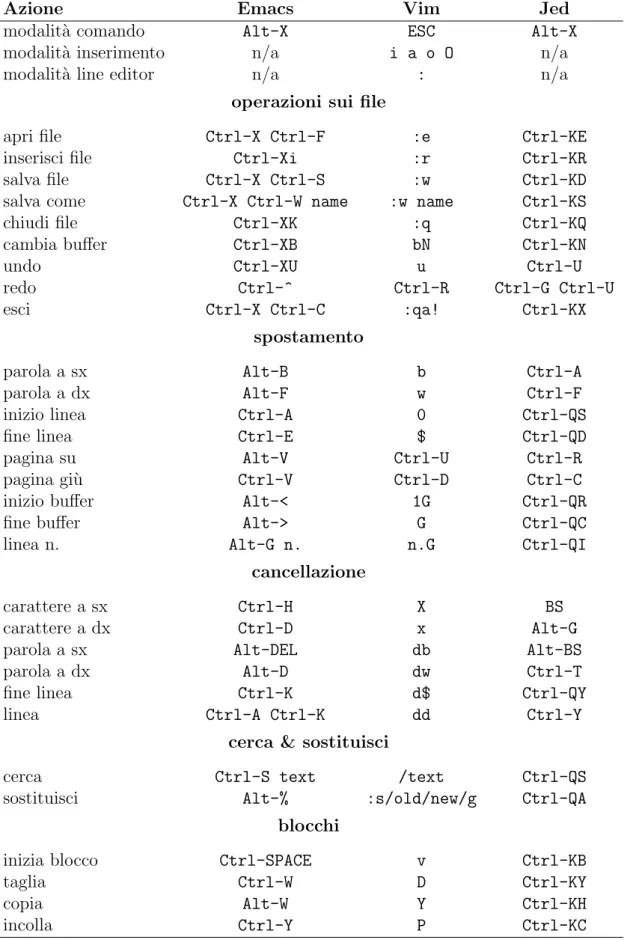
LATEX `e “solo” un programma di impaginazione: azioni come il copia e incolla, cerca e sostituisci ecc. sono compito dell’editor. La Tabella 1 riassume i principali comandi di alcuni editor per utenti esperti: GNUemacsevim, pi`ujed configurato per le combinazioni di tasti WordStar/Borland IDE.
1.1.2 Come aggiungere pacchetti
Le informazioni che seguono valgono per TeX Live, fornito con le principali distribuzioni GNU/Linux; potrebbero funzionare anche con MacTeX, ma non ne ho diretta esperien- za. Le istruzioni per MiKTeX (probabilmente l’implementazione pi`u diffusa in ambiente Windows) verranno date pi`u avanti.
Un numero elevato di pacchetti viene di norma fornito con la distribuzione GNU/Linux;
ad esempio, Ubuntu ha molti pacchetti .deb del tipo texlive-*. Attenzione all’ambiguit`a del termine: si parla di pacchetti .debche contengono pacchetti LATEX.
Se si deve installare un pacchetto che non viene fornito in formato.deb, si seguano queste istruzioni.
1. creare questo albero di directory:
$ mkdir -p ~/texmf/tex/latex
I nuovi pacchetti saranno installati a partire da questa directory.
2. scaricare il pacchetto dal mirror CTAN preferito (di solito come archivio zip);
supponiamo si chiami pippo.zip 3. decomprimerlo nella directory giusta:
$ mkdir ~/texmf/tex/latex/pippo
$ mv pippo.zip ~/texmf/tex/latex/pippo
$ cd ~/texmf/tex/latex/pippo ; unzip pippo.zip
4. se non `e presente un file .sty, eseguire il comando latex pippo.ins o latex pippo.dtx per crearlo;
5. eseguire il comando texhash ~/texmf.
Per aggiungere un pacchetto a MiKTeX, creare la directory latex\pippo al di sotto di C:\localtexmf\tex\ e copiarvi i file del pacchetto pippo.zip. Procedere come mostrato per TeX Live, quindi eseguire MiKTeX Options e fare clic su “Refresh now”. Oppure, da linea di comando scrivere initexmf -u.
Una volta che il pacchetto `e installato, per utilizzarlo nei propri documenti si aggiunge una linea sotto la dichiarazionedocumentclass:
1.1 Informazioni preliminari 1 INTRODUZIONE
Azione Emacs Vim Jed
modalit`a comando Alt-X ESC Alt-X
modalit`a inserimento n/a i a o O n/a
modalit`a line editor n/a : n/a
operazioni sui file
apri file Ctrl-X Ctrl-F :e Ctrl-KE
inserisci file Ctrl-Xi :r Ctrl-KR
salva file Ctrl-X Ctrl-S :w Ctrl-KD
salva come Ctrl-X Ctrl-W name :w name Ctrl-KS
chiudi file Ctrl-XK :q Ctrl-KQ
cambia buffer Ctrl-XB bN Ctrl-KN
undo Ctrl-XU u Ctrl-U
redo Ctrl-^ Ctrl-R Ctrl-G Ctrl-U
esci Ctrl-X Ctrl-C :qa! Ctrl-KX
spostamento
parola a sx Alt-B b Ctrl-A
parola a dx Alt-F w Ctrl-F
inizio linea Ctrl-A 0 Ctrl-QS
fine linea Ctrl-E $ Ctrl-QD
pagina su Alt-V Ctrl-U Ctrl-R
pagina gi`u Ctrl-V Ctrl-D Ctrl-C
inizio buffer Alt-< 1G Ctrl-QR
fine buffer Alt-> G Ctrl-QC
linea n. Alt-G n. n.G Ctrl-QI
cancellazione
carattere a sx Ctrl-H X BS
carattere a dx Ctrl-D x Alt-G
parola a sx Alt-DEL db Alt-BS
parola a dx Alt-D dw Ctrl-T
fine linea Ctrl-K d$ Ctrl-QY
linea Ctrl-A Ctrl-K dd Ctrl-Y
cerca & sostituisci
cerca Ctrl-S text /text Ctrl-QS
sostituisci Alt-% :s/old/new/g Ctrl-QA
blocchi
inizia blocco Ctrl-SPACE v Ctrl-KB
taglia Ctrl-W D Ctrl-KY
copia Alt-W Y Ctrl-KH
incolla Ctrl-Y P Ctrl-KC
Tabella 1: Combinazioni di tasti per Emacs, Vim e Jed in modalit`a IDE.
1.2 Le “regole d’oro” 2 IL MENU FILE
1.2 Le “regole d’oro”
Prima di iniziare, vorrei sottolineare quanto segue:
1. `e necessario abituarsi a dare una struttura ai propri documenti: bisogna pensare in termini di parti, capitoli, sezioni e cos`ı via. Questo vale anche se non si sta scrivendo un articolo scientifico.
2. LATEX scoraggia esplicitamente l’utente dal pasticciare con i parametri di formatta- zione. Non ci si deve preoccupare troppo dell’aspetto di quello che si sta scrivendo, quanto piuttosto al contenuto.
Applicando queste semplici regole di base, i documenti assumeranno magicamente un look professionale.
Detto questo, questa guida aiuter`a a superare quanto dettato dalla regola d’oro n. 2. In questo modo, oltre a documenti ben strutturati si potr`a scrivere materiale come volantini, avvisi, poster, . . .
- - - -
2 Il menu File
Ovviamente, alcune voci di menu non hanno nulla a che vedere con LATEX: File/Apri, File/Salva,File/Chiudi dipendono dall’editor.
2.1 File/Nuovo
Questo `e l’equivalente LATEX di una pagina vuota:
\documentclass{article}
\thispagestyle{empty} % niente numero di pagina
\begin{document}
% Questo \‘e un commento. Qui sotto c’e’ una riga vuota.
\end{document}
Poich´e i documenti scritti in LATEX sono solitamente forniti di una struttura, l’esempio che segue `e pi`u realistico:
\documentclass[a4paper,12pt]{article}
\begin{document}
\title{Il mio documento}
\author{Mario Rossi}
\date{Roma, \today}
\maketitle
\begin{abstract}
Questo \‘e un brevissimo articolo.
2.2 File/Salva con nome. . . 2 IL MENU FILE
\tableofcontents
\listoftables
\listoffigures
\section{Prima sezione}
\label{sec:start}
Questo \‘e il testo della sezione. Si veda \cite{Gonzato} per ulteriori dettagli.
\section{End}
\label{sec:end}
Questa \‘e la fine del documento. Si veda la Sezione~\ref{sec:start}
per rileggerlo.
\begin{thebibliography}{99}
\bibitem{Gonzato} Gonzato G. \textit{\LaTeX{} for Word Processor Users}. CTAN, 2003-2011.
\end{thebibliography}
\end{document}
Altri modelli di documento verranno mostrati all’Appendice A.
2.2 File/Salva con nome. . .
I programmi che seguono sono utili per convertire un documento scritto in LATEX in altri formati:
• TEX4ht`e probabilmente il migliore convertitore da LATEX ad HTML:
http://www.cse.ohio-state.edu/~gurari/TeX4ht/
• latex2html`e un altro convertitore ad HTML:
http://saftsack.fs.uni-bayreuth.de/~latex2ht/, CTAN://support/latex2html
• latex2rtf converte in formato RTF (Rich Text Format):
CTAN://support/latex2rtf
• detex toglie tutti i tag LATEX o TEX e fornisce un output in formato testo semplice:
http://www.cs.purdue.edu/homes/trinkle/detex/, CTAN://support/detex/
Si veda inoltre la Sezione 2.7 per i dettagli relativi alla conversione in formato PDF.
2.3 File/Salva come modello
Salvare un “modello” LATEX, per come la vedo io, equivale alla creazione di un nuovo pacchetto. Si tratta di un argomento complesso che esula dagli scopi di questa guida.
2.4 File/Importa
Questi programmi convertono in LATEX a partire da altri formati:
2.5 File/Formato pagina 2 IL MENU FILE
• rtf2latex: CTAN://support/rtf2latex
• html2latex:CTAN://support/html2latex
• wvware`e un insieme di strumenti che convertono dal formato di MS Word in diversi altri formati, tra cui LATEX:http://wvware.sourceforge.net
• l’estensioneWriter2latexper OpenOfficehttp://writer2latex.sf.netconsente di esportare documenti in LATEX.
• txt2tex: CTAN://support/txt2tex converte, con un certo successo, file dal formato testo semplice a LATEX.
Altri convertitori *2latex sono disponibili presso l’indirizzo CTAN://support/rtf2latex.
Un’altra estensione interessante `eOOoLatex, un insieme di macro per integrare LATEX in OpenOffice: http://ooolatex.sourceforge.net/.
2.5 File/Formato pagina
Per configurare il formato della carta, l’orientamento della pagina e i margini, si usano appositi parametri in \documentclass. Il formato carta pu`o essere a4paper, a5paper, b5paper, letterpaper, legalpaper o executivepaper; l’orientamento `e portrait di default, oppurelandscape. Ad esempio:
\documentclass[a5paper,landscape,12pt]{article}
Per applicare al documento dei diversi margini si pu`o usare il comando \setlength, che serve per modificare il valore di una variabile o un contatore:
\setlength{\leftmargin}{2cm}
\setlength{\rightmargin}{2cm}
\setlength{\oddsidemargin}{2cm}
\setlength{\evensidemargin}{2cm}
\setlength{\topmargin}{-1cm}
\setlength{\textwidth}{18cm}
\setlength{\textheight}{25cm}
ma `e preferibile utilizzare il pacchetto geometry, che consente di modificare tutti i para- metri come il formato carta, i margini, l’altezza del testo e cos`ı via. geometry ha troppi parametri per poterli elencare tutti, e invito a consultare la sua documentazione. Un esempio di utilizzo piuttosto completo viene mostrato qui sotto. Alcuni dei parametri sono incompatibili tra loro, e sono elencati solo a scopo dimostrativo.
\usepackage{geometry} % inizio documento ...
\geometry{paperwidth=25cm}
\geometry{paperheight=35cm}
% oppure: \geometry{papersize={25cm,35cm}}
\geometry{width=20cm} % larghezza totale
2.6 File/Impostazione stampante 2 IL MENU FILE
% oppure: \geometry{total={20cm,30cm}}
\geometry{textwidth=18cm} % larghezza - marginpar
\geometry{textheight=25cm} % altezza - intestazione - pie’ di pagina
% oppure: \geometry{body={18cm,25cm}}
\geometry{left=3cm} % margine sinistro
\geometry{right=1.5cm} % margine destro
% oppure: \geometry{hmargin={3cm,2cm}}
\geometry{top=2cm} % margine superiore
\geometry{bottom=3cm} % margine inferiore
% oppure: \geometry{vmargin={2cm,3cm}}
\geometry{marginparwidth=2cm}
\geometry{head=1cm} % spazio per l’intestazione Le opzioni si possono impostare anche cos`ı:
\usepackage[left=3cm, right=2cm]{geometry}
2.5.1 Formato pagina/Intestazione e pi`e di pagina
Il pacchetto fancyhdr fornisce il nuovo comando \pagestyle{fancy}, che imposta l’inte- stazione con l’attuale sezione (ochapterinbook.cls) e sottosezione e il pi`e di pagina con il numero di pagina. Ovviamente, intestazione e pi`e di pagina si possono personalizzare.
Sono composti di tre parti logiche (allineate rispettivamente a sinistra, centro e destra) che si configurano con i comandi qui riportati:
\usepackage{fancyhdr}
...
\lhead{} % sinistra - vuoto
\chead{Ciao a tutti!} % centrale
\rhead{Pagina \thepage} % destra - numero pagina
\lfoot{} % sinistra - vuoto
\cfoot{\textbf{Ciao!}} % centrale
\rfoot{} % destra - vuoto
2.6 File/Impostazione stampante
Questo dettaglio dipende dal sistema operativo, e decisamente non `e cosa di cui si occupi LATEX. Con un sistema operativo Unix-like, questi comandi possono risultare comodi:
• lpr -P nomestampante filestampa sulla stampante specificata;
• lpr -# 10 file stampa 10 copie;
• lpr -r filecancella il file dopo averlo stampato.
2.7 File/Anteprima di stampa
Una volta terminato il sorgente LATEX, ci sono diverse possibilit`a:
2.8 File/Stampa 3 IL MENUMODIFICA
• convertirlo in.dvi con il comandolatex e visualizzarlo conxdvi, yap o altri visua- lizzatori;
• convertire il file .dvi in PostScript con dvips, quindi usare Ghostview per visua- lizzarlo;
• convertire il file .dvi in PDF con dvipdf o produrre un file PDF direttamente con pdflatex.
Ritengo che produrre un file PDF sia la scelta migliore, in quanto consente la massima portabilit`a.
Mentre dvipdf `e solo uno script che converte il file .dvi in .ps e poi in .pdf, utilizzare pdflatex`e pi`u interessante. Infatti, alcuni pacchetti comehyperref ourlrendono navigabile il file PDF di output; si veda la Sezione 4.15. Tuttavia, con l’utilizzo di pdflatex si po-
b
trebbero riscontrare dei problemi con altri pacchetti. Si veda la Sezione4.12 per ulteriori chiarimenti.
2.8 File/Stampa
Banalmente, la stampa del documeno si ottiene dal menu File/Stampadel visualizzatore.
2.9 File/Versioni
Anche se il pacchettoversion fornisce alcuni semplici comandi per la gestione delle versioni di un sorgente, pu`o essere preferibile utilizzare dei tool esterni come RCS (Revision Control System) o CVS (Concurrent Version Control System), se possibile integrati nell’editor.
Per un’introduzione a CVS e RCS, consultare la guida http://www.faqs.org/docs/
Linux-HOWTO/CVS-RCS-HOWTO.html.
3 Il menu Modifica
Questo menu ha pi`u a che fare con l’editor che con LATEX in senso stretto. Per comin- ciare, riferirsi alla Tabella 1 che mostra le combinazioni di tasti per il Modifica/Taglia, Modifica/Copia,Modifica/Incolla,Modifica/TrovaeModifica/Sostituiscidi alcuni editor per utenti esperti.
La selezione del testo si fa non solo per il copia e incolla, ma anche per applicare degli stili al testo selezionato. L’azione equivalente in LATEX si fa racchiudendo il testo tra parentesi graffe, oppure in un ambiente. Ad esempio, per applicare il grassetto a una parte di testo si pu`o procedere in diversi modi:
questo testo \‘e in \textbf{grassetto;}\\
anche questo \‘e
{\bfseries testo in grassetto;}\\
\begin{bfseries}
e pure questo lo \‘e!
\end{bfseries}
questo testo `e in grassetto;
anche questo `etesto in grassetto;
e pure questo lo `e!
3.1 Modifica/Testo automatico 4 IL MENUINSERISCI
3.1 Modifica/Testo automatico
Si definisce testo automatico la funzionalit`a che permette, ad esempio, di scrivere “PS”
e di ottenere la parola “PostScript” espansa in automatico. Dipende dall’editor, ma c’`e anche un equivalente LATEX (all’incirca):
\def\PS {\textsc{PostScript}}
Questo comando fa s`ı che si ottenga \textsc{PostScript} ad ogni occorrenza di PS. La differenza maiuscole e minuscole `e importante.
4 Il menu Inserisci
4.1 Inserisci/Interruzione
• uno spazio non divisibile si inserisce con ˜ (tilde);
• un’interruzione di linea con\linebreako\newline(seguiranno dettagli pi`u avanti);
• un nuovo paragrafo con una linea vuota, o con \\ (si pu`o anche specificare una spaziatura, come ad esempio\\[1cm]), oppure ancora con\par;
• un’interruzione di pagina con \newpageor\clearpage.
A differenza di \newline,\linebreak espande la linea tra i margini:
Sono una linea espansa!\linebreak Io invece non lo sono.\newline Ok, avete capito.
Sono una linea espansa!
Io invece non lo sono.
Ok, avete capito.
Inoltre, \clearpage differisce da \newpage perch`e stampa tutti gli oggetti mobili (float;
figure e tabelle) non ancora stampati. Gli oggetti mobili verranno spiegati meglio alla Sezione4.12.
4.2 Inserisci/Elenchi puntati e numerati
Gli elenchi puntati o numerati corrispondono agli ambienti itemize ed enumerate. Per personalizzare il pallino in un elenco puntato, si specifica un argomento per il comando
\item:
\begin{itemize}
\item[*] con un asterisco;
\item[-] con una lineetta;
\item[.] con un punto.
\end{itemize}
* con un asterisco;
- con una lineetta;
. con un punto.
Un altro modo, molto interessante, `e la ridefinizione dello stile deicontatori2 associati agli elenchi, dal primo al quarto livello. Nel caso di elenchi puntati, i contatori si chiamano
2ogni elemento di testo di cui LATEX gestisce la numerazione (sezioni, elenchi, figure ecc.) ha un contatore associato ad esso.
4.2 Inserisci/Elenchi puntati e numerati 4 IL MENUINSERISCI
\labelitemi, \labelitemii, \labelitemiii e\labelitemiv; per gli elenchi numerati, si chiamano \labelenumi, \labelenumii,\labelenumiii e \labelenumiv.
Ci sono diversi stili:\arabic per i numeri normali, \roman per i numeri romani in minu- scolo (ad es. viii `e 8), \Roman per i numeri romani in maiuscolo, \alph and \Alph per le lettere in minuscolo o maiuscolo, e infine \fnsymbolche non verr`a spiegato per ora:
\begin{itemize}
\renewcommand{\labelitemi}{*}
\renewcommand{\labelitemii}{-}
\item primo livello, prima voce
\item primo livello, seconda voce
\begin{itemize}
\item secondo livello, prima voce
\item secondo livello, seconda voce
\end{itemize}
\item primo livello, terza voce
\end{itemize}
* primo livello, prima voce
* primo livello, seconda voce - secondo livello, prima voce - secondo livello, seconda voce
* primo livello, terza voce
Se si vogliono usare, ad esempio, numeri romani e lettere maiuscole in elenchi numerati, si fa cos`ı:
\begin{enumerate}
\renewcommand{\labelenumi}
{\Alph{enumi}}
\renewcommand{\labelenumii}
{\roman{enumii}}
\item primo livello, prima voce
\item primo livello, seconda voce
\begin{enumerate}
\item secondo livello, prima voce
\item secondo livello, seconda voce
\end{enumerate}
\item primo livello, terza voce
\end{enumerate}
A primo livello, prima voce B primo livello, seconda voce
i secondo livello, prima voce ii secondo livello, seconda voce C primo livello, terza voce
Si pu`o anche usare il package enumerate, che ridefinisce l’ambiente enumerate con la possibilit`a di specificare un argomento opzionale. Ogni occorrenza di uno dei caratteri A a I i 1 stampa il valore del contatore usando, rispettivamente, \Alph, \alph, \Roman,
\roman, or \arabic. Per includere del testo letterale, lo si deve racchiudere tra graffe:
\begin{enumerate}[{Esempio} I.]
\item Primo esempio.
\label{item:primo}
\item Secondo esempio.
\item Ultimo esempio.
Vai all’esempio~\ref{item:primo}.
\end{enumerate}
Esempio I. Primo esempio.
Esempio II. Secondo esempio.
Esempio III. Ultimo esempio. Vai all’e- sempioI.
4.3 Inserisci/Carattere speciale 4 IL MENUINSERISCI
Per forzare il numero di inizio di un elenco numerato, si ridefinisce il relativo contatore:
\begin{enumerate}
\setcounter{enumi}{2}
\item Esempio numero 3.
\item Esempio numero 4.
\setcounter{enumi}{5}
\item Esempio numero 6.
\end{enumerate}
3. Esempio numero 3.
4. Esempio numero 4.
6. Esempio numero 6.
Elenchi puntati e numerati all’interno di paragrafi sono implementati dal pacchettopara- list, che fornisce l’ambiente inparaenum:
Ecco qui un elenco di frutti:
\begin{inparaenum}
\item mele,
\item pere e
\item arance.
\end{inparaenum}
Lo stesso elenco si pu\‘o indicare con lettere:
\begin{inparaenum}
[\itshape a) \upshape]
\item mele, \label{primo}
\item pere e
\item arance. La prima voce \‘e \ref{primo}.
\end{inparaenum}
Ecco qui un elenco di frutti: 1. mele, 2. pere e 3. arance. Lo stesso elenco si pu`o indicare con lettere: a) mele, b) pere e c) arance.
La prima voce `e a.
Come si `e visto in precedenza, i caratteri A a I i 1 si possono usare per cambiare i contatori. paralist offre numerose altre possibilit`a, e suggerisco di consultare la sua documentazione.
4.3 Inserisci/Carattere speciale
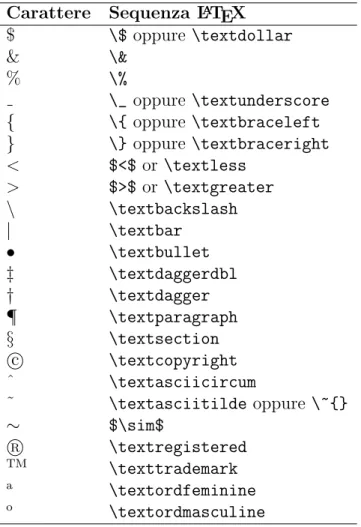
Si ricorda prima di tutto che alcuni caratteri hanno un significato speciale in LATEX, per cui si possono inserire solo anteponendo ad essi un carattere\, o utilizzandoli in modalit`a matematica, o anche scrivendo dei comandi appositi: si veda la Tabella2.
Un altro modo di scrivere caratteri speciali `e tramite il loro codice ASCII, associato al comando \char. Ad esempio, i caratteri $&^~ si possono scrivere con \char36 \char38
\char94 \char126.
Alcuni pacchetti forniscono migliaia di caratteri e simboli. Ad esempio, pifont fornisce i comandi\ding,\dingfill,\dinglinee\dinglist. Il primo di questi genera il carattere Dingbat di cui si `e specificato il codice. Gli altri comandi equivalgono ai\fill e\line e all’ambiente \list, ma utilizzano il codice Dingbat specificato come parametro:
\begin{dinglist}{43}
\item uno
\item due
\item tre
\end{dinglist}
+ uno + due + tre
4.3 Inserisci/Carattere speciale 4 IL MENUINSERISCI
Carattere Sequenza LATEX
$ \$ oppure\textdollar
& \&
% \%
\_ oppure\textunderscore
{ \{ oppure\textbraceleft
} \} oppure\textbraceright
< $<$or \textless
> $>$or \textgreater
\ \textbackslash
| \textbar
• \textbullet
‡ \textdaggerdbl
† \textdagger
¶ \textparagraph
§ \textsection
c
\textcopyright
ˆ \textasciicircum
˜ \textasciitilde oppure\~{}
∼ $\sim$
R \textregistered
TM \texttrademark
a \textordfeminine
o \textordmasculine
Tabella 2: Come ottenere alcuni caratteri speciali.
4.4 Inserisci/Formula 4 IL MENUINSERISCI
Un’altra variante `e:
\begin{dingautolist}{172}
\item uno
\item due
\item tre
\end{dingautolist}
¬ uno
due
® tre
Ci sono assolutamente troppi simboli per poterli elencare qui. Si pu`o consultare la guida
“The Comprehensive LATEX Symbol List” all’indirizzoCTAN://info/symbols/comprehen- sive.
4.3.1 Il simbolo AC
Il simbolo ufficiale dell’Euro viene fornito dal pacchetto eurosym, che si pu`o usare in due modi:
\usepackage[gen]{eurosym}
\usepackage[official]{eurosym}
Entrambe le dichiarazioni rendono disponibile il comando\euro, che stampaAC. La forma esatta del simbolo dipende dalla dichiarazione: l’opzione[gen]fornisce un glifo che funzio- na con qualunque stile di carattere, mentre l’opzioneofficialstampae. Si noti la piccola differenza. Quest’ultimo glifo si pu`o sempre ottenere con il comando \officialeuro.
Un altro pacchetto che fornisce il simbolo dell’Euro `e marvosym, che rende disponibili numerosi altri caratteri. Per ottenere AC si scrive \EUR.
4.4 Inserisci/Formula
Come `e noto, TEX `e imbattibile nello stampare formule matematiche. Per inserire simboli matematici nel testo, li si deve racchiudere tra $ oppure tra\( . . . \):
Mi piace la matematica:
$x^n + y^n \neq
z^n \forall n \neq 2$
\‘e il mio teorema preferito.
Mi piace la matematica:xn+yn6=zn∀n 6= 2
`e il mio teorema preferito.
Gli ambienti displaymath eequation servono a comporre le formule matematiche al di fuori del testo.equationaggiunge anche un numero di equazione al quale si pu`o in seguito fare riferimento:
L’ultimo teorema di Fermat si definisce come:
\begin{equation}
x^n + y^n \neq z^n
\forall n \neq 2
\label{eq:fermat}
\end{equation}
Potete dimostrare
l’equazione~\ref{eq:fermat}?
L’ultimo teorema di Fermat si definisce come:
xn+yn6=zn∀n 6= 2 (1) Potete dimostrare l’equazione 1?
Molto altro si potrebbe aggiungere, ma si rimanda ai tutorial disponibili in rete.
4.5 Inserisci/Nota a pi`e pagina 4 IL MENUINSERISCI
4.5 Inserisci/Nota a pi` e pagina
Si usa\footnote[n]{testo della nota}; il parametro opzionale[n]serve per cambiare il numero della nota. Il comando\footnotedovrebbe essere scritto immediatamente dopo la parola, prima di ogni eventuale segno di interpunzione.
Per usare un altro simbolo, o anche del testo arbitrario invece di un numero di nota, si pu`o cambiare il contatore relativo a \footnote:
\renewcommand{\thefootnote}{leggimi!}
Questa nota a pi\‘e
pagina\footnote{Questa, intendo.}
dice tutto.
Questa nota a pi`e paginaleggimi! dice tutto.
leggimi!Questa, intendo.
Con questo sistema, si possono ottenere i numeri delle note in numeri romani, o si possono anche sostituire con simboli:
\renewcommand{\thefootnote}
{\Roman{footnote}}
Questa\footnote{la prima.}
\‘e la prima nota a pi\‘e pagina, e questa\footnote{la seconda.}
\‘e la seconda.
\renewcommand{\thefootnote}
{\fnsymbol{footnote}}
Fine.\footnote[8]{Era ora!}
QuestaII `e la prima nota a pi`e pagina, e questaII`e la seconda. Fine.†
IIla prima.
IIla seconda.
†Era ora!
Attenzione al comando \fnsymbol{footnote}; usa 9 simboli associati ai valori 1. . . 9 del contatore footnote: ∗ † ‡ § ¶ k ∗∗ †† ‡‡.
Per fare riferimento `pi`u volte alla stessa nota, non si deve scrivere esplicitamente il suo numero. Si fa cos`ı:
Questa\footnote{la prima.}
\newcounter{\myfootnote}
\setcounter{\myfootnote}
{\value{footnote}}
e questa\footnote{la seconda.}
sono note a pi\‘e pagina:
rileggetevi questa
\footnotemark
[\value{\myfootnote}] nota.
Questa1 e questa2 sono note a pi`e pagina:rileggetevi questa1 nota.
1la prima.
2la seconda.
Attenzione agli ambienti minipage: utilizzano i propri contatori, mpfootnote e themp- footnote.
4.5.1 Note a pi`e pagina a fine documento
Il pacchetto endnotesconsente di spostare le note a pi`e pagina alla fine del documento. Si deve aggiungere questa linea al preambolo:
\let\footnote=\endnote
4.6 Inserisci/Indice 4 IL MENUINSERISCI
per convertire tutte le \footnotein \endnote, cio`e in note che vengono stampate a fine documento. Si inserisce poi questa linea dove si vuole che appaiano le note:
\theendnotes
4.6 Inserisci/Indice
Con LATEX `e semplicissimo generare l’indice, la lista delle tabelle e delle figure. Non si fa altro che inserire queste linee prima del primo comando \section o \chapter del documento:
\tableofcontents
\listoffigures
\listoftables
4.7 Inserisci/Spazio verticale e orizzontale
Questa voce di menu in realt`a non esiste in alcun word processor, che io sappia. Si tratta invece di un’interessante caratteristica che LATEX rende disponibile in modo elegante.
Loriempimento con spazi si pu`o usare per centrare del testo orizzontalmente, verticalmen- te o entrambi; questo non `e agevole ne’ preciso da ottenere con un word processor, e richie- de molti tentativi. Si usa una combinazione di \null e/o ~ per fissare dei “segnaposti”, seguiti quindi da \vfill e/o \hfill come nel prossimo esempio:
uno \hfill due\\
\vfill
~ \hfill tre \hfill ~\\
\vfill
quattro \hfill cinque
\null
uno due
tre
quattro cinque
Di solito, non si possono inserire spazi a proprio piacimento: due o pi`u spazi vengono considerati come uno solo. Si possono tuttavia forzare con ~ per creare uno spazio non divisibile.
Si pu`o inoltre usare il comando \hspace per creare “buchi” della larghezza voluta:
Questo \‘e uno spazio \hspace{2cm}
di due centimetri.
Questo `e uno spazio di due
centimetri.
4.8 Inserisci/Tabulazioni
L’ambiente tabbing fornisce all’incirca l’equivalente dell’azione del tasto TAB, e si usa per allineare del testo in colonne. Ecco qui elencati alcuni dei comandi pi`u comuni:
4.9 Inserisci/Riferimento incrociato 4 IL MENUINSERISCI
Comando Azione
\= Imposta una posizione di tabulazione
\> Sposta alla successiva tabulazione
\+ Imposta il margine sx alla tabulazione successiva
\- Imposta il margine sx alla tabulazione precedente
\\ Fine linea
\pushtabs Salva le attuali posizioni di tabulazione
\poptabs Ripristina le precedenti posizioni di tabulazione Ecco in pratica che cosa si pu`o fare:
\begin{tabbing}
% fissiamo le posizioni dei tab
~ \hspace{1cm} \= ~ \hspace{2cm} \=
~ \hspace{3cm} \= \\
Zero \> Uno \> Due \> Tre \\
Zero \> Uno \> \> Tre \+ \\
Uno \> Due \> Tre \\
Uno \> Due \> Tre \- \\
Zero \> Uno \> Due \\
\pushtabs
nuovo tab 1{\ldots} \= nuovo tab 2 \\
nuovo \> tab \\
\poptabs
Zero \> Uno \> Due \> Tre
\end{tabbing}
Zero Uno Due Tre
Zero Uno Tre
Uno Due Tre
Uno Due Tre
Zero Uno Due
nuovo tab 1. . . nuovo tab 2
nuovo tab
Zero Uno Due Tre
Si vedano inoltre gli ambienti tabular etable alla Sezione 6.
4.9 Inserisci/Riferimento incrociato
I comandi \label, \ref e \pageref sono tutto ci`o che serve per inserire delle etichette nel testo, a cui fare poi riferimento. Il formato standard delle etichette `e del tipoprefis- so:suffisso, dove prefisso`e uno dei seguenti: cha per i capitoli, eq per le equazioni, fig per le figure, sec per le (sotto)sezioni e infine tab per le tabelle. Altri prefissi sono possibili.
I riferimenti a un numero di pagina (o di sezione, tabella, figura ecc.) si ottengono con
\label e \refcome in questo esempio:
\paragraph{Esempio.}
\label{par:esempio}
Questo paragrafo appare
alla Sezione~\ref{par:esempio}
alla pagina~\pageref{par:esempio}.
Esempio. Questo paragrafo appare alla Sezione 4.9 alla pagina 17.
Naturalmente, si possono scegliere i propri prefissi. Si consideri questo elenco numerato:
\begin{enumerate}
\item{passo uno: saltare a
\ref{passo:fine} \label{passo:uno}}
\item{passo due (senza riferimenti)}
\item{fine: torna a
\ref{passo:uno} \label{passo:fine}}
1. passo uno: saltare a3
2. passo due (senza riferimenti) 3. fine: torna a 1
4.10 Inserisci/Note a margine 4 IL MENUINSERISCI
4.10 Inserisci/Note a margine
Semplicissimo: \marginpar{testo della nota}.
4.11 Inserisci/Casella di testo
Una casella di testo (in OpenOffice Writer, “cornice”) serve per posizionare una porzione di testo indivisibile in un’area definita sulla pagina. Se si vuole specificare una posizio- ne precisa, si usa il pacchetto textpos, come si mostra nell’esempio listato in Figura 8 (Appendice A).
Se non `e necessario posizionare esat- tamente la casella di testo, si pu`o usare l’ambiente minipage: letteral- mente, pagine in miniatura. Questo testo `e incluso in una minipage, e qui a fianco. . .
. . . c’`e del testo incluso in un ambiente boxedminipage, fornito dall’omonimo pacchet- to.
Si ricorda che la dichiarazione di una minipage`e la seguente:
\begin{minipage}[posizione]{larghezza}
...
\end{minipage}
In una boxedminipage, si pu`o specificare lo spazio tra la cornice e il testo:
\setlength{\fboxsep}{5mm}
4.12 Inserisci/Immagine
La guida di riferimento per l’inserimento di file grafici in LATEX `e “Using Imported Graphics in LATEX2e”, che si trova all’indirizzo CTAN://epslatex.
Una “figura” pu`o essere un’immagine, ma anche del testo o una tabella che si includono in un ambiente figure:
\begin{figure}[htbp]
% [htbp] indica la posizione
% preferita: here (qui), top
% (in alto nella pagina),
% bottom (in basso), o su una
% pagina separata.
\begin{center}
\texttt{=8-)}
\end{center}
\caption{Uno smiley che raffigura l’autore di questa guida.}
\label{fig:smiley}
\end{figure}
=8-)
Figura 1: Uno smiley che raffigura l’autore di questa guida.
4.12 Inserisci/Immagine 4 IL MENUINSERISCI
Attenzione per`o: non `e detto che le figure appariranno esattamente come sono state inseri-
b
te nel testo! Infatti, una delle differenze coi word processor `e il fatto che il posizionamento viene stabilito da LATEX nella migliore posizione possibile. Pertanto, non si dovrebbe scri- vere nel testo “la figura qui sotto” o “la figura qui sopra”; si deve invece scrivere si veda la Figura~\ref{fig:label}.
A causa di questa caratteristica, figure e tabelle vengono definitioggetti mobili (in inglese floats, galleggianti). Se si volesse stabilire esattamente la posizione di un oggetto mobile, il pacchetto hereestende la sintassi con un parametro opzionale H, che significa “proprio qui”.
Un’immagine in PostScript (.ps oppure .eps) si inserisce in un sorgente tramite il pacchetto graphicx, con comandi analoghi a quelli mostrati in Figura2.
\begin{figure}
\begin{center}
\fbox{\includegraphics
[width=0.5\textwidth, angle=-90]
{gnuplot.ps}}
\caption{Un grafico fatto con Gnuplot.}
\label{fig:gnuplot}
\end{center}
\end{figure}
Gnuplot 3D graph
sin(x*x + y*y)/(x*x + y*y)
-4 -3 -2
-1 0 1
2 3 4
X -4
-3-2 -1
0 1
23 4
Y -0.4
-0.2 0 0.2 0.4 0.6 0.8 1 Z
Figura 2: Un grafico fatto con Gnuplot.
Componendo un file con latex e poi dvips, si possono includere solo file in formato EPS;
invece, pdflatex pu`o includere file JPG, PNG e PDF.
Esistono numerosi programmi per convertire file grafici come .jpg, .gif, .png ecc. in .eps; ad esempio, ImageMagik (http://www.imagemagik.org) e The GIMP (http://
www.gimp.org). Purtroppo, queste applicazioni generano dei file PostScript di grosse dimensioni.
Si ottengono risultati migliori con programmi che producono un filePostScriptcompat- to tramite la tecnica del “wrapping”, innestando cio`e il file grafico in un filePostScript.
Si raccomandano jpeg2ps, http://www.pdflib.com/jpeg2ps/index.html, obmeps, CTAN://support/bmeps. Il primo dei due `e spesso il modo migliore per trattare i file .jpg, mentre il secondo riesce a gestire pi`u formati.
Se si vule far s`ı che uno stesso sorgente si possa convertire sia in PDF che in PS, si devono includere questi comandi:
\usepackage{ifpdf}
...
% includi le opzioni giuste
\ifpdf % pdf
\usepackage[pdftex]{graphicx}
\pdfcompresslevel=9
\else % postscript
\usepackage{graphicx}
\fi
4.13 Inserisci/Figura 4 IL MENUINSERISCI
% includi il file grafico corretto
\ifpdf % pdf
\includegraphics{file.png}
\else % postscript
\includegraphics{file.eps}
\fi
Z
Se ci sono pi`u di 18 figure successive senza del testo inframmezzato, si ottiene l’errore LATEX “Too many unprocessed floats” (troppi float non ancora gestiti). Il modo pi`u rapido di risolvere il problema `e scrivere il comando \clearpagedopo tre o quattro figure.4.12.1 Testo che scorre intorno alle figure
E possibile ottenere un layout analogo a quello di un giornale o rivista, col testo che scorre` intorno alle figure, tramite il pacchettowrapfig:
Se incontrate questo tizio, dategli dei soldi.
\begin{wrapfigure}[4]{l}[5pt]{2cm}
{\Huge
\texttt{=8-)}
}
\end{wrapfigure}
Magari non capite il perch\’e, ma vi assicuro che i vostri soldi finiranno in buone mani.
Ripeto, se incontrate questo tipo, dategli dei soldi: lui sa come farne buon uso. Mi raccomando!
Se incontrate questo tizio, dategli dei soldi.
=8-)
Magari non capite il perch´e, ma vi assicuro che i vostri soldi fi- niranno in buone mani. Ripeto, se incontrate questo tipo, date- gli dei soldi: lui sa come farne buon uso. Mi raccomando!
I parametri sono: a) il numero di linee da fare scorrere intorno alla figura; b) il posiziona- mento della figura (come in htbp); c) l’overhang, cio`e di quanto deve “sporgere” il testo;
d) la larghezza della figura.
4.13 Inserisci/Figura
LATEX fornisce un ambientepictureentro il quale si possono usare comandi come\circle,
\ovale molti altri. Ritengo che tracciare figure senza un ambiente grafico sia un po’ troppo difficile, per non dire poi delle limitazioni intrinseche di picture. `E molto meglio usare il programma di grafica vettoriale Xfig (http://www.xfig.org), disponibile solo per i sistemi Unix. Ha delle caratteristiche che lo rendono appetibile.
Xfig ha un’interfaccia utente decisamente antiquata, ma `e molto potente. Uno dei suoi grandi vantaggi `e l’esportazione delle figure in diversi formati, tra cui alcuni che sono riconosciuti da LATEX. Inoltre, gli oggetti di testo possono essere composti da LATEX se viene settato il campo “special flag”, consentendo in questo modo di inserire simboli e formule matematiche nelle figure.
4.13 Inserisci/Figura 4 IL MENUINSERISCI
Figura 3: Una figura disegnata con Xfig.
Si supponga quindi di avere disegnato una figura, small.fig (Figura 3). Per utilizzarla con pdflatex, selezionareFile/Export. . . in Xfig e poi Combined PDF/LaTeX (both parts) dal menu Language. Xfig crea due file, small.pdf esmall.pdf t. Per includere la figura in un documento, si fa:
\usepackage[pdftex]{graphicx}
...
Ecco una figura fatta con Xfig:
\input{small.pdf_t}
Ecco una figura fatta con Xfig:
LATEX
eiπ =−1
Se invece si vuole usare latex, selezionare File/Export. . . e poi LaTeX picture + eepic macros dal menu Language. Si otterr`a un altro file,small.eepic. Per includere la figura nel documento, si devono usare i pacchetti epic e eepic:
\usepackage{epic}
\usepackage{eepic}
...
Ecco una figura fatta con Xfig:\\
\input{small.eepic}
Un avvertimento: sembra che ci siano delle incompatibilit`a tra i pacchetti epic/eepic e hyperref, visto che il comando\pathviene ridefinito da quest’ultimo. Un altro buon motivo per usare pdflatex.
Altri programmi che consentono di creare grafica compatibile con LATEX sono i seguenti:
4.14 Inserisci/Righello 4 IL MENUINSERISCI
• Asymptote, The Vector Graphics Language:http://asymptote.sourceforge.net/
• ePiX serve per creare figure matematicamente accurate:http://mathcs.holycross.
edu/~ahwang/current/ePiX.html;
• pstricks `e un insieme di macro per includere figure PostScript in LATEX: http:
//tug.org/PSTricks/main.cgi/
Questi programmi/pacchetti consentono di creare sofisticate figure in LATEX. Altri pro- grammi sono disponibili in rete; cercate nel web “LaTeX vector graphics”.
4.14 Inserisci/Righello
Si possono tracciare linee di lunghezza e larghezza arbitrarie con \rule:
Questo \‘e un righello a tutta pagina:\\
\rule{\linewidth}{1pt}
questo invece \‘e pi\‘u corto e spesso:\\
\rule{2cm}{2mm}
Questo `e un righello a tutta pagina:
questo invece `e pi`u corto e spesso:
Un righello pu`o anche essere composto da punti (\dotfill); questo tipo di righello si usa spesso per collegare elementi:
Prezzo totale \dotfill \euro~10 Prezzo totale . . . .AC 10
4.15 Inserisci/Hyperlink
Il pacchetto hyperref consente di scrivere URL e altri riferimenti esterni al documento.
Usato insieme a dvipdf o pdflatex, hyperref consente di creare file .pdf navigabili! Ad esempio, questa guida contiene questa dichiarazione:
\usepackage[colorlinks,urlcolor=blue,filecolor=magenta]{hyperref}
\usepackage{url}
Vediamo un esempio:
Il sito principale del \hypertarget{ctan}{CTAN}
\‘e \url{http://www.ctan.org}, ovvero
\href{http://www.ctan.org}{CTAN://}.
Ascoltate questo
\href{run:midifile.mid}{file MIDI}.
Fare clic \hyperlink{ctan}{qui}
per tornare su.
Il sito principale del CTAN `e http://www.
ctan.org, ovvero CTAN://.
Ascoltate questo file MIDI.
Fare clic quiper tornare su.
I comandi \hypertarget e \hyperlink consentono di creare link interni al documento, proprio come in HTML; \hrefcrea link a URL o file esterni. Si noti il parametrorun: si possono lanciare applicazioni esterne come player multimediali, programmi per l’ufficio;
4.16 Inserisci/Commento 5 IL MENUFORMATO
qualunque cosa. Questa funzionalit`a viene supportata dai lettori PDF Adobe Reader, Okular ed Evince.
In ambiente GNU/Linux, e probabilmente anche in altre varianti Unix, bisogna configu- rare il lettore PDF per fare in modo che lanci l’applicazione appropriata quando si fa clic sul relativo link. Bisogna inserire queste linee nel vostro file .mailcapo /etc/mailcap:
audio/midi;/usr/bin/timidity %s audio/*; xmms %s
video/*; xine -pfhq %s
Riferirsi alla documentazione di hyperref per ulteriori possibilit`a.
4.16 Inserisci/Commento
Si fa semplicemente inserendo il carattere%prima di ogni linea, oppure tramite il pacchetto commentche fornisce l’omonimo ambiente.
5 Il menu Formato
Principalmente, il formato di un documento viene impostato tramite appositi parametri in
\documentclass: grandezza predefinita dei font (10, 11 o 12pt), formato carta (a4paper, a5paper,b5paper,letterpaper,legalpaper,executivepaper), orientamento della pa- gina (portrait,landscape). Ad esempio,
\documentclass[a5paper,landscape,12pt]{article}
Si possono specificare altri valori per la grandezza dei font; si veda alla Sezione 5.2.3.
5.1 Formato/Interlinea
Il pacchetto setspace fornisce gli ambienti singlespace, onehalfspace e doublespace.
Inoltre, il comando \spacing{fattore} (disponibile anche come ambiente) consente di impostare la spaziatura desiderata:
\begin{spacing}{2.5}
Queste due linee \\
sono troppo distanziate!
\end{spacing}
\begin{spacing}{1}
Mentre invece queste due linee\\
sono spaziate in modo normale.
\end{spacing}
Queste due linee
sono troppo distanziate!
Mentre invece queste due linee sono spaziate in modo normale.
Se si vuole impostare l’interlinea per tutto il documento, si deve usare nel preambolo il comando \linespread{fattore}. Il valore predefinito di factor `e 1; valori pi`u grandi danno un interlinea maggiore. 1.6 corrisponde all’incirca all’interlinea doppia.
5.2 Formato/Carattere 5 IL MENUFORMATO
5.2 Formato/Carattere
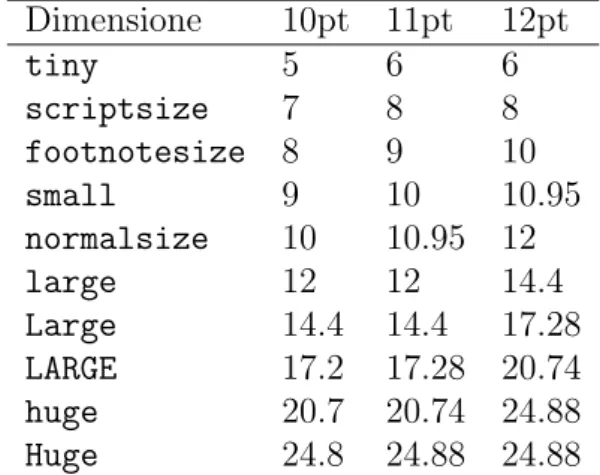
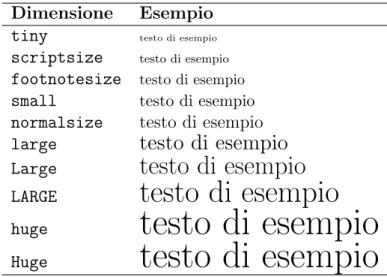
Gli attributi standard dei caratteri sono elencati alla Tabella 3, le dimensioni alla Ta- bella 4. Si noti che le dimensioni dipendono dalla dimensione di default impostata in documentclass (10, 11 o 12 pt); si veda la Tabella 5.
Attributo Come ambiente Esempio
\textnormal textnormal testo normale
\textrm rmfamily romano
\textit itshape corsivo
\emph n/a corsivo (enfasi)
\textmd mdseries normale (default)
\textbf bfseries grassetto
\textup upshape upright (default)
\textsl slshape inclinato
\textsf sffamily sans serif
\textsc scshape maiuscoletto
\texttt ttfamily macchina da scrivere
\underline underline sottolineato
\textsuperscript n/a testo in apice
\mathrm n/a xn+ yn 6= zn∀n6= 2
\mathbf n/a xn+yn 6=zn∀n 6=2
\mathsf n/a xn+yn 6=zn∀n6=2
\mathtt n/a xn+yn 6=zn∀n6=2
\mathit n/a xn +yn 6=zn∀n 6=2
\mathnormal n/a xn+yn 6=zn∀n6=
\mathcal n/a §\+†\ 6=‡\∀\ 6=∈ Tabella 3: Attributi dei caratteri.
E importante capire la differenza tra testo in corsivo (\textit) e testo in enfasi (\emph).` Ad esempio, questa frase `e scritta in corsivo, e queste parole sono enfatizzate in upright.
Come si pu`o vedere, \emph`e un comando di tipo logico piuttosto che tipografico.
Inoltre, va ricordato che il testo in pedice si usa solo in modalit`a matematica. Per usarlo in modalit`a testo normale, si fa:
questo testo \‘e in
$_{\mbox{\footnotesize{pedice}}}$ questo testo `e in pedice 5.2.1 Apice e pedice in formule chimiche
Molte formule chimiche si possono scrivere in modalit`a matematica, utilizzando^ e_per ottenere apici e pedici. Il pacchetto mhchem formisce un comando che `e pi`u semplice da usare. Le cifre sono stampate in pedice di default, in apice se precedute da ^; le formule devono essere incluse in un comando \ce:
\ce{H2O + CO2 -> H2CO3}\\
\ce{CaCO3 -> Ca^2+ + CO3^2-}\\
\ce{CO3^2- + H2CO3 -> 2 HCO3^-}\\
\ce{CaCO3 + H2CO3 -> Ca^2+ + 2HCO3^-}
H2O + CO2 −→ H2CO3 CaCO3 −→ Ca2++ CO32 – CO32 – + H2CO3 −→2 HCO3–
CaCO3+ H2CO3 −→ Ca2++ 2 HCO3–
5.2 Formato/Carattere 5 IL MENUFORMATO
Dimensione Esempio
tiny testo di esempio
scriptsize testo di esempio
footnotesize testo di esempio
small testo di esempio normalsize testo di esempio large
testo di esempio
Large
testo di esempio
LARGE
testo di esempio
huge
testo di esempio
Huge
testo di esempio
Tabella 4: Dimensione relativa dei font Dimensione 10pt 11pt 12pt
tiny 5 6 6
scriptsize 7 8 8
footnotesize 8 9 10
small 9 10 10.95
normalsize 10 10.95 12
large 12 12 14.4
Large 14.4 14.4 17.28 LARGE 17.2 17.28 20.74
huge 20.7 20.74 24.88
Huge 24.8 24.88 24.88
Tabella 5: Dimensione in punti dei font
5.2.2 Testo sottolineato
Di fatto, lo stile underline non si usa pi`u. La sottolineatura viene considerata una vecchia eredit`a delle macchine da scrivere, e inoltre non ha un bell’aspetto. Se lo si vuole usare comunque, il pacchetto ulem mette e disposizione alcuni stili:
\uline{importante}
\uuline{urgente}
\uwave{barca}
\sout{sbagliato}
\xout{cancellato}
importante urgente ::::::barca sbagliato //////////////cancellato
Attenzione: ulem ridefinisce il comando \emph (sottolineatura anzich´e testo enfatizzato).
Per fare in modo che \emph mantenga il suo scopo, si deve usare questa dichiarazione:
\usepackage[normalem]{ulem}
5.2 Formato/Carattere 5 IL MENUFORMATO
5.2.3 Carattere/Dimensione
Se le dimensioni di default dei font non fossero abbastanza per le proprie esigenze, si usa il pacchetto extsizes: fornisce versioni “estese” delle classi di documento standard, con dimensioni dei font nell’intervallo 8–12, 14, 17 e 20 pt.
Supponiamo di voler scrivere un documento di classearticlecon un font a 17 pt. Si deve usare questo preambolo:
\documentclass[17pt]{extarticle}
Un altro modo per ottenere font grandi `e tramite il pacchetto type1cm, che fornisce comandi come questo:
\fontsize{72pt}{72pt}\selectfont Vietato fumare
(L’esempio qui sopra `e troppo grande per stare in questa pagina. . . )
I parametri sono la grandezza del font e la baseline. Un altro approccio `e il seguente:
\resizebox{!}{1cm}{alto 1 cm}
alto 1 cm
5.2.4 Carattere/Font
LATEX utilizza i font Computer Modern, generati dal sottosistemaMETAFONT. Questo ap- proccio garantisce la portabilit`a e fornisce ottimi risultati. Molti utenti sono per`o abituati ad altri font: Times, Helvetica, Sans Serif. . .
Fortunatamente, LATEX pu`o usare i fontPostScript. Si pu`o provare ad utilizzare uno di questi pacchetti: avant, avangar, bookman, chancery, charter, courier, helvet, helvetic, ncn- trsbk, newcent, palatcm, palatino, pifont, times, utopia, zapfchan; ad esempio, inserendo la dichiarazione \usepackage{times}. L’unica avvertenza riguarda la modalit`a matemati- ca, per la quale i migliori risultati si hanno con i font Computer Modern; font alternativi rendono le formule meno eleganti.
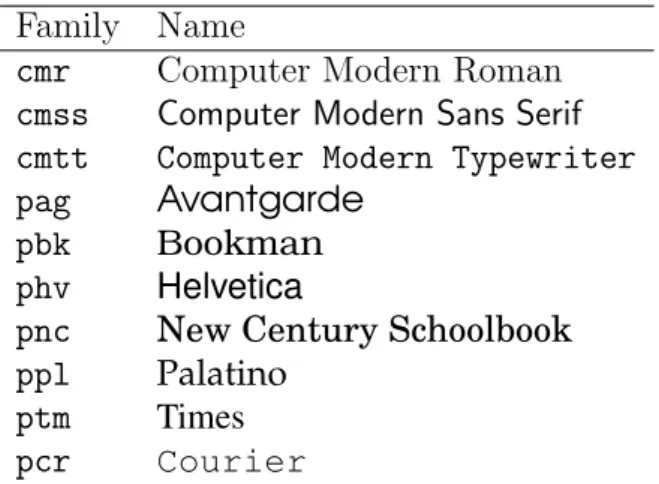
I pacchetti sopra elencati impostano il font per l’intero documento. Se si vuole usare un font PostScript solo per una parte del testo, si deve specificare l’insieme di carat- teri come nell’esempio che segue. Gli insiemi di caratteri pi`u comuni sono elencati alla Tabella6.
Z
Attenzione: su alcuni sistemi cert font potrebbero non essere disponibili!Questo \‘e il font Computer Modern Roman,
{\fontfamily{phv}\selectfont questo invece \‘e Helvetica!}
Questo `e il font Computer Modern Roman, questo invece `e Helvetica!
Un altro metodo ancora `e la sostituzione di un font METAFONT con uno PostScript;
ad esempio, usare Avantgarde ad ogni occorrenza di Computer Modern Sans Serif. Si fa in questo modo:
5.2 Formato/Carattere 5 IL MENUFORMATO
Family Name
cmr Computer Modern Roman cmss Computer Modern Sans Serif cmtt Computer Modern Typewriter pag Avantgarde
pbk Bookman phv Helvetica
pnc New Century Schoolbook ppl Palatino
ptm Times pcr Courier
Tabella 6: Insiemi di caratteri.
• \rmdefault (roman)
• \sfdefault (sans serif)
• \ttdefault (typewriter)
• \bfdefault (boldface)
• \mddefault (medium)
• \itdefault (italics)
• \sldefault (slanted)
• \scdefault (small caps)
• \updefault (upright)
% Avantgarde sostituisce sans serif
\renewcommand{\sfdefault}{pag}
5.2.5 Carattere/Colore
Si possono usare colori nel testo tramite il pacchetto color e appositi comandi. I colori predefiniti sono black, white, red, green, blue, cyan, magenta, e yellow, cio`e nero, bianco, rosso, verde, blu, azzurro, magenta e giallo. Si possono anche definire dei colori personalizzati.
\textcolor{red}{Questo \‘e rosso.}\\
\color{blue}
Questo testo \‘e blu!\\
Anche questo. Cambiamo colore.\\
\definecolor{mygreen}
{rgb}{0.1,1,0.1}
\color{mygreen}
Questo \‘e un bel verde chiaro!\\
\color{black}
\colorbox{cyan}{Un box azzurro}\\
Questo `e rosso.
Questo testo `e blu!
Anche questo. Cambiamo colore.
Questo `e un bel verde chiaro!
Un box azzurro
Un box azzurro contornato di blu
5.3 Formato/Paragrafo 5 IL MENUFORMATO
Inoltre, il comando \pagecolor serve per impostare il colore dell’intera pagina.
5.3 Formato/Paragrafo
Si ricorda che cosa si intende per “paragrafo” in LATEX: una parte di testo delimitata da
\\ oppure seguita da una linea vuota.
Gli ambienti (environment) sono il modo principale per specificare le propriet`a di un paragrafo, come l’allineamento o il font. `E un po’ come selezionare il testo con il mouse per poi scegliere da un menu le propriet`a desiderate. Un altro modo `e racchiudere il testo tra parentesi graffe.
Gli ambienti hanno questa forma:
\begin{environment}
...qui va il testo...
\end{environment}
Ad esempio, per centrare un paragrafo si pu`o usare l’ambiente center:
\begin{center}
questo testo \‘e centrato
\end{center}
questo testo `e centrato
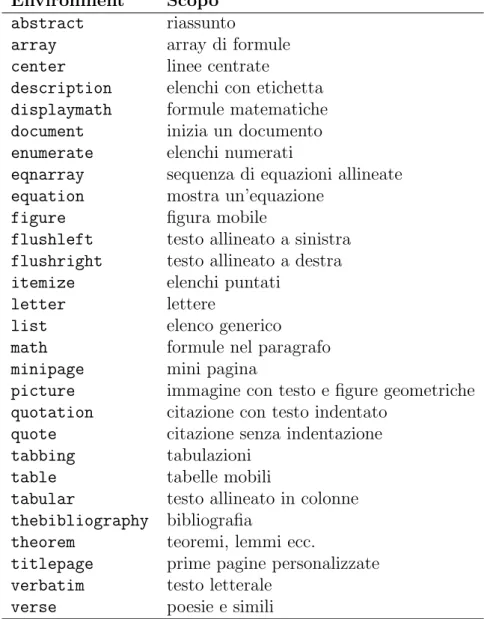
Gli ambienti standard sono elencati in Tabella7. Nelle prossime sezioni, si mostrer`a quali usare e come.
5.3.1 Paragrafo/Allineamento orizzontale
Il testo viene allineato ai margini, per default. Per avere il testo allineato solo a sinistra, a destra o centrato, si usano gli ambienti flushleft, flushright e center. I coman- di \raggedright, \raggedleft e \centering sono equivalenti agli ambienti, ma non iniziano un nuovo paragrafo.
5.3.2 Paragrafo/Allineamento verticale
Una delle differenze che confonde maggiormente gli utenti di word processor `e il modo in cui i paragrafi vengono separati in LATEX. Una o pi`u linee vuote vengono considerate equivalenti a una sola linea vuota; lo stesso vale per gli spazi. In altre parole, non si pu`o ottenere pi`u spazio tra paragrafi inserendo linee vuote. Per spaziarli, si usano i comandi
\smallskip, \medskipe \bigskipper ottenere una spaziatura piccola, media o grande.
Se serve pi`u spazio, si pu`o usare il comando \vskip{parametro}come in questo esempio:
Questi paragrafi saranno separati di 1,3 cm:\\
\vskip 1.3cm
c’\‘e uno spazio di 1,3 cm sopra di me.
Questi paragrafi saranno separati di 1,3 cm:
c’`e uno spazio di 1,3 cm sopra di me.
5.3 Formato/Paragrafo 5 IL MENUFORMATO
Environment Scopo abstract riassunto
array array di formule center linee centrate
description elenchi con etichetta displaymath formule matematiche document inizia un documento enumerate elenchi numerati
eqnarray sequenza di equazioni allineate equation mostra un’equazione
figure figura mobile
flushleft testo allineato a sinistra flushright testo allineato a destra itemize elenchi puntati
letter lettere
list elenco generico
math formule nel paragrafo
minipage mini pagina
picture immagine con testo e figure geometriche quotation citazione con testo indentato
quote citazione senza indentazione tabbing tabulazioni
table tabelle mobili
tabular testo allineato in colonne thebibliography bibliografia
theorem teoremi, lemmi ecc.
titlepage prime pagine personalizzate verbatim testo letterale
verse poesie e simili
Tabella 7: Ambienti standard di LATEX
5.3 Formato/Paragrafo 5 IL MENUFORMATO
Va notato che\vskipfunziona solo tra paragrafi. Come si fa allora per iniziare una pagina dopo un margine aggiuntivo di (ad es.) 1,3 cm? Si deve usare il comando \null, che fa da “segnaposto” nel testo:
\null
\vskip 1.3 cm
Linea che inizia dopo 1,3 cm.
Linea che inizia dopo 1,3 cm.
Infine, il comando \vfill si usa per aggiungere un “riempimento verticale”, ad esempio per inserire linee vuote tra paragrafi in modo che il secondo si trovi esattamente a fine pagina:
Questo testo appare all’inizio della pagina{\ldots}
\vfill
{\ldots}e questo invece alla fine.
Questo testo appare all’inizio della pagi- na. . .
. . . e questo invece alla fine.
5.3.3 Paragrafo/Margini
Di solito, si impostano i margini per l’intero documento come abbiamo visto alla Sezio- ne2.5. Ridefinirli temporaneamente per una parte del testo non funziona: per reimpostare i margini per uno o pi`u paragrafi, si deve creare un nuovo ambiente come questo:
\newenvironment{margini}[2]
{
\begin{list}{} {
\setlength{\leftmargin}{#1}
\setlength{\rightmargin}{#2}
} \item } {\end{list}}
Il nuovo ambiente si usa cos`ı:
Come si pu\‘o vedere, questo paragrafo ha i margini
predefiniti.
\begin{margini}{0.5cm}{1cm}
Ma attenzione: li abbiamo cambiati per questo paragrafo!
\end{margini}
Come si pu`o vedere, questo paragrafo ha i margini predefiniti.
Ma attenzione: li abbiamo cambiati per questo paragrafo!
5.3.4 Paragrafo/Rientro
Per impostare il rientro di un paragrafo, si modifica il valore del contatore \parindent.
In questo esempio, impostiamo il rientro di 1 cm:
\setlength{\parindent}{1cm}