MODUL PELATIHAN
PENGUATAN KEPALA SEKOLAH
LITERASI DIGITAL (MPPKS - DIG)
Pengarah:
Direktur Jenderal Guru dan Tenaga Kependidikan
Sekretaris Direktorat Jenderal Guru dan Tenaga Kependidikan Direktur Pembinaan Tenaga Kependidikan
Tim Penyusun:
Rizki Trianto Rakhim, M.Cs (085691041982) Ady Saefudin, S.Pd. (085780967409) Tri Haryatmo, M.Pd. (085291530109) Setyo Hartanto, M.Kom. (085642572211) Yane Hendarrita, M.Si.
Intan Rahima Sary, S.St.Pi., M.Si. (081322118626)
Reviewer:
Adra Herlangga Rinny, S.H., M.Si. (0818678961) Adrika Premeyanti, S.E., M.Ed. (08789188330) Purnami Endrianingsih Soewardi, S.Si., M.Si.
Diterbitkan oleh Direktorat Jenderal Guru dan Tenaga Kependidikan Copyright © 2019
Hak Cipta Dilindungi Undang-Undang
Dilarang memperbanyak sebagian atau keseluruhan isi buku ini untuk kepentingan komersial tanpa izin tertulis dari Kementerian Pendidikan dan Kebudayaan.
LITERASI DIGITAL | v
SAMBUTAN
Gelombang peradaban keempat yang saat ini dikenal dengan era pendidik 4.0 memaksa kita menyesuaikan seluruh kerangka sendi dan perangkat kerja pada setiap segmen kehidupan, termasuk pengelolaan sekolah. Perkembangan ilmu pengetahuan dan teknologi sangat pesat menuntut kepala sekolah untuk mengembangkan kompetensinya secara berkelanjutan. Inovasi menjadi kunci paling utama di era Industri 4.0 yang menuntut kepala sekolah membentuk peserta didik memiliki kompetensi abad 21 yang mampu berfikir kritis, kreatif, kolaboratif, dan komunikatif. Peserta didik yang berkualitas merupakan keluaran (output) dari sistem persekolahan yang baik.
kepala sekolah menjadi aktor utama yang mengelola masukan (input), proses, dan keluaran (output) dengan berpedoman pada Standar Nasional Pendidikan (SNP).
Salah satu kebijakan prioritas Direktorat Jenderal Guru dan Tenaga Kependidikan Kementerian Pendidikan dan Kebudayaan adalah peningkatan kompetensi kepala sekolah yang mampu berpikir visioner dalam memimpin dan mengelola sekolahnya. Target utamanya adalah membangun tata kelola dan budaya mutu di sekolah yang berdaya saing tinggi.
Kepemimpinan abad 21 bagi kepala sekolah dapat dilakukan dengan beberapa strategi. Pertama, kepala sekolah harus mampu melihat peluang dan potensi yang ada dengan mengidentifikasi masalah di sekolahnya sebagai dasar pengembangan sekolah. Yang terpenting bagi kepala sekolah adalah pelibatan secara aktif pemangku kepentingan (stakeholders) sekolah yaitu guru, tenaga kependidikan, peserta didik dan orangtua serta pihak terkait di luar sekolah untuk menyelesaikan persoalan sekolah. Kedua, kepala sekolah dalam perannya sebagai supervisor harus mampu berperan sebagai pemimpin instruksional dalam merancang dan melaksanakan pembelajaran abad 21 sesuai dengan konsep pendekatan keterampilan berpikir tingkat tinggi (higher order thinking skills). Ketiga,
vi | MODUL PENGUATAN KEPALA SEKOLAH
kepala sekolah sebagai pemimpin pendidikan abad 21 harus mampu mengajak seluruh pemangku kepentingan pendidikan di sekolah baik guru, tenaga kependidikan, maupun orangtua untuk bersama-sama mewujudkan pendidikan yang dinamis sesuai dengan perkembangan industri 4.0. Keempat, kepala sekolah harus memberikan dukungan semangat dan penghargaan kepada guru, tenaga kependidikan, dan peserta didik yang telah mencapai hasil atas prestasi, inovasi, dan pencapaian lain yang membanggakan.
Modul ini berisi panduan sekaligus salah satu referensi yang dapat digunakan untuk memandu kepala sekolah dalam pengembangan kompetensi dan profesinya pada pelaksanaan pelatihan penguatan kepala sekolah sebagai salah satu syarat untuk menduduki jabatan kepala sekolah. Saya mengapresiasi upaya semua pihak sehingga modul pelatihan penguatan kepala sekolah ini dapat terselesaikan.
Modul ini terbuka untuk mendapatkan koreksi dan masukan-masukan konstruktif sebagai penyempurnaan di masa yang akan datang.
Saya mengucapkan terima kasih atas segala kontribusi yang telah didedikasikan untuk meningkatkan mutu pendidikan. Semoga modul ini memberikan nilai tambah dan manfaat bagi semua pihak yang terkait dalam pengelolaan pendidikan di tanah air.
Jakarta, April 2019 Direktur Jenderal
Guru dan Tenaga Kependidikan,
Dr. Supriano, M.Ed.
NIP. 19620816 1991031001
LITERASI DIGITAL | vii
DAFTAR ISI
SAMBUTAN ... vDAFTAR ISI ... vii
DAFTAR TABEL ... ix
DAFTAR GAMBAR ... x
PENDAHULUAN ... 1
A.Latar Belakang ... 1
B. Target Kompetensi ... 2
C.Indikator Pencapaian Kompetensi ... 2
D.Ruang Lingkup Pengorganisasian Pembelajaran... 2
E. Pengorganisasian Pembelajaran ... 3
F.Cara Penggunaan Modul ... 4
KEGIATAN PEMBELAJARAN 1 ... 7
MENGOPERASIKAN PERANGKAT LUNAK MICROSOFT OFFICE . 7 A.Tujuan Pembelajaran ... 7
B. Indikator Pencapaian Tujuan ... 7
C. Aktivitas Pembelajaran ... 7
D.Materi Pembelajaran dan Sumber Belajar... 14
E. Penguatan ... 35
F.Rangkuman ... 35
G. Refleksi dan Tindak Lanjut ... 36
KEGIATAN PEMBELAJARAN 2 ... 37
MENGGUNAKAN LAYANAN/APLIKASI INTERNET ... 37
A. Tujuan Pembelajaran ... 37
B.Indikator Pencapaian Tujuan ... 37
C.Aktivitas Pembelajaran ... 37
D. Materi Pembelajaran dan Sumber Belajar... 38
E.Penguatan ... 51
viii | MODUL PENGUATAN KEPALA SEKOLAH
F.Rangkuman ... 51
G. Refleksi dan Tindak Lanjut ... 51
KEGIATAN PEMBELAJARAN 3. ... 53
MEMILIH MEDIA SUMBER BELAJAR DIGITAL DARI INTERNET .. 53
A. Tujuan Pembelajaran ... 53
B. Indikator Pencapaian Tujuan ... 53
C.Aktivitas Pembelajaran ... 53
D. Materi ... 53
E.Penguatan ... 68
F. Rangkuman ... 68
G. Refleksi dan Tindak Lanjut ... 68
PENUTUP... 69
DAFTAR PUSTAKA ... 70
LITERASI DIGITAL | ix
DAFTAR TABEL
x | MODUL PENGUATAN KEPALA SEKOLAH
DAFTAR GAMBAR
Gambar 1. Tampilan awal Microsoft Word 2016 ... 15
Gambar 3. Lembar kerja awal Microsoft Word 2016 ... 15
Gambar 4. Tampilan simpan Microsoft Word 2016 ... 18
Gambar 5. Laman Page Setup (Margin) ... 19
Gambar 6. Laman Page Setup (Paper) ... 19
Gambar 7. Laman Page Setup (Layout) ... 20
Gambar 8. Caption ... 23
Gambar 9. Tampilan simpan Microsoft Excell 2016 ... 29
Gambar 10. Tampilan awal Microsoft Powerpoint 2016 ... 30
Gambar 11. Lembar kerja awal Microsoft Powerpoint 2016 ... 31
Gambar 12. Lembar judul presentasi ... 33
Gambar 13. Lembar isi presentasi ... 34
Gambar 14. Tampilan simpan Microsoft Powerpoint 2016 ... 34
Gambar 15. Berbagai jenis layanan email gratis ... 38
Gambar 16. Contoh pencarian spesifik dengan menggunakan filetype:pdf untuk mencari sumber belajar digital berbentuk pdf ... 57
LITERASI DIGITAL | 1
PENDAHULUAN
A. Latar Belakang
Sejak tahun 2015, pemerintah mencanangkan literasi digital menjadi salah satu dari enam literasi nasional yang harus dikembangkan dalam Gerakan Literasi Nasional. Menurut Paul Gilster dalam bukunya yang berjudul Digital Literacy (1997), literasi digital diartikan sebagai kemampuan untuk memahami dan menggunakan informasi dalam berbagai bentuk dari berbagai sumber yang sangat luas yang diakses melalui piranti komputer.
Peran kepala sekolah dalam meningkatkan kualitas pendidikan sangat besar. Sebagai pemimpin di sekolah, kepala sekolah dituntut untuk selalu meningkatkan kualitas diri termasuk literasi digitalnya. Penguatan aktor atau fasilitator literasi di lingkungan sekolah salah satunya ditekankan pada pelatihan kepala sekolah tentang literasi digital. Pelatihan-pelatihan tersebut terkait dengan penggunaan atau pemanfaatan teknologi informasi dan komunikasi dalam pengembangan sekolah.
Materi ini menjadi penting bagi peningkatan kinerja kepala sekolah, karena dengan meningkatnya kemampuan literasi digital kepala sekolah, diharapkan kepala sekolah akan lebih mudah dalam menyelesaikan tugas-tugasnya dan menerapkan pembelajaran di sekolah dengan pemanfaatan TIK. Jadi jelas, bahwa literasi digital sebagai pemicu bagi kepala sekolah untuk melakukan perubahan di sekolah, berupa pengembangan sekolah dan peningkatan pencapaian standar nasional pendidikan di sekolah, yang berbasis teknologi informasi dan komunikasi.
Dalam rangka hal tersebut, materi literasi digital berisi tentang pemanfaatan TIK secara teknis seperti pengoperasian perangkat lunak perkantoran dan pemanfaatan internet. Materi ini lebih menekankan pada pemahaman (knowledge) dan wawasan (insight) bagi kepala sekolah tentang berbagai penerapan teknologi informasi dan komunikasi di dalam manajemen sekolah dan di dalam pembelajaran di sekolah. Oleh karena itu, materi ini ditulis
2 | MODUL PELATIHAN PENGUATAN KEPALA SEKOLAH
dan disajikan menggunakan pendekatan metodologi berbeda dibandingkan materi diklat lainnya.
Output dan outcome dari materi literasi digital terintegrasi dengan materi yang lain, khususnya pengembangan kewirausahaan, kepemimpinan perubahan, dan pengembangan sekolah melalui penggunaan teknologi informasi dan komunikasi untuk mengatasi kesenjangan di dalam manajemen sekolah dan kelemahan/kekurangan di dalam pembelajaran di sekolah (technological influencer).
B. Target Kompetensi
Setelah mempelajari modul literasi digital, peserta diharapkan mampu memanfaatkan kemajuan teknologi informasi bagi peningkatan pembelajaran dan manajemen sekolah/madrasah (Peraturan Menteri Pendidikan Nasional Nomor 13 Tahun 2007, kompetensi 2.15).
C. Indikator Pencapaian Kompetensi
Setelah mempelajari modul literasi digital, Saudara diharapkan mampu:
1. Mengoperasikan perangkat lunak Microsoft Office 2. Menggunakan layanan/aplikasi internet
3. Memilih media sumber belajar digital
D. Ruang Lingkup Pengorganisasian Pembelajaran
Ruang lingkup modul literasi digital meliputi:1. Mengoperasikan perangkat lunak Microsoft Office 2. Menggunakan layanan/aplikasi internet
3. Memilih media sumber belajar digital
LITERASI DIGITAL | 3
E. Pengorganisasian Pembelajaran
Melalui modul ini, Saudara bersama peserta yang lain akan melakukan diskusi, demonstrasi dan praktik dalam mengoperasikan perangkat lunak (office word, office excel dan office power point), menggunakan layanan/aplikasi internet dan mengembangkan strategi pemanfaatan TIK. Seluruh kegiatan dalam modul ini disajikan selama 2 JP (90 menit) dengan pendekatan diklat terstruktur yang mengedepankan sistem pembelajaran orang dewasa, dengan langkah-langkah pembelajaran sebagai berikut:
Pendahuluan (5 menit)
• Pengkondisian
• Analisis kemampuan TIK peserta
Aplikasi Ms. Office (60 menit)
• Praktik penggunaan Ms. word (30’)
• Praktik penggunaan Ms. excel (15’)
• Praktik penggunaan Ms. power point (15’)
Penggunaan internet (15 menit)
• Praktik pembuatan email
• Praktik penyimpanan file menggunakan google drive
Media sumber belajar (15 menit)
• Praktik menggunakan media sumber belajar dari internet
Penutup (5 menit) • Refleksi
• Simpulan
Gambar 1. Langkah-langkah Pembelajaran
4 | MODUL PELATIHAN PENGUATAN KEPALA SEKOLAH
Materi ini akan mengakomodir peserta dengan kemampuan dasar TIK yang tinggi dan kemampuan dasar TIK yang rendah. Peserta dengan kemampuan dasar TIK tinggi akan disebar dalam kelompok peserta dengan kemampuan rendah, sehingga peserta yang memiliki kemampuan tinggi akan membantu peserta dengan kemampuan rendah. Oleh karena itu, pada awal langkah pembelajaran, pegajar diklat akan melakukan identifikasi kemampuan TIK peserta untuk mengetahui karakterisktik setiap peserta.
Saudara harus mengimplementasikan berbagai keterampilan dan wawasan yang telah Saudara peroleh dari materi Literasi Digital ini.
Selanjutnya, Saudara diharapkan dapat mengimplementasikan pada pekerjaan sebagai kepala skolah dan menerapkan pemanfaatan TIK di lingkungan sekolah.
F. Cara Penggunaan Modul
1. Modul ini terdiri atas 3 bagian utama, yaitu Pendahuluan, Kegiatan Pembelajaran dan Penutup.
2. Kegiatan pembelajaran meliputi:
a) Kegiatan Pembelajaran 1. Mengoperasikan perangkat lunak Microsoft Office;
b) Kegiatan Pembelajaran 2. Menggunakan layanan/aplikasi internet;
c) Kegiatan Pembelajaran 3. Memilih media sumber belajar digital dari internet.
3. Setiap kegiatan pembelajaran menyajikan informasi tentang:
a) tujuan pembelajaran;
b) indikator pencapai tujuan;
c) aktivitas pembelajaran;
d) materi pembelajaran dan sumber belajar;
e) penguatan;
f) rangkuman; dan
LITERASI DIGITAL | 5 g) refleksi dan tindak lanjut.
4. Waktu untuk mempelajari modul literasi digital adalah 2 jam pelajaran, satu jam pelajaran setara dengan 45 menit.
5. Gunakan modul ini secara berurutan. Lakukanlah setiap aktivitas yang disediakan dan cermatilah materi yang disajikan pada bagian penguatan.
6. Modul ini dilengkapi dengan bahan bacaan yang mendukung pembelajaran TIK untuk meningkatkan kemampuan kepala sekolah dalam memanfaatkan TIK di sekolah. Oleh karena itu, Saudara dapat menggunakan bahan bacaan yang disediakan tersebut saat melakukan aktivitas latihan.
7. Modul ini disusun dengan mengintegrasikan kecakapan abad 21 yakni literasi, PPK, 4C (critical thinking, creativity, collaborative, and communication) dan Keterampilan Berpikir Tingkat Tinggi (HOTS).
6 | MODUL PELATIHAN PENGUATAN KEPALA SEKOLAH
LITERASI DIGITAL | 7
KEGIATAN PEMBELAJARAN 1 MENGOPERASIKAN PERANGKAT
LUNAK MICROSOFT OFFICE
A. Tujuan Pembelajaran
Setelah menyelesaikan kegiatan pembelajaran ini, peserta mampu:
1. Mengoperasikan office word melalui praktik, 2. Mengoperasikan office excel melalui praktik, dan 3. Mengoperasikan office power point melalui praktik.
B. Indikator Pencapaian Tujuan
Indikator pencapaian tujuan dari Kegiatan Pembelajaran 1 ini adalah peserta diharapkan mampu:
1. Melatih penggunaan aplikasi office word untuk kepentingan penyusunan laporan pengembangan 8 SNP.
2. Melatih penggunaan aplikasi office excel untuk melakukan administrasi sarana, keuangan, dan pembelajaran.
3. Membuat bahan presentasi menggunakan aplikasi office power point.
C. Aktivitas Pembelajaran
1. Penggunaan Microsoft Word (30’)
a. Silakan simak pengantar penggunaan Microsoft Word yang disampaikan oleh pengajar diklat.
b. Buatlah draft laporan pengembangan sekolah berdasarkan 8 SNP seperti contoh yang disediakan pada bahan bacaan.
Laporan tersebut memiliki ketentuan sebagai berikut:
1) Posisi teks pada tepi kertas (ukuran A4):
a) Batas kiri: 4 cm
8 | MODUL PELATIHAN PENGUATAN KEPALA SEKOLAH b) Batas kanan: 3 cm
c) Batas atas: 4 cm d) Batas bawah: 3 cm
2) Jenis huruf: Times New Roman, size: 12, justify, spasi 1,5
3) Halaman Cover: Judul Laporan, Logo Tutwuri, identitas pembuat laporan, tulisan “Direktorat…” diketik simetris (centre)
4) Halaman Pengesahan: di halaman kedua (no footer), jenis tulisan Times New Roman
5) Penulisan Bab menggunakan penomoran Romawi dan sub bab menggunakan penomoran arab
6) Daftar isi yang dibuat dari heading Table of Content.
Heading 1 : Times New Roman 14 Bold , Heading 2 : Times New Roman 12 Bold
7) Isi laporan: tulisan Arial 12
8) Daftar Tabel yang dibuat dari caption tabel
9) Daftar isi dan tabel menggunakan penomoran romawi a) Simpan file yang telah Saudara buat.
b) Draft untuk latihan word dapat Saudara peroleh pada Folder Bahan Bacaan, File Naskah Latihan Word
LITERASI DIGITAL | 9 (setiap print screen gambar ini dapat Saudara peroleh di folder
bahan bacaan, file pdf contoh format laporan)
10 | MODUL PELATIHAN PENGUATAN KEPALA SEKOLAH
(setiap print screen gambar ini dapat Saudara peroleh di folder bahan bacaan, file pdf contoh format laporan)
LITERASI DIGITAL | 11 (setiap print screen gambar ini dapat Saudara peroleh di folder bahan
bacaan, file pdf contoh format laporan)
12 | MODUL PELATIHAN PENGUATAN KEPALA SEKOLAH
(setiap print screen gambar ini dapat Saudara peroleh di folder bahan bacaan, file pdf contoh format laporan)
LITERASI DIGITAL | 13 2. Penggunaan Microsoft Power Point (15’)
a. Silakan simak pengantar penggunaan Microsoft Power Point yang disampaikan oleh pengajar diklat.
b. Buatlah slide presentasi laporan pengembangan sekolah berdasarkan 8 SNP dengan ketentuan sebagai berikut:
1) Slide pertama berisi judul laporan, tanggal pelaporan, yang melaporkan disertai foto pelapor.
2) Slide kedua berisi BAB I PENDAHULUAN.
3) Slide ketiga BAB II KONDISI SEKOLAH SAAT INI.
4) Slide keempat BAB III PELAKSANAAN PENGEMBANGAN SEKOLAH.
5) Slide kelima BAB IV PENUTUP.
6) Setiap slide menggunakan “Transitions dan Animations”
c. Simpan file yang telah Saudara buat.
3. Penggunaan Microsoft Excel (15’)
a. Silakan simak pengantar penggunaan Microsoft Excell yang disampaikan oleh pengajar diklat.
b. Buatlah draft jadwal rencana tindak lanjut penguatan kompetensi kepala sekolah, dengan ketentuan sebagai berikut:
1) Kolom A untuk setiap baris berisi:
a) Baris 6: diisi Nama Kepala Sekolah b) Baris 7: diisi Asal Sekolah
c) Baris 8: diisi Prov./Kab/Kota
2) Kolom A dan seterusnya, diisi: No, Kegiatan, Bulan (1 sd 12), dan Keterangan
c. Simpan file yang telah Saudara buat.
14 | MODUL PELATIHAN PENGUATAN KEPALA SEKOLAH
D. Materi Pembelajaran dan Sumber Belajar
Microsoft Office adalah paket aplikasi perkantoran yang dikembangkan oleh perusahaan bernama microsoft, aplikasi yang akan dipelajari adalah:
1. Microsoft Word sebagai aplikasi pengolah kata 2. Microsoft Excell sebagai aplikasi pengolah data
3. Microsoft Powerpoint sebagai aplikasi pengolah presentasi 1. Microsoft Word
Microsoft Word adalah alat pengolah kata untuk membuat berbagai jenis dokumen yang digunakan dalam lingkungan kerja dan sekolah. Munculnya Microsoft Word 2016 mirip dengan Word 2010 dan Word 2013, tetapi dengan fitur yang lebih ditingkatkan.
a) Operasi Dasar Microsoft Word
Untuk menjalankan aplikasi Microsoft Word, Saudara dapat melakukan hal berikut:
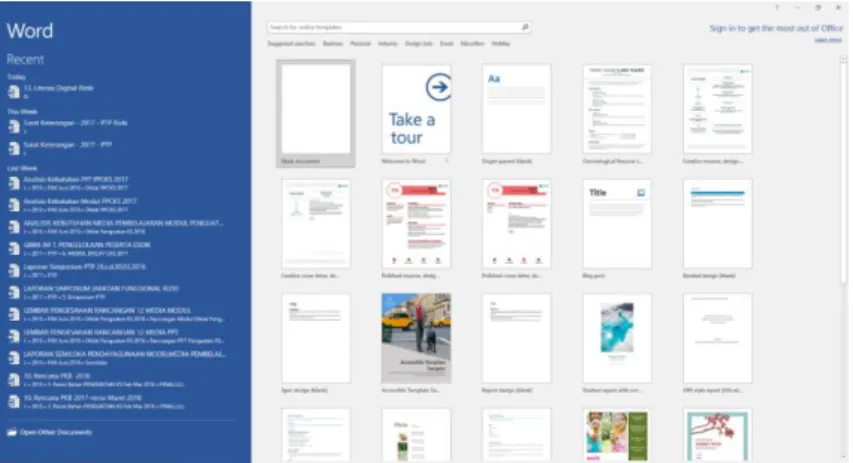
LITERASI DIGITAL | 15 Klik tombol Windows , kemudian pilih Microsoft Word kemudian, jika aplikasi sudah jalan, akan terlihat tampilan awal seperti dibawah ini
Gambar 1. Tampilan awal Microsoft Word 2016
Pilih ‘blank document’, untuk memilih halaman kosong.
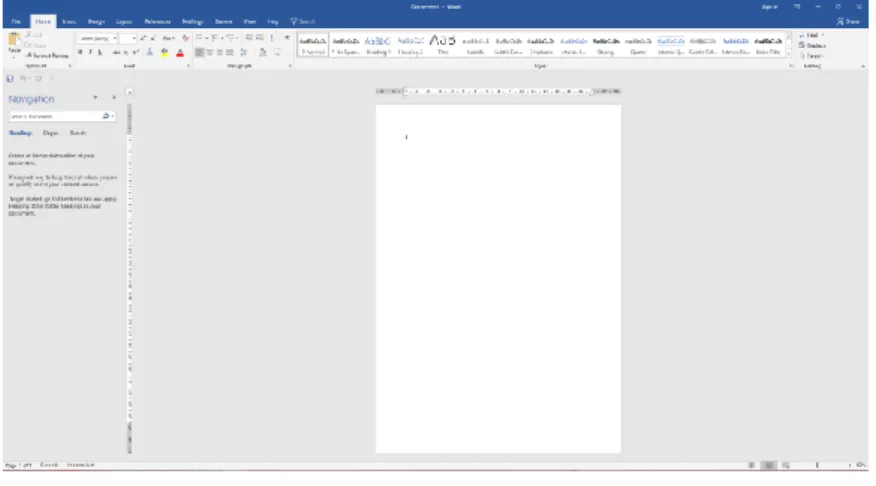
Maka terdapat lembar kerja awal, seperti berikut.
Gambar 2. Lembar kerja awal Microsoft Word 2016
Pada gambar 3 dapat dilihat bahwa aplikasi Microsoft Word mempunyai beberapa tombol yang dapat digunakan untuk
16 | MODUL PELATIHAN PENGUATAN KEPALA SEKOLAH
mempermudah mengolah dokumen. Pengelompokan tombol tersebut adalah:
1) Quick Access Toolbar: Quick Access Toolbar memungkinkan Saudara mengakses perintah-perintah umum, tidak peduli tab mana yang sedang dipilih. Secara default, di dalamnya termasuk Save, Undo, dan perintah Repeat.
2) Ribbon : berisi semua perintah yang Saudara perlukan dalam melakukan tugas umum di Word. Ribbon memiliki banyak tab, masing-masing tab dengan beberapa kelompok perintah.
3) Panel Dokumen: Ini adalah tempat di mana Saudara akan mengetik dan mengedit teks dalam dokumen.
4) Ruller: Ruller terletak di bagian atas dan di sebelah kiri dokumen Saudara. Akan mempermudah untuk menyelaraskan dan menyesuaikan jarak.
5) Scroll Bar: Klik dan tarik scroll bar vertikal untuk bergerak ke atas dan ke bawah melalui halaman dokumen Saudara.
LITERASI DIGITAL | 17 6) Page dan Word Count: Dari sini, Saudara dapat dengan cepat melihat jumlah kata dan halaman dalam dokumen Saudara.
7) Document Views: Ada tiga cara untuk melihat dokumen.
Read Mode menampilkan dokumen Saudara dalam modus layar penuh. Print Layout, dipilih secara default dan akan menampilkan dokumen sama seperti halaman yang dicetak.
Web Layout menunjukkan bagaimana dokumen Saudara akan terlihat sebagai halaman web.
8) Zoom Control: Klik dan tarik slider untuk menggunakan zoom control Angka yang terletak pada kanan slider menunjukan persentase pembesaran.
18 | MODUL PELATIHAN PENGUATAN KEPALA SEKOLAH b) Bekerja dengan Microsoft Word
1) Penyimpanan dokumen
Untuk awal latihan, Saudara dapat mengetik dokumen pada lembar kerja.
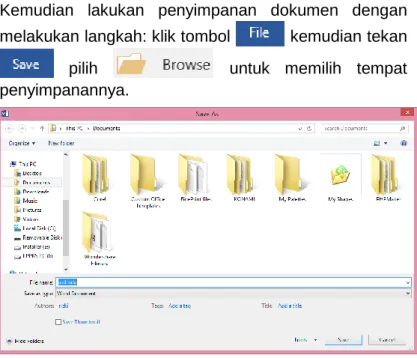
Kemudian lakukan penyimpanan dokumen dengan melakukan langkah: klik tombol kemudian tekan pilih untuk memilih tempat penyimpanannya.
Gambar 3. Tampilan simpan Microsoft Word 2016
LITERASI DIGITAL | 19 Ketikkan nama file yang diinginkan untuk disimpan di kolom “File name” dan tekan tombol untuk menyimpan.
2) Pengaturan halaman
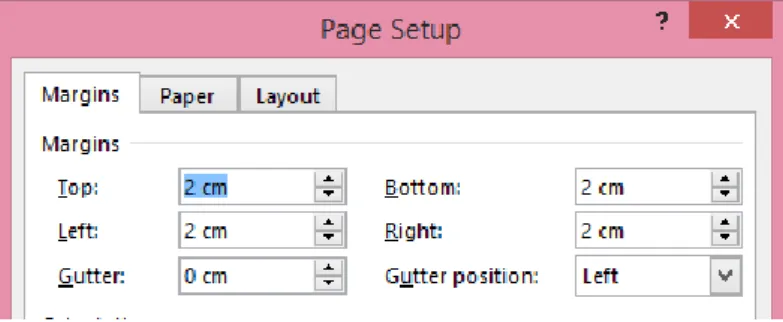
Untuk melakukan pengaturan halaman dapat dilakukan dengan menekan tombol kemudian pilih tombol panah ke bawa sebelah tulisan Page Setup
. Maka akan terdapat tampilan sebagai berikut.
Gambar 4. Laman Page Setup (Margin) Keterangan:
Pada Tab Margin diperuntukkan untuk melakukan pengaturan margin(marginadalah ruang antara teks dan tepi dokumen Saudara).
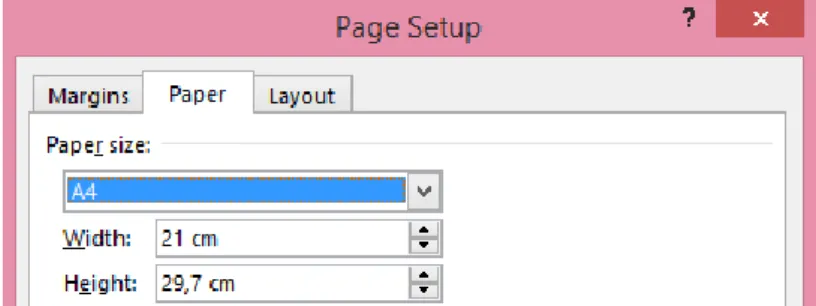
Gambar 5. Laman Page Setup (Paper)
20 | MODUL PELATIHAN PENGUATAN KEPALA SEKOLAH Keterangan:
Pada Tab paper diperuntukkan untuk melakukan pengaturan ukuran kertas.
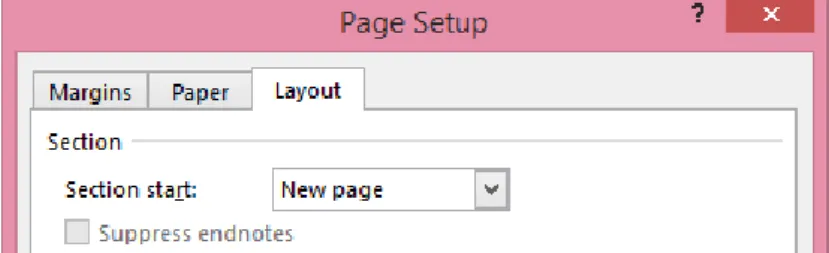
Gambar 6. Laman Page Setup (Layout) Keterangan:
Pada Tab Layout diperuntukkan untuk melakukan pengaturan Section.
c) Membuat daftar isi otomatis
1. Untuk membuat daftar isi, lakukan terlebih dahulu membuat judul/subtopik untuk dicantumkan ke dalam daftar isi, seperti contoh dibawah ini.
LITERASI DIGITAL | 21 Kemudian menentukan level di daftar isi dengan cara mengarsir salah satu subtopik/judul
kemudian tekan menu kemudian pilih dan pilih sesuai dengan level yang diinginkan.
2. Pengelolaan File (level 1), Microsoft Office (level 1), Microsoft Word (level 2), Microsoft Excell (level 2) dan Microsoft Powerpoint (level 2).
3. Kemudian untuk menampilkan daftar isi secara otomatis, dapat dilakukan dengan pilih tombol
4. Pilih Automatic Table 2
22 | MODUL PELATIHAN PENGUATAN KEPALA SEKOLAH
5. Maka secara otomatis daftar isi akan tersusun seperti ini
d) Membuat daftar gambar otomatis
1. Untuk membuat daftar gambar, Saudara harus memasukkan gambar ke dokumen terlebih dahulu.
Dengan cara tekan menu kemudian pilih
selanjutnya pilih gambar yang akan dimasukkan ke dokumen dari tempat penyimpana Saudara.
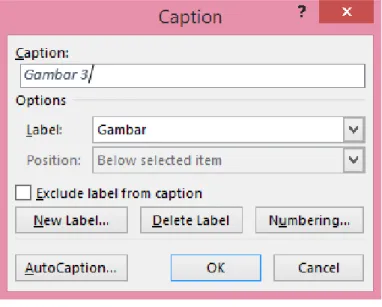
2. Setelah gambar sudah dimasukkan ke dokumen, letakkan kursor dibawah gambar. Kemudian pilih tombol
dan pilih tombol maka akan tampil menu Caption seperti berikut
LITERASI DIGITAL | 23 Gambar 7. Caption
3. Maka pilih Label Gambar, jika belum ada Label Gambar dapat dilakukan penambahan label dengan menekan
dan tulis label dengan ‘Gambar’.
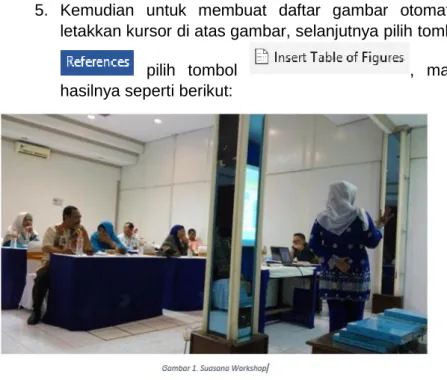
4. Tulis caption dengan Gambar 1. Suasana Kelas. Maka hasil akan seperti berikut:
Gambar 9. Contoh label gambar
24 | MODUL PELATIHAN PENGUATAN KEPALA SEKOLAH
5. Kemudian untuk membuat daftar gambar otomatis, letakkan kursor di atas gambar, selanjutnya pilih tombol
pilih tombol , maka
hasilnya seperti berikut:
Gambar 10. Contoh daftar gambar
6. Mencetak Dokumen
Dokumen yang sudah dibuat dengan Microsoft Word dapat dicetak menggunakan printer. Pencetakkan dokumen dapat dilakukan dengan cara sebagai berikut:
1) Klik tombol
2) Kemudian tekan tombol
3) Pilih printer yang digunakan
4) pilih untuk mencetak dokumen.
LITERASI DIGITAL | 25 2. Microsoft Excel
Microsoft Excel adalah program bagian dari paket Microsoft Office untuk mengolah data dalam format baris dan kolom.
a. Operasi Dasar Microsoft Excel
Untuk menjalankan aplikasi Microsoft Excel, Saudara dapat melakukan hal berikut:
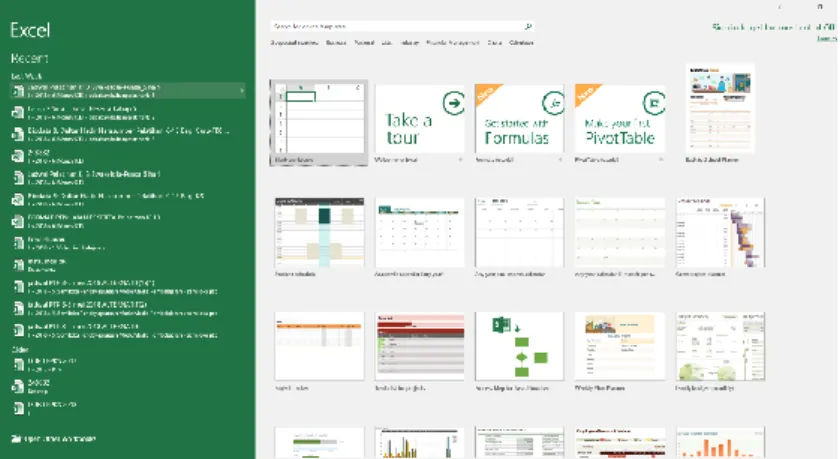
Klik tombol Windows , kemudian pilih Microsoft Excel kemudian, jika aplikasi sudah jalan, akan terlihat tampilan awal seperti dibawah ini.
Gambar 11. Tampilan awal Microsoft Excell 2016
26 | MODUL PELATIHAN PENGUATAN KEPALA SEKOLAH
Pilih ‘blank workbook, untuk memilih halaman kosong. Maka terdapat lembar kerja awal, seperti berikut:
Gambar 12. Lembar kerja awal Microsoft Excell 2016
Pada gambar 12 dapat dilihat bahwa aplikasi Microsoft Excell mempunyai beberapa tombol yang dapat digunakan untuk mempermudah mengolah dokumen. Pengelompokan tombol tersebut adalah:
1. Quick Access Toolbar : Quick Access Toolbar memungkinkan Saudara mengakses perintah-perintah umum, tidak peduli tab mana yang sedang dipilih.
Secara default, di dalamnya termasuk Save, Undo, dan perintah Repeat.
LITERASI DIGITAL | 27 2. Ribbon : berisi semua perintah yang Saudara perlukan dalam melakukan tugas umum di Word. Ribbon memiliki banyak tab, masing-masing tab dengan beberapa kelompok perintah.
Panel Dokumen: Ini adalah tempat di mana Saudara akan mengetik dan mengedit teks dalam dokumen.
Ruller: Ruller terletak di bagian atas dan di sebelah kiri dokumen Saudara. Akan mempermudah untuk menyelaraskan dan menyesuaikan jarak.
Scroll Bar: Klik dan tarik scroll bar vertikal untuk bergerak ke atas dan ke bawah melalui halaman dokumen Saudara.
28 | MODUL PELATIHAN PENGUATAN KEPALA SEKOLAH
3. Workbook Views: Ada tiga cara untuk melihat dokumen.
Read Mode menampilkan dokumen Saudara dalam modus layar penuh. Print Layout, dipilih secara default dan akan menampilkan dokumen sama seperti halaman yang dicetak. Web Layout menunjukkan bagaimana dokumen Saudara akan terlihat sebagai halaman web.
4. Zoom Control: Klik dan tarik slider untuk menggunakan zoom control Angka yang terletak pada kanan slider menunjukan persentase pembesaran.
5. Bekerja dengan data
Untuk awal latihan, Saudara dapat mengetik dokumen pada lembar kerja.
LITERASI DIGITAL | 29 Kemudian lakukan penyimpanan dokumen dengan melakukan langkah: klik tombol kemudian tekan
pilih untuk memilih tempat
penyimpanannya.
Gambar 8. Tampilan simpan Microsoft Excell 2016 Ketikkan nama file yang diinginkan untuk disimpan di kolom File name dan tekan tombol untuk menyimpan.
6. Mencetak dokumen
Dokumen yang sudah dibuat dengan Microsoft Word dapat dicetak menggunakan printer. Pencetakkan dokumen dapat dilakukan dengan cara sebagai berikut:
a) Klik tombol
b) kemudian tekan tombol
30 | MODUL PELATIHAN PENGUATAN KEPALA SEKOLAH
c) Pilih printer yang digunakan
d) pilih untuk mencetak dokumen 3. Microsoft Powerpoint
Microsoft Powerpoint adalah salah satu program aplikasi komputer pengolah presentasi yang merupakan bagian dari paket aplikasi Microsoft Office. Dengan Microsoft Powerpoint Saudara dapat membuat presentasi dinamis yang dapat berisi teks, gambar, animasi, dan video.
a. Operasi Dasar Microsoft Powerpoint
Untuk menjalankan aplikasi Microsoft Word, Saudara dapat melakukan hal berikut:
Klik tombol Windows , kemudian pilih Microsoft Powerpoint kemudian, jika aplikasi sudah jalan, akan terlihat tampilan awal seperti dibawah ini
Gambar 9. Tampilan awal Microsoft Powerpoint 2016
LITERASI DIGITAL | 31 Pilih ‘blank presentation, untuk memilih halaman kosong.
Maka terdapat lembar kerja awal, seperti berikut.
Gambar 10. Lembar kerja awal Microsoft Powerpoint 2016
Pada gambar 15 dapat dilihat bahwa aplikasi Microsoft Powerpoint mempunyai beberapa tombol yang dapat digunakan untuk mempermudah mengolah presentasi.
Pengelompokan tombol tersebut adalah:
1. Quick Access Toolbar : Quick Access Toolbar memungkinkan Saudara mengakses perintah-perintah umum, tidak peduli tab mana yang sedang dipilih.
Secara default, di dalamnya termasuk Save, Undo, dan perintah Repeat.
2. Ribbon : berisi semua perintah yang Saudara perlukan
dalam melakukan tugas umum di Powerpoint. Ribbon memiliki banyak tab, masing-masing tab dengan beberapa kelompok perintah.
32 | MODUL PELATIHAN PENGUATAN KEPALA SEKOLAH
3. Panel Dokumen: Ini adalah tempat di mana Saudara akan mengetik dan mengedit teks dalam dokumen.
4. Ruller: Ruller terletak di bagian atas dan di sebelah kiri dokumen Saudara. Akan mempermudah untuk menyelaraskan dan menyesuaikan jarak.
5. Scroll Bar: Klik dan tarik scroll bar vertikal untuk bergerak ke atas dan ke bawah melalui halaman dokumen Saudara.
6. Slide. Saudara dapat mengetahui posisi pada slide berapa dari berapa slide.
LITERASI DIGITAL | 33 7. Document Views: Ada tiga cara untuk melihat dokumen.
Read Mode menampilkan dokumen Saudara dalam modus layar penuh. Print Layout, dipilih secara default dan akan menampilkan dokumen sama seperti halaman yang dicetak. Web Layout menunjukkan bagaimana dokumen Saudara akan terlihat sebagai halaman web.
8. Zoom Control: Klik dan tarik slider untuk menggunakan zoom control Angka yang terletak pada kanan slider menunjukan persentase pembesaran.
9. Bekerja dengan Microsoft Powerpoint
Pada aplikasi Microsoft Powerpoint, ada dua lembar utama dalam bekerja yaitu lembar judul presentasi dan lembar untuk isi presentasi. Untuk lembar judul presentasi terdapat dua textbox utama (untuk judul utama dan subjudul atau judul dan nama pemateri)
Gambar 11. Lembar judul presentasi
Untuk lembar isi presentasi terdapat dua textbox utama (untuk judul isi materi dan isi materi yang akan disampaikan)
34 | MODUL PELATIHAN PENGUATAN KEPALA SEKOLAH Gambar 12. Lembar isi presentasi
Untuk awal latihan, Saudara dapat mengetik presentasi pada lembar kerja.Kemudian lakukan penyimpanan dokumen dengan melakukan langkah: klik tombol
kemudian tekan pilih untuk memilih tempat penyimpanannya.
Gambar 13. Tampilan simpan Microsoft Powerpoint 2016
LITERASI DIGITAL | 35 Ketikkan nama file yang diinginkan untuk disimpan di kolom File name dan tekan tombol untuk menyimpan.
10. Mencetak bahan presentasi
Dokumen yang sudah dibuat dengan Microsoft Word dapat dicetak menggunakan printer. Pencetakkan dokumen dapat dilakukan dengan cara sebagai berikut:
a. Klik tombol
b. Kemudian tekan tombol c. Pilih printer yang digunakan
d. Pilih untuk mencetak dokumen.
E. Penguatan
Untuk menambah pengetahuan Saudara terkait penggunaan TIK, Saudara dapat membaca bahan bacaan sebagai berikut:
1. Pengelolaan File/Folder
2. Ilmu komputer di laman http://ilmukomputer.org/
F. Rangkuman
1. Microsoft Word adalah alat pengolah kata untuk membuat berbagai jenis dokumen yang digunakan dalam lingkungan kerja dan sekolah
2. Microsoft Excel adalah program bagian dari paket Microsoft Office untuk mengolah data dalam format baris dan kolom
36 | MODUL PELATIHAN PENGUATAN KEPALA SEKOLAH
3. Microsoft Powerpoint adalah salah satu program aplikasi komputer pengolah presentasi yang merupakan bagian dari paket aplikasi Microsoft Office
G. Refleksi dan Tindak Lanjut
Saudara dipersilakan untuk menjawab pertanyaan di bawah ini sebagai bentuk refleksi setelah selesai mempelajari kegiatan pembelajaran 1.
1. Bagaimanakah pemahaman Saudara tentang materi ini?
2. Manfaat apa yang Saudara peroleh dari materi pada kegiatan ini?
3. Jika terdapat materi yang dirasakan masih kurang, bagaimana upaya Saudara akan mengatasi kekurangannya?
4. Apa yang akan Saudara lakukan setelah mempelajari materi ini?
LITERASI DIGITAL | 37
KEGIATAN PEMBELAJARAN 2 MENGGUNAKAN LAYANAN/APLIKASI
INTERNET
A. Tujuan Pembelajaran
Setelah mengikuti kegiatan pembelajaran 2, Saudara mampu menggunakan layanan/aplikasi internet untuk pembelajaran.
B. Indikator Pencapaian Tujuan
Setelah menyelesaikan kegiatan pembelajaran 2, Saudara mampu:
1. Membuat alamat email menggunakan gmail 2. Mengirim email dengan lampiran file dokumen 3. Membalas email yang masuk pada alamat email 4. Menyimpan file dengan menggunakan google drive.
C. Aktivitas Pembelajaran
1. Simak dan ikutilah arahan pengajar diklat untuk membuat email menggunakan gmail.
2. Kirimkanlah hasil pekerjaan kegiatan pembelajaran 1 yang telah Saudara selesaikan ke pengajar diklat melalui email.
3. Simpanlah hasil pekerjaan Saudara di google drive dan bagikan ke pengajar diklat. Gunakan bahan bacaan “Pemanfaatan Media Penyimpanan Online” yang disediakan pada folder Bahan Bacaan untuk memandu Saudara melakukan kegiatan ini.
38 | MODUL PELATIHAN PENGUATAN KEPALA SEKOLAH
D. Materi Pembelajaran dan Sumber Belajar
Perkembangan Teknologi Informasi dan Komunikasi yang demikian pesat secara tidak langsung telah mempengaruhi segala aktifitas kehidupan manusia. Penggunaan teknologi tersebut secara perlahan telah merubah cara orang untuk melakukan aktifitasnya. Termasuk didalamnya cara orang berkomunikasi, baik komunikasi secara personal maupun kelompok. Teknologi dapat dimanfaatkan sebagai media atau saluran untuk menyampaikan informasi atau pesan secara digital tanpa dibatasi oleh ruang dan waktu. Salah satu contoh media atau saluran berbasis teknologi yang dapat di manfaatkan sebagai media komunikasi dan bertukar data adalah email atau electronic mail.
Sesuai dengan namanya, email atau electronic mail merupakan jenis layanan bermedia internet yang digunakan untuk mengirimkan data secara digital, baik berupa text, gambar, video dan suara. Perkembangan teknologi internet statis 1.0 menuju dinamis 2.0 mendorong penyedia layanan email untuk menyediakan berbagai fasilitas email yang semakin memudahkan penggunanya. Lebih menariknya lagi, banyak penyedia layanan email tersebut menggratiskan layanan email kepada pengguna.
Berikut beberapa contoh layanan email yang dapat dimanfaatkan secara gratis.
Gambar 14. Berbagai jenis layanan email gratis
Saat ini, layanan email yang paling banyak digunakan oleh pengguna diseluruh dunia adalah layanan yang dimiliki oleh Google yang kita kenal dengan nama Google Mail atau Gmail.
Layanan yang dimiliki oleh Gmail bisa dikatakan sangat mudah dan
LITERASI DIGITAL | 39 lengkap, sehingga banyak pengguna yang memilih Gmail untuk menunjang kegiatan sehari-hari.
Berikut beberapa langkah pemanfaatan layanan yang disediakan Gmail:
1. Membuat email
Sebelum memanfaatkan lebih jauh layanan Gmail, langkah pertama yang harus dilakukan adalah membuat email melalui Gmail. Langkah-langkah dalam pembuatan email Gmail : a. Ketiklah pada web browser alamat www.google.com atau
www.google.co.id
b. Klik pada pojok kanan atas tulisan Gmail untuk memulai membuat email
c. Memulai membuat email dengan klik pada Create account (Buat akun)
40 | MODUL PELATIHAN PENGUATAN KEPALA SEKOLAH
d. Selanjutnya web browser akan menampilkan data-data pribadi yang harus diisi.
LITERASI DIGITAL | 41 Berikut penjelasan secara umum data yang harus di isi ketika membuat email:
First name dan Last name
Isilah nama depan dan belakang
Username Username merupakan nama untuk email yang akan digunakan, Google akan memberikan alternatif nama jika nama yang Saudara pilih sudah tersedia
Password Buatlah password yang mudah untuk diingat oleh Saudara. Password terdiri dari 8 karakter, dapat terdiri dari kombinasi huruf, angka atau simbol.
Confirm password
Memasukkan ulang password
Birthday Isikan tanggal, bulan dan tahun lahir Saudara
Gender Isikan jenis kelamin Saudara
Phone number Isikan nomer ponsel Saudara sebagai salah satu antisipasi dari Google ketika Saudara lupa password dan sistem pengamanan email Saudara
Recovery email address
Apabila Saudara memiliki email lain bisa dimasukkan (boleh dikosongkan)
42 | MODUL PELATIHAN PENGUATAN KEPALA SEKOLAH
LITERASI DIGITAL | 43 e. Pada tahapan pengisian data, Saudara dapat klik tombol Next sampai pengisian selesai. Selanjutnya Google akan mengirimkan kode verifikasi melalui nomer ponser yang telah diisikan. Selanjutnya klik verify seperti tertera pada gambar dibawah ini:
f. Sebelum email siap digunakan, Google akan mengirimkan teks menyangkut penggunaan email Gmail. Silakan
Saudara klik “I Agree”
untuk dapat
menggunakan Gmail.
44 | MODUL PELATIHAN PENGUATAN KEPALA SEKOLAH
g. Apabila Saudara sudah menyetujui maka Gmail siap untuk digunakan
h. Sebelum memulai menggunakan email ada baiknya Saudara mengetahui secara umum bagian-bagian dari email Gmail.
Inbox Untuk menampilkan email yang ada dan apabila ada email baru yang belum dibuka maka akan tertera dalam inbox
Starred Untuk memberi status khusus pada pesan agar mudah ditemukan. Klik pada gambar bintang pada setiap pesan atau percakapan yang ingin ditandai
LITERASI DIGITAL | 45 Draft Untuk email yang tertunda dikirim maka akan masuk pada
kolom draft
Important Untuk menyimpan pesan yang dianggap penting
Chat Gmail menyediakan sarana untuk chat dengan sesame pengguna Gmail
All Mail Untuk melihat semua email yang masuk
Spam Gmail memfilter email-email yang masuk yang tidak dikenal melalui fasilitas Spam
Trash Untuk menyimpan email-email yang pernah dihapus
2. Mengirimkan email
Setelah Saudara memiliki Gmail, maka Saudara dapat memanfaatkan salah satu fasilitas dalam Gmail yaitu mengirim email. Saudara dapat mengirimkan email yang berisi teks, gambar, video atau suara sesuai kebutuhan. Untuk dapat mengirim email tentunya Saudara harus mengetahu nama- nama email yang akan dikirim. Berikut langkah-langkah dalam mengirim email.
a. Bukalah Gmail. Untuk mulai mengirimkan email maka Saudara dapat klik pada tombol COMPOSE >>> kemudian akan muncul kotak dialog New Message. Ketikkan alamat email yang akan Saudara tuju kemudian tuliskan Subject atau judul email Saudara. Untuk Subject biasanya mengacu pada jenis file yang akan Saudara kirim.
Selanjutnya Saudara dapat mengetik teks email pada kotak kosong yang disediakan.
46 | MODUL PELATIHAN PENGUATAN KEPALA SEKOLAH
b. Gmail menyediakan fasilitas untuk mengirim berbagai macam file. Apabila Saudara ingin mengirimkan file berupa dokumen, gambar atau video maka Saudara dapat klik tombol attachment atau tautan kemudian Saudara dapat memilih jenis file yang akan dikirim yang tersimpan di komputer seperti gambar dibawah ini!
LITERASI DIGITAL | 47 c. Setelah Saudara menyiapkan semua file yang akan dikirim maka Saudara dapat klik tombol Send untuk mengirimkan email. Apabila email telah terkirim maka Gmail akan memberikan notifikasi bahwa email sudah terkirim.
d. Membalas email
Fasilitas berikutnya yang dapat dimanfaatkan adalah membalas email. Apabila Saudara mendapat email dari sebuah akun email yang lain maka Saudara dapat membalas email tersebut. Langkah-langkahnya sebagai berikut:
1. Bukalah email, Saudara akan menemukan kiriman email dengan teks tebal pada nama email. Itu berarti ada kiriman email baru yang belum dibuka. Untuk membukanya Saudara klik pada kiriman email tersebut.
48 | MODUL PELATIHAN PENGUATAN KEPALA SEKOLAH
2. Apabila dalam email terdapat tautan file untuk di unduh, maka Saudara klik pada file tautan tersebut dan hasil unduhan secara otomatis akan tersimpan pada komputer.
3. Selanjutnya untuk membalas email, Saudara dapat klik pada tulisan Reply dibagian paling bawah email.
4. Setelah Saudara klik tombol Reply maka akan muncul kotak kosong sebagai tempat untuk mengetik balasan email dan tombol Send untuk mengirim email.
LITERASI DIGITAL | 49 3. Mengelola email
Apabila Saudara sudah sering menggunakan email untuk aktifitas sehari-hari misalnya saja media sosial, bergabung ke berbagai situs-situs, online shop dan lain-lain secara otomatis email Saudara akan terindex oleh berbagai situs yang sudah Saudara kunjungi. Maka seringkali berbagai notifikasi akan masuk kedalam email bahkan beberapa email dari berbagai macam situs yang kadang tidak dibutuhkan akan memenuhi email dan spam email kita. Berikut langkah-langkah untuk mengelola email.
a. Apabila inbox Saudara banyak terdapat email-email yang mungkin tidak Saudara butuhkan maka Saudara dapat secara otomatis menghapus semua email tersebut dengan klik pada kotak kecil pada kiri atas email, secara otomatis semua email akan terseleksi akan muncul tanda centang, setelah itu Saudara klik pada gambar kotak Sampah untuk menghapus. Apabila Saudara ingin menghapus email tertentu saja maka Saudara hanya memberi tanda centang pada email-email tertentu yang ingin dihapus.
50 | MODUL PELATIHAN PENGUATAN KEPALA SEKOLAH
b. Email-email yang tidak butuhkan kadang akan masuk ke folder Spam. Biasanya email yang masuk di Spam adalah email yang telah diseleksi oleh Gmail yang dianggap tidak perlu. Saudara dapat menghapus email di folder Spam dengan klik pada Spam kemudian seleksi semua email tersebut dan klik hapus.
LITERASI DIGITAL | 51
E. Penguatan
Untuk menambah pengetahuan Saudara terkait penggunaan layanan/aplikasi internet, Saudara dapat membaca bahan bacaan sebagai berikut:
1. Pemanfaatan media penyimpanan online 2. Ilmu komputer di laman http://ilmukomputer.org/
F. Rangkuman
Salah satu contoh media atau saluran berbasis teknologi yang dapat di manfaatkan sebagai media komunikasi dan bertukar data adalah email atau electronic mail. Email atau electronic mail merupakan jenis layanan bermedia internet yang digunakan untuk mengirimkan data secara digital, baik berupa text, gambar, video dan suara.
Google Drive merupakan fasilitas google yang berfungsi untuk menyimpan file seperti video, foto, dan dokumen secara online.
Manfaat yang diperoleh saat menggunakan Google Drive, yaitu: 1) aman menyimpan file dan mengaksesnya dari mana pun, 2) dapat mencari file dengan cepat menurut nama dan konten, 3) mudah membagikan file dan folder kepada orang lain, 4) cepat melihat konten yang tersimpan, 5) dapat menyetel level akses untuk menentukan siapa yang dapat melihat, mengomentari, atau mengedit, 6) dapat dengan cepat mengakses file terbaru, 7) Mudah melihat detail dan aktivitas file.
G. Refleksi dan Tindak Lanjut
Saudara dipersilakan untuk menjawab pertanyaan di bawah ini sebagai bentuk refleksi setelah selesai mempelajari kegiatan pembelajaran 2.
1. Bagaimanakah pemahaman Saudara tentang materi ini?
52 | MODUL PELATIHAN PENGUATAN KEPALA SEKOLAH
2. Manfaat apa yang Saudara peroleh dari materi pada kegiatan ini?
3. Jika terdapat materi yang dirasakan masih kurang, bagaimana upaya Saudara akan mengatasi kekurangannya?
4. Apa yang akan Saudara lakukan setelah mempelajari materi ini?
LITERASI DIGITAL | 53
KEGIATAN PEMBELAJARAN 3.
MEMILIH MEDIA SUMBER BELAJAR DIGITAL DARI INTERNET
A. Tujuan Pembelajaran
Setelah mengikuti kegiatan pembelajaran ini, peserta diklat mampu memilih media sumber belajar digital dari sumber internet yang sesuai dengan karakteristik materi.
B. Indikator Pencapaian Tujuan
Setelah mempelajari materi ini, Saudara mampu:
1. Mendeskripsikan jenis-jenis sumber belajar digital.
2. Menjelaskan cara mencari sumber belajar digital di internet.
3. Menjelaskan cara memanfaatkan sumber belajar digital di internet.
C. Aktivitas Pembelajaran
1. Temukan portal Rumah Belajar di mesin pencari. Kemudian carilah fitur sumber belajar dan unduhlah materi pembelajaran yang sesuai dengan jenjang sekolah Saudara.
2. Cobalah untuk mengunduh video pembelajaran yang Saudara perlukan melalui Youtube!
D. Materi
Apa yang terlintas dalam pemikiran Saudara, letika mendengar istilah “sumber selajar”? Seberapa pentingkah sumber belajar dalam proses pembelajaran? Sumber belajar dalam sistem pembelajaran dapat membantu seseorang untuk memudahkan terjadinya proses pembelajaran sehingga tercapai tujuan pembelajarannya. Dalam era global saat ini, pembelajaran dilakukan secara lebih modern dengan pendekatan teknologi.
54 | MODUL PELATIHAN PENGUATAN KEPALA SEKOLAH
Otomatis sumber-sumber belajar yang diperlukan akan berbeda dengan sumber belajar sebelumnya. Sumber belajar lebih bersifat digital yaitu sumber belajar yang membutuhkan teknologi untuk mengaksesnya dan bersifat paperless. Sumber belajar digital mendukung pembelajaran mandiri dan individu, bersifat lebih menarik dan efektif dan dapat memberikan pengalaman baru belajar bagi individu. Dengan sumber belajar yang berbentuk digital, peserta diklat diharapkan dapat dengan mudah menggunakannya sesuai dengan kebutuhan belajarnya.
1. Jenis-jenis Sumber Belajar Digital
Berbagai jenis sumber belajar digital dapat dijumpai di internet.
Jenis-jenis sumber belajar digital antara lain:
a. E-book
Buku elektronik (disingkat Buku-e atau ebook) atau buku digital adalah versi elektronik dari buku. Jika buku pada umumnya terdiri dari kumpulan kertas yang dapat berisikan teks atau gambar, maka buku elektronik berisikan informasi digital yang juga dapat berwujud teks atau gambar.File E-book biasanya berbentuk Pdf dan untuk dapat membuka biasanya diperlukan aplikasi khusus untuk membaca E-book. Sekarang ini E-book dapat dengan mudah dibuka melalui perangkat elektronik seperti laptop, tablet dan ponsel.
Ilustrasi buku elektronik
LITERASI DIGITAL | 55 b. Video
Video merupakan sumber belajar digital. Melaui video, Saudara dapat memperoleh pengalaman lebih nyata dalam proses belajar karena video dapat menggambarkan suatu proses secara tepat dan dapat disaksikan secara berulang-ulang jika dibutuhkan.
c. Animasi
Animasi merupakan kumpulan gambar yang diolah sedemikian rupa sehingga menghasilkan gerakan. Salah satu keunggulan animasi adalah kemampuannya untuk menjelaskan suatu kejadian secara sistematis dalam tiap waktu perubahan. Hal ini sangat membantu dalam menjelaskan prosedur dan urutan kejadian yang lebih detil sehingga dapat meningkatkan pemahaman dalam proses pembelajaran.
Contoh animasi
d. Multimedia interaktif
Multimedia interaktif merupakan bahan ajar digital yang terdiri dari berbagai macam media mulai gambar, animasi, teks, video dan audio yang dirancang menjadi satu kesatuan bertujuan untuk menyampaikan materi pembelajaran. Multimedia
56 | MODUL PELATIHAN PENGUATAN KEPALA SEKOLAH
interaktif dirancang dengan menu-menu yang memudahkan pengguna untuk belajar dari materi yang disajikan.
Contoh Multimedia Interaktif
e. Media Presentasi
Hampir sama dengan multimedia interaktif, media presentasi merupakan sumber belajar digital yang dirancang untuk menyajikan berbagai macam informasi dan materi pembelajaran yang dapat digunakan melalui perangkat elektronik. Media presentasi yang umum digunakan adalah Powerpoint.
2. Mencari Sumber Belajar Digital di Internet
Beragam sumber belajar banyak dijumpai di Internet. Informasi yang berlimpah kadang membuat pengguna kesulitan untuk mendapatkan informasi yang dibutuhkan. Untuk itu perlu diketahui bagaimana cara mencari sumber belajar digital dengan pencarian yang efektif dan sesuai kebutuhan.
LITERASI DIGITAL | 57 a. Mesin Pencari
Menggunakan mesin pencari merupakan salah satu cara untuk mencari sumber belajar digital. Mesin pencari yang sering digunakan adalah Google. Untuk memulai ketiklah di web browser alamat https://www.google.co.id/.
Melalui Google, Saudara dapat mencari segala macam informasi atau file berbentuk gambar, teks, video dan lain-lain.
Untuk mulai pencarian secara spesifik Saudara dapat melakukan dengan mengetik kata khusus atau keyword di Google.
Gambar 15. Contoh pencarian spesifik dengan menggunakan filetype:pdf untuk mencari sumber belajar digital berbentuk pdf
58 | MODUL PELATIHAN PENGUATAN KEPALA SEKOLAH
Berikut beberapa tips untuk pencarian spesifik di mesin pencari, yaitu:
- site: digunakan untuk pencarian khusus dalam sebuah situs yang dituju. Contoh site:detik.com inflasi
- filetype: digunakan untuk mencari file dengan format file ekstensi tertentu dengan kata kunci. Contoh format file ekstensi doc, xls, ppt, pdf, mdb, txt, dan sebagainya.
Misalkan, kita ingin mencari file PDF contoh Sumber belajar digital filetype:PDF
- link: digunakan untuk mengetahui link yang menuju ke website yang dituju. contoh: link: belajar.kemdikbud.go.id - related: digunakan mencari situs-situs yang berkaitan
dengan situs yang dicari. contoh: related:tokopedia.com - cache: digunakan untuk menampilkan hasil pencarian tidak
aktif lagi yang pernah terindeks oleh Google. contoh: obama cache:wikileaks.org
- intitle: Menampilkan satu kata yang dicari dalam judul halaman. contoh intitle:digital
- allintitle: Google akan menampilkan semua URL website yang memiliki Judul (Title) yang mengandung kata kunci yang dicari. Contoh allintitle:buku digital
- inurl: Menampilkan satu kata yang dicari di dalam URL.
Contoh di bawah akan menghasilkan daftar URL yang mengandung kata khusus dan isi halaman yang mengandung kata web. contoh inurl:animasi
- allinurl: Google akan menampilkan seluruh website yang memiliki kata kunci dalam URLnya. Contoh: allinurl:media video
Pencarian Basic menggunakan operator misalkan
- AND : untuk mencari informasi yang mengandung kedua kata yang dicari. Cara penulisan: animasi+pembelajaran, animasi and pembelajaran, animasi pembelajaran
LITERASI DIGITAL | 59 - OR : untuk mencari informasi yang mengandung salah satu dari dua kata yang dicari. Cara penulisan: sparing or training, sparing|training
- FRASE : metode pencarian berdasarkan frase atau kumpulan kata tertentu. Cakupan lebih exact (pasti) Contoh: “media pembelajaran”. Maka Saudara akan mendapatkan hasil pencarian
- NOT (-) contoh teknologi -pembelajaran akan melakukan pencarian frase kata kunci khusus dan
- I’M FEELING LUCKY: Akan membawa kita langsung menuju ke hasil pencarian pertama dari query kita.
Sumber:https://maebebe.wordpress.com/2015/04/01/tekni k-pencarian-yang-efektif-dengan-google/
b. Apabila Saudara mengetahui alamat web atau situs tertentu maka ketiklah alamat tersebut melalui web browser.
Contoh: https://belajar.kemdikbud.go.id/
60 | MODUL PELATIHAN PENGUATAN KEPALA SEKOLAH 3. Memanfaatkan sumber belajar digital di internet
Setelah Saudara mengetahui berbagai jenis sumber belajar dan memahami cara mencari sumber belajar di internet maka Saudara dapat memanfaatkan sumber-sumber belajar tersebut untuk kebutuhan pembelajan. Ada dua acara untuk memanfaatkan berbagai sumber belajar digital yaitu secara online(dalam jaringan) dan offline (luar jaringan).
a. Secara Online (dalam jaringan)
Beberapa alamat portal penyedia sumber belajar digital dapat di akses secara online sehingga pengguna dapat memanfaatkan sumber-sumber belajar tersebut secara langsung melalui alamat portal yang di akses. Untuk memanfaatkan sumber belajar secara online biasanya diperlukan koneksi internet.
Berikut contoh pemanfaatan sumber belajar secara online.
1). Bukalah alamat portal Rumah Belajar di belajar.kemdikbud.go.id
LITERASI DIGITAL | 61 2). Bukalah salah satu fitur utama di Rumah Belajar yang menyediakan berbagai macam sumber belajar yaitu fitur Sumber Belajar.
3). Pilihlah salah satu jenjang pendidikan dan topik yang dibutuhkan
62 | MODUL PELATIHAN PENGUATAN KEPALA SEKOLAH
4). Bukalah sumber belajar tersebut untuk secara online dimanfaatkan dalam proses pembelajaran.
b. Secara Offline
Saudara dapat memanfaatkan sumber belajar digital secara offline dengan cara mengunduh sumber-sumber belajar tersebut melaui alamat portal yang diakses. Biasanya tersedia tombol unduh pada sumber belajar tersebut sehingga Saudara dapat menyimpan hasil unduhan ke perangkat elektronik dan sumber belajar tersebut dapat digunakan sewaktu-waktu tanpa membutuhkan koneksi internet.Berikut contoh pemanfaatan sumber belajar digital secara offline.
1) Sumber belajar digital multimedia interaktif di Rumah Belajar
LITERASI DIGITAL | 63 a) Bukalah alamat portal Rumah Belajar di
belajar.kemdikbud.go.id
b) Bukalah salah satu fitur utama di Rumah Belajar yang menyediakan berbagai macam sumber belajar yaitu fitur Sumber Belajar.
c) Pilihlah salah satu jenjang pendidikan dan topik yang dibutuhkan
64 | MODUL PELATIHAN PENGUATAN KEPALA SEKOLAH
d) Bukalah topik yang sudah Saudara pilih kemudian klik tombol unduh yang tersedia.
e) Hasil unduhan berbentuk folder zip.
Tombol unduh sumber belajar
LITERASI DIGITAL | 65 f) Untuk membuka file folder tersebut, Saudara harus meng-extractterlebih dahulu dengan cara klik kanan pilih extract.
g) Setelah folder terbuka silakan Saudara klik file yang ada dalam folder tersebut.
66 | MODUL PELATIHAN PENGUATAN KEPALA SEKOLAH
h) Berikut tampilan sumber belajar yang sudah di unduh ketika dibuka secara offline atau tanpa membutuhkan koneksi internet.
4. Sumber belajar video melalui Youtube
Youtube menyediakan berbagai macam jenis video pembelajaran yang dapat di akses secara online akan tetapi Saudara juga dapat memanfaatkan secara offline dengan cara mengunduh video tersebut. Setelah melakukan pencarian dan menemukan video pembelajaran yang dibutuhkan, maka Saudara dapat melakukan proses pengunduhan video tersebut. Langkah-langkahnya adalah sebagai berikut:
a. Mengunduh video di Youtube dilakukan secara offline dengan aplikasi yang dapat Saudara ketik di web browser yaitu id.savefrom.net/
b. Bukalah video yang Saudara butuhkan melalui Youtube
LITERASI DIGITAL | 67 c. Copy paste alamat Youtube di kotak yang disediakan oleh
id.savefrom.net/
d. Tampilan Video pembelajaran yang di unduh dari Youtube yang dapat dibuka secara offline
68 | MODUL PELATIHAN PENGUATAN KEPALA SEKOLAH
E. Penguatan
1. https://media.neliti.com/media/publications/61217-ID- pemanfaatan-internet-sebagai-sumber-bela.pdf 2. http://ilmukomputer.org/
F. Rangkuman
Dalam era global saat ini, pembelajaran dilakukan secara lebih modern dengan pendekatan teknologi sehingga lebih mudah dilakukan. Sumber-sumber belajar dalam berbagai bentuk seperti e-book, video, animasi, multi media interaktif, maupun media presentasi.
Ada dua acara untuk memanfaatkan berbagai sumber belajar digital yaitu secara online (dalam jaringan) dan offline (luar jaringan). Secara online dilakukan dengan memanfaatkan mesin pencari atau search enggine seperti Google.
G. Refleksi dan Tindak Lanjut
Saudara dipersilakan untuk menjawab pertanyaan di bawah ini sebagai bentuk refleksi setelah selesai mempelajari kegiatan pembelajaran 2.
1. Bagaimanakah pemahaman Saudara tentang materi ini?
2. Manfaat apa yang Saudara peroleh dari materi pada kegiatan ini?
3. Jika terdapat materi yang dirasakan masih kurang, bagaimana upaya Saudara akan mengatasi kekurangannya?
4. Apa yang akan Saudara lakukan setelah mempelajari materi ini?
LITERASI DIGITAL | 69
PENUTUP
Dengan mempelajari modul Literasi Digital, Kepala Sekolah diharapkan mendapatkan pengetahuan, keterampilan, dan pengalaman dalam mengoperasikan komputer mulai dari manajemen file sampai dengan memanfaatkan media sumber belajar digital dari internet, sehingga dapat diterapkan oleh kepala sekolah di instansinya masing-masing.
Peningkatan kesadaran literasi digital oleh kepala sekolah, diharapkan dapat meningkatkan intensitas penerapan dan pemanfaatan teknologi informasi baik dalam manajemen sekolah dan kegiatan pembelajaran, serta meningkatkan pemahaman kepala sekolah, guru, tenaga kependidikan dan peserta didik dalam menggunakan media digital dan internet.
70 | MODUL PELATIHAN PENGUATAN KEPALA SEKOLAH
DAFTAR PUSTAKA
Dr. Rullie Nasrullah, M.Si, Wahyu Aditya,Tri Indira Satya P, S.T., Meyda Noorthertya Nento, B.SoC,Nur Hanifah, M.Pd, Miftahussururi, S.Pd, Qori Syahriana Akbari, S.Hum. 2017.
Materi Pendukung Literasi Digital.
http://gln.kemdikbud.go.id/glnsite/wp-
content/uploads/2017/10/cover-materi-pendukung-literasi- digital-gabung.pdf
Gfcglobal. 2016. Word 2016 (Bahasa Indonesia) - Memulai dengan Word.https://www.gcflearnfree.org/word-2016-(bahasa-
indonesia)/memulai-dengan-word/1/
Microsoft, 2016. Word 2016 Win Quick Start Guide.http://download.microsoft.com/download/8/0/C/80C741B 5-A107-4133-
8B25D6123F44D292/WORD%202016%20WIN%20QUICK%2 0START%20GUIDE.PDF
Mylinggih. 2017. Kelebihan Google Docs dan Google Slides Untuk Mahasiswa.https://mylinggih.com/tips/kelebihan-google-docs- dan-google-slides-untuk-mahasiswa/