•
PETUN1UK PENGOPERASIAN
PERANGKAT LUNAK
PENYUSUN LEMBARAN KERJA DAN KONSEP DAFTAR ISIAN PROYEK
Petunjuk pengoperasian perangkat lunak ini disusun untuk melengkapi referensi dalam perkuliahan
Pemrograman Skala Besar I dan II.
Juli 2001
Oleh:
Veronica S. Moertini
No. K:ass _~l..Gq MOE.- p, t, 0 In, I~,~~.\~_ Igi.l1--,_'d-.03-=-
Hod
ci:J06 , _____ ....
D a riYQfO(\lCq
> :
M - ...···---···---__________ u_
B'Tl?t\:
P--{t?NJE'A17_
F-.O~,JURUSAN ILMU KOMOPUTER
FAKULTAS MATEMATIKA DAN ILMU PENGETAHUAN ALAM
<.
Daftar lsi I
. .~t>"!1 • *~~
Daftar lsi
!Bab I - Pendahuluan •
rv
I ' l l.LJaiJ I I
1.1 Latar Belakang 1
1.2 Tujuan Penulisan 2
1.3 Tujuan Penggunaan PL Penyusun 3 1.4 Fasilitas dalam PL Penyusun 3
1.5 Cara Instalasi 4
'''emulai Perangkai lunak-Penyusun . (Pl Penyusun)
2.1 Pendahuluan 6
2.2 Membuat Program Group PL Penyusun 6
2.3 PL Penyusun LK 7
2.4 PL Penyusun Konsep DIP 8 2.5 PL Revisi LKlKonsep DIP 8
2.6 PL Pengubah LK ke PO 9
!Bab III Mengoperasikan Pl Penyusun lembaran Keria .
3.1 Pendahuluan
'. 3.2 Menggunakan Edit
1
10
33
!Baf!rIV Mengoperasikan Pl Penyusun Konsep Daftar Isian Proyek
~
4.1 Pendahuluan
•
37
4.2 Memanggil File Konsep DIP 38
• 4.3 Menggunakan Tombol Fungsi 38
4.4 Menggunakan Menu Bar
PL Penyusun Konsep DIP 39
4.5 Contoh Penggunaan
PL Penyusun Konsep DIP 43
!Baf!r V . Menggunakan Pl Revisi lK/
Konsep DIP dan
Pl Pengubah lK ke PO
5.1 Pendahuluan 45
5.1 Cara Kerja PL Revisi LKlKonsep DIP 45
!Baf!r VI Penutup 40
•
BAB I
PENDAHULUAN
1.1
L1\TAR BELAKANGPekerjaan penyiapan dokumen Lembaran Kerja (LK) dan Konsep Daftar Isian Proyek (Konsep DIP) merupakan hal rutin yang dikerjakan oleh staf Departemen Teknis dari tahun ke tahun semenjak anggaran negara dikelola dengan sistem APBN. Meskipun sudah berjalan "rutin", namun tidik berarti bahwa pekerjaan penyusunan LK dan Konsep DIP ini bebas dari masalah, yang antara lain berupa:
• Penyiapan LK dan Konsep DIP secara manual. Hal ini tidak menimbulkan masalah apabila pengerjaannya rapi dan ~cngka-angkaditulis dengan jelas. Kesulitan muncul apabiia dijumpai uraian dan angka tulisan tangan yang rancu sehingga suhr dibaca oleh orang selain penulisnya sendiri. -
• Penyusunan LK dan KonsepDIP cara manual yang dikerjakan dengau.rapi pun se- baiknya ditinggalkan karena dalam proses pembahasan dengan Departemen Keuan- gan dan Bappenas, pasti akan diperlukan revisi atas konsep yang disusun semula.
Dengan penyusunan secara manual, revisi-revisi yang terjadi memerlukan penulisan atau pengetikan ulang yang rnembutuhkan banyak waktu dan tenaga. Padahal, waktu dan tenaga yang ada sebaiknya digunakan untuk meningkatkan esensi dan kualitas DIP, dan bukan sekedar untuk penulisan / pengetikan ulang dan penge- cekan kembali.
• Komputer mulai dimanfaatkan untuk menyusun LK dan Konsep DIP. Perangkat lunak yang sesuai untuk pekerjaan ini adalah jenis spreadsheet seperti Lotus 123, Borland Quattro, Microsoft Excel, dan sebagainya. Apabila digunakan secara be- nar, perangkat lunak jenis spreadsheet ini sangat rnembantu terutama dalarn segi kemudahan menjumlahkan angka dan melakukan revisi. Namun disayangkan bahwa tingkat penguasaan staf penyusun LK-Konsep DIP atas perangkat lunak ini be- ragam. Persoalan timbul apabila perangkat lunak komputer ini digunakan secara kurang tepat sehingga tetap diperlukan pengecekan seksarna, sarna seperti bila LK- Konsep DIP dikerjakan secara manual.
Beberapa rnasalah yang disebutkan di atas merupakan contoh permasalahan yang di- hadapi dalam penyusunan LK dan Konsep ·DIP dalam keadaan sekarang, setidaknya di
1
lingkungan Departemen Transmigrasi dan PemukiJr-" Perambah Rutan. Namun seti- daknya dari pengamatan awal sudah dapat ditarik kesimpulan bahwa arah pekerjaan ini tertuju kepada
~ Efisiensi dan kemudahan penyusunan lembaran Kerja (lK) dan Konsep Daftar Isian Proyek (Konsep DIP).
Efisiensi, karena dalam keadaan sekarang banyak sumberdaya pikiran, biaya, waktu, da'n tenaga habis bukan untuk hal-hal esensial, melainkan untuk kegiatan-kegiatan teknis yang tidak mempunyai manfaat tambah seperti merapihkan dokumen, penulisan ulang, penge- cekan yang sebetulnya dapa.t dihindari, koreksi atas kesalahan yang sebetulnya tidak perlu terjadi, dan sebagainya.
Kemudahan, karena siapapun ingin bekerja dengan suatu prosedur dalam perangkat lunak yang mudah dan sederhana, meskipun persoalan yang dihadapi rumit. Moral penyusun LK-Konsep DIP sudah jatuh terlebih dahulu apabila membayangkan bahwa prosedur- nya saja terkesan rumit dan banyak makan sumberdayanya. Moral yang sudah "kalah terlebih dahulu" ini tentu sangat tidak membantu dalam perumusan esensi Proyek dan penjabarannya dalam LK dan Konsep DIP. Sebaliknya, dengan prosedur yang mudah dan sederhana dapat dicapai kinerja yang tinggi, yang padaakhirnya akan tercernlin dalam kualitas DIP dan PO.
• Karena permasalahan dan keadaan di atas, Biro Keuangan Departemen Transuiigrasi dan Pemukiman Perambah Rutan telah membuat suatu paket perangkat lunak yang dibua,t khusus untuk menangani penyusunan LK / Konsep DIP dan pemantauaIinya. Paket ini terdiri dari dua perangkat lunak, yaitu:
• Perangkat Lunak Penyusun (PL Penyusun)
• Perangkat Lunak Pengolah (PL Pengolah)
1.2
TUJUAN PENULISANPetunjuk Pengoperasian Perangkat Lunak Penyusun ini ditulis dengan maksud untuk memberikan kemudahan bagi pengguna dalam mempelajari dan mengaplikasikan PL Penyusun ini. Pengguna diharapkan dapat mengaplikasikan program ini secara mandiri"
tanpa perlu mengadakan pelatihan khusus terlebih dahulu. PL Penyusu~ yang dikem- bangkan pada pekerjaan ini, bentuk dan cara kerjanya dibuat seperti program "spread"
sheet" yang ada, seperti Lotus 123, sehingga jika pengguna telah terbiasa dengan peng- gunaan perangkat lunak Lotus 123, maka pengguna tidak akan mendapatkan kesulitan dalam mengoperasikan PL Penyusun ini. .
1.3
TUJUAN .PENGGUNAAN PL PENYUSUN• pi
Penyusun berfungsi untuk rnenyusun LK dan Konsep DIP beserta revisinya dan rnerubah dokumen LK rnenjadi Petunjuk Operasional (PO). Tujuan penggunaan PL Penyusun ini adalah untuk menggantikan cara penyusunan LK dan Konsep DIP yang selarna ini dilakukan dengan perangkat lunak yang beraneka ragarn. Selain rnenggantikan cara yang lama, penggunaan PL Penyusun ini bertujuan untuk rnernperbaiki efisiensi dan efektifitas kerja pengguna dan pernakaian kornputer.•
•
0,
r
Operasi pada PL Penyusun dibuat mirip dengan operasi pada perangkat lunak Lotus 123, dengan perhitungan otornatis pada baris dirnana terdapat kode Jenis Pengeluaran, MAK, Tolok Ukur, dan Bagian Proyek. Pada PL Penyusun ini juga telah rnengantisipasi beberapa kesalah yang rnungkin dilakukan, yaitu dengan cara menampilkan pesan jika terdapat kesalahan pengetikan, sehingga kernungkinan kesalahan dalam pernakaian PL Penyusun ini dapat dihindarkan.
1.4 FASILITAS nALAM PL PENYUSUN
Untuk mernberikan kernudahan penyusunan LK, PL Penyusun dilengkapi dengan fasilitas- fasilitas yang diharapkan dapat rnengurangi kesulitan pengguna. Fasilitas-fasilitas t,erse- but antara lain:
• PL Penyusun LK
PL Penyusun LK adalah fasilitas yang digunakan untuk membuat atau inenyiapkan LK. Fasilitas ini rnemiliki kernarnpuan untuk menjumlahkan secara otornatis tiap Jenis Pengeluaran (khusus pada MAK 5960), Mata Anggaran Keluaran, Sub Tolok Ukur, Tolok Ukur, dan Bagian Proyek. Fasilitas lain yang terdapat dalarn PL Penyusun LK adalah kernarnpuannya untuk membuat Konsep DIP dari LK yang sudah disimpan .
• PL Penyusun Konsep DIP
PL Penyusun Konsep DIP adalah fasilitas yang digunakan untuk rnengedit uraian DIP. Konsep DIP telah secara otornatis dibuat pada saat pengguna menyusun LK dengan menggunakan PL Penyusun LK. Oleh karena itu, angka-angka pada DIP tidak dapat diubah karena rnerupakan hasil ekstrak dari LK.
3
• PL Revisi LK
I
Konsep DIPPL Revisi LK
I
Konsep DIP adalah fasilitas yang disediakan untuk membuat revisi LK, yang setelah LK hasil revisi tersebut disimpan maka secara otomatis akan .diekstrak dan dibuat Konsep DIP-nya. Menu-menu yang terdapat paga PL ini~. sarna dengan yang terdapat pada LK Penyusun LK.
• PL Pengubah LK ke PO
PL Pengubah LK ke PO ini adalah fasilitas yang disediakan untuk merubah suatll dokumen LK menjadi Petunjuk Operasional (PO). Untuk merubah suatu dokumen LK menjadi PO, pengguna cuknp mengganti judul doknmen dan pihak
I
pejabat yang meny~tujui.• Peralatan yang Dibutuhkan
Untuk menjalankan PL Penyusun ini diperlukan peralatan perangkat keras dan perangkat lunak yang sesuai. Untuk sistem operasi
I
"Operating System (OS)", Pengguna harus menggunakan OS Windows. Selain peralatan perangkat lunak berupa sistem operasi, juga diperlukan file dari PL Penyusun itu sendiri yang berupa:1. DIP.EXE 2. LK.EXE
3. PO.EXE •
4. BC30RTL.DLL 5. OWL31.DLL
•
6. TCLASS31.DLL
Peralatan perangkat keras yang dibutuhkan adalah salah satu dari keluarga mikro kom- puter IBM-PC atau kompatibelnya, baik IBM PC, IBM PCI AT, hingga IBM PS/2 (segala model). Sedang RAM yang diperlukan minimal 4 MB keatas. Selain itu, diperlukan juga media layar (monitor) VGA dan optional printer. Tanpa peralatan ini, PL Penyusun tidak dapat dipakai sebagaimana mestinya.
1.5
CARA INSTALASISebelum menggunakan PL Penyusun ini, disarankan untuk membuat duplikasi diskette_
program PL Penyusun terlebih dahulu. Hal ini berguna untuk menghindarkan hal-hal yang tidak diinginkan pada diskette program PLPenyusun ini. "
File-file pada PL Penyusun ini dapat dikategorikan ke dalam dua golongan, yaitu file berekstensi EXE (*.exe) yang merupakan.file program, dan file berekstensi DLL (*.dll) yang merupakan file pendukung.
Untuk melakukan instalasi program, lakukan langkah-langkah pengerjaan sebagai berikut:
• Nyalakan komputer Anda.
• Masukkan diskette program ke drive A .
• Ketikkan I nsta II
•
Secara otomatis PL Penyusun ini akan ter- "install" / tersimpan pada directory ClK-DIP.
5
BAB
II
MEMULAI PERANGKAT LUNAK PENYUSUN (PL PENYUSUN)
2.1 Pendahuluan
Pada bab ini Anda akan mempelajari fasilitas-fasilitas yang terdapat pada PL Penyusun ini, yaitu:
• PL Penyusun Lembaran Kerja (PL Penyusun LK)
• PL Penyusun Konsep Daftar Isian Proyek (PL Penyusun Konsep DIP)
• PL Revisi LKj Konsep DIP •
• PL Pengubah LK menjadi Petunjuk Operasional (PO).
•
Uraian mengenai fasilitas-fasilitas tersebut akan dijelaskan pada sub-bab di bawah ini.
2.2
MEMBUAT PROGRAM GROUP PL PENYUSUNPada bagian ini Anda akan belajar membuat "Program Group" PL Penyusun. Hal ini akan memudahkan Anda jika ingin mengoperasikan fasilitas-fasilitas yang terdapat pada PL Penyusun.
1. Seperti telah disebutkan pada bab terdahulu, bahwa PL Penyuslm bekerja di bawah OS Windows. Maka sebelum memulai PL Penyusun, Anda harus mengaktifkan OS Windows, dengan cara:
• Pada prompt DOS, ketikkan WIN untuk mengaktifkan OS Windows.
2. Setelah memasuki OS Windows, Anda akan melihat "window" j tampilan dengan "' judul Program Manager. Jika tidak, Anda arahkan panah mouse ke icon-icon Pro- gram Manager dan tekan tombol mouse dua kali untuk membukanya.
•
•
•
•
3.
4.
~
5.
Lalu Anda tekan tombol Alt
+
F secara bersamaan.Arahkan kursor ke menu New, tekan enter.
Pilih menu Program ~roup.
Pada layar.monitor akan tampil window "Program Group Properties" lalu isi kolom
"Description" dengan PL Penyusun. Tekan enter.
Pada layar akan tampil window untuk Program Group PL Penyusun.
Tekan tombol Alt
+
F secara bersamaan lalu tekan enter. Arahkan kursor ke menu New. Tekan enter.6. Pilih menu ·Program Item.
Pada layar monitor akan tampil window "Program Item Properties" lalu isi kolom
"Description" dengan LK. Tekan tombol Tab.
lsi kolom "Command Line" dengan C:/LK-DIP /LK.EXE. Tekan tombol Tab.
lsi kolom "Working Directory" dengan C:/LK-DIP. Tekan tombol Tab.
Tekan enter.
7. Lakukan langkah diatas untuk membuat "Program Group" untuk DIP dan PO, den- gan.mengisi isi kolom deskription dengan DIP atau PO dan kolom "Command Line"
dengan C:fLK-DIP /DIP.EXE atau C:/LK-DIP /PO.EXE. Sedangkan kolom "Working Directory" diisi C:/LK-DIP.
Pada layar monitor Anda akan tampil window PL Penyusun yang berisi 3 (tiga) buah
"icon" untuk LK, DIP, dan PO. .
2.3 PL PENYUSUN LK
Untuk menjalankan PL Penyusun LK, Anda harus memilih Program Group PL Penyusun, lalu memilih Program Item LK.
Perangkat lunak ini digunakan untuk menyusun Lembaran Kerja (LK). Tampilan pada layar monitor akan berbentuk lembaran kerja ("worksheet") dengan 5 kolom, dimana:
• Kolom kesatu merupakan kolom Nomor Kode, yang hanya dapat diisi dengan kode Bagian Proyek, Tolok Ukur, Sub Tolok Ukur, dan Mata Anggaran Keluaran (MAK).
• Kolom kedua merupakan kolom Uraian, yang merupakan uraian dari kode-kode pada kolom kesatu dan uraian pengeluaran.
• Kolom ketiga merupakan kolom Volume Kegiatan, yang berisi besarnya volume dari suatu kegiatan / uraian beserta satuannya.
7
• Kolom keempat merupakan L"lom Biaya Satuan, yang berisi harga satuan dari kolom tiga .
• Kolom kelima merupakan kolom Jumlah, yang berisi nilai perkalian antar kolom tiga dan kolom empat.
~
Setelah Anda membuat suatu dokumen LK dengan perangkat lunak ini yang lalu dis- impan, maka secara otomatis perangkat lunak ini akan meng- "ekstrak'" nilai-nilai pada,.
dokumen tersebut da.n membuat suatu dokumen Konsep DIP dari LK tersebut.
Penjelasan mengenai prosedur pengisian PL Penyusun LK ini dapat dibaca pada bab selanjutnya.
2.4 PL PENYUSUN KONSEP DIP
Untuk menjalankan PL Penyusun DIP, Anda harus memilih Program Group PL Penyusun, lalu memilih Program Item DIP.
Perangkat lunak ini digunakan untuk mengisi kolom uraian pada Daftar Isian Proyek (DIP). Nilai-nilai pada DIP tersebut tidak dapat diubah karena merupakan hasil ekstrak dari dokumen LK-nya. Untuk merubah nilaipada DIP, ha.rus dilakukan dengan merubah file LK-nya, yang lalu disimpan dan keluar sehingga PL Penyusun LK akan meng-ekstrak.
kembali.
Penjelasan mengenai prosedur pengisian PL Penyusun. LK dan Konsep DIP ini dapat' dibaca pada bab selanjutnya.
2.5 PL REVISI LK/KoNSEP DIP
PL Revisi LK
I
Konsep DIP berfungsi sebagai alat bagi personil pembuat LKI
Konsep DIP untuk merevisi LKI
Konsep DIP yang telah disusun akibat pembahasan lebih lanjut.Pada PL Revisi LK
I
Konsep DIP, Pemakai dapat melakukan perbandingan dengan yang lama (sebelum direvisi).Pada PL Revisi LK
I
Konsep DIP, pemakai dapat melihat LK dan Konsep DIP lama dan yang sedang direvisi pada layar monitor secara berdampingan side by side, sehingga pada setiap saat pemakai dapat melakukan pe~bandingan antara yang lama dengan yang baru. • Cara keja PL Revisi ini akan dijelaskan pada bab selanjutnya. Perlu diinformasikan , sementara ini PL Revisi LKI
Konsep DIP masih dalam tahap penyelesaian akhir.·
•
•
•
2.6 PL- PENGUBAH LK
KEPO
Untuk menjadi PO, dokumen LK hanya perlu diganti judulnya (baris paling atas) dan pihhl< yang memberikan persetujuan terhadap dokumen. PL Pengubah LK ke PO dimak- sudkan sebagai perangkat lunak untuk melakukan perubahan tadi.
9
BAB III
Mengoperasikan PL Penyusun Lembaran Kerja (PL Penyusun LK)
3.1 Pendahuluan
Pada bab ini Anda akan mempelajari cara-cara mengoperasikan PL Penyusun LK. Untuk mengaktifkan Program Penyusun LK di komputer, sudah dijelaskan pada bab terdahulu.
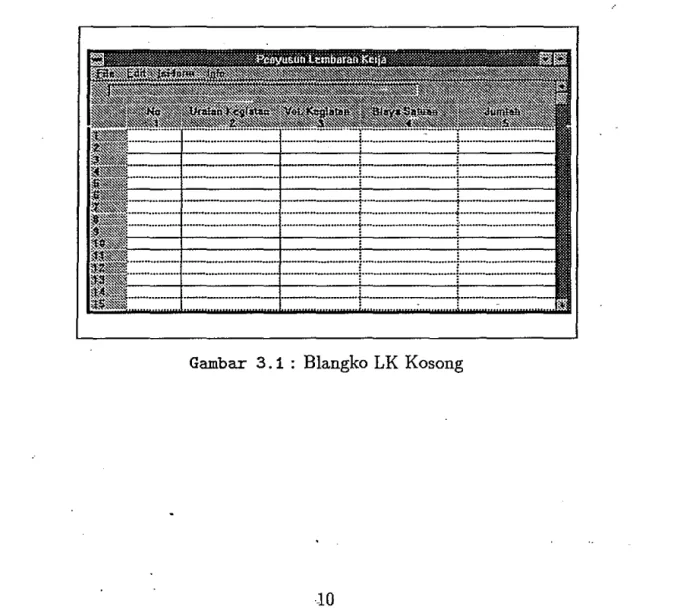
Pertama Anda memulai PL Penyusun LK ini, Anda akan mendapati blangko LK yang kosong seperti pada gambar.
Gambar 3.1 : Blangko LK Kosong
•
,
•
•
•
•
•
i .
3.1.1 Menu-menu pada Menu Utama LK
Menu· Utama LK me!llpunyai beberapamenu untuk mempermudah proses pembuatan
LI~ dengan menggunakan komputer. Menu-menu tersebut adalah :
• File
• Edit
• lsi-Form
• Info
Penjelasan tentang fungsi-fungsi dan cara penggunaan menu-menu tersebut akan dibahas pada bagian selanjutnya.
3.1.2 Fasilitas Menyunting Teks
Untuk mengisi dan menyunting kolom-kolom yang terdapat pada PL Penyusun LK, terse- dia beberapa t.ombol fungsi :
• F2.
F2 merupakan fasilitas untuk menyunting/mengedit lSI sel yang salah. Untuk melakukan proses penyuntingan, letakkan kursor pada sel yang isinya akan dis- unt.ing lalu tekan F2. Edit isi sel dengan isi yang benar lalu tekan Enter untuk mengganti isi sel lama dengan yang baru.
• F3.
F3 adalah fasilitas untuk mengakhiri/keluar dari program LK.
• F4.
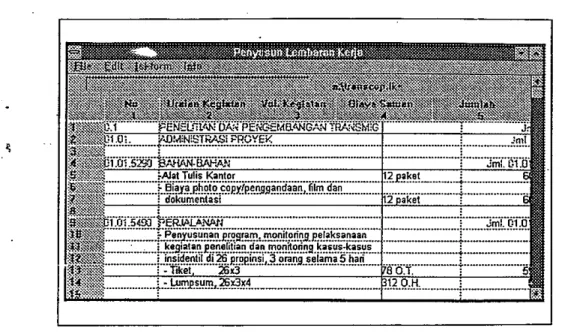
F4 adalah fasilitas untuk melakukan perintah Kolom Penuh pada kolom 2 secara cepat. Dalam kedaan normal kolom-2 hanya ditampilkan sebagian karena terbatas- nya layar. Jika ingin tampilan penuh, tekan F4. Untuk mengembalikan tampilan ke bentuknormal, tekan Esc .
Keterangan di bawah ini memberikan penjelasan mengenai penggunaan papan kunci (key- board) unt~k menyunting Lembaran Kerja.
11
,
Menghapus dan Menyisipkan Baris Delete Menghapus satu baris pada posisi kursor Insert Menyisipkan satu baris pada posisi kursor
• -
Memindahkan Kursor •
"
Tombol arah kanan Menggerakkan kursor ke sebelah kanan Tombol arah kiri Menggerakkan kursor ke sel sebelah kiri Tombol arah atas Menggerakk~_n kursor ke baris diatasnya Tombol arah bawah Menggerakkan kursor ke baris dibawahnya Tombol home Menggerakkan kursor ke baris paling awal Tombol PgUp Menggerakkan kursor satu layar ke atas Tombol PgDn Menggerakkan kursor satu layar ke bawah Tombol End Menggerakkan kursor ke baris paling akhir Contoh-eontoh penggunaan fasilitas tersebut dapat dilihat pada sub bab beri~ut.
3.1-3 Contoh Perrggunaan Fasilitas Penyunting Teks
, '
.
Berikut ini akan diberikan beberll.pa oontoh pehggunaan fasilitas penyunting teks yang disediakan pada PL Penyusun LK.
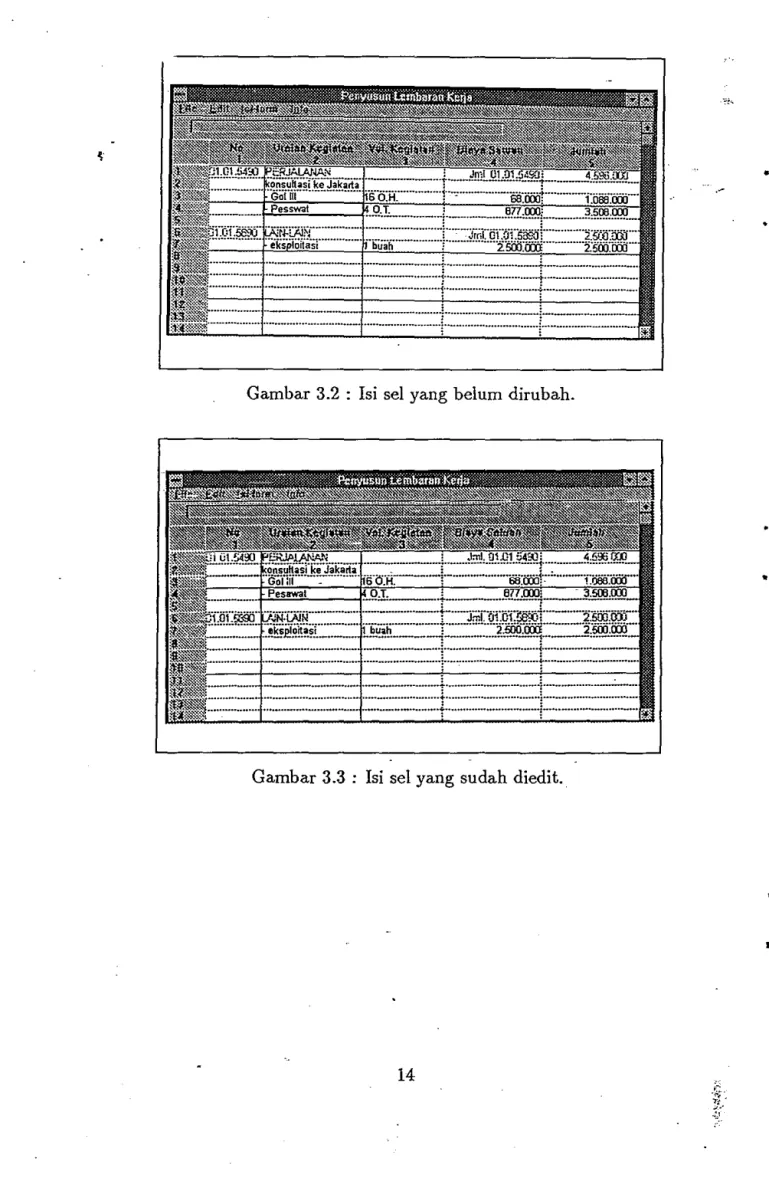
Mengganti pesswat dengan pesawat 1. Pindahkan kotak sel pada sel yang akan di edit.
2_ Tekan F2, muneul kotak dialog [EDIT].
3. Pindahkan kursor pada akhir kalimat dengan menggunakan panah pada keyboard atau menggerakkan mouse pada karakter yang akan diedit.
Jangan menggunakan Baek Space akan terhapus semuanya.
4. Hapus huruf spada pesswat dan ganti dengan huruf a.
5. Tekan [Enter].
..
-,
•
•
Mengedit Angka
h Pindahkan kotak sel pada sel yang angkanya akan diganti.
2. Tekan F2, muncul kotak dialog [EDIT].
3. Pindahkan kursor pada angka yang akan diedit.
4. Ganti angka yang salah dengan angka yang benar.
5. Tekan [Enter].
Merubah atau menganti uraian dan angka selain dilakukan dengan menggunakan fasilitas edit ( F2 ) juga bisa dilakukan secara langsung pada sel yang dituju.
Mengedit Dengan Menggunakan Menu Bar 1. Pindahkan kotak sel pada sel yang akan diganti.
2. Gerakan kursor ke menu bar EDIT perintah UBAH.
3. Ketik uraian baru atau angka yang Anda inginkan pada baris pengisian se\.
4. Gunakan tanda arah untuk memasukkan perubahan pada se\.
5. Lihat isi sel sudah diganti dengan yang baru .
.-
••
Gambar 3.2 : lsi sel yang belum dirubah.
•
Gambar 3.3 : lsi sel yang sudah diedit.
Gambar 3.4 : Tampilan kolom 2 penuh.
3.1.4 Pengisian Form LK
. Dalam penyusunan LK ini, terdapat beberapa hal yang perludiperhatikan dalam pengisian tiap-tiap kolom agar tidak terjadikesalahan-kesalahan tidak diinginkan. Seperti kesalahan penjumlahan, perkalian dan operasi matematis7ang lainnya yang dapat mempengaruhi hasil LK yang sedang dikerjakan. Oleh karena ita perlu diperhatikan cara-cara pengisian tiap-tiap kolom seperti uraian \)erikut.
3.1.4.1 Pengisian Kolom 1
Pengisian PL Penyusun LK diawali dengan pengisian kolom 1 yang berupa kolom tempat nomor Bagian Proyek, Tolok Ukur dan Mata Anggaran Keluaran (MAK). Secara umum penulisan pada kolom ini harus dilakukan secara berurut untuk menghindari hal-hal yang tidak diinginkan. Contoh penulisan yang berurut:
01. : diakhiri dengan titik 01.01. : diakhiri dengan titik 01.01.5290
01.02. : diakhiri dengan titik 01.02.5890
Contoh penulisan tidak berurutan (penulisan yang salah) :
15
01.02.
01.
01.01.
01.01.5190
01.02.5290 baris ini tidak dibenarkan karena tidak didahului kode Bag.pro Seharusnya ditulis secara lengkap dan berurutan :
01.
01.01. . 01.01.5190 01.02.
01.02.5290
Contoh penulisan tidak dibenarkan
G 1 : tal1pa titik, format. penulisan tidak rapi
Gambar 3.5 : Penulisan kolom satu jika tidakmemakai titik.
3.1.4.2 Pengisian Kolom 2
Pada dasarnya penulisan pada kolom 2 tidak banyak menimbulkan masalah. Karena apapun yang dimasukkan pada kolom 2 akan diterima oleh program dan tidak dieksekusi.
•
•
•
•
•
Hanya saja, jika ur~;".n yang diisikan pada kolom ini lebih panjang dari kapasitas kolom yang tersedia, program tidak bisa mela.kukan pemenggalan sendiri: Sehingga penyusun LK harus melakukan sendiri pengisian uraian lanjutan pada baris berikutnya. Setelah pengisian kolom satu dengan kode MAK yang benar, maka pada kolom dua akan tertampil secara otomatis terisikan nama dari MAK yang dimaksudkan pada kolom satu. Dengan cara n'l.emindahkan kotak s<;\ dengan panah.
contoh : 01.01.5290
secara otomatis akan menuliskan BAHAN-BAHAN pada kolom dua, untuk menampilkan- nya yaitu dengan menggerakkan kotak pengisian sel dengan menggunakan tombol panah pada keyboard ke ar.ah kanan sel yang telah Anda isikan, ke arah kolom dua.
Gambar 3.6 Penulisan otomatis jika penulisan MAK benar.
3.1.4.3 Pengisian Kolom 3
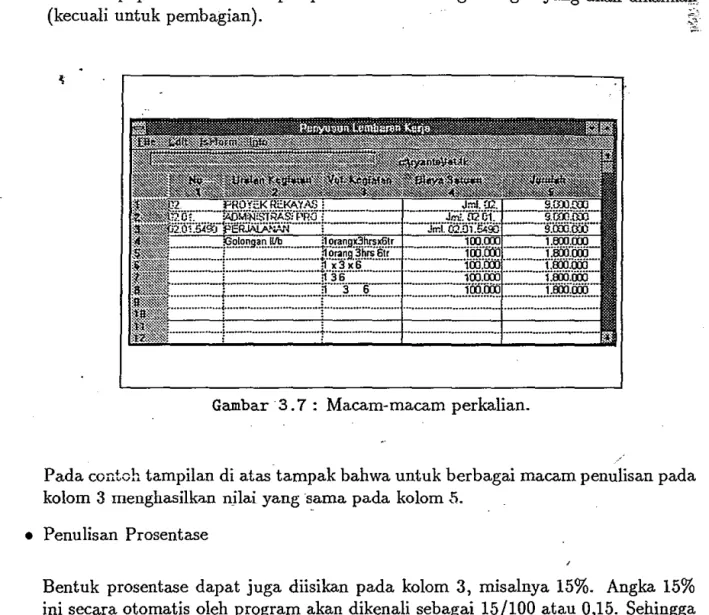
Ada hal-hal yang perlu diperhatikan dalam pengisian kolom-kolom PL Penyusun LK, terutama pada kolom 3 ( Volume Kegiatan) Kolom 3 telah diprograrn sedemikian rupa sehingga hanya angka-angka saja yang akan dieksekusi dan eksekusi terbatas pada operasi perkalian dan pembagian. Karena batasan-batasan tersebut, ada aturan tertentu dalam pengisian kolom 3 ini .
• Penulisan Perkalian
Seperti dijelaskan sebelurnnya bahwa hanya angka-angka yang ada pada kolom 3 yang akan dieksekusi (dikalikan). Oleh karena itu penulisan dapat dilakukan dalarn
17
bentuk apapun asalkan terdapat pemisah antara angka-angka yang akan dikalika;;'
(kecuali untuk pembagian). ~.
Gambar ·3.7 : Macam-macam perkalian.
Pada contch tampilan di atas tampak bahwa untuk berbagai macam penulisan pada kolom 3 menghasilkan nilai yang sarna pada kolom 5.
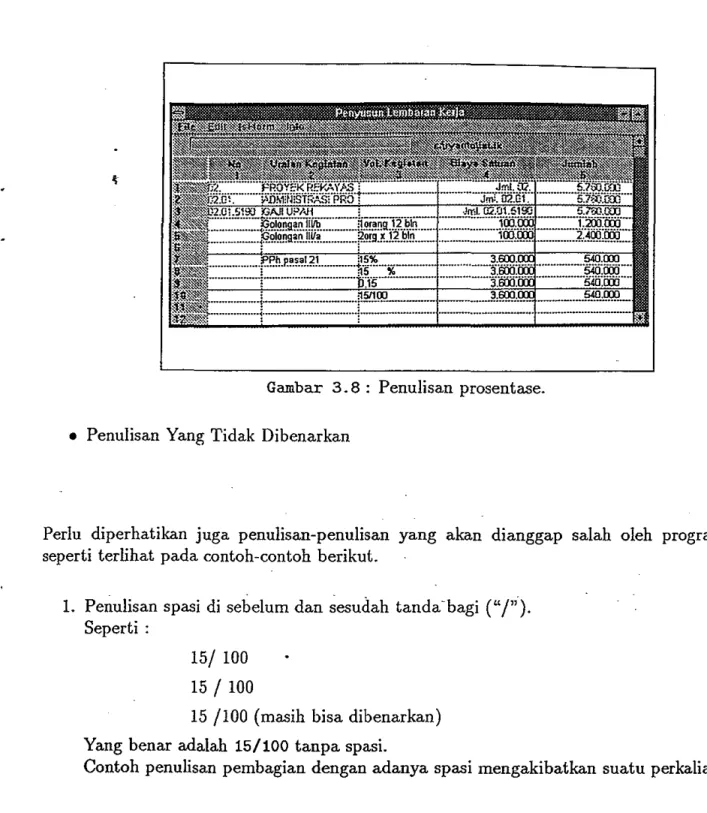
• Penulisan Prosentase
Bentuk prosentase dapat juga diisikan pada kolom 3, misalnya 15%. Angka 15%
ini secara otomatis oleh program akan dikenali sebagai 15/100 atau 0,15. Sehingga jika pada kolorn 3 ditulis angka 15% atau 15/100 atau 0,15 akan menghasilkan nilai yang sarna pada kolom 5 asal nilai pada kolom 4 juga sarna.
Hal ini dapat dilihat pada contoh di bawah ini.
•
Gambar 3.8 : Penulisan prosentase .
• Penulisan Yang Tidak Dibenarkan
Perlu diperhatikan juga penulisan-penulisan yang akan dianggap salah oleh program seperti terlihat pada contoh-contoh berikut.
1. Penulisan spasi di sebelum dan sesudah tanda-bagi ("/").
Seperti :
15/ 100 15 / 100
15 /100 (masih bisa dibenarkan) Yang benar adalah 15/100 tanpa spasi.
Contoh penulisan pembagian dengan adanya spasi mengakibatkan suatu perkalian.
19
Gambar 3.9 : Penulisan pembagian yang salah.
2. Penulisan lain yang akan dianggap salah oleh program adalah adanya tanda
"+"
dan "-" sertatanda
"C
atau ")" (kurung bukajtutup) pada kolom 3.(2
+
5 )x3 harus ditulis 7x3 12 - 5 harus ditulis 7Contoh penulisan yang salah karena tanda
"+"
dan'''-'' sebagai karakter dan diang- gap sebagai perhitungan perkalian saja .Gambar 3.10 : Penulisan yang salah dengan menggunakan tanda
"+"
dan "-".3. Sedangkan penulisan satuan meter persegi/kubik adalah:
M2 ===> Salah! Harus ditulis meter persegi M3 ===> Salah! Harus ditulis meter kubik
Contoh penulisan yang salah karena 15 M2 atau 15 M3 dianggap suatu perkalian 45x2 atau 15x3 dimana M merupakan suatu karakter
Gambar 3. 11 : Penulisan yang salah dengan menggunakan karakter disambung dengan angka.
4. Penulisan bentuk pecahan dengan tanda titik juga dilarang.
15.5 ===> Salah! Harus ditulis 15,5
Contoh penulisan yang salah dengan menggunakan tanda titik.
21
·
~ .
Gambar 3.12 : Penulisan yang salah dengan menggunakan tanda titik juga dilarang.
- Satuan Volume Lumpsum
Untuk satuan lurrtpsum (LS), penulisan dapat diiakukan dengall 2 (dua) cara seperti terlihat pada tampilan berikut.
Gambar 3.13 : Cara penulisan satuan lumpsum.
Cara :,anulisan pertama pada kolom 3 tidak disertai angka (hanya LS), sehingga pengisian nilai 10. 000. 000 langsung dilakukan pada kolom 5.
Cara kedua, pada kolom 3 diberi angka 1 (1LS) dan pad a kolom 4 diisi 10. 000. 000.
Penuli&p.n di atas dapat dijelaskan sebagai berikut:
• kolom 5 merupakan hasil perkalian allgka-angka pada kolom 3 dan kolom 4.
• jika salah satu dari kolom 3 atau 4 tidak berisi angka, maka pada kolom lima tidak akan muneul angka karena angka yang akan dikalikan tidak lellgkap. Hal seperti illi diatasi dengan menuliskan angka langsung pada kolom 5 seperti terlihat pada eara pertama.
• jika pada kolom 3 dan kolom 4 tersedia angka, maka secara otomatis hasil perkalian kedua kolom tersebut akan muneul di kolom 5 seperti yang terlihat pada eara kedua (1 x 10.000.000).
3.1.4.4 Pengisian Kolom 4
Pengisian kolomA (harga satuan) yang diperkenankan hanya berupa angka yang selan- jutnya akan dikalikan dengan angka yang terdapat pada kolom 3. Hasil perkalian akan ditampilkan pada kolom 5. Pengisian angka ribuan dapat dilakukall dengan atau tanpa tanda pemisah ".n (titik). Seperti:
1. 1000000000 2. 1.000.000.000
Kedua eara penulisan di atas oleh program akan dikenali sebagai angka satu milyar dan pada kolom 4 tertulis 1. 000. 000. 000
Khusus untnk kolom 4 yang barisnya sejajar dengan nomor Bagpro/Tolok Ukur/MAK, bagian ini akan terisi oleh keterangan sumber pembiayaan proyek seperti APBN dan BLN.
3.1.4.5 Pengisian Kolom 5
Dalam PL Penyusun LK ini telah diprogram sedemikian rupa sehingga kolom 5 meru- pakan hasil perkalian antara angka-angka yang terdapat pada kolom 3 dan kolom 4.
Walau demikian, dalam penyusunan LK seringkali dijumpai kondisi di mana penulisan angka harus dilakukan langsung pada kolom 5 seperti penulisan LS (lumpsum) yang telah dijelaskan pada sub-bab sebelumnya.
23
3.1.5 Menggunakan Menu File
Menu File digunakan bila Anda akan melakukan operasi pada file-file LK -y;;;g sudah atau s!,!dang Anda kerjakan. Operasi file yang dapat dilakukan misalnya mengambil file, menyimpan file hasil kerja, membuat file baru, mencetak file, dan menggabung file-file
~ ,
LK yang sudah ada. .
Atau dengan kata lain Menu File terdiri dari menu penunjang:
1. Ambil 2. Baru 3. Simpan 4. Print 5. Gabung LK 6. Keluar
•
•
•
•
•
3.1.5.1 Ambil
Menu Penunjang ini dimaksudkan untuk menampilkan data dari LK yang sudah ada atau sudah. dibuat dan tersimpan dalam direktori/ disket kerja .
Menampilkan data LK yang Sudah Ada
1. Gerakan kursor dengan menggunakan mouse, arahkan pada menu bar File, dan klik satu kali, akan keluar kotak yang berisi perintah dalam Menu File.
Klik satu kali pada perintah Ambil.
2. Gerakan kursor ke dalam kotak directories, tint uk mencari file data yang tersimpan.
3. Klik dua kali pada file yang akan ditampilkan. Kemudian mengklik tombol 4. Tampilan Iayar monitor Anda sekarang berisi blangko LK yang berisi data,
sesuai dengan data LK yang Anda panggil.
Gambar 3.14: Hasil pengklikkan pada Menu File dengan pengklikan perintah Ambil.
25
3.1.5.2 Baru
Jika Anda akan membuat Lembaran Kerja yang lain tanpa keluar dari Menu Utama LK.
Anda pisa menggunakan Menu Penunjang Baru, tetapi pastikan terlebih dahulu bahwa file
yan~ telah Anda buat sudah "disimpan. Fasilitas Menu Penunjang Baru ini dimaksudkan untuk menyediakan blangko kosong LK yang siap diisi dengan data yang baru. •
Menampilkan Blangko Kosong LK
1. Gerakan kursor dengan menggunakan mouse, arahkan pada menu bar File, dan klik satu kali, akan keluar kotak yang berisi perintah dalam Menu File.
Klik satu kali pada perintah Baru.
2. Akan tertampil kotak dialog Simpan File.
3. Tampilan layar monitor kembali ke blangko kosong LK dan siap diisi data.
Gambar 3.15 : Hasil pengklikkan pada Menu File dengan pengklikan perintah Baru.
Blanko kosong hasil menu File, Baru. •
•
•
3.1.5.3 Simpan
Apabila Anda telah selesai menyusun LK atau akan mengakhiri pekerjaan, jangan lupa untuk.menyimpan hasil pekerjaan Anda ke dalam disket data atau direktorikerja. Hal ini di~aksudkan agar hasil pekerjaan Anda tidak hilang dan sewaktu-waktu bisa Anda buka kembali.
Menyimpan File Hasil Kerja
1. Gerakan kUfsor dengan menggunakan mouse, arahkan pada menu bar File, dan klik satu kali, akan keluar kotak yang berisi perintah dalam Menu File.
Klik satu kali pada perintah Ambil. .
2. Akan tertampil kotak dialog Simpan File.
3. Beri nama file jika belum diberi nama atau merubah nama file hasil data kerja tersebut.
4. Tempatkan file hasil kerja tcrsebut pada direktori apa yang diinginkan Anda dengan menggerakkan kursor mouse dan.klikkan pada kotak directories.
5. Klik tombol OK, bila akan menyimpan .
Sekarang Anda teiah selesai membuat satu Lembaran Kerja.
27
DiradOlY. c:\I,anto
:::::::::::::::::1
Djrectociu;1 •• 1 [1I.-barI [PIP)
1""1 ( .... J 1",,"1
[~'I
1 ... ·1
I~I
Gambar 3.16: Hasil pengklikkan pada Menu File dengan pengklikan perintah Simpan.
3.1.5.4 I'rint
Untuk dapat melihat jelas hasil pekerjaan penyusunan LK, Anda bisa mencetak hasil- nya pada kertas. Fasilitas untukmencetak file dilakukan dengan menggunakan Menu Penllnjang Print.
•
•
•
Mencetak File LK
1. ~Gerakan kursor dengan menggunakan mouse, arahkan pada menu bar File, dan klik satu kali, lalu pilih sub menu Print dari daftar, klik satu kali.
2. Muneul Kotak Dialog Print yang terdiri dari beberapa menu pengatur.
3. Untuk mrnilih jenis Printer klik sekali pada tombol "Setup", muneul kotak dialog "Print Setup".
4. jika nama jenis printer yang tercantum pada kotak menu "Specific Printer"
tidak sarna dengan Epson LQ-1170 ESCP/P 2 on LPTl maka klik tulisan ini, akan muneul daftar jenis printer yang dapat Anda pilih dengan menglik.mouse.
5. Jika ingin merubah kualitas tinta printer dan sebagainya, maka dapat dengan mengklik menu "Options", kemudian akan muneul kotak dialog untuk
mengatur kualitas peneetakan.
6. Klik tombol
"frK"
pada pojak kanan atas kotak dialog setelah anda selesai mengatur menu-menu tadi7. Jika Anda Sudah siap untuk memprint klik tombol "OK" pada kotak dialog menu Pirint.
8. Maka Komputer akan mengirimkan data ke Printer.
Proses cetak file sudah diatur sedemikian rupa sehingga data yang dieetak akan terbagi sendiri disesuaikan dengan kertas ukuran A4.
29
~~R~---'
@la'
o
s",JecUono
e..gc.:::~~:~:~~:J £.- ~
1" @:::::J::: P.int u. .... y. I tOO <!pi liii! 1:", ... '
rc=J
tiS] {g,l::te Ccrv:O:::1
Gambar 3.17 : Hasil pengklikkan pada Menu File dengan pengklikan perintah Print.
3.1.5.5 Gabung LK
Adakalanya suatu proyek terdiri d'lri beberapa bagian proyek dan masing- masing bagian proyek mempunyai LK-nya-sendiri yang dibuat secara terpisah. Untuk proses selanjutnya masing-masing bagian proyek harus digabung menjadi satu LK. • Dalam mengatasi masalah di atas, maka pada Menu File dilengkapi juga dengan fasilitas.
unt'uk menggabung LK. Syarat yang harus dipenuhi dalam prosesgabung LK adalah File LK yang mau digabung sudah tersimpan dalam satu direktori.
Tiap file LK sudah mempunyai susunan nomor yang benar, misalnya :
• Bagian proyek 1 dimulai dengan nomor bagian Proyek Ol.
• Bagian proyek 2 dimulai dengan nomor bagian Proyek 02.
Penggabungan disesuaikan dengan urutan nomor bagian proyek dan informasi tentang nomor-nomor bagian proyek yang digabung ditampilkan pada baris atas di layar monitor .
•
Menggabung File LK
1. Gerakan kursor dengan menggunakan mouse, arahkan pada menu bar File, Jan klik satu kali, akan keluar kotak yang berisi perintah dalam Menu File:
Klik satu kali pada perintah Gabung LK.
2. Gerakan kursor ke dalam kotak File tersedia, untuk mengabungkan file data yang terpisah.
3. Klik dua kaJi pada file yang akan digabungkan. Kemudian mengklik tombol OK.
Proses menggabung LK ini sarna dengan membuat LK baru dari LK yang sudah ada, sehingga file Lk yang digabung masih tetap ada dan tidak hilang.
Untuk menyimpan data gabungan ini gunakan perintah Simpan dari Menu File seperti
~yang tel<th diterangkan sebelumnya. Berikan nama barn untuk file gabungan ini untuk membedakan dengan file asiinya.
31
Alc tcrscdla:
Aiel :
atiiwMm::illm~$~~ .>.~
Alc3 Alc"
Ale5
Alc G ~ ..
LKyang dlgabung:
AIr: 1 Rle2
Gambar 3.18 : Hasil pengklikkan pada Menu File dengan pengklikan perintah Gabung LK.
3.1.5.6 Keluar dari LK
Apabila Anda-sudah selesai mengerjakan LK atau sudah tidak ingin menggunakan PL menyusun LK ini, Anda dapat keluar dari program lunak LK. •
Keluar Dari LK
1. Gerakkan kursor dengan menggunakan mouse, arahkan pada menu bar File, dan klik satu kali, akan keluar kotak yang berisi perintah dalam Menu File. Klik satu kali pada perintah Keluar.
2. Setelah itu keluar dari kotak dialog, apakah file akan disimpan atau tidak. Bila ingin disimpan tekan tombol Yes, bila tidak tekan tombol No.
•
•
@
Simpan dulu?Gambar 3.19 : Hasil pengklikkan pada Menu File dengan pengklikan perintah Keluar.
3.2 MengunakanEdit
Menu Edit digunakan bila Anda akan mengganti/merubah, mernindahkan, mengopi, dan menghapus teks.Perintah Ubah, Potong, Copy, dan Tempel (perintah-perintah dalam . _ menu Edit), cara bekerjanya sarna dengan aplika:;i Windows lainnya.
1. Ubah digunakan untuk mengganti atau merubah teks yang salah.
2. Potong digunakan untuk menghapus teks yang dipilih dan memindahkan salinan ke clipboard.
3. Copy menyalin teks yang dipilih ke clipboard, tanpa menghapus teks itu sendiri.
4. Tempel menyaEn isi dari clipboard ke lokasi baru dari titik sisip. Anda mengklik perintah tempel sesudah menjalankan Potong ataupun Copy.
3.2.1 Menggunakan Menu lsi-Form
Menu Isi-Form digunakan untuk mengisi keterangan pada halaman pertama Lembaran Kerja (LK) bagian atas. Keterangan ini beruRa tahun anggaran, nama proyek, kode proyek, dan departemen yang menaungi pr ek-pro k tersebut.
Selain keterangan pada halaman pertalI).a L Menu si-Form bisa juga digunakan untuk memberikan keterangan pada halaman terakH'r . Yang berupa persetujuan dan nama pej abat yang menyetujuinya.
33
Ditambah dengan Catatan yang digunakan untuk penambahan keterangan pada lembar kerja yang Anda buat.
3.2.1.f Judul
~
Menu Penunjang Judul merupakan fasilitas yang disediakan untuk memberikan atau mere- visi J udul pada LK yang sedang dibuat atau diedit.
Memberikan Judul LK
1. Gerakan kursor dengan menggunakan mouse, arahkan pada menu bar lsi-form, dan klik satu kali, akan keluar kotak yang berisi perintah dalam Menu lsi-form. Klik satu kali pada perintah JuduL 2. Gerakkan kursor dengan mouse ke dalam kotak pengisian, tahun
anggaran, nama_proyek, kode proyek, Departemen dan Unit organrsasl.
3. Pengeditan teks nya sarna dengan halnya pengeditan lembar kerja.
4. Setelah itu klik tombol OK, bila data Anda benar atau klik tombol batal bila tidak jadi.
Apabila Anda sebelumnya telah mengisi judul dan Anda akan merubahnya, prosedurnya sarna dengan di atas.
3.2.1.2 Persetujuan
Pada bagian akhir dari LK terdapat bagian yang harus diisi sebagai tanda bahwa LK tersebut telah disetujui. Untuk mengisi bagian tersebut dapat digunakan fasilitas Perse- tujuan dari Menu lsi-form.
,<
Gambar 3.20 : Hasil pengklikkan pada Menu lsi-form dengan pengklikan perintah Judu!.
Memberi Persetujuan
1. Gerakan kursor dengan menggunakan mouse, arahkan pada menu bar lsi-form, dan klik satu kali, akan keluar kotak yang berisi perintah dalam Menu lsi-form. Klik satu kali pada perintah Persetujuan.
2. Gerakkan kursor dengan mouse ke dalam kotak pengisian, tanggal, atas nama departemen yang menyetujui.
3. Pengeditan teks nya sarna dengan halnya pengeditan lembar kerja.
4. Setelah itu klik tombol OK, bila data Anda benar atau klik tombol batal bila tidak jadi.
Apabila Anda sebelumnya telah mengisi persetujuan dan Anda akan merubahnya, prose- durnya sarna dengan di atas.
35
3.2.1.3 Catatan
Catatan merupakan fasilitas yang disediakan untuk memberikan keterangan perihal mi::salah diatas,.biasanya diberi tanda-tanda khusus (seperti penggunaan Header dan Footer) dan ditempatkan dibawah tabel keseluruhan di sebelah kiri, ini bisa terlihat pada has il print- nya. ~
la.n.
Kepala Biro KeuanganI
Kepala Baglan Anggsran PcmbangunanYang menyctulul: LI _ _ _ _ _ _ _ _ ....J
Gambar 3.21: Hasil pengklikkanpada Menu lsi-form dengan pengklikan perintah • Persetujuan.
•
•
•
•
Memberi Catatan
1. Gerakan kursor dengan menggunakan mouse, arahkan pada menu bar lsi-form, dan klik satu kali, akan keluar kotak yang berisi perintah dalam Menu lsi-form. Klik satu kali pada perintah Catatan.
2. Gerakkan kursor dengan mouse ke dalam kotak kosong yang terdiri dari 4(emp~t kosong). Biasanya dimulai dari kosong pertama atas.
3. Pengeditan teks nya sarna dengan halnya pengeditan lembar kerja.
4. Setelah itu klik tombol OK, bila data Anda benar atau klik tombol batal bila tidak jadi .
.. Apabila Anda sebelumnya telah mengisi catatan dan Anda akan merubahnya, prose- durnya sarna dengan di atas.
Gambar 3.22 : Hasil pengklikan pada Menu lsi-form dengan pengkIikan perintah Catatan.
37
BAB IV
Mengoperasikaii. PL Penyusun Konsep Daftar Isi~it
Proyek
4.1 Pendahuluan
Pada waktu Kita keluar Dari PL Penyusun LK maka Komputer akan otomatis melakukan ekstrak (mengambil informasi yang diperlukan) terhadap fIle-file LK yang sudah tersim- pan dalam Directory kerja PL penyusun LK, dan langsung membuat file Konsep DIP sesaat setelah itu. Hasil file konsep DIP yang terbentuk dari proses ini mempunyai nama file yang sarna dengan nama file LK-nya hanya saja ekstensionnya yang dibedakan (ek- stension file Konsep DIP: "*.DIP").
•
Untuk melihat dan menambahkan informasi (mengedit) file Konsep DIP pemakai dapat • menggunakan PL Penyusun Konsep DIP. Sebenarnya nama PL Penyusun Konsep DIP ini kurang tepat sebab proses penYllsunan!pembuatan file Konsep DIP ini tidak melalui • PL ini melainkan sudah seeara otomatis terbentuk dari file LK-nya seperti proses yang diuraikan diatas tadi. Hanya saja pada waktu proses ekstrak file LK menjadi file Konsep DIP, informasi pada kolom 2 di file LK tidak termasuk informasi yang terambil untuk digunakan pada pembentukan file Konsep DIP. Hal ini dikarenakan uraian pada kolom 2 untuk konsep DIP sering sekali dibedakan dari uraian pada kolom 2 untuk LK. Sehingga perlu dilakukan pengisian uraian pada kolom 2 untuk Konsep DIP yang terpisah dengan LK-nya yaitu dengan menggunakan PL pengolah yang lain, yang dinamakan PL Penyusun Konsep DIP. Disamping itu PL Penyusun Konsep DIP juga dapat memasukan informasi pada kolom 16 (kode KPKN!DJA) dan kolom 17 (kode Cara Penarikan) dari suatu file konsep DIP yang telah ada dalam direktori kerja.
Pada bab ini akan dipelajari eara-cara mengoperasikan PL Penyusun Konsep DIP. Untuk itu terlebih dahulu aktifkan PL Penyusun Konsep DIP di komputer, dengan cara seperti yang telah diuraikan pada Bab 2. Setelah PL penyusun DIP aktif, maka pertama kali muneul pada layar monitor Blangko Konsep DIP kosong.
Pada Layar monitor yang terlihat hanya kolom 1 sampai kolom 8 dengan resolusi 800x640 pixel. Untuk melihat kolom yang lainnya (sampai kolom 17), geser kursor arah kanan sampai kolom paling akhir.
•
4.2 Memanggil File Konsep DIP
Seperti yang telah diuraikan pada subbab sebelumnya bahwa pada PL Penyusun Kon- sep Dip bukan untuk membuat Konsep DIP sebab file Konsep DIP telah terbuat seera otomatis melalui proses ekstrak dari file LK-nya. Untuk menampilkan file Konsep DIP yang telah terbentuk ini, dapat melakukan langkah berikut :
Membuka File Konsep DIP yang Sudah Ada
1. Gerakan kursor dengan menggunakan mouse, arahkan pada menu bar File, dan klik satu kali, akan muneul kotak dialog yang berisi daftar perintah dalam Menu File. Klik satu kali pada menu perintah Ambil.
2. Gerakan kursor ke dalam kotak dialog yang berisi daftar file yang berekstension '''''.D IP" pada direktori kerja.
3. Pilih file yang telah anda buat LK-nya oleh PL Penyusun LK dari daftar ini.
4. Klik dua kali pad;]. file yang Anda maksud atau klik tombol OK setelah kursor menyorot ke file DIP yang Anda akan panggil.
5. Tar'lpilan layar monitor Anda sekarang berisi blangko Konsep DIP
yang berisi data angka dalam bentuk Konsep DIP, yang isinya sesuai dengan data Lembar kerja yang telah dibuat sebelumnya.
Terlihat pada blangko Konsep DIP hasil ekstrak dari file LK-nya ini masih kosong uraian pada kolom 2. Untuk itu anda dapat mengisikan urain kegiatan suatu mata anggaran keluaran pada kolom 2 tersebut dengan mempergunakan fasilitas yang terdapat pada PL Penyusun Konsep DIP ini.
4.3 Menggunakan Tombol Fungsi
Tombol fungsi F yang disediakan untuk menyunting teks, ada dua yaitu:
1. Fl untuk mengedit isi sel (seperti yang tersedia pada PL Penyusun Lembaran Kerja).
2. F3 untuk mengakhiri/keluar dari PL Penyusun Konsep DIP.
39
4.4 Menggunakan Menu Bar PL Penyusun Konsep DIP
M~nu Bar ini dapat dipilih dengan menggunakan mouse dengan mengklikkan sekali pada baris teratas dari Windows program PL Penyusun Konsep DIP ini. Pada baris ini terdapat daftar/menu yang berisi fasilitas untuk Mengedit file Konsep DIP.
Menu-menu itu berupa :
• File
• Edit
• lsi Form
• Info
4.4.1 Menggunakan Menu File
Menu File digunakan bila Anda akan melakukan operasi pada file-file Konsep DIP yang sudah atau sedang Anda kerjakan. Operasi.file yang dapat dilakukanmisalnya mengambil file, menyimpan file hasil kerja, mengosongkanlayar/memori, dan mencetak file DIP yang sudah ada.
Atau dengan kata lain Menu File terdiri dari sub menu penunjang:
1. Ambil 2. Baru 3. Simpan 4. Print 5. Keluar
4.4.1.1 Ambit
Untuk menampilkan file Konsep DIP yang sudah ada pada direktori atau disket kerja' Anda, dapat digunakan Menu Penunjang Ambil yang terdapat pada PL PenyusUIl Konsep DIP ini, demikian pula untuk mengambil file Konsep DIP yang telah diubah/diedit pada.
waktu terdahulu dapat menggunakan fasilitas/menu penunjang ini. Cara menjalan menu ini sarna dengan memanggil file Konsep DIP hasil eksktrak seperti telah dijelaskan di muka.
!
,•
•
4.4.1.2 Baru
Jika Anda akan menampilkan blangko kosong Konsep DIP tanpa harus keluar dari PL.
Penyusun Konsep DIP lalu masuk kembali ke PL Penyusun Konsep DIP agar diperoleh
bla~gko kosong, Anda bisa menggunakan Menu Penunjang Baru. Tetapi pastikan terlebih dahulu bahwa file yang telah Anda buat sudah disimpan .
Menu Penunjang ini dimaksudkan untuk mengosongkan layar dan memori komputer Anda dari data-data Konsep DIP yang sudah tidak Anda gunakan lagi. Sehingga Anda akan mendapatkan blangko DIP bam dan siap untuk mengedit file Konsep DIP bam.
~ . ~ - . ~- . . . -
Menampilkan Blangko Kosong DIP
1. Arahkan mouse pada menu bar File dan klik satu kali,
akan keluar kotak dialog yang berisi daftar submenu pada Menu File.
2. Klik satu kali pada Menu Baru.
3. Bila file Konsep DIP yang sedang aktif belum disimpan maka Lertampil kotak pesan yang menanyakan apakah akan dis imp an file ini terlebih dahulu atau tidak.
4. Tampilan layar lIlonitor kembali ke blangko kosong DIP.
4.4.1.3 Simpan
Apabila Anda telah selesai mengedit Konsep DIP atau akan mengakhiri pekerjaan, jangan lupa untuk menyimpan hasH pekerjaan Anda ke dalam disket data atau direktori kerja.
Hal ini dimaksudkan agar hasH pekerjaan Anda tidak hilang dan sewaktu-waktu bisa Anda buka kembali .
41
Menyimpan File Kerja
~l. Arahkan kursor dengan menggunakan mouse dan klil satu kali pada menu bar File, lalu klik satu kali, pada sub menu Simpan
2. Akan muneul kotak dialog yang berisi nama file dari file Konsep DIP
yang sedang aktif, -
3. jika ingin merubah nama file Konsep DIP klikkan mouse pada karakter yang akan diganti laiu masukan karakter baru sehingga menjadi Tl~.ma file haru.
4. Tempatkan file hasil kerja tersebut pada direktori yang diinginkan
dengan menggerakkan kursor mouse dan klikkan pada kotak dialog directories.
Anda telah melakukan prosespenyimpanaI! file_hasiLkerja dan file tersehut tersimpan
dengan ekstension DIP ("*.DIP"). •
4.4.1.4 Print
Untuk dapat melihat jelas hasil pekerjaan penyusunan Konsep DIP, Anda bisa meneetak hasilnya pada kertas. Fasilitas untuk mencetak file dilakukan dengan menggunakan Menu Bar Print. Proses print hasil pada. PL Penyusun Konsep DIP serupa dengan print hasil pada PL Penyusun Lembar kerja yang telah dijelaskan pada bab II.
4.4.1.5 Keluar
Apabila Anda sudah selesai mengedit file Konsep DIP dapat Anda dapat keluar dari PL.
Penyusun Konsep DIP dengan menggunakan fasilitas keluar.
•
!
•
•
•
Keluar dari PL Penyusun DIP
r.
Gerakan kursor dengan menggunakan mouse, arahkan pada menu bar File, dan klik satu kali, lalu klik satu kali pada sub menu Keluar.2. Bila file Konsep DIP aktif ternyata belum disimpan maka muneul kotak dialog yang menanyakan apakah file aktif tersebut akan disimpan atau tidak.
Bila ingin disimpan "lik tombol Yes, bila tidak klik tombol No.
3. Setelah itu sistem berada di luar PL Penyusun Konsep DIP.
4.4.2 Menggunakan Menu EDIT
Menu Edit digunakan pada waktu mengedit file Konsep DIP, seeara umum fasilitas pada menu Edit disini sarna dengan menu Edit pada PL Penyusun LK. Pada PL Penyusun Konsep DIP terdapat 3 fasilitas dari MenuEdit :
• Potong
• Copy
• Tempel
Cara Kerja ke·3 fasilitas tersebut sarna dengan fasilitas serupa pada PL Penyusun LK hanya saja pada PL Penyusun Konsep DIP tidak sembarangan menggunakan fasilitas- fasilitas ini karena pada Konsep DIP hanya terdiri dari baris-baris yang mengandung MAK yang tentu saja tidak boleh di eopy ataupun di pindahkan. Oleh karenannya Menu Edit ini belum diaktifkan pada PL Penyusun Konsep DIP.
Untuk mengedit karakter-karakter yang terutama terdapat pada kolom 2,16 dan 17 anda dapat menggunakan fasilitas Edit dari tombol fungsi F2.
4.4.3 Menggunakan Menu lsi-Form
Menu lsi-Form digunakan untuk mengisi keterangan pada halaman terakhir DIP bagian bawah. Keterangan ini berisi pengesahan Konsep DIP oleh pejabat yang berwenang . Menu lsi-Form terdiri dari 2 (dua) Menu Penunjang yaitu:
• Pengesahan
43
• Umum
Menu lsi-Form pada PL Penyusun Konsep DIP sarna cara kerjanya dengan menu lsi-Form pada PL Penyusun LK, hanya saja Pada PL Penyusun Konsep DIP ini belumdi aktifkan fasilitas ini, dan akan di aktifkan pada saatnya.
.
- ••
4.4.4 Menggunakan Menu Info
Sampai saat ini fasilitas ini belum diaktifkan dan pada saatnya akan diaktifkan dengan memasukan informasi mengenai aturan-aturan yang dipakai pada PL Penyusun Konsep DIP ini.
4.5 Contoh Penggunaan PL Penyusun Konsep DIP
Seperti yang telah diuraikandi z.~'lal bab ini bahwa PL penyusun Konsep DIP iill digu-
I
nakan untuk menambah informasi tambahan pada uraian kolom 2,16 dan 17 dari-suatu.
file Knsep DIP yang telah dibuat dari proses ekstrak file LK-nya.
Di halaman berikut ini disajikan contoh hasil print dari Konsep DIP yang belum dilengkapf informasi pada kolom 2 dengan uraian kegiatan.
• •
II. RINCIAN JENIS PENGELUARAN
."
MENURUT BAGIAN PROYEK TOLOK UKUR DAN URAIAN PENGELUARAN (RIBUAN RUPIAH)
KODE PROYEK: 09.2.01.766267.31.01.01
Kode BELANJA PENUNJANG BELANJA MODAL Kode
Sagpro Bag'an Proyek GaJi Upah Bahan Parjalanan LalO81aln Jumlah Tanah Peralalan Gedung t. Jar. (Jln. Fislk Non Juml~h Jumlah Kode Cara
Tlk Ukur Tolok Ukur dan dan Mesln Bangunan Ing.,dll. LaiMya Fisik Se[uruh KPKNf Pena-
MAK Uraian Pengeluaran 5190 5290 5490 5890 5910 '5920 5930 5940 5950 5960 DJA rikan
1 2 3 4 5 6 7 8 9 10 11 12 13 14 15 16 17
01. 765.112 21.000 37.600 42.200 865.912 0 41.500 0 0 0 251.500 293,000 1.158.912
, I
I
1.01. ADMINISTRAS~PROYEK 765.112 21.000 37.600 42.200 865.912 28.500 28.500 894.412
1.01.5190 765.112 765.112 765.112
1.01.5290 21.000 21.000 21.000
1.01.5490 37.600 37.600 37.600
1.01.5890 42.200 42.200 42.200
1.01.5920 28.500 28.500 28.500
1.02. ERJALANAN 13.000 251.500 264.500 264.500
1.02.A.
1.02.5920 13.000 13.000 13.000 I
1.02.5960
I
--- - --- 251.500 251.500 251.500.,.
Kod. BELANJA PENUNJANG BELANJA f<IODAL Kode
Bagpro Baglan Proyek Gaji Upah Bahan Perjaianan lain·lain Jumlah Tanah j:)eralatan Gedung & Jar. (Jln. Fislk Non Jumlah Jumlah Kod. Cara
Tlk Ukur Tolok Ukur dan dan Masin Bangunan lrig"dll. Lainnya Fisik Seluruh KPKNI Pena-
MAK Urafan Pengeluaran 5190 5290 5490 5890 5910 5920 5930 5940 5950 5960 D~A rikan
1 2 3 4 5 6 7 8 9 10 11 12 13 14 15 16 17
60.000 191.500 0
EMBIAYMN RUPIAH MURNI 765.112 21.000 37.600 42.200 865.912 0 41.500 0 0 0 251.500 293.000 1.158.912
EMBIAYMN PENDAHULUAN (PP) 0 0 0 0 0 0 0 0 0 0 0 0 0
EMBIAYMN LANGSUNG (PL) 0 0 0 0 0 0 0 0 0 0 0 0 0
~UPIAH PINJAMAN LUAR NEGERI (RPLN) 0 0 0 0 0 0 0 C 0 0 0 0 0
UMLAH PEMBIAYMN PROYEK (BLN+RUPIAH) 765.112 21.000 37.600 42.200 865.S12 0 41.500 0 0 0 251.500 293.000 1.158.912
,
:,
I: .
f
!•
•
BAB
V
Menggunakan PL Revisi LK / Konsep DIP dan PL Pengubah LK Ke PO
5.1 Pendahuluan
Setelah Lembar Kerja terbentuk maka biasanya Lembar Kerja tersebut dibahas pada tingkat lebih lanjut untuk kemudiam Lembar Keja tersebut mengaiami perubahan-perubahan mengikuti hasil pembahasan LK tersebut. Untuk melakukan Revisi dari Lembar Kerja yang telah dibuat sebelumnya sebenanya dapat langsung menggunakan PL penyusun Lembar Kerja dengan memanfaatkan Fasilitas / Menu Edit teks langsung dari file LK- nya. tetapi cara ini akan langsung mengubah jumlah dari nilai Anggaran dari suatu proyek yang sedang diedit Lembar Kerjanya. Bila _demikian kita kehilangan informasi untuk mengetahui jumlah dari nilai proyek sebelum LK direvisi langsung dari layar se- bab pada layar jumlah nilai proyeknya sudah berubah menjadi jumlah yang baru karena
• proses otomatisasi pada PL penyusun LK.
•
•
Untuk itu perlu dibuat Perangkat Lunak yang lain yang mampu menampilkan Informasi terutama mengenai nilai dari jumiah proyek baik sebelum Revisi maupun setelah revisi LK. Nama Perangkat Lunak yang digunakan untuk keperluan ini adalah PL revisi LK / Konsep DIP.
Setelah Pembahasan LK ya!lg biasanya memakan waktu yang cukup lama itu selesai dengan terjadinya ReviEi LK beberapa kali, maka Lembar Kerja terakhir yang disetujui oleh pihak Anggarari setclah pembahasan harus dikeluarkan / disalin untuk menjadi PO (Petunjuk Operasional). Dengan Kata lain PO adalah bentuk lain dari LK setelah men- galami beberapa kali Revisi LK dan disetujui pada saat Pembahasan Akhir dengan pihak Anggaran. untuk mengubah LK tersebut menjadi PO maka digunakan PL Pengubah LK kePO .
5.2 CARA KERJA PL REVISI LK / KONSEP DIP
Pada prinsipnya PL Revisi LK sarna dengan PL penyusun LK dan PL Penyusun Konsep DIP, terutama menu-menu Editnya, karena PL Revisi LK / Koilsep DIP digunakan untuk
46
melakukan Edit (Revisi) dari suatu file LK dan file Konsep DIP se('>ra simultan untuk kedua hasilnya (LK dan DIP).
Kelebihan PL Revisi LK
I
Konsep DIP adalah bahwa pada PL ini menggunakan layar monitor yang mampu menampilkan 2 buah Lebar KerjaI
Konsep DIP sekaligus,secara berdarnpingan side by side, sehingga pada setiap saat pemakai dapat melakukan per- bandingan antara yang lama dan yang bam.Cara kerja PL Revisi LK
I
Konsep DIP adalah :1. Setelah Masuk Ke PL Revisi LK
I
Konsep DIP aka,n tertampil di layar monitor 2blangko Lembar Kerja yang masih kosong.2. Pemakai dapat membuka file LK yang akan direvisi melalui serangkaian menu Fasil- itas lalu tertampil pada kedua Blangko LK yang semula kosong tersebut.
3. Ada 2 Kondisi dari blangko-blangko tersebut, yaitu 1 blangko dalam keadaan "mati"
(tidak dapat dimodifikasi), sedangkan blangko yang lain adalah "aktif" yang siap dimodifikasi
I
Revisi, setiap saat pemakai dapat melakukan perbandingan dengan blangko yang 'mati' yang isinya adalah lembaran kerja yang lama (sebelum revisi).4. Unt.uk TIlPmbandingka!! antara konsep DIP yang bam dengan yang lama,~pemakai'
dapat memanfaatkan tombol fungsi yangtersedia (tombol F6), lalu layar akan ter- tampil dua buah blangko Konsep DIP (yang lama dan yang bam) dan pemakai dapat scroll ke bawah, atas, kiri, kanan untuk membaca isinya. Jika peniakai ingin kembali ke Lembar Kerja untuk meneruskan revisi terhadap dokumennya, pemakai hanya perlu menekan tombol yang sarna dan pada layar akan tertampil kembali 2 blangko LK semula.
5. Semua fasilitas dan menu untuk PL penyusun LK dan Konsep DIP yang telah disinggung pada bab-bab sebelumnya berlaku juga pada komponen Perangkat lunak
InI.
6. Hard Copyakan diperoleh jika pemakai mengaktifkan menu File lalu Print, maka printer akan menghasilkan cetakan LK lama dan hasil revisi yang berdampingan dan dicetak dalam orientasi melintang (lanllscape).
5.3
MEMAKAI PL PENGUBAH LK KE POPerangkat Lunak ini akan mengambil LK revisi terakhir untuk membuat PO yang bentuk tampilannya rnirirp dengan Lembar Kerja hanya judulnya saja yang berbeda dan pihak yang memberikan persetujuan terhadap dokumen PO berbeda dengan di LK.
•
•
•
•
•
•
•
,
•
•
Pada Perangakat Lunak ini tidak disediakan lagi fasilitas Edit file karena PO ~ .'alah draft final dari LK yang sudah mengalami.ltevisi.
Begitu Perangkat Lunak ini dijalankan, pemakai akan ditanya nama dan jabatan pihak yang memberi persetujuan PO ini. Setelah pemakai memasukan data ini secara inter-
active, p'ada layar monitor akan tertampil dokumen PO yang siap untuk diprint dengan fasilitas menu Print.
48
BAB VI 'Penutup
•
Manual Pemakaian Perangkat Lunak Pengolah ini disusun Konsultan untuk memberikan gambaran kepada para pemakai Perangkat Lunak yang dikembangkan oleh KonsultaIi dan juga untuk memenuhi salah satu persyaratan pelaksanaan pekerjaan:
Pembuatan Sistem Lembaran Kerja dan Konsep DIP
Manual Pemakaian Perangkat Lunak Pengolah ini merupakan salah satu seri laporan yang' dibuat oleh Konsultan sesuai Kerangka Acuan dari pekerjaan ini.
Manual pemakaian Peangkat Lunak 'Pengolah ini memuat penjelasan-penjelasan yang sangat diperlukan bagi pemakai Perangkat Lunak yang konsultan kembangkan sehingga dengan demikian para pemakai dapat menajalankan Perangkat Lunak ini dengan baik dan sesuai sasaran yang diharapkan.
•
•
, .'