BAB III
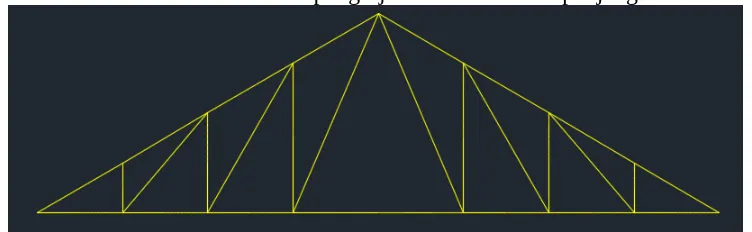
Autocad untuk memudahlah pengerjaan dalam ukuran panjang.Gambar 3.1 Rangka Kuda-Kuda dalam Autocad
2. Buka SAP2000, kemudian ganti satuan sesuai yang dikehendaki (kN.m.c) 3. Import gambar rangka dari Autocad ke SAP2000. Klik file – import –
autocad.dxf. file. seperti Gambar 3.2 berikut.
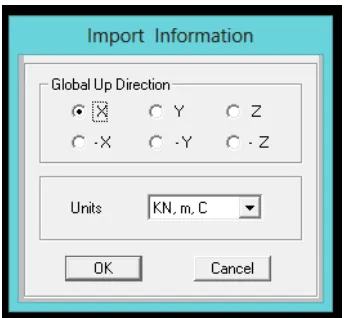
Gambar 3.2 Import Autocad ke SAP2000 4. Akan muncul tampilan seperti berikut. Klik X, lalu klik OK.
21
Gambar 3.3 Import Information
5. Kemudian ganti frame menjadi truss.
Gambar 3.4 Dxf Import
22
Gambar 3.5 Kotak menu Material Property Data
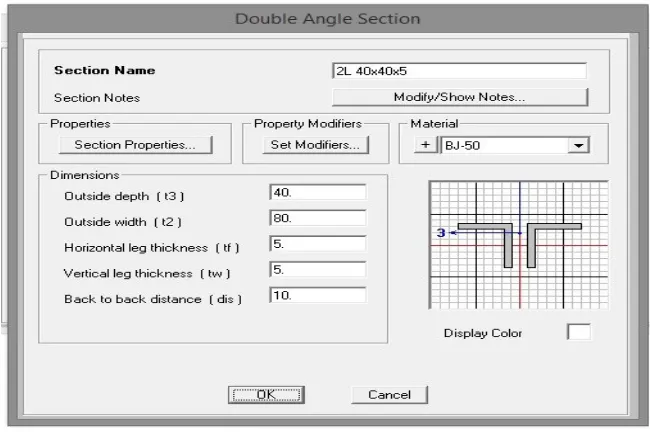
7. Langkah selanjutnya adalah membuat bentuk penampang sesuai dengan ukuran yang ditentukan. Klik menu Define > Section Properties > Frame Section. Klik Add New Property untuk membuat penampang baru. Pilih jenis bahan yang digunakan (Steel) kemudian pilih Double Angle (2L). Beri nama penampang sesuai dengan ukurannya. Ubah jenis material sesuai dengan nama material yang sebelumnya dibuat ( BJ-41). Isi dimensi 2L sesuai dengan data dimensi 2L40x40x5.
Gambar 3.6 Double Angle Section
23
Gambar 3.7 Angle Section
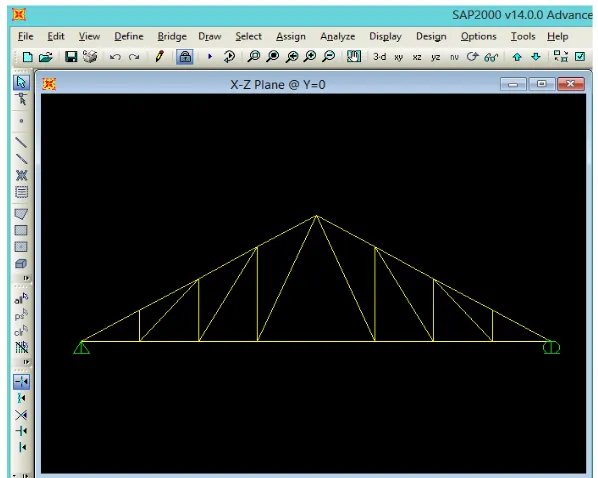
9. Kemudian memulai penggambaran dengan cara klik joint satu persatu.
Gambar 3.8 Gambar Rangka Kuda-Kuda
24
Gambar 3.9 Define Load Patterns
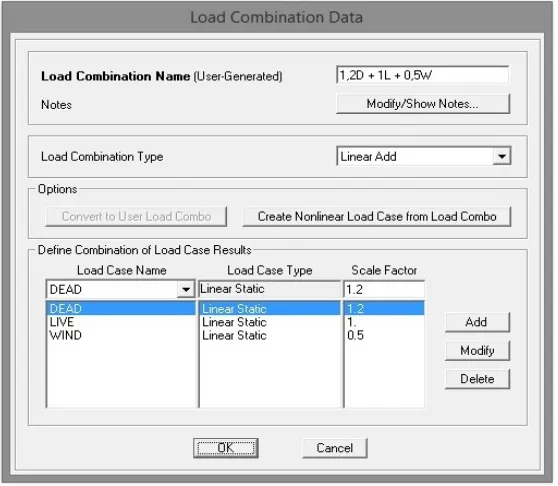
11. Masukkan beban kombinasi, klik define – load combination – add new combo.
25
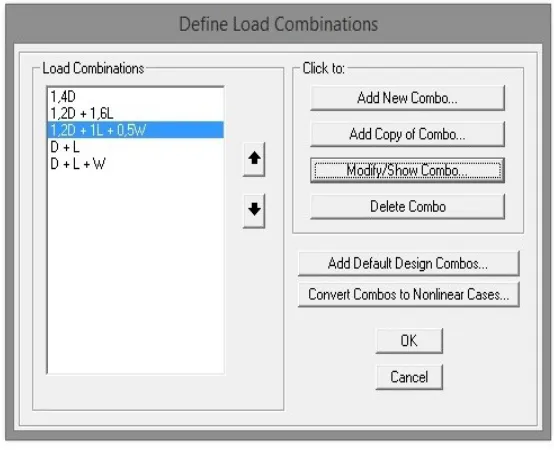
12. Setelah dibuat beban-beban kombinasi akan muncul tampilan berikut. Klik OK.
Gambar 3.11 Define Load Combination
26
Gambar 3.14 Input Beban
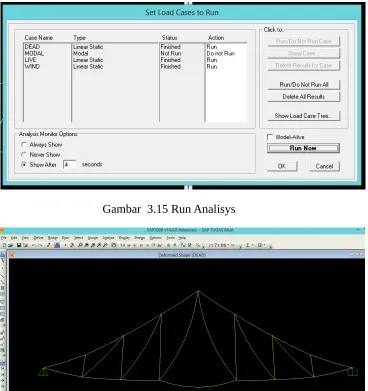
14. Run Analisys untuk melihat hasil output.
Gambar 3.15 Run Analisys
27
3.2 OUTPUT SAP2000
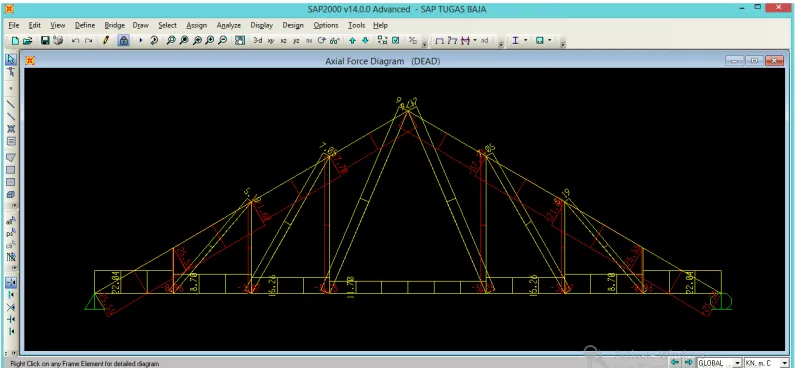
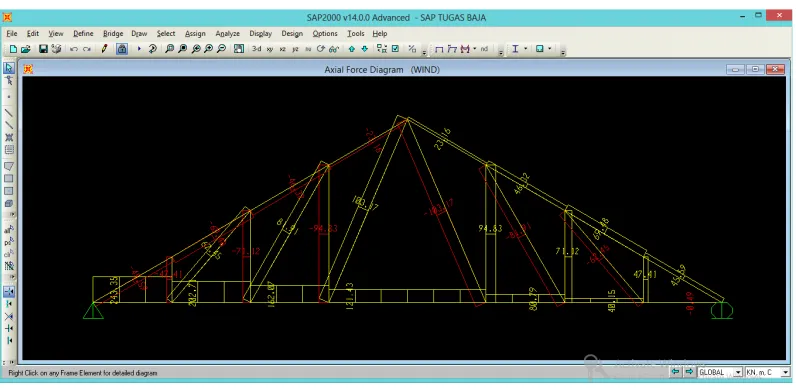
Setelah dilakukan input data pembebanan pada rangka akan diperoleh output SAP2000.
Gambar 3.17 Hasil Run Analisys
28
Gambar 3.18 Output Beban Hidup