1 DIKTAT MATA KULIAH SOFTWARE TERAPAN I
IF
BAB I
MENGENAL MICROSOFT OFFICE 2007
Mengenal Microsoft Office 2007
Microsoft Office 2007 adalah salah satu aplikasi terpopuler dalam membantu pekerjaan. Microsoft Office 2007 memiliki tampilan user interface yang baru untuk menggantikan menu, toolbars dan sebagian task panes yang berada di Microsoft Office versi sebelumnya yang berganti tampilan dalam bentuk Ribbon (pita). Fasilitas Ribbon memungkinkan semua menu untuk ditampilkann dalam bentuk ikon sehingga bisa mempermudah dalam penggunaan.
Memulai Microsoft Word 2007
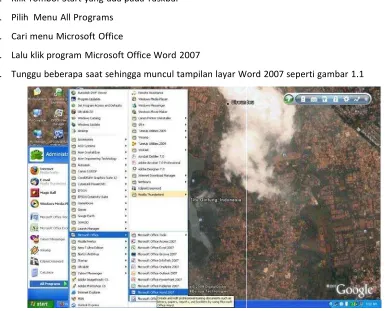
Untuk memulai atau menjalankan Microsoft Word 2007, ikuti langkah berikut ini: 1. Klik Tombol Start yang ada pada Taskbar
2. Pilih Menu All Programs 3. Cari menu Microsoft Office
4. Lalu klik program Microsoft Office Word 2007
5. Tunggu beberapa saat sehingga muncul tampilan layar Word 2007 seperti gambar 1.1
2
Tampilan Layar pada Word 2007
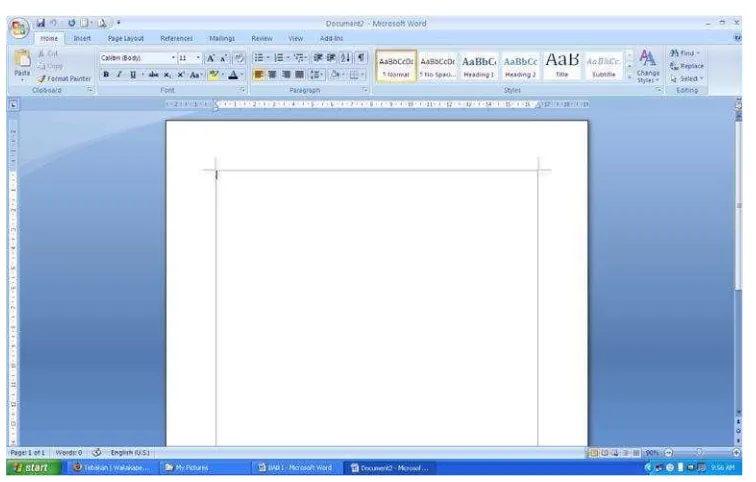
Agar kita bisa menggunakan Word 2007 secara optimal, sebaiknya kita kenal dulu tampilan layar pada Word 2007 :
Gambar 1.2 Tampilan layar pada Word 2007
Gambar dibawah ini adalah tampilan Ribbon yang terdapat di dalam Microsoft Word 2007.
Keterangan :
Gambar 1.3 Tampilan Ribbon pada Word 2007
a. Baris Judul (Title Bar)
Baris judul berisi nama Jendela atau nama judul program aplikasi dan nama dokumen yang sedang dibuka.
b. Ribbon Menu (baris Menu)
Ribbon menu adalah barisan perintah berupa menu yang terletak di bawah baris judul, Word 2007 memiliki ribbon menu yang terdiri dari Home, Insert, Page Layout, Reference, Mailings, Review, View dan Add‐Ins.
c. Toolbar
3
Mengatur Tampilan di Layar
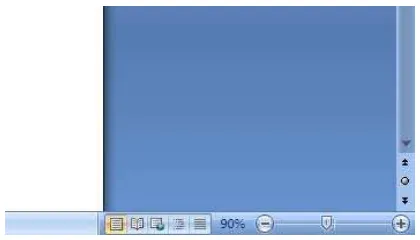
Word 2007 menyediakan berbagai bentuk tampilan yang dapat diatur sesuai dengan yang kita inginkan. Untuk memilih dokumen dilakukan dengan memilih ikon bentuk tampilan yang berada di sebelah kanan baris status. Atau bias juga dengan memilih menu View di dalam group Document Views.
Gambar 1.4 Tampilan tombol View pada Word 2007
a. Mengatur Tampilan Draft (Draft View)
Tampilan ini berorientasi pada pengetikan suatu naskah. Untuk memilih tampilan ini, klik tab View,
di dalam group Document View klik pilihan Draft atau klik tombol Draft yang berada di baris kanan status.
b. Tampilan Outline
Tampilan ini sering digunakan untuk membuat suatu gagasan secara sistematis dan memeriksa struktur dokumen. Untuk memilih tampilan ini, klik tab View, di dalam group Document View klik
pilihan Outline atau klik tombol Outline yang berada di baris kanan status. c. Tampilan Web (Web Layout View)
Tampilan ini sering digunakan untuk memperlihatkan dokumen seperti ditampilkan dalam browser. Untuk memilih tampilan ini, klik tab View, di dalam group Document View klik pilihan Web Layout
atau klik tombol Web Layout yang berada di baris kanan status. d. Tampilan Print Layout (Print Layout View)
Tampilan ini sering akan memperlihatkan dokumen seperti hasil cetakan printer. Untuk memilih
4
Menyimpan Dokumen (Ctrl+S)
Untuk menyimpan dokumen, lakukan langkah berikut ini :
1. Klik Microsoft Office Button , kemudian klik Save lalu arahkan ke folder yang diinginkan, jangan lupa berikan nama Dokumen. Jika memilih Save, maka dokumen akan tersimpat dengan format file default dari Word 2007 yaitu .docx
2. Jika ingin menyimpan dalam format yang lain, misalnya untuk bentuk Word 97‐ 2003. Maka klik
Microsoft Office Button , kemudian klik Save as lalu pilih bentuk file yang diinginkan.
3. Atau bisa langsung menekan tombol Ctrl+S.
Membuat Dokumen Baru
Untuk membuat atau menyiapkan dokumen baru, maka ikuti langkah berikut ini :
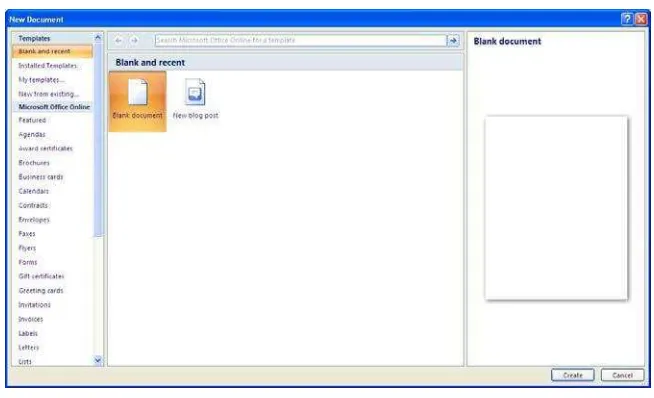
1. Klik Microsoft Office Button , kemudian klik menu New atau tekan Ctrl+N. 2. Di layar akan terlihat kotak dialog New Document.
3. Pada bagian Blank and Recent , klik Blank Document.
4. Klik tombol Create
Gambar 1.5 Tampilan New Document
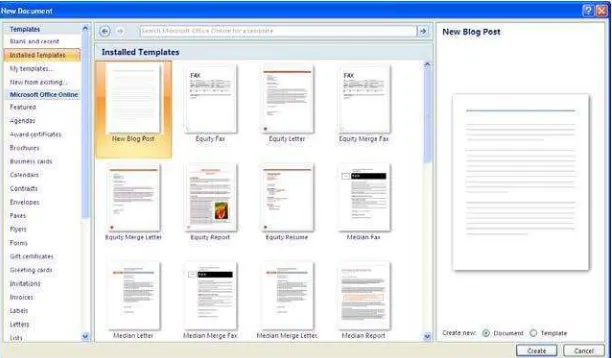
Apabila diperlukan kita dapat memilih dan menggunakan template yang
telah disediakan di Word 2007. Untuk menggunakan template, ikuti langkah berikut ini
:
1. Klik Microsoft Office Button , kemudian klik menu New atau tekan Ctrl+N. 2. Di layar akan terlihat kotak dialog New Document.
6
Gambar 1.6 Tampilan Memilih Templates.
Keluar dari Microsoft Word 2007
Apabila telah selesai mengetik dokumen, maka untuk keluar dari aplikasi ini dapat mengikuti langkah – langkah di bawah ini :
1. Klik Microsoft Office Button , kemudian klik menu Close
2. Atau klik tombol Close (X) yang ada pada pojok kanan atas dari jendela Word 2007 atau dapat juga dengan menekan tombol Alt+F4
Praktek Bab -1
Ketiklah surat dibawah ini dengan Bentuk lurus penuh (alignment, kiri). Dengan petunjuk :
a. Untuk membuat dokumen baru, klik Microsoft Office Button, pilih New, pilih Blank Document lalu klik Create.
b. Kemudian Ketik naskah di halaman di halaman 6
c. Jika telah selesai, simpan file tersebut di folder yang sudah Anda buat dengan cara, klik Microsoft
Office Button, pilih Save (format 2007). Berikan nama File Bab1‐NIM Anda
7 PT. BERKAH RAMADHAN
Jl. Selalu Abadi No. 144 Bandung 40234 Nomor : 007/MU‐XYZ/X/2007 bernama PT. BERKAH RAMADHAN. Perusahaan kami memproduksi berbagai jeni sbarang berupa pakaian jadi , seperti : Jas, Blouse, Rok, Kemeja dan lain sebagainya. Barang – barang yang kami produksi memiliki merk dagang BERKAH .