Panduan Singkat
Step by step membuat profil
Step by step membuat profil di Google Scholar adalah sebagai berikut:
1. Sebelum membuat profile di Google Scholar, pastikan Anda memiliki account email Google. Anda WAJIB menggunakan account email institusi yang Anda miliki, misal:
[email protected](Harap menghubungi UPT Data & Informasi (PSI) jika belum memiliki
account email google institusi)
2. Buka website Google Scholar di alamat: scholar.google.com (Gambar 1.)
Gambar 1. Scholar.google.com
Tombol Sign In
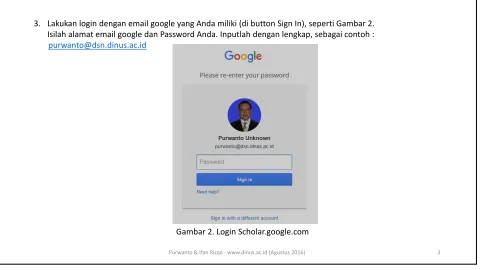
3. Lakukan login dengan email google yang Anda miliki (di button Sign In), seperti Gambar 2. Isilah alamat email google dan Password Anda. Inputlah dengan lengkap, sebagai contoh :
Gambar 2. Login Scholar.google.com
Purwanto & Ifan Rizqa ‐www.dinus.ac.id (Agustus 2016) 3
4. Setelah berhasil, akan tampak: account email google Anda, My library, My Citation, Alert,
MetricsdanSetting.
Gambar 3. Tampilan user Scholar google.com
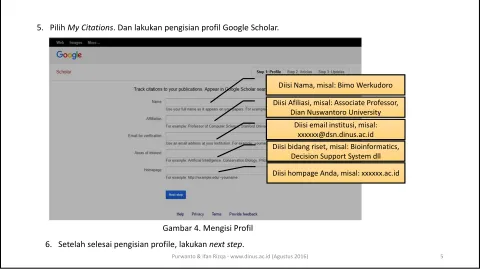
5. PilihMy Citations. Dan lakukan pengisian profil Google Scholar.
6. Setelah selesai pengisian profile, lakukannext step. Gambar 4. Mengisi Profil
Diisi Nama, misal: Bimo Werkudoro Diisi Afiliasi, misal: Associate Professor,
Dian Nuswantoro University Diisi email institusi, misal: [email protected] Diisi bidang riset, misal: Bioinformatics,
Decision Support System dll Diisi hompage Anda, misal: xxxxxx.ac.id
Purwanto & Ifan Rizqa ‐www.dinus.ac.id (Agustus 2016) 5
7. Menambah artikel. Jika belum ada artikel, maka akan tampil seperti Gambar 5(a). Jika sudah memiliki artikel, akan tampil seperti Gambar 5(b). PilihSkip this Step. (Mengisi artikelnya di belakang)
Gambar 5. Judul artikel (publikasi)
(a)
(b)
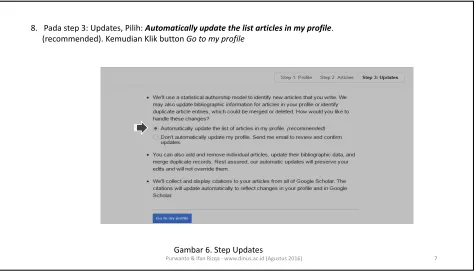
8. Pada step 3: Updates, Pilih: Automatically update the list articles in my profile. (recommended). Kemudian Klik button Go to my profile
Gambar 6. Step Updates
Purwanto & Ifan Rizqa ‐www.dinus.ac.id (Agustus 2016) 7
Menambah artikel yang Anda miliki
9. Profile Anda akan tampil seperti gambar 7. Anda dapat mengedit foto, my profile is
private (BuatMake it public), mengedit profil apabila pengisian di awal ada kekeliruan dan
menambah artikel, dll.
10. Menambah artikel dengan mengeklikbutton Add.
Menambah artikel dilakukan dengan dua cara yaituAdd article danAdd Article manually. Jika dipilihAdd article, maka Anda dapat memilih artikel/ publikasi yang sesuai milik Anda. (Catatan: Pilih artikel yang benar‐benar milik Anda)
Gambar 7. Menambah artikel
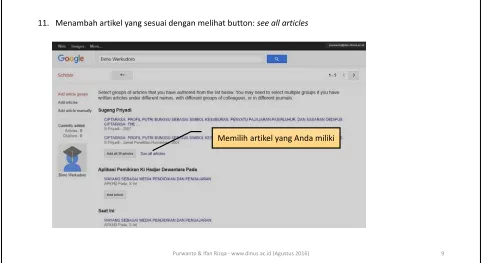
11. Menambah artikel yang sesuai dengan melihat button: see all articles
Gambar 8. Menentukan pilihan artikel
Memilih artikel yang Anda miliki
Purwanto & Ifan Rizqa ‐www.dinus.ac.id (Agustus 2016) 9
12. Lakukan centang ‘9’ pada kotak di semua artikel yang sesuai milik Anda. Kemudian tekan button Add.
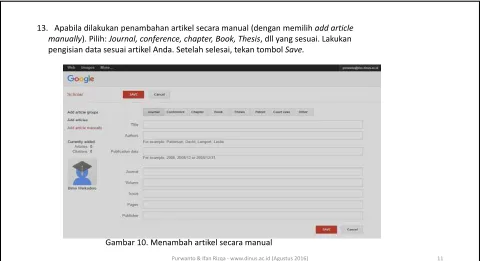
13. Apabila dilakukan penambahan artikel secara manual (dengan memilihadd article manually). Pilih: Journal, conference, chapter, Book, Thesis, dll yang sesuai. Lakukan pengisian data sesuai artikel Anda. Setelah selesai, tekan tombolSave.
Gambar 10. Menambah artikel secara manual
Purwanto & Ifan Rizqa ‐www.dinus.ac.id (Agustus 2016) 11
14. Lihat kembali profil Anda. Jika masih ada kesalahan, Anda dapat melakukan proses edit
padaprofileatauarticles.Untuk edit artikel,doubleklik pada artikel yang akan di‐edit,
dan pilih button edit. Anda juga dapat menghapus artikel yang tidak diinginkan.
(Catatan: untuk keperluan edit ini, harap selalu mengingat nama akun email google dan password Anda).
15. Selanjutnya silakan UPDATE data diri dengan menyertakan URL Citation dari google scholar pada field citation pada data diri SIADIN DOSEN menu HEREGRISTRASI
Purwanto & Ifan Rizqa ‐www.dinus.ac.id (Agustus 2016) 13
[1]
[2]
[4]
[5]
[3]
16. Scholar anda akan dipublikasikan pada Kartu Rencana Mengajar (KRM) dan di Absensi Kuliah Mahasiswa. Agar segera disitasi oleh mahasiswa