1.1 1.2 1.3 1.4 1.5 1.6
Table of Contents
Pendahuluan Bab 1 Pengantar Bab 2 Instalasi
Bab 3 Pengorganisasian Koleksi Digital pada Lembar Kerja Eprints Bab 4 Konfigurasi Administrator
Daftar Pustaka
Pendahuluan
Pertama, penulis ingin mengucapkan rasa syurkur kepada Allah SWT, yang telah memberikan kesempatan dan kekuatan sehingga mampu menulis naskah tutorial ini menjadi ebook yang dapat dinikmati oleh pembaca.
EPrints adalah perangkat lunak opensource yang dikembangkan oleh School of Electronics and Computer Science, University of Southampton, England United Kingdom. Repository ini bisa berbentuk arsip misalnya makalah penelitian. Selain itu juga bisa digunakan untuk menyimpan gambar, data penelitian dan suara dalam bentuk digital. EPrints adalah aplikasi perpustakaan digital yang sederhana dan dapat dengan mudah dikelola. Selain itu, EPrints sudah terintegrasi dengan metadata dan mampu melakukan penelusuran advanced search serta fitur lainnya. aplikasi ini dapat dimodifikasi dan disesuaikan dengan kebutuhan lokal. Penulis tertarik untuk mengangkat judul di atas karena sepanjang pengetahuan, saat ini jumlah publikasi yang membahas secara teknis bagaimana mengelola koleksi digital sangat minin. Melalui ebook ini penulis berharap para pustakawan dapat mengaplikasikannya di tempat kerja masing-masing.
Jakarta, 14 Mei 2015
Bab 1 - Pengantar
EPrints adalah perangkat lunak opensource yang dikembangkan oleh School of Electronics and Computer Science, University of Southampton, England United Kingdom. Repository ini bisa berbentuk arsip misalnya makalah penelitian. Selain itu juga bisa digunakan untuk menyimpan gambar, data penelitian dan suara dalam bentuk digital. EPrints adalah aplikasi perpustakaan digital yang sederhana dan dapat dengan mudah dikelola. Selain itu, EPrints sudah terintegrasi dengan metadata dan mampu melakukan penelusuran advanced search serta fitur lainnya. aplikasi ini dapat dimodifikasi dan disesuaikan dengan kebutuhan lokal. Aplikasi ini berbasis web yang digunakan untuk membangun sebuah repository karena itu membutuhkan aplikasi pendukung utama seperti Apache, MySQL, Perl dan mod_perl. Bila menggunakan OS Linux Fedora, aplikasi pendukung tambahannya (optional) adalah GDOME, file uploads (wget, tar, gunzip dan unzip), full text indexing (Ms Word, PDF, dan HTML) dan Latex tools (latex dan dvips). Sedangkan pada OS Windows aplikasi
tambahannya (optinonal) menggunakan xpdf, GNU Win32 tools dan ImageMagick. EPrints pertama kali dirilis pada tahun 2000 dengan versi 1.0 yang disponsori oleh CogPrints dan didukung oleh OAI 0.2, tetapi sekarang didukung oleh Komite Bersama Sistem Informasi (JISC), sebagai bagian dari open citation project oleh NSF. EPrints digunakan oleh banyak organisasi untuk keperluan sebuah lembaga. Software repository EPrints dikembangkan untuk memenuhi kebutuhan dalam penyimpanan objek digital dan metadata serta untuk mendukung berbagai layanan yang lebih luas dalam sebuah intitusi atau lembaga.
EPrints dikembangkan pada platform linux yaitu distro redhat/fedora dan debian/ubuntu. Perbedaannya, aplikasi hasil pengembangan platform Redhat/Fedora dikhususkan untuk tujuan komersial atau dengan kata lain aplikasi ini dijual ke perusahaan. Sedangkan,
aplikasi hasil pengembangan dari platform Debian/Ubuntu bisa digunakan untuk siapa saja, maksudnya disini aplikasinya boleh di download dan digunakan secara gratis. EPrints termasuk multiplatform baik pengembangan oleh Redhat/Fedora atau Debian/Ubuntu. Jadi, EPrints dapat berjalan dengan baik disemua distro Linux, Windows ataupun produk Unix lainnya.
Situs resmi aplikasi perpustakaan digital EPrints dapat diakses di http://www.eprints.org/. Pada menu exemplar, bisa dilihat sampel dari penerapan aplikasi ini seperti contoh repository penelitian, tesis, data, projek, institusi politik dan lainnya. Situs ini juga
menyediakan halaman download dimana isinya tentang kronologi rilis dari versi awal sampai versi terbaru. Selain itu, ada juga dokumtasi tentang cara instal, mengelola dan informasi lainnya yang terkait dengan aplikasi ini. Bila ingin mencoba merasakan menggunakan Bab 1 Pengantar
Eprints, situs ini juga menyediakan demo. Tidak hanya itu, situs ini juga menyediakan servis, diskusi, training dan kalau ingin tahu institusi mana saja yang menggunakan aplikasi ini bisa dilihat di ROAR.
Karakteristik aplikasi perpustakaan digital EPrints adalah sebagai berikut:
1. Berdasarkan koleksi dan hubungan antar koleksi, aplikasi ini hanya mengelompokan data objek dalam bidang tertentu misalnya tahun, subjek, divisi dan judul tetapi tidak bisa mengaitkan antara koleksi yang satu dengan koleksi yang lain kecuali
menggunakan URL dalam metadata yang spesifik.
2. Pada struktur internal dari objek digital, Entitas Dasar EPrints adalah data objek, yang merupakan rekaman yang mengandung metadata maksudnya lebih dari satu dokumen dapat dihubungkan dengan data objek. Selain itu, Setiap data objek memiliki identitas yang unik.
3. Dalam metadata dan penyimpanan konten digital, Metadata dapat ditetapkan oleh pengguna (admin). Data objek yang mengandung metadata disimpan dalam database MySQL. Sedangkan dokumen atau konten digital disimpan dalam filesystem.
4. Dilihat dari pencarian dan penelusuran, Pengindeksan didukung oleh metadata yaitu menggunakan database MySQL. Sedangkan, Pengindeksan teks secara lengkap didukung oleh bidang yang dipilih. Pencarian dan penelusuran bisa dilakukan dengan kombinasi kata. Selain itu, Penelusuran bisa dilakukan melalui bidang tertentu seperti judul, penulis atau subjek.
5. Berkaitan dengan manajemen objek, pada standar tampilan web, pengguna (admin) bisa membuat atau melakukan perubahan terhadap objek. Rekaman otoritas dapat digunakan untuk membantu penyelesaian dalam bidang tertentu seperti penulis atau judul. Selain itu objek juga dapat diimpor dari file teks ke beberapa format seperti METS, DC, MODS, BibTeX, EndNote.
6. Dilihat dari tampilan, pada tampilan web, pengguna dapat melakukan penelusuran dari pemilihan metadata seperti subjek, judul atau tanggal. Penelusuran dapat dilakukan melalui susunan pada bidang tertentu. Dalam ruang lingkup pencarian, pengguna dapat membatasi pencarian dari berdasarkan beberapa bidang.
7. EPrints menerapkan pengaturan akses, pengguna yang sudah terdaftar dapat
membuat dan melakukan perubahan pada objek. Pengguna dapat login menggunakan username dan kata sandi.
8. Dalam sistem EPrints terdapat pengkodean karakter unicode yang mana sistem ini mendukung untuk berbagai bahasa, baik pada metadata maupun konten digital. Eprint memberikan atribut xml pada metadata untuk menentukan bahasa yang digunakan. 9. Aplikasi perpustakaan digital ini dalam fitur interoperabilitas memiliki sistem pendukung
OAI-PMH untuk berbagi metadata antar repository. Ekspor data objek Eprint
ditetapkan oleh pengguna (admin). Plugins dapat ditulis pada ekspor data objek dalam format teks yang berbeda. Core API dalam Perl disediakan untuk pengembang yang ingin mengakses fungsi dasar dari aplikasi perpustakaan digital ini.
Bab 1 Pengantar
Bab 2 - Instalasi Eprints
Eprints adalah aplikasi yang dapat dipasang pada multi-platform sistem operasi. Namun pengalaman penulis, aplikasi Eprints lebih mudah dipasang pada sistem operasi berbasis Linux (Ubuntu). Hal tersebut dikarenakan Ubuntu telah menyediakan paket instalasi Eprints pada repository Ubuntu.
Berikut adalah langkah-langkah melakukan instalasi Eprints pada Ubuntu 14.04
Langkah 1
Tambahkan repository Eprints ke dalam file source.list yang ada di dalam /etc/apt/sources.list dengan menjalankan perintah:
sudo nano /etc/apt/sources.list
Kemudian tambahkan pada baris paling bawah kedua tulisan ini di dalam file tersebut: deb http://deb.eprints.org/3.3/ stable/
deb-src http://deb.eprints.org/3.3/ source/
Kemudian simpan file tersebut, lalu jalankan perintah instalasi Eprints menggunakan apt-get
sudo apt-get update && sudo apt-get install eprints
Sebelum kita melanjutkan proses instalasi, ada beberapa kendala terkait dengan proses instalasi Eprints versi 3.3.12 dengan masalah web server Apache 2.4. Untuk mengatasi permasalah tersebut, maka kita perlu melakukan patch beberapa file yang terdapat pada Eprints. File tersebut adalah:
/usr/share/eprints3/perl_lib/EPrints/Repository.pm /usr/share/eprints3/lib/defaultcfg/cfg.d/security.pl
usr/share/eprints3/perl_lib/EPrints/Apache/LogHandler.pm /usr/share/eprints3/perl_lib/EPrints/DataObj/LoginTicket.pm Berikut adalah perintah melakukan patch pada file Eprints Buka terminal, lalu ketikkan perintah sebagai berikut:
sudo su eprints
wget -N
https://raw.githubusercontent.com/eprints/eprints/88567f9cf9deb146c24a8088e452d4561c90f05e/ perl_lib/EPrints/Repository.pm -O /usr/share/eprints3/perl_lib/EPrints/Repository.pm
wget -N
https://raw.githubusercontent.com/eprints/eprints/26e97fc3dbaa28e89e7ffbe0e6f8eedbfc7804cd/ lib/defaultcfg/cfg.d/security.pl -O /usr/share/eprints3//lib/defaultcfg/cfg.d/security.pl
wget -N
https://raw.githubusercontent.com/eprints/eprints/67986a00f042077a8388278cbcfdd51e0d737647/ perl_lib/EPrints/Apache/LogHandler.pm -O
/usr/share/eprints3/perl_lib/EPrints/Apache/LogHandler.pm
wget -N
https://raw.githubusercontent.com/eprints/eprints/34f85e9b994d47cb95e225874749c274020688b5/ perl_lib/EPrints/DataObj/LoginTicket.pm -O
/usr/share/eprints3/perl_lib/EPrints/DataObj/LoginTicket.pm
sed -i 's/$r->connection->remote_ip/$r->connection->client_ip()/g' /usr/share/eprints3/perl_lib/EPrints/DataObj/LoginTicket.pm
Keren! kita telah melakukan patch terhadap 4 file tersebut.
Selanjutnya kita akan melanjutkan proses intalasi Eprints. Perlu diingat, Kita akan diminta untuk membuat Archive ID pada saat proses intalasi Eprints berlangsung.
Archive ID ini akan kita gunakan terus menerus pada tahap selanjutnya.
Langkah 2
Ketikkan perintah di terminal sebagai berikut:
/usr/share/eprints3/bin/epadmin create
Selanjutnya kita lakukan perubahan pada konfigurasi Apache yang telah di-generate pada proses instalasi sebelumnya.
Ganti Archive ID dengan Archive ID yang telah kita buat sebelumnya:
nano /usr/share/eprints3/cfg/apache/<YOURARCHIVEID>.conf
Bab 2 Instalasi
# apache.conf include file for ir #
# Any changes made here will be lost if you run generate_apacheconf
# with the replace option #
# The main virtual host for this repository <VirtualHost *:80> # Allow from all Require all granted </Location>
ErrorLog ${APACHE_LOG_DIR}/eprintserror.log
CustomLog ${APACHE_LOG_DIR}/eprintsaccess.log combined
# Note that PerlTransHandler can’t go inside # a “Location” block as it occurs before the # Location is known.
PerlTransHandler +EPrints::Apache::Rewrite
</VirtualHost>
Setelah selesai, maka kita dapat melakukan perintah Exit Kemudian jalankan perintah dibawah ini:
sudo mv /etc/apache2/sites-available/eprints /etc/apache2/sites-available/eprints.conf
sudo a2dismod mpm_event
sudo a2enmod mpm_prefork
sudo a2ensite eprints
sudo apache2ctl stop
sudo apache2ctl start
Proses instalasi selesai.
Langkah selanjutnya adalah membuka browser dengan mengetikkan alamat domain Eprints. Perlu diingat aplikasi Eprints tidak dapat dipanggil menggunakan IP, baik IP local maupun IP public.
Instalasi Eprints di Windows
Penulis belum pernah melakukan percobaan instalasi Eprints menggunakan sistem operasi Windows. Namun pembaca dapat mempelajarinya pada dokumentasi resmi Eprints yang ada di internet pada tautan berikut
http://wiki.eprints.org/w/Installing_EPrints_3_on_Win32
Atau pembaca dapat juga mebaca tulisan seorang dosen UIN Malang dengan ID Mahya pada alamat berikut:
http://mahya.lecturer.uin-malang.ac.id/aplikasi/install-eprints-pada-komputer-lokal-berbasis-windows/
Bab 2 Instalasi
Bab 3 - Pengorganisasian Koleksi Digital
pada Lembar Kerja Eprints
Secara prinsip pengelolaan dokumen digital di Eprints tidak jauh berbeda dengan aplikasi sejenis lainnya (bagi yang memiliki pengalaman menggunakan GDL, tinggal menyesuaikan). Salah satu tahapan penting adalah menentukan format file yang akan dimasukkan ke dalam repository Eprints. Eprints bisa menerima hampir semua jenis file text, image, atau
multimedia (sound, video) dsb.
Gambar 1: Tampilan antar muka Eprints
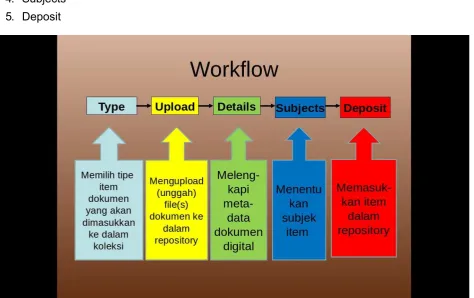
Untuk memulai pendataan koleksi digital pada Eprints, kita perlu mengetahui terlebih dahulu Workflow dalam pengisian form worksheet Eprints.
Terdapat 5 Workflow yang perlu kita lalui saat melakukan pendataan koleksi digital 1. Type
2. Upload 3. Details 4. Subjects 5. Deposit
Gambar 2 : Workflow Epirnts
Input Koleksi Baru
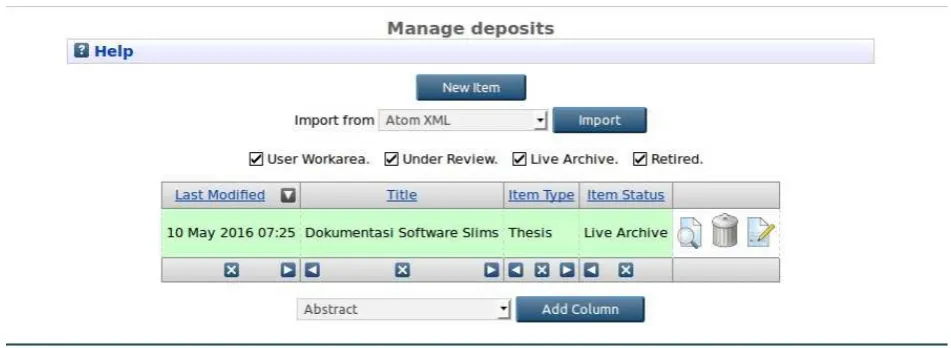
Setelah Login, Anda akan masuk ke layar Manage Deposits. Klik tombol "New Item" untuk memulai menambahkan item (koleksi) baru ke dalam repository.
Gambar 3 : Tombol New Item
Setelah kita mengklik tombol New Item, maka kita perlu melakukan Workflow yang pertama, yaitu Memilih Tipe (Jenis) Dokumen)
Gambar 4: Memilih Type (Workflow Pertama)
Workflow 1 : Memilih Tipe (Jenis) Dokumen
Penentuan tipe (jenis) dokumen di Eprints perlu ketelitian, dikarenakan setiap pilihan
tipe/jenis akan menghasilkan worksheet metadadata yang berbeda terutama pada saat kita mengisi form pada Workflow ketiga.
Berikut adalah tipe tipe dokumen yang disediakan oleh Eprints:
1. Article (Artikel jurnal, majalah, surat-kabar. Tidak harus artikel peer-reviewed) 2. Book Section (Satu bab atau bagian dari sebuah buku)
3. Monograph (bisa berupa laporan teknis, laporan proyek, dokumentasi, manual, kumpulan makalah diskusi)
Bab 3 Pengorganisasian Koleksi Digital pada Lembar Kerja Eprints
4. Book (buku atau prosiding konferensi) 5. Thesis (Tesis atau disertasi, Skripsi?) 6. Patent (Paten yang telah diterbitkan)
7. Other (Semua yang termasuk dalam repository, tetapi tidak masuk dalam kategori yang ada)
Workflow 2 : Mengunggah (
upload
) file digital
Untuk meng-upload dokumen, klik pada tombol “Browse” Cari/pilih file dokumen yang akan di-upload Selanjutnya klik tombol “Upload”, maka akan tampil layar isian upload dokumen.
Gambar 5: Proses ungguh (upload) dokumen digital
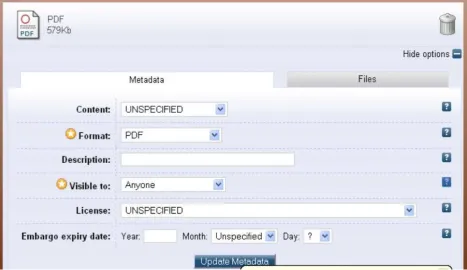
Apabila telah selesai proses ungguh/upload dokumen (ditandai dengan angka 100%), maka langkah selanjutnya kita perlu menentukan deskripsi dokumen digital tersebut, yang di dalam istilah Eprints adalah metadata file
Gambar 6: Tampilan Mmetadata file yang diunggah
Dalam megisi metada file tersebut, yang wajib diisi adalah form yang memiliki tanda bintang. Selain itu tidak wajib untuk diisi.
Berikut adalah keterangan yang ada pada form tersebut:
1. Content: Pilih isi dokumen (draft, submitted, accepted, published, updated version, supplemental material, presentation, cover image, additional metadata, other) 2. Format: Pilih format file (PDF, DOC, MP3, dll.)
3. Description: Isi dengan deskripsi singkat dokumen
4. Visible to: Tentukan dokumen dapat dilihat (dibaca) oleh siapa (Anyone, registered user only, repository staff only)
5. License: Pilih lisensi dokumen
6. Embargo expiry date: Isi tahun, bulan dan tanggal pembatasan masa embargo 7. Convert Document Format: Jika ingin mengalih format file dokumen, pilih jenis file,
klik tombol “Convert”. Kli tombol “Update Document” untuk melanjutkan.
Workflow 3 : Details
Pada workflow ketiga, kita akan melengkapi metadata dokumen digital. Proses ini dalam isitilah pustakawan adalah pengatalogan deskriptif.
Pada tulisan ini, penulis hanya akan memberikan contoh metadata untuk tipe dokumen Thesis yang penulis tentukan pada workflow pertama.
Bab 3 Pengorganisasian Koleksi Digital pada Lembar Kerja Eprints
Saat Workflow ke 3 dilakukan, maka akan muncul form yang harus kita lengkapi. Seperti form metada file pada Workflow ke 2, yang wajib kita tentukan adalah form yang memiliki tanda bintang.
Berikut adalah isian form dan keterangan setiap form yang perlu kita tentukan pada saat melakukan pekerjaan di Workflow ketiga.
1. Title: Isi dengan judul dokumen (TA, skripsi, tesis, artikel, dll) 2. Abstract: Isi atau kopikan abstrak dokumen
3. Thesis Type: karena pada langkah pertama memilih tipe dokumen “thesis”, pada tahap ini diminta memilih tipe tesis (Default: Masters, PhD, EngD, Other [bisa diatur di
konfigurasi])
4. Creators: Masukkan nama pengarang (pembimbing, penguji?) dan email (jika ada), jika pengarang banyak, klik tombol “More input rows”.
5. Corporate Creators: (jika perlu) Isi nama perusahaan jika terlibat dalam pembuatan dokumen
6. Divisions: Isi dengan fakultas tempat pengarang belajar/kerja
7. Status: Pilih status dokumen (apakah Published, In Press, Submitted, Unpublished) 8. Date: Isi tanggal penerbitan (untuk skripsi misalnya tanggal ujian)
9. Date Type: pilih (Publication, Submission, Completion
10. Official URL: Masukkan alamat URL dokumen jika diambil dari web (misal artikel jurnal online)
11. Institution: Masukkan nama lembaga dokumen berasal (Nama Perguruan Tinggi) 12. Departement: Masukkan nama fakultas (prodi, jurusan)
13. Number of Pages: Isi jumlah halaman dokumen
14. Related URLs: Alamat web yang terkait dengan item koleksi
15. Funder: Isi lembaga yang mensponsori pembuatan dokumen (Misal: Kementerian Agama)
16. Projects: Masukkan nama proyek yang menghasilkan dokumen tsb.
17. Contact Email Address: Masukkan alamat email kontak, terutama bagi dokumen yang tidak tersedia secara full-texts untuk publik, permintaan dokumen bisa melalui alamat email ini
18. References: Masukkan daftar pustaka
19. Uncontrolled Keywords: Masukkan kata kunci yang diambil dari dokumen (bukan dari tesaurus atau daftar tajuk subjek)
20. Additional Information: masukkan informasi tambahan jika dianggap perlu
21. Comments and Suggestions: Isi komentar atau saran dari editor (pengupload), isian ini tidak ditampilkan di web.
22. Terakhir klik tombol “Next>”.
Workflow 4 : Subjects
Tahap ini kita akan memilih subjek dokumen. Secara default, subjek diambil dari Library of Congress Classification (bisa diganti dengan Dewey Decimal, atau yang lain) Pilih subjek yang sesuai, kemudian klik tombol “Add” yang berada di samping kiri subjek tersebut.
Gambar 7: Proses Penentuan dan Pemilihan Subject
Selanjutnya klik tombol “Next>”.
Workflow 5 : Deposits
Ini adalah tahapan terakhir memasukkan item ke dalam koleksi digital Eprints. Caranya mudah, cukup dengan klik tombol “Deposit Item Now”
Gambar 8: Tampilan Workflow 5
Bab 3 Pengorganisasian Koleksi Digital pada Lembar Kerja Eprints
Apabila berhasil akan muncul pesan berupa tanda contreng dan “Item has been deposited”
Pesan berikutnya tanda seru dan “Your item will not appear on the public website until it has been checked by an editor”.
Gambar 9: Keterangan pesan proses workflow ke 5
Bab 4 - Konfigurasi Administrator
Manajemen User
Manajemen user yang dimaksud dalam tulisan ini adalah membuat username password untuk para pengelola aplikasi Eprints.
Berikut adalah tata cara membuat username dan password bagi user Eprints: 1. Login sebagai administrator
2. Klik System Tools 3. Klik Create User 4. Buat username 5. Pilih User Type
User Editor
Repository Administrator 6. Lalu Next
7. Isikan Email Address User, 8. Tentukan Hide Email Option 9. Isikan Password untuk User
10. Pada Personal Details, isikan title (Mr/Mrs/Ms) dan nama lengkap, Departement, Organization, Address, Country, dan Homepage URL
11. Lalu Save and Return
Melakukan Indexing
Berbeda dengan aplikasi Otomasi Perpustakaan, aplikasi Eprints tidak serta merta memunculkan record baik metadata maupun file digitalnya pada halaman pencarian (OPAC).
Semua file dan metadata yang telah diinput baik oleh user/reviewer perlu dilakukan indexing terlebih dahulu agar dapat muncul di halaman pencarian Eprints.
NB: Perlu diperhatikan proses indexing akan memakan waktu yang cukup lama tergantung jumlah record dan file yang akan diindeks. Semakin besar jumlah record dan file, semakin lama pula proses indexing. Saran saya lakukan indexing secara berkala.
Berikut adalah tatacara indexing:
1. Login terlebih dahulu pada Eprints sebagai administrator (masukkan username dan Bab 4 Konfigurasi Administrator
password)
2. Klik menu Admin yang ada di atas 3. Klik Tab System Tools
4. Klik Tombol Start Indexer (biarkan prosesnya selesai dan muncul pesan “Indexer started successfully”)
5. Klik kembali Tab System Tools
6. Klik pada tombol Regenerate Abstracts (biarkan prosesnya selesai dan muncul pesan “Successfully set abstracts to regenerate”)
7. Klik kembali Tab System Tools
8. Klik pada tombol Regenerate Views (biarkan prosesnya selesai dan muncul pesan “Successfully set views to regenerate”)
9. Proses indexing selesai
Membuat taxonomi nama fakultas, prodi, dan subyek
Observasi terlebih dahulu nama nama fakultas dan program studi yang ada di Universitas Buka terminal yang terdapat pada komputer (Linux)
Buka file subjects dengan editor gunakan perintah
$nano /archives/archives_id/cfg/subject
divisions:Universitas Padjadjaran:ROOT:0 fac_pet:Fakultas Peternakan:divisions:0
sch_ter:Minat Studi Produksi Ternak:fac_pet:1
sch_nut:Minat Studi Nutrisi dan Makanan Ternak:fac_pet:1 sch_xxx:Minat Studi Teknologi Hasil Ternak:fac_pet:1
Akan menghasilkan Hirarki:
- Univeristas Padjadjaran - Fakultas Peternakan
- Minat Studi Produksi Ternak
- Minat Studi Nutrisi dan Makan Ternak - Minat Studi Teknologi Hasil Ternak
Buka terminal, dan masuk ke folder bin
$ cd /usr/share/eprints3/bin
stelah masuk ke dalam direktori bin, jalankan perintah:
/bin$ ./import_subjects repostory_id /bin$ ./import_subjects repostory_id
Menambah nama Skripsi, Tesis, Desertasi, Tugas Akhir
pada Tipe Thesis
Jenis tugas akhir untuk mahasiswa untuk strata 1 atau diploma 3 di indonesia tidak sama penyebutannya dengan yang ada di luar negeri. Oleh karena itu, terkadang ada keinginan untuk merubah panyebutannya, seperti menambah tipe skripsi, laporan D3 atau tugas akhir dan lain-lain.
jadi saya akan membagikan kepada teman-teman bagaimana cara menambahkan tipe-tipe itu. Sebelumnya jangan lupa kalau di eprints kita akan bekerja dengan phrase. berikut caranya (contoh tambah skripsi):
Login sebagai administrator
Setelah masuk ke halaman administrator pilih menu admin => Config .tools.
Setelah muncul menu-menu yang ditengah pilih Phrase Editor, Kemudian tambahkan “eprint_fieldopt_thesis_type_skripsi” pada kolom add phrase
Setelah berhasil menambah phrase kemudian ganti pada tabel content dengan nama “Skripsi”
Bab 4 Konfigurasi Administrator
Kemudian buka menu admin => Config .tools dan pilih menu “View Configuration” Setelah itu pilih dan klik “cfg.d => eprints_field.pl”, akan dibawa kehalaman view config field “eprints_field.pl”, setelah itu klik “edit Config file”.
Setelah masuk kehalaman edit config file tambahkan tulisan “skripsi” dibawah tulisan “Other” lalu save.
Pastikan tulisan “skripsi” sama dengan penambahan di phrase karena sifatnya case-sensitive
Kemudian klik “Reload Configuration”.
Cek dimenu detail pada saat mengunggah file dengan tipe thesis, apabila berjalan dengan lancar akan muncul pilihan skripsi di “Thesis Type”
Selamat Mencoba:)
Membuat Cadangan Data (
Backup Data
)
Sebuah aplikasi perlu dilakukan backup secara berkala. Backup/cadangan data wajib dilakukan sebagai bagian dari recovery data apabila terjadi hal-hal yang tidak diinginkan. Salah satunya aplikasi Eprints yang digunakan untuk manajemen koleksi digital.
Berikut adalah tata cara backup/cadangan data aplikasi Eprints. Menurut dokumentasi Eprints, cadangan data/backup pada aplikasi Eprints dilakukan dua bagian. Pertama, melakukan cadangan pada source Eprints dan kedua pada database.
Melakukan backup source Eprints
Kita buat terlebih dahulu Direktori Backup Eprints pada home
$ sudo mkdir backup_eprints
Masuk ke direktori backup_eprints
$ cd backup_eprints
Lalu kita coba backup dengan perintah
$ sudo tar -czf backup_eprints_`date +%Y%m%d_%H%M%S`.tar.gz /usr/share/eprints3
Melakukan backup database
$ mysqldump -u root -p namadatabaseeprints /home/rido/backup_eprints/backup_$(date +%Y%m%d_%H%M%S).sql
Terkahir Copy direktory/Folder backup_eprints ke server / Komputer lain. Selesai Bab 4 Konfigurasi Administrator
Daftar Pustaka
Eprints Documentation. Diakses melalui http://wiki.eprints.org/w/Main_Page pada tanggal 14 Mei 2016 pada pukul 12.22 WIB.
How to install Eprints v3.3.12 on Ubuntu 14.04. Diakses melalui http://cerita.in/how-to-install-eprints-v3-3-12-on-ubuntu-14-04/ pada pukul 12.26 WIB.
Gitbook.com Documentation. Diakses melalui
https://www.gitbook.com/book/gitbookio/documentation/details pada tanggal 14 Mei 2016 pukul 11.30 WIB
Mahya, (2012) Install Eprints Pada Komputer Lokal Berbasis Windows. Diakses melalui http://mahya.lecturer.uin-malang.ac.id/aplikasi/install-eprints-pada-komputer-lokal-berbasis-windows/ pada tanggal 14 Mei 2016 Pukul 13.00 WIB
Miswan, (2011) Pengorganisasian Koleksi Digital pada EPrints. Diakses melalui
http://digilib.uin-suka.ac.id/9823/5/MISWAN%20MENGELOLA%20KOLEKSI%20DIGITAL.ppt pada tanggal 14 Mei 2016 Pukul 11.42 WIB.
Pacul Mourison, (2014) Menambah Tipe Thesis pada Eprints. Diakses melalui https://ipacul.wordpress.com/ pada tanggal 14 Mei 2016 pukul 14.21 WIB
Samy Pessé, Aaron O'Mullan, (2014) Gitbook: Build beautiful interactive books using GitHub/Git and Markdown. Diakses melalui http://www.gitbook.io/ pada tanggal 14 Mei 2016 Pukul 11.42 WIB.