ANALISA DAN PERANCANGAN SISTEM
3.1 Company Profile Universitas Bina Nusantara
1. Sejarah
BINUS UNIVERSITY pada awalnya adalah sebuah lembaga pendidikan komputer jangka pendek yang berdiri pada tanggal 21 Oktober 1974 dengan nama Modern Computer Course. Berkat landasan yang kuat, visi yang jelas, dan dedikasi tinggi yang berkesinambungan, lembaga ini terus berkembang. Pada tanggal 1 Juli 1981, karena banyaknya peminat dan pesatnya pertumbuhan, lembaga pendidikan komputer ini berkembang menjadi Akademi Teknik Komputer (ATK) dengan jurusan Manajemen Informatika dan Teknologi Informasi.
Pada tanggal 13 Juli 1984, ATK mendapat status Terdaftar dan berubah menjadi Akademi Manajemen Informatika dan Komputer (AMIK) Jakarta. Kemudian pada tanggal 1 Juli 1985, dibuka jurusan Komputerisasi Akuntansi, dan pada tanggal 21 September 1985, AMIK Jakarta berganti nama menjadi AMIK BINA NUSANTARA
Pada tanggal 1 Juli 1986, Sekolah Tinggi Manajemen Informatika dan Komputer (STMIK) BINA NUSANTARA didirikan dengan Program Strata-1 (S1) jurusan Manajemen Informatika dan Teknik Informatika. Bersamaan dengan itu juga dibuka jurusan Teknik Komputer (S1). Pada tanggal 8 Agustus 1996, BINUS UNIVERSITY berdiri dan secara sah diakui oleh pemerintah. STMIK BINA NUSANTARA kemudian melebur ke dalam BINUS UNIVERSITY pada tanggal 20 Desember 1998, sehingga BINUS UNIVERSITY memiliki : Fakultas Ilmu Komputer, Fakultas Ekonomi, Fakultas Teknik, Fakultas Sastra, Fakultas MIPA, dan Program Pascasarjana.
2. Visi dan Misi Visi
A World-class Knowledge Institution
...in continuous pursuit of innovation and enterprise
Misi
a. Untuk memberikan kontribusi kepada masyarakat global melalui
penyediaan pendidikan kelas dunia oleh pengakuan dan penghargaan yang paling kreatif dan nilai tambah bakat
b. Menyediakan mengajar kelas dunia, belajar dan pengalaman penelitian
yang menumbuhkan keunggulan dalam beasiswa, inovasi dan kewirausahaan.
c. Menciptakan pemimpin yang menonjol bagi masyarakat global
d. Melakukan layanan profesional dengan penekanan pada penerapan
pengetahuan kepada masyarakat.
e. Meningkatkan kualitas hidup masyarakat indonesia dan masyarakat
3. Struktur Organisasi
Student Registration and Service Center Manager
Ka.Subbiro Student Service Center Ka.Subbiro Adm Registrasi Ka.Subbiro Keuangan
Koordinator Examination Schedulling Staff TA Skripsi Staff Dukungan Registrasi 1 Staff Dukungan Registrasi 2 Staff Penjadwalan Ujian
Staff Penjadwalan Kuliah Staff Help Desk
Staff Layanan Mahasiswa Staff Keuangan Sekretaris Staff Layanan Keuangan Staff Dukungan Registrasi 3
Gambar Stuktur Organisasi Area
Tugas Student Registration and Service Center Manager :
Menandatangani dan memeriksa budget per tahun
Menandatangani dan memeriksa laporan jadwal perkuliahan, laporan jadwal
ujian mahasiswa, dan laporan jadwal skripsi mahasiswa
Menandatangani dan memeriksa KRS
Menandatangani dan memeriksa budget konsumsi untuk ujian skripsi dan
Tugas Sekretaris :
Membuat dan mengecek jadwal rapat Manager
Membooking ruang untuk rapat Manager
Tugas Ka.Subbiro Student Service Center :
Membagi tugas jam kerja staff layanan mahasiswa dan memeriksa KRS
Menangani mahasiswa yang komplain atau bermasalah.
Memberikan penilaian terhadap kinerja masing-masing staff layanan
mahasiswa
Tugas Staff Help Desk :
Menjawab pertanyaan mahasiswa dalam FAQ
Mengecek saran dan kritik mahasiswa
Menghubungi mahasiswa apabila ada berkas yang kurang saat pengumpulan
untuk ujian atau untuk wisuda.
Tugas Staff Layanan Mahasiswa :
Memberikan pelayanan berupa informasi kepada mahasiswa yang datang atau
via telp.
Memeriksa berkas kelengkapan dari mahasiswa, bagi mahasiswa yang akan
ujian skripsi dan wisuda.
Membuat jadwal briefing KRS dan mengahadiri briefing KRS
Membantu staff TA Skripsi dalam hal mencari buku mahasiswa yang akan
ujian skripsi
Mengirim berkas penambahan mata kuliah ke bagian staff penjadwalan kuliah
Tugas Ka.Subbiro Adm Registrasi
Mengecek dan menandatangani laporan honor penguji sidang dan laporan jadwal ujian sidang
Mengecek dan menandatangani laporan jadwal UTS/ UAS
Tugas Koordinator Examination Schedulling
Mengecek penjadwalan ujian skripsi yang telah dibuat oleh bagian TA skripsi
dan mengecek penjadwalan ujian UTS/UAS yang telah dibuat oleh bagian penjadwalan ujian.
Mengatasi apabila ada masalah yang terjadi
Membuat penjadwalan ujian S3
Tugas Staff TA Skripsi
Membuat draft nama penguji sidang
Membuat jadwal ujian sidang mahasiswa S1 dan mahasiswa S2
Membuat jadwal ujian sidang kerja praktek mahasiswa S1
Memesan konsumsi untuk ujian sidang
Membuat dan mencetak laporan jadwal ujian serta laporan daftar nama
penguji sidang
Membuat dan mencetak laporan honor penguji sidang
Membooking ruangan untuk sidang ujian skripsi
Mengirimkan data nama-nama mahasiswa S2 yang akan mengikuti ujian
thesis ke bagian layanan mahasiswa
Tugas Staff Dukungan Registrasi 1
Mengecek ruangan sidang ujian skripsi
Membagikan lembaran pembimbing kepada masing-masing dosen
Mengirimkan data nama-nama mahasiswa S2 yang akan mengikuti ujian proposal ke bagian layanan mahasiswa
Meminta kesediaan dosen untuk menguji sidang ujian proposal dan thesis S2
melalui via email atau telepon
Menginput Surat Penunjukkan Pembimbing Thesis (SPPT) dan Surat Penunjukkan Pembimbing (SPP)
Tugas Staff Dukungan Registrasi 2
Mencetak berkas-berkas ujian sidang skripsi
Mengirimkan berkas ujian sidang skripsi ke bagian akademik
Tugas Staff Dukungan Registrasi 3 Menginput nilai ujian sidang skripsi
Mencetak laporan nilai ujian sidang skripsi
Mengirimkan data nama mahasiswa S2 yang lulus ujian proposal dan akan
mengikuti ujian thesis ke bagian TA skripsi
Tugas Staff Penjadwalan Ujian UTS/ UAS
Membuat jadwal ujian UTS / UAS mahasiswa S1 dan mahasiswa S2
Membuat dan mencetak laporan jadwal ujian UTS / UAS
Menginput nama-nama pengawas ujian UTS / UAS
Tugas Staff Penjadwalan Kuliah
Menginput nama-nama dosen yang akan mengajar perkuliahan
Memblok ruangan untuk perkuliahan
Menginput mahasiswa penambahan mata kuliah
Membuat dan mencetak laporan jadwal perkuliahan
Tugas Ka.Subbiro Keuangan
Membuat budget per tahun
Mengecek dan menandatangani laporan keuangan
Tugas Staff Keuangan
Membuat dan mencetak laporan keuangan
Mengecek mahasiswa yang auto debet
Mengecek laporan keuangan mahasiswa ujian skripsi
Tugas staff layanan keuangan
Melayani mahasiswa yang melakukan pembayaran dan melakukan auto debet
3.2 Analisis Sistem Informasi Berjalan
Sistem penjadwalan ujian skripsi mahasiswa S2 yang berjalan saat ini masih manual yaitu menggunakan program aplikasi Microsoft Excel. Sistem penjadwalan skripsi mahasiswa S2 dilakukan dengan 2 tahap yaitu : penjadwalan ujian sidang proposal dan penjadwalan ujian sidang tesis. Berikut adalah gambaran mengenai sistem informasi yang berjalan :
a. Mengisi SPPT (Surat Pengajuan Pembimbing Tesis)
Proses bisnis dmulai dengan mahasiswa S2 mengisi SPPT (Surat Pengajuan Pembimbing Tesis), SPPT yang telah diisi serta telah ditandatangani oleh
masing-masing kaprodi akan diinput oleh bagian penjadwalan ujian lalu
dikirimkan ke bagian layanan mahasiswa.
b. Pengumpulan Proposal
Kemudian mahasiswa yang telah mengisi form SPPT untuk mengumpulkan berkas-berkas ke bagian layanan. Di bagian layanan mahasiswa berkas yang
masuk akan divalidasi, apakah mahasiswa telah membayar untuk sidang
proposal dan apakah data yang dikirimkan oleh bagian penjadwalan sama dengan berkas yang dikumpulkan, setelah semua selesai divalidasi maka akan diserahkan ke bagian penjadwalan ujian.
c. Penjadwalan Sidang Proposal / Thesis
Di bagian penjadwalan ujian menginput perubahan data berkas yang
dikumpulkan yaitu perubahan judul. Mahasiswa yang telah mengumpulkan berkas maka akan dijadwalkan untuk sidang proposal atau thesis. Jadwal sidang proposal / thesis dibuat sesuai dengan ketersediaan dosen penguji dan ruang yang tersedia. Mahasiswa dan dosen penguji dapat melihat jadwal melalui web. Bagi mahasiswa yang tidak lulus sidang proposal maka akan diadakan sidang ulang proposal, sidang ulang diperbolehkan hanya 1x sidang. Bagi mahasiswa yang lulus sidang proposal bisa mengajukan untuk sidang thesis. Laporan jadwal sidang yang telah ditandatangani oleh manager serta
kaprodi masing-masing jurusan maka jadwal diupload ke web. Mahasiswa
serta dosen penguji dapat melihat jadwal sidang di web.
d. Laporan Nilai Sidang Proposal
Setiap ketua penguji sidang memberikan hasil nilai sidang proposal ke bagian penjadwalan ujian. Hasil nilai sidang proposal akan diinput oleh bagian penjadwalan skripsi. Nilai sidang yang telah diinput oleh bagian penjadwalan
akan dicetak dan dikirimkan ke bagian biro nilai. Laporan nilai juga diserahkan ke manager.
e. Pengajuan dan Pengumpulan untuk sidang Tesis
Bagi mahasiwa yang telah lulus sidang proposal maka mahasiswa dapat meneruskan untuk mengajukan tesis. Persyaratan untuk dapat mengumpulkan tesis yaitu mahasiswa telah membayar, lulus semua nilai mata kuliah dan lulus sidang proposal. Bagian penjadwalan ujian mengirimkan data mahassiwa yang layak untuk mengumpulkan tesis ke bagian layanan mahasiswa. Bagian
layanan mahasiswa akan memvalidasi kembali berkas yang telah dikumpulkan
oleh mahasiswa. Berkas yang telah divalidasi akan diserahkan ke bagian
penjadwalan ujian.
f. Laporan Nilai Sidang Tesis
Hasil nilai sidang skripsi tesis dimasukkan oleh bagian penjadwalan skripsi.
Nilai sidang yang telah diinput oleh bagian penjadwalan akan dicetak dan
3.3 Use Case Diagram Berjalan
Mahasiswa
Sistem Informasi Penjadwalan Ujian Skripsi Mahasiswa S2
Mengisi SPPT
Mengumpulkan berkas-berkas untuk sidang
Melakukan pembayaran Membuat jadwal sidang Penjadwalan Ujian Layanan Mahasiswa Dosen Manager Mengisi Kesediaan Untuk Menguji Memasukkan nilai sidang
Membuat Laporan Jadwal Sidang dan Laporan Nilai
sidang Mengecek berkas-berkas yang dikumpulkan mahasiswa Memasukan data SPPT Melihat Jadwal Sidang <<include>> Memeriksa Laporan
Gambar 3.3 Use Case Diagram Sistem Informasi Penjadwalan Ujianyang
Tabel 3.3. Keterangan Use Case Penjadwalan Ujian yang berjalan
Nama Use Case
Isi SPPT, Kumpul berkas, Pembayaran, Lihat Jadwal, Cek berkas, Input SPPT, Buat Jadwal, Input Nilai, Cetak laporan, Isi Kesediaan menguji dan Cek laporan
Deskripsi Singkat
Mahasiswa mengisi SPPT dan diinput oleh penjadwalan
skripsi, setelah itu mahasiswa mengumpulkan berkas dan layanan mahasiswa memeriksa kelengkapan berkas,
penjadwalan skripsi menginput berkas dan membuat
jadwal sidang berdasarkan kesediaan dosen dan membuat laporan yang diserahkan ke manager
Actor Mahasiswa, Layanan Mahasiswa, Penjadwalan Ujian,
Dosen, dan Manager
Pra Kondisi Isi form SPPT dan melakukan pembayaran.
Mengumpulkan berkas untuk sidang ujian
Tindakan Utama
Mahasiswa mengisi SPPT, sebelum mengumpulkan berkas mahasiswa diharuskan sudah melakukan
pembayaran dan mahasiswa dapat melihat jadwal ujian sidang. Layanan mahasiswa akan memeriksa
kelengkapan berkas lalu dikirimkan ke penjadwalan
ujian. Penjadwalan ujian akan menginput SPPT yang
diisi oleh mahasiswa dan menerima serta menginput
berkas mahasiswa, membuat jadwal ujian, menginput
nilai ujian serta membuat laporan. Dosen akan memberikan waktu kesediaan menguji dan dapat melihat jadwal menguji. Manager menerima laporan dari penjadwalan ujian serta memeriksa laporan.
Tindakan Alternatif -
Pasca Kondisi Mencetak laporan jadwal ujian dan mencetak laporan
3.4 Activity Diagram Berjalan
3.4.1 Activity Diagram mengisi SPPT dan mengumpulkan proposal
Layanan Mahasiswa Penjadwalan Ujian
Mahasiswa
Mengisi SPPT Memasukkan data SPPT Menerima data SPPT
Mengumpulkan berkas-berkas proposal Mengecek data
Sudah melakukan pembayaran?
Melakukan Pembayaran Tidak
Ya
3.4.2 Activity Diagram Sistem Penjadwalan Ujian Proposal / Thesis
Mahasiswa Dosen
Penjadwalan Ujian Layanan Mahasiswa
Kirim Berkas yg dikumpulkan Mahasiswa Mengubah judul / Ya
Judul Proposal /
Thesis berubah?
Membuat Jadwal Sidang Proposal / Thesis
Memberikan waktu kesediaan menguji / Tidak
Input Jadwal Sidang Proposal / Thesis ke web / Tidak
-Ya Bentrok?
Melihat Jadwal Menguji Sidang di web Lihat Jadwal Sidang Proposal / Thesis di web
3.4.3 Activity Diagram Input Nilai Sidang Proposal
Manager Mahasiswa
Penjadwalan Ujian Dosen
Memberikan Nilai Memasukkan Nilai Sidang
Lulus sidang Proposal? Mengajukan Tesis / Ya Sidang Ulang / Tidak
Menanyakan kesediaan Mengumpulkan berkas utk sidang ulang proposal Judul
Berubah ? / Tidak
/ Ya Mengubah judul
Membuat Jadwal Sidang Ulang
Mengupload Jadwal Sidang Ulang
Memeriksa Laporan Melihat Jadwal Sidang Ulang
Melihat Jadwal Menguji Sidang Ulang
3.4.4 Activity Diagram Pengumpulan Tesis
Mahasiswa Layanan Mahasiswa
Penjadwalan Ujian
Memvalidasi data mhs yang layak kumpul tesis
Data Mahasiswa yang layak kumpul tesis
Layak kumpul ?
Mengumpulkan berkas-berkas utk tesis
Mengecek data Sudah bayar ? Tidak Melakukan Pembayaran Ya Ya Tidak Tesis yang dikumpul lengkap ? Ya / Tidak
Tesis tidak lengkap
3.4.5 Activity Diagram Input Nilai Sidang Tesis
Mahasiswa Manager
Penjadwalan Ujian Dosen
Memberikan Hasil Nilai Sidang Input Nilai Sidang Tesis
Lulus Tesis atau
tidak ?
Mengumpulkan Hard Cover Tesis Ya
Mengajukan proposal kembali smstr depan Tidak
Membuat laporan nilai sidang tesis
Memeriksa Laporan Nilai
3.5 Usulan Pemecahan Masalah
Pemecahan masalah difokuskan kepada 2 masalah utama yaitu : (1) terkadang bagian penjadwalan ujian melakukan kesalahan dalam membuat jadwal sidang ujian satu dosen penguji, menguji sidang dalam waktu yang bersamaan sehingga terjadi jadwal bentrok dan mencari dosen pengganti, (2) dalam membuat jadwal ujian sidang yang dilakukan oleh bagian penjadwalan ujian memakan waktu yang lama karena tidak adanya sistem komputerisasi
Untuk mengatasi masalah yang tersebut, maka pemecahan masalah yang diusulkan
dengan membuat aplikasi back-end yang dapat diakses oleh bagian penjadwalan ujian untuk
3.5.1 Analisis dan Sistem Usulan 3.5.1.1Use Case Diagram Sistem Usulan
Sistem Penjadwalan Ujian Skripsi ( Usulan )
Admin
Input, Ubah dan Hapus Data Ujian Mahasiswa
Input dan Ubah Data Pribadi Mahasiswa
Input Jadwal Sidang Ujian Mahasiswa
Input Data Dosen
Input Nilai Pembimbing dan Nilai Penguji
Input Kesediaan Menguji
Cetak Laporan Jadwal Sidang dan Laporan Nilai
Sidang
<<include>> Input dan Ubah
Topik Mahasiswa
Input dan Ubah Ruang Sidang Lihat Jadwal Dosen Penguji Koordinator TA Mahasiswa Verifikasi Jadwal Ujian
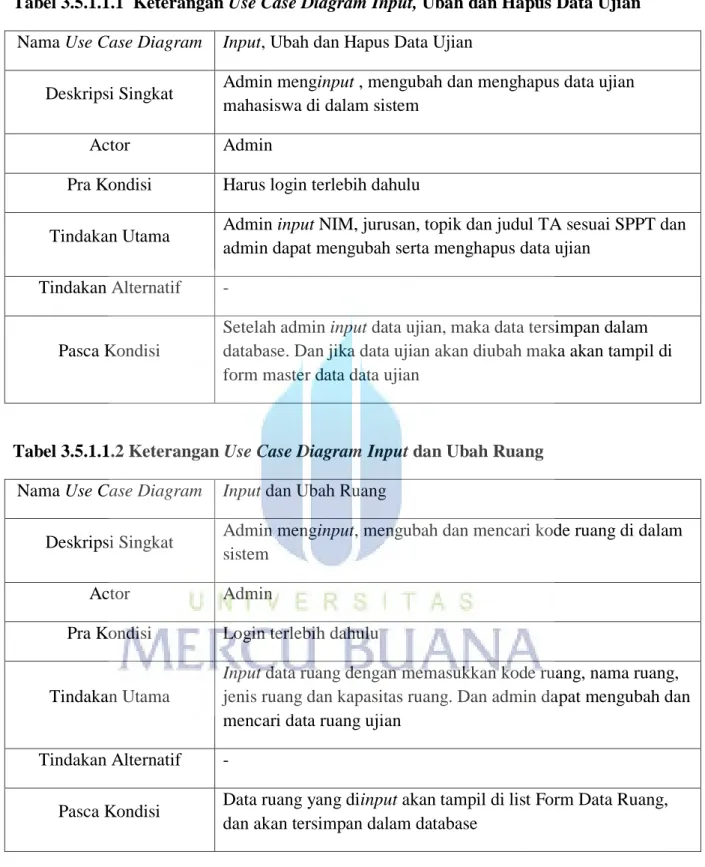
Tabel 3.5.1.1.1 Keterangan Use Case DiagramInput, Ubah dan Hapus Data Ujian
Nama Use Case Diagram Input, Ubah dan Hapus Data Ujian
Deskripsi Singkat Admin menginput , mengubah dan menghapus data ujian
mahasiswa di dalam sistem
Actor Admin
Pra Kondisi Harus login terlebih dahulu
Tindakan Utama Admin input NIM, jurusan, topik dan judul TA sesuai SPPT dan
admin dapat mengubah serta menghapus data ujian
Tindakan Alternatif -
Pasca Kondisi
Setelah admin input data ujian, maka data tersimpan dalam
database. Dan jika data ujian akan diubah maka akan tampil di form master data data ujian
Tabel 3.5.1.1.2 Keterangan Use Case DiagramInput dan Ubah Ruang
Nama Use Case Diagram Input dan Ubah Ruang
Deskripsi Singkat Admin menginput, mengubah dan mencari kode ruang di dalam
sistem
Actor Admin
Pra Kondisi Login terlebih dahulu
Tindakan Utama
Input data ruang dengan memasukkan kode ruang, nama ruang, jenis ruang dan kapasitas ruang. Dan admin dapat mengubah dan mencari data ruang ujian
Tindakan Alternatif -
Pasca Kondisi Data ruang yang diinput akan tampil di list Form Data Ruang,
dan akan tersimpan dalam database
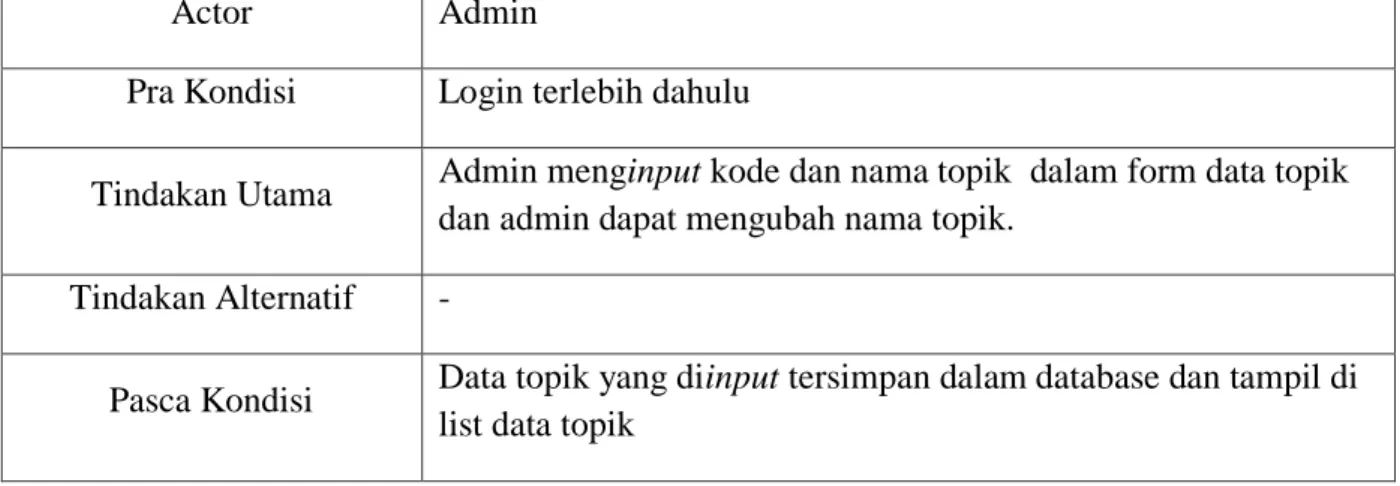
Tabel 3.5.1.1.3 Keterangan Use Case DiagramInput dan Ubah Topik
Nama Use Case Diagram Input dan Ubah Topik
Actor Admin
Pra Kondisi Login terlebih dahulu
Tindakan Utama Admin menginput kode dan nama topik dalam form data topik
dan admin dapat mengubah nama topik.
Tindakan Alternatif -
Pasca Kondisi Data topik yang diinput tersimpan dalam database dan tampil di
list data topik
Tabel 3.5.1.1.4 Keterangan Use Case DiagramInput dan Ubah Mahasiswa
Nama Use Case Diagram Input dan Ubah Mahasiswa
Deskripsi Singkat Input dan ubah data pribadi mahasiswa di dalam sistem
Actor Admin
Pra Kondisi Login terlebih dahulu
Tindakan Utama Admin dapat menginput dan mengubah data pribadi mahasiswa
dengan memasukkan NIM mahasiswa
Tindakan Alternatif -
Pasca Kondisi Data pribadi mahasiswa akan tersimpan dalam databaase
Tabel 3.5.1.1.5 Keterangan Use Case DiagramInput Jadwal Ujian
Nama Use Case Diagram Input Jadwal Ujian Mahasiswa
Deskripsi Singkat Input jadwal ujian mahasiswa
Actor Admin
Pra Kondisi Login terlebih dahulu
Tindakan Utama Admin menginput jadwal ujian dengan memilih jurusan, jenis
ujian, topik dan mahasiswa yang akan sidang
Tindakan Alternatif -
Pasca Kondisi Jadwal yang dibuat akan tersimpan dalam database, apabila
dicetak
Tabel 3.5.1.1.6 Keterangan Use Case DiagramInput Nilai Pembimbing dan Penguji
Nama Use Case Diagram Input Nilai Pembimbing dan Penguji
Deskripsi Singkat Admin menginput nilai pembimbing dan nilai penguji ke dalam
sistem
Actor Admin
Pra Kondisi Login terlebih dahulu
Tindakan Utama
Admin menginput nilai pembimbing dengan memasukkan NIM
mahasiswa serta kode dosen dan admin juga menginput nilai
penguji dengan memasukkan NIM dan memilih jenis ujian
Tindakan Alternatif -
Pasca Kondisi
Nilai Pembimbing dan Nilai Penguji akan tersimpan dalam database. Didalam nilai penguji akan menampilkan grade dan keterangan. Setelah nilai diinput maka akan dicetak
Tabel 3.5.1.1.7 Keterangan Use Case Diagram Kesediaan Menguji
Nama Use Case Diagram Kesediaan Menguji
Deskripsi Singkat Dosen menginput kesediaan untuk menguji sidang
Actor Dosen Penguji
Pra Kondisi Login terlebih dahulu
Tindakan Utama Dosen memberikan waktu kesediaan menguji dengan
memasukkan kode dosen, tanggal dan jam untuk dapat menguji
Tindakan Alternatif -
Pasca Kondisi Kesediaan menguji akan tersimpan dalam database dan akan
Tabel 3.5.1.1.8 Keterangan Use Case Diagram Cetak Laporan Jadwal dan Laporan Nilai
Nama Use Case Diagram Cetak Laporan Jadwal dan Laporan Nilai
Deskripsi Singkat Admin dan Koordinator TA mencetak atau melihat laporan
jadwal ujian dan laporan nilai ujian dari sistem
Actor Admin dan Koordinator TA
Pra Kondisi Login terlebih dahulu
Tindakan Utama Mencetak laporan jadwal ujian dan laporan nilai sidang
Tindakan Alternatif -
Pasca Kondisi Menampilkan laporan jadwal ujian dan laporan nilai sidang
Tabel 3.5.1.1.9 Keterangan Use Case DiagramInput Dosen
Nama Use Case Diagram Input Dosen
Deskripsi Singkat Input data dosen ke dalam sistem
Actor Admin
Pra Kondisi Login terlebih dahulu
Tindakan Utama Admin menginput nama dosen yang menguji
Tindakan Alternatif -
Pasca Kondisi Data dosen tersimpan dalam database dan ditampilkan dalam list
data dosen
Tabel 3.5.1.1.10 Keterangan Use Case Diagram Lihat Jadwal
Nama Use Case Diagram Lihat Jadwal
Deskripsi Singkat Melihat jadwal ujian dari sistem
Actor Dosen Penguji dan Mahasiswa
Pra Kondisi Login terlebih dahulu
Tindakan Utama Dosen dan Mahasiswa melihat jadwal ujian yang dilaksanakan
Nama Use Case Diagram Lihat Jadwal
Pasca Kondisi Akan tampil jadwal sidang ujian
Tabel 3.5.1.1.11 Keterangan Use Case Diagram Verifikasi Jadwal Ujian
Nama Use Case Diagram Verifikasi Jadwal Ujian
Deskripsi Singkat Memeverifikasi jadwal ujian
Actor Koordinator TA
Pra Kondisi Login terlebih dahulu
Tindakan Utama Koordinator TA memverifikasi jadwal ujian yang dilaksanakan
dan mengupdate dosen penguji
Tindakan Alternatif -
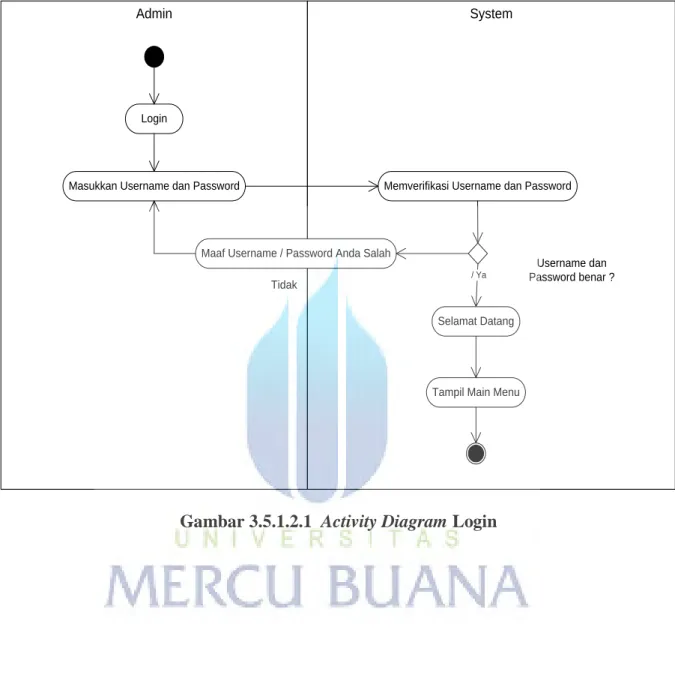
3.5.1.2Activity Diagram Sistem Usulan 3.5.1.2.1 Activity Diagram Login
System Admin
Login
Masukkan Username dan Password Memverifikasi Username dan Password
Username dan Password benar ?
/ Ya
Tidak
Tampil Main Menu Maaf Username / Password Anda Salah
Selamat Datang
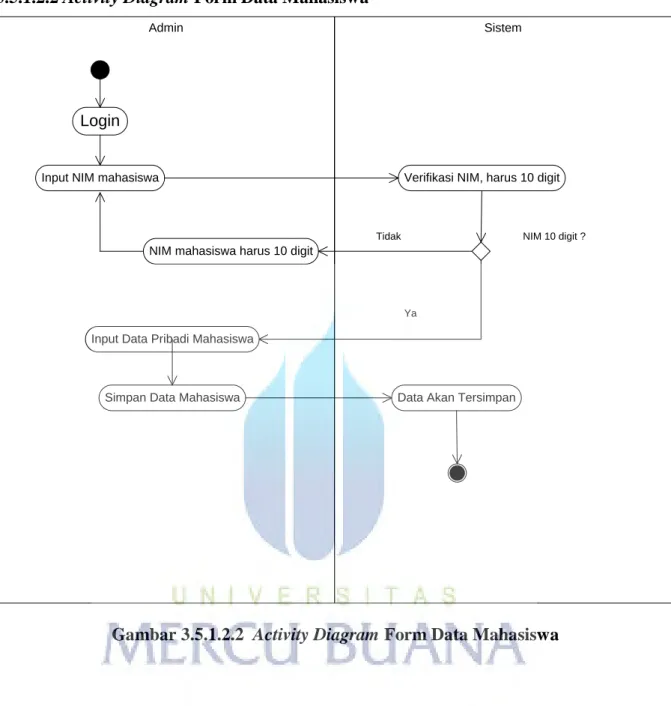
3.5.1.2.2 Activity Diagram Form Data Mahasiswa
Sistem Admin
Login
Input NIM mahasiswa Verifikasi NIM, harus 10 digit
NIM 10 digit ? Tidak
Input Data Pribadi Mahasiswa
Ya
Simpan Data Mahasiswa Data Akan Tersimpan
NIM mahasiswa harus 10 digit
3.5.1.2.3 Activity Diagram Form Data Dosen
Sistem Admin
Login
Input Kode Dosen Verifikasi Kode Dosen, harus 5 digit
Kode Dosen 5 digit ? Tidak
Input Nama dan Jabatan Dosen
Ya
Simpan Data Dosen Data Telah Tersimpan
Menampilkan data dosen di list Kode Dosen Harus 5 Digit
3.5.1.2.4 Activity Diagram Form Data Ruang
Sistem Admin
Login
Input Kode Ruang Memverifikasi Kode Ruang
Kode Ruang 6 digit ? Tidak
Input Nama, Jenis dan Kapasitas Ruang
Ya
Simpan Data Ruang Data Tersimpan
Menampilkan data ruang di list Kode Ruang Harus 6 Digit
3.5.1.2.5 Activity Diagram Form Data Topik
Sistem Admin
Login
Input Kode Topik Memverifikasi kode topik
Tidak
Input Nama Topik
Ya
Simpan Data Topik Data Telah Tersimpan
Menampilkan data topik di list
Kode Topik 5 digit ?
Kode Topik Harus 5 Digit
3.5.1.2.6 Activity Diagram Input Data Ujian
System Admin
Login
Input NIM Mahasiswa
Memilih jenis ujian, jurusan, topik dan Menginput judul skripsi Menampilkan Nama mahasiswa Verifikasi NIM
NIM ada atau tidak ? / Ya
Tidak
Menginput Kode Dosen
Data ujian telah disimpan NIM tidak ada
Verifikasi Kode Dosen
/ Ya
Kode dosen ada atau tidak ?
Menampilkan Nama Dosen Kode Dosen tidak ada
Tidak
Menyimpan Data Ujian
3.5.1.2.7 Activity Diagram Input Jadwal Ujian Koordinator TA Sistem Admin Login Cek kesediaan Input Ruang Sidang Input Topik Skripsi Mahasiswa
Input Jadwal Ujian
Jadwal dosen menguji bentrok
atau tidak ?
Verifikasi Jadwal Ujian Tidak
Ya Ya
Update dosen penguji Tdk Simpan data
Setuju atau tdk?
3.5.1.2.8 Activity Diagram Kesediaan Dosen
Sistem Dosen
Login
Input Kode Dosen Cek Data
Tampil Nama Dosen Input Kesediaan Dosen Menguji
Simpan Data Akan Tersimpan
Data Dosen ada ?
/ Ya Tidak
Gambar 3.5.1.2.8 Activity Diagram Kesediaan Dosen
3.5.1.2.9 Activity Diagram Input Nilai Ujian
System Admin
Login
Input Nilai Penguji Per Kriteria
Masukkan NIM dan Kode dosen Memverifikasi Data
Nim dan kode dosen ada ?
Menampilkan nama mahasiswa dan nama dosen / Ya
Tidak
Input Nilai Pembimbing
Memilih tgl, ruang dan jam sidang
Menyimpan Data Nilai Ujian
Menampilkan total nilai akhir, grade dan keterangan
Data Ujian telah disimpan
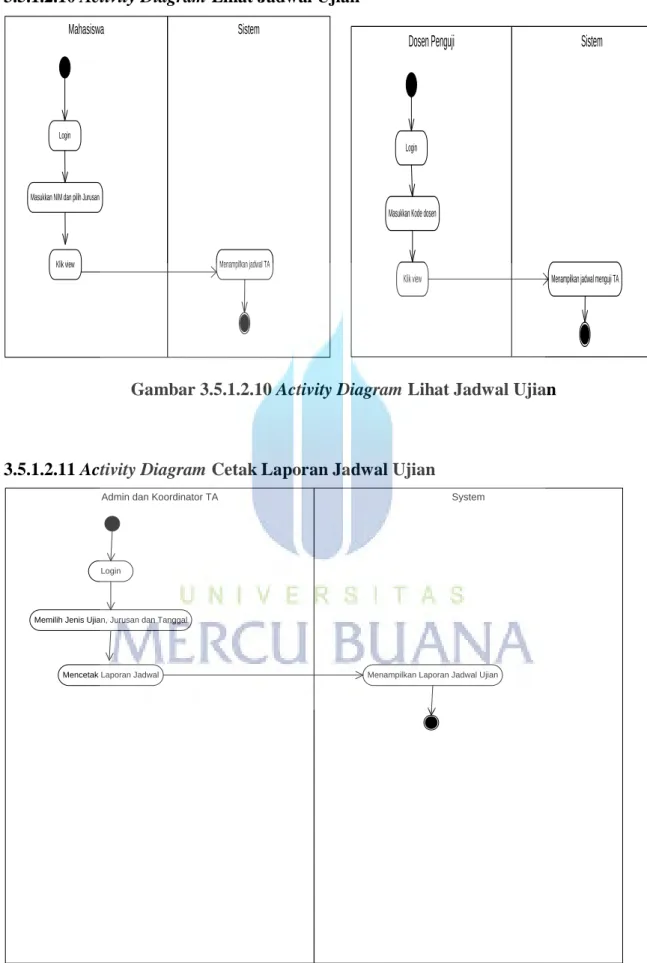
3.5.1.2.10 Activity Diagram Lihat Jadwal Ujian
Sistem Mahasiswa
Login
Masukkan NIM dan pilih Jurusan
Menampilkan jadwal TA Klik view Sistem Dosen Penguji Login
Masukkan Kode dosen
Klik view Menampilkan jadwal menguji TA
Gambar 3.5.1.2.10 Activity Diagram Lihat Jadwal Ujian
3.5.1.2.11 Activity Diagram Cetak Laporan Jadwal Ujian System Admin dan Koordinator TA
Login
Memilih Jenis Ujian, Jurusan dan Tanggal
Mencetak Laporan Jadwal Menampilkan Laporan Jadwal Ujian
3.5.1.2.11 Activity Diagram Cetak Laporan Nilai Ujian
Admin dan Koordinator TA System
Login Memilih Jenis Ujian dan Tanggal
Mencetak Laporan Nilai Sidang Menampilkan Laporan Jadwal Nilai Sidang
Gambar 3.5.1.2.11 Activity Diagram Cetak Laporan Nilai Ujian
3.5.1.2.12 Activity Diagram Input User
Sistem Admin / Koordinator TA / Dosen / Mhs
Input User ID, Nama, Password dan Level User Validasi
Save
Data disimpan
3.6 Sequence Diagram
3.6.1 Sequence Diagram Login
Admin / Koordinator TA / Dosen Penguji / Mahasiswa
2 : Masukan username dan password
Main Menu Login
1 : Menampilkan Login
3 : Validasilogin
Koneksi database
4 : Maaf Username dan Password Anda Salah
3.6.2 Sequence Diagram Form Mahasiswa
Actor1 Admin
Login Mahasiswa
1 : Masukkan Username dan Password
2 : Menampilkan Form Mahasiswa
4 : NIM harus 10 digit 3 : Masukan NIM
Koneksi Database dan Cek NIM 5 : Masukkan Nama, Alamat, TTL, Telp, Email, dll
6 : Simpan data mahasiswa
Koneksi Database 7 : Data Telah Tersimpan
8 : Keluar Form Mahasiswa
3.6.3 Sequence Diagram Form Dosen
Actor1 Admin
Login Dosen
1 : Masukkan Username dan Password
2 : Menampilkan Form Dosen
4 : Kode Dosen Harus 5 Digit
8 : Keluar form dosen 3 : Memasukkan Kode Dosen
Koneksi Database dan Cek Kode Dosen
5 : Masukkan Nama dan Memilih Jabatan
6 : Simpan Data Dosen
Koneksi Database 7 : Data telah tersimpan
3.6.4 Sequence Diagram Form Ruang
Actor1 Admin
Login Ruang
1 : Masukkan Username dan Password
2 : Menampilkan Form Ruang
3 : Masukkan Kode ruang
4 : Kode Ruang harus 6 digit
6 : Simpan data ruang
Keluar form
5 : Masukkan Nama, Jenis dan Kapasitas ruang
Koneksi Database dan Cek Kode Ruang
Koneksi Database 7 : Data tersimpan
3.6.5 Sequence Diagram Form Topik
Actor1 Admin
Login Topik
1 : Masukkan Username dan Password
5 : Masukan Nama topik
2 : Menampilkan Form topik
3 : Masukkan kode topik
Koneksi Database dan Cek Kode Topik 4 : Kode Topik harus 5 Digit
7 : Data telah tersimpan 6 : Simpan data topik
Keluar form
Koneksi Database
Admin
Form Login
1 : Masukan Username dan Password
Mahasiswa Topik Dosen Data Ujian
3 : Masukan NIM
5 : Masukan Topik
6 : Masukan Kode Dosen 4 : NIM tidak ada
7 : Kode Dosen tidak ada 2 : Menampilkan Data Ujian
8 : Menyimpan Data Ujian
Koneksi Database 9 : Data Telah Disimpan
Koneksi Database
Koneksi Database
Gambar 3.6.6 Sequence Diagram Data Ujian 3.6.6 Sequence Diagram Data Ujian
3.6.7 Sequence DiagramInput Jadwal Ujian
Admin
Form Login
1 : Masukkan Username dan password
2 : Memilih Jurusan, topik, jenis ujian dan NIM
Data Ujian Ruang Jadwal DetailJadwal
Koneksi Database 3 : Memilih Ruang sidang
Koneksi Database
4 : Masukkan Kode Dosen Penguji
Koneksi Database 5 : Kode Dosen tidak ada
6 : Simpan Jadwal Ujian
Koneksi Database 7 : Jadwal sudah ada di tanggal ...
3.6.8 Sequence Diagram Lihat Jadwal Ujian
Actor1 Mahasiswa
Login
3 : Masukkan NIM dan memilih jurusan 1 : Masukkan Username dan password
Jadwal
2 : Menampilkan Form Lihat Jadwal
4 : Menampilkan Jawal Ujian Mahasiswa Koneksi Database
5 : Keluar Form Lihat jadwal
3.6.9 Sequence DiagramInput Nilai Pembimbing
Admin
Form Login
1 : Masukan Username dan Password
Nilai Pembimbing
2 : Menampilkan Form Nilai Pembimbing
Data Ujian
4 : Menampilkan nama, kd dosen pbb dan nama pbb 3 : Memasukkan NIM
5 : Masukkan Nilai Pembimbing
Koneksi Database
6 : Menyimpan Nilai Pembimbing
Koneksi Database 7 : Yakin Data disimpan
3.6.10 Sequence Diagram Kesediaan Dosen
Actor1 Dosen Penguji
Login
1 : Masukkan Username dan password
2 : Menampilkan form kesediaan menguji
Kesediaan Dosen
3 : Masukkan kode dosen
Koneksi database dan cek kode dosen 4 : Kode dosen tidak ada
5 : Data dosen ditampilkan
6 : Isi kesediaan menguji
7 : Simpan data kesediaan
Koneksi database 8 : Data tersimpan
3.6.11 Sequence DiagramInput Nilai Penguji
Admin
Form Login
1 : Masukan Username dan Password
Nilai Penguji
3 : Memasukkan NIM
2 : Menampilkan Form Nilai Penguji
7 : Menampilkan Total Nilai, Grade dan Ket
4 : Menampilkan nama, kode dan nama pbb
8 : Simpan Data Nilai Penguji
9 : Data Telah disimpan
Nilai Pembimbing Jadwal
5 : Menampilkan jenis ujian, tgl, jam dan ruang ujian 6 : Masukan Nilai Pembimbing dan Nilai Penguji
Koneksi Database
Koneksi Database
Hitung nilai
Koneksi Database
3.6.12 Sequence Diagram Cetak Laporan Jadwal Ujian
Admin atau Koordinator TA
Form Login
1 : Masukan Username dan Password
2 : Tampil form cetak jadwal ujian Jadwal
3 : Pilih jenis ujian, jurusan dan tanggal ujian
eksekusi 5 : Menampilkan laporan jadwal ujian
4 : Cetak laporan
6 : membatalkan cetak
7 : Keluar dari form cetak laporan eksekusi
3.6.13 Sequence Diagram Cetak Laporan Nilai Ujian
Admin atau Koordinator TA
Form Login
1 : Masukan Username dan Password
2 : Tampil form cetak nilail ujian
Nilai Penguji
3 : Pilih jenis ujian dan tanggal ujian
eksekusi 5 : Menampilkan laporan nilai ujian
4 : Cetak laporan
6 : membatalkan cetak
7 : Keluar dari form cetak laporan eksekusi
3.7 Class Diagram +Cari_kodetopik() +Simpan_topik() +Ubah_topik() -Kode topik -Nama topik Topik +Cari_kddosen() +Simpan_dosen() -Kd_dosen -Nama_dosen -Jabatan Dosen +Cari_NIM() +Simpan_mahasiswa() +Update_mahasiswa() -NIM -Nama -Tmpt_lahir -Tgl_lahir -Alamat -Telp -Email -Perusahaan -Alamat_perus -Telp_perus -Bagian Mahasiswa +Cari_koderuang() +Simpan_ruang() +Ubah_ruang() -Kode_ruang -Nama_ruang -Kapasitas -Jenis_ruang Ruang +Cari_kddosen() +Simpan_kesediaan() -Kd_dosen -Nama_dosen -Tgl_awal -Tgl_akhir -Jam_1 -Jam_2 Kesediaan +Cari_dataujian() +Hapus_data() +Simpan_data() +Ubah_data() -NIM -Nama -Jenis_ujian -Jurusan -Topik -Judul -Kd_dosen -Nama_dosen Data Ujian +Simpan_jadwal() -Nomor_jadwal -Tanggal -Jam -Nama_ruang -KetuaPenguji -Penguji1 -Penguji2 Jadwal -Nomor_jadwal -NIM -Jurusan -Jenis_ujian -Nama_topik DetailJadwal +Simpan_nilaipengujil() +Batal_nilaipenguji() -NIM -Pembimbing -Jenis_ujian -Tgl_ujian -Jam -Ruang -Nilai_pbb -Ketua -Nilai_ketua -Penguji_1 -Nilai_penguji1 -Penguji_2 -Nilai_penguji2 -Total_akhir -Grade -Ket Nilai Penguji +Simpan_nilaipembimbing() -NIM -Pembimbing -Nama_pbb -Nilai_masalah -Nilai_penulisan -Nilai_metode -Nilai_saran -Total_nilai Nilai Pembimbing -1..1 -1..* -1..1 -1..* -1..1 -1..1 -1..1 -1..1 -1..1 -1..* -1..1 -1..* -1..1 -1..1 -1..1 -1..1 -1..1 -1..1 +login() +cancel() -Username -Password Login -Login Main Menu -1..1 -1..* -1..1 -1..* -1..1 -1..* -1..1 -1..* -1..1 -1..* -1..1 -1..* -1..1 -1..* -1..1 -1..* -1..1 -1..* -1..1 -1..* -1..1 -1..*
3.8 Perancangan Sistem
Menu-menu yang ada pada sistem aplikasi penjadwalan ujian , maka penulis menyajikan dalam bentuk Site Map sebagai berikut :
Gambar 3.8 Site Map Aplikasi Penjadwalan
Data Dosen Master Data Login Main Menu Data Topik Data Mahasiswa Kesediaan Menguji Data Ujian Transaksi Ujian Data Ruang Nilai Penguji Nilai Pembimbing Jadwal Ujian Laporan Nilai Ujian Laporan Jadwal Ujian Cetak User Level User Login
Akses Log Out
Jadwal Sidang Mhs Jadwal Menguji Dosen
3.9 Struktur Database
a. Tabel User
Nama Tabel : Tabel User
Primary Key : User_id
Tabel user terdiri dari User_id, Nama, Password dan Level
No Nama Tipe Panjang Ket
1 User_id VarChar 10 Primary key
2 Nama Varchar 50
3 Password Varchar 50
4 Level Varchar 50
b. Tabel Mahasiswa
Nama Tabel : Tabel Mahasiswa
Primary Key : NIM
Tabel mahasiswa ini terdiri dari NIM, Nama, Tempat Lahir, Tgl lahir, Alamat, Telp, Email, Perusahaan, Alamat perusahaan, Telp Kantor dan Bagian
No Nama Tipe Panjang Ket
1 NIM Char 10 Primary key
2 Nama Varchar 25 3 Tmpt_lahir Varchar 15 4 Tgl_lahir Datetime 5 Alamat Varchar 50 6 Telp Char 20 7 Email Varchar 20 8 Perusahaan Varchar 25
No Nama Tipe Panjang Ket
9 Alamat_perus Varchar 30
10 Telp_perus Char 15
11 Bagian Varchar 30
c. Tabel Dosen
Nama Tabel : Tabel Dosen
Primary Key : Kode Dosen
Tabel dosen ini terdiri dari kode dosen, nama dosen dan jabatan
No Nama Tipe Panjang Ket
1 Kd_Dosen Char 5 Primary key
2 Nama_dosen Varchar 20
3 Jabatan Varchar 15
d. Tabel Ruang
Nama Tabel : Tabel Ruang
Primary Key : Kode Ruang
Tabel ruang ini terdiri dari kode ruang, nama ruang, kapasitas dan jenis ruang
No Nama Tipe Panjang Ket
1 Kd_ruang Char 6 Primary key
2 Nama_ruang Varchar 30
3 Kapasitas Varchar 10
e. Tabel Topik
Nama Tabel : Tabel Topik
Primary Key : Kode Topik
Tabel topik ini terdiri dari kode topik dan nama topik
No Nama Tipe Panjang Ket
1 Kode_topik NVarChar 5 Primary key
2 Nama_topik NVarchar 50
f. Tabel Data Ujian
Nama Tabel : Tabel Data Ujian
Foreign Key : NIM dan kode dosen
Tabel data ujian ini terdiri dari nim, nama, jenis ujian, jurusan, topik, judul, kode dosen dan nama dosen
No Nama Tipe Panjang Ket
1 NIM Char 10 Foreign key
2 Nama Varchar 20
3 Jenis_ujian Varchar 10
4 Topik Char 50
5 Judul Varchar 100
6 Kd_Dosen Char 5 Foreign key
7 Nama_dosen Varchar 20
g. Tabel Kesediaan
Nama Tabel : Tabel Kesediaan
Tabel data ujian ini terdiri dari kode dosen, nama dosen, tgl awal, tgl akhir, jam 1 dan jam 2
No Nama Tipe Panjang Ket
1 Kd_Dosen Char 5 Foreign key
2 Nama_dosen Varchar 20 3 Tgl_awal Datetime 4 Tgl_akhir Datetime 5 Jam_1 Varchar 50 6 Jam_2 Varchar 50 h. Tabel Jadwal
Nama Tabel : Tabel Jadwal
Primary Key : Nomor Jadwal
Tabel data ujian ini terdiri dari nomor jadwal, tanggal, jam, nama ruang, ketua penguji, penguji 1 dan penguji 2
No Nama Tipe Panjang Ket
1 Nomor Jadwal NChar 10 Primary Key
2 Tanggal Datetime
3 Jam NVarchar 30
4 Nama_ruang Varchar 20
5 KetuaPenguji Char 5
6 Nama Ketua Varchar 20
7 Penguji1 Char 5
8 Nama_penguji1 Varchar 20
9 Penguji2 Char 5
i. Tabel Detail Jadwal
Nama Tabel : Tabel Detail Jadwal
Foreign Key : Nomor Jadwal dan NIM
Tabel data ujian ini terdiri dari nomor jadwal, nim, jurusan, jenis ujian dan nama topik
No Nama Tipe Panjang Ket
1 Nomor Jadwal NChar 10 Primary Key
2 NIM Char 10
3 Jurusan Varchar 50
4 Jenis_ujian Varchar 10
5 Nama_topik Varchar 50
j. Tabel Nilai Pembimbing
Nama Tabel : Tabel Nilai Pembimbing
Foreign Key : NIM
Tabel data ujian ini terdiri dari NIM, pembimbing, nama_pbb, nilai_masalah, nilai penulisan, nilai pembahasan, nilai metode dan nilai saran
No Nama Tipe Panjang Ket
1 NIM Char 10 Foreign
2 Pembimbing Char 5 3 Nama_pbb Varchar 20 4 Nilai_masalah Numeric 18,2 5 Nilai_penulisan Numeric 18,2 6 Nilai_pembahasan Numeric 18,2 7 Nilai_metode Numeric 18,2 8 Nilai_saran Numeric 18,2
No Nama Tipe Panjang Ket
9 Total_nilai Numeric 18,2
k. Tabel Nilai Penguji
Nama Tabel : Tabel Nilai Penguji
Foreign Key :
Tabel data ujian ini terdiri dari NIM, pembimbing, jenis ujian, tgl ujian, ruang, jam, nilai pbb, ketua, nama ketua, nilai ketua, penguji 1, nama penguji 1, nilai penguji 1, penguji 2, nama penguji 2, nilai penguji 2, total akhir, grade dan ket
No Nama Tipe Panjang Ket
1 NIM Char 10 2 Pembimbing Char 5 3 Jenis_ujian Varchar 10 4 Tgl_ujian Varchar 50 5 Ruang Varchar 50 6 Jam Varchar 50 7 Nilai_pbb Numeric 18,2 8 Ketua Char 5 9 Nama_ketua Varchar 20 10 Nilai_ketua Numeric 18,2 11 Penguji_1 Char 5 12 Nama_penguji1 Varchar 20 13 Nilai_penguji1 Numeric 18,2 14 Penguji_2 Char 5 15 Nama_penguji2 Varchar 20
No Nama Tipe Panjang Ket
16 Nilai_penguji2 Numeric 18,2
17 Total_akhir Numeric 18,2
18 Grade Varchar 5
19 Ket Varchar 20
3.10 Perancangan Antar Muka
Desain antarmuka aplikasi yang dibuat oleh penulis untuk menunjukkan letak dari komponen aplikasi.
1. Rancangan tampilan Login
Gambar 3.9.1 Rancanngan Tampilan Login
2. Rancangan tampilan Main Menu
Gambar 3.9.2 Rancangan Tampilan Main Menu
- Master Data Data Dosen Data Mahasiswa Data Topik Data Ruang - Transaksi Ujian Data Ujian Kesediaan Menguji Jadwal Ujian
Input Nilai Pembimbing Input Nilai Penguji
- Cetak
Laporan Jadwal Ujian Laporan Nilai Ujian Jadwal Sidang Mhs Jadwal Menguji Dosen - Akses User Login User Level - Logout Username Password LOGIN CANCEL
3. Rancangan Tampilan Master Data
a. Rancangan Tampilan Data Dosen
Gambar 3.9.3 Rancangan Tampilan Data Dosen
b. Rancangan Tampilan Data Mahasiswa
Form Data Mahasiswa
Gambar 3.9.4 Rancangan Tampilan Data Mahasiswa
c. Rancangan Tampilan Data Topik
Gambar 3.9.5 Rancangan Tampilan Data Topik
Form Data dosen
Kode Dosen Nama Jabatan Kode Dosen Nama Dosen Jabatan Cari Simpan n Stop NIM
Form Data Mahasiswa NIM Perusahaan Alamat Telp Bagian Pekerjaan Pribadi aan
Form Data Topik Kode Topik Nama Topik Find Update Save Exit Find Save Exit Tempat Lahir Tanggal Lahir Alamat Telp Email Pekerjaan Pribadi aan
d. Rancangan Tampilan Data Ruang
Gambar 3.9.6 Rancangan Tampilan Data Ruang
4. Rancangan Tampilan Transaksi Ujian
a. Rancangan tampilan Data Ujian
Gambar 3.9.7 Rancangan Tampilan Data Ujian
b. Rancangan Tampilan Kesediaan Menguji
Gambar 3.9.8 Rancangan Tampilan Kesediaan Menguji
Form Data Ruang Kode Ruang
Nama Ruang Kapasitas Jenis Ruang
Find
Save Update Exit
NIM Jenis Ujian Jurusan Topik Judul Pembimbing
Save Delete Exit Find
Kode Dosen Tanggal s.d Jam Menguji 18.30 19.45 Save Exit
c. Rancangan Tampilan Jadwal Ujian
Gambar 3.9.9 Rancangan Tampilan Jadwal Ujian
d. Rancangan Tampilan Nilai Pembimbing
Gambar 3.9.10 Rancangan Tampilan Input NIlai Pembimbing
Belum terjadwal Nomor Ujian Jurusan Jenis Ujian Topik Tanggal Jam Ruang Penguj i Ketua Penguji Penguji 1 Penguji 2 Save Exit NIM Pembimbing Kriteria Nilai
Latar Belakang Rumusan Maslah Format Penulisan
Hasil dan Pembahasan Metode Penelitian Kesimpulan dan Saran Total Nilai Akhir
X 10% X 20% X 30% X 30% X 10% Save Exit Terjadwal
e. Rancangan Tampilan Nilai Penguji
Gambar 3.9.11 Rancangan Tampilan Input Nilai Penguji
5. Rancangan Tampilan Cetak
a. Rancangan Tampilan Jadwal Sidang Mahasiswa
Gambar 3.9.12 Rancangan Tampilan Jadwal Sidang Mahasiswa
b. Rancangan Tampilan Laporan Jadwal Ujian
Gambar 3.9.13 Rancangan Tampilan Laporan Jadwal Ujian
NIM Pembimbing Jenis Ujian Exit Kriteria Nilai Nilai Pembimbing Ketua Penguji Penguji 1 Penguji 2 Ujian Tanggal Ruang Jam Total Akhir Grade Keterangan Cancel Save NIM Jurusan View Exit Jenis Ujian Jurusan Tanggal s.d Print Exit
c. Rancangan Tampilan Laporan Nilai Ujian
Gambar 3.9.14 Rancangan Tampilan Laporan Nilai Penguji
d. Rancangan Tampilan Jadwal Menguji Dosen
Gambar 3.9.15 Rancangan Tampilan Jadwal Menguji Dosen
e. Rancangan Tampilan Verifikasi Jadwal Ujian
Gambar 3.9.16 Rancangan Tampilan Verifikasi Jadwal Ujian
6. Rancangan Tampilan Akses
a. Rancangan Tampilan User Login
Gambar 3.9.17 Rancangan Tampilan User Login
Jenis Ujian Tanggal s.d Print Cancel ID Login Nama Password Level User Save Exit Kode Dosen View Exit Nomor Jadwal
NIM Ketua penguji
Jenis Ujian Nama ketua
Jurusan Penguji 1
Topik Nama penguji 1
Tgl ujian Penguji 2
Jam Nama penguji 2
Ruang
Update Exit
b. Rancangan Tampilan User Level
Gambar 3.9.18 Rancangan Tampilan User Level
Level USer