Sistem Pelayanan Informasi dan
Perizinan Investasi Secara Elektronik
BKPM
PANDUAN PENGGUNAAN APLIKASI LKPM ONLINE ONLINE
DAFTAR ISI
1. Persayaratan Penggunaan Aplikasi LKPM Online ... 1
1.1. Kebutuhan Sistem ... 1 1.2. Hak Akses ... 1 2. Aplikasi LKPM Online ... 4 2.1. Halaman Login ... 4 2.2. Halaman Utama ... 4 2.2.1. Pencarian LKPM ... 5 2.2.2. Daftar LKPM ... 6 2.2.3. Penambahan LKPM ... 6 3. LKPM Tahap Konstruksi ... 7 3.1. Keterangan Perusahaan ... 7
3.2. Perizinan dan Non Perizinan Penanaman Modal ... 8
3.3. Realisasi Investasi ... 9
3.4. Sumber Pembiayaan ... 10
3.5. Penggunaan Tenaga Kerja ... 11
3.6. Permasalahan ... 11
3.7. Petugas Yang Dapat Dihubungi ... 12
4. LKPM Tahap Produksi ... 12
4.1. Keterangan Perusahaan ... 12
4.2. Realisasi Investasi ... 14
4.3. Sumber Pembiayaan ... 14
4.4. Penggunaan Tenaga Kerja ... 15
4.5. Permasalahan ... 16
4.6. Realisasi Produksi ... 16
4.7. Tambah Data Produksi ... 17
4.8. Daftar Kode KBLI ... 17
BADAN KOORDINASI PENANAMAN MODAL
ii
PANDUAN PENGGUNAAN APLIKASI LKPM ONLINE ONLINE
DAFTAR GAMBAR
Gambar 1. Pendaftaran Akun ... 2Gambar 2. Pilih Jenis Perizinan ... 2
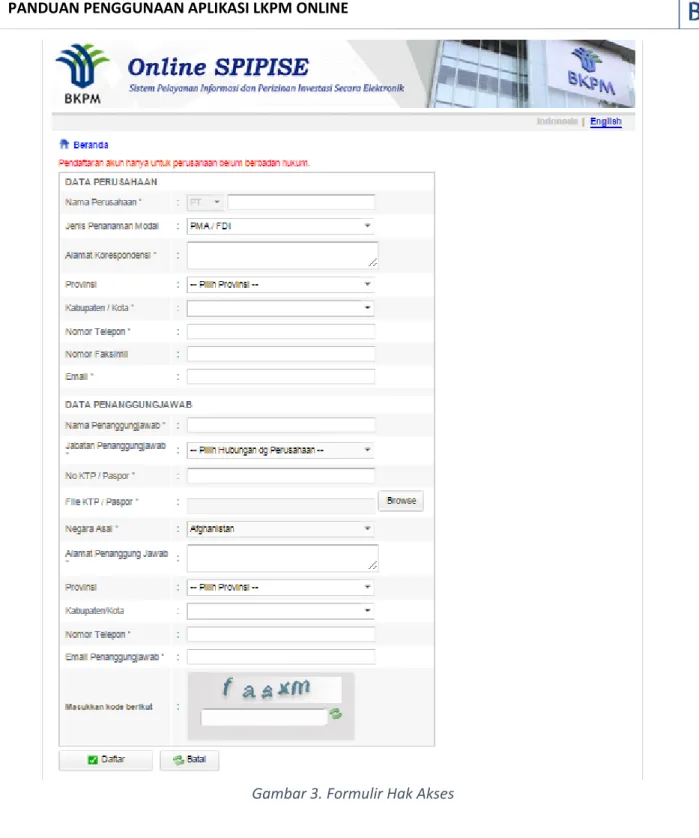
Gambar 3. Formulir Hak Akses ... 3
Gambar 4. Cara Masuk ke Aplikasi LKPM Online ... 4
Gambar 5. Halaman Login... 4
Gambar 6. Halaman Informasi ... 5
Gambar 7. Halaman Utama ... 5
Gambar 8. Pencarian LKPM ... 6
Gambar 9. Daftar LKPM ... 6
Gambar 10. Penambahan LKPM ... 6
Gambar 11. Tahap Konstruksi - Keterangan Perusahaan ... 7
Gambar 12. Tahap Konstruksi - Edit Data Perusahaan ... 8
Gambar 13. Tahap Konstruksi - Daftar Perizinan Yang Dimiliki ... 8
Gambar 14. Tahap Konstruksi - Perizinan dan Nonperizinan Penanaman Modal ... 8
Gambar 15. Tahap Konstruksi - Realisasi Investasi ... 9
Gambar 16 . Tahapan Perusahaan terhadap Kewajiban Penyampaian LKPM ... 10
Gambar 17. Tahap Konstruksi - Sumber Pembiayaan ... 10
Gambar 18. Tahap Konstruksi - Penggunaan Tenaga Kerja ... 11
Gambar 19. Tahap Konstruksi - Permasalahan ... 11
Gambar 20. Tahap Konstruksi – Contact Person ... 12
Gambar 21. Tahap Produksi - Keterangan Perusahaan ... 13
Gambar 22. Tahap Produksi - Edit Data Perusahaan ... 13
Gambar 23. Tahap Produksi - Daftar Perizinan ... 14
Gambar 24. Tahap Produksi - Realisasi Investasi ... 14
Gambar 25. Tahap Produksi – Sumber Pembiayaan ... 14
Gambar 26. Tahap Produksi – Penggunaan Tenaga Kerja ... 15
Gambar 27. Tahap Produksi - Permasalahan ... 16
Gambar 28. Tahap Produksi – Realisasi Produksi ... 16
Gambar 29. Tahap Produksi – Tambah Data Produksi ... 17
Gambar 30. Tahap Produksi – Daftar Kode KBLI ... 17
Gambar 31. Tahap Produksi - Kewajiban Perusahaan ... 18
Gambar 32. Tahap Produksi – Contact Person ... 19
Gambar 33. Review – Halaman Login ... 20
Gambar 34. Review – Daftar LKPM ... 20
Gambar 35. Review – Tambah Catatan Perbaikan ... 21
PANDUAN PENGGUNAAN APLIKASI LKPM ONLINE ONLINE
DAFTAR TABEL
Tabel 1. Periode Pelaporan LKPM Tahap Kontruksi ... 7
Tabel 2. Penjelasan Bagian ‘’Realisasi Investasi’’ ... 10
Tabel 3. Periode Pelaporan LKPM Tahap Produksi ... 12
Tabel 4. Penjelasan Bagian ‘’Realisasi Investasi’’ ... 14
Tabel 5. Penjelasan Bagian “Sumber Pembiayaan” ... 15
PANDUAN PENGGUNAAN APLIKASI LKPM ONLINE ONLINE
1. Persayaratan Penggunaan Aplikasi LKPM Online
1.1. Kebutuhan Sistem
Aplikasi LKPM Online dapat diakses dengan menggunakan komputer (laptop) spesifikasi standar yang dilengkapi dengan fasilitas akses ke jaringan internet. Terdapat banyak jenis aplikasi browser yang daapt digunakan untuk mengkases internet seperti Internet Explorer, Firefox, Opera, dan sebagainya. Namun, untuk mendapatkan tampilan terbaik dalam mengakses aplikasi LKPM Online investor diwajibkan untuk menggunakan aplikasi browser Google Chrome atau Mozilla Firefox. Jika pada komputer investor belum
terdapat salah satu browser tersebut, keduanya dapat diunduh (download) pada
https://www.google.com/chrome/browser/desktop/ atau https://www.mozilla.org/en-US/firefox/new/
1.2. Hak Akses
Salah satu syarat dalam menggunakan aplikasi LKPM Online adalah investor terlebih dahulu memperoleh hak akses berupa ID pengguna (username) dan kode akses (password) dari BKPM. Jika investor sebelumnya telah mempunyai hak akses untuk menggunakan sistem pelayanan perizinan online (SPIPISE Online), maka investor dapat menggunakan hak akses tersebut untuk menggunakan aplikasi LKPM Online.
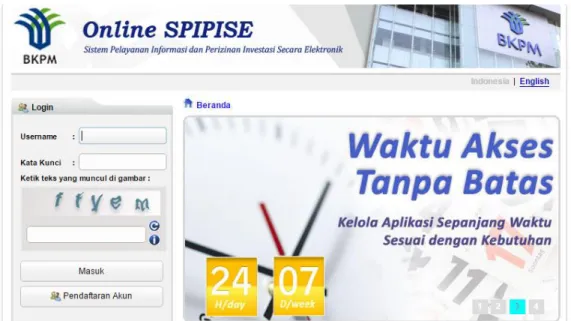
Bagi investor yang belum memiliki hak akses, dapat mengikuti langkah sebagai berikut: 1. Silakan mengunjungi alamat http://online-spipise.bkpm.go.id/
2. Pilih menu bahasa Indonesia.
3. Pada halaman website yang telah terbuka, tekan tombol Pendaftaran Akun (lihat Gambar 1).
4. Kemudian pilih jenis hak akses: Perizinan dan Pelaporan (LKPM) untuk PMA/PMDN Kewenangan
PTSP-Pusat BKPM (lihat Gambar 2).
5. Silakan Anda isi formulir isian seperti yang tertera pada Gambar 3. Kemudian setelah lengkap, tekan tombol Daftar.
6. BKPM kemudian akan memverifikasi pengajuan hak akses tersebut. Investor akan menerima notifikasi atau informasi lebih lanjut melalui email.
BADAN KOORDINASI PENANAMAN MODAL 2 dari 20
PANDUAN PENGGUNAAN APLIKASI LKPM ONLINE ONLINE
Gambar 1. Pendaftaran Akun
PANDUAN PENGGUNAAN APLIKASI LKPM ONLINE ONLINE
BADAN KOORDINASI PENANAMAN MODAL 4 dari 20
PANDUAN PENGGUNAAN APLIKASI LKPM ONLINE ONLINE
2. Aplikasi LKPM Online
2.1.
Halaman Login
Untuk menggunakan aplikasi LKPM Online, terlebih dahulu jalankan aplikasi browser Google Chrome atau Mozilla Forefox. Pada kolom isian alamat website web browser tersebut ketikkan alamat sebagai berikut: lkpmonline.bkpm.go.id lalu tekan tombol ENTER pada keyboard Anda.
Gambar 4. Cara Masuk ke Aplikasi LKPM Online
Kemudian akan tampil halaman login sebagai halaman default aplikasi LKPM. Masukkan user name pada kolom isian ‘ID Pengguna’ dan password pada kolom isian ‘Kode Akses’. Klik tombol ‘Login’ atau tekan tombol ‘Enter’ pada keyboard untuk lanjut ke halaman berikutnya.
Gambar 5. Halaman Login
2.2.
Halaman Utama
Setelah proses login berhasil, akan tampil halaman informasi berupa himbauan agar tidak menggunakan lebih dari 1 tab/browser untuk memproses aplikasi LKPM. Kemudian klik tombol ‘OK’.
PANDUAN PENGGUNAAN APLIKASI LKPM ONLINE ONLINE
Gambar 6. Halaman Informasi
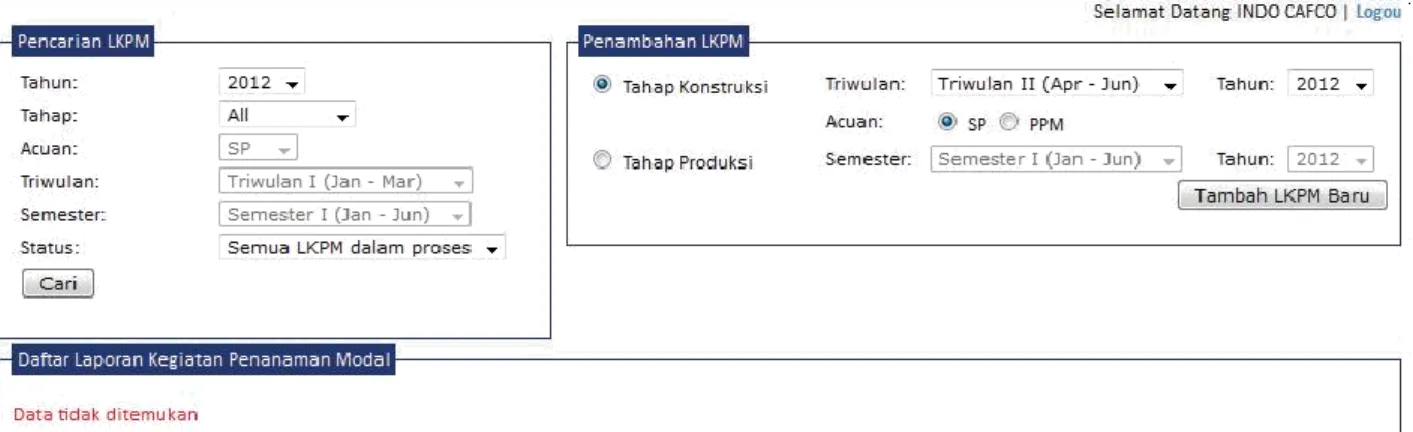
Kemudian tampil halaman utama yang terdiri atas 3 bagian proses, yang akan dijelaskan berikut ini.
Gambar 7. Halaman Utama
2.2.1.
Pencarian LKPM
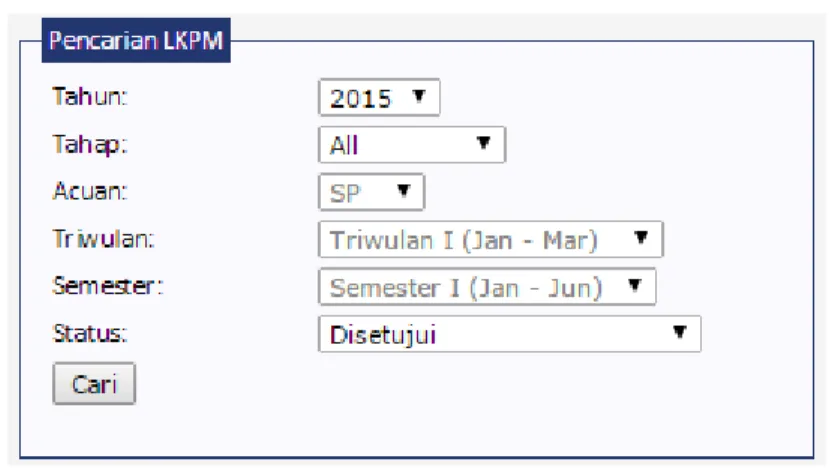
Bagian pencarian LKPM ini berfungsi untuk melakukan pencarian LKPM berdasarkan parameter pencarian ‘Tahun’, ‘Tahap’ dan ‘Status’ laporan. Baik laporan yang masih dalam proses maupun yang sudah selesai proses (final).
Tentukan tahun laporan, tahap laporan (dapat di breakdown untuk Acuan, Triwulan atau Semester) dan status laporan. Kemudian klik tombol ‘Cari’, dan hasil pencarian akan tampil di ‘Bagian Daftar LKPM’.
BADAN KOORDINASI PENANAMAN MODAL 6 dari 20
PANDUAN PENGGUNAAN APLIKASI LKPM ONLINE ONLINE
Gambar 8. Pencarian LKPM
2.2.2. Daftar LKPM
Bagian daftar LKPM berfungsi untuk menampilkan data hasil pencarian LKPM serta aksi yang bisa dilakukan selanjutnya. Jika pada kolom ‘Status’ laporan adalah ‘Draft’ atau ‘Perlu Perbaikan’, maka LKPM dapat di-edit dan di-hapus pada kolom ‘Aksi’. Jika pada kolom ‘Status’ laporan adalah ‘Terkirim’ atau ‘Sudah Diperbaiki’, maka LKPM dapat di-review oleh reviewer.
Gambar 9. Daftar LKPM
2.2.3. Penambahan LKPM
Bagian Penambahan LKPM berfungsi untuk membuat LKPM perusahaan dengan parameter tahapan pelaporan, yaitu ‘Tahap Konstruksi’ atau ‘Tahap Produksi’.
Gambar 10. Penambahan LKPM
Jika pihak perusahaan hendak membuat LKPM baru, maka pengguna dapat memilih antara ‘Tahap Konstruksi’ atau ‘Tahap Produksi’. Jika pengguna memilih ‘Tahap Konstruksi’, maka pengguna harus memilih periode triwulan dan tahun dengan acuan Surat Persetujuan (SP)/Izin Prinsip (IP) atau Pendaftaran Penanaman Modal (PPM). Sementara jika pengguna memilih ‘Tahap Produksi’, maka pengguna dapat memilih periode semester dan periode tahun.
PANDUAN PENGGUNAAN APLIKASI LKPM ONLINE ONLINE
3. LKPM Tahap Konstruksi
Tahap Konstruksi adalah tahap dimana perusahaan belum memiliki Izin Usaha untuk proyek atau kegiatan usaha yang datanya akan dilaporkan melalui LKPM. Data LKPM tahap konstruksi ini dilaporkan secara berkala setiap tiga bulan satu kali (per triwulan).
Batas Akhir Pelaporan
Triwulan I 5 April Triwulan II 5 Juli Triwulan III 5 Oktober Triwulan IV 5 Januari
Tabel 1. Periode Pelaporan LKPM Tahap Kontruksi
Berikut tahapan pengisian form pada LKPM tahap konstruksi.Setelah login berhasil, lakukan seperti yang terlihat pada penjelasan Gambar 10, dengan memilih terlebih dahulu ‘Tahap Konstruksi’ kemudian tentukan ‘Triwulan’ dan ‘Tahun’ pelaporan, serta pilih ‘Acuan’ atau izin referensi SP/IP atau PPM yang diajukan untuk pelaporan. Kemudian klik tombol ‘Tambah LKPM Baru’.
3.1.
Keterangan Perusahaan
Setelah klik tombol ‘Tambah LKPM Baru’ berhasil, akan tampil halaman ‘Keterangan Perusahaan’. Keterangan perusahaan menjelaskan mengenai data umum milik perusahaan bersangkutan. Data ini langsung diambil dari database dan tidak memerlukan masukan dari pengguna.
BADAN KOORDINASI PENANAMAN MODAL 8 dari 20
PANDUAN PENGGUNAAN APLIKASI LKPM ONLINE ONLINE
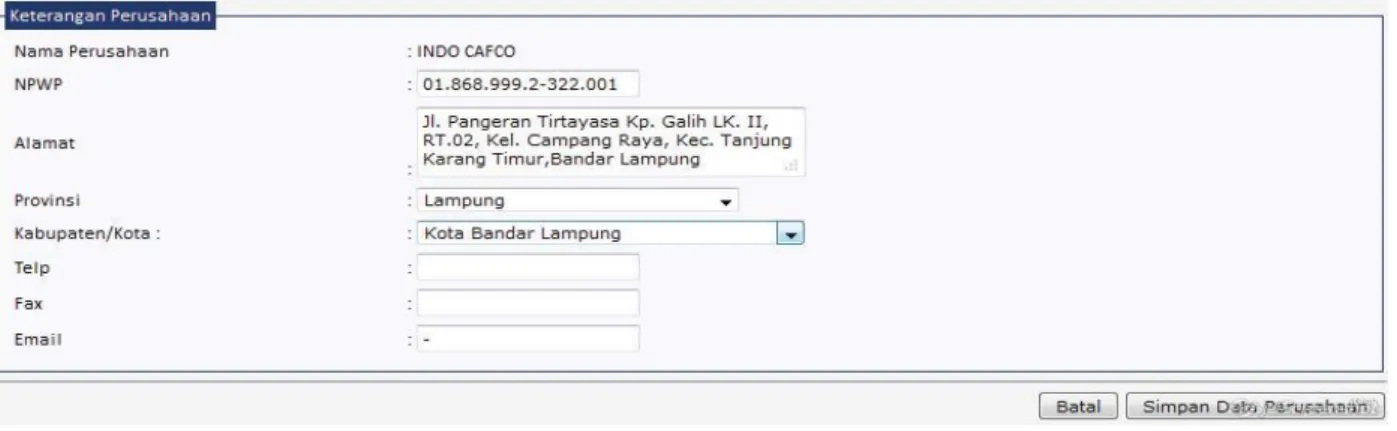
Apabila ada perubahan data perusahaan dapat dilakukan perubahan data dengan klik tombol ‘Edit Data Perusahaan’, kemudian klik tombol ‘Simpan Data Perusahaan’ untuk menyimpannya.
Gambar 12. Tahap Konstruksi - Edit Data Perusahaan
Jika LKPM yang dibuat adalah tahap konstruksi maka ‘Daftar Perijinan yang Dimiliki’ yang akan ditampilkan adalah nomor Surat Persetujuan atau Izin Prinsip Penanaman Modal dan tanggal penerbitannya. Pengguna harus memilih salah satu dari daftar perizinan tersebut dan spesifik proyek atau kegiatan usahanya, yang berkaitan dengan LKPM yang dibuat. Kemudian klik tombol ‘Lanjut’ untuk melanjutkan proses. Jika dalam satu perizinan terdiri dari beberapa lokasi dan beberapa bidang usaha, maka perusahaan diwajibkan untuk mengisi laporan pada tiap lokasi dan tiap bidang usaha tersebut.
Gambar 13. Tahap Konstruksi - Daftar Perizinan Yang Dimiliki
3.2.
Perizinan dan Non Perizinan Penanaman Modal
Halaman berikutnya adalah halaman ‘Perizinan dan Non Perizinan Penanaman Modal’, terdiri atas 12 jenis perizinan untuk melengkapi data pelaporan.
PANDUAN PENGGUNAAN APLIKASI LKPM ONLINE ONLINE
Halaman ini berfungsi untuk mengisikan/menampilkan perizinan-perizinan yang dimiliki oleh perusahaan yang diterbitkan baik dari instansi pusat maupun daerah. Halaman ini memiliki tombol tambah (+) untuk menambah jumlah izin yang dimiliki dan kurang (-) untuk menghapus jumlah perizinan yang dimiliki. Klik tombol ‘Lanjut’ untuk melanjutkan proses.
3.3.
Realisasi Investasi
Halaman berikutnya adalah pendataan realisasi investasi, sumber pembiayaan, tenaga kerja dan permasalahan yang dihadapi.
Gambar 15. Tahap Konstruksi - Realisasi Investasi
Pada bagian ‘Realisasi Investasi’ pengguna dapat memasukkan data investasi tambahan sesuai periode dibuatnya LKPM. Sementara kolom investasi ‘Total’ akan secara otomatis terisi dengan akumulasi tambahan investasi dari data-data LKPM yang pernah dikirim sebelumnya.
Untuk lebih memahami, mengenai perbedaan Modal Tetap dan Modal Kerja khususnya dalam pengisian LKPM tahap Konstruksi, berikut kami berikan ilustrasi tambahan beserta penjelasan mengenai realisasi investasi pada Gambar 16 dan Tabel 2. LKPM tahap konstruksi wajib disampaikan oleh perusahaan baik yang masih dalam proses konstruksi maupun dalam tahap produksi percobaan. Tahap produksi percobaan adalah tahapan produksi selama satu turn over yang dilakukan oleh perusahaan sebelum produksi komersial untuk mengevaluasi produk dan proses produksi secara keseluruhan. Untuk bidang usaha industri, satu turn over umumnya berlangsung selama tiga bulan produksi.
BADAN KOORDINASI PENANAMAN MODAL 10 dari 20
PANDUAN PENGGUNAAN APLIKASI LKPM ONLINE ONLINE
Gambar 16 . Tahapan Perusahaan terhadap Kewajiban Penyampaian LKPM
Tahap Konstruksi Produksi Percobaan
Modal Tetap Nilai perolehan pembelian tanah, pembangunan gedung, pembelian mesin dan suku cadang.
Gaji/upah tenaga kerja dimasukkan dalam pos sesuai kegiatan (misal gaji karyawan konstruksi masuk ke bangunan, dsb) atau masuk ke lain-lain.
Nilai perolehan pembelian tanah, pembangunan gedung, pembelian mesin dan suku cadang.
Modal Kerja Dikosongkan (nol). Realisasi pengeluaran bahan baku, gaji/upah karyawan dan biaya overhead selama perusahaan melakukan percobaan produksi
Tabel 2. Penjelasan Bagian ‘’Realisasi Investasi’’
3.4.
Sumber Pembiayaan
Gambar 17. Tahap Konstruksi - Sumber Pembiayaan
Pada bagian ‘Sumber Pembiayaan’ pengguna dapat mengisikan data sumber pembiayaan tambahan sesuai periode dibuatnya LKPM. Sementara field sumber pembiayaan ‘Total’ akan secara otomatis diambil dari data-data LKPM yang pernah dibuat sebelumnya.
Jenis Data Keterangan
Modal Sendiri Modal yang dimiliki perusahaan dan digunakan untuk membiayai proyek perusahaan
Laba ditanam Kembali Laba ditahan yang dimiliki perusahaan dan digunakan untuk mebiayai proyek perusahaan
PANDUAN PENGGUNAAN APLIKASI LKPM ONLINE ONLINE
Modal Pinjaman Modal yang berasal selain dari kas perusahaan
Tabel 3. Penjelasan Bagian “Sumber Pembiayaan”
3.5.
Penggunaan Tenaga Kerja
Gambar 18. Tahap Konstruksi - Penggunaan Tenaga Kerja
Pada bagian ‘Penggunaan Tenaga Kerja’ pengguna dapat mengisikan data tenaga kerja yang telah terealisasi hingga pelaporan ini dibuat.
3.6.
Permasalahan
Gambar 19. Tahap Konstruksi - Permasalahan
Pada bagian ‘Permasalahan Yang Dihadapi Perusahaan’ pengguna dapat mengisikan permasalahan yang dihadapi oleh perusahaan hingga pelaporan ini dibuat.
BADAN KOORDINASI PENANAMAN MODAL 12 dari 20
PANDUAN PENGGUNAAN APLIKASI LKPM ONLINE ONLINE
3.7.
Petugas Yang Dapat Dihubungi
Halaman berikutnya adalah halaman pendataan petugas yang dapat dihubungi terkait dengan data LKPM yang dilaporkan pihak perusahaan.
Gambar 20. Tahap Konstruksi – Contact Person
Halaman ini berfungsi untuk mengisikan contact person yang bertanggung jawab dalam pengisian LKPM dan dapat dihubungi oleh pihak BKPM, PDPPM dan PDKPM atas LKPM yang dibuat.
Pada setiap halaman terdapat tombol “Batal, simpan sebagai draft”, “Kembali”, dan “Lanjut”. Jika pengguna memilih “Batal, simpan sebagai draft”, maka LKPM otomatis akan tersimpan sebagai draft. Pada halaman akhir, pengguna yang menyusun LKPM dapat memilih untuk mengirimkan LKPM atau tetap menyimpannya sebagai draft.
4. LKPM Tahap Produksi
Tahap Produksi adalah tahap dimana perusahaan sudah memiliki Izin Usaha untuk proyek atau kegiatan usaha yang datanya akan dilaporkan melalui LKPM. Data LKPM tahap produksi ini dilaporkan secara berkala setiap enam bulan satu kali (per semester).
Batas Akhir Pelaporan
Semester I 5 Juli Semester II 5 Januari
Tabel 4. Periode Pelaporan LKPM Tahap Produksi
Berikut tahapan pengisian form pada LKPM tahap produksi.Setelah login berhasil, lakukan seperti yang terlihat pada penjelasan Gambar 6, dengan memilih terlebih dahulu ‘Tahap Produksi’ dan tentukan ‘Semester’ dan ‘Tahun’ pelaporan. Kemudian klik tombol ‘Tambah LKPM Baru’.
4.1.
Keterangan Perusahaan
Setelah klik tombol ‘Tambah LKPM Baru’ berhasil, akan tampil halaman ‘Keterangan Perusahaan’. Keterangan perusahaan menjelaskan mengenai data umum milik perusahaan bersangkutan. Data ini langsung diambil dari database dan tidak memerlukan masukan dari pengguna.
PANDUAN PENGGUNAAN APLIKASI LKPM ONLINE ONLINE
Gambar 21. Tahap Produksi - Keterangan Perusahaan
Apabila ada perubahan data perusahaan dapat dikalukan perubahan data dengan klik tombol ‘Edit Data Perusahaan’, kemudian klik tombol ‘Simpan Data Perusahaan’ untuk menyimpannya.
Gambar 22. Tahap Produksi - Edit Data Perusahaan
Jika LKPM yang dibuat adalah tahap produksi maka pada ‘Daftar Perizinan Yang Dimiliki’ akan ditampilkan adalah nomor Izin Usaha Penanaman Modal dan tangal disertai data proyek atau kegiatan usaha. Pengguna harus memilih salah satu dari daftar perizinan dan spesifik proyek atau kegiatan usaha tersebut yang berkaitan dengan LKPM yang dibuat. Klik tombol ‘Lanjut’ untuk melanjutkan proses.
BADAN KOORDINASI PENANAMAN MODAL 14 dari 20
PANDUAN PENGGUNAAN APLIKASI LKPM ONLINE ONLINE
Gambar 23. Tahap Produksi - Daftar Perizinan
4.2.
Realisasi Investasi
Halaman berikutnya adalah halaman pendataan realisasi investasi, sumber pembiayaan, penggunaan tenaga kerja dan produksi.
Gambar 24. Tahap Produksi - Realisasi Investasi
Pada bagian ‘Realisasi Investasi’ pengguna dapat memasukkan data investasi tambahan sesuai periode dibuatnya LKPM, sementara field investasi ‘Total’ akan secara otomatis diambil dari data-data LKPM yang pernah dibuat sebelumnya.
Jenis Data Penjelasan Contoh
Modal Tetap Capital Expenditure (Capex) biaya yang harus dikeluarkan untuk memperoleh/membeli ataupun meng-upgrade aset tetap
Tanah, Bangunan, dan Mesin produksi
Modal Kerja Modal yang digunakan oleh perusahaan sebagai biaya operasi perusahaan
Gaji Pegawai & Bahan Baku
Tabel 5. Penjelasan Bagian ‘’Realisasi Investasi’’
4.3.
Sumber Pembiayaan
PANDUAN PENGGUNAAN APLIKASI LKPM ONLINE ONLINE
Pada bagian ‘Sumber Pembiayaan’ pengguna dapat mengisikan data sumber pembiayaan tambahan sesuai periode dibuatnya LKPM. Sementara field sumber pembiayaan ‘Total’ akan secara otomatis diambil dari data-data LKPM yang pernah dibuat sebelumnya.
Jenis Data Keterangan
Modal Sendiri Modal Perusahaan yang tercantum dalam akta Perusahaan
Laba ditanam kembali Laba yang diperoleh dari laba perseroan dan digunakan untuk proyek perluasan
Modal Pinjaman Modal yang di peroleh dari pinjaman Bank untuk mendukung kegiatan perusahaan
Tabel 6. Penjelasan Bagian “Sumber Pembiayaan”
4.4.
Penggunaan Tenaga Kerja
Gambar 26. Tahap Produksi – Penggunaan Tenaga Kerja
Pada bagian ‘Penggunaan Tenaga Kerja’ pengguna dapat mengisikan data tenaga kerja yang terealisasi hingga laporan ini dibuat.
BADAN KOORDINASI PENANAMAN MODAL 16 dari 20
PANDUAN PENGGUNAAN APLIKASI LKPM ONLINE ONLINE
4.5.
Permasalahan
Gambar 27. Tahap Produksi – Permasalahan
Pada bagian ‘Permasalahan Yang Dihadapi Perusahaan’ pengguna dapat mengisikan permasalahan yang dihadapi oleh perusahaan.
4.6.
Realisasi Produksi
Gambar 28. Tahap Produksi – Realisasi Produksi
Pada bagian ‘Realisasi Produksi’ menunjukkan data produksi yang terdapat dalam LKPM yang dibuat. Jika pengguna memilih untuk menambah data produksi klik tombol ‘Tambah Data’ dan akan muncul halaman ‘Tambah Data Produksi’.
PANDUAN PENGGUNAAN APLIKASI LKPM ONLINE ONLINE
4.7.
Tambah Data Produksi
Gambar 29. Tahap Produksi – Tambah Data Produksi
Masukkan Jenis Barang dan Jasa, KBLI, Satuan, Realisasi produk dan nilai ekspor. Ketika pengguna menge-klik tombol ‘Cari Kode KBLI’, akan muncul pop-up pengisian KBLI.
4.8.
Daftar Kode KBLI
Gambar 30. Tahap Produksi – Daftar Kode KBLI
Pengguna dapat mencari KBLI yang sesuai dengan bidang usaha pada LKPM yang akan dikirimkan. Pencarian dapat dilakukan berdasarkan kode atau nama KBLI. Jika KBLI yang paling cocok telah ditemukan, pengguna dapat menge-klik ‘Pilih’ dan secara otomatis data KBLI dapat masuk ke form Penambahan Data Produksi. Setelah pada halaman ini semua data terisi, klik tombol ‘Lanjut’ untuk ke halaman berikutnya.
4.9.
Kewajiban Perusahaan
Halaman berikutnya adalah pendataan kewajiban-kewajiban perusahaan yang telah dilakukan selama perusahaan beroperasi atau berproduksi komersil.
BADAN KOORDINASI PENANAMAN MODAL 18 dari 20
PANDUAN PENGGUNAAN APLIKASI LKPM ONLINE ONLINE
Gambar 31. Tahap Produksi - Kewajiban Perusahaan
Pada bagian ini berfungsi untuk mengisikan data kewajiban yang dimiliki oleh perusahaan terkait LKPM yang dibuat.
Jenis Data Keterangan
Kemitraan Kewajiban kemitraan sesuai dengan ketentuan bidang usaha yang ditetapkan/ dipersyaratkan dalam izin
prinsip/persetujuan penanaman modal yang diisi dengan jenis kemitraan yang dilaksanakan oleh perusahaan dengan usaha kecil/menengah
Pola Kemitraan Kewajiban kemitraan sesuai dengan ketentuan bidang usaha yang ditetapkan/ dipersyaratkan dalam izin
prinsip/persetujuan penanaman modal yang diisi dengan jenis kemitraan yang dilaksanakan oleh perusahaan dengan usaha kecil/menengah
PANDUAN PENGGUNAAN APLIKASI LKPM ONLINE ONLINE
Indonesia untuk melakukan pelatihan dalam rangka transfer teknologi kepada tenaga kerja Indonesia diisi dengan jenis pelatihan dan jumlah tenaga kerja yang dilatih
Jenis CSR yang dilakukan Diisi apabila perusahaan melakukan kegiatan CSR dalam bentuk kegiatan sosial atau peningkatan perekonomian masyarakat disekitar lokasi proyek
Kewajiban Pengelolaan Lingkungan Kewajiban lingkungan sesuai dengan ketentuan yang ditetapkan dalam izin usaha/persetujuan atau ketentuan peraturan perundang-undangan, terdiri dari:
*Wajib Analisis Mengenai Dampak Lingkungan Hidup (AMDAL) bagi kegiatan usaha yang mempunyai dampak besar dan penting terhadap lingkungan hidup diisi dengan nomor dan tanggal Penetapan Keputusan Kelayakan Lingkungan Hidup dari Komisi AMDAL Pusat atau Daerah
Unit Pengolahan Limbah Wajib Upaya Pengelolaan Lingkungan Hidup (UKL) dan Upaya Pemantauan Lingkungan Hidup (UPL) bagi kegiatan yang tidak mempunyai dampak penting terhadap lingkungan hidup diisi dengan nomor dan tanggal rekomendasi UKL/UPL
Lain-lain Diisi Apabila terdapat tanggung jawab lain-lain yang
dipersyaratkan sesuai lokasi proyek atau bidang usaha yang dilakukan
Tabel 7. Penjelasan Bagian “Kewajiban Perusahaan”
4.10.
Petugas Yang Dapat Dihubungi
Gambar 32. Tahap Produksi – Contact Person
Halaman ini berfungsi untuk mengisikan contact person yang dapat dihubungi oleh pihak BKPM, PDPPM dan PDKPM terkait LKPM yang dibuat.
BADAN KOORDINASI PENANAMAN MODAL 20 dari 20
PANDUAN PENGGUNAAN APLIKASI LKPM ONLINE ONLINE
Pada setiap halaman terdapat tombol ‘Batal, simpan sebagai draft’, ‘Kembali’, dan ‘Lanjut’. Jika pengguna memilih ‘Batal, simpan sebagai draft’, maka LKPM otomatis akan tersimpan sebagai draft. Pada halaman akhir, pengguna yang menyusun LKPM dapat memilih untuk mengirimkan LKPM atau tetap menyimpannya sebagai draft.
5. Approval LKPM
LKPM yang sudah dibuatkan baik ‘Tahap Konstruksi’ ataupun ‘Tahap Produksi’ oleh investor, ketika klik tombol ‘Kirim LKPM’ pada halaman akhir pembuatan pelaporan, aplikasi LKPM secara otomatis akan diterima oleh pengguna atau reviewer baik Kepala Seksi maupun Kepala Sub Direktorat di Unit Pengendalian Pelaksanaan Penanaman Modal BKPM Pusat berdasarkan wilayah kerja. Yang dilakukan oleh
reviewer adalah akses ke http://lkpmonline.bkpm.go.id pada kolom isian alamat web (url) browser.
Gambar 33. Review – Halaman Login
Kemudian login sebagai Kepala Seksi atau Kepala Sub Direktorat wilayah kerja. Setelah tampil halaman utama, klik link Review pada daftar LKPM.
Gambar 34. Review – Daftar LKPM
Pada halaman akhir pemeriksaan LKPM terdapat tombol untuk meminta perbaikan dan menyetujui LKPM. Jika LKPM masih memerlukan perbaikan, maka reviewer dapat memilih tombol “Permintaan Perbaikan”. Hal ini akan membuat status LKPM yang tadinya “terkirim” berubah menjadi “perlu perbaikan” dan membuat LKPM dapat di-edit oleh pihak perusahaan yang mengisikan data LKPM sebelumnya.
PANDUAN PENGGUNAAN APLIKASI LKPM ONLINE ONLINE
Gambar 35. Review – Tambah Catatan Perbaikan
Catatan perbaikan yang dibuat oleh reviewer akan tampil pada halaman yang di-edit oleh pihak perusahaan mengisikan data LKPM.
Gambar 36. Review – Daftar Catatan Perbaikan
Sementara jika LKPM sudah dapat disetujui, reviewer dapat memilih tombol “Kirim LKPM” sehingga status LKPM akan berubah menjadi “disetujui”. Pada tahap ini proses LKPM pada aplikasi dianggap selesai.