SISTEM INFORMASI TERPADU (SISTER)
MAHASISWA
UNIT PELAKSANA TEKNIS TEKNOLOGI INFORMASI
Sistem Informasi Terpadu (SISTER) adalah platform sistem informasi terintegrasi yang digunakan di lingkungan Universitas Jember. SISTER digunakan oleh dosen,
mahasiswa, administrator fakultas/program studi, pimpinan, dsb. Mulai tahun 2013
SISTER mulai dipergunakan bagi calon pendaftar Universitas Jember. Login pada
SISTER dikembangkan dengan model Single Sign On, artinya user yang login secara otomatis akan bisa mengakses/terhubung dengan platform aplikasi lain sesuai dengan
hak aksesnya.
Mahasiswa sebagai salah satu civitas akademika UNEJ juga memiliki hak akses ke
dalam SISTER. Untuk saat ini akses mahasiswa ke SISTER memiliki beberapa fungsi:
1. Untuk melakukan pemrograman KRS (reguler dan/atau semester pendek)
2. Melakukan pengecekan nilai pada saat ujian tengah semester atau akhir
semester
3. Pemantauan hasil studi melalui rekap transkrip
4. Akses e-learning
Untuk melakukan login ke SISTER dapat dilakukan melalui:
https://sso.unej.ac.id
Gambar 2. Notifikasi pembuatan blog
Tampilan diatas akan muncul jika username login (mahasiswa/karyawan/dosen)
masih belum memiliki blog, jika sudah melakukan pembuatan blog maka jendela
notifikasi tidak akan muncul. Untuk membuat blog, klik pada ‘KLIK DISINI’.
Mahasiswa akan diforward ke web.unej.ac.id, untuk membuat blog – klik di sudut
Kemudian isikan alamat web yang di inginkan kemudian klik ‘Create Site’ seperti
contoh berikut
Gambar 4. Isian pembuatan blog
Jika sukses maka akan terdapat tampilan seperti berikut:
Untuk kembali menuju ke SISTER, klik gambar SISTER yang berada pada menu
sebelah kanan.
Gambar 6. Akses SISTER melalui web.unej.ac.id
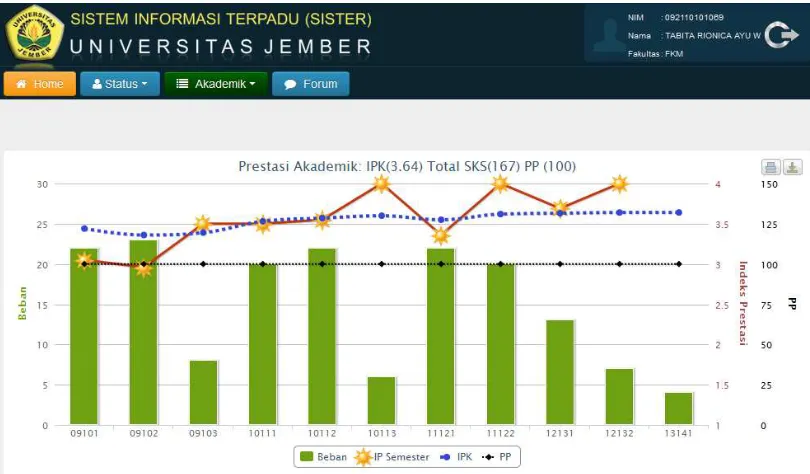
mahasiswa akan mendapatkan halaman Prestasi Akademik yang menampilkan
perkembangan prestasi mahasiswa selama melaksanakan perkuliahan. Seiring dengan
perjalanan kuliah, halaman prestasi akan memuat rekam jejak prestasi mahasiswa
Gambar 8. Contoh halaman prestasi akademik mahasiswa yang telah terisi
Gambar 9. Menu Atas (Login Mahasiswa)
Pada bagian atas ditampilkan 4 menu, yaitu :
- Home
Gambar 10. Contoh halaman prestasi akademik yang sudah terisi
Keterangan :
- Diagram batang yang berwarna hijau menunjukkan jumlah sks yang ditempuh
mahasiswa pada setiap semester.
- Diagram garis berwarna merah dan simbol matahari menunjukkan IP yang
diperoleh oleh mahasiswa dan juga peningkatan IP yang didapatkan mahasiswa
pada setiap semester.
- Diagram garis berwarna biru dan titik merwarna biru menggambarkan IPK yang
didapatkan setiap semester dan peningkatan IPK yang didapatkan mahasiswa
setiap semester.
Diagram yang dimunculkan atau dihilangkan dengan cara mengklik simbol yang
printer yang berda pada pojok kanan atas grafik.
Untuk mendownload grafik dapat dilakukan dengan menekan tombol .
Dalam mendownload grafik terdapat beberapa pilihan format file, yaitu download
dengan format PNG, JPEG, PDF, dan SVG.
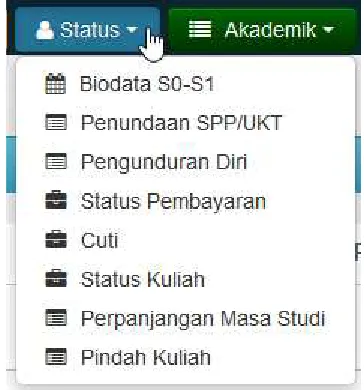
2. Menu Status
Pada menu Status terdapat beberapa sub-menu, yaitu :
- Biodata S0-S1
- Perpanjangan Masa Studi
- Pindah Kuliah
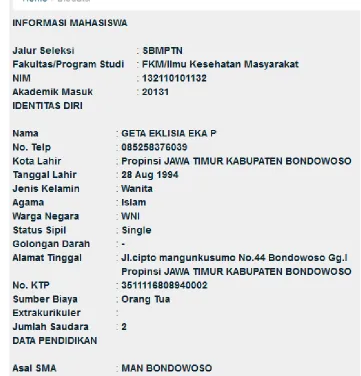
2.1 Biodata S0-S1
Pada halaman sub-menu Biodata S0-S1 akan menampilkan biodata mahasiswa.
Biodata yang akan ditampilkan seperti berikut.
Gambar 13. Halaman Biodata Mahasiswa
Klik ‘Edit Biodata’ untuk melakukan alamat email, update no HP, pengisian akun
2.2 Penundaan SPP
Sub-menu penundaan SPP diperuntukkan bagi mahasiswa yang ingin
mengajukan penundaan pembayaran SPP. Sub-menu penundaan SPP hanya bisa
diakses selama periode penundaan SPP yang sudah diatur melalui kalender akademik
tahun berjalan.
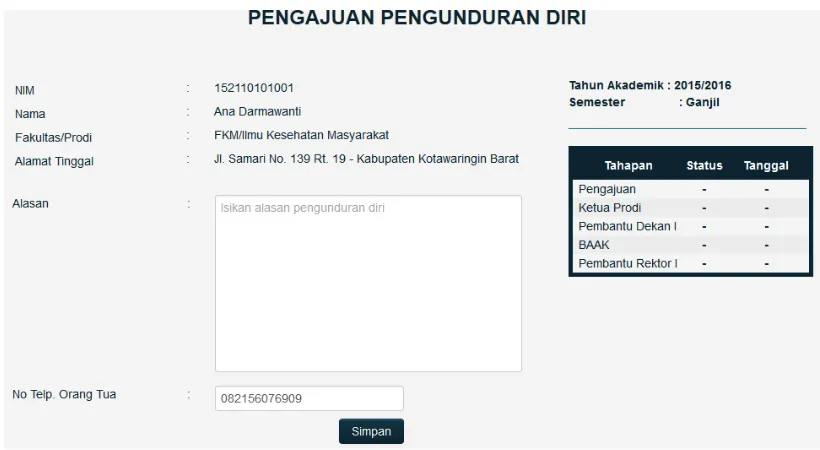
2.3Pengunduran Diri
Sub-menu pengunduran diri digunakan bagi mahasiswa yang ingin mengajukan
pengunduran diri.
2.4Status Pembayaran
Sub-menu ini akan menampilkan halaman mengenai status pembayaran yang
telah dibayar oleh mahasiswa.
Gambar 15. Sub-menu Status Pembayaran
Status pembayaran oleh mahasiswa secara sistem terhubung dengan status kuliah
mahasiswa. Jika mahasiswa telah melakukan pembayaran, maka status kuliah akan
menjadi “aktif” sehingga mahasiswa yang bersangkutan bisa melakukan
pemrograman KRS, perwalian, dst.
2.5. Cuti
Digunakan untuk pengajuan ijin cuti kuliah mahasiswa.
2.6 Status Kuliah
Pada sub-menu ini akan menampilkan halaman mengenai status perkuliahan
mahasiswa. Status perkuliahan akan ditampilkan per semester disertai dengan status
mahasiswa dalam perkuliahan yang telah berlangsung dan sedang berlangsung.
Gambar 16. Sub-menu Status Kuliah
2.7. Perpanjangan Masa Studi
Digunakan untuk mengajukan ijin perpanjangan masa studi mahasiswa.
masa studi yang telah diatur di kalender akademik berjalan.
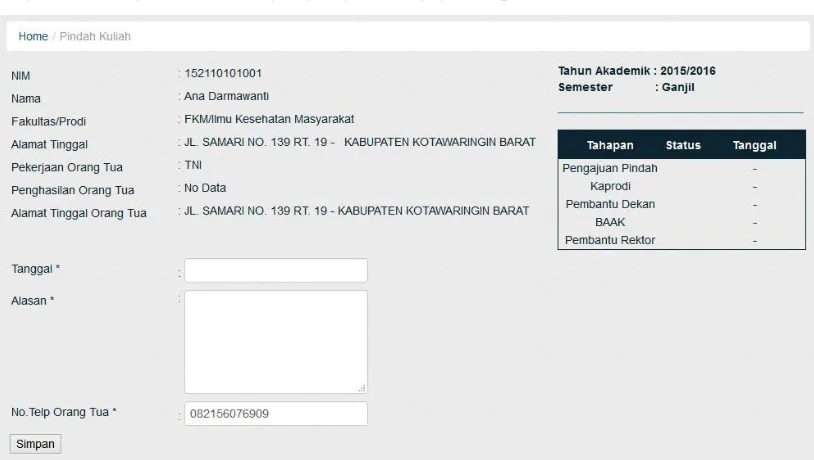
2.8. Pindah Kuliah
Digunakan bagi mahasiswa yang ingin mengajukan pindah kuliah.
Gambar 17. Form isian pindah kuliah
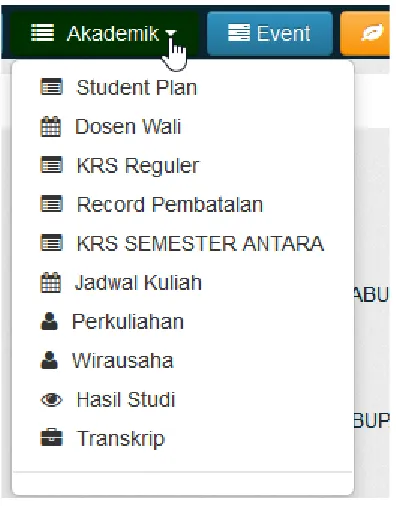
3. Menu Akademik
Pada menu Akademik terdapat beberapa sub-menu, yaitu :
- Student Plan
- Dosen Wali
- KRS Reguler
- Record Pembatalan
- KRS Semester Antara
- Jadwal Kuliah
- Perkuliahan
- Wirausaha
- Hasil Studi
Gambar 18. Sub-menu Akademik
3.1Student Plan
Digunakan sejak mahasiswa baru 2014, mahasiswa baru UNEJ bisa mengisikan
student plan melalui SISTER sehingga bisa diakses/dibaca oleh dosen wali.
3.2 Dosen Wali
Pada sub-menu Dosen Wali, mahasiswa dapat melihat dosen wali pada setiap semester.
Mulai tahun akademik 2013/2014 Gasal, mahasiswa tidak diperkenankan untuk
melakukan pemilihan dosen wali secara mandiri. Penentuan dosen wali dilakukan
oleh operator tingkat fakultas/admin UPT-TI berdasarkan penetapan perwalian yang
ditentukan oleh Pembantu Dekan I/Sekretaris Prodi bidang akademik.
3.3 KRS Reguler
Sebelum melakukan KRS, pastikan bahwa mahasiswa sudah memiliki dosen wali.
Caranya yaitu: klik menu ‘Akademik’ – pilih ‘Dosen Wali’.
Gambar 20. Cek dosen perwalian
Jika sudah ada nama dosen wali, maka KRS boleh dilanjutkan. Jika belum terdapat
nama dosen wali, silahkan dilaporkan kepada operator akademik fakultas/program
studi masing-masing agar bisa melakukan setting nama dosen wali. Menu KRS Reguler hanya bisa digunakan jika:
1. Status pembayaran pada semester saat ini sudah dilakukan
2. Dosen wali sudah diset (oleh operator akademik fakultas)
Gambar 21. Nama dosen perwalian
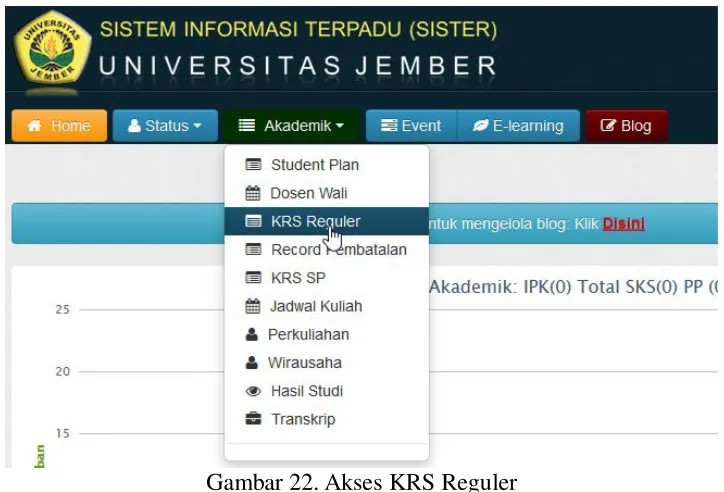
Untuk memulai pemrograman KRS, klik menu ‘Akademik’ – pilih ‘KRS Reguler’
Gambar 22. Akses KRS Reguler
Rujukan matakuliah yang diambil disediakan oleh program studi masing-masing seperti contoh gambar berikut:
Klik pada ‘DataBaru’ untuk mulai memasukkan matakuliah
Gambar 24. Tampilan rencana studi yang masih kosong
Seperti gambar berikut, terdapat 3 status matakuliah yaitu:
1. Matakuliah program studi – memuat matakuliah yang hanya bisa diambil
oleh program studi tertentu.
2. Matakuliah sharing fakultas – memuat matakuliah yang bisa diambil oleh
program studi lain selama masih dalam 1 lingkup fakultas.
3. Matakuliah sharing universitas – memuat matakuliah yang bisa diambil oleh
program studi manapun di lingkup Universitas Jember
Gambar 25. Status matakuliah
Sesuai contoh tabel matakuliah rujukan, matakuliah yang diambil adalah matakuliah
Gambar 26. Contoh matakuliah sharing universitas
Dari kelas yang tersedia klik ‘Pilih’ untuk memilih kelas (perhatikan Kuota & Peserta
yang tersedia !!)
Gambar 27. Contoh pemilihan kelas
Untuk melihat jadwal yang tersedia klik pada kelas (misal PAI.01), jadwal akan tampak seperti berikut:
Jika berhasi dipilih maka akan muncul dialog berikut:
Gambar 29. Pesan sukses entry matakuliah
Jika entry matakuliah gagal (misal karena bentrok jadwal kuliah) maka akan terdapat
peringatan seperti gambar berikut:
Gambar 30. Pesan gagal entry matakuliah
Jika berhasil ditambahkan maka matakuliah yang dipilih akan masuk di tampilan
‘Rencana Studi’
Gambar 31. Contoh matakuliah yang berhasil dipilih pada rencana studi
Gunakan tombol untuk menghapus matakuliah yang salah entry atau ingin memilih ulang matakuliah yang sama tetapi dengan jadwal yang berbeda
Jika semua matakuliah sudah berhasil dientrykan, klik tombol ‘Selesai’ agar KRS
bisa disetujui oleh dosen wali
Gambar 32. Contoh matakuliah yang berhasil dipilih pada rencana studi
Berikut ini adalah tampilan rencana studi yang sudah berhasil dientry dan sedang menunggu persetujuan dosen wali.
Gambar 33. Rencana studi yang menunggu persetujuan dosen wali
Gunakan tombol ‘Batal’ jika ingin merubah rencana studi (terdapat kesalahan, ingin mengganti jadwal, dll)
Setelah disetujui maka KRS siap untuk dicetak dan ditandatangi oleh dosen wali.
Berikut ini adalah contoh tampilan cetak KRS yang selanjutnya dicetak dan dimintakan tanda tangan kepada dosen wali mahasiswa.
Gambar 35. Hasil cetak rencana studi untuk dimintakan tanda tangan persetujuan dosen wali
3.4 Record Pembatalan
Pada sub-menu Record Pembatalan informasi yang ditampilkan berupa informasi
matakuliah yang dibatalkan oleh mahasiswa. Dalam menampilkan matakuliah yang
dibatalkan mahasiswa dapat memilih tahun akademik dan semester matakuliah yang
dibatalkan kemudian SISTER akan menampilkan matakuliah yang dibatalkan sesuai
Gambar 37. Tampilan riwayat pembatalan
3.5 KRS Semester Antara
Pemrograman semester antara hamper sama seperti KRS regular. Pada submenu
ini SISTER akan menampilkan halaman untuk menambahkan matakuliah yang akan
ditempuh pada semester antara (SA).
Gambar 38. Daftar matakuliah SA (masih kosong)
Untuk menambahkan matakuliah yang akan ditempuh maka mahasiswa menekan link
“DataBaru” pada bagian kiri halaman.
Gambar 39. Rencana studi yang menunggu persetujuan dosen wali
Gambar 40. Tampilan penambahan matakuliah
Klik nama matakuliah yang akan ditempuh kemudian SISTER akan menampilkan
detil matakuliah. Pada halaman detil matakuliah mahasiswa dapat memilih
matakuliah berdasarkan kelasnya dengan menekan link pilih.
Setelah memilih matakuliah yang akan ditempuh selama semster pendek kemudian
mahasiswa dapat mencetak tagihan semester pendek dengan menekan tombol
“CETAK TAGHAN SP”
3.6 Jadwal Kuliah
Pada sub-menu ini mahasiswa dapat melihat jadwal kegiatan perkuliahan yang akan
ditempuh oleh mahasiswa. Jadwal matakuliah diurutkan berdasarkan hari dan jam.
Gambar 42. Jadwal Kuliah
3.7 Perkuliahan
Pada sub-menu ini mahasiswa dapat melihat informasi mengenai kehadiran
perkuliahan. Informasi perkuliahan yang ditampilkan berdasarkan pada tahun
akademik dan semester yang dipilih oleh mahasiswa.
Gambar 43. Rincian perkuliahan dan kehadiran
Mahasiswa juga dapat melihat detil daftar kehadiran setiap matakuliah dengan cara
Gambar 44. Detil kehadiran kuliah
3.8 Wirausaha
Digunakan untuk mengidentifikasi mahasiswa UNEJ yang telah memiliki usaha
mandiri.
3.9 Hasil Studi
Mahasiswa dapat melihat nilai hasil studi melalui sub-menu hasil studi. Nilai yang
ditampilkan berdasarkan tahun akademik dan semester yang dipilih mahasiswa.
Gambar 46. Rincian nilai per matakuliah
Setelah memilih tahun akademik dan semester mahasiswa dapat mencetak kartu hasil
studi (KHS) dengan menekan tombol “Cetak KHS” yang berada pada bagian bawah
halaman.
Kemudian SISTER akan menampilkan halaman print KHS seperti berikut.
Gambar 47. Tampilan KHS
untuk mencetak KHS maka mahasiswa menekan tombol “print” yang berada pada
pojok kiri bawah halaman. Jika mahasiswa ingin menyimpan KHS mahasiswa dapat
3.10 Transkrip
Pada sub-menu ini mahasiswa dapat melihat informasi mengenai transkrip nilai semua
matakuliah yang pernah ditempuh.
Gambar 48. Tampilan KRS
4. Menu Event
melalui SISTER sebelum berlangsungnya acara dan selama sisa kuota peserta masih
mencukupi. Selain melalui SISTER, pengumuman event akan dibroadcast melalui
SISTER for Android dan halaman Facebook University of Jember.
5. Menu E-learning
Sebagai penunjang pembelajaran, SISTER telah terintegrasi dengan e-learning yang
terdapat di http://e-learning.unej.ac.id. Bagi mahasiswa yang telah melakukan
pemrograman KRS, menu e-learning secara otomatis akan terhubung pada masing-masing e-learning matakuliah menjelang pelaksanaan perkuliahan aktif.
Gambar 50. Contoh tampilan e-learning
Pengisian materi e-learning selanjutnya akan menjadi tanggung jawab dosen
6. Menu Blog
Digunakan untuk mengakses blog personal yang ada di web.unej.ac.id. Untuk
melakukan pengisian konten, updating, dan akses dashboard blog klik ‘My Sites’
(pojok kiri atas) – klik nama blog yang sudah dibuat – klik ‘Dashboard’.
Gambar 51. Akses menuju dashboard personal blog
Catatan:
- Pembuatan blog hanya bisa dilakukan jika user telah login SISTER
- Setiap user SISTER bisa/diperbolehkan untuk membuat blog lebih dari satu.
- Pembuatan isi/konten blog dengan memperhatikan hak kekayaan intelektual dan dilarang melakukan penggandaan konten (copy-paste) tanpa seijin sumber dan/atau tanpa menyertakan situs rujukan
Berikut ini adalah tampilan dashboard blog:
Gambar 52. Tampilan dashboard personal blog (berbasis wordpress)
LAMPIRAN 1
RESET PASSWORD SISTER
Untuk memperoleh password SISTER bisa juga dilakukan melalui Klik “Lupa
Password” yang nantinya password SISTER akan di-reset ulang dan dikirim ke email
pengguna
Masukkan username yang digunakan di SISTER (NIP/NRP untuk pegawai, NIM
Maka password baru akan dikirimkan ke email pengguna. Silahkan cek inbox atau
folder spam untuk password baru SISTER.
Contoh hasil reset email user password dari SISTER.
=== o0o ===
Bagi yang ingin melakukan update/penggantian email:
- Untuk mahasiswa, update email bisa dilakukan melalui Operator
Akademik Fakultas
- Untuk Dosen, update email bisa melalui Operator Kepegawaian
LAMPIRAN 2
PANDUAN KONEKSI WIFI.ID UNIVERSITAS JEMBER
Dari access point wifi yang tersedia, pilih access point @wifi.id dan klik connect
untuk mengaktifkan sambungan.
Tunggu beberapa saat, maka browser default akan terbuka secara otomatis dengan halaman aktif adalah login page wifi.id. Selanjutnya klik Komunitas, kemudian pilih
Gunakan username dan password SISTER untuk melakukan login ke wifi.id. Untuk username ditambah dengan akhiran @unej
Misal:
Mahasiswa dengan username SISTER adalah nim 152110101001 maka login wifi.id adalah 152110101001@unej
Karyawan/Dosen UNEJ dengan username SISTER adalah nip
198008252006041004 maka login wifi.id adalah 198008252006041004@unej