ANALISA DAN PERANCANGAN
Pada dasarnya perancangan sistem yang dibuat oleh peneliti adalah
mengenai perancangan software. Software yang dimaksud adalah aplikasi
database yang digunakan untuk menyimpan data, sehingga data yang dimasukan
dapat digunakan untuk mengakses sebuah pintu ruangan dengan menggunakan
Fingerprint Scan, dimana sidik jari digunakan sebagai kode akses atau sebagai
validasi yang kemudian akan diterima oleh database. Komputer digunakan
sebagai penerima input yang berisikan sebuah aplikasi database, dan motor
driver digunakan sebagai pemroses perintah penggerak motor DC sebagai output
yang akan membukakan pintu ruangan.
Program yang telah diisikan kedalam motor driver diaktifkan melalui
program visualisasi, masukan dari program visual adalah berupa kode sidik jari.
Setelah kode sidik jari dibaca oleh aplikasi tersebut sesuai database yang ada,
maka sistem akan memerintahkan ke motor driver sehingga motor DC akan
memutar lalu membuka dan menutup pintu ruangan. Bagian ini akan di awali
dengan tinjauan permasalahan yang ada fokus kepada gambaran umum sistem
keamanan ruang yang akan dibuat, diharapkan sistem keamanan ini dapat
3.1 Identifikasi Masalah
Biasanya pada sistem keamanan ruang kelas yang ada saat ini masih
mengandalkan kunci pintu manual dan pengguna ruangan sering lupa mengunci
pintu atau menutup pintu kembali, sehingga siapa pun dapat memasuki ruangan
secara bebas dan leluasa tanpa ada kontrol. Agar sistem keamanan ruang kelas
dan perkuliahan dapat berjalan dengan baik, maka diperlukan sistem keamanan
dan pencatatan kehadiran yang valid dilihat dari sisi autentikasi dan batas waktu
pencatatan kehadiran tersebut.
3.1.1 Gambaran Umum Data Yang Dibutuhkan
Pada sistem keamanan ruang kelas ini di identifikasikan ada 3 (tiga)
macam kebutuhan data yaitu :
1. Melakukan Registrasi
Bagi anggota yang belum mempunyai akses atau belum terdaftar untuk
mengakses ruangan harus melakukan registrasi pada pihak administrator
dengan memberikan biodata, yaitu nik/nim, nama, no_telepon, akses,
fakultas, jurusan, dan finger untuk melakukan input sidik jari sebanyak 4
(empat) kali tahap yang digunakan sebagai verifikasi kode akses
anggota.
2. Melakukan Masukan (Input) Validasi Sidik Jari
Sebelum mengakses dan memasuki ruangan, anggota harus melakukan
login terlebih dahulu. Login tersebut dilakukan dengan melakukan
diverifikasi oleh aplikasi database untuk dapat mengakses ruangan dan
sebagai pencatat kehadiran (absensi).
3. Memperbarui Dan Menghapus Data
Bagi administrator bisa menambah atau menghapus data yang ada di
dalam basis data sesuai dengan kebutuhan.
3.1.2 Gambaran Umum Fungsi Yang Dibutuhkan
Pada sistem keamanan ruang kelas ini ada 3 (tiga) fungsi yang
dibutuhkan yaitu :
1. Fungsi Data
Pada tingkat ini basis data mempunyai fungsi untuk menyimpan data
anggota. Sehingga data dapat dikontrol melalui komputer untuk
keperluan keamanan, jika terjadi hal yang tidak sesuai dengan ketentuan
dari sistem keamanan ruang kelas.
2. Fungsi Administrator
Pada tingkat ini administrator dapat melakukan registrasi atau
menghapus data anggota dan dapat melihat laporan pengguna ruangan
(absensi) sesuai dengan kebutuhan. Administrator juga dapat melakukan
akses kedalam ruangan secara langsung atau melakukan verifikasi sidik
jari anggota, dengan melakukan login terlebih dahulu.
3. Fungsi Anggota (Dosen Dan Mahasiswa)
Pada tingkat ini sebagai anggota hanya dapat melakukan akses kedalam
3.2 Perancangan Sistem Program
Sebelum membuat aplikasi terlebih dahulu kita merancang sistem kerja
program, agar aplikasi tersebut dapat bekerja dengan baik. Perancangan aplikasi
fingerscan untuk keamanan ruang kelas ini memiliki 4 (empat) halaman yaitu
terdiri dari halaman utama (form login), halaman registrasi (form registrasi),
halaman verifikasi sidik jari dan halaman laporan (absensi). Aplikasi ini juga
memiliki 1 (satu) basis data dengan 2 (dua) tabel, yaitu tabel anggota dan tabel
login absensi. Pada rancangan sistem keamanan ruang kelas ini, halaman utama
(form login) yang akan mendeteksi dan mengakses pintu ruang kelas tersebut.
Halaman utama ini juga digunakan sebagai jalur untuk menuju halaman
administrator.
Berikut ini keterangan dari masing - masing halaman (form) pada
aplikasi tugas akhir ini :
1. Halaman Utama (Form Login)
Halaman utama ini digunakan untuk proses validasi sidik jari bagi
pengguna pada saat mengakses ruangan dengan melakukan login terlebih
dahulu. Halaman utama ini juga sebagai jalur penghubung antara
halaman registrasi, halaman verifikasi sidik jari dan halaman laporan
(absensi).
2. Halaman Registrasi (Form Registrasi)
Halaman registrasi ini berfungsi untuk mendaftarkan atau menghapus
3. HalamanVerifikasi Sidik Jari
Halaman verifikasi sidik jari anggota ini berfungsi untuk melakukan
proses pencocokan sidik jari seseorang (anggota), apakah pengguna
ruangan sudah terdaftar atau belum dengan basis data dan hanya dapat
diakses oleh administrator.
4. Halaman Laporan (Absensi)
Pada halaman ini berfungsi untuk menampilkan seluruh laporan anggota
yang telah mengakses ruang kelas. Halaman ini juga digunakan sebagai
data absensi kehadiran anggota pada saat melakukan login dan hanya
dapat diakses oleh administrator.
Pada aplikasi ini, memiliki 1 (satu) basis data dan 2 (dua) tabel. Berikut
ini fungsi dari masing - masing tabel basis data pada aplikasi fingerscan untuk
keamanan ruang kelas :
1. Tabel Anggota
Tabel ini digunakan untuk menyimpan semua data pengguna ruangan,
seperti data administrator dan anggota yang terdaftar di dalam basis data.
Tabel ini terdiri dari 7 (tujuh) field, yaitu nik/nim, nama, no_telepon,
akses, fakultas, jurusan, dan finger.
2. Tabel Login Absensi
Tabel ini digunakan untuk menyimpan laporan anggota yang telah
kehadiran pada saat anggota melakukan login. Tabel ini terdiri dari 5
(lima) field, yaitu nik/nim, nama, akses, jam_masuk, tanggal.
3.2.1 Pemodelan Diagram Use Case
Diagram Use Case adalah diagram yang menunjukan fungsionalitas
suatu sistem dan bagaimana sistem tersebut berinteraksi dengan dunia luar, serta
menjelaskan sistem secara fungsional yang terlihat user. Biasanya dibuat pada
awal pengembangan, diagram use case menggambarkan fungsionalitas yang
diharapkan dari sebuah sistem. Yang ditekankan adalah “ apa ” yang diperbuat
sistem dan bukan “ bagaimana ”. Sebuah diagram use case merepresentasikan
sebuah interaksi antara aktor dengan sistem, seorang aktor adalah sebuah entitas
manusia atau mesin yang berinteraksi dengan sistem untuk melakukan pekerjaan
- pekerjaan tertentu.
Diagram Use Case dapat sangat membantu bila kita sedang menyusun
requirement sebuah sistem, mengkomunikasikan rancangan dengan klien dan
merancang test case untuk semua feature yang ada pada sistem. Diagram Use
Case merupakan juga gambaran graphical dari beberapa atau semua actor, use
case, dan interaksi diantara komponen - komponen tersebut yang
memperkenalkan suatu sistem yang akan dibangun. Diagram Use Case
menjelaskan manfaat suatu sistem jika dilihat menurut pandangan orang yang
berada diluar sistem.
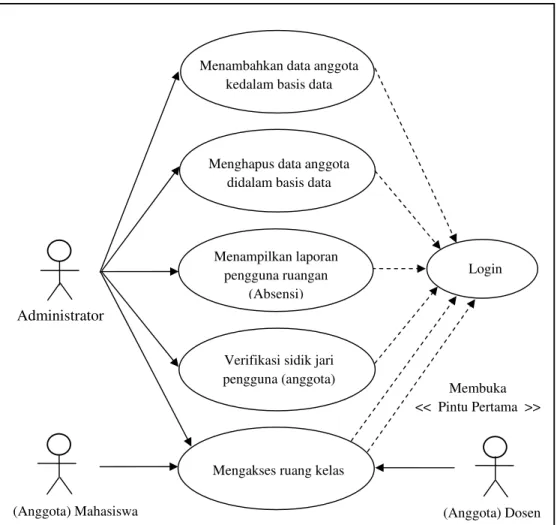
Berikut ini diagram use case sebuah aktor administrator dan anggota
Gambar 3.1 Diagram Use Case Administrator Dan Anggota
Pada gambar 3.1 mempresentasikan sistem keamanan ruang kelas secara
keseluruhan yaitu karikatur manusia menggambarkan aktor, gambar lingkaran
oval mempresentasikan use case dan garis - garis mempresentasikan kardinalitas.
Berikut ini adalah keterangan dari use case yang dilakukan oleh
administrator dan anggota : Administrator
Login
Verifikasi sidik jari pengguna (anggota)
Mengakses ruang kelas Menampilkan laporan
pengguna ruangan (Absensi) Menghapus data anggota
didalam basis data Menambahkan data anggota
kedalam basis data
Membuka << Pintu Pertama >>
(Anggota) Dosen (Anggota) Mahasiswa
1. Use Case Login (Administrator)
Nama : Login Administrator
Aktor : Administrator
Deskripsi : Administrator harus melakukan login terlebih
dahulu sebelum mengelola data atau mengakses
ruang kelas.
Skenario : 1. Administrator melakukan login.
2. Sistem melakukan pengecekan apakah
administrator sudah terdaftar atau tidak dengan
basis data.
3. Sistem menampilkan halaman administrator.
Kondisi Awal : Administrator sudah terdaftar dan melakukan login.
Kondisi Akhir : Administrator mengelola data anggota atau
mengakses ruang kelas.
2. Use Case Login Anggota (Dosen)
Nama : Login Anggota
Aktor : Dosen
Deskripsi : Dosen harus melakukan login terlebih dahulu untuk
membukakan pintu atau sebelum mengakses ruang
Skenario : 1. Dosen melakukan login.
2. Sistem melakukan pengecekan apakah login
dosen yang dimasukan sesuai atau tidak dengan
basis data.
3. Sistem membuka pintu ruangan.
4. Dosen masuk kedalam ruang kelas.
Kondisi Awal : Dosen sudah terdaftar dan melakukan login.
Kondisi Akhir : Dosen mengakses ruang kelas dan sistem mencatat
Laporan login (Absensi).
3. Use Case Login Anggota (Mahasiswa)
Nama : Login Anggota
Aktor : Mahasiswa
Deskripsi : Mahasiswa harus melakukan login terlebih dahulu
sebelum mengakses ruang kelas.
Skenario : 1. Mahasiswa melakukan login.
2. Sistem melakukan pengecekan apakah login
mahasiswa yang dimasukan sesuai atau tidak
dengan basis data.
3. Sistem membuka pintu ruangan.
Kondisi Awal : Mahasiswa sudah terdaftar dan melakukan login.
Kondisi Akhir : Mahasiswa mengakses ruang kelas dan sistem
mencatat laporan login (Absensi).
4. Use Case Menambahkan Data Anggota
Nama : Menambahkan Data Anggota
Aktor : Administrator
Deskripsi : Administrator dapat mendaftarkan atau menambah
baru anggota.
Skenario : 1. Administrator melakukan login.
2. Administrator mengisikan biodata anggota.
3. Administrator melakukan verifikasi sidik jari
anggota.
4. Administrator menyimpan data anggota jika
masukan sesuai dengan ketentuan basis data.
Kondisi Awal : Administrator melakukan login dan mengisikan
biodata anggota.
Kondisi Akhir : Administrator mengelola dan menyimpan data
5. Use Case Menghapus Data Anggota
Nama : Menghapus Data Anggota
Aktor : Administrator
Deskripsi : Administrator dapat menghapus data anggota.
Skenario : 1. Administrator melakukan login.
2. Administrator melakukan pengecekan biodata
anggota.
3. Administrator mengisikan ID anggota yang akan
dihapus.
4. Administrator melakukan penghapusan data
anggota.
Kondisi Awal : Administrator melakukan login dan melakukan
pengecekan ID anggota.
Kondisi Akhir : Administrator menghapus data anggota yang
dipilih.
6. Use Case Melihat Laporan (Absensi)
Nama : Melihat Laporan
Aktor : Administrator
Deskripsi : Administrator dapat melihat laporan anggota yang
Skenario : 1. Administrator melakukan login.
2. Sistem menampilkan halaman administrator.
3. Administrator mengakses halaman laporan
(absensi) yang terdapat pada halaman
administrator.
Kondisi Awal : Administrator melakukan login dan sistem
menampilkan halaman administrator.
Kondisi Akhir : Administrator mengakses dan menampilkan seluruh
laporan (absensi).
7. Use Case Verifikasi Sidik Jari Pengguna (Anggota)
Nama : Verifikasi Sidik Jari Pengguna
Aktor : Administrator
Deskripsi : Administrator dapat melakukan verifikasi sidik jari
pengguna (anggota).
Skenario : 1. Administrator mengakses halaman verifikasi.
2. Administrator mengisikan ID dan melakukan
verifikasi sidik jari anggota.
3. Sistem melakukan pengecekan sidik jari anggota
apakah anggota terdaftar atau tidak pada basis
Kondisi Awal : Administrator melakukan verifikasi sidik jari
anggota.
Kondisi Akhir : Sistem menampilkan informasi apakah anggota
sudah terdaftar apa belum pada basis data.
8. Use Case Akses Ruang Kelas
Nama : Akses Ruang Kelas
Aktor : Administrator, Dosen Dan Mahasiswa
Deskripsi : Administrator dan anggota dapat mengakses ruang
kelas.
Skenario : 1. Administrator dan anggota melakukan login
terlebih dahulu.
2. Sistem melakukan pengecekan apakah
administrator dan anggota sesuai atau tidak
dengan basis data.
3. Sistem membuka pintu ruangan.
Kondisi Awal : Administrator dan anggota melakukan login.
Kondisi Akhir : Sistem membuka pintu dan anggota masuk ke
3.2.2 Pemodelan Class Diagram
Untuk mendesain sebuah sistem informasi yang sederhana, dibutuhkan
juga class diagram dan objek diagram. Karena diagram tersebut menggambarkan
kelas - kelas yang akan digunakan pada nantinya dalam sistem informasi.
Class Diagram merupakan suatu diagram yang menggambarkan atau
memvisualisasikan struktur sistem dari kelas - kelas serta hubungannya. Class
Diagram ini juga menampilkan interaksi dalam kelas - kelas tersebut, atribut apa
yang dimiliki atau operasi / metode apa yang dimiliki kelas itu, bagaimana jenis -
jenis objek dalam sistem, batasan - batasan yang ada dalam hubungan objek itu.
Berikut ini class diagram pada aplikasi fingerscan untuk keamanan
ruang kelas :
Gambar 3.2 Class Diagram Administrator Dan Anggota Administrator NIK Nama No Telepon Akses Finger
Anggota (Dosen Dan Mahasiswa) NIK/NIM Nama No Telepon Akses Fakultas Jurusan Finger Menambahkan Anggota Menghapus Anggota Melihat Laporan (Absensi)
Mengakses Ruang Kelas
1 1. . *
Intruksi
Login (Mekanisme Buka Pintu)
3.2.3 Pemodelan Diagram Activity
Diagram Activity adalah teknik untuk mendeskripsikan logika
procedural, proses bisnis, dan aliran kerja. Diagram Activity mempunyai peran
seperti halnya flowchart, akan tetapi perbedaanya dengan flowchart adalah
diagram activity mendukung perilaku parallel sedangkan flowchart tidak bisa.
Diagram Activity juga merupakan pemodelan alur kerja sebuah proses,
atau urutan aktivitas dalam suatu proses. Dengan diagram activity ini kita akan
lebih dapat memahami alur dari proses - proses tersebut, atau dengan kata lain
diagram ini akan menggambarkan langkah - langkah dari setiap aplikasi yang
disediakan dalam sistem (Munawar, 2005:109).
Berikut ini beberapa diagram activity pada aplikasi fingerscan untuk
3.2.3.1 Pemodelan Diagram Activity Mekanisme Pintu
Anggota (Dosen & Mahasiswa) Sistem
Gambar 3.3 Diagram Activity Mekanisme Pintu (Login Anggota) Dosen Mengakses
Halaman Utama (Form Login)
Proses Validasi Login Anggota (Dosen) If Id & Sidik Jari = True Yes Tidak If Dosen = True Yes Buka Pintu 15 Detik Ya Ya Tidak If Dosen Masuk = True Yes Mahasiswa Login If Id & Sidik Jari = True Yes Tidak Ya Buka Pintu 15 Detik Tidak Ya
Pada gambar diagram aktifitas ini menjelaskan tentang mekanisme
membuka pintu ruangan bagi anggota, dengan aktifitas pertama anggota (dosen)
melakukan inputan scan sidik jari yang akan di proses untuk divalidasi agar dapat
membukakan pintu ruang kelas. Jika inputan benar maka pintu akan terbuka
secara otomatis, kemudian setelah orang (dosen) masuk kedalam ruangan maka
pintu akan tertutup secara otomatis, lalu mahasiswa dapat melakukan aktifitas
login setelah dosen berhasil masuk.
3.2.3.2 Pemodelan Diagram Activity Registrasi Anggota
Administrator Sistem
Gambar 3.4 Diagram Activity Registrasi Anggota Mengakses
Halaman Utama
Proses Validasi Login (Administrator) If Id & Sidik Jari = True Yes Menampilkan Halaman Registrasi Registrasi Data Anggota Proses Validasi Data Anggota Menyimpan Data Anggota Tidak Ya Ya Tidak Tidak Ya Ya Tidak
Diagram aktifitas ini dilakukan oleh administrator, diawali dengan
melakukan login terlebih dahulu. Setelah login berhasil, maka sistem akan
menampilkan halaman administrator yaitu berupa halaman registrasi, dan
administrator mendaftarkan anggotanya. Sistem akan melakukan validasi data
anggota, jika data anggota valid maka administrator akan menyimpan data
anggota kedalam basis data, namun apabila biodata anggota tidak valid maka
sistem tidak dapat menyimpan nya data kedalam basis data.
3.2.3.3 Pemodelan Diagram Activity Menampilkan Laporan (Absensi)
Administrator Sistem
Gambar 3.5 Diagram Activity Menampilkan Halaman Laporan (Absensi) Mengakses Halaman
Utama (Login)
Proses Validasi Login (Administrator) If Id & Sidik Jari = True Yes Menampilkan Halaman Administrator Pilih Menu Laporan Menampilkan Halaman Laporan (Administrator) Tidak Ya Tidak Ya
Diagram Activity ini dilakukan oleh administrator, diawali dengan
melakukan login terlebih dahulu, setelah itu sistem akan menampilkan halaman
administrator. Kemudian administrator memilih menu laporan dan sistem akan
menampilkan laporan pengguna ruangan (absensi).
3.2.4 Pemodelan Diagram Sequence
Diagram sequence bisa digunakan untuk menggambarkan skenario atau
rangkaian langkah - langkah yang dilakukan sebagai respons dari sebuah event
untuk menghasilkan output tertentu (Fowler: 2005,81). Pada aplikasi ini terdapat
sebuah aktor yaitu administrator dan anggota.
Berikut diagram sequence yang harus dilakukan oleh anggota dan administrator :
3.2.4.1 Pemodelan Diagram Sequence Login Anggota
Gambar 3.6 Diagram Sequence Login Anggota Halaman Utama
1. Mengakses Aplikasi
Basis Data (Anggota) 2. Input (Scan)
Sidik Jari
4. Login Kembali Bila Tidak Valid
Layar Login Mekanisme Buka Pintu
3. Proses Validasi Login Anggota
5. Mengakses Pintu Ruangan Bila Login Anggota Valid
Gambar diagram 3.6 adalah diagram sequence login anggota. Setelah
anggota memasukan inputan dengan valid maka anggota akan mengakses pintu
ruang kelas, namun apabila login tidak valid maka sistem tidak akan
membukakan pintu ruangan.
3.2.4.2 Pemodelan Diagram Sequence Registrasi Anggota
Gambar 3.7 Diagram Sequence Registrasi Anggota
Gambar diagram 3.7 adalah diagram sequence yang dilakukan oleh
administrator, diawali dengan mengakses halaman administrator. Kemudian
administrator mengisikan biodata anggota dengan valid, setelah itu registrasi data
anggota akan disimpan kedalam basis data, namun apabila data anggota tidak
valid maka sistem tidak dapat menyimpan data anggota kedalam basis data. Administrator Tampilkan Form Registrasi
1. Mengakses Halaman Registrasi
Data RegistrasiAnggota 3. Verifikasi Data Dan Sidik Jari (Anggota)
5. Menyimpan Data Anggota Bila Data Valid 4. Registrasi Kembali
Bila Data Tidak Valid
Basis Data 2. Mengisikan Biodata
3.2.4.3 Pemodelan Diagram Sequence Menampilkan Halaman Laporan
Gambar 3.8 Diagram Sequence Menampilkan Halaman Laporan
Gambar diagram 3.8 adalah diagram sequence ini dilakukan oleh
administrator, diawali dengan mengakses halaman administrator. Setelah itu,
administrator mengakses halaman laporan (absensi) dan sistem akan
menampilkan seluruh laporan yang telah mengakses ruangan.
3.3 Pembuatan Database
Basis Data (database) merupakan tempat sekumpulan data - data yang
diolah sehingga dapat menghasilkan sebuah bentuk yang sangat berarti yaitu
informasi. Dalam pembuatan aplikasi ini terdapat 1 (satu) basis data dan memiliki
2 (dua) tabel, yaitu tabel anggota dan tabel login absensi. Halaman Administrator 1. Mengakses Halaman Administrator Data Laporan 3. Menampilkan Seluruh Laporan (Absensi) 2. Mengakses Menu Laporan (Absensi)
Berikut penjabaran dari masing - masing tabel yang diperlukan dalam
aplikasi fingerscan untuk keamanan ruangan kelas :
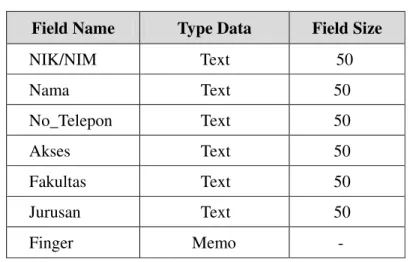
Tabel 3.1 Tabel Anggota
Field Name Type Data Field Size
NIK/NIM Text 50 Nama Text 50 No_Telepon Text 50 Akses Text 50 Fakultas Text 50 Jurusan Text 50 Finger Memo -
Tabel ini memiliki 7 (tujuh) buah item data, digunakan oleh
administrator dalam mengisikan biodata anggota lalu menyimpan nya kedalam
basis data dan juga sebagai proses verifikasi data anggota.
Berikut ini keterangan dari tabel 3.1 :
1. NIK/NIM
Kolom item data diisikan kode atau ID, mempunyai tipe data text.
2. Nama
Kolom item data diisikan nama, mempunyai tipe data text dan ukuran
item data maksimal mempunyai 50 karakter, dalam arti maksimal
3. No_Telepon
Kolom item data diisikan no_telepon, mempunyai tipe data text dan
ukuran item data maksimal mempunyai 50 karakter, dalam arti maksimal
penggunaan text sebanyak 50 huruf.
4. Akses
Kolom item data diisikan akses, mempunyai tipe data text dan ukuran
item data maksimal mempunyai 50 karakter, dalam arti maksimal
penggunaan text sebanyak 50 huruf.
5. Fakultas
Kolom item data diisikan fakultas, mempunyai tipe data text dan ukuran
item data maksimal mempunyai 50 karakter, dalam arti maksimal
penggunaan text sebanyak 50 huruf.
6. Jurusan
Kolom item data diisikan jurusan, mempunyai tipe data text dan ukuran
item data maksimal mempunyai 50 karakter, dalam arti maksimal
penggunaan text sebanyak 50 huruf.
7. Finger
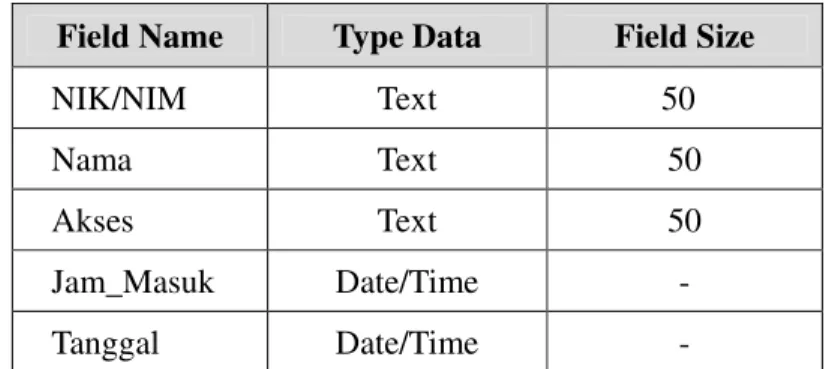
Tabel 3.2 Tabel Login Absensi
Field Name Type Data Field Size
NIK/NIM Text 50
Nama Text 50
Akses Text 50
Jam_Masuk Date/Time -
Tanggal Date/Time -
Tabel ini memiliki 5 (lima) item data digunakan untuk pencatat
kehadiran (absensi) anggota pada saat melakukan login dan sistem akan
menyimpan kedalam basis data.
Berikut ini keterangan dari tabel 3.2 :
1. NIK/NIM
Kolom item data diisikan kode atau ID, mempunyai tipe data text.
2. Nama
Kolom item data diisikan nama, mempunyai tipe data text dan ukuran
item data maksimal mempunyai 50 karakter, dalam arti maksimal
penggunaan text sebanyak 50 huruf.
3. Akses
Kolom item data diisikan akses, mempunyai tipe data text dan ukuran
item data maksimal mempunyai 50 karakter, dalam arti maksimal
penggunaan text sebanyak 50 huruf.
4. Jam_Masuk
5. Tanggal
Kolom item data diisikan tanggal,mempunyai tipe data date/time.
3.4 Rancangan Antarmuka (Interface)
Rancangan layar dari aplikasi ini dibuat untuk menampilkan informasi
dan memudahkan dalam pencarian untuk melakukan perubahan - perubahan yang
diperlukan. Ada satu rancangan layar pada aplikasi ini yaitu layar pengguna.
Berikut ini keterangan rancangan antarmuka (interface) layar sebagai
berikut :
3.4.1 Rancangan Halaman Login (Form Login)
Gambar 3.9 Rancangan Halaman Utama (Form Login)
Universitas Mercu Buana
Selamat Datang… X
Scan sidik jari
Letakan Jari Anda Pada Fingerprint…
UMB - Teknik Informatika
Rancangan ini merupakan halaman utama untuk menampilkan aplikasi
sistem keamanan ruang kelas, dihalaman utama ini berisi layar login untuk
administrator dan anggota. Berikut ini adalah keterangan dari gambar 3.9 :
1. Label
Label yang digunakan untuk memberikan informasi dari sistem kepada
anggota.
2. Picture Box (Scan Sidik Jari)
Picture box yang digunakan untuk mencetak gambar scanning sidik jari,
sekaligus untuk melakukan akses kedalam aplikasi bagi pengguna
(administrator, dosen, dan mahasiswa) sebagai validasi login anggota.
3. Status Bar
Status bar yang digunakan untuk melengkapi rancangan antarmuka
(interface) aplikasi pada setiap rancangan halaman.
3.4.2 Rancangan Halaman Registrasi
Gambar 3.10 Rancangan Halaman Registrasi Registrasi Data : Scan Sidik Jari :
NIK/NIM Nama No Telepon Akses Fakultas Jurusan Tahap 1 Tahap 2 Tahap 3 Tahap 4 Scan sidik jari
Letakan Jari Anda Pada Fingerprint…
Simpan Buat Baru
Hapus Batal
Registrasi Anggota X
Rancangan ini merupakan halaman registrasi data anggota untuk
administrator, jika administrator ingin mendaftarkan biodata anggota sesuai
dengan ketentuan basis data. Administrator dapat melakukan proses pengisian
data yaitu NIK/NIM, Nama, No_Telepon, Akses, Fakultas, Jurusan, dan Tahap 1,
Tahap 2, Tahap 3, Tahap 4 sebagai kode sidik jari anggota. Berikut ini adalah
keterangan dari gambar 3.10 :
1. NIK/NIM
Adalah text box yang digunakan untuk mengisikan berupa kode anggota
dan untuk disimpan kedalam basis data yang dilakukan oleh
administrator.
2. Nama
Adalah text box yang digunakan untuk mengisikan berupa nama anggota
dan untuk disimpan kedalam basis data yang dilakukan oleh
administrator.
3. No_Telepon
Adalah text box yang digunakan untuk mengisikan berupa no_telepon
anggota untuk disimpan kedalam basis data yang dilakukan oleh
administrator.
4. Status
Adalah combo box yang digunakan untuk mengisikan berupa list akses
anggota untuk disimpan kedalam basis data yang dilakukan oleh
5. Fakultas
Adalah combo box yang digunakan untuk mengisikan berupa list
fakultas anggota untuk disimpan kedalam basis data yang dilakukan oleh
administrator.
6. Jurusan
Adalah combo box yang digunakan untuk mengisikan berupa list jurusan
anggota untuk disimpan kedalam basis data yang dilakukan oleh
administrator.
7. Scan Sidik Jari (Picture Box)
Adalah picture box yang digunakan untuk mencetak hasil gambar
scanning sidik jari anggota, untuk disimpan kedalam basis data yang
dilakukan oleh administrator.
8. Tahap 1
Adalah text box yang digunakan untuk mencetak hasil scanning sidik jari
anggota yang dilakukan secara otomatis oleh sistem untuk disimpan
kedalam basis data.
9. Tahap 2
Adalah text box yang digunakan untuk mencetak hasil scanning sidik jari
anggota yang dilakukan secara otomatis oleh sistem untuk disimpan
kedalam basis data.
10. Tahap 3
Adalah text box yang digunakan untuk mencetak hasil scanning sidik jari
anggota yang dilakukan secara otomatis oleh sistem untuk disimpan
11. Tahap 4
Adalah text box yang digunakan untuk mencetak hasil scanning sidik jari
anggota yang dilakukan secara otomatis oleh sistem untuk disimpan
kedalam basis data.
12. Buat Baru
Adalah tombol yang digunakan untuk menambahkan biodata anggota
baru yang dilakukan oleh administrator.
13. Simpan
Adalah tombol yang digunakan untuk menyimpan biodata anggota baru
yang dilakukan oleh administrator untuk disimpan kedalam basis data.
14. Hapus
Adalah tombol yang digunakan untuk menghapus biodata anggota yang
dilakukan oleh administrator.
15. Batal
Tombol yang digunakan untuk keluar dari halaman registrasi data
anggota yang dilakukan oleh administrator.
16. Status Bar
Status bar yang digunakan untuk melengkapi rancangan antarmuka
3.4.3 Rancangan Halaman Laporan (Absensi)
Gambar 3.11 Rancangan Halaman Laporan (Absensi)
Rancangan ini merupakan halaman laporan (absensi) untuk
administrator, jika administrator ingin melihat dan menampilkan seluruh laporan
pengguna ruang kelas (absensi). Pada halaman laporan (absensi) ini menampilkan
data anggota seperti nik/nim, nama, akses, jam_masuk, dan tanggal. Berikut ini
keterangan dari gambar 3.11 :
1. ListView
Listview yang digunakan untuk menampilkan data laporan pengguna
ruangan (absensi) berupa kode, nama, akses, jam_masuk, tanggal pada
saat anggota mengakses ruang kelas.
2. Status Bar
Status bar yang digunakan untuk melengkapi rancangan antarnuka
(interface) aplikasi pada setiap rancangan halaman.
NIK/NIM Nama Akses Jam Masuk Tanggal
X
UMB – Teknik Informatika
3.4.4 Rancangan Halaman Verfikasi Sidik Jari
Gambar 3.12 Rancangan Halaman Verifikasi Sidik Jari
Rancangan ini merupakan form verifikasi sidik jari anggota yang dapat
diakses oleh administrator, jika administrator ingin melakukan verifikasi sidik jari
pengguna ruangan pada database. Berikut ini keterangan dari gambar 3.12 :
1. NIK/NIM
Adalah text box yang digunakan untuk mengisikan berupa kode anggota
dan untuk disimpan kedalam basis data yang dilakukan oleh
administrator.
2. Nama
Adalah text box yang digunakan untuk mengisikan berupa nama anggota
dan untuk disimpan kedalam basis data yang dilakukan oleh
administrator.
3. Label
Label yang digunakan untuk memberikan informasi dari sistem kepada
anggota. NIK/NIM Nama Scan sidik jari
Letakan Jari Anda Pada Fingerprint…
Verifikasi X
4. Status Bar
Status bar yang digunakan untuk melengkapi rancangan antarmuka
(interface) aplikasi pada setiap rancangan halaman.
3.5 Lingkungan Operasi
Untuk membangun aplikasi sistem keamanan ruang sesuai dengan
spesifikasi kebutuhan, dibutuhkan lingkungan operasi sebagai berikut :
1. Sistem Operasi Microsoft Windows XP
Sistem operasi ini dipilih karena bersifat free (bebas) dan open source.
2. Microsoft Visual Basic 6.0
Microsoft Visual Basic 6.0 adalah perangkat lunak untuk menyusun
program aplikasi yang bekerja dalam lingkungan sistem operasi
windows, dengan memanfaatkan kemampuan windows secara optimal.
3. Microsoft Access
Microsoft Access adalah sebuah perangkat lunak yang digunakan untuk
menyimpan data, perangkat lunak ini dipilih karena kompatibel dengan
sistem operasi windows dan mudah digunakan.
4. Fingerprint Scan
Fingerprint Scan adalah mesin yang digunakan untuk mendata
kehadiran dengan menggunakan sensor yang dapat membaca garis atau
image sidik jari unik. Mesin pembaca sidik jari ini tidak bisa bekerja
sendiri, jadi harus bekerja bersama dengan komputer dan tidak dapat
berdiri sendiri, karena seluruh proses record verifikasi jari dilakukan
5. Motor Driver CD - ROM
Motor Driver CD - ROM merupakan motor DC yang dapat diatur
posisinya dengan akurat pada posisi tertentu dapat berputar kearah yang
diinginkan dengan memberi arus listrik dengan pola tertentu, biasanya