43
ANALISA DAN PERANCANGAN
3.1 Sejarah Organisasi
PT. Almita Jalamaya adalah perusahaan yang mengkhususkan diri dalam
Digital Agency Communicaton terpadu. Cakupan layanan meliputi pembuatan
website dan pengembangan, Pemeliharaan Website, Aplikasi Mobile, Game dan Layanan Oprasional lainnya. Didirikan pada tahun 2010 yang beralamatkan di Kavling DKI Blok 99/12.Meruya Ilir. Jakarta Barat 11620.
3.1.1 Visi dan Misi
Visi kami menjadi IT terkemuka yang concern dan terdepan dalam menghasilkan produk dan jasa IT sebagai solusi terkini, ter-integrasi, sinergis, profesional dan berkelanjutan sehingga memuaskan klien dan stakeholder. Sedangkan Misi kami terus ber-inovasi baik dalam hal teknologi maupun pelayanan konsumen supaya kami dapat memuaskan seluruh kebutuhan konsumen kami.
3.1.2 Struktur Organisasi
Setiap Perusahaan pasti mempunyai suatu organisasinya masing-masing, demi memajukan suatu perusahaan untuk mencapai tujuan, maka harus mempunyai struktur organisasi. Struktur organisasi adalah untuk mengetahui pembagian tugas-tugas dan tanggung jawab dalam suatu organisasi, sehingga timbul kerjasama untuk mencapai suatu tujuan.
Dalam hal ini PT. Almita Jalamaya mempunyai struktur organisai sebagai berikut:
Direksi Project Manager Senior Programmer Chief Programmer
Designer Programmer Programmer
Gambar 3. 1 Struktur Organisasi PT. Almita Jalamaya
3.2 Sistem Berjalan
Dalam membahas sistem berjalan pada saat ini PT. Almita Jalamaya mempunyai sistem berjalan yang sudah ada yang didalamnya terdapat beberapa prosedur-prosedur kegiatan penerimaan dan pelakasanaan proyek dengan use case diagram dan aktivity diagram adalah sebagai berikut:
3.2.1 Use Case Diagram Berjalan
Use case berjalan Administrasi Proyek PT. Almita Jalamaya Klien Project Manager Chief Programmer Programmer Pengaduan Masalah Menerima Pengaduan Masalah Memberikan Solusi Penangan Masalah Menerima Laporan Penanganan Melakukan Penanganan Membuat Laporan Direksi Menerima Laporan
Gambar 3. 2 Gambar Use Case Sistem Berjalan Pengelolaan Proyek
Tabel 3. 1 Deskripsi Use Case Sistem Berjalan Pengelolaan Proyek Activity Diagram Gambar Use Case Sistem Berjalan Pengelolaan Proyek Deskripsi Klien memberikaan pengaduan masalah yang nantinya akan
diterima oleh Pengguna dan Chief Pengguna, kemudian yang nantinya akan dijalankan penanganan oleh Pengguna, setelah itu Pengguna membuat laporan yang nantinya akan diterima oleh Direksi
3.2.2 Activity Diagram Sistem Berjalan
a. Pengaduan Masalah Sistem Berjalan
Klien Pengguna dan Chief Pengguna
Gambar 3. 3 Activity Diagram Pengaduan Masalah
Tabel 3. 2 Deskripsi Activity Diagram Pengaduan Masalah
Activity Diagram Deskripsi Activity Diagram Pengaduan Masalah Deskripsi Klien memberikan pengaduan masalah kepada
Pengguna dan chief Pengguna, lalu klien menerima solusi dan laporan penangan dari Pengguna dan chief Pengguna
Memberikan Pengaduan Masalah Menerima Pengaduan Masalah
Memberikan Solusi Penangan Masalah
Menerima laporan Penanganan
Mulai
b. Penanganan Masalah Sistem Berjalan
Chief Pengguna Pengguna
Gambar 3. 4 Activity Diagram Penanganan Masalah
Tabel 3. 3 Deskripsi Activity Diagram Penanganan Masalah Activity Diagram Deskripsi Activity Diagram Penanganan Masalah Deskripsi Chief Pengguna memberikan solusi penanganan
masalah yang nantinya Pengguna yang akan melakukan penanganan sesuai dengan solusi tersebut
c. Pelaporan Masalah Sistem Berjalan
Pengguna Direksi
Gambar 3. 5 Activity Diagram Pelaporan Masalah
Memberikan Solusi Penanganan Melakukan Penanganan
Tabel 3. 4 Deskripsi Activity Diagram Pelaporan Masalah Activity Diagram Deskripsi Activity Diagram Pelaporan Masalah
Deskripsi Pengguna membuat laporan masalah yang nantinya akan diterima oleh Direksi.
3.3 Sistem Usulan
Adapaun dari sistem usulan yang ada bermaksud untuk mengintegrasikan semua kebutuhan di PT. Almita Jalamaya ke dalam suatu sistem untuk membantu proses pengelolaan proyek dari mulai pengaduan masalah, pemberian solusi masalah, serta pencatatan masalah. Sistem perancangan yang di usulkan sebagai berikut :
3.3.1 Use case Sistem Usulan
Use case Sistem Usulan Administrasi Proyek PT. Almita Jalamaya Project Manager Mengelola Status Masalah Mengelola Tingkatan Pengguna Mengelola Karyawan Mengelola Klien
Mengelola Pengguna Klien
MengelolaMasalah Mengelola Penyelesaian validasi Login Logout Mengelola jenis masalah cetak laporan
Gambar 3. 6 Use Case Sistem Usulan Pengelolaan Proyek Tabel 3. 5 Deskripsi Use Case Sistem Mengelola Jenis Masalah
Nama use case Mengelola jenis masalah
Aktor Project Manager
Deskripsi Mengolah jenis masalah seperti tambah,
ubah, hapus dan cari jenis masalah
Pra-kondisi Setelah berhasil login Pengguna
memilih menu jenis masalah di dalam sub menu sistem
Tindakan Pengguna dapat menambah, mengubah,
mencari dan menghapus jenis masalah
Post kondisi Data tersimpan ke database
Tabel 3. 6 Deskripsi Use Case Sistem Mengelola Tingkatan Pengguna
Nama use case Mengelola tingkatan pengguna
Aktor Project Manager
Deskripsi Mengolah tingkatan seperti tambah,
ubah, hapus dan cari tingkatan
Pra-kondisi Setelah berhasil login Pengguna
memilih menu tingkat di dalam sub menu sistem
Tindakan Pengguna dapat menambah, mengubah,
mencari dan menghapus tingkatan
Post kondisi Data tersimpan ke database
Tabel 3. 7 Deskripsi Use Case Sistem Mengelola Status Masalah
Nama use case Mengelola status masalah
Aktor Project Manager
Deskripsi Mengolah status seperti tambah, ubah,
Pra-kondisi Setelah berhasil login Pengguna memilih menu status di dalam sub menu sistem
Tindakan Pengguna dapat menambah, mengubah,
mencari dan menghapus status
Post kondisi Data tersimpan ke database
Tabel 3. 8 Deskripsi Use Case Sistem Mengelola Karyawan
Nama use case Mengelola karyawan
Aktor Project Manager
Deskripsi Mengolah status seperti tambah, ubah,
hapus dan cari karyawan
Pra-kondisi Setelah berhasil login Pengguna
memilih menu karyawan di dalam sub menu akses
Tindakan Pengguna dapat menambah, mengubah,
mencari dan menghapus karyawan
Post kondisi Data tersimpan ke database
Tabel 3. 9 Deskripsi Use Case Sistem Mengelola Klien
Nama use case Mengelola klien
Aktor Project Manager
Deskripsi Mengolah klien seperti tambah, ubah,
hapus dan cari klien
Pra-kondisi Setelah berhasil login Pengguna
memilih menu klien di dalam sub menu akses
mencari dan menghapus klien
Post kondisi Data tersimpan ke database
Tabel 3. 10 Deskripsi Use Case Sistem Mengelola Pengguna
Nama use case Mengelola pengguna
Aktor Project Manager
Deskripsi Mengolah pengguna seperti tambah,
ubah, hapus dan cari pengguna
Pra-kondisi Setelah berhasil login Pengguna
memilih menu pengguna di dalam sub menu akses
Tindakan Pengguna dapat menambah,
mengubah, mencari dan menghapus pengguna
Post kondisi Data tersimpan ke database
Tabel 3. 11 Deskripsi Use Case Sistem Mengelola Masalah
Nama use case Mengelola Masalah
Aktor Klien
Deskripsi Mengolah klien seperti tambah, ubah
masalah
Pra-kondisi Setelah berhasil login klien memilih menu masalah
Tindakan Klien dapat menambah, mengubah
masalah
Tabel 3. 12 Deskripsi Use Case Sistem Mengelola Penyelesaian
Nama use case Mengentri data penyelesaian masalah
Aktor Project Manager
Deskripsi Melakukan pengentrian data
penyelesaian masalah
Pra-kondisi Setelah berhasil login Pengguna
memilih menu penyelesaian di dalam sub menu masalah
Tindakan Pengguna akan mengentri data
penangan masalah, hal ini dilakukan setiap terjadi masalah yang baru
3.3.2 Activity Diagram Sistem Usulan
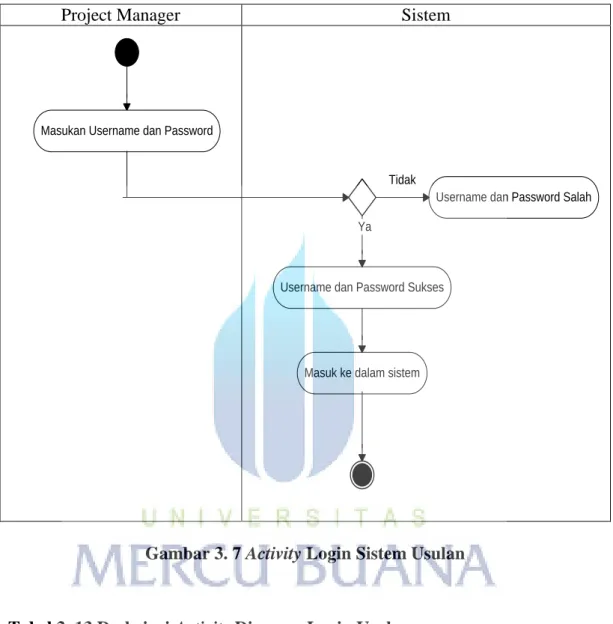
a. Login sistem usulan
Project Manager Sistem
Gambar 3. 7 Activity Login Sistem Usulan
Tabel 3. 13 Deskripsi Activity Diagram Login Usulan
Activity Diagram Activity Diagram Login
Deskripsi Sistem akan menampilkan form login setelah Project Manager dapat melakukan login
Masukan Username dan Password
Username dan Password Salah
Username dan Password Sukses
Masuk ke dalam sistem Tidak
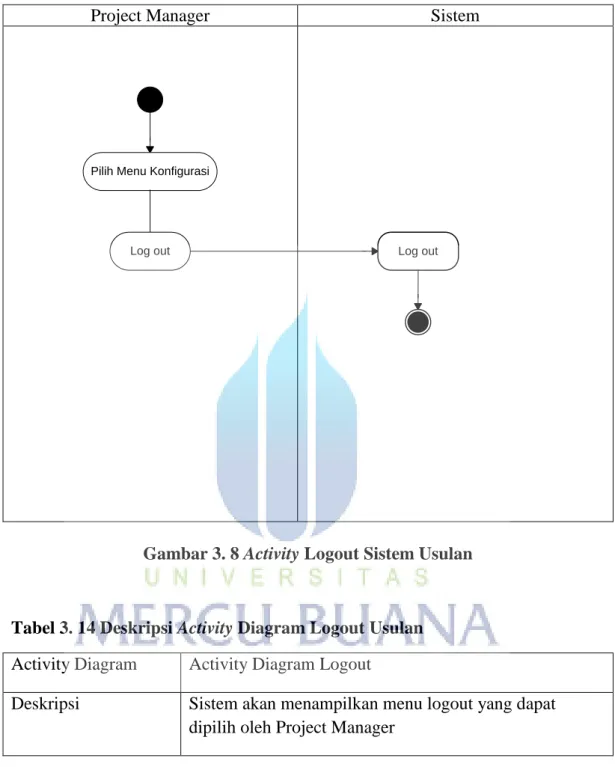
a. Logout sistem usulan
Project Manager Sistem
Gambar 3. 8 Activity Logout Sistem Usulan
Tabel 3. 14 Deskripsi Activity Diagram Logout Usulan
Activity Diagram Activity Diagram Logout
Deskripsi Sistem akan menampilkan menu logout yang dapat dipilih oleh Project Manager
Pilih Menu Konfigurasi
Pilih menu jenis masalah
simpan ke database
Tidak sesuai
sesuai
Tambah Hapus Ubah
tampil form jenis masalah
validasi simpan
Cari Jenis
Tampil hasil pencarian validasi
sesuai Tidak sesuai
b. Mengelola Jenis Masalah
Project Manager Sistem
Gambar 3. 9 Activity Jenis Masalah Sistem Usulan
Tabel 3. 15 Deskripsi Activity Jenis Masalah Sistem Usulan
Activity Diagram Activity Diagram Jenis Masalah
Deskripsi Project Manager memilih menu jenis masalah kemudian sistem menampilkan form jenis masalah untuk di kelola oleh Project Manager
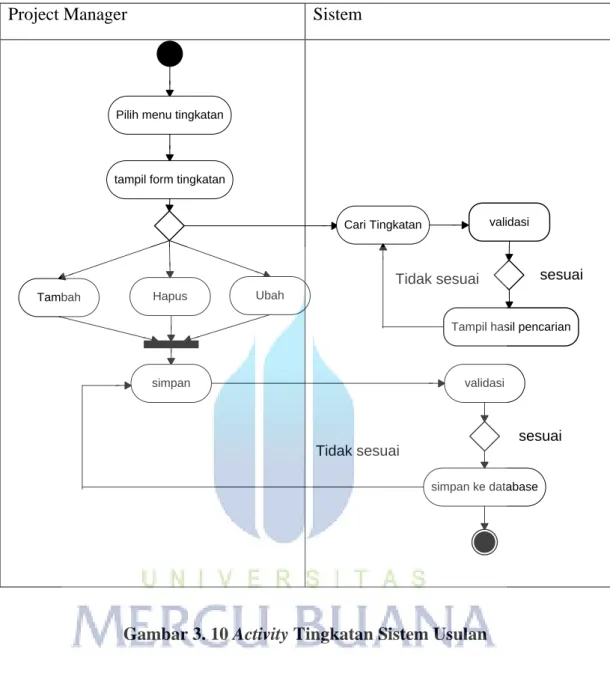
Pilih menu tingkatan
simpan ke database
Tidak sesuai
sesuai
Tambah Hapus Ubah
tampil form tingkatan
validasi simpan
Cari Tingkatan
Tampil hasil pencarian validasi
sesuai Tidak sesuai
c. Mengelola Tingkatan Pengguna
Project Manager Sistem
Gambar 3. 10 Activity Tingkatan Sistem Usulan
Tabel 3. 16 Deskripsi Activity Tingkatan Sistem Usulan
Activity Diagram Activity diagram tingkatan
Deskripsi Project Manager memilih menu tingkatan kemudian sistem menampilkan form tingkatan untuk di kelola oleh Project Manager
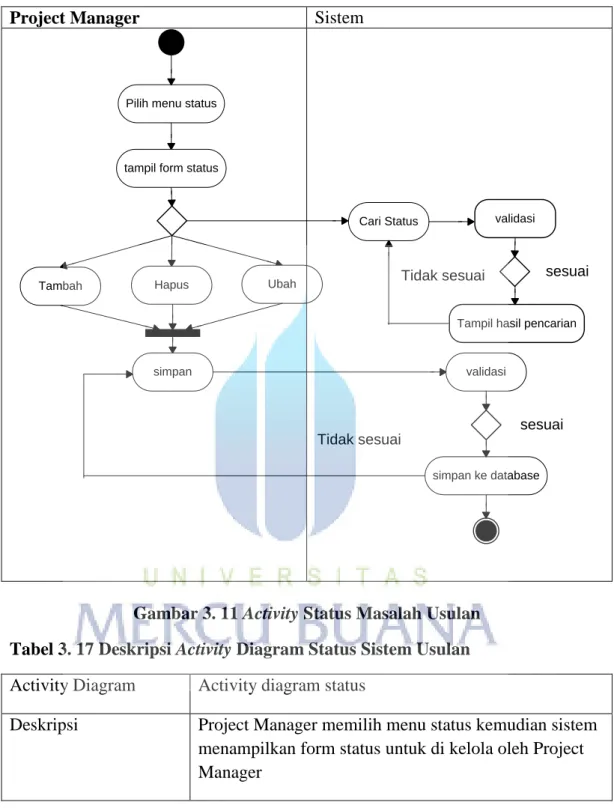
Pilih menu status
simpan ke database
Tidak sesuai
sesuai
Tambah Hapus Ubah
tampil form status
validasi simpan
Cari Status
Tampil hasil pencarian validasi
sesuai Tidak sesuai
d. Mengolah Status Masalah
Project Manager Sistem
Gambar 3. 11 Activity Status Masalah Usulan Tabel 3. 17 Deskripsi Activity Diagram Status Sistem Usulan
Activity Diagram Activity diagram status
Deskripsi Project Manager memilih menu status kemudian sistem menampilkan form status untuk di kelola oleh Project Manager
Pilih menu karyawan
simpan ke database
Tidak sesuai
sesuai
Cari Karyawan
Tambah Hapus Ubah
tampil form karyawan
validasi simpan
Tampil hasil pencarian validasi
sesuai Tidak sesuai
e. Mengelola Karyawan
Project Manager Sistem
Gambar 3. 12 Activity Diagram Mengelola Karyawan Tabel 3. 18 Deskripsi Activity Diagram Karyawan
Activity Diagram Activity diagram karyawan
Deskripsi Project Manager memilih menu karyawan kemudian sistem menampilkan form karyawan untuk di kelola oleh Project Manager
Pilih menu klien
simpan ke database
Tidak sesuai
sesuai
Tambah Hapus Ubah
tampil form klien
validasi simpan
Cari Klien
Tampil hasil pencarian validasi
sesuai Tidak sesuai
f. Mengelola Klien
Project Manager Sistem
Gambar 3. 13 Activity Diagram Mengelola klien Usulan
Tabel 3. 19 Deskripsi Activity Diagram Klien
Activity Diagram Activity diagram klien
Deskripsi Project Manager memilih menu klien kemudian sistem menampilkan form klien untuk di kelola oleh Project Manager
Pilih menu pengguna
simpan ke database
Tidak sesuai
sesuai
Tambah Hapus Ubah
tampil form pengguna
validasi simpan
Cari Pengguna
Tampil hasil pencarian validasi
sesuai Tidak sesuai
g. Mengelola Pengguna
Project Manager Sistem
Gambar 3. 14 Activitiy Diagram Mengelola Pengguna
Tabel 3. 20 Deskripsi Activity Diagram Pengguna
Activity Diagram Activity diagram pengguna
Deskripsi Project Manager memilih menu pengguna kemudian sistem menampilkan form pengguna untuk di kelola Project Manager
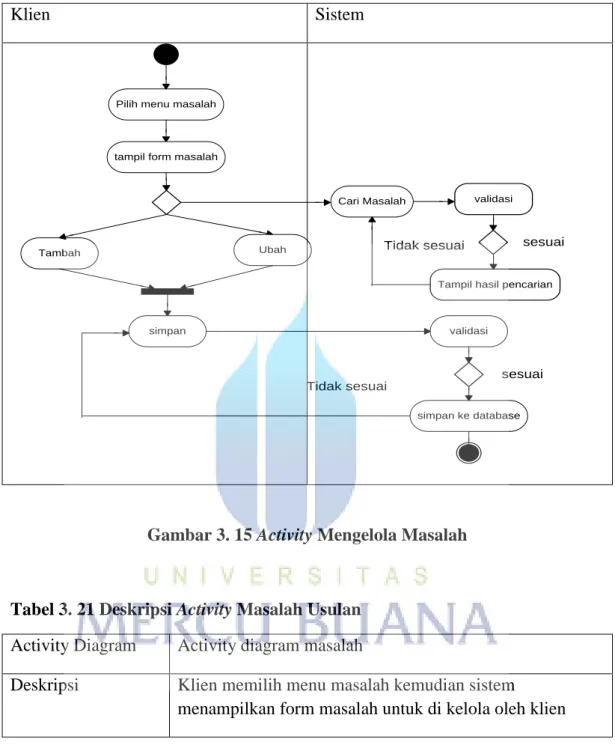
Pilih menu masalah
simpan ke database
Tidak sesuai
sesuai
Tambah Ubah
tampil form masalah
validasi simpan
Cari Masalah
Tampil hasil pencarian validasi
sesuai Tidak sesuai
h. Mengelola Masalah
Klien Sistem
Gambar 3. 15 Activity Mengelola Masalah
Tabel 3. 21 Deskripsi Activity Masalah Usulan
Activity Diagram Activity diagram masalah
Deskripsi Klien memilih menu masalah kemudian sistem
Pilih menu penyelesaian
simpan ke database
Tidak sesuai sesuai
Tambah Ubah
tampil form penyelesaian
validasi simpan
Cari Penyelesaian
Tampil hasil pencarian validasi
sesuai Tidak sesuai
i. Mengelola Penyelesaian
Project Manager Sistem
Gambar 3. 16 Activity Diagram Penyelesaian
Tabel 3. 22 Deskripsi Activity Penyelesaian
Activity Diagram Activity diagram penyelesaian
Deskripsi Project Manager memilih menu penyelesaian kemudian sistem menampilkan form penyelesaian untuk di kelola oleh Project Manager
Pilih menu laporan tampil menu laporan
tampil laporan
cetak cetak laporan
j. Cetak Laporan
Project Manager Sistem
Gambar 3. 17 Activity Diagram Cetak Laporan Tabel 3. 23 Deskripsi Activity Penyelesaian
Activity Diagram Activity diagram cetak laporan
Deskripsi Project Manager memilih menu laporan kemudian sistem menampilkan form laporan kemudian Project Manager dapat mencetak laporan
3.3.3 Sequence Diagram Sistem Usulan
a. Sequence Login
Main Antar Muka Validasi Mengelola Pengguna Project Manager 1:main() 2: formLogin() 3: Login() 4: queryLogin() ifGagal: alertMessage ifSucces: Masuk Home
Gambar 3. 8 Sequence Diagram Login
Tabel 3. 24 Deskripsi Sequence Diagram Login
Sequence Diagram Sequence Diagram Login
Deskripsi - Project Manager menginputkan username dan password
- Jika gagal akan tetap berada di form login - Jika sukses akan masuk ke halaman home
a. Sequence Logout
Main Antar Muka Validasi Mengelola Pengguna
Project Manager 1:main() 2: formLogout() 3: Logout() 4: queryLogout() ifSucces: keluar
Gambar 3. 19 Sequence Diagram Logout
Tabel 3. 25 Deskripsi Sequence Diagram Logout
Sequence Diagram Sequence Diagram Login
Deskripsi - Project Manager memilih menu logout jika berhasil akan keluar dari sistem
b. Sequence Mengelola Jenis Masalah
Main Antar Muka
Mengelola Jenis Masalah
3: Tambah() Project Manager
1: main()
2: formJenisMasalah()
Mengelola Jenis Masalah
ifGagal: alertMessage
ifSucces: alertMessage 11: execute()
4: Ubah() 5: Hapus() 6: Cari() 7: queryTambahJenisMasalah() 8: queryUbahJenisMasalah() 9: queryHapusJenisMasalah() 10: queryCariJenisMasalah()
Gambar 3. 20 Sequence Diagram Mengelola Jenis Masalah
Tabel 3. 26 Deskripsi Sequence Diagram Mengelola Jenis Masalah
Sequence Diagram Sequence Diagram Mengelola Jenis Masalah Deskripsi - Project Manager memilih menu sistem,
kemudian memilih menu jenis masalah dan di lanjutkan klik tombol tambah.
- Project Manager dapat menginput, mengubah, menghapus dan mencari jenis masalah
c. Sequence Mengelola Tingkatan Pengguna
Main Antar Muka
Mengelola Tingkatan Pengguna
3: Tambah() Project Manager
1: main()
2: formTingkat()
Mengelola Tingkatan Pengguna
ifGagal: alertMessage
ifSucces: alertMessage 11: execute()
4: Ubah() 5: Hapus() 6: Cari() 7: queryTambahTingkat() 8: queryUbahTingkat() 9: queryHapusTingkat() 10: queryCariTingkat()
Gambar 3. 21 Sequence Diagram Mengelola Tingkat Pengguna
Tabel 3. 27 Deskripsi Sequence Diagram Mengelola Tingkat Pengguna
Sequence Diagram Sequence Diagram Mengelola Tingkat Pengguna Deskripsi - Project Manager memilih menu sistem,
kemudian memilih menu tingkat dan di lanjutkan klik tombol tambah.
- Project Manager dapat menginput, mengubah, menghapus dan mencari tingkatan pengguna
d. Sequence Mengelola Status
Main Antar Muka
Mengelola Status 3: Tambah() Project Manager 1: main() 2: formStatus() Mengelola Status ifGagal: alertMessage
ifSucces: alertMessage 11: execute()
4: Ubah() 5: Hapus() 6: Cari() 7: queryTambahStatus() 8: queryUbahStatus() 9: queryHapusStatus() 10: queryCariStatus()
Gambar 3. 22 Sequence Diagram Mengelola Status Tabel 3. 28 Deskripsi Sequence Diagram Mengelola Status Masalah
Sequence Diagram Sequence Diagram Mengelola Status
Deskripsi - Project Manager memilih menu sistem,
kemudian memilih menu status dan di lanjutkan klik tombol tambah.
- Project Manager dapat menginput, mengubah, menghapus dan mencari status masalah
e. Sequence Mengelola Karyawan
Main Antar Muka
Mengelola Karyawan 3: Tambah() Project Manager 1: main() 2: formKaryawan() Mengelola Karyawan() ifGagal: alertMessage
ifSucces: alertMessage 12: execute()
4: Ubah() 5: Hapus() 6: Cari() 8: queryTambahKaryawan() 9: queryUbahKaryawan() 10: queryHapusKaryawan() 11: queryCariKaryawan() 7:Cetak()
Gambar 3. 23 Sequence Diagram Mengelola Karyawan
Tabel 3. 29 Deskripsi Sequence Diagram Mengelola Karyawan
Sequence Diagram Sequence Diagram Mengelola Karyawan
Deskripsi - Project Manager memilih menu akses, kemudian memilih menu karyawan dan di lanjutkan klik tombol tambah.
- Project Manager dapat menginput, mengubah, menghapus dan mencari karyawan
f. Sequence Diagram Mengelola Klien
Main Antar Muka
Mengelola Klien 3: Tambah() Project Manager 1: main() 2: formKlien() Mengelola Klien ifGagal: alertMessage
ifSucces: alertMessage 12: execute()
4: Ubah() 5: Hapus() 6: Cari() 8: queryTambahKlien() 9: queryUbahKlien() 10: queryHapusKlien() 11: queryCariKlien() 7:Cetak()
Gambar 3. 24 Sequence Diagram Mengelola Klien Tabel 3.30 Deskripsi Sequence Diagram Mengelola Klien
Sequence Diagram Sequence Diagram Mengelola Klien
Deskripsi - Project Manager memilih menu akses, kemudian memilih menu klien dan di lanjutkan klik
tombol tambah.
- Project Manager dapat menginput, mengubah, menghapus dan mencari klien
g. Sequence Diagram Mengelola Pengguna
Main Antar Muka
Mengelola Pengguna 3: Tambah() Project Manager 1: main() 2: formPengguna() Mengelola Pengguna ifGagal: alertMessage
ifSucces: alertMessage 12: execute()
4: Ubah() 5: Hapus() 6: Cari() 8: queryTambahPengguna() 9: queryUbahPengguna() 10: queryHapusPengguna() 11: queryCariPengguna() 7:Cetak()
Gambar 3. 25 Sequence Diagram Mengelola Pengguna
Tabel 3.31 Deskripsi Sequence Diagram Mengelola Pengguna
Sequence Diagram Sequence Diagram Mengelola Pengguna
Deskripsi - Project Manager memilih menu akses, kemudian memilih menu pengguna dan di lanjutkan klik tombol tambah.
- Project Manager dapat menginput, mengubah, menghapus dan mencari pengguna
h. Sequence Diagram Mengelola Masalah
Main Antar Muka
Mengelola Masalah 3: Tambah() Klien 1: main() 2: formMasalah() Mengelola Masalah ifGagal: alertMessage
ifSucces: alertMessage 11: execute()
4: Ubah() 6: Cari() 8: queryTambahMasalah() 9: queryUbahMasalah() 10: queryCariMasalah() 7:Cetak()
Gambar 3. 26 Sequence Diagram Mengelola Masalah
Tabel 3. 32 Deskripsi Sequence Diagram Mengelola Masalah
Sequence Diagram Sequence Diagram Mengelola Masalah
Deskripsi - Klien memilih menu masalah, kemudian memilih menu masalah klien
- Klien dapat menginput, mengubah, dan mencari masalah
i. Sequence Diagram Mengelola Penyelesaian
Main Antar Muka
Mengelola Penyelesaian 3: Tambah() Project Manager 1: main() 2: formPenyelesaian() Mengelola Penyelesaian ifGagal: alertMessage
ifSucces: alertMessage 11: execute()
4: Ubah() 6: Cari() 8: queryTambahPenyelesaian() 9: queryUbahPenyelesaian() 10: queryCariPenyelesaian() 7:Cetak()
Gambar 3. 27 Sequence Diagram Mengelola Penyelesaian
Tabel 3. 33 Deskripsi Sequence Diagram Mengelola Penyelesaian
Sequence Diagram Sequence Diagram Mengelola Penyelesaian Deskripsi - Project Manager memilih menu masalah,
kemudian memilih menu penyelesaian
- Project Manager dapat menginput, mengubah, dan mencari penyelesaian
j. Sequence Diagram Cetak laporan
Main Antar Muka
cetak laporan Project Manager 1: main() 2: formLaporan() cetak laporan 4: cetak() 3:Cetak()
Gambar 3. 28 Sequence Diagram Cetak Laporan
Tabel 3. 34 Deskripsi Sequence Diagram Cetak Laporan
Sequence Diagram Sequence Diagram Cetak Laporan
Deskripsi - Project Manager memilih menu laporan, kemudian memilih jenis laporan
3.3.4 Class Diagram
Gambar 3. 29 Class Diagarm +queryTambahPenyelesaian() +queryUbahPenyelesaian() +queryCariPenyelesaian() +excute() +Tambah() +Ubah() +Cari() +Cetak() -IdPenyelesaian -isi -Dari -Hingga -Masalah_Id -Status_Id -Pengguna_Id -Tanggal Mengelola Penyelesaian +queryTambahMasalah() +queryCariMasalah() +execute() +Tambah() +Ubah() +Cari() +Cetak() -IdMasalah -Judul -Isi -JenisMasalah_Id -Pengguna_Id -Tanggal Mengelola Masalah 1 * +queryTambahJenisMasalah() +queryUbahJenisMasalah() +queryHapusJenisMasalah() +queryCariJenisMasalah() +execute() +Tambah() +Ubah() +Hapus() +Cari() -IdJenis -Jenis
Mengelola Jenis Masalah
1 * +queryTambahStatus() +queryUbahStatus() +queryHapusStatus() +queryCariStatus() +execute() +Tambah() +Ubah() +Hapus() +Cari() -IdStatus -JenisStatus Mengelola Status * 1 +queryTambahTingkat() +queryUbahTingkat() +queryHapusTingkat() +queryCariTingkat() +execute() +Tambah() +Ubah() +Hapus() +Cari() -IdTingkat -Posisi
Mengelola Tingkatan Pengguna
+queryTambahKaryawan() +queryUbahKaryawan() +queryHapusKaryawan() +queryCariKaryawan() +excute() +Tambah() +Ubah() +Hapus() +Cari() +Cetak() -IdKaryawan -Nama -Alamat -Telepon -Tingkat_Id Mengelola Karyawan * 1 +queryTambahPengguna() +queryUbahPengguna() +queryHapusPengguna() +queryCariPengguna() +queryLogin() +queryLogout() +execute() +Tambah() +Ubah() +Cari() +Hapus() +Cetak() -IdPengguna -NamaPengguna -Password -Klien_Id -Karyawan_Id Mengelola Pengguna +queryTambahKlien() +queryUbahKlien() +queryHapusKlien() +queryCariKlien() +queryLogin() +queryLogout() +excute() +Tambah() +Ubah() +Hapus() +Cari() +Cetak() -IdKlien -Nama -Alamat -Telepon -Fax Mengelola Klien 0..1 * * 1 0..1 * * 1 +formPenyelesaian() +formMasalah() +formJenisMasalah() +formKien() +formStatus() +formTingkat() +formKaryawan() +formPengguna() +formLogin() +formLogout() +formPencarian() +formLaporan() Antar Muka +Login() +Logout() Validasi +main() Main * 1 1 * 1 * 1 *
3.4 Kamus Data
a. Entitas Data Penyelesaian
( Id + Isi + Dari + Hingga + Masalah_Id + Status_Id +Tanggal)
b. Entitas Data Masalah
( Id + Judul + Isi + JenisMasalah_Id + Pengguna_Id +Tanggal )
c. Entitas Data JenisMasalah ( Id + Jenis )
d. Entitas Data Klien
( Id + Nama + Alamat + Telepon + Fax )
e. Entitas Data Status ( Id + JenisStatus )
f. Entitas Data Tingkat ( Id + Posisi )
g. Entitas Data Karyawan
( Id + Nama + Alamat + Telepon + Tingkat_Id )
h. Entitas Data Pengguna
3.5 Perancangan Database 1. Tabel Karyawan
Nama Tabel : Karyawan Primary Key : Id
Foreign Key : Tingkat_Id
Selengkapnya dapat dilihat pada tabel dibawah ini :
Tabel 3. 35 Karyawan
No Nama Field Type Length Keterangan
1 Id integer increment Nomor Id karyawan
2 Nama varchar 20 Nama karyawan
3 Alamat varchar 100 Alamat karyawan
4 Telepon varchar 18 Telepon karyawan
5 Tingkat_Id integer increment Tingkatan karyawan
2. Tabel Klien
Nama Tabel : Klien Primary Key : Id
Selengkapnya dapat dilihat pada tabel dibawah ini:
Tabel 3. 36 Klien
No Nama Field Type Length Keterangan
1 Id integer increment Nomor Id klien
2 Nama varchar 50 Nama klien
3 Alamat varchar 100 Alamat klien
4 Telepon varchar 20 Telepon klien
3. Tabel Jenis Masalah
Nama Tabel : JenisMasalah Primary Key : Id
Selengkapnya dapat dilihat pada tabel dibawah ini:
Tabel 3. 37 Jenis Masalah
No Nama Field Type Length Keterangan
1 Id integer increment Nomor Id jenis
masalah
2 Jenis varchar 25 Jenis masalah
4. Tabel Masalah
Nama Tabel : Masalah Primary Key : Id
Foreign Key : JenisMasalah_Id dan Pengguna_Id Selengkapnya dapat dilihat pada tabel dibawah ini:
Tabel 3. 38 Masalah
No Nama Field Type Length Keterangan
1 Id integer increment Nomor Id masalah
2 Judul varchar 150 Jenis masalah
3 Isi varchar 300 Isi masalah
4 JenisMasalah_Id integer increment Id Jenis masalah 5 Pengguna_Id integer increment Id pengguna
5. Tabel Pengguna
Nama Tabel : Pengguna Primary Key : Id
Foreign Key : Klien_Id dan Karyawan_Id Selengkapnya dapat dilihat pada 79able dibawah ini:
Tabel 3. 39 Pengguna
No Nama Field Type Length Keterangan
1 Id integer increment Nomor Id pengguna
2 NamaPengguna varchar 25 Nama pengguna
3 Password varchar 15 Password pengguna
4 Klien_Id integer increment Id klien 5 Karyawan_Id integer increment Id karyawan
6. Tabel Penyelesaian
Nama Tabel : Penyelesaian Primary Key : Id
Foreign Key : Masalah_Id, Status_Id dan Pengguna_Id Selengkapnya dapat dilihat pada 79able dibawah ini:
Tabel 3. 40 Penyelesaian
No Nama Field Type Length Keterangan
1 Id integer increment Id penyelesaian
2 Isi varchar 250 Isi penyelesaian
3 Dari date - mulai penyelesaian
4 Hingga date - akhir penyelesaian
6 Status_Id integer increment Id status 7 Pengguna_Id integer increment Id Pengguna
8 Tanggal Datetime - Tanggal Proses
7. Tabel Status
Nama Tabel : Status Primary Key : Id
Selengkapnya dapat dilihat pada tabel dibawah ini:
Tabel 3. 41 Status
No Nama Field Type Length Keterangan
1 Id integer increment Id status
2 JenisStatus varchar 20 Jenis status
8. Tabel Tingkatan
Nama Tabel : Tingkat Primary Key : Id
Selengkapnya dapat dilihat pada tabel dibawah ini:
Tabel 3. 42 Tingkatan
No Nama Field Type Length Keterangan
1 Id integer increment Id tingkatan
3.6 Rancangan Layar
Gambar 3. 30 Struktur Layar Pengguna
a. Rancangan Halaman Login
Form Login
User Name
Password
Login
Gambar 3. 32 Rancangan Login
b. Halaman Utama
Halaman Utama Sistem Akses Masalah Laporan Konfigurasi
Halaman Utama
Cari status masalah
cari
c. Jenis Masalah
Halaman Utama Sistem Akses Masalah Laporan Konfigurasi
Form Jenis Masalah
Jenis Masalah
simpan batal Jenis Masalah
Gambar 3. 34 Rancangan Jenis Masalah
d. Status Masalah
Halaman Utama Sistem Akses Masalah Laporan Konfigurasi
Form Status Masalah
Status Masalah
simpan batal Jenis Masalah
Status
e. Tingkatan pengguna
Halaman Utama Sistem Akses Masalah Laporan Konfigurasi
Form Tingkatan Pengguna
Tingkat pengguna
simpan batal
Jenis Masalah Status Tingkat
Gambar 3. 36 Tingkatan pengguna
f. Karyawan
Halaman Utama Sistem Akses Masalah Laporan Konfigurasi
Form Karyawan
Nama simpan batal Karyawan Telepon Tingkatan Alamatg. Klien
Halaman Utama Sistem Akses Masalah Laporan Konfigurasi
Form Klien Nama simpan batal Karyawan Telepon Fax Alamat Klien
Gambar 3. 38 Rancangan Klien
h. Pengguna
Halaman Utama Sistem Akses Masalah Laporan Konfigurasi
Form Pengguna Nama simpan batal Karyawan Password Klien Karyawan Klien Pengguna
i. Masalah
Daftar Masalah Masalah Chart Ganti Password
Form Masalah Jenis Masalah simpan batal Judul Isi Log out
Gambar 3. 40 Rancangan Masalah
j. Penyelesaian
Halaman Utama Sistem Akses Masalah Laporan Konfigurasi
Form Penyelesaian Masalah Id simpan batal Judul Isi Penyelesaian Status Dari Hingga
k. Ganti Password
Halaman Utama Sistem Akses Masalah Laporan Konfigurasi
Form Ganti Password
Password Lama
simpan batal
Password Baru
Ganti Password
Gambar 3. 42 Rancang Ganti Password
l. Laporan
Halaman Utama Sistem Akses Masalah Laporan Konfigurasi
Form Laporan
Laporan Masalah Laporan Penyelesaian
Laporan Klien Laporan Karyawan
item item item item
cetak cetak cetak cetak cetak