Suplemen TIK
Direktorat Jenderal Guru dan Tenaga Kependidikan
Kementerian Pendidikan dan Kebudayaan
2015
MODUL
GURU PEMBELAJAR
PEMANFAATAN APLIKASI
GEOGEBRA UNTUK
PEMBELAJARAN MATEMATIKA
( DASAR )
Penulis:
Penulis:
Fadjar Noer Hidayat,M.Ed, 08157916886, [email protected]
Muh Tamimuddin H., M.T, 081226123445, [email protected]
Penelaah:
Abdul Karim,S.Pd, '08122264726, [email protected]
Muda Nurul Khikmawati.,S.Kom.,M.Cs , 08112578144, [email protected]
Ilustrator:
Herinta Yogi Rostana,S.T
Copyright © 2016
Pusat Pengembangan dan Pemberdayaan Pendidik dan Tenaga Kependidikan Matematika, Direktorat Jenderal Guru dan Tenaga Kependidikan
Hak Cipta Dilindungi Indang-Undang
KATA PENGANTAR
Peningkatan kualitas pendidikan saat ini menjadi prioritas, baik oleh
pemerintah pusat maupun daerah. Salah satu komponen yang menjadi fokus perhatian adalah peningkatan kompetensi guru. Peran guru dalam
pembelajaran di kelas merupakan kunci keberhasilan untuk mendukung
keberhasilan belajar siswa. Guru yang profesional dituntut mampu membangun proses pembelajaran yang baik sehingga dapat menghasilkan
output dan outcome pendidikan yang berkualitas.
Dalam rangka memetakan kompetensi guru, telah dilaksanakan Uji Kompetensi Guru (UKG). UKG dilaksanakan bagi semua guru, baik yang
sudah bersertifikat maupun belum bersertifikat untuk memperoleh
gambaran objektif kompetensi guru, baik professional maupun pedagogik.
Dan sebagai upaya untuk melakukan perbaikan pengetahuan dan
ketrampilan profesional secara terus menerus selain pelatihan dasar yang
diperoleh sebelumya, maka akan diselenggarakan pendidikan dan pelatihan pengembangan keprofesian berkelanjutan (PKB).
PPPPTK Matematika sebagai Unit Pelaksana Teknis Kementerian Pendidian
dan Kebudayaan dibawah pembinaan Direktorat Jenderal Guru dan Tenaga Kependidikan mendapat tugas untuk menyusun modul guna mendukung
pelaksanaan diklat PKB. Modul ini diharapkan dapat menjadi sumber
belajar bagi guru dalam meningkatkan kompetensinya sehingga mampu mengambil tanggungjawab profesi dengan sebaik-baiknya.
Yogyakarta, Desember 2015
Kepala PPPPTK Matematika
KEGIATAN PEMBELAJARAN II MEMBUAT OBJEK BANGUN DATAR ... 49
-A. Tujuan ... 49
-B. Indikator Pencapaian Kompetensi ... 49
-PENDAHULUAN
A. Latar Belakang
Sesuai dengan Permendikbud no 65 tahun 2013 tentang standar proses, di
situ disebutkan bahwa salah satu prinsip pembelajaran yang digunakan adalah
Pemanfaatan teknologi informasi dan komunikasi untuk
meningkatkan efisiensi dan efektivitas pembelajaran;
Begitu juga dengan prinsip penyusunan RPP di standar proses disebutkan
bahwa
Penerapan teknologi informasi dan komunikasi secara terintegrasi, sistematis, dan efektif sesuai dengan situasi dan kondisi.
Dari pernyataan di atas dapat dicatat bahwa teknologi seharusnya digunakan
untuk meningkatkan efisiensi dan efektivitas pembelajaran. Apalagi untuk pelajaran matematika, teknologi adalah sangat esensial dalam pembelajaran
matematika karena itu NCTM (National Council of Teacher of Mathematics)
sebagai asosiasi guru-guru matematika di Amerika Serikat telah mendeklarasikan teknologi merupakan salah satu dari enam prinsip untuk
pembelajaran matematika di sekolah (six principles of school mathematics):
Technology is essential in teaching and learning mathematics; It influences the mathematics that is taught and enhances students’ learning. (NTCM, 2000:11 dalam Preiner, 2008:13)
Sehubungan dengan hal tersebut, komputer sebagai suatu teknologi yang berkembang sangat pesat sudah selayaknya digunakan dalam pembelajaran.
Untuk matematika banyak tersedia perangkat lunak yang memang dirancang
khusus untuk pembelajaran matematika seperti Geometer’s Sketchpad, Cabri,
Modul Diklat Guru Pembelajar
digunakan oleh guru-guru matematika di Indonesia. Namun begitu, masih ada juga program aplikasi matematika yang bebas digunakan tanpa
melanggar hak cipta. Salah satu program aplikasi itu adalah GeoGebra.
GeoGebra merupakan salah satu program aplikasi pembelajaran matematika yang cukup canggih, mendukung beragam topik matematika dan tersedia
dengan gratis.
Pada awalnya GeoGebra dimanfaatkan untuk mendukung pembelajaran aljabar dan geometri, namun pada perkembangannya banyak fitur-fitur baru
yang kemudian ditambahkan dan lebih memperkaya fitur yang sudah ada.
GeoGebra dapat dimanfaatkan pada beberapa topik yang relatif sederhana sampai pada materi yang cukup kompleks seperti matriks, vektor,
trigonometri, statistika, kalkulus, geometri dimensi tiga dll. Di sisi lain, sebagai sebuah media, GeoGebra dapat digunakan secara langsung dalam
pembelajaran atau media ini diunggah ke Internet sehingga dapat diakses
luas. Format media juga dapat berupa file GeoGebra sendiri, juga dalam
2. Mampu memanfaatkan GeoGebra untuk menggambar objek-objek bangun datar seperti titik, garis, dan poligon.
3. Mampu memanfaatkan GeoGebra untuk menunjukkan sudut,
Modul Diklat Guru Pembelajar
4. Mampu menggunakan perintah-perintah GeoGebra untuk
menunjukkan persamaan dan pertidaksamaan dan grafik fungsi.
5. Mampu memanfaatkan GeoGebra untuk menunjukkan transformasi,
Modul Diklat Guru Pembelajar
D. Ruang Lingkup
Ruang lingkup dari modul ini adalah sebagai berikut.
1. Kegiatan Pembelajaran I: Pengenalan Geogebra.
Kegiatan pembelajaran ini mencakup materi GeoGebra untuk
pembelajaran matematika, menginstal GeoGebra, menjalankan GeoGebra,
mengenal antarmuka GeoGebra, bekerja dengan GeoGebra dan mengekspor gambar yang dibuat dari GeoGebra.
2. Kegiatan Pembelajaran II: Membuat Objek Bangun Datar
Kegiatan pembelajaran ini membahas bagaimana memanfaatkan
GeoGebra sebagai media pembelajaran pada materi titik, garis, dan
poligon.
3. Kegiatan Pembelajaran III: Sudut, Garis Sejajar, Garis Tegak Lurus, Garis Singgung dan Lingkaran.
Kegiatan pembelajaran ini membahas bagaimana memanfaatkan
GeoGebra sebagai media pembelajaran pada materi sudut, kedudukan garis, garis singgung dan lingkaran.
4. Kegiatan Pembelajaran IV: Eksplorasi Perintah (Command), Persamaan, Pertidaksamaan dan Fungsi.
Kegiatan pembelajaran ini membahas bagaimana memanfaatkan
GeoGebra sebagai media pembelajaran pada materi persamaan,
pertidaksamaan dan grafik fungsi.
5. Kegiatan Pembelajaran V: Transformasi Geometri.
Modul Diklat Guru Pembelajar
1. Untuk bisa menggunakan modul ini dengan baik maka Anda disyaratkan mempunyai keterampilan dasar dalam mengoperasikan komputer yang
meliputi keterampilan mengetik dengan komputer, bisa mengoperasikan
mouse, mengelola file dan folder di komputer dan mengenal istilah-istilah dasar komputer.
2. Dalam mempelajari modul ini dianjurkan sekali Anda langsung mempraktikkannya ke komputer sehingga Anda belajar sambil
menghadap komputer.
3. Bahan ajar ini disusun berdasarkan pada komputer ber-platform Windows. Jadi semua petunjuknya mengacu ke sana. Jika menggunakan
komputer Macintosh atau Linux diharap menyesuaikan.
4. Bacalah tujuan dan indikator pencapaian kompetensi terlebih dahulu
sebagai pedoman untuk meningkatkan kompetensi Anda.
5. Setelah memahami uraian materi, Anda dapat memantapkan kompetensi
dengan mengikuti/melaksanakan aktivitas pembelajaran.
6. Anda dapat mengasah kemampuan Anda dengan mengerjakan
latihan/kasus/tugas.
7. Jika diperlukan, dalam mengerjakan latihan/tugas, Anda dapat membaca
Modul Diklat Guru Pembelajar
Kegiatan Pembelajaran I
Pengenalan Geogebra
A. Tujuan
Setelah mempelajari dan mempraktikkan aktivitas ini diharapkan
pembaca/peserta diklat mampu mengoperasikan program aplikasi GeoGebra
untuk digunakan dalam pembelajaran matematika.
B. Indikator Pencapaian Kompetensi
Indikator pencapaian kompetensi dari kegiatan pembelajaran ini adalah pembaca/peserta diklat mampu:
1. menginstal program aplikasi GeoGebra pada komputer, dan
2. mengoperasikan program aplikasi GeoGebra untuk digunakan dalam pembelajaran matematika,
Untuk bisa menggunakan modul ini dengan baik maka Anda disyaratkan
mempunyai keterampilan dasar dalam mengoperasikan komputer yang meliputi keterampilan mengetik dengan komputer, bisa mengoperasikan
mouse, mengelola file dan folder di komputer dan mengenal istilah-istilah dasar komputer.
C. Uraian Materi
Apa itu GeoGebra?
GeoGebra adalah perangkat lunak matematika yang dinamis, bebas, dan
multi-platform yang menggabungkan geometri, aljabar, tabel, grafik, statistik dan kalkulus dalam satu paket yang mudah dan bisa digunakan untuk semua
jenjang pendidikan. Dinamis artinya pengguna dapat menghasilkan aplikasi
Modul Diklat Guru Pembelajar
digandakan dengan cuma-cuma serta termasuk perangkat lunak open source
sehingga setiap orang dapat mengubah atau memperbaiki programnya.
Multi-platform berarti GeoGebra tersedia untuk segala jenis komputer seperti PC, tablet dan berbagai sistem komputer seperti Windows, Mac OS, Linux
dan sebagainya.
GeoGebra pertama kali dikembangkan oleh Markus Hohenwarter sebagai
proyek tesis master-nya pada tahun 2001 dengan ide dasarnya adalah membuat suatu perangkat lunak yang menggabungkan kemudahan
penggunaan perangkat lunak geometri dinamis (DGS – Dynamic Geometry Software) dengan kekuatan dan fitur-fitur sistem aljabar komputer atau CAS (Computer Algebra System) untuk pembelajaran matematika.
Dibandingkan perangkat lunak matematika lain seperti Geometer’s
Sketchpad, Cabri, Maple, Mathlab, Derive, Autograph dan sebagainya, GeoGebra memiliki beberapa kelebihan antara lain:
1. Termasuk dalam kategori perangkat lunak geometri dinamis (DGS) dan
Computer Algebra System (CAS). GeoGebra juga menyediakan fasilitas lembar kerja (spreadsheet) dan dapat digunakan untuk menganalisis data.
Untuk versi yang terbaru (versi 5) sudah dilengkapi dengan fasilitas grafik 3 dimensi.
2. Mudah digunakan sama halnya dengan paket-paket perangkat lunak
geometri dinamis (DGS) yang lain seperti Autograph, Cabri ataupun Geometer’s Sketchpad tetapi juga memberikan fitur-fitur dasar CAS seperti yang ada di Maple dan Derive untuk menjembatani beberapa
perbedaan antara geometri, aljabar dan kalkulus.
3. Merupakan perangkat lunak yang bebas digunakan dan digandakan (freeware) dan open source (kode programnya tersedia) sehingga banyak
Modul Diklat Guru Pembelajar
4. Tersedia untuk berbagai jenis komputer (multi-platform) seperti PC, tablet, smartphone dan berbagai sistem komputer seperti Windows,
Linux, Unix, Mac OS X dan berbagai platform lain yang bisa menjalankan
program Java.
5. Telah diterjemahkan ke lebih dari 35 bahasa (Preiner, 2008:36), tidak
hanya pada menunya, tetapi juga pada perintah-perintahnya. Jika bahasa
yang dipilih adalah bahasa Indonesia Anda bisa mengetikkan perintah
FPB[8,10] atau KPK[8,10] di Input Bar untuk mencari FPB atau KPK dari
bilangan 8 dan 10. Gambar-gambar berikut menunjukkan contoh
Modul Diklat Guru Pembelajar
6. Dukungan komunitas yang kuat dengan tersedianya forum-forum di
internet untuk pengembangan perangkat lunak GeoGebra, memberikan
solusi permasalahan dan tersedianya lembar kerja GeoGebra yang bisa
dimodifikasi.
GeoGebra untuk Pembelajaran Matematika
Penggunaan GeoGebra sebagai alat bantu pembelajaran matematika semakin populer pada dekade terakhir. Berikut ini ditunjukkan berbagai cara
menggunakan GeoGebra dalam pembelajaran matematika (Sahid, 2012).
1. GeoGebra untuk demonstrasi, simulasi dan visualisasi. GeoGebra dapat digunakan sebagai alat bantu pengajaran untuk mendemonstrasikan
konsep matematika karena tersedianya representasi objek matematika
dalam bentuk aljabar, geometri dan lembar kerja. GeoGebra juga dapat digunakan sebagai media pembelajaran dengan memvisualisasikan
konsep matematika yang abstrak menjadi bentuk nyata dan mudah
dipahami oleh siswa, misalnya visualisasi bilangan pecahan, atau visualisasi integral tertentu. Gambar berikut menunjukkan visualisasi
Modul Diklat Guru Pembelajar
Visualisasi GeoGebra juga sangat membantu guru untuk menunjukkan
penyelesaian suatu soal matematika yang sangat sulit diselesaikan dengan perhitungan biasa menggunakan kalkulator atau perangkat
lunak yang lain. Contohnya adalah menghitung luas yang dibatasi oleh
kurva
dan .
Jika Anda menghitung tanpa bantuan grafik akan sangat sulit. Kesulitan
pertama menemukan titik potongnya dan kedua menghitung integralnya. Dengan menggunakan GeoGebra memanfaatkan grafik dan
tool Intersect/perpotongan dua objek, IntegralBetween/luas di antara 2 kurva pendekatan penyelesaiannya dapat ditunjukkan.
Modul Diklat Guru Pembelajar
2. GeoGebra sebagai alat bantu konstruksi. Sebagai contoh untuk melukis
bentuk-bentuk geometris menggunakan GeoGebra seperti segitiga siku-siku, persegipanjang dan sebagainya tersedianya alat-alat (tools)
konstruksi seperti ikon Perpendicular Line/Garis Tegak Lurus pada
Toolbar untuk membuat garis tegak lurus, ikon Parallel Line/Garis Sejajar untuk membuat garis sejajar. Berikut ini dicontohkan bagaimana
mengkonstruksi segitiga samakaki yang disadur dari buku BSE kelas 7
Modul Diklat Guru Pembelajar
3. GeoGebra untuk eksplorasi dan penemuan matematika. GeoGebra dapat digunakan untuk menciptakan lembar kerja siswa (worksheet) dinamis
sehingga siswa dapat melakukan eksplorasi dan memahami konsep,
relasi dan prinsip tertentu di matematika. Sebagai contoh adalah penemuan jumlah sudut dalam segitiga. Dalam lembar kerja GeoGebra,
siswa dapat memperhatikan besar sudut-sudut dalam suatu segitiga dan
menjumlahkannya. Siswa juga dapat mengubah segitiga secara dinamis dengan menggeser titik-titik sudutnya ke mana saja. Kemudian melihat
perubahan besar sudut-sudut segitiganya dan mencoba menghitung
Modul Diklat Guru Pembelajar
Contoh yang lain pada gambar berikutnya adalah eksplorasi pada
teorema Pythagoras. Dengan menggunakan GeoGebra, siswa dapat
melakukan eksplorasi untuk mengetahui hubungan antara luas persegi
pada sisi miring segitiga siku-siku dan luas persegi pada dua sisi yang lain. Siswa diminta mengubah segitiga siku-siku ke ukuran yang berbeda
dan meneliti apakah hubungan luas persegi tersebut masih terjaga. Pada
Modul Diklat Guru Pembelajar
4. GeoGebra sebagai perangkat lunak pembangun bahan ajar (authoring
tools). GeoGebra dapat digunakan untuk membangun bahan ajar digital dalam bentuk halaman web yang interaktif atau gambar beranimasi.
Sebagai halaman web interaktif berbentuk file HTML dapat langsung dibuka dengan web browser yang sudah diaktifkan program Java-nya
atau sudah mendukung HTML5 seperti Internet Explorer, Mozilla Firefox, Google Chrome, secara independen tanpa harus menginstal GeoGebra
pada komputer yang menjalankannya. Sebagai gambar animasi dalam
bentuk file berformat GIF (animated gif) akan kelihatan bergerak jika ditampilkan pada web browser atau pada PowerPoint dalam bentuk slide
show. Perbedaan keduanya adalah jika pada web interaktif, tampilan masih dapat dikendalikan misalnya dengan mengklik tombol, menggeser
slider atau objek-objek yang bebas atau mengisi/mengedit Input Bar, namun pada gambar beranimasi akan berjalan dengan sendirinya dan
Modul Diklat Guru Pembelajar
Sebagai contoh adalah grafik fungsi garis lurus yang dibuka dengan
Modul Diklat Guru Pembelajar
5. GeoGebra dapat digunakan untuk menyelesaikan atau memverifikasi
permasalahan matematika. Sebagai contoh untuk mengecek jawaban soal matematika, GeoGebra dapat berfungsi sebagai kalkulator dengan
kemampuan lengkap yang dapat menunjukkan jawaban suatu soal
matematika atau bisa juga digunakan untuk memprediksi jawaban dari soal yang sedang dibuat. Tampilan grafik di GeoGebra dapat digunakan
untuk menyelesaikan soal-soal terkait geometri atau
persamaan/pertidaksamaan atau fungsi yang memerlukan bantuan grafik dengan mengetikkan persamaan atau fungsi pada Input Bar.
Tampilan spreadsheet dapat digunakan untuk menyelesaikan soal-soal
statistik. Adapun Tampilan CAS (Computer Algebra System) yang mulai dimunculkan secara resmi pada versi 4.2 membuat GeoGebra seperti
sebuah kalkulator yang langsung memberikan jawaban terhadap
perintah yang dimasukkan. Namun, perlu diperhatikan bahwa siswa jangan diarahkan untuk mencari jawaban dengan GeoGebra tapi lebih
kepada mengecek jawaban, penekanannya adalah kepada proses yang
Modul Diklat Guru Pembelajar
Menjalankan GeoGebra
Untuk mendapatkan program GeoGebra, Anda dapat mengunduhnya secara
bebas di www.geogebra.org. Pada saat tulisan ini dibuat telah tersedia versi resmi GeoGebra yaitu versi 5.0.xx.0. Dibandingkan dengan versi sebelumnya (versi 4.4), perubahannya adalah tersedianya tampilan grafik 3 dimensi.
Program GeoGebra membutuhkan program Java, sehingga komputer yang
ingin menjalankannya harus sudah diinstal program Java dengan minimum versi 5. Anda bisa mengunduh program Java ini di www.java.com.
Installer program aplikasi GeoGebra tersedia di situs http://www.geogebra.org/. Untuk mendownload file ini silakan masuk ke situs tersebut kemudian pilih tautan (link) Download.
Installer GeoGebra juga tersedia dalam beberapa platform berbeda. Gambar berikut menunjukkan beberapa platform/sistem operasi komputer yang
didukung oleh GeoGebra. Pilih installer yang sesuai dengan sistem operasi
Modul Diklat Guru Pembelajar
Installer untuk komputer Windows akan menginstal GeoGebra dalam bentuk mandiri yang pada saat dijalankan tidak memerlukan koneksi internet. Versi terakhir saat tulisan ini dibuat adalah GeoGebra versi 5.0.177.0 dan nama file
installer adalah GeoGebra-Windows-Installer-5-0-177-0.exe. Setelah installer selesai diunduh kemudian jalankan instalasi dan ikuti langkah instalasi sampai selesai.
Gambar berikut menunjukkan tampilan Installer GeoGebra. Pada installer tesebut tersedia menu dalam Bahasa Indonesia. Klik tombol Next sampai
Modul Diklat Guru Pembelajar
Setelah proses instalasinya berhasil, maka Anda dapat menjalankan
GeoGebra dengan cara, klik shortcut GeoGebra di desktop atau dari tombol
Start pilih All Program > GeoGebra 5.0 dan klik GeoGebra
Modul Diklat Guru Pembelajar
Tetapi jika GeoGebra ternyata tidak bisa jalan, ini berarti program Java belum terinstal atau versinya tidak mendukung. Untuk itu program Java pada
komputer Anda harus diperbaharui dengan menginstal program Java
Runtime Environtment (JRE) versi terbaru. JRE dapat diunduh (download) dari situs http://java.com
Pertama kali bukalah situs java.com. Setelah itu pilih menu Free Java Download sehingga akan tampil layar seperti gambar berikut.
Pada tampilan ini sebenarnya Anda dapat langsung mendownload installer
JRE dengan mengklik tombol yang bertuliskan Agree and Start Free Download, akan tetapi sebaiknya Anda memilih file installer yang lebih
fleksibel yaitu dengan memilih tautan See all Java downloads.
Versi terakhir saat tulisan ini dibuat adalah JRE Versi 8 dan nama file installer untuk Windows offline 32-bit adalah jre-8u66-windows-i586.exe. File yang
telah diunduh dapat dijalankan dengan mengklik dua kali dan ikuti proses
Modul Diklat Guru Pembelajar
Mengenal Antaramuka GeoGebra
Dalam modul ini kita menggunakan GeoGebra versi 5.0.177.0 untuk Windows
yang dijalankan secara mandiri. Tampilan pertama kali saat kita menjalankan
GeoGebra seperti dalam gambar berikut.
Antarmuka dasar dari GeoGebra terdiri atas 3 komponen yaitu Tampilan
Aljabar (Algebra), Tampilan Grafik (Graphic) dan Kontak Input (Input Bar). Namun masih terdapat beberapa jendela yang dapat Anda tampilkan sesuai
dengan kebutuhan seperti Tampilan Spreadsheet (Spreadsheet), Tampilan
Grafik 2 (Graphics 2), dan Tampilan Protokol Konstruksi (Construction
Modul Diklat Guru Pembelajar
Anda dapat mengubah tampilan GeoGebra ke dalam Bahasa Indonesia,
caranya dengan klik menu Option dan pilih Language kemudian pilih E-I
sebagai huruf awal dari Indonesia/Bahasa Indonesia. Gambar berikut
menunjukkan cara mengubah tampilan ke Bahasa Indonesia.
Pemilihan bahasa ini tidak hanya mengubah tampilan menu ke Bahasa
Modul Diklat Guru Pembelajar
menggambar ruas garis harus diketikkan RuasGaris dan bukan Segment
pada Input Bar.
GeoGebra memberikan berbagai macam tampilan yang berbeda yaitu
Tampilan Grafik (Graphics View), Tampilan Aljabar (algebra view),
Tampilan CAS (Computer Algebra System View) dan Tampilan Lembar
Kerja (spreadsheet view). Tampilan tersebut menampilkan objek-objek
matematika dalam representasi yang berbeda: secara grafik (misalnya: titik, grafik fungsi), secara aljabar (misalnya: koordinat titik, persamaan), dan
dalam bentuk sel-sel di lembar kerja.
Tampilan Grafik (Graphics View) atau kadang disebut juga Panel Gambar atau Tampilan Geometri menunjukan representasi grafis dari titik, vektor, ruas
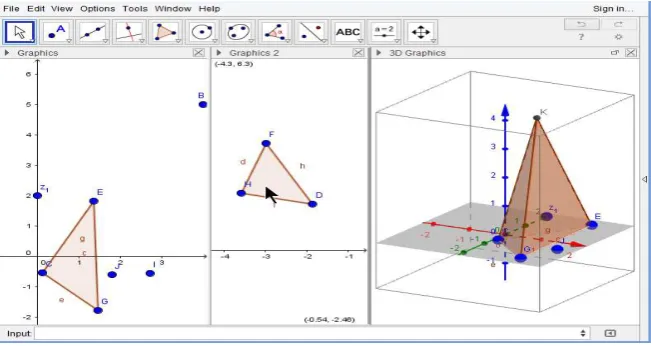
garis, poligon, fungsi, garis lurus dan irisan kerucut. Ini adalah Tampilan Grafik yang utama. Selain itu masih ada Tampilan Grafik 2 (Graphics 2 view)
yang fungsinya hampir sama sehingga Anda bisa menampilkan 2 tampilan
grafik yang berbeda pada saat yang sama. Tampilan grafik satu lagi adalah
Tampilan Grafik 3D (3D Graphics View). Tampilan ini dapat digunakan untuk menampilkan grafik 3 dimensi dan mulai dikenalkan pada GeoGebra versi
Modul Diklat Guru Pembelajar
Tampilan Aljabar (Algebra View) menampilkan deskripsi objek dalam bentuk aljabar. Setiap objek akan direpresentasikan pada tampilan ini sesuai
karakteristiknya. Titik akan ditampilkan dalam bentuk koordinat, garis
dalam bentuk persamaan garisnya, ruas garis ditunjukkan dengan panjangnya, poligon direpresentasikan dengan luasnya. Sedangkan Tampilan
CAS (CAS View) yang mulai dikenalkan pada Geogebra versi 4.2 digunakan
untuk melakukan perhitungan aljabar. Adapun Spreadsheet View digunakan untuk pengeolahan angka berupa lembar kerja berbentuk baris dan kolom
serupa dengan MS Excel. Gambar berikut menunjukkan Tampilan Aljabar,
CAS dan Spreadsheet.
Seperti pada aplikasi lain, menu bar GeoGebra berada pada bagian atas terdiri atas menu File, Edit, View, Options, Tools, Window dan Help. Di
bawahnya terdapat menu Toolbar yang berisi beberapa kategori tombol ikon
untuk membangun, menggambar, mengukur dan memanipulasi objek. Pada setiap kategori yang ada di Toolbar terdapat beberapa tombol ikon lain yang
tersembunyi. Untuk menampilkannya, Anda dapat mengklik tanda panah
Modul Diklat Guru Pembelajar
yang menampilkan objek tersebut dalam bentuk visual. Kedua representasi tersebut dapat diubah oleh pengguna. Di satu sisi, representasi geometri
dapat diubah-ubah bentuknya dengan men-drag-nya menggunakan mouse,
yang mengakibatkan representasi aljabarnya yang berbentuk numerik akan menyesuaikan nilainya. Sedangkan sisi yang lain dalam bentuk representasi
aljabar dapat diubah nilainya menggunakan keyboard yang mengakibatkan
GeoGebra akan menyesuaikan representasi geometri dalam bentuk gambar sesuai dengan nilai aljabarnya. Oleh karena itu, GeoGebra sebagai sistem
geometri interaktif, Anda dapat mengkonstruksi titik, vektor, ruas garis, garis, dan sebagainya menggunakan mouse dan selanjutnya dapat diubah
secara dinamis. Di sisi lain dalam bentuk aljabar, persamaan dan koordinat
dapat dimasukkan secara langsung melalui keyboard. Objek yang dihasilkan
dapat diubah menggunakan mouse atau keyboard dengan mengetikkan nilainya.
Modul Diklat Guru Pembelajar
Di sebelah kiri adalah Tampilan Aljabar yang berisi jenis-jenis objek yang
ada. Objek yang bisa dimanipulasi secara langsung disebut dengan objek bebas (Free Objects) dan biasanya berwarna biru. Objek bebas dapat diganti
nilainya dengan mengklik variabel objek tersebut di Tampilan Aljabar dan
mengubah nilainya dengan tombol panah di keyboard atau diketikkan nilainya secara langsung dengan mengklik dua kali variabelnya. Pada
Tampilan Grafik yang terlihat di sebelah kanan, tampilannya akan berubah
sesuai nilai variabelnya. Begitu juga jika Anda mengubah posisi titik-titik di Tampilan Grafik yang di sebelah kanan (titik A, titik B atau titik C) dengan
menggesernya (drag) menggunakan mouse (harus dalam modus
Move/Pindah), maka nilai-nilai di Tampilan Aljabar juga akan
menyesuaikan. Selain objek bebas yang dapat digerakkan, beberapa objek
terikat (Dependent Objects) dapat digerakkan namun geraknya dibatasi oleh
objek yang mengikatnya. Sebagai contoh pada gambar di atas, titik C yang terikat pada busur setengah lingkaran hanya bisa bergerak sepanjang busur
tersebut. Pada Tampilan Aljabar titik C hanya bisa digerakkan menggunakan
Modul Diklat Guru Pembelajar
Anda dapat bekerja di GeoGebra dengan dua cara yaitu menggunakan
masukan geometri atau menggunakan masukan aljabar. Masukan geometri
memanfaatkan mouse untuk memilih perintah-perintah yang akan dijalankan
pada menu atau tombol-tombol ikon di Toolbar. Sedangkan masukan aljabar dilakukan dengan mengetikkan perintah-perintah yang dikenal oleh
GeoGebra menggunakan keyboard pada Input Bar dan diakhiri dengan
menekan Enter untuk menjalankan perintah tersebut. Perintah yang
dijalankan akan direfleksikan pada Tampilan Grafik dan Tampilan Aljabar.
1. Masukan Geometri
Seperti pada aplikasi lain, menu bar GeoGebra berada pada bagian atas dan terdiri atas menu File, Edit, View, Options, Tools, Window, dan Help. Di
bawahnya terdapat menu Toolbar yang berisi beberapa kategori tombol ikon
untuk membangun, menggambar, mengukur, menampilkan dan
memanipulasi objek.
Anda perlu mengetahui fungsi dari setiap tombol ikon yang ada di Toolbar
agar dapat menggunakannya. Tombol ikon di Toolbar seperti gambar berikut mengandung submenu lebih lanjut.
Modul Diklat Guru Pembelajar
Klik pada panah kecil di kanan bawah dari suatu tombol ikon untuk menampilkan submenu di tombol tersebut. Dengan mengklik pada tombol
ikon tersebut akan mengubah modus geometri ke ikon tersebut. Sebagai
contoh pada gambar sebelumnya terlihat bahwa modus yang aktif adalah
Move dan ditunjukkan dengan warna biru di sekeliling tombol tersebut. Jika
mouse diarahkan ke suatu tombol akan ada petunjuk bagaimana menggunakan tombol tersebut. Contohnya jika mouse diarahkan ke tombol ikon Point akan muncul tulisan Click on the Graphics View or line, function, or curve yang menunjukkan kepada kita bagaimana cara
menggambar titik tersebut. Gambar berikut menunjukkan petunjuk menggunakan tombol Point.
Sebaiknya setelah menggunakan suatu tombol tertentu, Anda seharusnya
mengembalikan ke modus Move dengan mengklik tombol Move atau
Modul Diklat Guru Pembelajar
menghapus objek dengan menekan tombol Del dan
memindahkannya dengan menggunakan tombol panah di keyboard.
Dengan menekan tombol Esc di keyboardakan mengaktifkan modus Move.
b. Tombol Move Graphics View mengijinkan
Anda untuk menggeser Tampilan Grafik ke mana yang Anda inginkan menggunakan mouse. Drag
dan tempatkan Tampilan Grafik untuk memindahkan titik awal sistem koordinat. Anda
dapat juga menggeser Tampilan Grafik dengan
menekan tombol Ctrl atau Shift di keyboard dan
men-drag-nya dengan mouse pada sembarang
modus lainnya. Pada modus ini Anda juga dapat mengubah skala pada
sumbu X atau Y dengan menempatkan mouse pada sumbu dan men-drag
-nya. Penyekalaan sumbu juga dimungkinkan pada setiap modus lainnya
dengan menahan tombol Shift atau tombol Ctrl ketika men-drag suatu
sumbu koordinat.
c. Tombol Zoom In digunakan untuk memperbesar Tampilan Grafik
d. Tombol Zoom Out digunakan untuk memperkecil Tampilan Grafik.
e. Tombol Show / Hide Object digunakan untuk menampilkan atau menyembunyikan suatu objek. Objek yang disembunyikan akan menebal.
Perubahan (sembunyinya suatu objek) akan terjadi sesaat setelah Anda
mengganti ke modus yang lain pada Toolbar.
f. Tombol Show / Hide Label digunakan untuk menampilkan atau
menyembunyikan label (keterangan) pada suatu objek.
g. Tombol Copy Visual Style digunakan untuk menyalin properti visual
(seperti: warna, ukuran, dan format garis) dari suatu objek ke objek
Modul Diklat Guru Pembelajar
propertinya akan disalin, selanjutnya klik pada semua objek lainnya yang diatur untuk memiliki properti yang sama dengan objek yang disalin.
h. Tombol Delete digunakan untuk menghapus suatu objek. Hati-hati
menggunakan tombol ini karena akan menghapus tidak hanya objek yang
Anda pilih tetapi juga objek lain yang bergantung dengan objek tersebut. Agar lebih selamat lebih baik Anda menyembunyikan suatu objek
daripada menghapusnya
2. Masukan Aljabar
Selain menggunakan menu Toolbar, Anda dapat mengkonstruksi objek
matematika dengan mengetikkan perintah-perintah GeoGebra pada Input
Bar yang biasanya terletak di bagian bawah.
Berikut ini beberapa ketentuan menggunakan perintah pada Input Bar
a. Nilai, koordinat dan persamaan dari suatu objek bebas atau terikat
diperlihatkan pada Tampilan Aljabar (pada bagian sebelah kiri). Objek bebas yang tidak terikat pada objek lainnya dapat diubah secara
tersebut adalah dua huruf pertama dari daftar perintah yang dikenal oleh
GeoGebra maka GeoGebra akan menampilkan semua perintah yang
diawali dengan dua huruf tersebut. Anda dapat memilih perintah yang Anda inginkan dengan menggunakan panah atas dan bawah di keyboard
dan menekan Enter pada perintah yang Anda inginkan. Tetapi jika saran
Modul Diklat Guru Pembelajar
c. Jika Anda ingin mengetahui perintah-perintah yang dikenal oleh
GeoGebra, klik tombol Input Bantuan yang terletak di sebelah kanan
Input Bar. GeoGebra akan menampilkan daftar semua perintah yang dikelompokkan dalam beberapa kategori. Klik tanda tambah (+) untuk
melihat perintah-perintahnya. Untuk menempatkan perintah itu di Input
Bar, klik dua kali perintah itu atau tekan tombol Paste dan kemudian
lengkapi parameter dari perintah itu. Setelah itu tekan Enter untuk
menjalankan perintah itu. Sebagai contoh (lihat gambar sebelumnya)
perintah LCM [6,10] akan mencari nilai KPK dari 6 dan 10.
d. Anda dapat memberi nama tertentu pada suatu objek ketika diciptakan
pada Input Bar. Perlu diingat bahwa GeoGebra membedakan huruf besar dan huruf kecil (case sensitive). Berikut ini beberapa aturan dalam
pemberian nama objek:
Modul Diklat Guru Pembelajar atau huruf yunani seperti α, β dsb. dengan mengklik tombol α yang ada di ujung kanan Input Bar. Kemudian pilih huruf atau simbolnya.
Modul Diklat Guru Pembelajar memasukkan perintah-perintah melalui Input Bar, Anda dapat
mengaplikasikan pengetahuan tersebut untuk digunakan mengkonstruksi objek matematika. Pada bagian ini, kita akan mencoba mengkonstruksi
suatu objek matematika berupa segitiga siku-siku ABC dengan sudut
siku-siku di B baik dengan menggunakan masukan geometri maupun masukan aljabar.
Segitiga siku-siku adalah suatu segitiga yang salah satu sudutnya adalah
sudut siku-siku atau besarnya 90. Jika Anda menggambar di kertas atau
di papan tulis maka dapat ditempuh dengan dua cara yaitu dengan menggunakan penggaris dan busur derajat atau penggaris dan jangka
agar mendapatkan segitiga yang betul-betul siku-siku.
Jika Anda menggambar menggunakan mouse di GeoGebra tersedia tombol
Polygon pada Toolbarnamun perlu diingat bahwa GeoGebra bersifat
dinamis maka jika Anda mengkonstruksinya tidak sesuai aturan maka
segitiga siku-siku bisa berubah menjadi segitiga apa saja. Sebagai contoh
pada gambar berikut segitiga ABC yang Anda gambar dengan
menggunakan tombol Polygon dengan membuat siku-siku di B (gambar i). Namun ketika titik A digeser ke kiri atau ke kanan, maka
segitiganya berubah menjadi bukan segitiga siku-siku lagi (gambar ii).
Modul Diklat Guru Pembelajar
Untuk itu Anda harus menyusun perintah-perintah baik itu menggunakan
masukan geometri maupun masukan aljabar agar segitiga siku-siku tidak
akan berubah menjadi bentuk lain. Berikut ini adalah langkah-langkah untuk mengkonstruksi segitiga siku-siku menggunakan masukan
Modul Diklat Guru Pembelajar
gambar berikut. Cobalah Anda geser titik A atau titik B dengan mengarahkan
mouse ke titik tersebut dan drag titik tersebut, niscaya segitiga tersebut masih tetap berupa segitiga siku-siku dan dapat dilihat pada besar sudut B
yang tidak berubah. Geserlah titik C, titik ini hanya akan bergeser sepanjang
Modul Diklat Guru Pembelajar
Mengekspor Gambar
Salah satu dari keunggulan GeoGebra adalah dapat membuat bangun geometri dengan mudah, cepat dan akurat. Dibandingkan dengan aplikasi
lain semisal MS Office maka GeoGebra jauh lebih mudah. Meski demikian,
GeoGebra bukanlah alat bantu pengetikan dan presentasi sehingga dalam hal
ini kita tetap memerlukan aplikasi Office sebagai alat bantu, misalnya untuk membuat soal atau LKS, membuat modul, membuat slide presentasi dan
sebagainya. Untuk keperluan ini GeoGebra dapat digunakan untuk merancang atau menggambar objek-objek matematika dan hasilnya dapat
diekspor ke dalam format gambar yang umum digunakan (misalnya PNG,
PDF, EMF, SVG dll) sehingga dapat diolah lebih lanjut oleh aplikasi lain.
Untuk mengekspor gambar, terlebih
dahulu tandai area yang akan disalin,
Modul Diklat Guru Pembelajar
tahan dan geser sehingga ditandai dengan persegipanjang. Jika area tidak
ditandai maka seluruh Tampilan Grafik yang terlihat di GeoGebra akan
diekspor semuanya.
Setelah itu pilih menu File > Export > Graphics View as Picture
(png,eps)…
Hasil ekspor gambar akan berformat PNG atau EPS. File ini dapat diolah lebih
lanjut dan juga dapat diunggah ke Internet menyimpan ke dalam file terpisah (misalnya
langsung di-copy-paste ke dalam slide presentasi atau dokumen MS Word).
D. Aktivitas Pembelajaran
Lakukan aktivitas berikut ini untuk memperkuat pemahaman Anda tentang
Modul Diklat Guru Pembelajar
Menginstal GeoGebra
1. Unduh program GeoGebra di situs www.geogebra.org jika belum mempunyai file installer-nya
2. Jalankan file installer tersebut dan ikuti langkah-langkah dengan mengklik tombol next > / lanjut > sampai selesai. (Ikuti materi
Menjalankan GeoGebra)
3. Jika GeoGebra tidak bisa jalan itu berarti program Java di komputer Anda belum terinstal atau versi Java yang terinstal di komputer belum
mendukung GeoGebra. Instal ulang program Java di komputer Anda
dengan mengikuti langkah-langkah instal Java di materi Menjalankan GeoGebra.
menjumpai tanda panah ► pada submenu berarti terdapat sub-submenu di dalamnya.
3. Kenali semua tool yang ada di Toolbar dengan mengklik anak panah yang
ada di setiap ikon tombol. Mulailah dengan mengklik tanda anak panah ke
bawah di ikon tombol panah Move. Kenali submenu di ikon tool
tersebut. Setelah itu geser mouse ke ikon tombol yang lain. Cobalah kenali semua tool yang tersedia pada Toolbar.
Modul Diklat Guru Pembelajar
situ. Sebagai contoh klik Spreadsheet yang
akan memunculkan tampilan lembar kerja (spreadsheet) di GeoGebra. Mengklik
kembali Spreadsheet akan menghilangkan
tampilan spreadsheet di layar.
3. Cobalah untuk menampilkan tampilan yang
lain seperti yang terdapat pada gambar berikut.
Mengubah Tampilan ke Bahasa Indonesia
1. GeoGebra juga tersedia dalam Bahasa Indonesia untuk mengubah ke
Bahasa Indonesia klik menu Options > Language > E – I > Indonesian / Bahasa Indonesia maka semua tampilan akan berubah menjadi Bahasa
Indonesia.
2. Coba eksplorasi semua menu dan Toolbar, semua berubah ke Bahasa
Indonesia. Bahkan perintah yang bisa Anda ketikkan di Input Bar pun
berubah ke bahasa Indonesia sehingga Anda tidak bisa lagi memasukkan perintah Segment untuk menggambar ruas garis, tetapi dengan perintah
RuasGaris.
3. Silakan pilih mana yang lebih nyaman bagi Anda, namun pada modul ini
Modul Diklat Guru Pembelajar jendela grafik dan pindahkan posisi titik A ke tempat lain dengan
meng-drag titik A. Perhatikan koordinat titik A di jendela Aljabar akan berubah. 3. Klik tombol Polygon pada Toolbar, kemudian klik titik A dan klik
sembarang titik di Tampilan Grafik 2 kali dan kembali lagi ke titik A untuk
membentuk gambar segitiga.
4. Simpan hasil pekerjaan Anda dengan mengklik menu File > Save dan beri
nama filenya. GeoGebra akan memberi ekstensi file yang Anda simpan Clipboard. Setelah itu buka Ms Word dan lakukan paste di Ms Word maka
gambar di GeoGebra akan tampil di MS Word.
Mencari Lembar Kerja GeoGebra di Internet
Selain membuat lembar kerja pembelajaran sendiri dengan menggunakan GeoGebra, Anda juga dapat mencari contoh lembar kerja yang dibuat dengan
GeoGebra yang dipublikasikan di internet. Lembar kerja GeoGebra ini
Modul Diklat Guru Pembelajar
Langkah pencarian lembar kerja GeoGebra di GeogebraTube adalah sebagai
berikut.
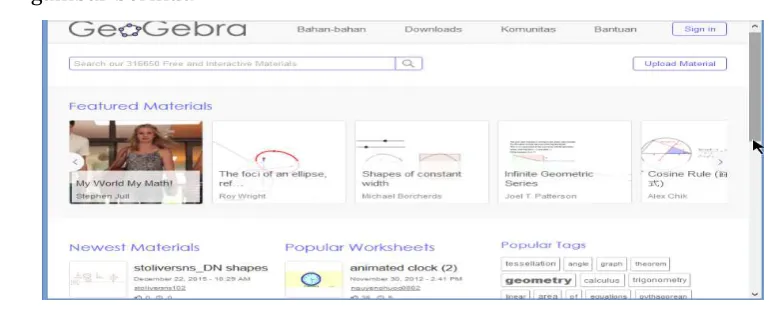
1. Buka situs GeoGebraTube yang beralamat di geogebratube.org. Anda
bisa mengubah tampilan ke Bahasa Indonesia seperti tampilan pada gambar berikut.
2. Lakukan pencarian dengan menuliskan kata kunci terkait dengan tema
yang Anda inginkan pada kolom pencarian. Jika Anda memasukkan kata kunci dalam bahasa Indonesia mungkin hasilnya tidak sebanyak jika
menggunakan bahasa Inggris Misal Anda ingin mencari lembar kerja
mengenai luas lingkaran maka ketikkan Luas Lingkaran di kolom pencarian dan klik tombol Cari. Anda akan mendapatkan hasil pencarian
Modul Diklat Guru Pembelajar
3. Pilih salah satu hasil pencarian dengan mengklik pada thumbnail atau
tautan (link) sehingga akan tampil informasi yang lebih lengkap mengenai lembar kerja tersebut. Lembar kerja langsung ditampilkan secara penuh
dan Anda langsung dapat menjalankannya
Modul Diklat Guru Pembelajar
bagaimana cara membuatnya. Untuk mengunduhnya klik gambar 3 titik
di kanan atas tampilan dan pilih Dowload.
a
5. Akan muncul tampilan download dari lembar kerja tadi. Anda harus
mencentang pilihan I Agree to terms of GeoGebra’s non-comercial license agar tautan yang di bawahnya bisa aktif. Ada 5 pilihan file yang
bisa diunduh yaitu GeoGebra File (.ggb), Offline.Worksheet (zip),SCORM
Modul Diklat Guru Pembelajar
6. Klik tombol Save untuk menyimpan. File yang diunduh dalam bentuk file
GGB nanti dapat Anda buka menggunakan GeoGebra dan Anda dapat edit
sesuai keinginan Anda. Tetapi jangan lupa berterima kasih dengan pembuatnya jika Anda gunakan.
Anda juga bisa langsung membuka lembar kerja GeogebraTube langsung dari
GeoGebra dengan memilih menu File dan pilih Open from GeogebraTube.
Modul Diklat Guru Pembelajar
E. Latihan / Kasus / Tugas
Jawablah latihan berikut untuk mengetahui sejauh mana pengetahuan Anda mengenai GeoGebra.
3. Tampilan yang tidak tersedia di Geogebra 4.4 adalah … A. Tampilan Grafik 3D
B. Tampilan Grafik 2
Modul Diklat Guru Pembelajar
6. Situs yang menyediakan aplikasi-aplikasi GeoGebra yang telah dibuat
oleh dan bisa diunduh untuk dipelajari bagaimana cara membuatnya
adalah:
A. www.ggb4u.com
B. www.geogebratube.org
C. www.geo-gebra.net
D. www.geogebra.org
7. Jika GeoGebra yang Anda instal tidak dapat jalan sebagaimana mestinya.
Apa yang mungkin menjadi penyebabnya. A. Flash Player belum diinstal
B. Komputernya RAM-nya hanya 512 MB
C. Program Java belum terinstal
Modul Diklat Guru Pembelajar
10. Geogebra dapat diekspor/dikonversi ke file gambar dengan ekstensi sebagai berikut, kecuali …
Salah satu cara meningkatkan kualitas pembelajaran matematika adalah
dengan menggunakan teknologi. GeoGebra sebagai program aplikasi matematika yang gratis, bersifat dinamis dan interaktif dapat mendukung
pembelajaran matematika di sekolah. GeoGebra dapat diunduh di situs web
www.geogebra.org dan bisa dijalankan dan digandakan dengan bebas. Untuk bisa menjalankan GeoGebra, komputer harus sudah terpasang program Java.
Modul Diklat Guru Pembelajar
GeoGebra dapat digunakan untuk demonstrasi dan visualisasi, sebagai alat bantu konstruksi, untuk eksplorasi dan penemuan matematika, sebagai
perangkat lunak pembangun bahan ajar (authoring tools) dan bisa digunakan
untuk mengecek jawaban soal-soal matematika.
Bekerja di GeoGebra dapat dilakukan dengan menggunakan masukan
geometri dan masukan aljabar. Masukan geometri memanfaatkan mouse
untuk memilih tombol-tombol ikon di Toolbar sedangkan masukan aljabar dilakukan menggunakan keyboard dengan mengetikkan perintah-perintah di
Input Bar. Untuk mencari lembar kerja GeoGebra yang sudah dikembangkan oleh orang kita dapat mengakses geogebratube.org
G. Umpan Balik dan Tidak Lanjut
Setelah Anda mengerjakan aktivitas dan mencoba menjawab latihan.
Cocokkkan Jawaban Anda pada kunci jawaban di bawah ini. Jika Anda masih
kesulitan dalam mengerjakan aktivitas pembelajaran Anda bisa membaca
kembali uraian materi di kegiatan pembelajaran ini. Jika Anda dapat menjawab 8 pertanyaan dengan betul pada latihan tersebut berarti Anda
sudah menguasai materi yang ada di modul ini dan dapat melanjutkan mempelajari kegiatan pembelajaran berikutnya. Jika belum terselesaikan
Modul Diklat Guru Pembelajar
KEGIATAN PEMBELAJARAN II
MEMBUAT OBJEK BANGUN DATAR
A. Tujuan
Setelah mempelajari dan mempraktikkan aktivitas ini diharapkan
pembaca/peserta diklat mampu membuat objek-objek bangun datar menggunakan GeoGebra dengan memanfaatkan Toolbar
B. Indikator Pencapaian Kompetensi
Indikator pencapaian kompetensi dari kegiatan pembelajaran ini adalah
pembaca/peserta diklat mampu:
disyaratkan mempunyai kemampuan dasar menggunakan GeoGebra seperti yang telah diuraikan pada kegiatan pembelajaran yang pertama.
C. Uraian Materi
Mengenal Tool untuk Menggambar
Pada kegiatan pembelajaran I Anda sudah dikenalkan dengan beberapa tool
atau tombol ikon yang ada di Toolbar untuk mengatur tampilan GeoGebra. Untuk kegiatan pembelajaran ini akan diuraikan beberapa tombol yang
khusus (tool) untuk menggambar. Berikut ini penjelasan beberapa tool di
Modul Diklat Guru Pembelajar
1. Tool untuk Memilih dan Memindahkan Objek
a. Tombol Move ini digunakan untuk memilih, menggeser
(men-drag) dan mengubah suatu objek dengan mouse di Tampilan Grafik. Jika Anda memilih suatu objek dengan mengkliknya pada modus
Move, Anda dapat:
menghapus objek dengan menekan tombol Del dan
memindahkannya dengan menggunakan tombol panah di
keyboard.
Dengan menekan tombol Esc di keyboard akan mengaktifkan modus
Move.
b. Tombol Move around Point mengijinkan Anda memilih titik pusat rotasi dan merotasikan objek bebas yang berpusat pada titik ini
dengan menggesernya menggunakan mouse.
Modul Diklat Guru Pembelajar
a. Tombol Point digunakan untuk membuat titik baru dengan
mengklik pada Tampilan Grafik. Koordinat titik akan ditetapkan ketika tombol mouse dilepaskan. Dengan mengklik pada ruas garis,
garis, poligon, irisan kerucut, fungsi, atau kurva, Anda akan membuat
titik yang melekat pada objek tersebut. Pengklikan pada perpotongan dua objek membuat titik perpotongan kedua objek tersebut.
b. Tombol Point on Object dan berfungsi untuk membuat suatu titik
yang melekat pada suatu objek sehingga titik tersebut tidak akan
keluar dari objek yang ditentukan. Adapun tombol Attach / Detach Point berfungsi untuk melekatkan suatu titik yang sudah ada
pada objek atau melepaskannya dari objek.
c. Tombol Intersectdigunakan untuk mendapatkan titik potong dua
objek. Titik-titik potong dua objek dapat dihasilkan dengan dua cara, yaitu dengan
mengklik berturut-turut pada kedua objek yang berpotongan yang
Modul Diklat Guru Pembelajar
3. Tool Garis
a. Tombol Line digunakan untuk menggambar suatu garis lurus yang
melalui dua titik tersebut. Klik tombol ini kemudian mengklik dua titik pada Tampilan Grafik menghasilkan suatu garis lurus melalui kedua
titik tersebut. Pada Tampilan Aljabar, Anda akan melihat persamaan garisnya.
b. Tombol Segmentdigunakan untuk menggambar ruas garis antara dua titik tersebut. Klik tombol ini dan kemudian mengklik dua titik
garis yang dikehendaki pada Kotak Dialog yang muncul. Ruas garis ini
akan mempunyai panjang yang tetap biarpun titik-titiknya digeser. Modus ini dapat untuk membuat suatu ruas garis dengan panjang a
dengan titik akhir di B yang bisa dirotasikan dengan modus Move
Modul Diklat Guru Pembelajar
d. Tombol Ray digunakan untuk mengkonstruksi sinar melalui dua
titik. Klik tombol ini dan kemudian mengklik dua titik pada Tampilan Grafik– misalkan titik A dan B–akan membuat suatu sinar dari titik A
f. Tombol Vektor from Point digunakan untuk menggambar sebuah
vektor yang sejajar dengan vektor yang ditentukan. Untuk dapat menggunakan tombol ini harus sudah tersedia titik dan vektor di
Modul Diklat Guru Pembelajar
4. Tool Kedudukan Garis
a. Tombol Perpendicular Line digunakan untuk mendapatkan
sebuah garis baru yang tegak lurus terhadap garis yang menjadi acuan. Dengan mengklik tombol ini, kemudian memilih suatu titik
misal titik A dan garis g menghasilkan suatu garis lurus melalui A
tegak lurus terhadap garis g.
b. Tombol Parallel Line digunakan untuk mendapatkan sebuah garis
baru yang sejajar dengan garis yang menjadi acuan. Klik tombol ini kemudian klik berturut-turut suatu titik misalnya A dan suatu garis
misalnya g akan menghasilkan suatu garis lurus melalui titik A sejajar
terhadap garis g.
c. Tombol Perpendicular Bisector digunakan untuk mendapatkan garis sumbu suatu ruas garis. Garis sumbu suatu ruas garis dibuat
dengan mengklik suatu ruas garis atau dua titik misal A dan B.
d. Tombol Angle Bisector digunakan untuk mendapatkan garis yang
Modul Diklat Guru Pembelajar
Dengan mengklik tiga titik A, B, C menghasilkan garis bagi dari
sudut yang dibentuk, dengan B adalah titik sudutnya.
Dengan mengklik dua garis menghasilkan garis bagi untuk kedua
garis tersebut.
e. Tombol Tangents digunakan untuk mencari garis singgung suatu lingkaran, irisan kerucut (konik), atau grafik fungsi yang telah
didefinisikan sebelumnya. Garis singgung pada suatu irisan kerucut
dapat dihasilkan dengan dua cara:
Mengklik suatu titik A dan suatu konik c menghasilkan semua garis singgung yang melalui A ke c.
Mengklik suatu garis g dan suatu konik c menghasilkan semua garis singgung terhadap c yang sejajar ke g.
Mengklik suatu titik A dan suatu fungsi f menghasilkan garis singgung
terhadap f di titik x = x(A). bergantung pada titik yang lain, katakanlah titik A dan lokusnya harus
digambarkan, lalu klik pada titik A tersebut. Titik A harus merupakan
titik pada suatu objek (seperti garis, ruas garis, lingkaran).
Modul Diklat Guru Pembelajar
Lalu klik lagi pada titik awalnya tadi untuk menutup poligon tersebut.
PadaTampilan Aljabar akan ditampilkan luas poligon yang dihasilkan sebagi nilai dari poligon. Poligon yang dihasilkan dapat diubah
bentuknya dengan menggeser setiap titik sudutnya
b. Tombol Regular Polygon digunakan untuk menggambar bidang
segi - n beraturan. Klik dua titik A dan B dan masukkan misalnya
angka 5 pada Kotak Dialog yang muncul akan membuat segi lima beraturan dengan panjang sisi-sisinya adalah jarak antara A dan B.
c. Tombol Rigid Polygon digunakan untuk menggambar poligon
yang tidak dapat diubah bentuknya. Klik paling sedikit tiga titik yang
akan menjadi titik sudut dari poligon. Lalu klik lagi pada titik awalnya tadi untuk menutup poligon tersebut. Anda hanya bisa memindahkan
dan memutar poligon tersebut melalui kedua titiknya.
d. Tombol Vector Polygon digunakan untuk menggambar poligon juga tetapi poligon akan terjaga bentuk hanya ketika titik sudut yang
pertama yang digeser. Titik yang lain bebas dipindahkan yang dapat
Modul Diklat Guru Pembelajar
menggambar lingkaran dengan menentukan titik pusat dan satu titik yang dilaluinya. Pengklikan suatu titik M dan titik P akan
mendefinisikan suatu lingkaran dengan pusat di M melalui P. Jari-jari lingkaran ini adalah panjang MP. Nilai aljabar dari suatu lingkaran
adalah persamaan lingkaran.
b. Tombol Circle with Center and Radius digunakan untuk
menggambar lingkaran dengan menentukan titik pusat dan
jari-jarinya. Setelah membuat titik pusat M, Anda akan diminta memasukan jari-jari pada Kotak Dialog yang muncul.
c. Tombol Compass digunakan untuk menggambar lingkaran seperti menggunakan jangka. Jadi pertama harus menentukan jari-jari
lingkarannya dan setelah itu menentukan titik pusat di mana lingkaran akan diletakkan. Jari-jari lingkarannya ditentukan dengan
Modul Diklat Guru Pembelajar
d. Tombol Circle through 3 Points digunakan untuk menggambar
lingkaran dengan menentukan tiga titik yang dilaluinya. Pembuatan tiga titik A, B, dan C mendefiniskan suatu lingkaran melalui titik-titik
tersebut. Jika titik-titik tersebut terletak pada suatu garis lurus,
lingkarannya tidak akan kelihatan.
e. Tombol Semicircle through 2 Points digunakan untuk
menggambar busur setengah lingkaran yang melalui dua titik. Pembuatan dua titik A dan B menghasilkan suatu busur setengah
lingkaran pada suatu ruas garis AB. Nilai aljabar dari suatu busur adalah panjangnya.
f. Tombol Circular Arc digunakan untuk menggambar suatu busur lingkaran dengan panjang busur di antara dua titik tersebut.
Pembuatan tiga titik M, A, dan B menghasilkan suatu busur lingkaran
dengan pusat di M, berawal dari titik A dan berakhir pada titik B atau terletak pada ruas garis MB. Titik B tidak harus selalu terletak pada
busur tersebut.
g. Tombol Circumcircular Arc digunakan untuk menggambar suatu busur lingkaran melalui 3 titik. Titik yang dipilih pertama merupakan
Modul Diklat Guru Pembelajar
merupakan titik awal dari juring, titik kedua akan terletak pada busur
juring dan titik ketiga merupakan titik akhir dari busur juring.
7. Tool Irisan Kerucut
a. Tombol Ellipse digunakan untuk menggambar bentuk elips
dengan menentukan 2 fokusnya dan satu titik yang melaluinya. Pembuatan 3 titik A, B dan M akan menghasilkan elips dengan fokus di
A dan B yang melalui titik M
b. Tombol Hyperbola digunakan untuk menggambar grafik
hiperbola. Untuk menggambarnya memerlukan pembuatan 3 titik, 2 titik yang pertama adalah fokusnya dan yang ketiga adalah titik pada
hiperbola.
c. Tombol Parabola digunakan untuk menggambar grafik parabola dengan pendekatan garis arah. Pembuatan titik A akan mendefiniskan titik fokus parabola. Anda akan diminta mengklik satu garis (Anda
harus membuatnya terlebih dahulu sebelum menentu titik fokus
parabola) sebagai suatu garis arah (direktrix).
d. Tombol Conik through 5 points digunakan untuk menggambar suatu irisan kerucut yang melalui kelima titiknya. Pembuatan lima
titik menghasilkan suatu irisan kerucut yang melalui titik-titik
Modul Diklat Guru Pembelajar
Catatan: Suatu irisan kerucut tidak akan terdefinisi jika ada empat dari lima titik terletak pada suatu garis.
8. Tool Sudut, Panjang, dan Luas
a. Tombol Angle digunakan untuk menampilkan dan mengetahui besarnya suatu sudut. Anda dapat menggambar sudut dengan
menentukan tiga titik, dua ruas garis, dua garis, atau semua sudut
keterangan jarak antara dua objek atau panjang suatu garis atau busur lingkaran. Klik tombol ini kemudian mengklik dua titik atau dua garis
atau antara titik dan garis maka akan ditampilkan jaraknya. Begitu
juga dengan mengklik suatu ruas garis atau busur lingkaran/elips
Modul Diklat Guru Pembelajar
d. Tombol Area digunakan untuk memberi keterangan luas dari
suatu bangun datar seperti poligon, lingkaran, atau elips berupa teks dinamis pada Tampilan Grafik.
e. Tombol Slope digunakan untuk memberi label atau keterangan
gradien/kemiringan suatu garis. Label yang diberikan berupa simbol
kemiringan berserta teks yang dinamis pada tampilan Grafik dengan
nilai m.
9. Tool Transformasi
a. Tombol Reflect about Line digunakan untuk mencerminkan objek terhadap garis. Pertama, klik objek yang akan dicerminkan,
selanjutnya klik pada garis yang menjadi cerminnya.
b. Tombol Reflect about Point digunakan untuk mencerminkan
objek terhadap titik. Pertama, klik objek yang akan dicerminkan, selanjutnya klik pada titik yang menjadi cerminnya.
c. Tombol Reflect about Circle digunakan untuk mencerminkan
titik terhadap garis lingkaran. Pertama, klik titik yang akan
Modul Diklat Guru Pembelajar
d. Tombol Rotate around Point digunakan untuk merotasi objek
terhadap suatu titik dengan sudut tertentu. Caranya, klik objek yang akan dirotasikan, lalu klik pada titik yang menjadi pusat rotasi.
Selanjutnya akan muncul jendela Kotak Dialog untuk memasukkan
besaran sudut rotasinya.
e. Tombol Translate by Vector digunakan untuk mentranslasikan
suatu objek ke arah yang ditunjukkan dan jarak sesuai dengan suatu vektor. Caranya, pertama, klik objek yang akan ditranslasikan,
selanjutnya klik pada vektor translasinya.
f. Tombol Dilate from Point digunakan untuk mendilatasi suatu objek terhadap suatu titik sebagai pusat dilatasi dengan faktor dilatasi
yang kita tentukan. Caranya, pertama, klik objek yang akan
didilatasikan, lalu klik pada titik yang menjadi pusat dilatasi. Selanjutnya akan muncul jendela kotak dialog di mana kita harus
memasukan besaran faktor dilatasinya.
10.Tool Teks dan Gambar
a. Tombol Text digunakan untuk menyisipkan tulisan pada Tampilan Grafik. Tulisan atau teks bisa berupa teks statis, dinamis atau rumus
Modul Diklat Guru Pembelajar
Selanjutnya Kotak Dialog seperti gambar berikut akan muncul untuk
memasukan teksnya.
Anda dapat memasukkan rumus matematika dalam format LaTeX
dengan mencentang LaTeX Formula dan memilih bermacam-macam rumus matematika. Teks yang ditampilkan seperti mode equation di
Microsoft Word. Untuk memasukkan simbol-simbol matematika anda
bisa memilih bermacam-macam simbol dengan mengklik panah di kotak Symbols. Anda juga dapat memasukkan nilai suatu variabel
pada teks yang ditampilkan dengan memilihnya dengan mengklik panah di kotak pilihan Objects sehingga menjadi teks dinamis yang
nilainya bisa berubah menyesuaikan nilai pada variabel itu.
b. Tombol Image digunakan untuk menyisipkan suatu gambar pada
Modul Diklat Guru Pembelajar
Pengklikan pada Tampilan Grafik akan menempatkan pojok kiri bawah dari gambar pada posisi tersebut.
Pengklikan pada suatu titik akan menjadikan titik tersebut sebagai
ujung kiri bawah dari gambar tersebut.
Selanjutnya kotak dialog Open akan muncul untuk memilih gambar
yang akan dimasukkan. Untuk mengedit gambar, klik kanan pada
gambar dan pilih Object Properties. Anda akan mendapatkan jendela seperti gambar berikut.
Klik pada tab Position untuk mengatur posisi gambar. Posisi gambar
dapat tetap pada layar atau relatif pada sistem koordinat. Posisi
lainnya ditentukan oleh ketiga titik pojok dari gambar. Hal ini memberikan fleksibilitas untuk melakukan penyekalaan, rotasi,
bahkan memiringkan gambar tersebut.
Anda dapat mengatur suatu gambar menjadi gambar latar belakang
dengan mencetang pada Background Image pada tab Basic. Suatu
gambar latar belakang terletak di belakang sumbu-sumbu koordinat
Modul Diklat Guru Pembelajar
pengaturan gambar yang telah dibuat sebagai latar belakang, pilih
Object Properties dari menu Edit.
Suatu gambar dapat dibuat transparan untuk melihat objek atau
sumbu yang terletak di belakangnya. Anda dapat mengatur Opacity
gambar pada tab Color dengan memilih suatu nilai isian yang lebih
kecil dari 100.
c. Tombol Relation digunakan untuk mengetahui apakah dua objek
sama. Klik dua objek untuk memperoleh informasi mengenai relasi antara kedua objek tersebut.
Kotak dialog yang muncul membolehkan kita menentukan nama, interval [minimum, maksimum] dari suatu angka atau sudut, pada
ujung-ujung slider (dalam piksel). Kita dapat mengubah nilai yang terkandung dalam variabel ini dengan menggeser-geser bulatan yang
Modul Diklat Guru Pembelajar
b. Tombol Check Box digunakan untuk mengendalikan suatu objek
ditampilkan atau tidak ditampilkan pada Tampilan Grafik. Pengklikan pada panel gambar menghasilkan kotak centang (variabel boolean)
untuk menampilkan atau menyembunyikan satu atau beberapa objek.
Pada jendela yang muncul Anda dapat memilih objek mana yang akan dipengaruhi oleh kotak centang tersebut.
c. Tombol Button digunakan untuk membuat suatu tombol di
Tampilan Grafik yang bisa berisi sekumpulan perintah untuk melakukan tugas tertentu yang yang kita tentukan.
d. Tombol Input Box digunakan untuk membuat suatu kotak input
di Tampilan Grafik terkait dengan nilai suatu variabel.
Menggambar Bangun Datar
Pada kegiatan pembelajaran sebelumnya telah ditunjukkan bagaimana
mengkonstruksi segitiga siku-siku baik memanfaatkan Toolbar maupun menggunakan Input Bar. Pada bagian ini akan dijelaskan tentang konstruksi
beberapa bangun datar yang lain. Untuk itu Anda harus mengetahui terlebih
dahulu sifat-sifat bangun datar tersebut. Begitu juga setelah selesai mengkonstrusinya harus diuji dengan dragtest pada bangun datar tersebut
sehingga sifat-sifat bangun tersebut tetap terpenuhi. Contoh dalam
mengkonstruksi bangun datar yang ditunjukkan di sini bukanlah satu-satunya cara untuk mengonstruksi bangun tersebut.
Di sini akan ditunjukkan langkah-langkah GeoGebra sebagai alat bantu
mengkonstruksi segitiga samakaki. Sebelum mengkonstruksi harus diperhatikan bagaimana sifat-sifat segitiga samakaki. Segitiga samakaki
adalah segitiga yang dua sisinya sama panjang. Jadi kita harus membuat
segitiga yang dua sisinya selalu mempunyai panjang yang sama.
Berikut ini salah satu cara mengkonstruksi segitiga samakaki menggunakan