BAB III
METODOLOGI PENELITIAN
Pada bab ini akan dibahas mengenai metodologi penelitian skripsi ini yang terbagi menjadi dua bagian, yaitu metode eksperimen (pengambilan data) dan metode testing (pengujian data).
1.1 DIAGRAM ALIR METODE PENELITIAN
Gambar 3.1 Diagram alir metode penelitian
Mulai
Melakukan Ekstraksi fitur GLCM
Hasil
Mengubah gambar ke gray level
Melakukan Ekstraksi fitur Gabor Filter
Skenario 10-Fold Cross Validation
Mengukur similarity distance dengan Euclidean Distance
1.2 METODE EKSPERIMEN
Proses pada tahap eksperimen mencakup pada pengambilan citra batik sebagai data input dan ekstraksi citra dengan menggunakan metode GLCM dan Gabor Filter. Proses ekstraksi dikerjakan pada program MATLAB R2010b dan hasil ekstraksi diolah dengan menggunakan Microsoft Excel 2010.
1.2.1 Data Input
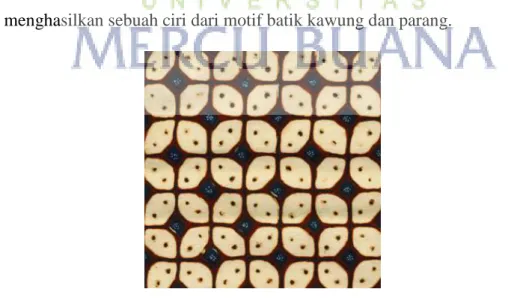
Untuk melakukan ekstraksi diperlukanlah data input, dalam hal ini data input yang digunakan adalah data citra batik. Data citra batik yang digunakan adalah motif batik kawung dan motif batik parang. Data citra berupa foto pola batik diambil dari Museum Tekstil Jakarta dan sumber lainnya. Data-data tersebut disimpan dalam format JPG dengan piksel 300x300 dan masing-masing file memiliki size yang berbeda-beda. Citra itu akan digunakan untuk mengetahui beberapa ciri pada metode GLCM dan Gabor. Dimana dari hasil ekstraksi fitur itu akan menghasilkan sebuah ciri dari motif batik kawung dan parang.
Gambar 3.3 Motif Batik Parang
1.2.2 Pre-Processing Data Input
Pre processing merupakan sebuah proses awal yang dilakukan pada suatu citra digital sebelum dilakukan pemrosesan citra selanjutnya. Pre processing pada tugas akhir ini mengubah ukuran gambar yang diperoleh. Untuk keseragaman masukan pre processing diperlukan ukuran data yang seragam. Oleh karena itu, dilakukan proses resize. Proses resize pada tugas akhir ini dilakukan secara manual menggunakan perangkat lunak Adobe Photoshop CS3.
1. Buka Adobe Photoshop CS3 2. Buka image baru, klik File - New
3. Setting dimensi menjadi 300x300 piksel lalu klik OK
a. Kotak dialog setting piksel pada image baru
b. Image baru ukuran 300x300 piksel Gambar 3.5 Setting dimensi piksel pada image baru
4. Selanjutnya buka citra yang akan diubah menjadi dimensi 300x300 piksel. Klik File - Open lalu pilih citra yang akan diubah dimensinya.
a. Membuka file
b. Kotak dialog membuka file
Gambar 3.6 Langkah membuka file pada Photoshop
5. Setelah itu ubah cintra menjadi minimal 300 piksel. Klik kanan citra lalu pilih image size. Maka citra asli tersebut akan mengecil dan selanjutnya dapat dipindahkan ke image baru yang sudah disetting menjadi 300x300 piksel.
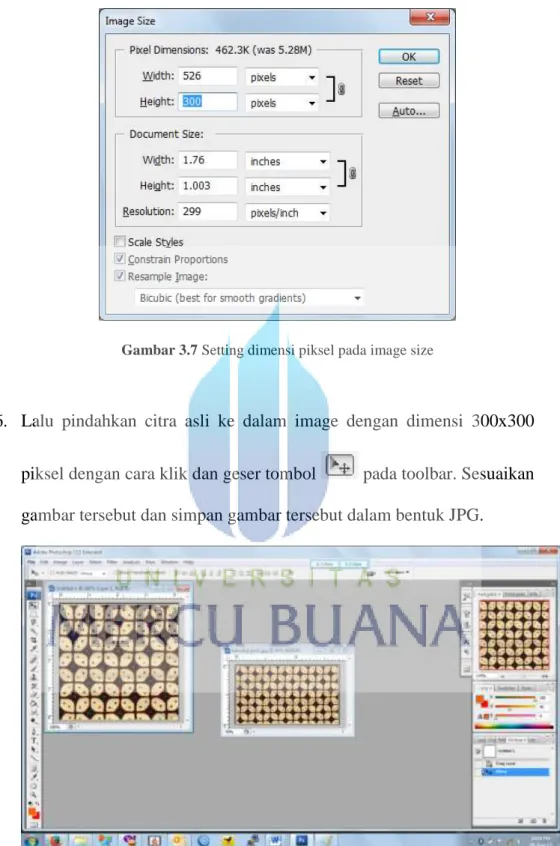
Gambar 3.7 Setting dimensi piksel pada image size
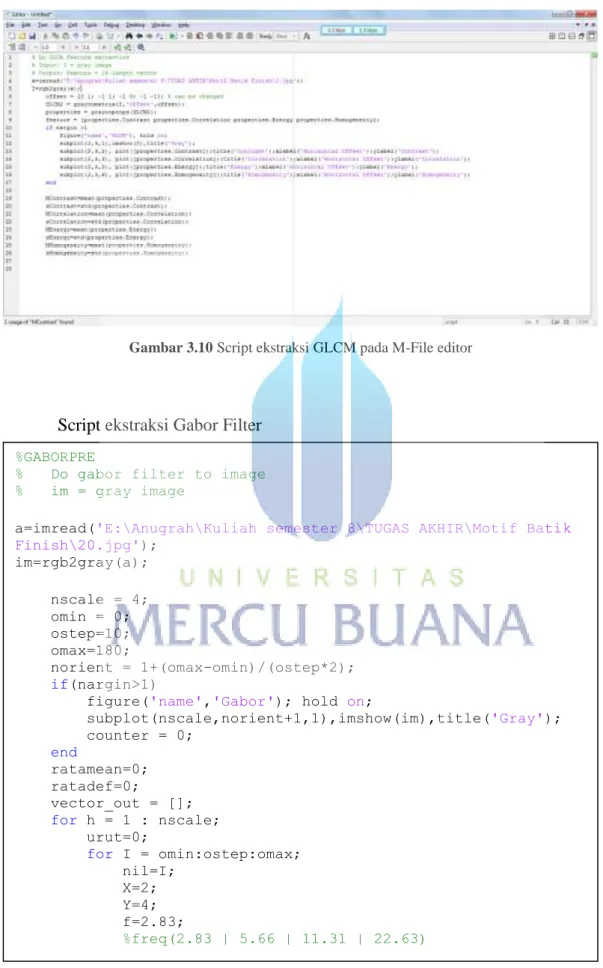
6. Lalu pindahkan citra asli ke dalam image dengan dimensi 300x300 piksel dengan cara klik dan geser tombol pada toolbar. Sesuaikan gambar tersebut dan simpan gambar tersebut dalam bentuk JPG.
Gambar 3.8 Tampilan citra ukuran asli dan citra 300x300 piksel
7. Lakukan hal yang sama pada citra batik lainnya. Berikut contoh citra batik yang sudah diubah dimensinya menjadi 300x300 piksel.
1.2.3 Klasifikasi Motif Batik
Setelah citra asli sudah menjadi dimensi 300x300 piksel, untuk memudahkan dalam pengujian, untuk motif batik kelas kawung diberi nama 1.jpg s/d 10.jpg sedangkan untuk motif batik kelas parang diberi nama 11.jpg s/d 20.jpg, berikut tabel klasifikasi motif batik kelas kawung dan parang.
No File Gambar Kelas
1 1.jpg Kawung 2 2.jpg 3 3.jpg 4 4.jpg 5 5.jpg 6 6.jpg 7 7.jpg 8 8.jpg 9 9.jpg 10 10.jpg 11 11.jpg Parang 12 12.jpg 13 13.jpg 14 14.jpg 15 15.jpg 16 16.jpg 17 17.jpg 18 18.jpg 19 19.jpg 20 20.jpg
3.2.4 Mengubah Citra Menjadi Grayscale
Tahap selanjutnya sebelum melakukan ekstraksi fitur citra batik ialah mengubah citra asli menjadi citra keabuan (Grayscale). Hal ini digunakan untuk menyederhanakan model citra. Citra berwarna terdiri dari 3 layer matrik yaitu R-layer, G-layer dan B-layer. Sehingga untuk melakukan proses-proses selanjutnya tetap diperhatikan tiga layer di atas. Bila setiap proses perhitungan dilakukan menggunakan tiga layer, berarti dilakukan tiga perhitungan yang sama. Sehingga konsep itu diubah dengan mengubah 3 layer di atas menjadi 1 layer matrik grayscale dan hasilnya adalah citra grayscale. Di dalam citra ini tidak ada lagi warna, yang ada hanyalah derajat keabuan. Pada Matlab, command yang digunakan untuk mengubah citra berwarna menjadi grayscale sebagai berikut:
a. Citra Asli b. Citra Grayscale Gambar 3.9 Citra asli dan grayscale motif batik
>> x=imread('E:\Motif Batik Finish\1.jpg'); >> I=rgb2gray(x);
3.2.5 Ekstraksi Citra Menggunakan Metode GLCM dan Gabor Filter Tahap selanjutnya adalah melakukan ekstraksi dengan menggunakan metode GLCM dan Gbor Filter. Hasil ekstraksi tersebut nantinya akan dijadikan nilai training dan nilai testing.
1. Script Esktraksi Citra
Sebelum melakukan ekstraksi citra batik, buat terlebih dahulu feature extractor pada M-file editor Matlab.
1. Buka program Matlab pilih FileNewScript
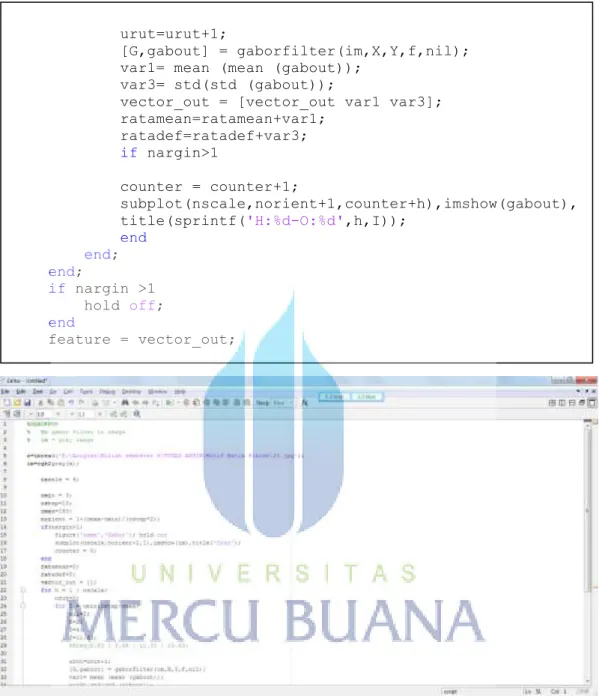
2. Muncul kotak dialog Editor dan isikan script berikut ini. Script ekstraksi GLCM
% Do GLCM Feature extraction % Input: I = gray image
% Output: feature = 16-length vector
x=imread('E:\Anugrah\Kuliah semester 8\TUGAS AKHIR\Motif Batik Finish\2.jpg');
I=rgb2gray(x);
offset = [0 1; -1 1; -1 0; -1 -1]; % can be changed GLCM2 = graycomatrix(I,'Offset',offset);
properties = graycoprops(GLCM2);
feature = [properties.Contrast properties.Correlation properties.Energy properties.Homogeneity];
if nargin >1
figure('name','GLCM'), hold on;
subplot(2,3,1),imshow(I),title('Gray'); subplot(2,3,2),
plot([properties.Contrast]);title('Contrast');xlabel('Horizontal Offset');ylabel('Contrast');
subplot(2,3,3),
plot([properties.Correlation]);title('Correlation');xlabel('Horizontal Offset');ylabel('Correlation');
subplot(2,3,5),
plot([properties.Energy]);title('Energy');xlabel('Horizontal Offset');ylabel('Energy');
subplot(2,3,6),
plot([properties.Homogeneity]);title('Homogeneity');xlabel('Horizontal Offset');ylabel('Homogeneity');
end MContrast=mean(properties.Contrast); sContrast=std(properties.Contrast); MCorrelation=mean(properties.Correlation); sCorrelation=std(properties.Correlation); MEnergy=mean(properties.Energy); sEnergy=std(properties.Energy); MHomogeneity=mean(properties.Homogeneity); sHomogeneity=std(properties.Homogeneity);
Gambar 3.10 Script ekstraksi GLCM pada M-File editor
Script ekstraksi Gabor Filter
%GABORPRE
% Do gabor filter to image % im = gray image
a=imread('E:\Anugrah\Kuliah semester 8\TUGAS AKHIR\Motif Batik Finish\20.jpg'); im=rgb2gray(a); nscale = 4; omin = 0; ostep=10; omax=180; norient = 1+(omax-omin)/(ostep*2); if(nargin>1)
figure('name','Gabor'); hold on;
subplot(nscale,norient+1,1),imshow(im),title('Gray'); counter = 0; end ratamean=0; ratadef=0; vector_out = []; for h = 1 : nscale; urut=0; for I = omin:ostep:omax; nil=I; X=2; Y=4; f=2.83; %freq(2.83 | 5.66 | 11.31 | 22.63)
Gambar 3.11 Script ekstraksi Gabor Filter pada M-File editor urut=urut+1;
[G,gabout] = gaborfilter(im,X,Y,f,nil); var1= mean (mean (gabout));
var3= std(std (gabout));
vector_out = [vector_out var1 var3]; ratamean=ratamean+var1;
ratadef=ratadef+var3; if nargin>1
counter = counter+1;
subplot(nscale,norient+1,counter+h),imshow(gabout), title(sprintf('H:%d-O:%d',h,I));
end end; end; if nargin >1 hold off; end feature = vector_out;
3. Lalu save kedua script tersebut dalam bentuk file .m
Gambar 3.12 Kotak dialog save pada M-File Editor
2. Ekstraksi Citra
Setelah membuat script pada M-File Editor, langkah selanjutnya adalah melakukan ekstraksi dengan metode GLCM dan Gabor Filter. Berikut langkah-langkah ekstraksi motif batik :
1. Buka script feature extractor pada Program Matlab
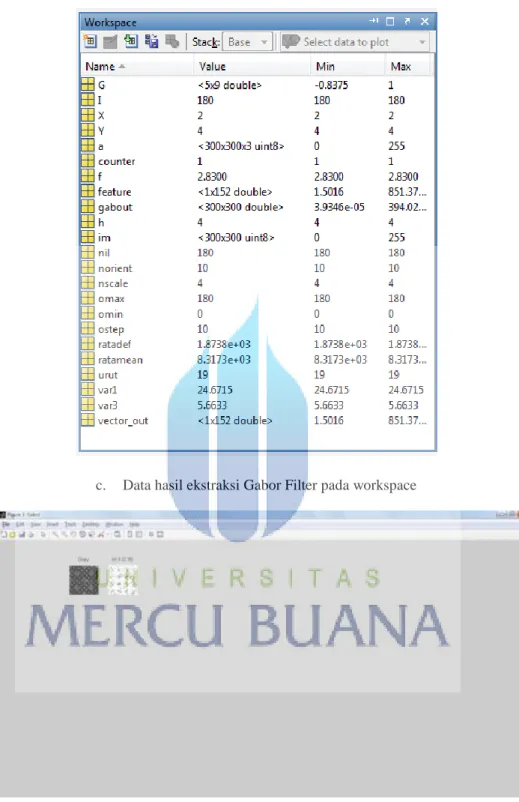
2. Klik tombol Run pada toolbar yang berarti menjalankan script tersebut. Maka akan muncul figure dan pada jendela workspace akan ada nilai-nilai dari hasil ekstraksi yang akan kita proses selanjutnya. 3. Lakukan hal tersebut dari gambar 1.jpg hingga gambar 20.jpg
a. Data hasil ekstraksi GLCM pada workspace
c. Data hasil ekstraksi Gabor Filter pada workspace
d. Tampilat plot hasil ekstraksi Gabor Filter
1.3 METODE PENGUJIAN
1.3.1 Skenario 10-Fold Cross Validation 1. Fold 1
Pada pengujian pertama (fold 1), untuk kelas batik kawung diambil 1 gambar yang akan dijadikan testing, yaitu gambar 1.jpg. Untuk sisanya gambar 2.jpg s/d 10.jpg dijadikan sebagai nilai training dengan cara diambil nilai rata-ratanya. Sedangkan untuk kelas batik parang diambil 1 gambar juga yang akan dijadikan testing, yaitu gambar 11.jpg, lalu gambar 12.jpg s/d 20.jpg diambil nilai rata-ratanya untuk dijadikan nilai training.
2. Fold 2
Pada Fold 2 yang akan dijadikan nilai testing adalah gambar 2.jpg pada kelas kawung, sedangkan pada kelas parang gambar yang dijadikan nilai testing adalah gambar 12.jpg. Pada kelas kawung yang dijadikan sebagai nilai training adalah gambar 1.jpg, 3.jpg, 4.jpg, 5.jpg, 6.jpg, 7.jpg, 8.jpg, 9.jpg, dan 10.jpg. Lalu pada kelas parang yang dijadikan sebagai nilai training adalah 11.jpg, 13.jpg, 14.jpg, 15.jpg, 16.jpg, 17.jpg, 18.jpg, 19.jpg, dan 20.jpg.
3. Fold 3
Pada Fold 3 yang akan dijadikan nilai testing adalah gambar 3.jpg pada kelas kawung, sedangkan pada kelas parang gambar yang dijadikan nilai testing adalah gambar 13.jpg. Pada kelas kawung yang dijadikan sebagai nilai training adalah gambar 1.jpg, 2.jpg, 4.jpg, 5.jpg, 6.jpg, 7.jpg, 8.jpg, 9.jpg, dan
10.jpg. Lalu pada kelas parang yang dijadikan sebagai nilai training adalah 11.jpg, 12.jpg, 14.jpg, 15.jpg, 16.jpg, 17.jpg, 18.jpg, 19.jpg, dan 20.jpg. 4. Fold 4
Pada Fold 4 yang akan dijadikan nilai testing adalah gambar 4.jpg pada kelas kawung, sedangkan pada kelas parang gambar yang dijadikan nilai testing adalah gambar 14.jpg. Pada kelas kawung yang dijadikan sebagai nilai training adalah gambar 1.jpg, 2.jpg, 3.jpg, 5.jpg, 6.jpg, 7.jpg, 8.jpg, 9.jpg, dan 10.jpg. Lalu pada kelas parang yang dijadikan sebagai nilai training adalah 11.jpg, 12.jpg, 13.jpg, 15.jpg, 16.jpg, 17.jpg, 18.jpg, 19.jpg, dan 20.jpg. 5. Fold 5
Pada Fold 5 yang akan dijadikan nilai testing adalah gambar 5.jpg pada kelas kawung, sedangkan pada kelas parang gambar yang dijadikan nilai testing adalah gambar 15.jpg. Pada kelas kawung yang dijadikan sebagai nilai training adalah gambar 1.jpg, 2.jpg, 3.jpg, 4.jpg, 6.jpg, 7.jpg, 8.jpg, 9.jpg dan 10.jpg. Lalu pada kelas parang yang dijadikan sebagai nilai training adalah 11.jpg, 12.jpg, 13.jpg, 14.jpg, 16.jpg, 17.jpg, 18.jpg, 19.jpg dan 20.jpg.
6. Fold 6
Pada Fold 6 yang akan dijadikan nilai testing adalah gambar 6.jpg pada kelas kawung, sedangkan pada kelas parang gambar yang dijadikan nilai testing adalah gambar 16.jpg. Pada kelas kawung yang dijadikan sebagai nilai training adalah gambar 1.jpg, 2.jpg, 3.jpg, 4.jpg, 5.jpg, 7.jpg, 8.jpg, 9.jpg dan 10.jpg. Lalu pada kelas parang yang dijadikan sebagai nilai training adalah 11.jpg, 12.jpg, 13.jpg, 14.jpg, 15.jpg, 17.jpg, 18.jpg, 19.jpg dan 20.jpg.
7. Fold 7
Pada Fold 7 yang akan dijadikan nilai testing adalah gambar 7.jpg pada kelas kawung, sedangkan pada kelas parang gambar yang dijadikan nilai testing adalah gambar 17.jpg. Pada kelas kawung yang dijadikan sebagai nilai training adalah gambar 1.jpg, 2.jpg, 3.jpg, 4.jpg, 5.jpg, 6.jpg, 8.jpg, 9.jpg dan 10.jpg. Lalu pada kelas parang yang dijadikan sebagai nilai training adalah 11.jpg, 12.jpg, 13.jpg, 14.jpg, 15.jpg, 16.jpg, 18.jpg, 19.jpg dan 20.jpg.
8. Fold 8
Pada Fold 8 yang akan dijadikan nilai testing adalah gambar 8.jpg pada kelas kawung, sedangkan pada kelas parang gambar yang dijadikan nilai testing adalah gambar 18.jpg. Pada kelas kawung yang dijadikan sebagai nilai training adalah gambar 1.jpg, 2.jpg, 3.jpg, 4.jpg, 5.jpg, 6.jpg, 7.jpg, 9.jpg dan 10.jpg. Lalu pada kelas parang yang dijadikan sebagai nilai training adalah 11.jpg, 12.jpg, 13.jpg, 14.jpg, 15.jpg, 16.jpg, 17.jpg, 19.jpg dan 20.jpg.
9. Fold 9
Pada Fold 9 yang akan dijadikan nilai testing adalah gambar 9.jpg pada kelas kawung, sedangkan pada kelas parang gambar yang dijadikan nilai testing adalah gambar 19.jpg. Pada kelas kawung yang dijadikan sebagai nilai training adalah gambar 1.jpg, 2.jpg, 3.jpg, 4.jpg, 5.jpg, 6.jpg, 7.jpg, 8.jpg dan 10.jpg. Lalu pada kelas parang yang dijadikan sebagai nilai training adalah 11.jpg, 12.jpg, 13.jpg, 14.jpg, 15.jpg, 16.jpg, 17.jpg, 18.jpg dan 20.jpg.
10.Fold 10
Pada Fold 10 yang akan dijadikan nilai testing adalah gambar 5.jpg pada kelas kawung, sedangkan pada kelas parang gambar yang dijadikan nilai testing adalah gambar 15.jpg. Pada kelas kawung yang dijadikan sebagai nilai training adalah gambar 1.jpg, 2.jpg, 3.jpg, 4.jpg, 5.jpg, 6.jpg, 7.jpg, 8.jpg dan 9.jpg. Lalu pada kelas parang yang dijadikan sebagai nilai training adalah 11.jpg, 12.jpg, 13.jpg, 14.jpg, 15.jpg, 16.jpg, 17.jpg, 18.jpg dan 19.jpg.
3.3.2 Mengukur Similarity Distance Mean dan Standard Deviasi Dengan Perhitungan Euclidean Distance
Setelah mendapatkan nilai testing dan nilai training, maka proses selanjutnya adalah membandingkan antara nilai testing dengan nilai training. Perbandingan tersebut dapat dilakukan dengan cara menghitung jarak euclidean (euclidean distance), yang merupakan selisih nilai piksel antara nilai tersebut. Jarak euclidean adalah akar dari jumlah selisih kuadrat antara 2 nilai tesebut, dan secara matematis dapat dirumuskan:
Rumus untuk mencari jarak euclidean adalah.
2 2 ng NilaiTesti ing NilaiTrain ED