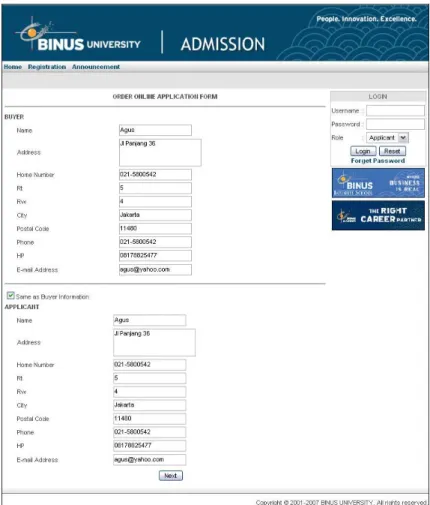
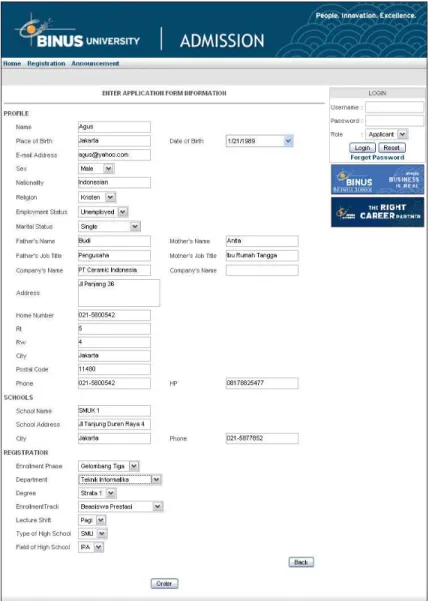
Gambar 4.23 Layar Enter Application Form Information
21. Layar Assign Online Application Form
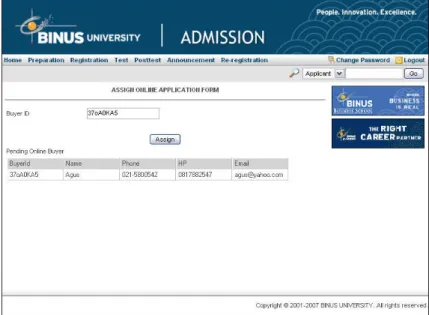
Layar Assign Online Application Form digunakan oleh Back Admission Staff untuk menentukan nomor formulir untuk kode booking tertentu. Setelah memasukkan kode booking, pengguna menekan tombol Assign untuk menjalankan proses penentuan nomor formulir ini. Pada layar
juga terdapat grid yang berfungsi menampilkan informasi pembeli formulir online yang belum mendapatkan nomor formulir.
Gambar 4.24 Layar Assign Online Application Form
22. Layar Enter Buyer Information
Layar Enter Buyer Information (Gambar 4.25) digunakan oleh Front Admission Staff untuk mengisi informasi pembeli formulir pendaftaran. Setelah semua informasi tersebut diisi, pengguna menekan tombol Insert untuk mengakhiri proses pengisian ini.
Gambar 4.25 Layar Enter Buyer Information
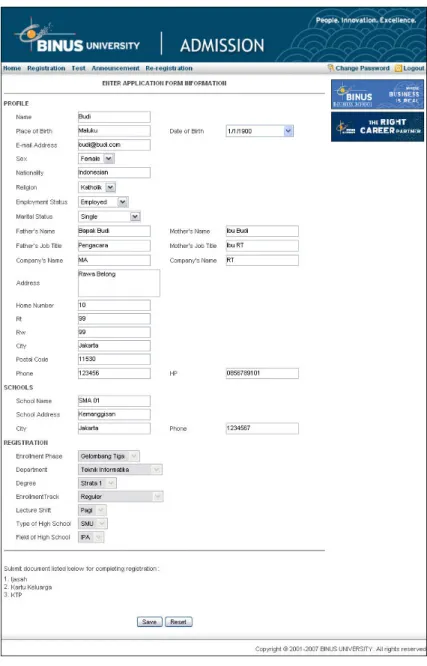
23. Layar Enter Application Form Information
Layar Enter Application Form Information (Gambar 4.26) digunakan oleh Applicant untuk mengisi informasi formulir pendaftaran. Setelah semua informasi tersebut diisi, pengguna menekan tombol Save untuk mengakhiri proses pengisian formulir pendaftaran secara online.
Gambar 4.26 Layar Enter Application Form Information
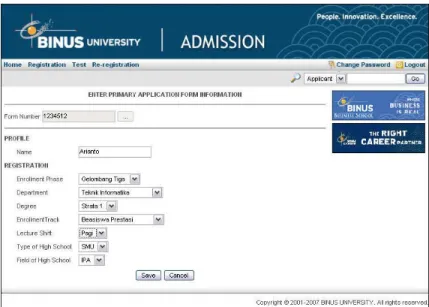
24. Layar Enter Primary Application Form Information
Layar Enter Primary Application Form Information (Gambar 4.27) digunakan oleh Front Admission Staff untuk mengisi informasi formulir pendaftaran primer. Pada layar terdapat fasilitas pencarian nomor formulir. Jika nomor formulir yang dimaksud belum dimasukkan, semua widget mulai
dari combo box Enrollment Phase sampai tombol Cancel tidak berfungsi. Setelah nomor formulir dimasukkan pada text box pencarian, widget-widget tersebut akan berfungsi dan pengguna dapat memulai proses pengisian. Setelah semua informasi diisi, pengguna menekan tombol Save untuk mengakhiri proses pengisian ini.
Gambar 4.27 Layar Enter Primary Application Form Information
25. Layar Enter Secondary Application Form Information
Layar Enter Secondary Application Form Information (Gambar 4.28) digunakan oleh Back Admission Staff untuk mengisi informasi formulir pendaftaran sekunder. Pertama-tama pengguna memasukkan nomor formulir yang dimaksud pada fasilitas pencarian yang tesedia. Pengguna tidak dapat mengubah bagian Registration sehingga combo box untuk bagian tersebut tidak berfungsi. Setelah semua informasi diisi, pengguna menekan tombol
Save untuk menyimpan atau tombol Cancel untuk membatalkan pengisian yang baru saja dilakukan.
Gambar 4.28 Layar Enter Secondary Application Form Information
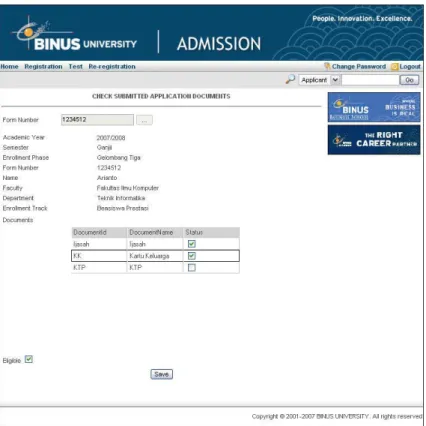
26. Layar Check Submitted Application Document
Layar Check Submitted Application Document (Gambar 4.29) digunakan oleh Front Admission Staff untuk mencatat dokumen yang
diperlukan untuk proses pendaftaran yang telah diserahkan oleh Applicant. Pertama-tama pengguna memasukkan nomor formulir yang dimaksud pada fasilitas pencarian yang tersedia. Grid dokumen akan menampung daftar dokumen yang dibutuhkan dan pengguna mencentang check box Status jika dokumen tersebut telah diserahkan. Jika semua dokumen telah dipenuhi, pengguna mencentang check box Eligible yang menandai bahwa Applicant yang bersangkutan telah layak untuk mengikuti ujian masuk. Setelah pengisian selesai, pengguna menekan tombol Save. Selanjutnya, secara otomatis Applicant akan dialokasikan pada ruang ujian tertentu.
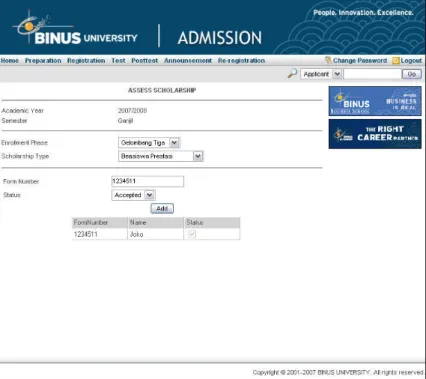
27. Layar Assess Scholarship
Layar Assess Scholarship (Gambar 4.30) digunakan oleh Back Admission Staff untuk menentukan Applicant yang berhak menerima beasiswa. Pertama-tama pengguna memilih Enrollment Phase dan Scholarship Type yang dimaksud. Kemudian daftar Applicant yang sudah ditentukan statusnya akan muncul dalam grid. Untuk menambahkan, pengguna memasukkan nomor formulir, memilih status dan menekan tombol Add untuk menambahkan data tersebut ke dalam grid.
Gambar 4.30 Layar Assess Scholarship
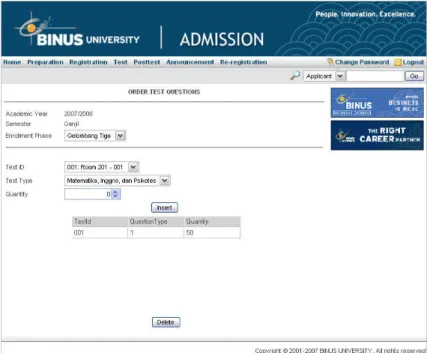
28. Layar Order Test Questions
Layar Order Test Questions (Gambar 4.31) digunakan oleh Back Admission Staff untuk melakukan pemesanan soal ujian yang diperlukan.
Pertama-tama pengguna memilih Enrollment Phase yang dimaksud. Setelah mengisi Test ID, Question Type, dan Quantity, pengguna menekan tombol Insert dan informasi tersebut akan dipindahkan ke grid. Data pada grid dapat dihapus dengan dengan memilih data pada grid lalu menekan tombol Delete.
Gambar 4.31 Layar Order Test Questions
29. Layar Print Attendance List
Layar Print Attendance List (Gambar 4.32) digunakan oleh Back Admission Staff untuk mencetak kertas absensi peserta ujian saringan masuk. Pertama-tama pengguna memilih Enrollment Phase dan Test yang dimaksud. Data mengenai nomor tempat duduk, nomor formulir dan nama peserta ujian akan muncul pada grid. Selanjutnya, pengguna menekan tombol Print untuk memulai proses pencetakan pada printer.
Gambar 4.32 Layar Print Attendance List
30. Layar Export Applicant’s Data
Layar Print Attendance List (Gambar 4.33) digunakan oleh Back Admission Staff untuk mengekspor data Applicant yang digunakan untuk mencetak lembar jawaban. Pengguna menekan tombol Export untuk mengekspor data Applicant. Untuk men-download data yang telah diekspor, pengguna menekan link download yang ada.
Gambar 4.33 Layar Export Applicant Data
31. Layar Print Test Card
Layar Print Test Card digunakan oleh Front Admission Staff (Gambar 4.34) dan Applicant (Gambar 4.35) untuk mencetak kartu ujian saringan masuk. Yang membedakan keduanya adalah ada tidaknya fasilitas pencarian untuk nomor formulir. Informasi pada layar untuk Front Admission Staff tidak ditampilkan dan tombol Print tidak berfungsi jika nomor formulir yang dimaksud belum dimasukkan. Setelah nomor formulir dimasukkan ke dalam text box pencarian, informasi akan ditampilkan pada layar dan tombol Print akan berfungsi. Namun, informasi pada layar untuk Applicant ditampilkan dan tombol Print berfungsi sejak awal. Kemudian, pengguna menekan tombol Print untuk memulai proses pencetakan pada printer.
Gambar 4.34 Layar Print Test Card untuk Front Admission Staff
Gambar 4.35 Layar Print Test Card untuk Applicant
32. Layar Enter Attendance Data
Layar Enter Attendance Data (Gambar 4.36) digunakan oleh Back Admission Staff untuk memasukkan data kehadiran peserta ujian saringan masuk. Pertama-tama pengguna memilih Enrollment Phase dan Test yang
dimaksud. Kemudian daftar peserta ujian saringan masuk akan muncul dalam grid. Pengguna dapat mengubah status kehadiran peserta pada kolom Present Status. Setelah semua data kehadiran dimasukkan, pengguna menekan tombol Save untuk menyimpan data kehadiran tersebut.
Gambar 4.36 Layar Enter Attendance Data
33. Layar Import Score Data
Layar Import Score Data (Gambar 4.37) digunakan oleh Back Admission Staff untuk meng-import data hasil ujian saringan masuk. Pertama-tama pengguna memilih file yang akan di-import. Selanjutnya, pengguna menekan tombol Import untuk memulai proses import tersebut dan data hasil proses tersebut akan ditampilkan pada grid.
Gambar 4.37 Layar Import Score Data
34. Layar Assess Grade
Layar Assess Grade (Gambar 4.38) digunakan oleh Back Admission Staff untuk menentukan grade yang diperoleh Applicant yang telah mengikuti ujian saringan masuk. Pertama-tama pengguna memilih Enrollment Phase yang dimaksud. Setelah itu, pengguna menentukan nilai minimum dan maksimum untuk tiap grade dengan memilih Degree dan Department yang dimaksud terlebih dahulu. Setelah semua informasi diisi, pengguna menekan tombol Assess untuk menghasilkan grade tiap Applicant.
Gambar 4.38 Layar Assess Grades
35. Layar Assess Payment Amount
Layar Assess Payment Amount (Gambar 4.39) digunakan oleh Back Admission Staff untuk menetapkan pembayaran yang harus dilakukan oleh Applicant yang telah lulus ujian saringan masuk. Pengguna memilih gelombang pendaftaran pada combo box Enrollment Phase lalu memilih satu jurusan dan jenjang studi yang pada tabel yang ada yang akan ditetapkan pembayarannya. Pada layar ini ditampilkan informasi mengenai status pelaksanaan penentuan pembayaran. Jika penentuan pembayaran telah dilakukan untuk gelombang pendaftaran dan jurusan dan jenjang studi yang dipilih, maka tombol Generate akan tidak aktif. Jika penentuan pembayaran belum dilakukan, maka tombol Generate akan aktif. Pengguna menekan
tombol Generate untuk melakukan penentuan dan penyimpanan pembayaran tersebut.
Gambar 4.39 Layar Assess Payment Amount
36. Layar Publish Result
Layar Publish Result (Gambar 4.40) digunakan oleh Back Admission Staff untuk melakukan publikasi terhadap hasil ujian saringan masuk. Pengguna memilih gelombang pendaftaran pada combo box Enrollment Phase. Di layar akan ditampilkan informasi mengenai pengumuman hasil ujian saringan masuk untuk gelombang pendaftaran yang dipilih tersebut. Jika publikasi hasil ujian saringan masuk untuk gelombang pendaftaran yang dipilih telah dilakukan, maka tombol Publish akan tidak aktif. Jika belum, maka pengguna dapat melakukan publikasi hasil ujian saringan masuk untuk gelombang pendaftaran tersebut dengan menekan tombol Publish.
Gambar 4.40 Layar Publish Result
37. Layar Print Result
Layar Print Result (Gambar 4.41) digunakan oleh Back Admission Staff untuk mencetak hasil ujian saringan masuk. Untuk mencetak hasilnya, pengguna memilih gelombang pendaftaran pada combo box Enrollment Phase dan jurusan pada combo box Department. Setelah itu pengguna menekan tombol Print untuk melakukan proses pencetakan.
Gambar 4.41 Layar Print Result
38. Layar View Result
Layar View Result digunakan oleh Applicant untuk melihat hasil ujian saringan masuk yang telah dipublikasi. Applicant dapat melihat hasil ujian saringan masuk dengan dua cara, yaitu dengan melakukan login terlebih dahulu ataupun tidak melakukan login. Applicant yang telah login (Gambar 4.42) dapat langsung melihat informasi mengenai hasil ujian saringan masuk dirinya. Dalam layar ini dijelaskan pula mengenai tanggal pendaftaran ulang dan pembayaran yang harus dilakukan oleh Applicant jika lulus ujian saringan masuk serta prosedur pelaksanaan pendaftaran ulang. Jika Applicant belum login (Gambar 4.43 dan Gambar 4.44), maka Applicant tersebut dapat melihat informasi mengenai hasil ujian saringan masuk dengan memasukkan nomor formulir pendaftaran. Dalam layar ini dijelaskan pula mengenai tanggal pendaftaran ulang serta prosedur pelaksanaan pendaftaran ulang.
Gambar 4.42 Layar View Result untuk Applicant yang Telah Login
Gambar 4.44 Layar View Result untuk Applicant yang Tidak Login
39. Layar Enter Fee Payment Data
Layar Enter Fee Payment Data (Gambar 4.45) digunakan oleh Front Admission Staff untuk mencatat transaksi pembayaran keuangan yang dilakukan oleh Applicant. Pengguna memasukkan nomor formulir pendaftaran dan menekan tombol di samping kanannya untuk menampilkan informasi mengenai Applicant yang memiliki nomor formulir pendaftaran tersebut. Setelah informasi ditampilkan, maka pengguna dapat menekan tombol Insert untuk mengaktifkan widget yang tidak aktif untuk mencatat transaksi yang dilakukan. Setelah mengisi informasi transaksi, pengguna menekan tombol Save untuk menyimpan transaksi atau menekan tombol Cancel untuk membatalkan penyimpanan transaksi yang dilakukan.
Pengguna dapat mencetak bukti transaksi dengan memilih transaksi pada tabel yang ada, lalu menekan tombol Print. Pengguna dapat pula membatalkan transaksi yang telah tersimpan dengan memilih transaksi pada tabel yang ada, lalu menekan tombol Cancel Transaction.
Gambar 4.45 Layar Enter Fee Payment Data
40. Layar Enter Re-registration Information
Layar Enter Re-registration Information digunakan oleh Applicant untuk mengisi informasi pendaftaran ulang. Terdapat sembilan tab pada layar ini, yaitu tab Personal, Employment Detail, Father, Mother, Guardian, Binusian Reference, Support, Other Studies, dan Attachments. Pada tab
Personal (Gambar 4.46), pengguna dapat mengisi informasi mengenai data diri. Setelah semua informasi diisi, pengguna menekan tombol Save untuk menyimpan informasi tersebut. Pada tab Employment Detail (Gambar 4.47), pengguna dapat mengisi informasi mengenai data pekerjaan. Setelah semua informasi diisi, pengguna menekan tombol Save untuk menyimpan informasi tersebut. Pada tab Father (Gambar 4.48), pengguna dapat mengisi informasi mengenai data ayah. Setelah semua informasi diisi, pengguna menekan tombol Save untuk menyimpan informasi tersebut. Pada tab Mother (Gambar 4.49), pengguna dapat mengisi informasi mengenai data ibu. Setelah semua informasi diisi, pengguna menekan tombol Save untuk menyimpan informasi tersebut. Pada tab Guardian (Gambar 4.50), pengguna dapat mengisi informasi mengenai data wali. Setelah semua informasi diisi, pengguna menekan tombol Save untuk menyimpan informasi tersebut. Pada tab Binusian Reference (Gambar 4.51), pengguna dapat mengisi informasi mengenai data NIM dan nama mahasiswa yang dikenal oleh Applicant lalu menekan tombol insert untuk menyimpan data tersebut. Pengguna dapat menghapus data dengan cara memilih baris dari grid Binusian Reference lalu menekan tombol Delete. Pada tab Support (Gambar 4.52), pengguna dapat mengisi informasi mengenai data pendukung. Setelah semua informasi diisi, pengguna menekan tombol Save untuk menyimpan informasi tersebut. Pada tab Other Studies (Gambar 4.53), pengguna dapat mengisi informasi mengenai data pendidikan di perguruan tinggi lain yang pernah diambil oleh Applicant. Setelah semua informasi diisi, pengguna menekan tombol Save untuk menyimpan informasi tersebut. Pada tab Attachments (Gambar 4.54),
pengguna dapat meng-upload file dokumen yang diperlukan. Pengguna menekan tombol Browse untuk memilih file yang dimaksud dan menekan tombol Attach untuk memulai proses upload. Pengguna dapat juga melihat hasil upload dokumen dengan menekan nama dokumen pada grid dokumen.