H
alaman
1
Manual Penggunaan APIS Mode UDP (User Datagram Protocol)
Sharpmapping
PT. Choice Plus Gemilang
Sentral Senayan II, 20, F2002, JL. Asia Afrika no 8. Jakarta Selatan, 10270, Indonesia Ph +62 (21) 3048 6780 | E : [email protected]
H
alaman
2
1. Konfigurasi Koneksi Bluetooth Base dan Rover Receiver
Panduan penggunaan APIS mode UDP sbb: 1. Pasang Sim Card GSM yang telah
memiliki layanan GPRS seperti contoh: Telkomsel atau XL ke Base dan Rover receiver setelah itu pasang baterai pada Base dan Rover receiver.
2. Langkah pertama kita akan melakukan Konfigurasi Base dan Rover, Nyalakan Base receiver dan Getac Controller.
3. Hubungkan Base receiver ke Getac Controller melalui koneksi Bluetooth dengan Klik icon Koneksi - Settings.
H
alaman
3
4. Klik icon Bluetooth seperti gambar di samping.
5. Klik Add new device seperti gambar di samping.
H
alaman
4
6. Klik GNSS-400670 – Next, Angka yang tampil setelah GNSS merupakan serial number dari receiver. Harap jangan sampai salah memilih antara Base dan Rover serial number.
7. Masukan password 1234 supaya tercipta koneksi yang aman.
H
alaman
5
8. Receiver GNSS-400670 telah terpasang dan Klik GNSS-400670 untuk melakukan konfigurasi Serial Port.
9. Klik icon receiver GNSS-400670
kemudian Centang Serial Port dan Klik
H
alaman
6
10. Klik menu tab Mode pada bagian bawah tampilan Getac Controller,
Centang Turn on Bluetooth.
11. Klik menu tab COM Ports – New
H
alaman
7
12. Klik GNSS-400670 kemudian klik Next.
13. Pilih Port : COM8 untuk Base Receiver –
Centang Secure Connection kemudian Klik Finish.
H
alaman
8
14. Konfigurasi Base Receiver telah selesai dengan munculnya GNSS-400670
(COM8) seperti gambar di samping.
15. Langkah kedua mengkonfigurasikan Rover Receiver dengan Klik Add new
H
alaman
9
16. Pilih Rover Receiver GNSS-401121 kemudian Klik Next.
17. Masukan password 1234 supaya tercipta koneksi yang aman.
H
alaman
10
18. Receiver GNSS-401121 telah terpasang dan Klik GNSS-401121 untuk melakukan konfigurasi Serial Port.
19. Klik icon receiver GNSS-401121 kemudian Centang Serial Port dan Klik
H
alaman
11
20. Klik menu tab Mode pada bagian bawah tampilan Getac Controller,
Centang Turn on Bluetooth.
21. Klik menu tab COM Ports – New
H
alaman
12
22. Klik GNSS-401121 kemudian klik Next.
23. Pilih Port : COM9 untuk Rover Receiver
– Centang Secure Connection kemudian Klik Finish.
H
alaman
13
24. Konfigurasi Rover Receiver telah selesai dengan munculnya GNSS-401121
H
alaman
14
2. Konfigurasi HCGPSset Pada Base dan Rover Receiver
1. Setelah melakukan konfigurasi pada koneksi Bluetooth di mana Base
Receiver pada COM 8 dan Rover Receiver pada COM 9.
1. Jalankan HCGPSSet, Pilih COM8 untuk
base dan COM 9 untuk rover – Centang Btooth – Klik Open, setelah
itu akan tampil setelan konfigurasi pada sebelah kiri tampilan HCGPSSet. 2. Rubah nilai konfigurasi sbb:
Mask Angle: 13, sesuaikan dengan
kebutuhan
Data Log: Manual
Data Log Session: Manual
Data Output Mode: Normal Mode
Work Mode: No Auto Base untuk base
dan Auto Rover untuk rover
Correction Port:Port2+GPRS/CDMA
Auto Base Format: CMR
H
alaman
15
3. Setelah Klik Apply akan tampil pesan seperti gambar di samping,
Klik OK
H
alaman
16
3. Konfigurasi HCGPRSset Pada Base Receiver
5. Kemudian Jalankan HCGRPSSet dengan Klik icon HC pada tampilan gambar di samping.
6. Jalankan HCGPSSet, pada menu Tab
Port lepaskan terlebih dahulu tanda Centang pada Use bluetooth
kemudian lakukan langkah sbb:
Port: COM8
Centang kembali Use bluetooth
Klik Get Mode
WorkMode: GPRS mode
Klik Set Mode
H
alaman
17
7. Pada menu Tab GPRS lakukan konfigurasi sbb:
Protocol: APIS Point2Points
Mode: Base
Server IP: 222.44.183.12, ip
APIS Centre Shanghai
Port: 9902
APN Name: internet, sesuaikan
dengan APN provider SIM cardnya ( Telkomsel = internet, XL = xpgprs/xlunlimited, Mentari = Indosat)
Mobile Server NO: *99#
Klik Set untuk memastikan
konfigurasi di simpan dan akhiri dengan Klik OK.
H
alaman
18
4. Konfigurasi HCGPRSset Pada Rover Receiver
1. K Jalankan HCGRPSSet dengan
Klik icon HC pada tampilan
gambar di samping.
2. Jalankan HCGPRSSet, pada menu
Tab Port lepaskan terlebih dahulu
tanda Centang pada Use bluetooth kemudian lakukan langkah sbb:
Port: COM9
Centang kembali Use bluetooth
Klik Get Mode
WorkMode: GPRS mode
Klik Set Mode
H
alaman
19
3. Pada menu Tab GPRS lakukan konfigurasi sbb:
Protocol: APIS Point2Points
Mode: Rover
Server IP: 222.44.183.12, ip
APIS Centre Shanghai
Port: 9902
APN Name: internet, sesuaikan
dengan APN provider SIM cardnya ( Telkomsel = internet, XL = xpgprs/xlunlimited, Mentari = indosat)
Mobile Server NO: *99#
Base ID : Masukan serial
number Base ID, contoh 400670
Klik Set untuk memastikan
konfigurasi di simpan dan akhiri dengan Klik OK.
H
alaman
20
5. Konfigurasi Landstar APIS UDP mode Pada Receiver
1. Jalankan Aplikasi LandStar dan Lakukan pembuatan file
pekerjaan baru dengan Klik Files
– Klik New job.
2. Lanjutkan dengan langkah berikut
Buat Job name
Datum: Pilih WGS 84
Time Zone: 7:00
Keterangan Deskripsi
Nama Operator
Catatan bila diperlukan
H
alaman
21
3. lakukan langkah pengaturan parameter datum dengan Klik Files
– Klik Current Datum Parameter.
4. Pada menu Tab Ellipse Par lakukan langkah berikut
Datum Name: WGS84
Centang Ellipse
Pilih WGS 84
Centang South azimuth jika diperlukan
H
alaman
22
5. Pada menu Tab Projection par lakukan langkah berikut
Proj. Type: Universal Transverse
Mercantor
Zone: 48 (Jakarta), sesuaikan
dengan zone yang dipakai
Hemisphere: sesuaikan dengan
zone lokasi yang ada S atau N
Klik OK
6. Lakukan Com Configuration terlebih dahulu sebelum masuk ke Base Receiver configuration dengan Klik Config – Com
H
alaman
23
7. Pilih ConnectionType: Bluetooth dan PDA Port: COM8 dan Klik OK.
8. Klik Config - Base par - Base
H
alaman
24
9. Lakukan konfigurasi seperti berikut
Broadcast format: CMR
(sesuaikan dengan yang di set di
HCGPSSet)
Index: 1
PDOP Mask: 6
Elevation: Tergantung dari
pengguna
Antenna height: Berdasar
pengukuran dari nilai rata rata jarak titik ke garis biru tengah Base Receiver
Antenna Type : X91
Measure to : Bottom of Notch
Klik OK
10. Klik Config - Base Par -
H
alaman
25
11. Silakan sesuaikan dengan pilihan dibawah ini :
Datalink : GPRS Network
Address: 222.44.183.12 (APIS
Shanghai) atau jika punya pilihan lain
Port : 9902 (Sesuaikan dengan
pilihan yang ada
Protocol : APIS 1 vs Multi
Kemudian klik Login hingga
muncul tulisan Logging In
Succeded dibawah save
password
12. Silakan ke Survey - Start Base
H
alaman
26
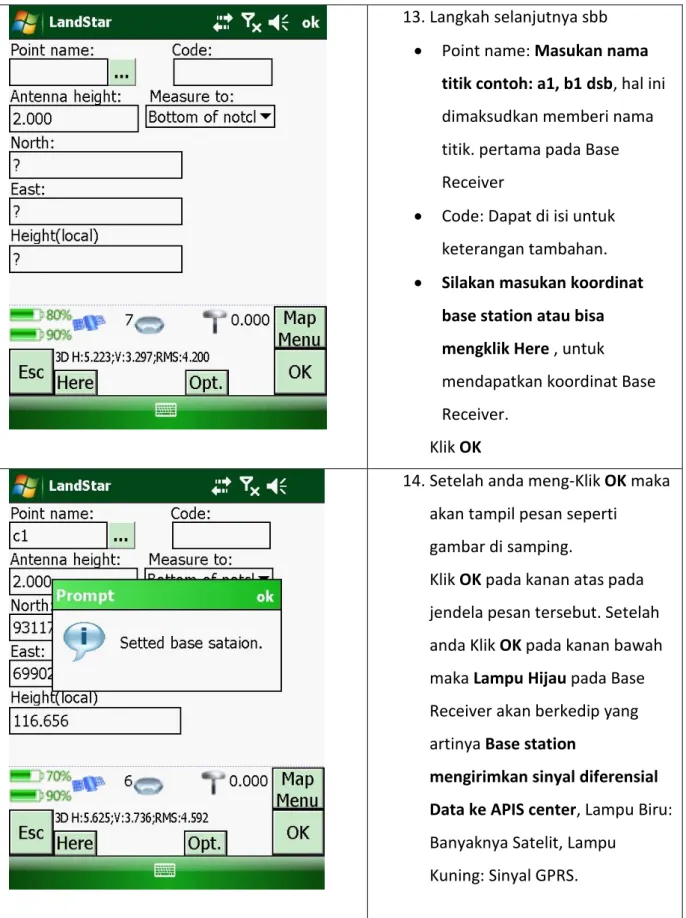
13. Langkah selanjutnya sbb
Point name: Masukan nama
titik contoh: a1, b1 dsb, hal ini
dimaksudkan memberi nama titik. pertama pada Base Receiver
Code: Dapat di isi untuk keterangan tambahan.
Silakan masukan koordinat base station atau bisa mengklik Here , untuk
mendapatkan koordinat Base Receiver.
Klik OK
14. Setelah anda meng-Klik OK maka akan tampil pesan seperti
gambar di samping.
Klik OK pada kanan atas pada jendela pesan tersebut. Setelah anda Klik OK pada kanan bawah maka Lampu Hijau pada Base Receiver akan berkedip yang artinya Base station
mengirimkan sinyal diferensial Data ke APIS center, Lampu Biru:
Banyaknya Satelit, Lampu Kuning: Sinyal GPRS.
H
alaman
27
15. Setelah mengkonfigurasi Base Receiver diharapkan tidak menutup Aplikasi LandStar, kita langsung melanjutkan
mengkonfigurasi Rover Receiver dengan Klik Config – Klik Com
Configuration.
16. Pilih ConnectionType: Bluetooth dan PDA Port: COM9 (Rover) dan Klik OK.
H
alaman
28
17. Klik Config –> Rover par –>
Rover Options
18. Lakukan konfigurasi sbb:
Broadcast : CMR
Base Index: Any
Elevation: Tergantung Pengguna
PDOP: Tergantung Pengguna
Antenna height: Tinggi Antena
Rover, 2 meter jika meng gunakan pole
Antenna Type: X91
Measure to: Bottom of Antenna
Synchronize Mode
H
alaman
29
19. Klik Config - Rover Par -
Correction link untuk mengatur
setting koreksi data rover
20. Konfigurasi sesuai setting
dibawah ini:
Data link : GPRS Network
Address : 222.44.183.12, APIS
shanghai, sesuaikan dengan ip APIS yang ada
Port : 9902, sesuaikan dengan
port yang ada
Protocol: APIS 1 Vs Multi
Base ID : jika tidak muncul, masukan no serial number base station, contoh 400670
Klik login untuk login ke server hingga menjadi Logging In Succeded
H
alaman
30
21. Klik Survey Start Rover Receiver untuk menyalakan rover.
Jika mendapatkan koreksi data maka akan menjadi float atau Fix
H
alaman
31
6. Melakukan Pengukuran Dengan Menggunakan Aplikasi LandStar
1. Diharapkan pengguna tidak menutup Aplikasi Landstar setelah melakukan konfigurasi Rover Receiver, Klik Survey
2. Klik Measure points untuk memulai
H
alaman
32
3. Dalam melakukan pengukuran harap diperhatikan apakah indikator koordinat telah Fix atau masih Float seperti terlihat pada bagian bawah gambar di samping. Bila telah Fix pengguna dapat Klik Mea untuk menyimpan hasil pengukuran. 4. Operator dapat berjalan ke titik
selanjutnya dan melakukan
pengukuran kembali pada titik yang telah Fix dengan Klik Mea kembali. 5. Setelah semua titik telah di simpan
pengguna dapat mengambil hasil survei dengan meng-ekspor data yang telah di simpan pada kontroller.
H
alaman
33
7. Export Data Pada Aplikasi Landstar
1. Untuk melakukan export data pada silakan pilih menu File Export
points
2. Coordinate view : Grid
Exported file name : masukan nama
file
Exported file type : name, code, X, Y,
H
Klik Ok
Klik Ok jika export sudah selesai
File export ada di \program
H
alaman
34
3. Untuk mengeksport point survey bisa ke
File Export Survey points
4. Pada menu save as:
Name : Masukan Nama File
Folder : Pilih folder yang dipilih ( folder
yang di maksud ada di ada di \my documents
Type : Measure point (*.csv) Location : Main Memory Lalu klik Save lalu Ok
H
alaman
35
5. Buka Aplikasi Windows Mobile Device
Center (Windows 7) atau Active Sync
(Windows Xp) pada komputer atau laptop anda untuk mendownload data yang telah tersimpan di dalam kontroler getac dengan menggunakan kabel data
USB to Mini USB yang telah ada di
dalam paket CHC X91 GNSS Geodetic GPS.