26 BAB III
METODOLOGI PENELITIAN DAN PERANCANGAN SISTEM
3.1 Metodologi Penelitian
Penelitian akan dilaksanakan dalam beberapa tahap sebagai berikut.
1. Studi Literatur
Pada tahap studi literatur akan dilakukan pembelajaran pada teori-teori terkait penelitian dari aplikasi yang akan dirancang dan dibangun dengan mencari literatur, jurnal, paper, dan referensi lain terkait topik yang dipilih.
2. Analisis Kebutuhan
Pada tahap ini akan dijabarkan usaha peneliti terkait pengumpulan data, menjelaskan data yang diperlukan, serta teknik pengumpulan data yang digunakan.
3. Perancangan
Pada tahap perancangan akan dibuat Data Flow Diagram, Flowchart, User Interface, serta Entity Relationship Diagram.
4. Implementasi
Hasil perancangan yang telah dibuat selanjutnya akan diimplementasikan ke dalam kode dengan bahasa pemrograman yang telah dipilih.
5. Uji Coba
Setelah aplikasi selesai dirancang dan dibangun, akan dilaksanakan pengujian terhadap aplikasi tersebut dengan cara melakukan pengujian
27 fungsionalitas menggunakan metode Black Box, pengujian akurasi, serta pengujian beta.
6. Penulisan Laporan
Pada tahap ini akan dilakukan pencatatan dari hasil uji coba. Setiap hasil yang didapat akan dihitung nilai keberhasilannya untuk mengetahui dampak dari aplikasi yang telah dibangun.
3.2 Perancangan Aplikasi
Proses peranangan aplikasi dimulai dengan membuat Data Flow Diagram (DFD), Flowchart, Entitiy Relationship Diagram (ERD), skema Database, struktur tabel, serta tampilan antarmuka.
3.2.1 Data Flow Diagram
Data Flow Diagram menggambarkan data yang mengalir pada sistem untuk membantuk memahami logika sistem secara terstruktur dan jelas.
Gambar 3.1 Context Diagram
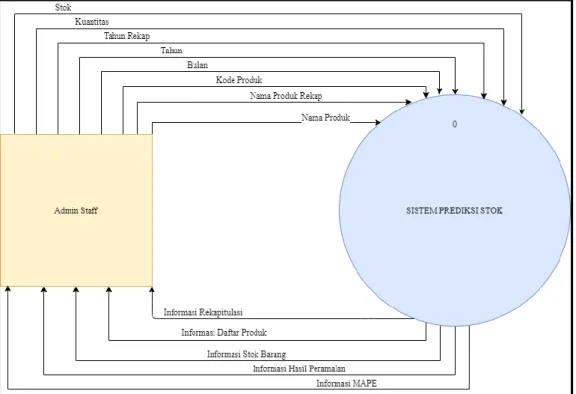
28 Sistem ini memiliki satu entitas, yaitu Admin Staff merupakan pengguna yang melakukan memasukan data penjualan atau barang yang keluar, berdasarkan kode produk, nama produk, kuantitas, bulan, dan tahun. Pada Entitas Admin Staff akan menerima output berupa informasi Daftar Produk, Stok Barang, dan hasil peralaman atau prediksi beserta tingkat kesalahan atau MAPE. Pada gambar 3.1 merpuakan DFD Context Diagram yang menggambarkan data yang mengalir pada sistem secara garis besar.
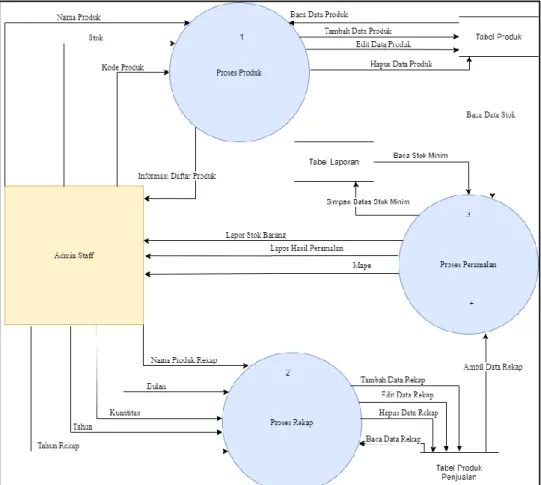
Adapun DFD Level 0 dari sistem ini dapat dilihat pada Gambar 3.2 pada level ini terdapat 3 proses yaitu Proses Produk, Proses Rekap, Proses Peramalan.
Pada Proses Produk, pengguna diminta untuk melakukan input tentang produk seperti kode barang, nama barang, stok. Pada Proses Rekap pengguna diminta
Gambar 3.2 DFD Level 0
29 memberikan data keterangan penjualan produk berdasarkan nama produk, tahun, bulan, dan jumlah kuantitas data rekap penjualan tersebut. Pada Proses Peramalan pengguna dapat melihat laporan stok barang mana saja yang perlu untuk ditambah berdasarkan data histori sebelumnya.
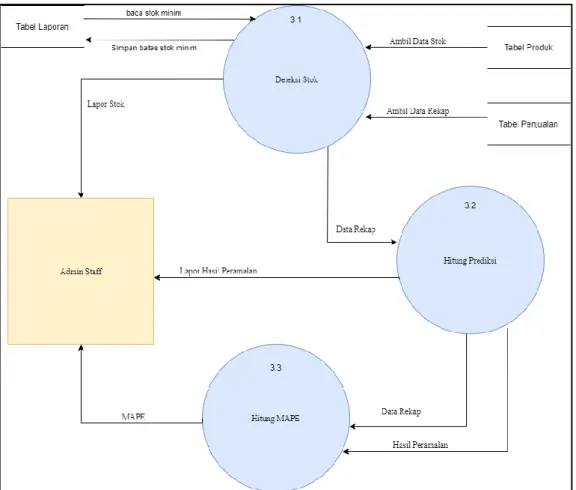
Gambar 3.3 DFD Level 1Subproses Peramalan
Pada subproses Peramalan seperti yang ditunjukkan pada gambar 3.3, pengguna dapat melihat daftar produk dan laporan hasil prediksi. Pada Subproses ini menampilkan laporan stok yang sudah minim dan harus untuk ditambah untuk bulan selanjutnya. Pengguna dapat langsung dapat melihat jumlah stok berapa untuk ditambah, karena sudah dilakukan perhitungan prediksi stok barang pada subproses ini kepada pengguna beserta tingkat presentasi kesalahan prediksi.
30 3.2.2 Flowchart
Setelah Data Flow Diagram dirancang, tahap selanjutnya adalah pembuatan flowchart untuk memperjelas alur sistem prediksi stok ini.
Pada Gambar 3.4 menunjukkan menu utama dari sistem ini. Saat sistem dijalankan, menampilkan halaman beranda atau Home, Jika menu Home dipilih akan kembali kepada tampilan home. Jika menu Daftar Produk dipilih akan
Gambar 3.
Gambar 3.4 Flowchart Utama
31 menampilkan daftar produk-produk yang tersimpan pada sistem ini, serta pengguna dapat menambahkan produk baru dan pengguna dapat mengubah keterangan produk atau menghapus produk. Jika menu Rekapitulasi dipilih sistem akan menampilkan barang yang ingin direkap. Jika menu Laporan Prediksi dipilih sistem akan menampilkan produk mana saja yang harus ditambah stoknya.
Gambar 3.5 Flowchart Daftar Produk
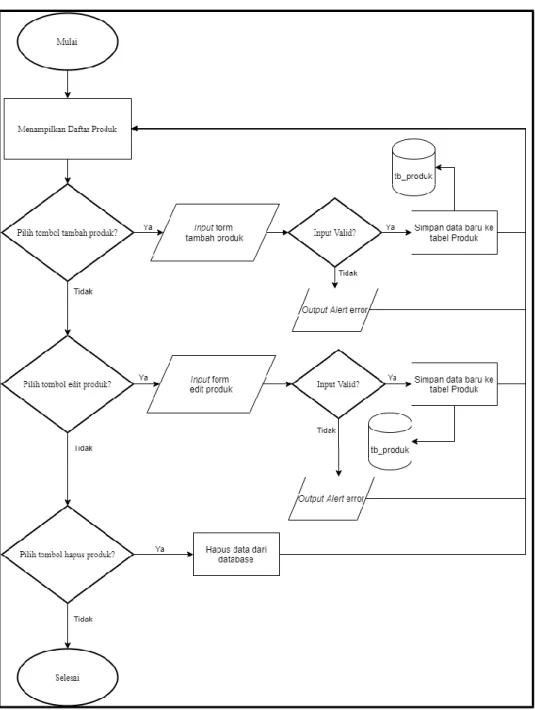
32 Flowchart untuk Daftar Produk dapat ditunjukkan pada Gambar 3.5 Pada
menu ini, menampilkan daftar barang atau produk. Selanjutnya pengguna dapat melakukan tambah produk dengan menekan tombol tambah produk akan diminta untuk memasukan data keterangan produk seperti kode barang, nama barang, stok barang. Jika input tidak valid akan muncul alert bahwa input tidak benar, jika input valid maka data kan disimpan kedalam tabel produk. Jika pengguna menekan tombol edit pada suatu barang, pengguna akan diminta untuk mengubah nama barang atau stok barang. Jika input tidak valid maka akan muncul alert error, jika input valid maka data baru akan disimpan kedalam tabel produk. Jika pengguna menekan tombol hapus pada suatu produk, maka produk yang telah dipilih akan dihapus dari database.
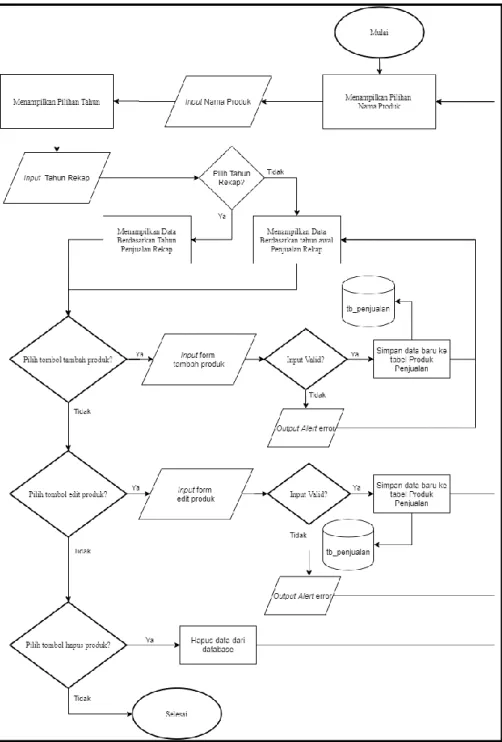
33 Gambar 3.6 menunjukkan flowchart Produk Rekap, pengguna diminta untuk memilih nama produk atau barang yang ingin dilakukan rekap atas data penjualan. Pengguna akan diminta memilih atau input tahun rekap, jika pengguna tidak memilih tahun rekap program akan menampilkan daftar penjualan berdasarkan tahun awal penjualan atau rekap yang telah diinput. Selanjutnya
Gambar 3.6 Flowchart Produk Rekap
34 program akan menampilkan daftar produk rekap berdasarkan tahun. Jika pengguna menekan tombol tambah produk pengguna akan diminta untuk memasukan data pada form input tambah produk seperti tahun rekap, bulan rekap, dan kuantitas. Jika input tidak valid akan memunculkan alert error bahwa input salah. Jika input valid
data baru akan disimpan kedalam tabel penjualan. Jika data sudah ada pada tahun dan bulan tertentu maka akan muncul alert error. Pengguna dapat mengubah data rekap dengan menekan tombol pada suatu daftar produk. Selanjutnya pengguna akan diminta untuk mengubah kuantitas produk. Jika input tidak valid akan muncul alert error. Jika input valid maka data yang telah diubah akan disimpan kedalam tabel penjualan. Jika pengguna menekan tombol hapus dari salah satu daftar produk, data yang dipilih akan dihapus dari database.
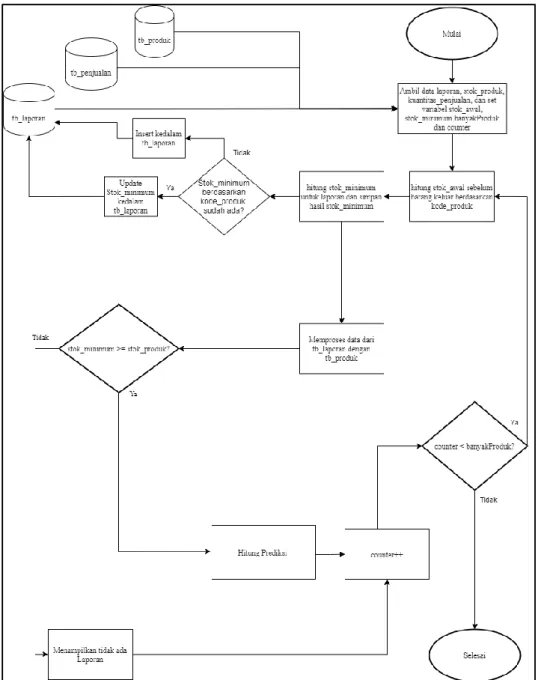
35 Pada Gambar 3.7 menunjukan flowchart deteksi stok. Jika pengguna memilih menu Laporan Prediksi. Proses Deteksi Stok akan berjalan dengan memeriksa stok lalu ambil data dari tabel laporan, produk dan penjulaan. Proses selanjutnya akan mengambil data laporan, stok_produk, kuantitas_penjualan dan mendeklarasi variabel stok_awal, stok_minimum, banyakBarang dan counter.
Setelah melakukan pengambilan data dan deklarasi variabel proses selanjutnya Gambar 3.7
Gambar 3.6 Flowchart Deteksi Stok
36 yaitu menghitung stok_awal sebelum barang keluar berdasarkan kode_produk.
Berikutnya melakukan proses menghitung stok_minimum pada laporan dan disimpan hasil stok_minimum kedalam tabel laporan. Jika stok_minimum lebih dari sama dengan dari stok_produk. Jika tidak tidak ada menampilkan laporan dan counter bertambah. Jika ya maka akan melakukan perhitungan prediksi.
Selanjutnya counter bertambah, jika counter lebih kecil dari banyakBarang maka akan kembali pada proses menghitung stok_awal. Jika tidak maka selesai.
Pada Gambar 3.8 merupakan flowchart prediksi dari perhitungan prediksi.
Setelah melakukan Deteksi Stok, jika terdapat barang yang memliki stok_minimum Gambar 3.7 Flowchart Prediksi
37 melebihi dari pada stok_produk atau stok barang maka proses prediksi akan berjalan. Pada proses ini program akan mengambil data penjualan dari tabel penjualan dan disimpan kedalam array rekapBarang. Proses selanjutnya yaitu melakuan deklarasi variabel alpha, minMape, dan counter. Pada awal mula alpha akan berisikan 0.1. Berikutnya akan melakukan perhitungan dengan metode Double Exponential Smoothing, lalu simpan hasil perhitungan seperti MAPE dan alpha kedalam array minMape. Selanjutnya akan diperiksa apakah counter kurang dari sembilan. Jika ya maka akan melakukan perulangan kembail namum alpha akan bertambah sampai 0.9. Jika tidak, maka akan mengambil make terkecil berserta alpha dari perhitungan tersebut. Berikutnya akan dilakukan perhitungan Double Exponential Smoothing kembali untuk mendapatkan hasil prediksi dan presentasi error yang optimal.
38 Flowchart Double Exponential Smoothing ditunjukan pada Gambar 3.9.
Proses Double Exponential Smoothing diawali dengan melakukan proses inisialisasi untuk nilai pertama, selanjutnya melakukan smoothing pertama.
Berikutnya melakukan proses smoothing kedua, setelah itu menghitung nilai Gambar 3.8 Flowchart Double Exponential Smoothing
39 konstanta a atau pemulusan total. Selanjutnya menghitung nilai slope b atau trend, lalu menghitung prediksi periode terakhir atau prediksi untuk bulan selanjutnya serta menghitung MAPE. Dalam menghitung MAPE dilakukan proses perhitungan peramalan untuk mencari nilai mape dengan menggunakan nilai konstanta a dan nilai slope b periode sebelumnya. Pada peralaman pertama akan di inisialisasi nol dikarenakan tidak memiliki nilai sebelumnya. Saat pengulangan panjang array barang sudah mencapai nilai false hasil total mape akan disimpan kedalam Mape.
3.2.3 Entity Relationship Diagram
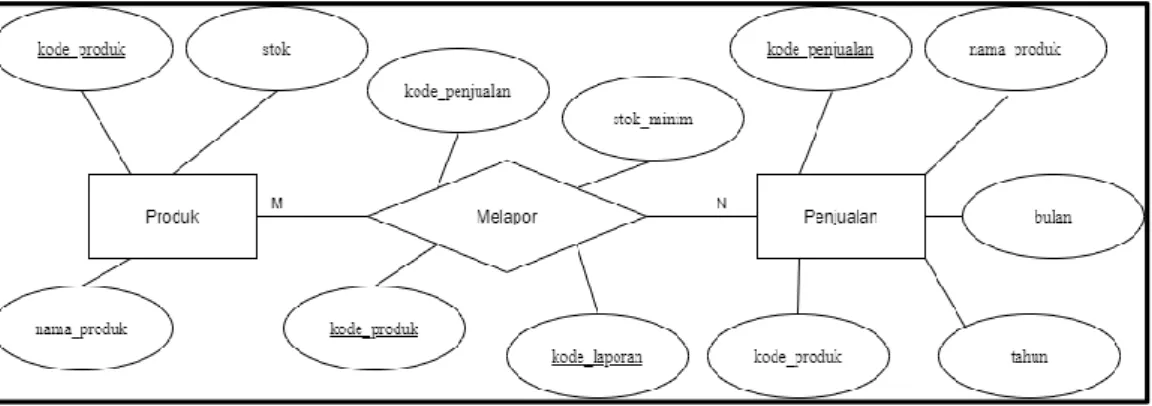
Dalam melakukan perancangan database, tahap pertama yang perlu dilakukan yaitu merancang Entity Relantionship Diagram (ERD) dengan tujuan untuk mengetahui hubungan antar entitas dan atribut – atribut yang dimiliki oleh setiap entitas. Gambar 3.10 menunjukkan ERD dari sistem prediksi stok barang.
Pada Gambar 3.10 dapat diketahui bahwa entitas Produk memiliki atribut kode_produk, nama_produk, dan stok. Adapun atribut kode_produk merupakan primary key pada entitas Produk. Pada Entitas Penjualan memiliki atribut
kode_penjualan, kode_produk, nama_produk, bulan, tahun.. Adapun atribut kode_penjualan sebagai Primary Key. Pada Relasi Melapor memliki sifat kardinal
Gambar 3.9 Entity Relationship Diagram
40 Many to Many sehingga terdapat atribut kode_laporan, kode_produk,
kode_penjualan, dan stok_minim. Adapun atribut kode_laporan merupakan Primary Key.
3.2.4 Database Schema
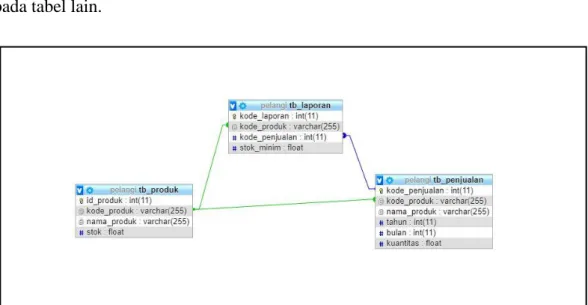
Setelah melakukan perancangan ERD, dilakukan perancangan skema database untuk mengetahui hubungan antar kolom pada suatu tabel dengan kolom pada tabel lain.
Hubungan tersebut menunjukkan ketergantungan antara satu tabel dengan tabel yang lainnya. Tabel – tabel tersebut adalah tabel produk, penjualan, dan laporan. Tabel penjualan memiliki hubungan dengan tabel produk. Pada tabel laporan memiliki hubungan dengan tabel produk dan memiliki hubungan dengan tabel penjualan Skema database dapat dilihat pada gambar 3.11.
Gambar 3.10 Database Schema
41 3.2.5 Struktur Tabel
Database yang digunakan pada penelitian ini yaitu MySQL. Database
yang dibuat memiliki tiga tabel, diantaranya yaitu tabel produk, penjualan dan laporan. Adapun nama tabel, fungsi serta deskripsi tabel adalah sebagai berikut.
1. Nama Tabel : produk
Fungsi : menyimpan data produk yang telah dilakaukan oleh pengguna pada sistem prediksi stok. Deskripsi tabel ditunjukkan pada Tabel 3.1
Tabel 3.1 Tabel Produk Nama Field Tipe Data Keterangan kode_produk varchar(255) Primary Key
nama_produk varchar(255) keterangan nama produk barang stok float keterangan stok barang
2. Nama Tabel : penjualan
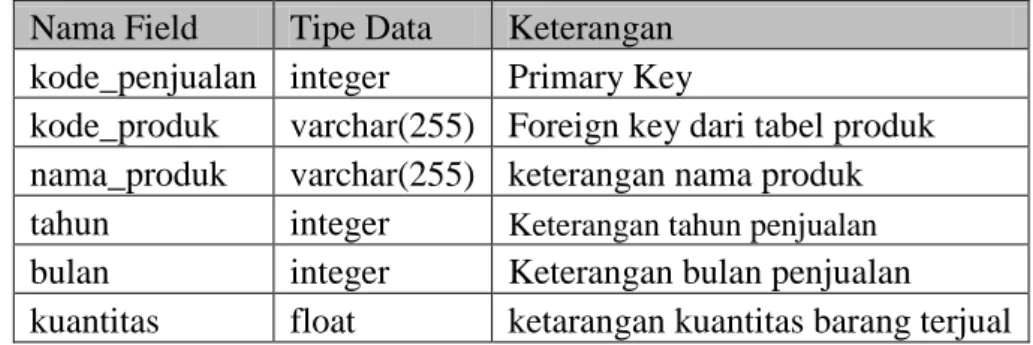
Fungsi : menyimpan data penjualan yang telah direkap oleh pengguna. Deskripsi ditunjukkan pada gambar Tabel 3.2
Tabel 3.2 Tabel penjualan Nama Field Tipe Data Keterangan kode_penjualan integer Primary Key
kode_produk varchar(255) Foreign key dari tabel produk nama_produk varchar(255) keterangan nama produk tahun integer Keterangan tahun penjualan bulan integer Keterangan bulan penjualan kuantitas float ketarangan kuantitas barang terjual
42 3. Nama Tabel : laporan
Fungsi : menyimpan data laporan stok minim. Deskripsi tabel ditunjukkan pada Tabel 3.3
Tabel 3.3 Tabel laporan Nama Field Tipe Data Keterangan kode_laporan integer Primary Key
kode_produk varchar(255) Foreign key dari tabel produk kode_penjualan integer Foreign key dari tabel penjualan stok_minim float Keterangan stok barang minimum
3.2.6 Rancangan Tampilan Antarmuka
Perancangan tampilan antarmuka dilakukan dengan membuat sketsa yang menggambarkan seluruh tampilan aplikasi. Berikut rancangan tampilan antarmuka pada sistem prediksi stok barang.
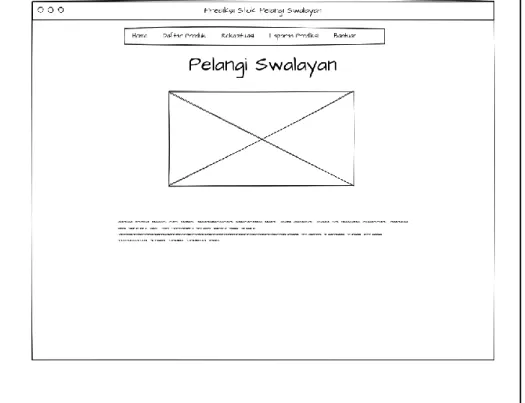
Gambar 3.11 Halaman Home
43 Gambar 3.12 menunjukan halaman beranda atau home dari sistem prediksi stok ini. Pada halaman tersebut terdapat menu pada bagian atas dan terletak di tengah pengguna dapat memilih menu yang inginkan. Adapun terdapat nama perusahaan yang terletak pada bagian bawah menu dan foto toko perusahaan terletak pada bagian tengah dibawah nama perusahaan, beserta keterangan atau sekilas profil tentang perusahaan di bawah foto perusahaan dan terletak di tengah.
Pada Gambar 3.13 menunjukkan halaman yang menampilkan hasil daftar produk. Setelah pengguna memilih menu daftar produk pada halaman daftar produk pengguna dapat mendaftarkan produk baru dengan menekan tombol tambah produk. Pengguna dapat melihat daftar produk – produk barang nama barang beserta stok. Selain itu pengguna dapat melakukan aksi edit yang dapat mengubah
Gambar 3.13
Gambar 3.12 Halaman Daftar Produk
44 nama produk dan stok barang dan aksi delete dapat menghapus barang dari daftar produk.
Gambar 3.14 menunjukkan halaman untuk melakukan input data produk.
Pengguna diminta untuk mengisi form input data produk dengan memasukan kode produk, nama produk dan stok produk. Jika pengguna menekan tombol submit, maka input tidak valid maka akan muncul alert error dan jika input valid maka data yang input akan disimpan kedalam tabel produk dapat langsung ditampilkan pada daftar produk.
Gambar 3.14
Gambar 3.13 Halaman Form input data produk
45 Gambar 3.15 menunjukkan halaman untuk melakukan edit data produk.
Pengguna diminta untuk mengisi form edit data produk dengan mengubah nama produk dan stok produk. Jika pengguna menekan tombol update, maka input tidak valid maka akan muncul alert error dan jika input valid maka data yang diubah akan disimpan kedalam tabel produk dapat langsung ditampilkan pada daftar produk.
Gambar 3.14 Halaman Form edit data produk
46 Halaman Rekapitualsi Pilih Produk dapat ditunjukkan pada Gambar 3.16.
Pada halaman ini menampilkan nama produk yang ingin direkap. Pengguna diminta untuk memilih nama produk yang ingin di rekap lalu menekan tombol submit.
Setelah itu program akan mengalihkan kepada halaman berikutnya pada proses rekapitulasi.
Gambar 3.15 Halaman Informasi Rekapitulasi Pilih Produk
47 Pada Gambar 3.17 menunjukkan halaman informasi rekapitulasi daftar roduk berdasarkan tahun yang dipilih akan menampikan produk berdasarkan tahun yang dipilih. Pengguna dapat melihat daftar produk rekapitulasi seperti nama produk, bulan stok dan dapat melakukan aksi edit atau delete, serta pengguna dapat menambahkan produk untuk rekap yang akan di arahkan kepada halaman selanjutnya di proses input rekap penjualan.
Gambar 3.16 Halaman Informasi Rekapitulasi Daftar Produk
48 Gambar 3.18 menunjukkan halaman untuk melakukan input data rekap penjualan. Pengguna diminta untuk mengisi form input data rekap penjualan dengan memasukan tahun penjualan, bulan penjualan dan kuantitas penjualan. Jika pengguna menekan tombol submit, maka input tidak valid maka akan muncul alert error dan jika input valid maka data yang input akan disimpan kedalam tabel penjualan dapat ditampilkan pada daftar rekap atau penjualan.
Gambar 3.17 Halaman Rekapitulasi Input Data Rekap Penjualan
49 Gambar 3.19 menunjukkan halaman untuk melakukan edit data rekap penjualan. Pengguna diminta untuk mengisi form edit data rekap penjualan dengan mengubah kuantitas. Jika pengguna menekan tombol update, maka input tidak valid maka akan muncul alert error dan jika input valid maka data yang diubah akan disimpan kedalam tabel penjualan dapat ditampilkan pada daftar rekap atau penjualan.
Gambar 3.18 Halaman Rekapitulasi Edit Data Rekap Penjualan
50 Laporan hasil prediksi dapat ditunjukkan pada Gambar 3.20. Saat pengguna memilih halaman ini, proses prediksi akan berjalan berdasarkan data stok produk dan data histori penjualan sebelumnya, barang atau produk yang telah mencapai batas minim langsung dilakukan perhitungan prediksi sehingga hasilnya ditampilkan dalam bentuk daftar prediksi. Pengguna dapat melihat daftar prediksi mulai dari nama produk, stok, prediksi stok dan presentasi error. Pengguna dimudahkan untuk melakukan menentukan stok barang.
Gambar 3.19 Halaman Laporan Prediksi
51 Pada Gambar 3.21 menunjukkan halaman bantuan untuk pengguna.
Pengguna dapat melihat dan dapat mengetahui fungsi – fungsi dari setiap menu yang terdapat dibagian atas, seperti menu home berfungsi sebagai tampilan beranda, ketika baru dijalankan akan menampilkan halaman tersebut. Sedangkan halaman Produk berfungsi untuk menampilkan semua daftar produk yang tersimpan, menambahkan, mengubah, dan menghapus. Adapun halaman rekapitulasi berfungsi untuk menambahkan data histori penjualan sebelumnya, pengguna dapat menambahkan, mengubah, dan menghapus. Berikutnya yaitu halaman laporan prediksi berfungsi untuk menampilkan produk – produk mana saja yang harus ditambah stoknya dan pengguna dapat mengetahui produk apa yang stoknya minim dan segera untuk ditambah.
Gambar 3.20 Halaman Bantuan