Pra Instalasi
A. Pastikan Komputer anda menggunakan Sistem Operasi bertipe 32-bit atau 64-bit. Cara cek tipe operasi komputer anda sebagai berikut ini:
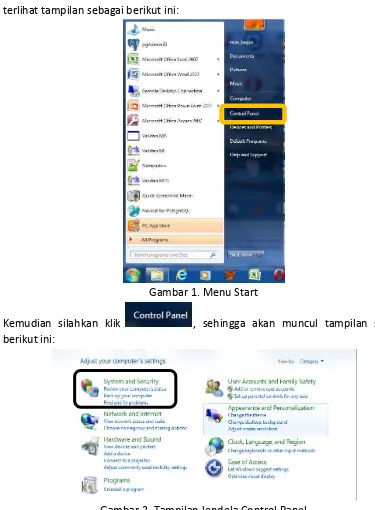
1. Silahkan buka start (disebelah kiri bawah menu) atau klik , sehingga akan terlihat tampilan sebagai berikut ini:
Gambar 1. Menu Start
Kemudian silahkan klik , sehingga akan muncul tampilan sebagai berikut ini:
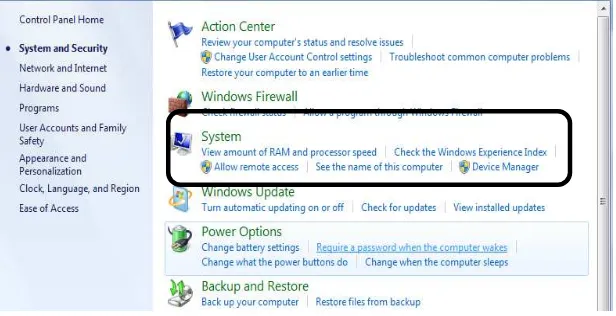
Kemudian silahkan klik pada bagian , sehingga akan terlihat tampilan sebagai berikut ini:
Gambar 3. Tampilan Jendela System and Security
Kemudian langkah berikutnya adalah klik , sehingga akan terlihat tampilan sebagai berikut ini:
Gambar 4. Tampilan Jendela Informasi Sistem yang digunakan Komputer Dari gambar 4, system tipe yang digunakan adalah 64-bit (lihat gambar 4 yang diberi tanda).
Sementara bila system operasi komputer anda masih menggunakan windows xp, maka silahkan lakukan hal berikut ini:
a. Menggunakan System Properties
1. Klik e u “tart Wi do s da klik Ru da aka u ul o a d o .
Ketikka s sd . pl ta pa ta da petik da teka E ter hi gga u ul
2. Klik ta Ge eral . A da aka elihat i for asi engenai system operasi Anda. Jika Anda memiliki komputer yang berjalan di system 64-bit, maka
A da aka elihat tulisa Wi do s XP Professio al 6 Editio Versio di
4. Jika value processor mulai dengan x86, maka komputer Anda berjalan dengan versi 32-bit Jika value processor mulai dengan ia64 atau AMD64, maka komputer Anda berjalan di system Windows 64-bit.
5. Tutup jendela System Information.
B. Silahkan setting terlebih dahulu format region komputer anda, caranya sebagai berikut:
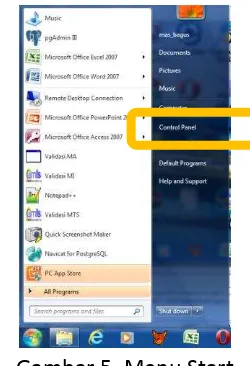
Kemudian silahkan klik , sehingga akan muncul tampilan sebagai berikut ini:
Gambar 6. Tampilan Jendela Control Panel
Kemudian silahkan klik pada bagian bagian dari
, sehingga akan muncul tampilan sebagai berikut:
Gambar 7. Tampilan Jendela Pengaturan Region and Language
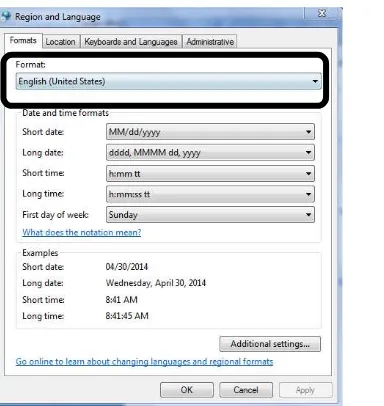
Gambar 8. Tampilan Jendela Pengaturan Format pada Region and Language Pastikan pada bagian format tertera seperti gambar berikut ini:
Gambar 9. Tampilan Jendela Pengaturan Format
Setelah itu silahkan klik dan kemudian klik . Kemudian silahkan tutup semua jendela tampilan yang terbuka dengan meng-klik . Setelah semua jendela tertutup, silahkan matikan komputer anda dan nyalakan kembali Komputer anda (Restart Komputer Anda).
2. Jika komputer anda masih menggunakan Komputer dengan Sistem Operasi Windows XP (SP2 maupun SP3), silahkan unduh terlebih dahulu link berikut ini:
Download Microsoft .NET Framework 3.5 Service pack 1 (Full Package) from Official
Microsoft Download Center
“etelah a da u duh…silahka jala atau i stalasi file hasil u duha terse ut sa pai
dengan selesai, lalu restart komputer anda.
C. Untuk tipe system operasi 64-bit, maka pastikan Microsoft office yang tertanam di di komputer anda adalah minimal Microsoft Office 2010 tipe 64-bit.
1. Silahkan buka salah satu aplikasi Office (access/word/excel). Pada contoh ini, kita menggunakan Microsoft Access 2010, tapi cara kerjanya sama di aplikasi Office lainnya. Setelah aplikasi terbuka akan terlihat gambar sebagai berikut ini:
Gambar 10. Tampilan Jendela aplikasi office (access 2010).
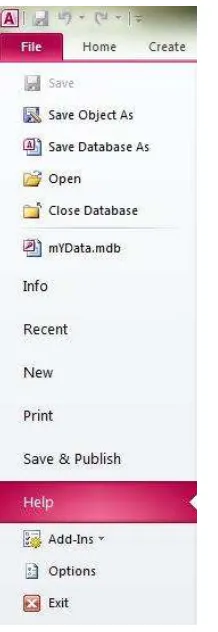
2. Setelah itu silahkan tekan tab , sehingga kan terlihat gambar sebagai berikut ini:
3. Setelah itu silahkan tekan tombol , sehingga akan terlihat tampilan sebagai berikut ini:
Gambar 12. Tampilan Jendela tombol .