REPUBLIK INDONESIA
P E R H A T I A N
Segala informasi yang tersaji didalam dokumen ini adalah
milik Kementerian Koordinator Bidang Perekonomian
Republik Indonesia dan bersifat rahasia untuk kalangan perusahaan.
Penggunaan dokumen yang tidak sesuai dengan non-disclossure
USER MANUAL PERMOHONAN BERUSAHA
BAGI NON PERSEORANGAN
Version
1.3
ONLINE SINGLE SUBMISSION
Prepared By :
Kementerian Koordinator Bidang Perekonomian
Republik Indonesia
INTRO
Dokumen ini akan menjelaskan cara melakukan penyelesaian permohonan berusaha di aplikasi OSS serta persyaratan yang harus dipenuhi agar permohonan berusaha dapat berjalan optimal. Dengan
SEJARAH PERUBAHAN
Tabel 1. Sejarah Perubahan
TANGGAL VERSI DESKRIPSI PENULIS
Juli 2018 1.00 Tim Teknis OSS
September 2018 1.1 Perubahan Non Akta Tim Teknis OSS
September 2018 1.2 Perubahan Non Akta Tim Teknis OSS
Oktober 2018 1.3 Pemenuhan
Komitmen IMB
DAFTAR ISI
1. INFORMASI UMUM ... 1
1.1. Sasaran Pengguna ... 1
1.2. Cara Penggunaan User Manual ... 1
2. IKHTISAR ... 2
2.1. Ikhtisar Aplikasi ... 2
2.2. Definisi Istilah dan Tombol ... 2
3. TAHAP AWAL MENGGUNAKAN APLIKASI ... 5
8.1. Akses Portal OSS ... 5
8.2. Login ... 8
8.3. User Profile ... 9
8.4. Ubah Password ... 10
4. PEREKAMAN DATA AKTA ... 11
4.1. Akta ... 11
4.2. Data Akta... 14
4.3. Data Pengurus dan Pemegang Saham... 16
4.4. Data Maksud dan Tujuan ... 18
5. PEMILIHAN AKTA ... 20
6. PERMOHONAN BERUSAHA ... 21
6.1. Langkah 1 ... 21
6.1.2. Daftar Akta ... 22
6.1.3. Data Pemegang Saham ... 23
6.1.4. Data Pengurus dan Pemegang Saham ... 23
6.1.5. Data Kepemilikan Modal ... 23
6.2. Langkah 2 ... 24
6.2.1. Penentuan UMKM ... 24
6.2.2. Rencana Penggunaan Tenaga Kerja Asing ... 25
6.2.3. Pengisian Data Usaha ... 25
6.2.4. Membatalkan Proses ... 33
6.3. Langkah 3 ... 34
6.3.1. Data Perusahaan ... 35
6.3.2. Data Pengurus dan Pemegang Saham ... 36
6.3.3. Data Project / Investasi ... 37
6.4.2. Komitmen Izin Komersil / Operasional ... 43
6.5. Langkah 5 ... 44
7. CHECKLIST BERUSAHA ... 46
8. PERUBAHAN NON AKTA ... 47
8.1. Perubahan Profil Perusahaan ... 47
8.2. Perubahan Nilai Investasi ... 50
8.4. Perubahan Lokasi Usaha ... 56
8.5. Perubahan Komitmen/Izin Lain Terkait Izin Usaha ... 65
8.6. Perubahan Komitmen Izin Komersial/Operasional ... 68
8.7. Perubahan Akses Kepabeanan ... 71
DAFTAR TABEL
Tabel 1. Sejarah Perubahan ... ii
Tabel 2. Definisi istilah ... 2
Tabel 3. Definisi Icon/ Button (Tombol) ... 2
DAFTAR GAMBAR
Gambar 1. Halaman Beranda Web Aplikasi ... 5
Gambar 2. Halaman Login Web Aplikasi ... 8
Gambar 3. Halaman Home ... 9
Gambar 10. Form Perekaman Akta ... 13
Gambar 11. Tampilan List Data Akta ... 14
Gambar 12. Pengisian Data Akta ... 15
Gambar 13. Hasil Rekam Data Akta ... 15
Gambar 14. Tampilan List Data Akta ... 16
Gambar 15. Pengisian Data Pengurus dan Pemegang Saham ... 16
Gambar 16. Tampilan data Pengurus dan Pemegang Saham ... 18
Gambar 17. Data Maksud dan Tujuan ... 18
Gambar 18. Tambah Data Maksud dan Tujuan ... 19
Gambar 19. Tampilan data Pengurus dan Pemegang Saham ... 19
Gambar 20. List Akta Permohonan Berusaha ... 20
Gambar 21. List Permohonan ... 21
Gambar 22. Header Form Permohonan... 21
Gambar 23. Validasi Data Perusahaan... 22
Gambar 24. Daftar Akta ... 22
Gambar 25. Data Modal ... 23
Gambar 26. Data Pengurus dan Pemegang Saham ... 23
Gambar 27. Data Kepemilikan Modal ... 24
Gambar 28. Pilihan UMKM... 24
Gambar 29. Pilihan RPTKA ... 25
Gambar 32. Tampilan Data Usaha Perusahaan ... 26
Gambar 33. Data Lokasi Usaha ... 27
Gambar 34. Data Investasi ... 28
Gambar 35. Proses Tambah Produk/Jasa ... 29
Gambar 36. Tambah Data Usaha Produk ... 30
Gambar 37. Pilihan Daftar Bidang Usaha ... 31
Gambar 38. Notifikasi DNI dan Fasilitas ... 31
Gambar 39. Data Pendaftaran Investasi ... 32
Gambar 40. Penentuan Aktivitas Kepabeanan ... 32
Gambar 41. Penentuan Jenis API ... 32
Gambar 42. Disclaimer ... 33
Gambar 43. Membatalkan Proses Permohonan ... 34
Gambar 44. Bagian awal Langkah 3 ... 34
Gambar 45. Data Perusahaan ... 35
Gambar 46. Tampilan data Pengurus dan Pemegang Saham ... 36
Gambar 47. Data Investasi ... 37
Gambar 48. Data RPTKA ... 37
Gambar 49. Resume Perizinan ... 38
Gambar 50. Komitmen Izin Usaha ... 39
Gambar 51. Izin Usaha ... 40
Gambar 52. Bagian Awal Langkah 4 ... 41
Gambar 53. Resume Perizinan Langkah 4 ... 42
Gambar 54. Tampilan Halaman Website SIMBG PUPR ... 43
Gambar 55. Komitmen Izin Komersil ... 44
Gambar 56. Langkah 5 ... 45
Gambar 57. Menu Checklist Berusaha ... 46
Gambar 58. Checklist Berusaha per NIB ... 46
Gambar 59. Pilih Perubahan Profil Perusahaan ... 47
Gambar 60. Form Perubahan Profil Perusahaan ... 48
Gambar 61. Konfirmasi Perubahan Profil Perusahaan ... 49
Gambar 62. Pilih Perubahan Data Investasi ... 50
Gambar 64. Form Ubah Data Investasi ... 52
Gambar 65. Konfirmasi Perubahan Data Investasi ... 53
Gambar 66. Pilih Perubahan Data Produk ... 53
Gambar 67. Perubahan Data Produk ... 54
Gambar 68. Form Ubah Data Usaha Produk ... 55
Gambar 69. Konfirmasi Perubahan Data Usaha Produk ... 56
Gambar 70. Pilih Perubahan Data Lokasi ... 56
Gambar 71. Form Perubahan Lokasi Usaha – Langkah 1... 57
Gambar 72. Form Perubahan Lokasi Usaha – Langkah 2 ... 57
Gambar 73. Ubah Data Lokasi Usaha ... 58
Gambar 74. Komitmen Izin Usaha – Langkah 3 ... 60
Gambar 75. Konfirmasi Komitmen Izin Usaha ... 61
Gambar 76. Komitmen Izin Komersial – Langkah 4 ... 62
Gambar 77. Konfirmasi Komitmen Izin Komersial ... 63
Gambar 78. Output ... 64
Gambar 79. Pilih Perubahan Komitmen Izin Usaha/Izin Lain ... 65
Gambar 80. Ubah Komitmen Izin Usaha... 66
Gambar 81. Konfirmasi Ubah Komitmen Izin Usaha ... 67
Gambar 82. Konfirmasi Perubahan Komitmen Izin Usaha ... 68
Gambar 83. Pilih Perubahan Komitmen Izin Komersial/Operasional ... 68
Gambar 84. Form Perubahan Komitmen Izin Komersial/Operasional – Langkah 1 ... 69
Gambar 85. Form Perubahan Komitmen Izin Komersial/Operasional – Langkah 2 ... 70
Gambar 86. Konfirmasi Perubahan Komitmen Izin Komersial/Operasional ... 70
Gambar 87. Pilih Perubahan Akses Kepabeanan ... 71
Gambar 88. Form Perubahan Akses Kepabeanan ... 71
1.
INFORMASI UMUM
OSS merupakan aplikasi yang digunakan untuk segala proses registrasi dan pengajuan perizinan
usaha serta pengajuan perijinan lainnya yang termasuk di dalam layanan perijinan berusaha
menurut Peraturan Pemerintah Nomor 24 Tahun 2018 Tentang Pelayanan Perizinan Berusaha
Terintegrasi Secara Elektronik.
Untuk memulai menggunakan system OSS, silakan masuk ke lamanurl: http://oss.go.id
1.1. Sasaran Pengguna
User ManualOSS ini ditujukan bagi pengguna sistem OSS untuk melakukan permohonan berusaha, memperoleh NIB, izin usaha dan izin komersil sesuai dengan Peraturan Pemerintah Nomor 24 Tahun
2018.
1.2. Cara Penggunaan User Manual
User manual ini berisi informasi yang anda butuhkan untuk menggunakan dan memahami aplikasi.
Dalam user manual ini mengandung bab sebagai berikut :
1. Informasi Umum
Berisi penjelasan global mengenai dokumen user manual yang dibuat
2. Overview
Berisi penjelasan mengenai aplikasi yang dibahas pada user manual ini
3. Memulai Perizinan Berusaha
Berisi panduan awal mula aplikasi, seperti pada saat pertama kali membuka link .
2.
IKHTISAR
2.1. Ikhtisar Aplikasi
OSS adalah aplikasi berbasis web yang berfungsi untuk membantu proses pengajuan pengaduan dan perizinan untuk selajutnya dilakukan proses penindakan yang dilakukan oleh peran pengambil
keputusan, aplikasi web OSS (Online Single Submission) ini menyediakan informasi seperti data permohonan berusaha, data perizinan yang ada, data instansi daerah, data perizinan daerah, dll.
2.2. Definisi Istilah dan Tombol
Definisi istilah dalam aplikasi OSS:
Tabel 2. Definisi istilah
ISTILAH ARTI
Email Email merupakan surat elektronik
Captcha
Bentuk challenge response test yang digunakan untuk
memastikan bahwa jawaban tidak dihasilkan oleh komputer
Tabel 3. Definisi Icon/ Button (Tombol)
ICON/ BUTTON FUNGSI
Link untuk menampilkan form registrasi
Link untuk menampilkan form login
Tombol untuk masuk portal sistem menggukan user dan password sebagai kebutuhan
ICON/ BUTTON FUNGSI
TombolSimpan merupakan tombolyang berfungsi untuk menyimpan data
Tombol untuk mengirimkan data registrasi
Tombol Logout yang berada di pojok kanan atas, merupakan tombol yang berfungsi untuk keluar
dari aplikasi
Tombol yang berfungsi untuk membawa pelaku
usaha ke proses permohonan berusaha. Apabila
sudah ada akta maka akan langsung masuk ke
list akta. Apabila belum memiliki akta akan
diarahkan ke bagian perekaman akta.
Tombol Tambah berfungsi untuk menambah
dokumen atau data lainnya
Tombol berikut terdapat pada bagian akhir dari
Perekaman data akta
Tombol untuk mengecek validitas NPWP,
terdapat pada Langkah 1 permohonan
berusaha.
Tombol untuk melanjutkan ke proses berikutnya
ICON/ BUTTON FUNGSI
Tombol pilihan untuk menyampaikan komitmen
usaha, akan muncul apabila komitmen
di-uncheck.
Tombol untuk menampilkan history
permohonan berusaha
Tombol untuk mefresh status checklist
dokumen
Tombol untuk melakukan perubahan atau
pembatalan perubahan profil
Tombol untuk menampilkan cetakan NIB dan
3.
TAHAP AWAL MENGGUNAKAN APLIKASI
8.1. Akses Portal OSS
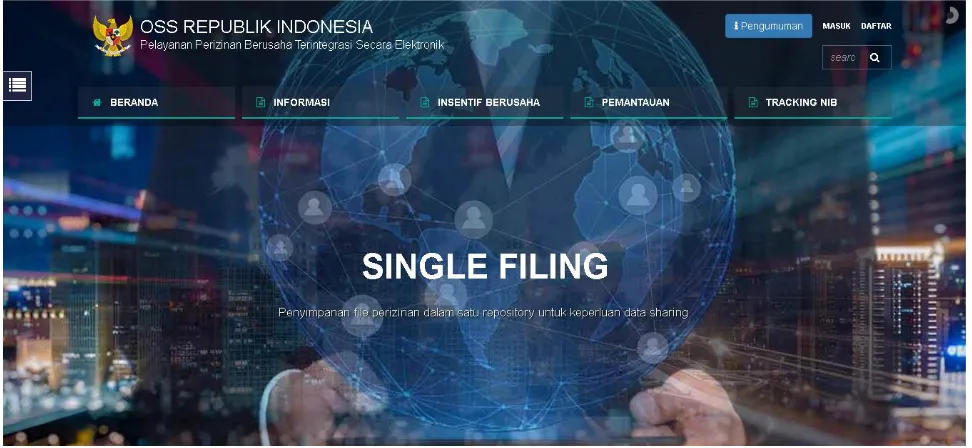
Silakan masuk ke laman web OSS (url: http://oss.go.id). Web browser anda akan menampilkan laman seperti gambar berikut.
Gambar 1. Halaman Beranda Web Aplikasi
Pada laman ini, pengguna jasa dapat melihat menu informasi sebagai berikut.
Tabel 4. Daftar menu dan sub-menu
Menu Informasi
Insentif
Berusaha Pemantauan Tracking NIB
Submenu
User Manual Pajak Lainnya
Menu Informasi
Insentif
Berusaha Pemantauan Tracking NIB
Submenu
Submenu Investasi (DNI) Daftar Negatif
Submenu Kawasan Daftar
Submenu Perizinan
Berusaha
Pedoman Perizinan Berusaha berisi Pedoman Perizinan Berusaha melalui Sistem OSS untuk Pelaku Usaha. Pedoman ini memberikan garis besar proses permohonan berusaha mulai dari proses
registrasi, maksud dari izin-izin yang diterbitkan OSS sampai dengan ketentuan tentang pemenuhan
komitmen oleh pelaku usaha.
User Manual berisi pedoman petunjuk penggunaan dari sistem OSS untuk pelaku usaha. Pedoman ini memberikan garis besar proses permohonan berusaha mulai dari login sampai dengan penerbitan semua Izin
Pembuatan dan Aktivasi Akun berisi infografis dan panduan proses registrasi akun OSS yang dilakukan oleh pengguna jasa.
Regulasi dan Referensi Sistem berisi daftar regulasi dan daftar referensi yang digunakan sebagai dasar oleh Sistem OSS.
Daftar Kegiatan Usaha (KBLI 2017) berisi List Klasifikasi Baku Lapangan Usaha Indonesia yaitu klasifikasi rujukan yang digunakan untuk mengklasifikasikan aktivitas/kegiatan ekonomi Indonesia
ke dalam beberapa lapangan usaha/bidang usaha yang dibedakan berdasarkan jenis kegiatan
ekonomi yang menghasilkan produk/output baik berupa barang maupun jasa.
Daftar Negative Investasi (DNI) merupakan daftar bidang usaha yang tertutup dan terbuka dengan persyaratan di bidang penanaman modal di Indonesia. DNI diciptakan untuk membuat para investor
memiliki kejelasan pilihan bidang usaha yang ada di Indonesia. Pemerintah membagi DNI ke dalam
tiga bidang, yaitu :
Bidang usaha yang bersifat terbuka tanpa persyaratan. Contoh bidang usaha perkebunan
lada, jambu dan sebagainya.
Bidang usaha yang terbuka dengan persyaratan. Contoh bidang perkebunan tembakau.
Bidang usaha yang tertutup atau terlarang. Contoh bidang budidaya tanaman ganja.
Daftar Kawasan berisi informasi daftar Kawasan Industri (KI) dan daftar Kawasan Ekonomi Khusus (KEK) yang ada di Indonesia. Pencarian kawasan dapat dilakukan antara lain berdasarkan Lokasi atau
Nama Kawasan.
Jenis Perijinan berisi infografis jenis-jenis perijinan yang diproses maupun yang terhubung dengan sistem OSS.
Pengembangan Usaha dan Perubahan Data berisi infografis proses pengembangan izin usaha dan perubahan data perusahaan.
Tax Holiday berisi informasi mengenai persyaratan untuk mendapatkan Tax Holiday bagi penanaman modal baru. Informasi lain yang tersedia adalah bidang usaha yang mendapat Tax
Holiday.
Tax Allowance berisi informasi Fasilitas Pajak Penghasilan yang diberikan kepada wajib pajak badan dalam negeri yang melakukan kegiatan penanaman modal, baik penanaman modal baru maupun
perluasan dari usaha yang telah ada, dengan kriteria memenuhi persyaratan tertentu. Daftar bidang
usaha tertentu dan/atau daerah-daerah tertentu yang diatur dalam pemberian insentif tax
allowance ini dapat dilihat pada lampiran PP Nomor 9 Tahun 2016.
Pajak Lainnya berisi informasi mengenai pengenaan pajak bagi perusahaan yang memenuhi kondisi tertentu beserta pengecualiannya.
Daftar Satgas K/L berisi informasi mengenai daftar satuan tugas sebagai bentuk implementasi Peraturan Presiden Nomor 91 Tahun 2017 tentang Percepatan Pelaksanaan Berusaha. Satgas
dibentuk di masing-masing Kementerian dan Lembaga.
Daftar Satgas Daerah berisi informasi mengenai daftar satuan tugas sebagai bentuk implementasi Peraturan Presiden Nomor 91 Tahun 2017 tentang Percepatan Pelaksanaan Berusaha. Satgas
dibentuk di masing-masing Pemerintah Daerah.
Protokol Komunikasi Satgas berisi infografis mengenai jalur komunikasi antar Satgas dan proses penanganan pengaduan masyarakat.
Tracking NIB menu yang digunakan untuk melakukan pengecekan atau tracking NIB
8.2. Login
Pada pojok kanan laman web OSS (url: http://oss.go.id), klik sehingga aplikasi akan menampilkan form login. User diharapkan untuk memasukan (input) username dan password sesuai dengan hak akses masing – masing pada kolom yang tersedia serta memasukan Captcha sesuai dengan yang terlihat pada form login kemudian klik tombol “LOGIN” seperti Gambar dibawah ini.
Gambar 2. Halaman Login Web Aplikasi
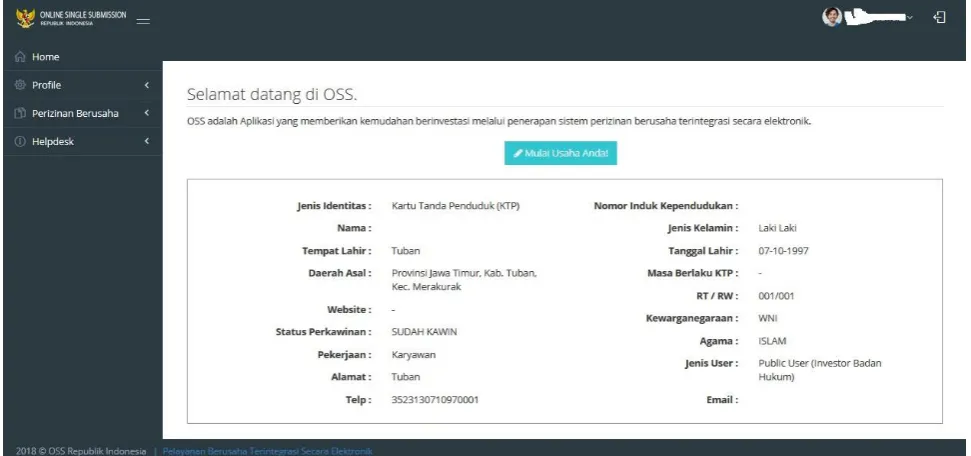
Gambar 3. Halaman Home
Apabila tidak dapat melakukan Login dapat menghubungi layanan OSS di Kementerian Koordinator
Bidang Perekonomian, OSS Lounge - Gedung Ali Wardhana Lt. 1, Jl. Lapangan Banteng Timur No.
2-4, Jakarta Pusat – 10710, Telp : 021-21201020, 08071002576, email : [email protected].
8.3. User Profile
Pada halaman sesudah berhasil melakukan Login akan ditampilkan profil dari pelaku usaha
sebagaimana gambar diatas. Pelaku usaha dapat memilih untuk melengkapi profilnya dengan
mengakses menu My Profile yang muncul setelah klik disebelah nama user seperti gambar dibawah ini.
Gambar 4. Menu User
Gambar 5. Halaman My Profile
8.4. Ubah Password
Pelaku usaha disarankan untuk melakukan perubahan password secara berkala untuk menjaga
kerahasiaan data. Untuk melakukan perubahan password dapat melakukan akses melalui menu
Ubah Password seperti gambar 4.
Sesudah melakukan pengisian password lama dan password baru, isikan pada kolom CAPTCHA
sesuai tulisan yang muncul di bagian atas kolom. Proses perubahan password selesai, pada saat login
berikutnya harap gunakan password yang baru.
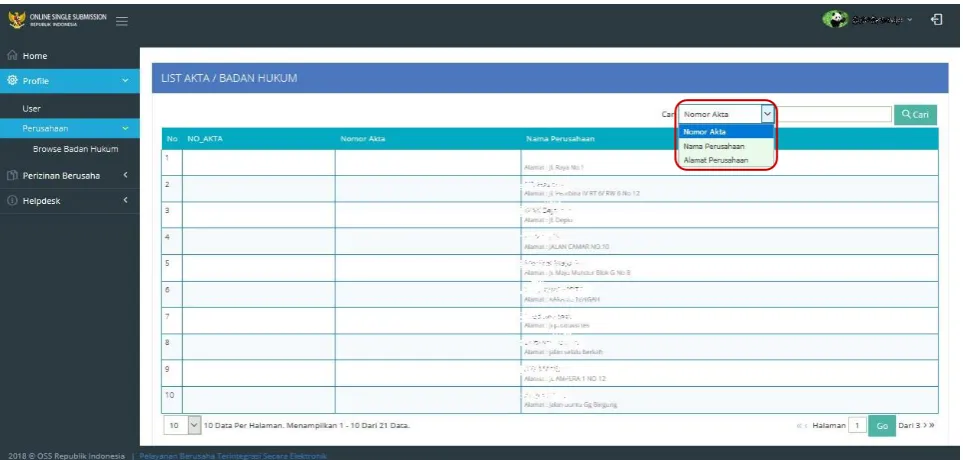
Pelaku usaha dapat melihat list badan hukum yang dapat diproses melalui menu Profil | Perusahaan | Browse Badan Hukum. Melalui menu ini, apabila pelaku usaha dapat memproses beberapa badan hukum dapat dilakukan pencarian berdasarkan Nomor Akta, Nama Perusahaan ataupun
berdasarkan Alamat Perusahaan.
Gambar 7. List Badan Hukum
4.
PEREKAMAN DATA AKTA
4.1. Akta
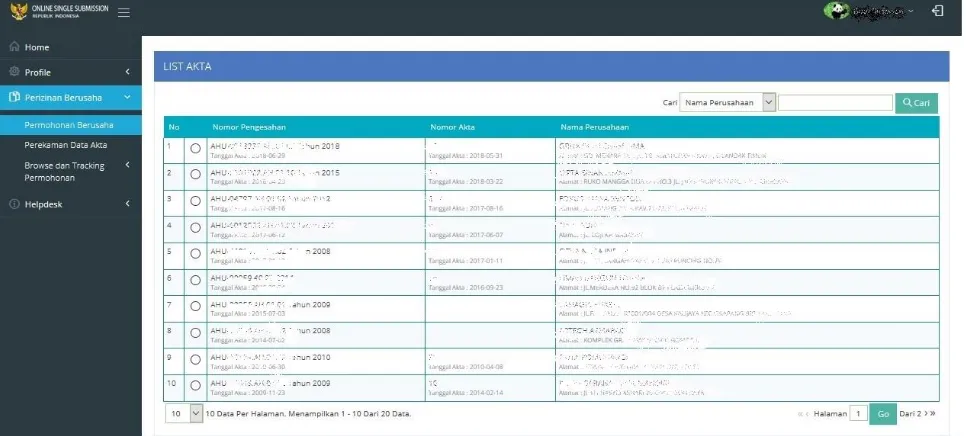
Pelaku usaha dapat melihat akta yang sudah diterima oleh sistem OSS dari sitem AHU. Apabila
dokumen akta telah tersedia dapat dilihat di menu Perizinan Berusaha | Permohonan Berusaha
Gambar 8. List Akta
Apabila akta yang ingin diproses belum tersedia di List Akta, pelaku usaha dapat melakukan
penambahan akta dengan mengakses menu Perekaman Data Akta, lalu klik tombol .
Gambar 9. Daftar Akta
Gambar 10. Form Perekaman Akta
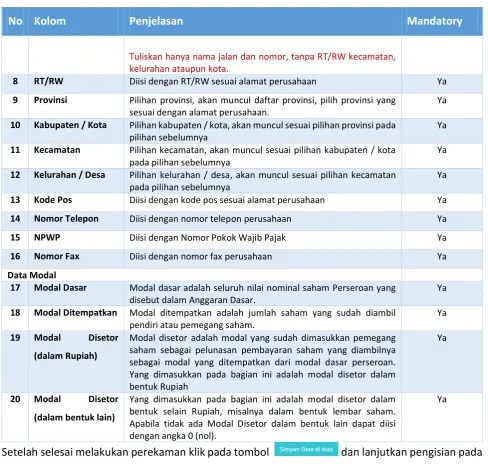
No Kolom Penjelasan Mandatory
Data Perusahaan
1 Nama Perusahaan Diisi dengan nama perusahaan
Isikan hanya nama perusahaan tanpa PT, CV atau jenis perusahaan lainnya.
Ya
2 Jenis Perusahaan /
Badan
Pilihan jenis perusahaan yang sesuai dengan jenis perusahaan yang direkam datanya.
Pilihan status penanaman modal berupa Penanaman Modal Asing (PMA) atau Penanaman Modal Dalam Negeri (PMDN)
Ya
5 Jangka Waktu Diisi apabila perusahaan memberlakukan jangka waktu pada akta Tidak
6 Email Perusahaan Otomatis terisi dengan data email sebagaimana diinput pada saat
registrasi
7 Alamat Perusahaan Diisi dengan alamat perusahaan. Ya
No Kolom Penjelasan Mandatory
Tuliskan hanya nama jalan dan nomor, tanpa RT/RW kecamatan, kelurahan ataupun kota.
8 RT/RW Diisi dengan RT/RW sesuai alamat perusahaan Ya
9 Provinsi Pilihan provinsi, akan muncul daftar provinsi, pilih provinsi yang
sesuai dengan alamat perusahaan.
Ya
10 Kabupaten / Kota Pilihan kabupaten / kota, akan muncul sesuai pilihan provinsi pada
pilihan sebelumnya
Ya
11 Kecamatan Pilihan kecamatan, akan muncul sesuai pilihan kabupaten / kota
pada pilihan sebelumnya
Ya
12 Kelurahan / Desa Pilihan kelurahan / desa, akan muncul sesuai pilihan kecamatan
pada pilihan sebelumnya
Ya
13 Kode Pos Diisi dengan kode pos sesuai alamat perusahaan Ya
14 Nomor Telepon Diisi dengan nomor telepon perusahaan Ya
15 NPWP Diisi dengan Nomor Pokok Wajib Pajak Ya
16 Nomor Fax Diisi dengan nomor fax perusahaan Ya
Data Modal
17 Modal Dasar Modal dasar adalah seluruh nilai nominal saham Perseroan yang
disebut dalam Anggaran Dasar.
Ya
18 Modal Ditempatkan Modal ditempatkan adalah jumlah saham yang sudah diambil
pendiri atau pemegang saham.
Ya
19 Modal Disetor
(dalam Rupiah)
Modal disetor adalah modal yang sudah dimasukkan pemegang saham sebagai pelunasan pembayaran saham yang diambilnya sebagai modal yang ditempatkan dari modal dasar perseroan. Yang dimasukkan pada bagian ini adalah modal disetor dalam bentuk selain Rupiah, misalnya dalam bentuk lembar saham. Apabila tidak ada Modal Disetor dalam bentuk lain dapat diisi dengan angka 0 (nol).
Ya
Setelah selesai melakukan perekaman klik pada tombol dan lanjutkan pengisian pada
kolom berikutnya.
4.2. Data Akta
Kolom berikutnya yang perlu dilengkapi adalah Data Akta. Pada tampilan berikut pilih tombol
dan lengkapi data sesuai ketentuan.
Gambar 12. Pengisian Data Akta
No Kolom Penjelasan Mandatory
(harus diisi)
Data Akta
1 Jenis Akta Pilihan jenis akta yang terdiri dari Akta Pendirian/Pengesahan atau
Akta Perubahan
Ya
2 Nomor Akta Diisi dengan nomor Akta sesuai dengan dokumen Akta yang akan
diproses
Ya
3 Tanggal Akta Pilihan tanggal sesuai dengan tanggal penerbitan Akta Tidak
4 Nama Notaris Diisi dengan nama notaris yang menerbitkan akta Ya
5 Alamat Notaris Diisi dengan alamat notaris yang menerbitkan akta Ya
6 Telepon Notaris Diisi dengan telepon notaris yang menerbitkan akta Ya
7 Nomor Pengesahan Diisi dengan Nomor Pengesahan akta yang sesuai dengan
dokumen akta yang akan diproses
Ya
8 Tanggal Pengesahan Pilihan tanggal sesuai dengan tanggal pengesahan Akta Tidak
Setelah selesai mengisi Data Akta diatas klik untuk menyimpan data yang dimasukkan. Ulangi
proses sampai Data Akta selesai direkam.
Setelah Akta berhasil direkam akan muncul sebagaimana tampilan berikut :
Gambar 13.Hasil Rekam Data Akta
1 2
3 4
5 6
4.3. Data Pengurus dan Pemegang Saham
Berikutnya adalah perekaman data pengurus dan pemegang saham. Pada bagian ini klik pada
tomboh untuk mulai merekam data pengurus dan pemegang saham sesuai akta yang akan
diproses.
Gambar 14.Tampilan List Data Akta
Gambar 15. Pengisian Data Pengurus dan Pemegang Saham 1
2
3
4 5
6 7
8 9
10 11
12 13
14 15
No Kolom Penjelasan Mandatory
(harus diisi)
Data Pengurus dan Pemegang Saham
1 Orang / Perusahaan Asing Pilihan apakah yang data yang direkam merupakan orang
atau perusahaan asing atau tidak.
Ya
2 Nama Perusahaan atau
Nama Pengurus /
Pemegang Saham
Diisi dengan nama perusahaan atau nama orang
Apabila yang menjadi pemegang saham adalah badan usaha maka isikan nama perusahaan tanpa PT, CV atau jenis perusahaan lainnya
Ya
3 Pemegang Saham Pilihan apakah data yang direkam merupakan pemegang
saham atau tidak
Ya
4 Direksi / Komisaris Pilihan apakah data yang direkam merupakan direksi atau
komisaris atau tidak
Direksi / Komisaris dapat juga berkedudukan sebagai pemegang saham.
Ya
5 Jabatan Diisi dengan jabatan sebagai direksi atau komisaris Tidak
6 Nomor KTP (untuk asing
isikan nomor Paspor)
Diisi dengan nomor identitas dari pengurus / pemegang saham yang direkam.
Tidak
7 NPWP Diisi dengan nomor NPWP pengurus / pemegang saham yang
direkam
Bagian ini tidak mandatory, namun harus diisi apabila pengurus atau pemegang saham yang direkam bukan asing. Data NPWP yang diinput akan divalidasi dengan Direktorat Jenderal Pajak.
13 Kabupaten / Kota Pilihan kabupaten / kota pengurus / pemegang saham yang
direkam
16 Email Diisi dengan alamat email dari pengurus / pemegang saham
yang direkam
Ya
17 Total Modal Diisi dengan total modal dari pemegang saham yang direkam Ya
Setelah selesai mengisi Data Pengurus / Pemegang Saham diatas klik untuk menyimpan data
dilakukan perekam data pengurus / pemegang saham akan tampil daftar pengurus / pemegang
saham sebagai berikut :
Gambar 16. Tampilan data Pengurus dan Pemegang Saham
4.4. Data Maksud dan Tujuan
Pelaku usaha selanjutnya melakukan pengisian data Maksud dan Tujuan perusahaan. Maksud diisi
dengan Kategori pada Buku KBLI yaitu menunjukkan garis pokok penggolongan aktivitas ekonomi.
Penggolongan ini diberi kode satu digit kode alfabet dari A sampai dengan U (21 kategori).
Sedangkan Tujuan diisi dengan Golongan Pokok yang merupakan uraian lebih lanjut dari kategori.
Setiap kategori diuraikan menjadi satu atau beberapa golongan pokok menurut sifat masing-masing
golongan pokok. Setiap golongan pokok diberi kode dua digit angka.
Pada bagian ini klik pada tomboh untuk mulai merekam data maksud dan tujuan sesuai akta
yang akan diproses.
Gambar 18. Tambah Data Maksud dan Tujuan
No Kolom Penjelasan Mandatory
(harus diisi)
Data Maksud dan Tujuan
1 Maksud Pilihan kategori, dimulai dengan alfabet A sampai dengan U Ya
2 Tujuan Pilihan golongan pokok yang muncul berdasarkan pilihan
tujuan, dimulai dengan dua digit angka
Ya
Setelah selesai mengisi Data Maksud dan Tujuan diatas klik untuk menyimpan data yang
dimasukkan. Ulangi proses sampai Data Maksud dan Tujuan selesai direkam. Setelah pelaku usaha
merekam data maksud dan tujuan akan tampil di data maksud dan tujuan sebagai berikut :
Gambar 19. Tampilan data Pengurus dan Pemegang Saham
5.
PEMILIHAN AKTA
Kegiatan ini dapat diakses melalui Menu Perizinan Berusahan | Permohonan Berusaha. Apabila data yang direkam di data Akta sesuai dengan data yang melakukan registrasi maka akta akan
muncul pada bagian Permohonan Berusaha. Pilih akta lalu klik tombol yang muncul. Proses
akan berlanjut ke kegiatan penerbitan NIB, perijinan berusaha dan perijinan komersil / operasi.
Penting : Sebelum melakukan klik pada Pilih Akta pastikan sekali lagi data – data yang dimasukkan
ke data akta sudah sesuai dengan dokumen akta yang dimiliki dan juga sesuai dengan
ketentuan yang berlaku.
Perhatikan kesesuaian antara data registrasi dengan data penanggung jawab
perusahaan.
Perhatikan data status penanaman modal apakah sudah benar. Perhatikan data modal yang disampaikan.
Gambar 20. List Akta Permohonan Berusaha
6.
PERMOHONAN BERUSAHA
Kegiatan ini dapat diakses melalui menu Browse dan Tracking Permohonan | Permohonan Berusaha. Data akta yang dipilih akan muncul. Apabila terdapat beberapa akta yang sedang atau sudah diproses, pilih akta yang sesuai lalu klik .
Gambar 21. List Permohonan
Untuk akta yang diproses pertama kali maka akan secara otomatis masuk ke halaman proses
pertama dari pemerosesan perizinan berusaha.
6.1. Langkah 1
Gambar 22. Header Form Permohonan
Pada bagian awal ditampilkan 5 langkah untuk menyelesaikan perizinan berusaha. Langkah –
investasi, penentuan Komitmen dan Checklist Izin Usaha, penentuan Komitmen dan Checklist Izin
Komersil, Output.
6.1.1. Data Perusahaan
Langkah pertama adalah memvalidasi NPWP perusahaan dan memastikan kembali data-data yang
direkam didalam tahap perekaman akta telah sesuai. Klik pada tombol untuk melakukan
validasi NPWP. Apabila NPWP valid akan muncul informasi dibawah kolom nomor
NPWP.
Gambar 23. Validasi Data Perusahaan
6.1.2. Daftar Akta
Sistem kembali menampilkan data akta yang diproses untuk kepentingan permohonan berusaha. Lakukan pengecekan pada data akta yang muncul.
6.1.3. Data Pemegang Saham
Pada bagian ini ditampilkan data modal berupa modal dasar, modal disetor dan modal ditempatkan.
Gambar 25. Data Modal
6.1.4. Data Pengurus dan Pemegang Saham
Pada bagian ini ditampilkan data pengurus dan pemegang saham perusahaan sebagaimana tercantum pada akta perusahaan.
Gambar 26. Data Pengurus dan Pemegang Saham
6.1.5. Data Kepemilikan Modal
Pada bagian ini ditampilkan data kepemilikan modal yang dimiliki. Apabila telah sesuai seluruh data
maka dapat melakukan klik pada tombol untuk masuk ke proses berikutnya.
Gambar 27. Data Kepemilikan Modal
6.2. Langkah 2
Pada tahap ini pelaku usaha mulai melakukan pengisian detil data investasi, informasi penggunaan tenaga kerja asing dan informasi lain yang relevan dengan kegiatan usaha perusahaan.
6.2.1. Penentuan UMKM
Pada saat masuk ke langkah 2 yang pertama perlu diverifikasi apakah perusahaan merupakan UMKM atau bukan. Pilihan ini muncul sesuai dengan ketentuan mengenai kriteria UMKM. Apabila perusahaan tidak masuk dalam kriteria UMKM maka perusahaan tidak dapat melakukan pemilihan pada tahap ini.
6.2.2. Rencana Penggunaan Tenaga Kerja Asing
Bagian ini pelaku usaha menyampaikan rencana penggunaan tenaga kerja asing. Default tampilan yang muncul adalah . Lakukan pilihan dengan klik pada bagian yang berwarna putih untuk merubah pilihan dari Tidak menjadi Ya seperti gambar dibawah ini.
Gambar 29. Pilihan RPTKA
6.2.3. Pengisian Data Usaha
Pada bagian ini pelaku usaha menyampaikan data dan daftar usaha secara detil. Pada saat pertama kali tampil terdapat isian sebagaimana dibawah ini. Data pada kolom alamat pendirian, data tanah, data tenaga kerja Indonesia dan data investasi masih kosong atau nilainya 0. Pada kolom KBLI terdapat informasi bahwa pelaku usaha belum melakukan input data KBLI.
Gambar 30. Daftar Usaha sebelum pengisian
Pada bagian ini bagian Sektor akan terisi dengan informasi sektor yang diakui pelaku usaha sesuai
dengan Maksud dan Tujuan yang diinput pada saat perekaman akta. Yang ditampilkan adalah 2 digit
Golongan Pokok. Klik pada tombol untuk memilih data yang akan diisi lalu klik tombol .
Gambar 31.Ubah Data Usaha
Pada kegiatan perubahan data KBLI otomatis akan terisi sesuai dengan data yang dipilih untuk
diubah.
No Kolom Penjelasan Mandatory
(harus diisi)
1 Kelompok Usaha Otomatis terisi sesuai dengan pilihan data yang akan dirubah Ya
2 Sektor Otomatis terisi sesuai dengan pilihan kolom 1
3 Uraian Usaha Diisi dengan detil uraian usaha Ya
Bagian berikutnya adalah pengisian Data Usaha Perusahaan.
Gambar 32. Tampilan Data Usaha Perusahaan
No Kolom Penjelasan Mandatory
(harus diisi)
1 Apakah akan mendirikan
bangunan?
Pilih ‘Ya’ atau ‘Tidak’ Ya
2 Luas tanah yang
diperlukan bidang usaha
Diisi dengan luas tanah yang dipakai untuk menjalankan usaha, misal luas tanah pabrik, gudang, atau kantor tergantung jenis usaha. Tetap diisi walaupun tanah tersebut berstatus sewa.
Terdapat pilihan luas dalam m2 atau Ha
Ya
3 Pilih status bangunan
usaha
Pilih status ‘Sewa’ atau ‘Bukan Sewa’ Ya
No Kolom Penjelasan Mandatory
(harus diisi)
4 Tenaga kerja Indonesia
(L)
Diisi dengan jumlah tenaga kerja Laki-laki Ya
5 Tenaga kerja Indonesia
(P)
Diisi dengan jumlah tenaga kerja Perempuan Ya
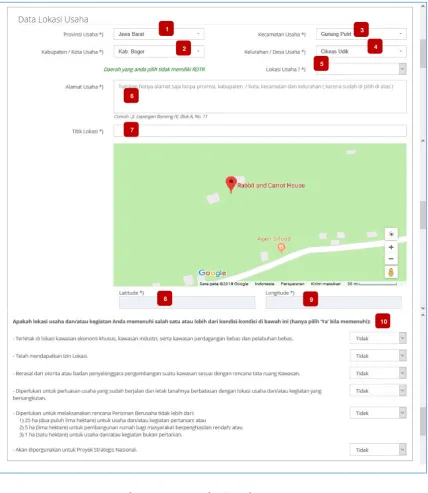
Setelah menyelesaikan pengisian data perusahaa berikutnya adalah pengisian data lokasi usaha.
No Kolom Penjelasan Mandatory
(harus diisi)
1 Provinsi Usaha Pilihan provinsi, akan muncul daftar provinsi, pilih provinsi
yang sesuai dengan alamat usaha.
Ya
2 Kabupaten / Kota Usaha Pilihan kabupaten / kota, akan muncul sesuai pilihan provinsi
pada pilihan sebelumnya
Ya
3 Kecamatan Usaha Pilihan kecamatan, akan muncul sesuai pilihan kabupaten /
kota pada pilihan sebelumnya
Ya
4 Kelurahan Usaha Pilihan kelurahan, akan muncul sesuai pilihan kecamatan
pada pilihan sebelumnya
Ya
5 Lokasi Usaha Pilihan ‘Di dalam Kawasan’ atau ‘Diluar Kawasan’ Ya
6 Alamat Usaha Diisi dengan alamat usaha.
Tuliskan hanya nama jalan dan nomor, tanpa RT/RW kecamatan, kelurahan ataupun kota.
Ya
7 Titik Lokasi Titik untuk menandakan / memulai pemilihan titik di map Ya
8 Latitude Terisi secara otomatis sesuai pilihan titik Ya
9 Logitude Terisi secara otomatis sesuai pilihan titik Ya
10 Kondisi Pilihan jawaban ‘Ya’ atau ‘Tidak’ sesuai jawaban pertanyaan Ya
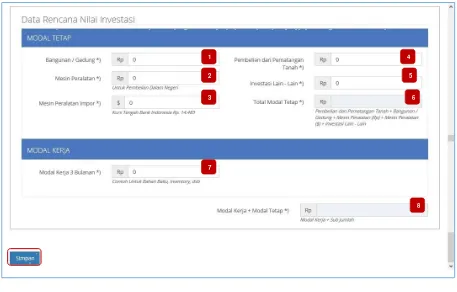
Rencana Nilai Investasi diisi dengan rencana pengeluaran untuk kepentingan pembelian dan
pematangan tanah, pembangunan gedung, pembelian mesin, dan lain-lain.
No Kolom Penjelasan Mandatory
(harus diisi)
1 Bangunan / Gedung Diisi dengan nilai Rupiah untuk melakukan pembangunan
gedung. Dapat diisi dengan nilai 0 apabila tidak terdapat kegiatan pendirian bangunan / gedung.
Ya
2 Mesin Peralatan Diisi dengan nilai Rupiah pembelian mesin dari dalam negeri.
Dapat diisi dengan nilai 0 apabila tidak terdapat pembelian mesin peralatan.
Ya
3 Mesin Peralatan Impor Diisi dengan nilai US Dollar pembelian mesin dari luar negeri.
Nilai akan dikonversi menjadi Rupiah menurut kurs tengah Bank Indonesia. Dapat diisi dengan nilai 0 apabila tidak terdapat kegiatan pembelian dan pematangan tanah.
Ya
5 Investasi lain – lain Diisi dengan nilai Rupiah untuk kegiatan lainnya terkait
investasi. Dapat diisi dengan nilai 0 apabila tidak terdapat kegiatan investasi lain-lain.
Ya
6 Total Modal Tetap Otomatis terisi dengan jumlah dari poin 1 sampai dengan 5
dalam Rupiah. Nilai yang dimasukkan dalam mata uang US Dollar akan dikonversi menjadi Rupiah terlebih dahulu.
Ya
Otomatis terisi dengna jumlah dari poin 6 dan poin 7 dalam Rupiah.
Ya
Setelah bagian ini terisi lakukan klik pada tombol .
Selanjutnya tampilan akan kembali seperti Gambar 30. Pada kolom Aksi klik 2x pada tombol
. Kegiatan ini akan memunculkan tabel dengan tampilan sebagai berikut :
Gambar 35. Proses Tambah Produk/Jasa
Untuk melakukan penambahan KBLI klik pada tombol . Kegiatan ini akan menampilkan
Gambar 36. Tambah Data Usaha Produk
Untuk pengisian bagian diatas dapat mengikuti penjelasan dibawah ini :
No Kolom Penjelasan Mandatory
(harus diisi)
1 Pilih KBLI Pilihan KBLI, sesuai dengan 2 digit Golongan Pokok yang
sudah dipilih pada saat pengisian Akta (Maksud dan Tujuan)
Ya
2 Satuan Diisi dengan satuan perhitungan kapasitas. Untuk bidang jasa
dimasukkan Rupiah. Untuk produk masukkan satuan produksi seperti kilogram, kaleng, potong, dll.
Ya
3 Kapasitas Diisi dengan jumlah produksi. Ya
4 Jenis Produksi Diisi dengan jenis produk Ya
5 Merk Dagang Diisi dengan merk dagang Tidak
6 Pemegang Paten Diisi dengan paten yang dimiliki terkait KBLI Tidak
7 Pemegang HAKI Diisi dengan nomor HAKI yang dimiliki terkait KBLI Tidak
8 Uraian Bidang Usaha Diisi dengan uraian bidang usaha terkait KBLI Tidak
Untuk pelaku usaha dengan status penanaman modal PMA, sistem akan melakukan validasi data KBLI yang dipilih pada pengisian kolom Pilih KBLI dengan ketentuan Daftar Negatif Investasi (DNI)
yang berlaku. Untuk mengetahui apakah KBLI yang dipilih termasuk atau tidak didalam DNI, pelaku
dapat mengakses menu Informasi | Daftar Negatif Investasi dari halaman depan sistem OSS.
Bila pelaku usaha memilih KBLI yang masuk didalam daftar DNI sistem akan memunculkan daftar
bidang usaha sesuai dengan KBLI yang dipilih sebagaimana contoh berikut. Lakukan pemilihan
bidang usaha yang sesuai dengan melakukan klik pada tombol yang tersedia.
Gambar 37. Pilihan Daftar Bidang Usaha
Dengan memilih bidang usaha, pelaku usaha akan memperoleh informasi Notifikasi Daftar Negatif
Investasi dan Fasilitas sebagaimana tampilan berikut :
Gambar 38. Notifikasi DNI dan Fasilitas
Apabila pelaku usaha sebelumnya sudah memiliki ijin dibidang usaha yang sama (ijin sudah terbit
sebelum berlakunya ketentuan DNI), maka pelaku usaha dapat melakukan perekaman data
perijinan tersebut melalui fitur Data Pendaftaran Investasi sebagai berikut :
1
2
Gambar 39. Data Pendaftaran Investasi
No Kolom Penjelasan Mandatory
(harus diisi)
1 Nomor Izin Pendaftaran
Investasi
Diisi dengan nomor izin pendaftaran investasi yang pertama kali diperoleh perusahaan
Ya
2 NPWP Otomatis terisi dengan data NPWP perusahaan Ya
3 Tanggal Pendaftaran
Investasi
Diisi dengan tanggal pendaftaran investasi yang pertama kali diperoleh perusahaan
Ya
Bagian berikutnya yang harus diselesaikan oleh pelaku usaha adalah penentuan aktivitas
kepabeanan dan penentuan kebutuhan Angka Pengenal Impor. Tampilan yang tampak adalah
sebagai berikut :
Gambar 40. Penentuan Aktivitas Kepabeanan
Default jawaban yang tampil adalah Tidak. Pelaku usaha dapat merubah jawaban menjadi Ya apabila
pelaku usaha melakukan aktivitas kepabeanan. Dengan memilih Ya akan dimunculkan pertanyaan
berikutnya sebagaimana tampilan dibawah ini :
Gambar 41. Penentuan Jenis API
Dengan memilih Ya pada kolom “Apakah Perusahaan Anda Akan Melakukan Impor Barang” akan
muncul kolom untuk memilih Jenis Angka Pengenal Importir. Pilih jenis API yang sesuai dengan
Setelah selesai mengisi data-data diatas, klik pada bagian Disclaimer agar dapat melanjutkan
kegiatan ke proses berikutnya.
Gambar 42. Disclaimer
Pada posisi ini, pelaku usaha dapat kembali ke proses sebelumnya untuk mengecek kembali
kesesuaian data yang diinput dengan kegiatan usaha dan terutama kesesuaian dengan Akta
perusahaan.
Dengan melakukan klik pada tombol sistem akan sekali lagi memvalidasi data NPWP, data
DNI dan data-data lainnya. Apabila data tidak valid maka sistem akan memberikan informasi
mengenai kesalahan ataupun kekurangan data. Apabila data valid maka Nomor Induk Berusaha
akan diterbitkan dan pelaku usaha akan masuk ke proses berikutnya.
OSS berwenang untuk melakukan evaluasi dan/atau perubahan atas izin usaha (izin
komersial/operasional) sesuai ketentuan perundang-undangan. OSS berwenang memperbaiki
status atas API-U atau API-P sesuai karakteristik pelaku usaha (perseorangan atau
non-perseorangan). Ke-efektifan API sesuai dengan standar yang ditetapkan Kementerian Perdagangan.
Seluruh data yang tercantum dalam NIB dapat berubah sesuai dengan perkembangan kegiatan
berusaha.
6.2.4. Membatalkan Proses
Apabila pada tahap ini pelaku usaha menemukan kesalahan yang perubahannya perlu dilakukan di
tahap perekaman data Akta maka pelaku usaha dapat membatalkan proses melalui menu Browse dan Tracking Permohonan | Permohonan Berusaha, pilih permohonan yang dibatalkan lalu klik
Gambar 43. Membatalkan Proses Permohonan
Dengan proses pembatalan ini data permohonan akan hilang dan data akta akan kembali muncul di bagian menu Perizinan Berusaha | Permohonan Berusaha. Data Akta juga dapat diperbaiki melalui menu Perizinan Berusaha | Perekaman Data Akta.
6.3. Langkah 3
Pada tahap ini pelaku usaha mulai melakukan penentuan komitmen izin usaha dan pemilihan izin usaha. Tampilan awal dari tahap ini adalah informasi Nomor Induk Berusaha (NIB) yang terbit sebagai berikut :
Gambar 44. Bagian awal Langkah 3
6.3.1. Data Perusahaan
Berisi informasi mengenai data perusahaan dan data akta sebagaimana tampilan berikut :
6.3.2. Data Pengurus dan Pemegang Saham
Bagian berikutnya menampilkan adalah data pengurus dan pemegang saham.
6.3.3. Data Project / Investasi
Bagian berikutnya adalah menampilkan Data Investasi yang berisi rangkuman informasi investasi dari pelaku usaha.
Gambar 47. Data Investasi
6.3.4. Data RPTKA
Bagian ini menampilkan rangkuman informasi Rencana Penggunaan Tenaga Kerja Asing.
6.3.5. Resume Perizinan
Bagian ini menampilkan resume perizinan yang sudah diterbitkan melalui Sistem OSS.
Gambar 49. Resume Perizinan
Pada bagian ini pelaku usaha dapat melihat tampilan cetakan dari Izin Dasar yang sudah diterbitkan.
6.3.6. Komitmen Izin Usaha
Bagian berikutnya adalah penentuan Komitmen Izin Usaha. Pada bagian ini pelaku usaha memilih
dan menetapkan komitmen izin usahanya. Melakukan cek pada box yang ada berarti berkomitmen
menyelesaikan perijinan dimaksud. Tidak melakukan cek dapat berarti pelaku usaha sudah memiliki
izin atau pelaku usaha meyakini bahwa izin tersebut tidak dibutuhkan untuk bidang usaha ataupun
Gambar 50. Komitmen Izin Usaha
Pada gambar diatas ditampilkan contoh – contoh melakukan komitmen : cek pada check box, tidak melakukan cek pada check box karena sudah memiliki izin dan tidak melakukan cek pada check box karena izin tidak dibutuhkan.
1
2 3
1
2
Apabila sudah memiliki izin pindahkan / geser pilihan dari menjadi lalu isikan nomor, tanggal dan lakukan upload file izin yang sudah dimiliki.
6.3.7. Izin Usaha
Pada bagian ini pelaku usaha memilih izin usaha yang akan diterbitkan. Sistem OSS akan
menampilkan beberapa izin usaha sesuai dengan izin usaha yang terkait dengan bidang usaha yang
dipilih oleh pelaku usaha pada tahap sebelumnya. Melakukan cek pada box yang ada berarti
membutuhkan perizinan dimaksud. Tidak melakukan cek berarti pelaku usaha tidak membutuhkan
perizinan dimaksud.
Gambar 51. Izin Usaha
Izin usaha yang diberbitkan oleh OSS berlaku efektif setelah pelaku usaha telah melakukan
pemenuhan komitmen prasarana dan komitmen sesuai prasyarat izin usaha ini dan/atau
melakukan pembayaran Penerimaan Negara Bukan Pajak atau Pajak Daerah/Retribusi Daerah
Setelah memilih izin usaha yang dibutuhkan pelaku usaha melanjutkan ke proses berikutnya dengan
mengklik pada tombol yang terdapat pada bagiah bawah halaman.
6.4. Langkah 4
Bagian awal dari tahap ini menyampaikan invormasi yang sama seperti pada langkah 3.
Gambar 52. Bagian Awal Langkah 4
Bagian ini berisi informasi yang sama dengan yang terdapat pada langkah 3. Informasi tambahan
terdapat ada bagian Resume Perizinan.
6.4.1. Resume Perizinan
Resume perizinan pada Langkah 4 menampilkan tambahan informasi izin usaha yang diproses pada
Gambar 53. Resume Perizinan Langkah 4
Gambar 54. Tampilan Halaman Website SIMBG PUPR
6.4.2. Komitmen Izin Komersil / Operasional
Sama seperti pada saat melakukan komitmen Izin Usaha, pelaku usaha juga melakukan komitmen
izin komersil. Pelaku usaha memilih perizinan komersil yang dibutuhkan untuk menjalankan
Gambar 55.Komitmen Izin Komersil
Pernyataan komitmen merupakan kesanggupan untuk memenuhi standar, sertifikat, dan/atau lisensi; pendaftaran barang/jasa; dan/atau pendaftaran kepabeanan dan perpajakan, sesuai dengan jenis produk dan/atau jasa yang dikomersialkan oleh Pelaku Usaha.
Izin Operasional/Komersial akan diterbitkan otomatis setelah pernyataan komitmen diisi, namun akan berlaku efektif setelah pelaksanaan pemenuhan komitmen dan melakukan pembayaran (jika dipersyaratkan pembayaran). Kegiatan komersial atau operasional dapat dilakukan setelah pelaku usaha menyelesaikan komitmen sebagaimana disebutkan diatas sesuai ketentuan peraturan perundang-undangan.
Lembaga Pengelola dan Penyelenggara OSS berwenang untuk melakukan evaluasi dan/atau perubahan, dalam hal izin komersial atau operasional yang telah diterbitkan tidak sesuai dengan ketentuan peraturan perundang-undangan.
6.5. Langkah 5
7.
CHECKLIST BERUSAHA
Checklist Berusaha dapat diakses melalui menu Browse & Tracking Berusaha | Checklist Berusaha. Bagian ini menampilkan pendistribusian NIB, komitmen izin usaha dan komitmen izin komersil.
Gambar 57. Menu Checklist Berusaha
Lakukan double click pada NIB yang ingin ditampilkan detilnya sehingga muncul tampilan sebagai berikut :
Terdapat kolom ‘Status Dokumen’ yang berisi status dokumen yang dikirimkan ke instansi ataupun
pemerintah daerah.
Status yang akan muncul di kolom Status Dokumen dapat berupa status: Belum Terkirim, Terkirim, Disetujui dan status lainnya.
8.
PERUBAHAN NON AKTA
Pada menu ini, Pelaku Usaha dapat melakukan perubahan pada data usaha yang telah diinputkan seperti Perubahan Profil Perusahaan, Perubahan Data Investasi dan Perubahan Produk.
8.1. Perubahan Profil Perusahaan
Sub menu ini dapat diakses melalui Perubahan Non Akta | Profil Perusahaan. Pelaku Usaha dapat mengubah Profil dengan menekan tombol pada data yang ingin diubah seperti gambar berikut.
Gambar 59.Pilih Perubahan Profil Perusahaan
Gambar 60.Form Perubahan Profil Perusahaan
No Kolom Penjelasan Mandatory
(harus diisi)
1 Nama Perusahaan Diisi dengan nama perusahan.
Hanya untuk koreksi nama perusahaan jika terdapat kesalahan penulisan (typo).
Ya
2 Alamat Perusahaan Diisi dengan alamat usaha.
Tuliskan hanya nama jalan dan nomor, tanpa RT/RW kecamatan, kelurahan ataupun kota.
No Kolom Penjelasan Mandatory
(harus diisi)
3 Provinsi Perubahan data Provinsi hanya dapat dilakukan dengan
terlebih dahulu mengubah akta perusahaan.
Ya
4 Kabupaten / Kota Perubahan data Provinsi hanya dapat dilakukan dengan
terlebih dahulu mengubah akta perusahaan.
Ya
5 Kecamatan Pilihan Kecamatan, akan muncul daftar Kecamatan, pilih
Kecamatan yang sesuai dengan alamat usaha.
Ya
6 Kelurahan / Desa Pilihan Kelurahan / Desa, akan muncul daftar Kelurahan /
Desa, pilih provinsi Kelurahan / Desa yang sesuai dengan alamat usaha.
Ya
7 RT/RW Diisi dengan RT/RW yang sesuai dengan alamat Tidak
8 Kode Pos Diisi dengan nomor Kode Pos yang sesuai dengan alamat Ya
9 NPWP Perusahaan Diisi dengan NPWP Perusahaan. Ya
10 Nomor Telepon Diisi dengan nomor telepon perusahaan. Ya
11 Nomor Fax Diisi dengan nomor fax perusahaan. Tidak
Email Perusahaan Diisi dengan email perusahaan. Ya
Setelah bagian ini terisi lakukan klik tombol , aplikasi akan menampilkan
message box seperti gambar berikut.
Gambar 61. Konfirmasi Perubahan Profil Perusahaan
8.2. Perubahan Nilai Investasi
Sub menu ini dapat diakses melalui Perubahan Non Akta | Nilai Investasi. Pelaku Usaha dapat mengubah Data Investasi dengan menekan tombol pada data yang ingin diubah seperti gambar berikut.
Gambar 62.Pilih Perubahan Data Investasi
Gambar 63.Form Perubahan Data Investasi
Gambar 64.Form Ubah Data Investasi
No Kolom Penjelasan Mandatory
(harus diisi)
1 Bangunan / Gedung Diisi dengan nilai Rupiah untuk melakukan pembangunan
gedung. Dapat diisi dengan nilai 0 apabila tidak terdapat kegiatan pendirian bangunan / gedung.
Ya
2 Mesin Peralatan Diisi dengan nilai Rupiah pembelian mesin dari dalam negeri.
Dapat diisi dengan nilai 0 apabila tidak terdapat pembelian mesin peralatan.
Ya
3 Mesin Peralatan Impor Diisi dengan nilai US Dollar pembelian mesin dari luar negeri.
Nilai akan dikonversi menjadi Rupiah menurut kurs tengah Bank Indonesia. Dapat diisi dengan nilai 0 apabila tidak terdapat kegiatan pembelian dan pematangan tanah.
Ya
5 Investasi lain – lain Diisi dengan nilai Rupiah untuk kegiatan lainnya terkait
investasi. Dapat diisi dengan nilai 0 apabila tidak terdapat kegiatan investasi lain-lain.
Ya
6 Total Modal Tetap Otomatis terisi dengan jumlah dari poin 1 sampai dengan 5
dalam Rupiah. Nilai yang dimasukkan dalam mata uang US Dollar akan dikonversi menjadi Rupiah terlebih dahulu.
No Kolom Penjelasan Mandatory
(harus diisi)
8 Modal Kerja + Modal
Tetap
Otomatis terisi dengna jumlah dari poin 6 dan poin 7 dalam Rupiah.
Ya
Setelah bagian ini terisi lakukan klik pada tombol , aplikasi akan menampilkan message box seperti gambar berikut.
Gambar 65. Konfirmasi Perubahan Data Investasi
Konfirmasi perubahan data dengan menekan tombol pada message box yang tersedia.
8.3. Perubahan Produk
Sub menu ini dapat diakses melalui Perubahan Non Akta | Produk. Pelaku Usaha dapat mengubah Data Produk dengan menekan tombol pada data yang ingin diubah seperti gambar berikut.
Gambar 66. Pilih Perubahan Data Produk
Gambar 67. Perubahan Data Produk
Gambar 68. Form Ubah Data Usaha Produk
No Kolom Penjelasan Mandatory
(harus diisi)
1 Pilih KBLI Pilihan KBLI, sesuai dengan 2 digit Golongan Pokok yang
sudah dipilih pada saat pengisian Akta (Maksud dan Tujuan)
Ya
2 Satuan Diisi dengan satuan perhitungan kapasitas. Untuk bidang jasa
dimasukkan Rupiah. Untuk produk masukkan satuan produksi seperti kilogram, kaleng, potong, dll.
Ya
3 Kapasitas Diisi dengan jumlah produksi. Ya
4 Jenis Produksi Diisi dengan jenis produk Ya
5 Merk Dagang Diisi dengan merk dagang Tidak
6 Pemegang Paten Diisi dengan paten yang dimiliki terkait KBLI Tidak
No Kolom Penjelasan Mandatory
(harus diisi)
7 Pemegang HAKI Diisi dengan nomor HAKI yang dimiliki terkait KBLI Tidak
8 Uraian Bidang Usaha Diisi dengan uraian bidang usaha terkait KBLI Tidak
Setelah bagian ini terisi lakukan klik pada tombol , aplikasi akan menampilkan message box seperti gambar berikut.
Gambar 69. Konfirmasi Perubahan Data Usaha Produk
Konfirmasi perubahan data dengan menekan tombol pada message box yang tersedia.
8.4. Perubahan Lokasi Usaha
Sub menu ini dapat diakses melalui Perubahan Non Akta | Lokasi Usaha. Pelaku Usaha dapat mengubah Data Lokasi dengan menekan tombol pada data yang ingin diubah seperti gambar berikut.
Gambar 70. Pilih Perubahan Data Lokasi
Gambar 71. Form Perubahan Lokasi Usaha – Langkah 1
Pada menu di atas, pilih lokasi usaha yang ingin diubah, kemudian klik . Aplikasi akan menampilkan pop up form Ubah Data Usaha.
No Kolom Penjelasan Mandatory
(harus diisi)
1 Apakah akan mendirikan
bangunan?
Pilih ‘Ya’ atau ‘Tidak’ Ya
2 Luas tanah yang
diperlukan bidang usaha
Diisi dengan luas tanah yang dipakai untuk menjalankan usaha, misal luas tanah pabrik, gudang, atau kantor tergantung jenis usaha. Tetap diisi walaupun tanah tersebut berstatus sewa.
Terdapat pilihan luas dalam m2 atau Ha
Ya
3 Pilih status bangunan
usaha
Pilih status ‘Sewa’ atau ‘Bukan Sewa’ Ya
4 Tenaga kerja Indonesia (L) Diisi dengan jumlah tenaga kerja Laki-laki Ya
5 Tenaga kerja Indonesia (P) Diisi dengan jumlah tenaga kerja Perempuan Ya
6 Provinsi Usaha Pilihan provinsi, akan muncul daftar provinsi, pilih provinsi
yang sesuai dengan alamat usaha.
Ya
7 Kabupaten / Kota Usaha Pilihan kabupaten / kota, akan muncul sesuai pilihan
provinsi pada pilihan sebelumnya
Ya
8 Kecamatan Usaha Pilihan kecamatan, akan muncul sesuai pilihan kabupaten /
kota pada pilihan sebelumnya
Ya
9 Kelurahan Usaha Pilihan kelurahan, akan muncul sesuai pilihan kecamatan
pada pilihan sebelumnya
Ya
10 Lokasi Usaha Pilihan ‘Di dalam Kawasan’ atau ‘Diluar Kawasan’ Ya
11 Alamat Usaha Diisi dengan alamat usaha.
Tuliskan hanya nama jalan dan nomor, tanpa RT/RW kecamatan, kelurahan ataupun kota.
Ya
12 Titik Lokasi Titik untuk menandakan / memulai pemilihan titik di map Ya
13 Latitude Terisi secara otomatis sesuai pilihan titik Ya
14 Logitude Terisi secara otomatis sesuai pilihan titik Ya
15 Kondisi Pilihan jawaban ‘Ya’ atau ‘Tidak’ sesuai jawaban pertanyaan Ya
Jika komitmen telah sesuai, klik untuk mengonfirmasi komitmen. Aplikasi akan menampilkan message box seperti gambar berikut.
Gambar 75. Konfirmasi Komitmen Izin Usaha
Jika komitmen telah sesuai, klik tombol , aplikasi akan menampilkan message box
seperti gambar berikut.
Gambar 77. Konfirmasi Komitmen Izin Komersial
8.5. Perubahan Komitmen/Izin Lain Terkait Izin Usaha
Sub menu ini dapat diakses melalui Perubahan Non Akta | Komitmen/Izin Lain Terkait Izin Usaha. Pelaku Usaha dapat mengubah komitmen dengan menekan tombol
pada data yang ingin diubah seperti gambar berikut.
Gambar 79. Pilih Perubahan Komitmen Izin Usaha/Izin Lain
Setelah Pelaku Usaha menekan tombol , aplikasi akan
Pada sub-menu ini, Pelaku Usaha dapat mengubah komitmen yang telah dipilih sebelumnya dan menambahkan komitmen lain yang diperlukan. Jika komitmen telah dipilih, klik tombol
untuk melanjutkan ke langkah selanjutnya.
Jika perubahan komitmen Izin Usaha telah sesuai, klik tombol , aplikasi akan menampilkan message box seperti gambar berikut.
Gambar 82. Konfirmasi Perubahan Komitmen Izin Usaha
Konfirmasi perubahan data dengan menekan tombol pada message box yang tersedia.
8.6. Perubahan Komitmen Izin Komersial/Operasional
Sub menu ini dapat diakses melalui Perubahan Non Akta | Komitmen Izin Komersial/Operasional. Pelaku Usaha dapat mengubah komitmen dengan menekan tombol
pada data yang ingin diubah seperti gambar berikut.
Gambar 83. Pilih Perubahan Komitmen Izin Komersial/Operasional
Setelah Pelaku Usaha menekan tombol , aplikasi akan
Gambar 84. Form Perubahan Komitmen Izin Komersial/Operasional – Langkah 1
Gambar 85. Form Perubahan Komitmen Izin Komersial/Operasional – Langkah 2
Jika perubahan komitmen Izin Komersial telah sesuai, maka klik tombol ,
aplikasi akan menampilkan message box seperti gambar berikut.
Gambar 86. Konfirmasi Perubahan Komitmen Izin Komersial/Operasional
8.7. Perubahan Akses Kepabeanan
Sub menu ini dapat diakses melalui Perubahan Non Akta | Akses Kepabeanan. Pelaku Usaha dapat mengubah komitmen dengan menekan tombol pada data yang ingin diubah seperti gambar berikut.
Gambar 87. Pilih Perubahan Akses Kepabeanan
Setelah Pelaku Usaha menekan tombol , aplikasi akan menampilkan Form Perubahan Data Akses Perusahaan sebagai berikut.
Gambar 88. Form Perubahan Akses Kepabeanan
Apabila perusahaan akan melakukan kegiatan impor/ekspor, pindahkan atau geser pilihan dari menjadi . Jika pilihan sudah sesuai maka klik tombol
Gambar 89. Konfirmasi Perubahan Akses Kepabeanan
Konfirmasi perubahan data dengan menekan tombol pada message box yang tersedia.
9.
LAYANAN OSS
Untuk membantu pelaku usaha dalam melakukan permohonan berusaha melalui sistem OSS menghubungi layanan OSS di Kementerian Koordinator Bidang Perekonomian, OSS Lounge - Gedung Ali Wardhana Lt. 1, Jl. Lapangan Banteng Timur No. 2-4, Jakarta Pusat – 10710,