Mata Kuliah Sistem Operasi Komputer
LAPORAN PRAKTIKUM 8
“MENGINSTAL WINDOWS VISTA”
DOSEN : Andi Rakhmat B., S.Pd., M.Pd.
NAMA : WA ODE RAHMAWATI
NIM : 1829041006 KELAS : PTIK A 2018
PROGRAM STUDI PENDIDIKAN TEKNIK INFORMATIKA DAN KOMPUTER JURUSAN PENDIDIKAN TEKNIK ELEKTRO
FAKULTAS TEKNIK
UNIVERSITAS NEGERI MAKASSAR 2019/2020
PRAKTIKUM 8
MENGINSTAL WINDOWS VISTA
A. Tujuan dan Waktu Pelaksanaan 1. Tujuan
Praktikum ini bertujuan untuk dapat mengetahui cara menginstal Sistem Operasi (Operating System) Windows Vista menggunakan aplikasi VirtualBox pada laptop atau komputer secara virtualisasi.
2. Waktu
Waktu pelaksanaan praktikum “Menginstal Windows Vista” mata kuliah Sistem Operasi Komputer (SOK) dilaksanakan tepatnya pada hari Kamis, 7 November 2019 bertempat di ruangan Lab. RPL (Tek 2C).
B. Alat Dan Bahan 1. Alat:
a. Laptop Asus X441N b. Mouse
2. Bahan:
a. Aplikasi VirtualBox
b. Operating System (OS) Windows Vista
C. Landasan Teori
Windows Vista adalah sistem operasi berbasis grafis dari Microsoft yang digunakan pada komputer pribadi (PC), baik untuk pengguna rumahan maupun bisnis, pada komputer laptop, maupun media center. Sebelum diumumkan dengan nama Windows Vista pada 22 Juli 2005, sistem operasi ini lebih dikenal dengan codename Longhorn (berasal dari nama Longhorn Saloon, sebuah bar terkenal di Whistler, British Columbia, Kanada).
Windows Vista Windows Vista adalah sistem operasi terbaru yang dikembangkan oleh Microsoft untuk digunakan komputer pribadi. Ada 5 edisi untuk Windows Vista, yaitu Home Basic, Home Premium, Bisnis, Ultimate
dan Perusahaan. Edisi yang kami gunakan di CityU adalah Edisi perusahaan.
Untuk penjelasan terperinci tentang Vista dan fitur yang berbeda ditawarkan dalam edisi Vista yang berbeda, pengguna didorong untuk mengunjungi main Vista halaman web dari Microsoft.
Windows Vista memiliki daftar panjang untuk ratusan fitur-fitur baru, fitur-fitur yang diubahkan, dan fitur-fitur yang ditingkatkan kemampuannya.
Salah satunya adalah Windows Vista memiliki fitur Aero Glass yang mana ini adalah sebuah themes dengan tampilan kualitas tampilan yang sangat bagus.
Aero Glass akan menampilkan efek transparan yang sangat halus pada windows, selain itu Aero Glass tsb akan membentuk lengkungan di setiap ujungnya. dan ditambah pula dengan efek bayangan. OS ini juga memiliki tingkat keamanan tertinggi karena dilengkapi fitur "TWO WAY" yang berarti OSnya bisa memonitor Network Communication secara inbound ataupun outbond. tetapi OS ini memiliki kekurangan yaitu kurang stabilnya OS yang telah terinstal dengan Hardware, makanya OS ini sering kali hang jika spedifikasi Hardwarenya hanya standar-standar saja.
D. Hasil
Langkah Kerja dalam mengoperasikan VirtualBox, yaitu sebagai berikut:
1. Buka aplikasi VirtualBox yang telah diinstal pada laptop atau komputer, kemudian akan muncul tampilan awal VirtualBox. (Gambar 8.1)
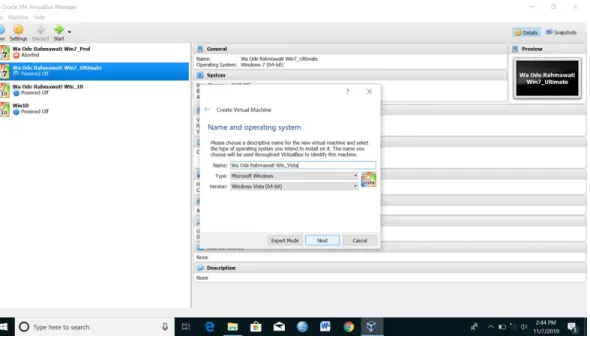
2. Klik new untuk membuat Virtual Machine baru pilih Windows Vista (Gambar 8.2)
3. Kemudian, ubah ukuran memory (memory size) lalu klik Next (Gambar 8.3)
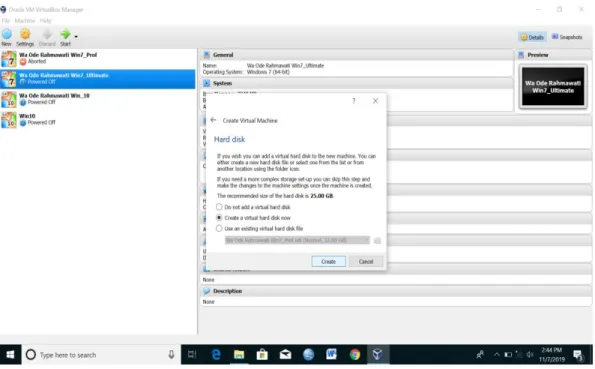
4. Pada bagian Hard Disk kemudian pilih “Create a virtual Hard Disk Now)”
dan klik Create. (Gambar 8.4)
5. Penentuan tipe file Hard Disk (Hard Disk File Type) kemudian pilih “VDI (VirtualBox Disk Image)” dan klik Next. (Gambar 8.5)
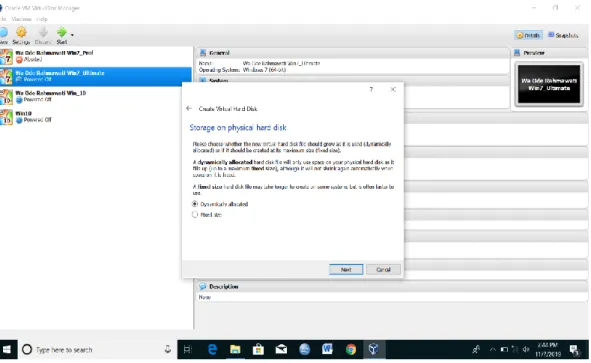
6. Setelah itu, pada kotak dialog Storage on Physical Hard Disk, kemudian klik “Dynamically Allocated” dan klik Next (Gambar 8.6)
7. Selanjutnya akan muncul kotak dialog File Location and Size, dan kemudian klik Create (Gambar 8.7)
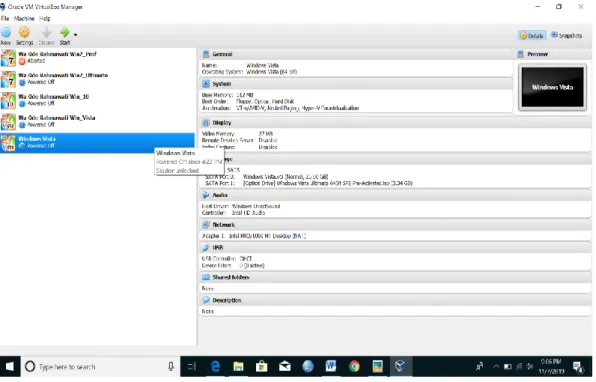
8. Kemudian akan muncul tampilan awal dari VitrualBox yang telah memiliki akun siap pakai untuk dilakukan penginstalan Windows Vista, lalu klik Start (Gambar 8.8)
9. Setelah mengklik ikon Start, pilihlah Operating System Windows Vista pada tanda file sebelah kanan (Gambar 8.9)
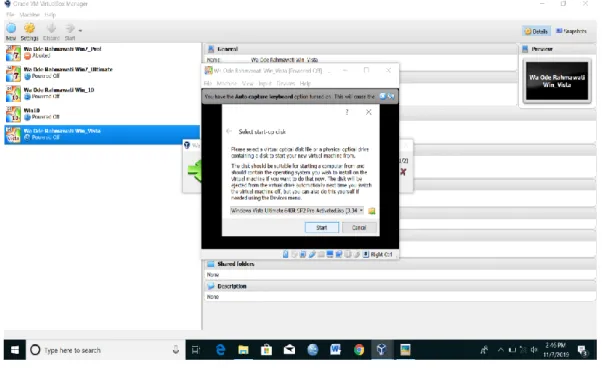
10. Kemudian akan muncul tampilan kotak dialog dan klik “Start” (Gambar 8.10)
11. Selanjutnya, muncul tampilan “Please wait” menunggu sampai proses loading selesai (Gambar 8.11)
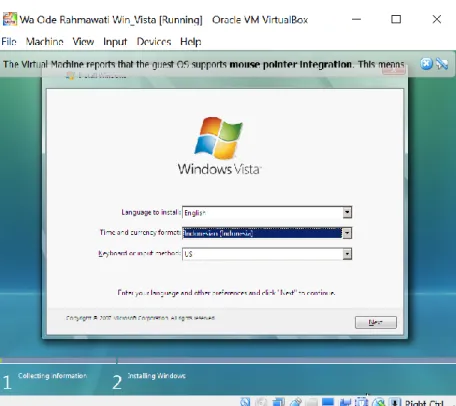
12. Muncul tampilan berikut dan mengisi bahasa, waktu, dan jenis keyboard, kemudian klik “Next” (Gambar 8.12)
13. Setelah itu, muncul tampilan untuk partisi menceklis “I accept the license terms” dan klik “Next” (Gambar 8.13)
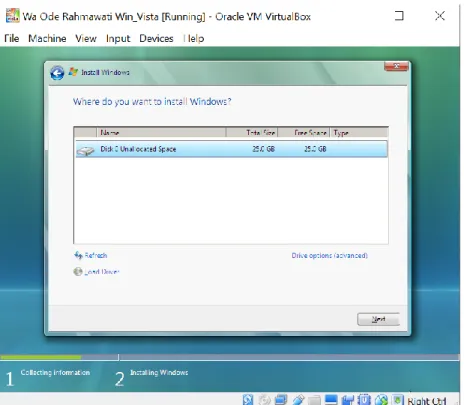
14. Langkah selanjutnya, akan muncul tampilan penentuan partisi dan kemudian klik “Next” (Gambar 8.14)
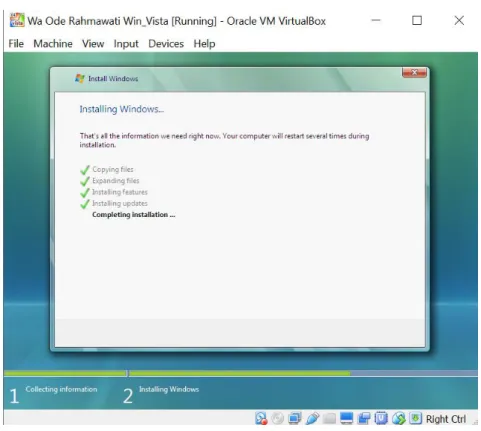
15. Kemudian akan muncul Tampilan Installing Windows dan menunggu sampai selesai (Gambar 8.15)
16. Lalu, berikut ini tampilan apabila proses Installing Windows selesai seperti pada gambar (Gambar 8.16)
17. Proses loading dan tunggu sampai ada perintah selanjutnya (Gambar 8.17)
18. Setelah itu, akan muncul tampilan “Pemilihan Nama Pengguna dan Gambar” kemudian klik “Next” (Gambar 8.18)
19. Kemudian akan muncul tampilan “Tipe Nama Komputer dan Latar Desktop” pilih sesuai keinginan, lalu klik “Next” (Gambar 8.19)
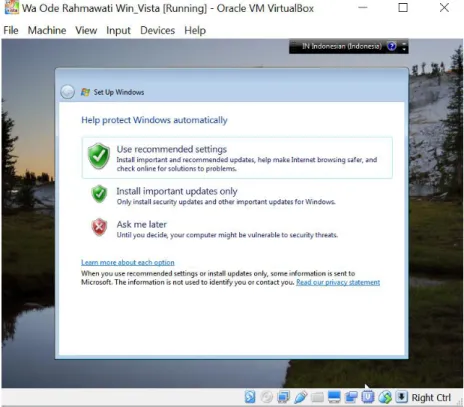
20. Selanjutkan akan ada tampilan Protect Windows dan pilih dan klik “Ask me later” (Gambar 8.20)
21. Pada tampilan “Pengaturan Waktu dan Tanggal” lakukan pengaturan da nisi sesuai keinginan (Gambar 8.21)
22. Kemudian selanjutnya muncul tampilan “Lokasi Komputer” dan pilih
“Public location” (Gambar 8.22)
23. Pada tampilan berikut akan muncul tampilan Set Up Windows kemudian klik “Start” (Gambar 8.23)
24. Lalu menunggu sampai proses selesai (Gambar 8.24)
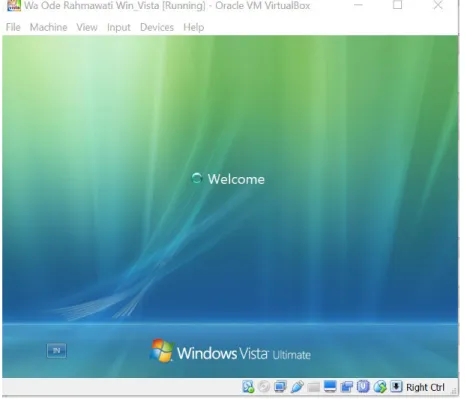
25. Setelah itu, akan muncul tampilan Windows Vista yang telah berhasil diinstal dan siap digunakan (Gambar 8.25)
E. Gambar
Gambar 8.1 Tampilan Awal VirtualBox
Gambar 8.2 Virtual Machine
Gambar 8.3 Memory Size
Gambar 8.4 Kotak Dialog Virtual Hard Disk
Gambar 8.5 Kotak Dialog Virtual Hard Disk
Gambar 8.6 Hard Disk File Type
Gambar 8.7 Penentuan Lokasi File beserta ukurannya
Gambar 8.8 Akun Virtual Machine telah selesai
Gambar 8.9 Pemilihan OS Windows Vista
Gambar 8.10 Tampilan Pemilihan OS (Operating System)
Gambar 8.11 Tampilan Loading
Gambar 8.12 Tampilan Setup
Gambar 8.13 Tampilan License
Gambar 3.11 Pemilihan Windows 7 Starter
Gambar 8.14 Tampilan Partisi
Gambar 8.15 Tampilan Installing Windows
Gambar 8.16 Tampilan Installing Windows
Gambar 8.17 Tampilan Loading
Gambar 8.18 Tampilan Pemilihan Nama Pengguna dan Gambar
Gambar 8.19 Tampilan Tipe Nama Komputer dan Latar Desktop
Gambar 8.20 Tampilan Protect Windows
Gambar 8.21 Tampilan Pengaturan Waktu dan Tanggal
Gambar 8.22 Tampilan Lokasi Komputer
Gambar 8.23 Tampilan Set Up Windows
Gambar 8.24 Tampilan Set Up
Gambar 8.25 Tampilan Windows Vista
F. Kesimpulan
VirtualBox adalah perangkat lunak virtualisasi, yang dapat digunakan untuk mengeksekusi sistem operasi "tambahan" di dalam sistem operasi
"utama". Sebagai contoh, jika seseorang mempunyai sistem operasi MS Windows yang terpasang di komputernya, maka seseorang tersebut dapat pula menjalankan sistem operasi lain yang diinginkan di dalam sistem operasi MS Windows. Pada praktikum ini yaitu Windows Vista dapat disimpulkan bahwa Windows Vista adalah sistem operasi berbasis grafis dari Microsoft yang digunakan pada komputer pribadi (PC), baik untuk pengguna rumahan maupun bisnis, pada komputer laptop, maupun media center. Sebelum diumumkan dengan nama Windows Vista pada 22 Juli 2005, sistem operasi ini lebih dikenal dengan codename Longhorn. Windows Vista memiliki daftar panjang untuk ratusan fitur-fitur baru, fitur-fitur yang diubahkan, dan fitur-fitur yang ditingkatkan kemampuannya. Salah satunya adalah Windows Vista memiliki fitur Aero Glass yang mana ini adalah sebuah themes dengan tampilan kualitas tampilan yang sangat bagus.