4
BAB II
TEORI PENUNJANG
2.1 Arduino Software IDE
Perkembangan bahasa pemrograman dari assembler ke bahasa tingkat tinggi sangat diperlukan untuk menunjang perkembangan sistem pemrograman yang terstruktur. Pemrograman mikrokontroler dalam bahasa tingkat tinggi, seperti bahasa “C” atau “BASIC” dapat mempercepat dalam proses pembuatan suatu algoritma. Dikarenakan bahasa tingkat tinggi lebih terstruktur jika dibandingkan dengan bahasa assembler. Bahasa tingkat tinggi juga dapat mempercepat pemahaman pemrograman mikrokontroler bagi pemula. Di samping ada keunggulan, ada juga kelemahan dalam pemrograman dengan bahasa tingkat tinggi, yaitu kapasitas hasil compiler lebih besar dan kecepatan lebih lambat jika dibandingkan dengan bahasa assembler. Hal ini dikarenakan terlalu banyak perintah yang harus diterjemahkan dalam bahasa tingkat tinggi tersebut. Bahasa pemrograman tingkat tinggi yang berbasis open source dapat mempercepat perkembangan bahasa pemrograman tersebut. Dikarenakan banyak peneliti yang bisa ikut dalam mengembangkan bahasa pemrograman tersebut. Arduino merupakah salah satu bahasa pemrograman berbasis C yang open source. Ardupilot adalah salah satu hasil perkembangan arduino yang berbasis open source baik secara hardware maupun software-nya.[3]
5
Gambar 2.1 Arduino Software IDE
Bagian-bagian Arduino IDE terdiri dari :
1. Verify : pada versi sebelumnya dikenal dengan istilah Compile. Sebelum aplikasi diupload ke board Arduino, biasakan untuk memverifikasi terlebih dahulu sketch yang dibuat. Jika ada kesalahan pada sketch, nanti akan muncul error. Proses Verify / Compile mengubah sketch ke binary code untuk diupload ke mikrokontroler.
2. Upload : tombol ini berfungsi untuk mengupload sketch ke board Arduino. Walaupun kita tidak mengklik tombol verify, maka sketch akan di-compile, kemudian langsung diupload ke board. Berbeda dengan tombol verify yang hanya berfungsi untuk memverifikasi source code saja.
3. New Sketch : Membuka window dan membuat sketch baru.
4. Open Sketch : Membuka sketch yang sudah pernah dibuat. Sketch yang dibuat dengan IDE Arduino akan disimpan dengan ekstensi file .ino
6
6. Serial Monitor : Membuka interface untuk komunikasi serial, nanti akan kita diskusikan lebih lanjut pada bagian selanjutnya.
7. Keterangan Aplikasi : pesan-pesan yang dilakukan aplikasi akan muncul di sini, misal "Compiling" dan "Done Uploading" ketika kita mengcompile dan mengupload sketch ke board Arduino.
8. Konsol : Pesan-pesan yang dikerjakan aplikasi dan pesan-pesan tentang sketch akan muncul pada bagian ini. Misal, ketika aplikasi mengcompile atau ketika ada kesalahan pada sketch yang kita buat, maka informasi error dan baris akan diinformasikan di bagian ini.
9. Baris Sketch : bagian ini akan menunjukkan posisi baris kursor yang sedang aktif pada sketch.
10. Informasi Port : bagian ini menginformasikan port yang dipakah oleh board Arduino.
2.2 Mit App Inventor
MIT App Inventor adalah sebuah tool untuk membuat aplikasi android. App inventor juga sering disebut visual block programming karena kita akan melihat, menggunakan. menyusun dan mendrag-drops blok yang merupakan simbolsimbol perintah dan fungsi event handler tertentu dalam membuat aplikasi, dan secara sederhana kita bisa menyebutnya tanpa menuliskan kode program atau coding less.[4]
7
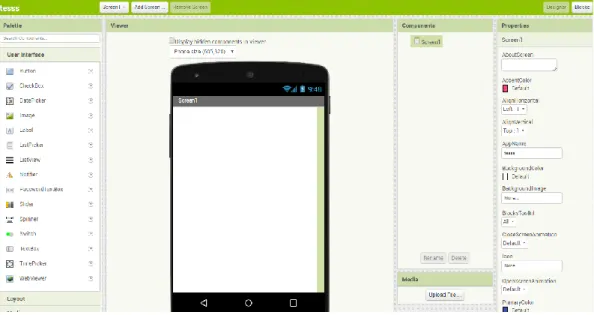
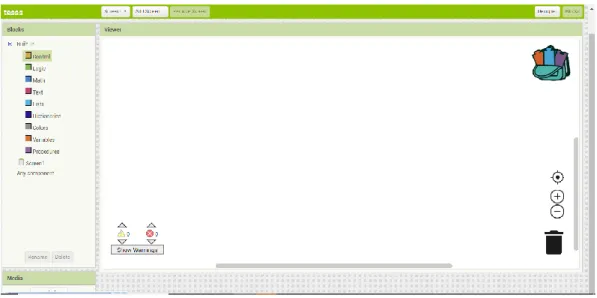
Pada MIT App Inventor terdapat dua halaman utama, yaitu halaman designer dan halaman blocks. Halaman designer digunakan untuk mendesain tampilan aplikasi dengan berbagai komponen dan layout yang disediakan sesuai dengan keinginan. Sedangkan halaman blocks digunakan untuk memprogram jalannya aplikasi android sesuai dengan tujuan.
Gambar 2.3 App Inventor Designer
Pada halaman designer terdapat beberapa jendela seperti Palette, Viewer, Components, Media, dan Properties. Tools tersebut berfungsi untuk mendesain tampilan aplikasi android sesuai keinginan. Fungsi dari jendela-jendela yang terdapat pada halaman designer sebagai berikut:
1. Palette merupakan jendela tempat mengambil komponen-komponen yang dikategorikan dalam beberapa kategori untuk dimasukkan dalam aplikasi yang dibuat. Terdapat kategori User Interface, Layout, Media, Drawing and Animation, Maps, Sensors, Social, Storage, Connectivity, LEGO MINDSTORMS, Experimental, dan Extension.
2. Viewer merupakan tempat untuk mengatur tampilan komponen pada aplikasi nantinya.
8
3. Components merupakan tempat untuk mengatur komponen-komponen yang telah diletakkan di viewer, seperti misalnya mengganti nama komponen, dan menghapus komponen.
4. Properties merupakan tempat untuk mengatur properti layar, dan komponen-komponen yang digunakan pada aplikasi yang sedang dibuat seperti lebar, tinggi, warna latar, besar huruf, dll.
5. Media merupakan tempat untuk mengunggah gambar untuk digunakan pada aplikasi yang sedang dibuat.
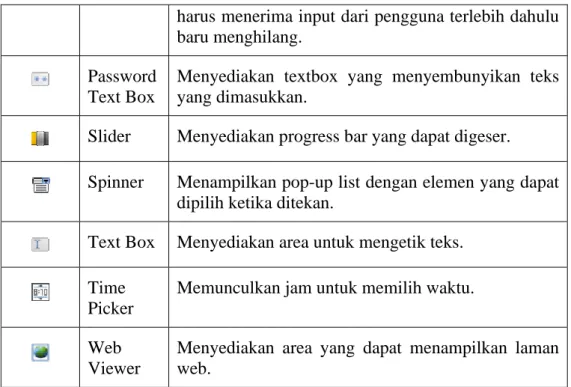
Pada bagian Palette terdapat komponen penyusun untuk mendesain aplikasi, berikut adalah komponen penyusunnya:
1. User Interface
Tabel 2.1 User Interface
Simbol Nama Fungsi
Button Dapat mendeteksi ketukan, hold down ketika pengguna menekan tombol, atau ketika pengguna melepas tombol. Ketika button mendeteksi salah satu dari hal tersebut, button akan menjalankan perintah. Checkbox Dapat mendeteksi ketukan dari pengguna dan
mengganti state-nya menjadi true/false (boolean). Date
Picker
Memunculkan kalender untuk memilih tanggal.
Image Memasukkan gambar dalam aplikasi. Label Menampilkan teks dalam aplikasi. List
Picker
Menampilkan list yang dapat dipilih oleh pengguna ketika pengguna menekan list.
List View Menampilkan list.
Notifier Memunculkan pesan/peringatan pop-up pada aplikasi. Pesan dapat hilang secara otomatis, atau
9
harus menerima input dari pengguna terlebih dahulu baru menghilang.
Password Text Box
Menyediakan textbox yang menyembunyikan teks yang dimasukkan.
Slider Menyediakan progress bar yang dapat digeser. Spinner Menampilkan pop-up list dengan elemen yang dapat
dipilih ketika ditekan.
Text Box Menyediakan area untuk mengetik teks. Time
Picker
Memunculkan jam untuk memilih waktu.
Web Viewer
Menyediakan area yang dapat menampilkan laman web.
2. Layout
Tabel 2.2 Layout
Simbol Nama Fungsi
Horizontal Arrangement
Menyusun komponen secara horizontal.
Horizontal Scroll Arrangement
Menyusun komponen secara horizontal, namun jika lebar komponen melebihi lebar komponen ini, maka dapat digeser (scroll). Table
Arrangement
Membuat tabel.
Vertical Arrangement
Menyusun komponen secara vertikal.
Vertical Scroll Arrangement
Menyusun komponen secara vertikal, namun jika tinggi komponen melebihi tinggi komponen ini, maka dapat digeser (scroll).
10 3. Connectivity
Tabel 2.3 Connectivity
Simbol Nama Fungsi
Activity Starter Memanggil aplikasi lain. Bluetooth
Client
Membuat aplikasi sebagai Bluetooth client.
Bluetooth Server
Membuat aplikasi sebagai Bluetooth server.
Web Memungkinkan aplikasi untuk berinteraksi dengan web dan menyediakan fungsi untuk HTTP GET, POST, PUT, dan DELETE. 4. Experimental
Tabel 2.4 Tabel Experimental
Simbol Nama Fungsi
CloudDB Memungkinkan pengguna aplikasi untuk saling bertukar data pada database dengan software Redis.
FirebaseDB Memungkinkan pengguna aplikasi untuk saling bertukar data pada database dengan Firebase.
11
Gambar 2.4 App Inventor Blocks
Pada halaman blocks terdapat beberapa codeblock yang berfungsi untuk memprogram aplikasi android sesuai yang diinginkan. Pada halaman block terdapat beberapa komponen seperti Control, Logic, Math, Text, Lists, Colors, Variables, dan Procedures.
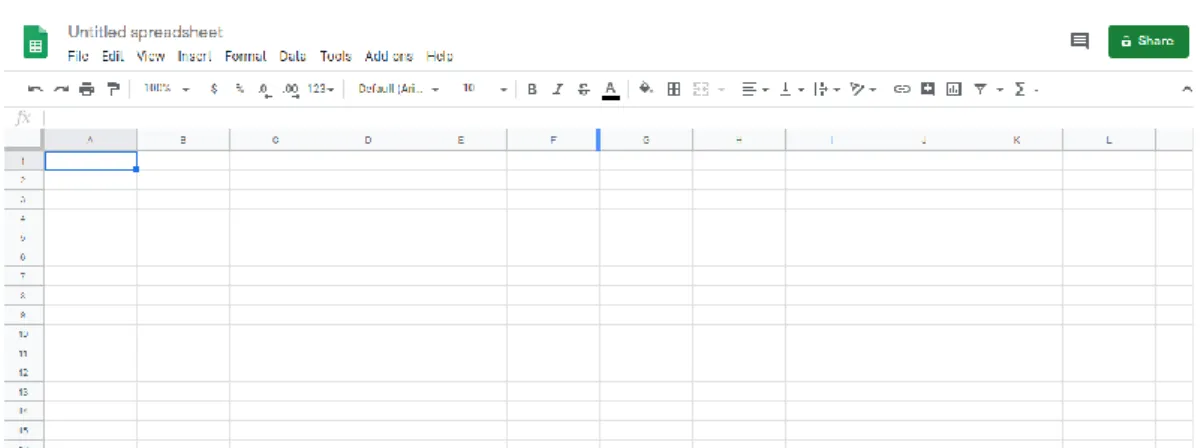
2.3 Google Spreadsheets
Google Spreedsheets adalah sebuah aplikasi spreadsheets online yang
memungkinkan Anda membuat dan Format spreadsheets dan sekaligus bekerja sama dengan orang lain. Google Drive Spreadsheets, aplikasi layanan pengolah dokumen, terutama untuk dokumen keuangan atau tabel yang terlihat sederhana, terus dikembangkan oleh Google. Hasilnya, aplikasi tersebut kini dapat melakukan pengolahan dokumen yang bersifat analisis. Google pun mengubah nama aplikasi tersebut menjadi Google Sheets dan menyematkan beragam fitur menarik di dalamnya.Google menjanjikan, Google Sheets akan dapat bekerja lebih cepat, mampu menangani beragam dokumen yang penuh dengan angka-angka, dan dapat digunakan secara offline. Google juga telah menambahkan beberapa fitur baru, seperti filter, fungsi bantuan, dan penempatan teks ke dalam kolom yang kosong.[2]
12
Gambar 2.5 Google Spreadsheets
2.4 Arduino Mega 2560
Arduino adalah board berbasis mikrokontroler atau papan rangkaian elektronik open source yang di dalamnya terdapat komponen utama yaitu sebuah chip mikrokontroler dengan jenis AVR dari perusahaan Atmel. Mikrokontroler itu sendiri adalah chip atau IC (integrated circuit) yang bisa diprogram menggunakan computer. Tujuan menanamkan program pada mikrokontroler adalah agar rangkaian elektronik dapat membaca input, memproses input tersebut dan kemudian menghasilkan output sesuai yang diinginkan. Jadi mikrokontroler bertugas sebagai otak yang mengendalikan proses input, dan output sebuah rangkaian elektronik. Pada gambar 2.6 merupakan jenis Arduino Mega type 2560, Arduino Mega 2560 adalah papan pengembangan mikrokontroler yang berbasis Arduino dengan menggunakan chip ATmega2560. Board ini memiliki pin I/O yang cukup banyak, sejumlah 54 buah digital I/O pin (15 pin diantaranya adalah PWM), 16 pin analog input, 4 pin UART (serial port hardware). Arduino Mega 2560 dilengkapi dengan sebuah oscillator 16 Mhz, sebuah port USB, power jack DC, ICSP header, dan tombol reset. Board ini sudah sangat lengkap, sudah memiliki segala sesuatu yang dibutuhkan untuk sebuah mikrokontroler.[8]
13
Gambar 2.6 Arduino Mega 2560
Dengan penggunaan yang cukup sederhana, anda tinggal menghubungkan power dari USB ke PC anda atau melalui adaptor AC/DC ke jack DC.
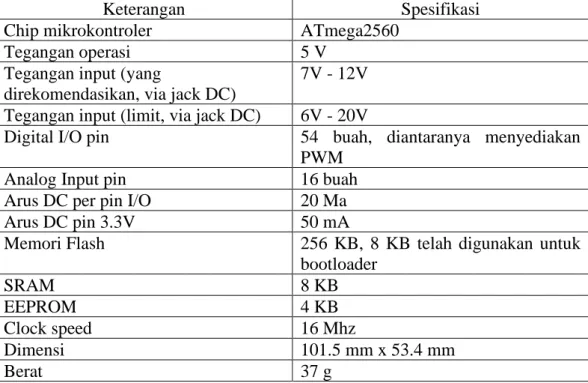
Tabel 2.5 Spesifikasi Arduino mega
Keterangan Spesifikasi
Chip mikrokontroler ATmega2560
Tegangan operasi 5 V
Tegangan input (yang
direkomendasikan, via jack DC)
7V - 12V Tegangan input (limit, via jack DC) 6V - 20V
Digital I/O pin 54 buah, diantaranya menyediakan PWM
Analog Input pin 16 buah
Arus DC per pin I/O 20 Ma
Arus DC pin 3.3V 50 mA
Memori Flash 256 KB, 8 KB telah digunakan untuk bootloader SRAM 8 KB EEPROM 4 KB Clock speed 16 Mhz Dimensi 101.5 mm x 53.4 mm Berat 37 g 2.5 Push Button
Saklar merupakan komponen elektronika yang berfungsi untuk menghubungkan dan memutuskan dua titik atau lebih dalam suatu rangkaian elektronika. Salah satu jenis saklar adalah saklar Push button yaitu saklar yang hanya akan menghubungkan dua titik atau lebih pada saat tombolnya ditekan dan
14
pada saat tombolnya tidak ditekan maka akan memutuskan dua titik atau lebih dalam suatu rangkaian elektronika. Wiring dan bentuk saklar Push button ditunjukan pada gambar berikut.[7]
Push button switch (saklar tombol tekan) adalah perangkat / saklar sederhana yang berfungsi untuk menghubungkan atau memutuskan aliran arus listrik dengan sistem kerja tekan unlock (tidak mengunci). Sistem kerja unlock disini berarti saklar akan bekerja sebagai device penghubung atau pemutus aliran arus listrik saat tombol ditekan, dan saat tombol tidak ditekan (dilepas), maka saklar akan kembali pada kondisi normal. Sebagai device penghubung atau pemutus, push button switch hanya memiliki 2 kondisi, yaitu On dan Off (1 dan 0). Istilah On dan Off ini menjadi sangat penting karena semua perangkat listrik yang memerlukan sumber energi listrik pasti membutuhkan kondisi On dan Off.
Sistem kerjanya yang unlock dan langsung berhubungan dengan operator, push button switch menjadi device paling utama yang biasa digunakan untuk memulai dan mengakhiri kerja mesin di industri. Secanggih apapun sebuah mesin bisa dipastikan sistem kerjanya tidak terlepas dari keberadaan sebuah saklar seperti push button switch atau perangkat lain yang sejenis yang bekerja mengatur pengkondisian On dan Off. Push button dibedakan menjadi beberapa tipe, yaitu:
Gambar 2.7 Push Button
Tabel 2.6 Tabel tipe-tipe Button
Tipe Penjelasan
Tipe Normally Open (NO)
Tombol ini disebut juga dengan tombol start karena kontak akan menutup bila ditekan dan kembali terbuka bila dilepaskan. Bila tombol ditekan maka kontak bergerak akan menyentuh kontak tetap sehingga arus listrik akan mengalir.
15 Tipe Normally
Close (NC)
Tombol ini disebut juga dengan tombol stop karena kontak akan membuka bila ditekan dan kembali tertutup bila dilepaskan. Kontak bergerak akan lepas dari kontak tetap sehingga arus listrik akan terputus.
Tipe NC dan NO
Tipe ini kontak memiliki 4 buah terminal baut, sehingga bila tombol tidak ditekan maka sepasang kontak akan NC dan kontak lain akan NO, bila tombol ditekan maka kontak tertutup akan membuka dan kontak yang membuka akan tertutup.
2.6 HC-05
Bluetooth adalah protokol komunikasi wireless yang bekerja pada frekuensi radio 2.4 GHz untuk pertukaran data pada perangkat bergerak seperti PDA, laptop, HP, dan lain-lain1. Salah satu hasil contoh modul Bluetooth yang paling banyak digunakan adalah tipe HC-05.[9]
HC-05 adalah module komunikasi nirkabel via bluetooth yang dimana beroperasi pada frekuensi 2.4GHz. HC-05 berfungsi sebagai penyambung antara Arduino Mega dengan Smartphone. Ada dua jenis bluetooth ke modul serial dengan ganjil dan genap. Bluetooth seri bernomor ganjil sebagai HC05 atau HC-03 adalah versi perbaikan dari Bluetooth untuk Serial Modul HC-06 atau HC-04[5].Bluetooth ke serial modul HC-05 dapat ditetapkan sebagai master atau slave perangkat seperti HC-06 modul yang hanya bisa digunakan sebagai Slave. Modul HC-05 Memiliki 6 pin diantaranya :
1. EN fungsinya untuk mengaktifkan mode AT Command Setup pada modul HC-05. Jika pin ini ditekan sambil ditahan sebelum memberikan tegangan ke modul HC-05, maka modul akan mengaktifkan mode AT Command Setup. Secara default, modul HC-05 aktif dalam mode Data. 2. Vcc adalah pin yang berfungsi sebagai input tegangan. Hubungkan pin
ini dengan sumber tegangan 5V.
3. GND adalah pin yang berfungsi sebagai ground. Hubungkan pin ini dengan ground pada sumber tegangan.
4. TX adalah pin yang berfungsi untuk mengirimkan data dari modul ke perangkat lain (mikrokontroler).
16
5. RX adalah pin yang berfungsi untuk menerima data yang dikirim ke modul HC-05.
6. STATE adalah pin yang berfungsi untuk memberikan informasi apakah modul terhubung atau tidak dengan perangkat lain.
Pada alat ini hanya menggunakan 4 pin yaitu pin Vcc, Gnd, Rx, dan Tx .