Sales [Penjualan]
Bab ini akan membahas beberapa transaksi yang berhubungan dengan Piutang Dagang (Pelanggan), dari mulai terjadinya Pesanan Penjualan sampai dengan pembayaran Piutang baik dengan potongan maupun tanpa potongan. Anda dapat mengakses dari menu Explorer-Sales atau dari menu Activities-Sales dari Sales Order s/d Customer Receipts).
Beberapa data dan setup yang harus anda jalankan sebelum melakukan aktifitas ini adalah :
1. Setup | Form Template untuk kelompok Penjualan sudah ditentukan dan didesain sebelumnya sesuai dengan yang diinginkan perusahaan.
2. Kode pajak yang terhubung dengan data Item serta data Pelanggan sudah dibuatkan dan dihubungkan ke account Pajak yang sesuai
3. Data Item (Inventory Parts dan Non Inventory Parts) telah disediakan dan dibuat dengan memilih GL Account yang benar
4. Data Pelanggan [Customer] telah dibuatkan dengan memilih currency, terms, dan informasi lainnya dengan benar.
5. Anda telah menentukan user profile yang tepat untuk mengakses transaksi Penjualan.
Form Template Sales
Template yang bisa dibuat yang ber-hubungan dengan transaksi pembe-lian ada 5 macam yaitu :
1. Sales Order [Pesanan Penjualan]
2. Delivery Order [Pengiriman Barang]
3. Sales Invoice [Faktur Penjualan]
4. Sales Return [Retur Penjualan]
5. Customer Receipts [Penerimaan Piutang]
7 7
Setiap kelompok template tersebut bisa dibuat lebih dari satu macam, dan setiap kali bisa diganti template mana yang akan dijadikan sebagai defaultnya.
Hampir semua template diatas perlu dicetak untuk diberikan kepada pihak luar perusahaan sebagai dokumen (arsip).
Masing-masing isian template nanti akan dibahas satu persatu sesuai dengan bagian transaksi yang berhubungan dengan template tersebut.
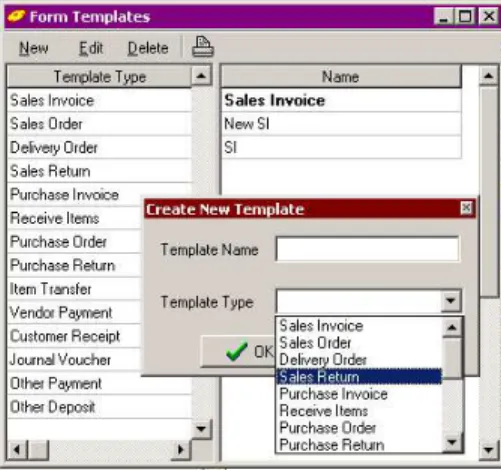
Untuk membuat Template : 1. buka menu Setup 2. pilih Form Template 3. click New
4. ketikkan nama template 5. pilih jenis template yang
diinginkan.
Gambar 07.01 Form Template - Sales
Sales Order
Kemungkinan yang terjadi saat melakuan transaksi pesanan penjualan : 1. Pesanan dengan mata uang base currency [rupiah] atau asing.
Pesanan jenis seperti ini tergantung saat anda membuat customer [pelanggan]
dibagian Terms etc dipilihan field currency.
2. Pesanan dengan penerimaan uang muka penjualan
Penerimaan uang muka penjualan harus dilakukan dari transaksi Customer Receipts dengan mengaktifkan check box Show SO
3. Pembatalan pesanan (Close)
Karena suatu sebab seperti kurangnya stock yang dimiliki oleh perusahaan, dan susahnya untuk membelinya lagi dari supplier, mengakibatkan kita harus memberitahukan kepada calon pembeli tentang kekurangan stock tersebut.
Biasanya kita memberitahukan lewat telepon, fax, email atau media lainnya tentang keadaan tersebut, lalu oleh vendor membuatkan surat pembatalan pesanan, dan surat tersebut dilakukan pula oleh perusahaan untuk menutup pesanan tersebut supaya qty barang tidak masuk dalam Reminder Item On Sales.
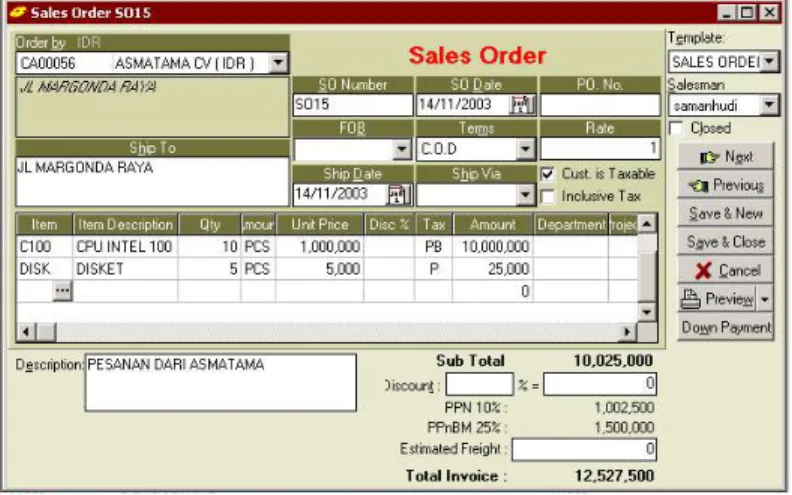
Gambar 07.02 Form Entry – Sales Order
Bagian Header (Atas) :
Order by Pilih Nama/Kode Customer yang memesan
Vendor Address Otomatis muncul alamat lengkapcustomer sesuai dengan data yang diisikan didalam List Customer Ship To Default muncul dengan alamat yang sama diatas, tetapi
bisa diedit untuk mengisikan alamat lain yang dituju.
SO Number Default menambah satu nomor dari nomor tersakhir, merupakan nomor urut penerimaan pesanan dari customer
SO Date Tanggal pemesanan, default muncul sesuai dengan tanggal booting komputer
PO No. Isikan nomor PO yang diterima dari vendor
F.O.B Pilih jenis penyerahan barang via FOB Destination atau FOB Shipping Point
Terms Pilih jenis syarat pembayaran sesuai dengan yang diisikan dari menu list | Other List | Terms
Rate Isikan rate transaksi, jika Rupiah (Base Currency) maka otomatis 1 sedangkan untuk Foreign Currency isikan berapa standart kurs terhadap base currency tersebut Ship Date Isikan tanggal pengiriman barang
Ship Via Pilih jenis pengiriman barang melalui angkutan apa
Customer is Taxable
Aktifkan jika didalam SO akan dikenakan Pajak, dan customer tersebut sudah ditetapkan kode pajak yang dikenakan terhadapnya
Inclusive Tax Akan aktif field ini jika field Customer is Taxable aktif, berfungsi untuk menghitung PPN secara inclusive.
Bagian Detail (tabel isian) :
Item Pilih jenis barang yang dipesan. Gunakan kombinasi tombol Ctrl +Enter atau click ikon ellipsis untuk mencari daftar item yang telah dibuat sebelumnya.
Description Otomatis muncul nama item yang bersangkutan. Bisa diketik ulang (diganti) dengan keterangan lainnya yang lebih spesifik Qty Isikan jumlah kuantitas barang yang dipesan
Unit Pilih jenis satuan pemesanan (jika anda mengaktifkan feature multi unit didalam menu Setup | Preference)
Unit Price Isikan harga pesanan per satuan barang Disc % Isikan discount item barang (jika ada) Tax Isikan kode pajak atas barang tersebut
Amount Jumlah bersih dari Qty x Unit Price dikurangi dengan Discount Item.
Project Pilih jenis proyek atas pesanan ini (jika menggunakan fasilitas project)
Dept Pilih jenis department yang membuat pesanan ini (jika menggunakan fasilitas department).
Shipped Kolom ini akan muncul jika SO sudah pernah disimpan. Jika membuat SO baru kolom ini tidak muncul. Kolom ini tidak bisa diisi manual, melainkan secara otomatis mengisi sendiri sejumlah qty item yang bersangkutan yang telah dikirimkan dan dijadikan sebagai Tagihan atau Sales Invoice.
Clsd Jika jumlah kolom Shipped sudah sama atau melebihi dari Qty yang dipesan maka secara otomatis baris kolom item yang bersangkutan akan diberikan tanda centang () yang berarti semua barang telah dikirim. Tetapi untuk barang yang belum dikirim dapat diclose secara manual dengan cara click pada item yang bersangkutan satu persatu. Jika untuk semua sisa item akan dibatalkan maka langsung saja click option (check box) Close.
Bagian Footer (bawah) :
Sub Total Otomatis menghitung jumlah pesanan setelah dikurangi item discount.
Discount % Isikan % diskon yang akan diterima. Diskon ini bisa diisikan bertingkat seperti 10+5+2
Disc Amount Jika discount % diisikan field ini langsung menghitung jumlah potongan, tetapi bisa juga diisi secara manual dengan mengetikkan angka. Biasanya pengetikan manual ini untuk menghitung potongan yang sifatnya pembulatan (sulit dipersentasikan).
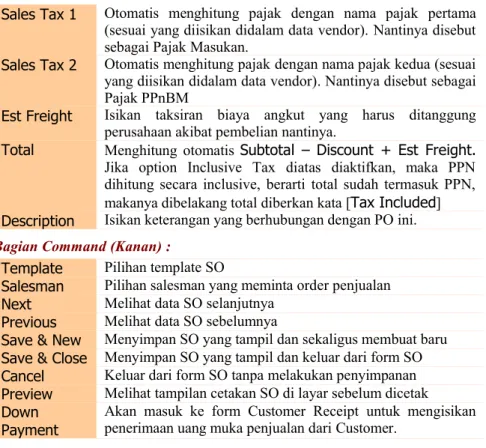
Sales Tax 1 Otomatis menghitung pajak dengan nama pajak pertama (sesuai yang diisikan didalam data vendor). Nantinya disebut sebagai Pajak Masukan.
Sales Tax 2 Otomatis menghitung pajak dengan nama pajak kedua (sesuai yang diisikan didalam data vendor). Nantinya disebut sebagai Pajak PPnBM
Est Freight Isikan taksiran biaya angkut yang harus ditanggung perusahaan akibat pembelian nantinya.
Total Menghitung otomatis Subtotal – Discount + Est Freight.
Jika option Inclusive Tax diatas diaktifkan, maka PPN dihitung secara inclusive, berarti total sudah termasuk PPN, makanya dibelakang total diberkan kata [Tax Included]
Description Isikan keterangan yang berhubungan dengan PO ini.
Bagian Command (Kanan) :
Template Pilihan template SO
Salesman Pilihan salesman yang meminta order penjualan Next Melihat data SO selanjutnya
Previous Melihat data SO sebelumnya
Save & New Menyimpan SO yang tampil dan sekaligus membuat baru Save & Close Menyimpan SO yang tampil dan keluar dari form SO Cancel Keluar dari form SO tanpa melakukan penyimpanan Preview Melihat tampilan cetakan SO di layar sebelum dicetak Down
Payment
Akan masuk ke form Customer Receipt untuk mengisikan penerimaan uang muka penjualan dari Customer.
Sales Order Foreign Currency
1. Periksa dulu data customer dan isikan mata uang lain (Foreign Currency) pada data Customer. Jika customer akan dikenakan PPN periksa pula dibagian Sales untuk field isian Tax 1 : PPN Keluaran dan Tax 2 : PPNBM.
Gambar 07.03 Customer List – Terms etc. - Currency
2. Selanjutnya setiap transaksi SO dengan customer tersebut, akan selalu ditanyakan Rate yang dipakai saat transaksi. Rate ini hanya berpengaruh jika SO tersebut ada pembayaran uang muka (Down Payment) untuk mencatat account Uang Muka Penjualan dan bank yang ditunjuk sebagai penerima.
Gambar 07.04 Konfirmasi Kurs – Sales Order
3. Selanjutnya isikan daftar item yang akan dijual. Kolom Unit Price akan selalu muncul Selling Price level 1, jika customer yang bersangkutan tidak diisikan di bagian sales price levelnya. Jika menginginkan kalau terjadi sales order dengan mata uang USD terhadap customer USD di kolom Unit Price yang muncul adalah Unit Price USD berarti anda harus meng-sinkron-kan Item Selling Price dengan Price Level di Customer.
Misal didalam form Item, isikan Selling Price Level 2, lalu di form Customer pilih sebagai Unit Price Level ke 2 pula.
Gambar 07.05 Item Unit Price dan Customer Price Level
Accurate menyediakan Unit Price level disetiap item dengan 5 level. Jika ada perubahan terhadap level price 1 secara menyeluruh dapat dilakukan dari aktifitas Set Sales Price. Tetapi jika terjadi perubahan harga terhadap level 2,3,4 maupun 5 anda harus merubah satu persatu item masing- masing.
Down Payment – Sales Order
Uang muka penjualan dapat dimasukkan dari form Sales Order itu sendiri, yaitu dengan disediakannya tombol Down Payment. Berikut langkah yang harus dilakukan saat menerima uang muka dari form Sales Order :
1. Buatlah Sales Order lengkap
2. Selanjutnya klik tombol Down Payment. Untuk down payment pertama kali (setiap jenis mata uang) akan menanyakan dulu account untuk menampung Down Payment tersebut. Untuk transaksi selanjutnya dengan mata uang sejenis akan langsung menampilkan form Customer Receipt.
Tetapi account down payment tersebut dapat diganti secara manual dari form Customer Receipt yaitu dengan menggunakan klik mouse kanan, lalu pilih Select DP Account.
Gambar 07.06 Down Payment Sales Order – Cust. Receipt
3. Setelah muncul form Customer Receipt, isi lengkap transaksi penerimaannya seperti memilih jenis kas/bank dan isikan (ketik) kolom Payment Amount ditable bagian bawah pada baris nomor SO yang dibayar tersebut dan mengisikan field Cheque Amount diatas.
4. Setelah selesai simpan penerimaan diatas dengan click tombol Save & Close.
Down Payment Sales Order ini bisa dilakukan berkali-kali, dan bisa juga digunakan untuk membayar beberapa nomor SO dalam satu voucher.
Nantinya Penerimaan uang muka ini dapat dialokasikan (settlement) ke invoice yang masih outstanding didalam tabel diatasnya.
Closed – Sales Order
Ada beberapa sebab sampai terjadi close sales order tersebut diantaranya : barang yang dipesan sudah tidak ada stock diperusahaan lagi
customer yang memesan tersebut telah over limit, dan tidak menunjukkan itikad baik untuk melunasi hutangnya
adanya permintaan dari customer tersebut (diterimanya form Cancel Purchase Order) karena suatu sebab.
Langkah membuat Close SO :
buka menu List | Sales | Sales Order
cari (sorot) daftar SO yang akan di close, setelah ketemu double click atau click tombol Edit
setelah terbuka form entry SO, ganti template menjadi Cancel SO (yang telah dibuat sebelumnya dari menu Setup | Form Template)
lalu click option Close.
Gambar 07.07 Close Sales Order [Closed]
Pembuatan Template Cancel SO, berguna untuk dokumen pembatalan sisa qty atas barang yang belum dikirimkan. Nantinya dokumen tersebut akan dikirimkan kepada pelanggan. Isi dari template ini yang utama adalah menampilkan sisa Qty yang dibatalkan dan menampilkan qty yang telah diterima dari total qty yang dipesan sebelumnya.
List of Sales Order
Semua transaksi Sales Order dirangkum dalam sebuah daftar [List]. Buka menu List | Sales | Sales Orders. Ditampilkan dalam 3 bagian dengan penjelasan masing-masing sebagai berikut :
Gambar 07.08 List of Sales Orders
SO List Detail :
Date Tanggal SO dibuat
SO No No SO dari perusahaan
Status Status SO. Ada 4 kemungkinan :
a. Proceeded : brg sudah dikirim semuanya.
b. Closed : sebagian/semua barang ada yang dibatalkan c. Waiting : sebagian barang ada yang sudah dikirim d. Queue : barang sama sekali belum dikirimkan Order by Nama Customer (pelanggan) pemesan
PO No Nomor PO customer
Discount Potongan invoice
Tax Pajak keluaran
Est. Freight Taksiran pendapatan angkutan yang ditagihkan Invoice Amount Jumlah pesanan
Ship Date Tanggal pengiriman barang direncanakan Down Payment Uang muka yang telah diterima dari Order ini
DP Used Uang muka yang telah digunakan (settlement) untuk melunasi invoice yang masih outstanding lainnya
Description Keterangan dari Sales Order itu sendiri Tombol menu PO List :
New Untuk membuat SO baru
Edit Membuka SO yang tersorot (aktif)
Delete Menghapus SO yang tersorot, dapat dihapus dengan catatan belum pernah menjadi DO atau SI.
Filter Memilih beberapa kemungkinan yang ditampilkan seperti menampilkan berdasarkan Customer Name, Currency, Filter By Date (From date & To date) , Status (Proceeded, Closed, Waiting, Queue).
Proceeded by Tombol menu ini jika diklik akan menampilkan suatu SO (tersorot) tersebut sudah dijadikan DO atau SI dengan nomor berapa saja dan berapa jumlahnya.
Find Untuk mencari nomor SO <Invoice No> atau keterangan SO
<Invoice Desc.>
Payment (s) Tombol menu ini jika diklik akan menampilkan suatu SO (terseorot) telah pernah diterima (Customer Receipts) kapan saja dan berapa jumlahnya.
Print Tombol menu ini akan menampilkan daftar SO.
Click Mouse Kanan
New Untuk membuat SO baru
Edit Membuka SO yang tersorot (aktif)
Delete Menghapus SO yang tersorot, dapat dihapus denga catatan belum pernah menjadi DO atau SI.
Filter Ctrl F Memilih beberapa kemungkinan yang ditampilkan seperti menampilkan berdasarkan Customer Name, Currency, Filter By Date (From date & To date) , Status (Proceeded, Closed, Waiting & Queue).
Sort by Pilihan urutan secara ascending (klik sekali) atau secara descending (klik sekali lagi), berdasarkan judul kolom yang telah disediakan.
Refresh F5 Me-refresh tampilan sesuai dengan data input terakhir.
Color Merubah warna setiap baris SO yang genap. Setelah diklik color, lalu tetapkan warna yang diinginkan (click warna tersebut), lalu click OK.
Proceeded by Ctrl P
Tombol ini jika diklik akan menampilkan suatu SO (tersorot) tersebut sudah dijadikan DO atau SI dengan nomor berapa saja dan berapa jumlahnya.
Payment (s) Tombol ini jika diklik menampilkan suatu SO (tersorot) telah pernah diterima kapan dan berapa jumlahnya.
Delivery Order
Delivery Order [Surat Jalan] versi 3.0 sudah terpisah dari table Sales Invoice.
Aktifitas ini mempunyai nomor register sendiri dan daftar sendiri. Saat terjadi pengiriman barang ini Accurate sudah mengurangi Stock di Inventory dan sudah dihitung COGS-nya sesuai dengan metode yang dipilih.
Setelah DO dijadikan sebagai Sales Invoice, baru dicatat jumlah Piutangnya (Account Recceivable) pada Account Penjualan masing-masing item yang dijual tersebut.
Jadi jurnal yang dibuatkan accurate saat terjadi pengiriman barang ini :
COGS Item xxx.xxx
Inventory Item xxx.xxx
Ada beberapa kemungkinan terjadinya Surat Jalan ini diantaranya : 1. Surat Jalan dari Pesanan Penjualan
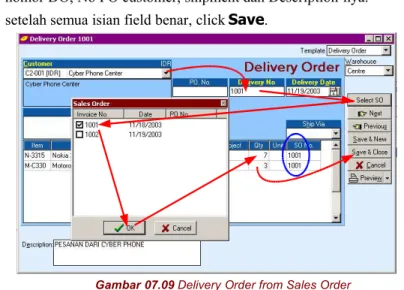
buka menu Activities | Sales | Delivery Order pilih nama Customer yang bersangkutan, isikan field DO No (No. Surat Jalan)
click tombol Select SO, lalu centang (click) daftar SO yang akan dikirim barang yang dipesan sebelumnya. Lalu click OK.
Selanjutnya isi field lainnya seperti tanggal, gudang, qty yang dikirim, nomor DO, No PO customer, shipment dan Description-nya.
setelah semua isian field benar, click Save.
Gambar 07.09 Delivery Order from Sales Order
2. Surat Jalan tidak dari Pesanan Penjualan buka Activities | Sales | Delivery Order pilih Customer, lalu isi field Delivery No
isi data field lainnya seperti tanggal, gudang, ship via, dan description didalam bagian Items pilih jenis item yang diterima dengan mengetikkan
kode item no atau dengan menggunakan kombinasi tombol Ctrl+Enter, maka akan ditampilkan daftar kode barang dan item description.
setelah mengisikan data RI secara lengkap dan benar, click Save.
Field yang perlu diisikan didalam form Delivery Order :
Template Pilihan jenis template cetakan RI. Jenis pilihan ini dapat dibuat dari menu Setup | Form Template
Warehouse Pilihan jenis gudang penerima barang. Daftar jenis gudang ini dapat dibuat dari menu List | Inventory | Warehouse.
Customer Pilihan Customer [pelanggan] atas pemesan barang.
Ship To Isikan alamat pengiriman barang. Default alamat ini muncul sesuai dengan alamat pelanggan didalam data customer.
Delivery No Isikan nomor surat jalan yang dikirim ke pelanggan Delivery Date Isikan tanggal pengiriman barang.
Ship Via Pilihan jenis pengiriman barang melalui angkutan apa. Daftar jenis pilihan ini dapat dilihat/dibuat dari menu List | Other List | Shipment.
Item Pilihan jenis barang yang dikirim. Jika DO dari SO, tidak perlu memilih jenis item lagi, tetapi tinggal mengisikan qty barang yang diterima.
Description Keterangan/nama barang yang dikirim
Qty Isikan qty (jumlah kuantitas) barang yang dikirim Unit Isikan jenis satuan pengiriman qty diatas
Department Pilih department (jika ada) Project Pilih project (jika ada)
SO Kolom ini otomatis muncul jika DO tersebut berasal dari SO, yaitu menampilkan nomor SO yang dikirim barangnya. Jika baris kolom ini kosong berarti barang tersebut bukan dari SO Description Isikan keterangan atas pengiriman barang tersebut.
List – Delivery Orders
Semua transaksi Delivery Order direkap dalam suatu daftar yang bisa dilihat dengan membuka menu List | Sales| Deliivery Orders. Dalam daftar tersebut menampilkan informasi yang terbagi menjadi beberapa kelompok :
Tombol menu Delivery Orders List :
New Membuat DO baru
Edit Merubah DO yang sedang tersorot, akan terbuka lagi form entrynya lalu bisa dilakukan perubahan data.
Delete Menghapus DO yang sedang tersorot, dengan catatan belum pernah dijadikan Invoice dan belum pernah di Retur
Filter Memilih tampilan dengan syarat berdasarkan Customer, Currency, Outstanding Invoice dan Filter by Date.
Return History Menampilkan daftar retur yang telah dibuat yang berhu- bungan dengan nomor DO yang sedang tersorot.
Find Mencari transaksi DO berdasarkan <Invoice No> atau
<Customer No>
Print Mencetak daftar DO (akan muncul laporan RI Summary)
Gambar 07.09 Delivery Order from Sales Order
Delivery Order List Detail :
Delivery No Nomor Surat Jalan Date Tanggal pengiriman barang
Customer No Nomor customer yang dikirimkan barangnya Customer Name Nama Customer yang bersangkutan
Description Keterangan tentang pengiriman barang
Printed Penjelasan DO tersebut sudah dicetak atau belum Click Mouse Kanan - Receive Item List :
New Membuat DO baru
Edit Mengganti (merubah) DO
Delete Menghapus DO
Outstanding Ctrl+O Aktif () menampilkan hanya DO yang belum habis dijadikan sebagai Bill (masih dalam proses Bill).
Filter Menampilkan berdasarkan Customer, currency, tanggal tertentu saja atau yang Outstanding.
Sort by Diurutkan berdasarkan jenis judul kolom masing-2 Refresh F5 Menampilkan data terakhir yang telah diinput Email Mengirimkan cetakan surat jalan ke email langsung
Bill-to Menampilkan data identitas customer (yang tersorot) Return (s) Menampilkan form daftar Retur atas DO tersebut Color Merubah warna setiap baris transaksi DO pada setiap
urutan baris yang genap.
Sales Invoice
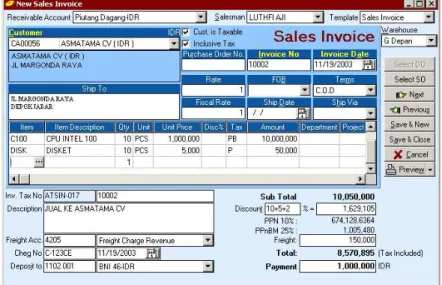
Form Sales Invoice secara lengkap dan fungsi dari field yang disediakan :
Gambar 07.10 Form Entry – Sales Invoice
Header : Receivable Account
Pilihan AR atas penjualan terhadap pelanggan ini. AR account ini akan muncul jika jumlah account type Account Receivable dengan menggunakan currency yang sama dengan customer yang dipilih lebih dari satu macam account.
Salesman Pilih salesman yang melakukan transaksi penjualan. Akan muncul jika mengaktifkan feature Use Salesman didalam menu Setup | Preference-nya.
Template Pilihan jenis template SI. Bisa ditambah dan diedit dari menu Setup | Form Template.
Warehouse Pilihan gudang yang mengirim barang tersebut Pilihan vendor (supplier) yang menjual barang Customer Pilihan customer yang membali item
Ship To Isikan alamat pengiriman barang. Defaultnya muncul sama dengan alamat customer yang diisi didalam daftar customer.
Customer is Taxable
Akan aktif jika didalam daftar customer tersebut dibagian sales menggunakan satu atau dua jenis pajak yang ada. Ini hanya sebagai default saja, dan bisa di uncheck untuk merubah penjualan dari yang kena pajak menjadi tidak kena pajak.
Inclusive Tax
Akan aktif jika customer is taxable diatas aktif. Jika di Check berarti harga yang diisikan didalam kolom Unit Price adalah sudah termasuk pajak keluarannya.
PO No Isikan nomor PO dari customer yang bersangkutan
Invoice No Isikan nomor invoice perusahaan. Default dari nomor ini adalah menambah satu nomor dari nomor terakhir yang diinput. Jika terdapat nomor yang double (sama) maka Accurate akan memberikan warning bahwa sudah ada nomor yang double dan diberikan pilihan untuk menggunakan nomor lainnya yang sudah ditambah dengan satu nomor lagi.
Gambar 07.11 Konfirmasi nomor invoice ganda
Jika nomor yang ditawarkan accurate sudah digunakan oleh user lainnya akan dimunculkan nomor baru lagi setelah ditambah dengan satu. Pesan ini akan selalu muncul sampai suatu nomor tidak ada yang double.
Invoice Date Tanggal invoice. Defaultnya sama dengan tanggal komputer Rate Isikan kurs komersial (jika customer selain base currency) F.O.B Pilihan cara penerimaan barang via FOB Destination atau
Shipping Point
Term Syarat pembayaran (pelunasan).
Fiscal Rate Isikan Kurs Pajak yang ditentukan oleh Keputusan Menteri Keuangan (KMK) yang dikeluarkan seminggu sekali. Kurs ini nantinya akan menghitung Jumlah Pajak yang tertera dibagian Footer dan akan dijurnal oleh accurate ke Account Receivable Base Currency (Rupiah) sesuai dengan Default account yang diisikan dari Setup | Preference | Currency Default Account.
Ship Date Isikan tanggal pengiriman barang
Ship Via Pilih jenis pengiriman angkutannya, sesuai dengan daftar pengiriman yang ada di menu List | Other List | Shipment.
Item Detail :
Items Pilihan jenis item no yang dijual Item
Description
Default muncul item description dari item no yang telah dipilih, tetapi masih dapat diketik dengan description lainnya Qty Isikan kuantitas barang yang dijual. Default akan selalu
muncul 1 (satu) dan kolom ini tidak bisa diisi dengan angka MINUS (dibawah NOL).
Unit Pilih jenis satuan atas kuantitas yang dibeli (jika mengguna- kan feature multi unit)
Unit Price Isikan harga pembelian per kuantitas satuan barang Disc % Isikan discount item yang diberikan pada pembeli
Tax Isikan kode pajak atas item tersebut, default muncul kode pajak sesuai yang diisikan dari Item List yang bersangkutan.
Amount Otomatis menghitung harga penjualan bersih yaitu Qty x Unit Price – Disc%
Department Pilihan jenis department yang memerlukan pembelian tersebut (jika mengaktifkan feature multi department) Project Pilihan jenis project yang memerlukan pembelian tersebut
(jika mengaktifkan feature multi project)
DO No muncul nomor DO jika penjualan berasal dari Select DO SO No muncul nomor SO jika penualan berasal dari Select SO Footer :
Subtotal Penjumlahan dari amount didalam detail ivoice
Discount Terdiri dari dua isian dalam bentuk persen diskon (multi discount) dan amount diskon (dalam jumlah uang)
Tax 1 Otomatis menghitung Pajak yang terhubung dengan customer pada bagian Tax 1, dan kode pajaknya terdapat pada isian table Item.
Tax 2 Otomatis menghitung pajak yang terhubung dengan customer pada bagian Tax 2 dan kode pajaknya terdapat pada isian table item.
Freight Isikan jumlah angkutan yang harus ditanggung oleh pembeli atas penjualan barang tersebut (type account = Revenue) Total Total penjualan (Subtotal – Discount + Tax 1 + Tax 2 +
Freight). Jika Inclusive Tax (Subtotal - Discount + Freight).
Payment Isikan jumlah penerimaan yang dilakukan seketika (bersama- an) dengan transaksi penjualan tersebut
Inv Tax No Isikan nomor seri faktur pajak standart. Terdiri dari dua field, field pertama diambil dari data Company Info (Serial No) dan field kedua dari Invoice No (bisa diganti nomor lain)..
Description Isikan keterangan atas penjualan barang tersebut
Freight Acc. Pilih account untuk menampung jurnal atas tagihan angkutan kepada pelanggan. Yang bisa dipilih adalah account type Other Income atau Revenue.
Cheque No Isikan nomor check/voucher penerimaan atas pembayaran (payment) sales invoice tersebut.
Cheque Date Isikan tanggal jatuh tempo pembayaran payment.
Deposit to Pilih jenis kas/bank penerima payment atas sales invoice.
Penjualan barang/jasa bisa terjadi dari beberapa kemungkinan seperti berikut : 1. Penjualan dengan didahului adanya Surat Sales Order sebelumnya
2. Penjualan dengan didahului adanya Delivery Order sebelumnya
3. Penjualan yang dilakukan secara langsung tanpa adanya SO maupun DO.
4. Penjualan langsung secara Tunai (Payment) 5. Penjualan Item type Grouping
Sales Invoice from Sales Order
buka menu Activities | Sales | Sales Invoice
pilih Customer, isikan Invoice No (otomatis urut dari nomor sebelumnya).
Isi tanggal invoice, click tombol Select SO
lalu centang () daftar SO yang diterima tagihannya. Lalu click OK
lalu lakukan pengisian data selengkapnya seperti qty barang yang ditagih, nomor faktur pajak standart, jasa angkutan, pembayaran dan lainnya termasuk description dan nomor/tanggal cek penerimaan uangnya (jika ada).
Selanjutnya click Save.
Transaksi penjualan yang berasal dari SO seperti ini, akan dibuatkan jurnal oleh Accurate sebagai berikut :
Account Receivable – Currency aaa Account Receivable – Base (Tax) bbb
Item Sales Discount ccc
Invoice Discount Account ddd
Sales Item Account eee
Sales Tax 1 Account fff
Sales Tax 2 Account ggg
Freight Revenue Account hhh
Kas/Bank Account iii
Account Receivable – Currency iii
Cost of Good Sold jjj
Inventory Item Account jjj
1
2
3
Dari jurnal yang ditampilkan diatas dibagi menjadi 3 bagian :
1. Jurnal atas pengakuan Piutang setelah dikurangi dengan potongan barang dan potongan faktur
2. Jurnal jika terdapat Pembayaran (Payment) dengan pembuatan jurnal sesuai dengan tanggal pembayarannya.
3. Jurnal pengakuan Harga Pokok Penjualan dijurnal saat tanggal terjadinya penjualan jika item yang dijual tersebut adalah item type Inventory Parts dan Grouping.
Account Receivable akan dipecah menjadi dua jika customer yang bersang- kutan dengan transaksi penjualan tersebut merupakan customer yang menggunakan foreign currency (mata uang asing) dan dikenakan Pajak.
Pajak selalu dihitung dan dibayar dengan menggunakan mata uang Rupiah (di Indonesia) Perhitungan Pajak dari Invoice Amount x Fiscal Rate.
Sales Invoice from Delivery Order buka menu Activities | Sales | Sales Invoice
pilih Customer, lalu isikan Invoice No (auto increament tapi bisa diganti) Isi tanggal tagihan, click tombol Select DO
lalu centang () daftar DO yang akan ditagih. Lalu click OK
lalu lakukan pengisian data selengkapnya seperti qty barang yang ditagih, nomor faktur pajak standart, jasa angkutan, pembayaran dan lainnya.
Selanjutnya click Save.
Transaksi penjualan yang berasal dari DO seperti ini, akan dibuatkan jurnal oleh Accurate hampir sama dengan jurnal penjualan yang berasal dari SO tetapi untuk jurnal ketiga (Cost of Good Sold dan Inventory) sudah dijurnal lagi.
Direct Sales Invoice
Model penjualan seperti ini yang sering dijumpai didalam supermarket atau toko.
Customer tersebut datang seketika, memilih barang, membelinya dan bahkan langsung membayarnya juga. Untuk tidak membuat data customer yang banyak, maka untuk customer seperti ini anda buatkan satu customer 'CASH'.
buka menu Activities | Sales | Sales Invoice
pilih Customer, lalu isikan Invoice No (auto increament tapi bisa diganti) Isi tanggal penjualan
pilih jenis item yang dibeli dengan menggunakan ikon ellipsis (titik tiga), lalu isikan data barang seperti disc, Tax dan lainnya
lalu lakukan pengisian data selengkapnya seperti nomor faktur pajak standart, biaya angkutan, pembayaran dan lainnya.
Selanjutnya click Save.
Sales Invoice with Payment (Cash)
Penjualan semacam ini hanya perlu mengisikan jumlah yang dibayar pada bagian footer form Sales Invoice, lalu mengisikan nomor cek/voucher pengeluaran dan memilih jenis kas/bank yang digunakan untuk membayarnya. Transaksi pembayaran didalam form Sales Invoice ini akan dicatat dalam jurnal secara terpisah sesuai dengan tanggal cheque date dan nomor cek yang bersangkutan.
Payment ini hanya mengurangi piutang terhadap prime currency atas customer yang bersangkutan, jadi tidak dapat mengurangi piutang atas pajak yang dihitung dalam base currency. Jadi jumlah yang diterima tidak boleh melebihi invoice sebelum ditambah dengan pajak.
Sales Invoice to Item Grouping
Item Grouping adalah item yang tidak mempunyai kuantitas sehingga saat dijual item ini tidak dicatat pada Cost of Good Sold sendiri, tetapi COGS ata item ini mengambil dari Inventory Part yang digunakan sebagai groupnya masing-masing.
Gambar 07.12 Detail Sales Invoice – Grouping Item
Dibagian Item, pilihlah item jenis grouping yang bersangkutan, dan Qty isikan jumlah kuantitas yang akan dijual. Unit Price hanya ada dibaris item No Grouping tersebut. Saat dienter atau pindah ke baris berikutnya secara otomatis ditampilkan item-item lainnya yang termasuk dalam kelompok grouping tersebut dengan mengisi secara otomatis field Qty tetapi unit price kosong.
Atas transaksi penjualan seperti ini Accurate akan menjurnal : Account Receivable – Currency aaa Account Receivable – Base (Tax) bbb Item Sales Discount – Grouping ccc Invoice Discount Account – Currency ddd
Sales Item Account – Grouping eee
1
Sales Tax 1 Account fff
Sales Tax 2 Account ggg
Freight Revenue Account hhh
Kas/Bank Account iii
Account Receivable – Currency iii Cost of Good Sold – Item Part jjj
Inventory Item Account – Item Part jjj
List of Sales Invoice
Item Grouping adalah item yang tidak mempunyai kuantitas sehingga saat dijual item ini tidak dicatat pada Cost of Good List of Sales Invoice
Gambar 07.13 List of Sales Invoice
Tombol menu Sales Invoices List :
New Membuat SI baru
Edit Merubah SI yang sedang tersorot, akan terbuka lagi form entrynya lalu bisa dilakukan perubahan data.
Delete Menghapus SI yang sedang tersorot, dengan catatan belum di Retur dan belum pernah di bayar (Customer Receipt)
Filter Memilih tampilan dengan beberapa syarat berdasarkan Customer, Currency, Outstanding Invoice. Filter by Date dan type Invoice berasal dari Invoice langsung atau dari Get From DO. Tombol Reset menampilkan filter standar.
Return History
Menampilkan daftar retur yang telah dibuat yang berhubungan dengan nomor SI (transaksi SI) yang sedang tersorot.
2 3
Click Mouse Kanan
Payment (s) Menampilkan daftar penerimaan (histori pembayaran) terhadap satu invoice yang sedang aktif tersorot.
Find Mencari transaksi SI berdasarkan <Invoice No> atau
<Customer No.>
Print Mencetak daftar SI (akan muncul laporan SI Summary) Sales Invoices List Detail :
Invoice No Nomor Invoice
Date Tanggal Faktur
Age Umur piutang setiap faktur yang dihitung dari tanggal jatuh tempo faktur tersebut (due date) sesuai dengan yang diisikan didalam field isian Terms.
Customer No Nomor (kode) pelanggan Customer Name Nama pelanggan
Amount Jumlah (Total) Piutang satu invoice
Down Payment Jumlah uang muka yang diisikan di field Payment di form entry Sales Invoice yang bersangkutan.
Paid Amount Total penerimaan yang telah dilakukan dari mengisi form Customer Receipt. Total penerimaan ini jika diclick menu Payment (s) dibagian atas akan dijelaskan (tampil form lain) yang isinya menunjukkan histori penerimaannya.
Payment Discount
Jumlah Discount yang diterima saat mengisikan form Customer Receipt saat melakukan Click Mouse Kanan, Discount Info disetiap baris invoice yang didiscount.
Return Jumlah Retur atas invoice ini yang pernah dilakukan.
Perincian dari daftar retur ini dapat diclick menu Return Histori yang ada dibagian atas form ini.
Owing Jumlah yang masih harus ditagih. = Amount – Down Payment – Paid Amount – Payment Discount – Return Description Keterangan penjualan barang (dari field description di
form Sales Invoice yang bersangkutan).
Printed Keterangan apakah pernah di cetak (printed) atau belum (unprinted).
Click Mouse Kanan – Purchase Invoices List :
New Membuat SI baru
Edit Mengganti (merubah) SI yang sedang aktif tersorot.
Delete Menghapus SI yang sedang aktif tersorot.
Outstanding Ctrl+O Aktif () menampilkan hanya SI yang belum lunas (masih ada jumlah Owing-nya. Untuk invoice yang sudah lunas dibayar secara default tidak ditampilkan di form ini, tetapi bisa juga ditampilkan lagi dengan menonaktifkan pilihan Oustanding ini.
Filter Ctrl+F Menampilkan berdasarkan Customer, currency, tanggal tertentu saja atau yang Outstanding.
Sort by Diurutkan berdasarkan jenis judul kolom masing-2 Refresh F5 Menampilkan data terakhir yang telah diinput
Email Mengirimkan cetakan invoice dari daftar invoice yang tersorot melalui email dengan attachment file.pdf Bill to Menampilkan data identitas customer (yang tersorot) Return (s) Menampilkan form daftar Retur atas SI tersebut.
Payment (s) Menampilkan daftar pembayaran atas baris invoice yang sedang tersorot.
Color Merubah warna setiap baris transaksi SI pada setiap urutan baris yang genap.
Sales Return
Sales Return [Retur Penjualan] akan mengurangi Piutang dan menambah item yang jual tersebut. Jika penjualan sebelumnya dikenakan pajak maka secara otomatis juga akan mengurangi pajak dengan account yang sama.
Ada beberapa kemungkinan Retur Penjualan :
1. Retur barang terhadap Invoice yang ada barang yang sama yang pernah dijual sebelumnya.
2. Retur barang dari Invoice yang tidak ada barang yang sama yang pernah dijual sebelumnya.
3. Retur Penjualan dari DO saja atau dari SI saja.
4. Retur untuk Invoice yang Belum Lunas (Outstanding) saja Preference – Purchase Return
Dari beberapa kemungkinan diatas, accurate memberikan batasan dan ketentuan pilihan sebelum melakukan retur yaitu dengan menentukan terlebih dahulu Preference sistem Accurate tentang Retur tersebut.
– buka menu Setup | Preferences pilih bagian Sales/Purchase Return Sales Return Show :
All Purchase Invoices : Akan bisa meretur semua invoice baik yang sudah lunas maupun yang belum lunas. Efek terhadap pengaktifan ini akan memungkinkan suatu invoice yang sudah lunas jika diretur akan muncul dalam daftar invoice bersaldo minus. Invoice bersaldo minus tersebut dapat dialokasikan dengan invoice lainnya didalam form Customer Receipt.
Oustanding Invoices : preference ini hanya memperbolehkan bahwa invoice yang belum lunas saja (masih ada owingnya) yang bisa diretur. Jadi yang ditampilkan didalam form entry retur hanyalah invoice masih ada oustanding balance-nya.
Gambar 07.14 Setup – Preference – Sales Return
Can enter any item in Sales Return (Ctrl + Enter)
Pilihan memungkinkan anda dapat menerima retur barang lain terhadap invoice lainnya. Misal invoice no : 101 barangnya ABC dan invoice no : 102 barangnya XYZ. Saat anda melakukan retur terhadap invoice nomor 101, anda bisa memilih jenis barang apa saja yang diretur seperti meretur barang ABC, XYZ dan barang lainnya yang 'mungkin' belum pernah dibeli sekalipun.
Konsekuensi dari pilihan ini adalah saat melakukan retur anda memilih item- nya dari ikon ellipsis dikolom item no, mencari sendiri nomor item yang diretur, dan qty diisi sendiri, serta kolom unit price akan kosong dan harus diisi sendiri harga retur yang diinginkan.
Tetapi jika pilihan Can enter any item tidak diaktifkan, berarti jika anda meretur atas invoice no 101, maka hanya barang jenis ABC saja yang dapat diretur. Memilih jenis barang yang diretur bukan dari kolom item no, tetapi dengan memilih (kombo box /drop down) pada kolom Description. Setelah memilih nama barang yang diretur, akan muncul pop up yang menanyakan apakah anda akan melakukan retur semua kuantitas barang atau tidak (Yes/No).
Selanjutnya kolom Unit Price akan muncul sesuai dengan harga penjualan sebelumnya setelah dikurangi dengan item disc%. Jumlah yang muncul di kolom Unit Price ini bisa diedit. Perubahan terhadap harga ini dapat mengakibatkan selisih perhitungan inventory yang akan dibebankan ke account Harga Pokok Penjualan untuk masing-masing GL account item yang diretur tersebut.
Jika GL account menggunakan account COGS yang sama maka akan digabungkan menjadi satu.
Can enter any item tidak berlaku untuk nomor invoice dari DO.
Jika user menggunakan nomor invoice-nya adalah nomor Invoice , maka user dapat memilih item apapun baik item yang ada di invoice tersebut atau item yang tidak ada di invoice tersebut.
Sales Return from Delivery Order [DO]
Retur pembelian yang berasal dari DO diberikan batasan sebagai berikut : DO yang kuantitas itemnya sudah di Bill semua tidak ditampilkan lagi dalam pilihan invoice no (daftar invoice yang diretur). DO yang sebagian dijadikan Bill tetapi sebagian belum masih bisa ditampilkan dalam pilihan invoice no yang akan diretur.
Item yang bisa diretur hanya item yang pernah di kirimkan dalam DO yang sama, artinya item lain selain yang ada didalam daftar DO yang bersangkutan tidak bisa diretur, bisa memilih item yang diretur dari kolom Description saja.
DO yang belum semua dijadikan sebagai Bill, tetap bisa dipilih dalam pilihan Invoice No yang diretur, tetapi kuantitas yang bisa diretur hanyalah sisa kuantitas item yang belum dijadikan sebagai Bill.
Unit price pada sales return jika menggunakan nomor DO adalah 0 (tidak dapat diedit)
Langkah melakukan Retur dari nomor DO :
Gambar 07.15 Sales Return dari Delivery Order
buka menu Activities | Sales | Sales Return pilih customer name yang meretur barangnya
pilih warehouse [gudang], template return, tanggal dan nomor retur Sales Inv/DO No : pilih baris nomor yang diberikan tanda DO
lalu pilih nama barang yang diretur dari kolom Description dengan menggunakan drop down, lalu isikan qty barang yang diretur tersebut.
Setelah semua field diisikan dengan benar simpar data tersebut Jurnal yang dibuatkan oleh Accurate terhadap transaksi retur dari DO :
Inventory – GL Item Account aaa
Cost of Good Sold – GL Item Account aaa aaa = mengambil HPP dari Delivery Order sebelumnya
Sales Return from Sales Invoice
Retur penjualan yang berasal dari SI memungkinkan penggunaan fasilitas Can enter any item. Langkah retur dari Sales Invoice :
buka menu Activities | Sales | Sales Return atau menu List | Sales | Sales Return | New
pilih customer name, warehouse, template dan salesman isikan tanggal dan nomor retur serta description
pilih nomor Sales Invoice yang akan dikurangi saldonya akibat terjadinya retur yang bersangkutan.
Sesuaikan informasi tentang Cust. is taxable dan Inclusive Taxable
Gambar 07.16 Sales Return dari Sales Invoice
jika Preference anda adalah Can Enter any item... (aktif) anda dapat memilih jenis item yang diretur dari dua pilihan, bisa dari Item No atau dari Description. Tetapi jika sudah memilih di bagian Item No, maka untuk item
selanjutnya tetap dipilih dari item no juga. Begitu juga sebaliknya jika sudah memilih dari Description, maka untuk item lain dibawahnya tetap memilih dari kolom description.
Jika Preference anda adalah Can Enter any item... (tidak aktif) berarti anda hanya bisa memilih jenis barang yang diretur dari kolom Description saja. Artinya hanya barang yang pernah dijual di invoice tersebut saja yang dapat diretur. Pilihan ini akan menampilkan Unit Price secara otomatis sesuai dengan harga penjualan di invoice sebelumnya.
Setelah semua data diinput lengkap maka Save data tersebut.
Jurnal yang dibuatkan oleh Accurate terhadap transaksi retur dari SI : Sales Return – Item GL Account aaa
Sales Tax (VAT Out – Tax Code) bbb
Item Discount – Item GL Account ccc
Invoice Discount – Currency ddd
Account Receivable – Currency eee
Account Receivable – Base (Tax) fff
Inventory – Item GL Account ggg
Cost of Good Sold – Item GL Account ggg aaa = adalah total Return dari Amount sebelum ditambah dengan Tax.
bbb = nilai Pajak Keluaran yang diretur
ccc = nilai discount atas item yang diisikan didalam table item
ddd = nilai discount atas invoice yang diisikan dibagian bawah. Account yang dipakai mengambil dari Default Currency atas customer yang bersangkutan.
eee = Nilai Piutang yang dikurangi sesuai dengan customer tersebut menggunakan mata uang apa. Jika customer menggunakan foreign currency, nilai ini diambil dari jumlah retur sebelum pajak dikalikan dengan Rate penjualan atas invoice yang diretur tersebut.
fff = Nilai piutang yang dikurangi sesuai dengan Base Currency untuk menampung jumlah pajak. Jika customer tersebut menggunakan mata uang base (rupiah) maka account jurnal ini tidak ada dan langsung ditambahkan ke jumlah 'eee' diatas.
ggg = muncul dari perhitungan Harga Pokok Penjualan atas transaksi penjualan sebelumnya. Perhitungan ini sesuai dengan metode penilaian persediaan yang digunakan.
List of Sales Return
Semua transaksi retur dapat dilihat didalam menu List | Sales | Sales Returns.
Dalam tampilan form ini dapat ditampilkan berdasarkan Customer tertentu, currency tertentu saja atau retur dari tanggal tertentu pula.
Gambar 07.17 List - Sales Return
Tombol menu Sales Return List :
New Membuat retur penjualan baru
Edit Merubah retur penjualan yang sedang tersorot, akan terbuka lagi form entrynya lalu bisa dilakukan perubahan data.
Delete Menghapus Retur penjualan yang sedang tersorot, dengan catatan invoicenya belum pernah di bayar (Customer Receipt).
Filter Memilih tampilan dengan beberapa syarat berdasarkan Customer Name, Currency dan Filter by Date.
Print Mencetak daftar SR (Sales Return) akan muncul laporan Sales Return Summary List.
Find Mencari transaksi SR berdasarkan <PR No>
Sales Return List :
Return No Nomor Retur penjualan
Date Tanggal pembuatan retur penjualan Invoice No Nomor Invoice/DO yang diretur Customer Name Nama customer yang meretur
Amount Jumlah (Total) retur yang mengurangi invoice
Description Keterangan retur penjualan barang (diambil dari field Description form Sales Return tersebut).
Click Mouse Kanan – Purchase Invoices List :
New Membuat Retur baru
Edit Mengganti (merubah) Retur yang sedang aktif Delete Menghapus Retur yang sedang aktif tersorot.
Filter Ctrl+F Menampilkan hanya untuk Customer Name, currency, tanggal tertentu saja.
Sort by Diurutkan berdasarkan jenis judul kolom masing-2 Refresh F5 Menampilkan sesuai data terakhir yang telah diinput Color Merubah warna setiap baris transaksi RI pada setiap
urutan baris yang genap.
Customer Receipt
Customer Receipt [Penerimaan dari Pelanggan] berguna untuk mencatat transaksi pembayaran hutang pelanggan ke perusahaan yang timbul dari transaksi Sales Invoice dan Sales Order. Dalam pembayaran hutang tersebut bisa terjadi beberapa kemungkinan diantaranya :
Customer Receipt to Sales Invoice Customer Receipt to Sales Order Customer Receipt with Discount Customer Receipt with Late Charge Customer Receipt to Fiscal (Tax)
Customer Receipt with other bank foreign currency Customer Receipt with Apply from Credit
Customer Receipt with Settlement from SO to S
Tampilan form entry Customer Receipt secara lengkap dan fungsi dari masig- masing field adalah sebagai berikut :
Gambar 07.18 Customer Receipt
Receipt from Pilihan customer yang membayar hutangnya
Address Otomatis muncul alamat customer yang bersangkutan
Form No Nomor voucher penerimaan kas, auto increament
Payment Date Isikan tanggal pembayaran. Tanggal ini hanya informasi dan accurate tidak membuatkan jurnal dengan tanggal ini tetapi transaksi yang bersangkutan akan dijurnal sesuai dengan tanggal cek.
Template Pilih jenis template yang diinginkan
Bank Pilih kas/bank yang menerima pembayaran tersebut Rate Isikan rate kas/bank tersebut pada saat pembayaran Currency Otomatis muncul currency dari kas/bank yang dipilih Cheque No Isikan nomor cek (jika ada).
Cheque Date Isikan tanggal pencairan pembayaran tersebut. Berdasar- kan tanggal inilah Accurate akan membuatkan jurnalnya.
Memo Isikan keterangan atas transaksi pembayaran tersebut Fiscal Payment Aktifkan jika ternyata yang dibayar tersebut adalah
customer dengan mata uang asing, dan perusahaan hanya menerima pembayaran atas Pajaknya saja. Yang muncul adalah invoice yang ada owingnya rupiah saja.
Cheque Amount
Isikan jumlah uang yang diterima dari pelanggan. Nantinya jumlah ini akan dialokasikan ke hutang owing dan lainnya Equiv Amount Otomatis menghitung nilai ekuivalen atas jumlah yang
uang yang diterima dengan invoice yang akan dibayar berdasarkan rate atas Bank yang bersangkutan. Jika Customer USD dibayar dengan Bank IDR, maka Ekuivalen dihitung Cheque Amount dibagi Bank Rate.
Tapi jika Customer IDR dibayar dengan Bank USD, maka ekuivalen dihitung dari Cheque Amount dikalikan dengan Bank Rate.
Apply from Credit
Akan aktif jika atas customer yang membayar tersebut sebelumnya telah melakukan kelebihan pembayaran (over pay). Kelebihan pembayaran sebelumnya tersebut diguna- kan untuk membayar invoice pada pembayaran saat ini.
Selama masih ada Over Pay maka field ini bisa diaktifkan.
Existing Credit Muncul otomatis jumlah Over Pay yang masih ada Distribute
Amount
Jumlah yang dapat didistribusikan untuk melunasi Invoice.
Dihitung dari Equivalen Amount ditambah Apply from credit.
Detail Table SI Daftar SI yang dibayar. Jika satu invoice dibayar lunas tinggal click (centang) kolom Pay pada baris invoice tersebut. Ketik di kolom Payment Amount sejumlah yang dibayar jika satu invoice dibayarnya tidak lunas.
Jika pembayaran tersebut diberikan potongan, click mouse kanan lalu click Discount Info/Write off lalu isikan jumlah yang dipotong dan account potongan tersebut.
Detail Table SO Table ini akan aktif jika icon Show SO's diaktifkan dibagian bawah form entry. Fungsinya adalah untuk menerima uang muka penjualan. Isikan dikolom Payment Amount untuk menerima SO. Efek dari transaksi ini nantinya kolom Owing SO akan Negatif (Minus). Jika jumlah tersebut akan dialokasikan ke invoice yang lainnya click mouse kanan pilih Settlement.
Total Owing Total sisa Sales Invoice yang belum dibayar Total Payment Total Pembayaran yang dilakukan (SI+SO)
Customer Receipt from Sales Invoice
buka form Customer Receipt dari menu Activities | Sales.
pilih Customer, dan field lainnya seperti form no, payment date, bank, cheque date, cheque nomor dan Memo
dibagian table Sales Invoice : jika satu baris invoice dibayar lunas, click kolom Pay pada baris tersebut ( ), tetapi jika sebagian saja jumlahnya yang dibayar isikan di kolom Payment Amount lalu ketik jumlah yang dibayar, tetapi jika semua invoice akan dibayar lunas maka click mouse kanan lalu click Select All Invoice.
Selesai mengisikan data semua simpan data dengan click Save.
Customer Receipt from Sales Order
buka form Customer Receipt dari menu Activities | Sales.
pilih Customer, dan field lainnya seperti form no, payment date, bank, cheque date, cheque nomor dan Memo
aktifkan option box Show SO's supaya muncul table Sales Order isikan jumlah yang dibayar di kolom Payment Amount. Lalu Save.
Customer Receipt with Discount Invoice
lakukan seperti Customer Receipt from SI dengan tambahan aktifitas berikut : Pada masing-masing baris invoice yang didiscount click mouse kanan click Discount Info/Write off
isikan jumlah potongan yang diperoleh di field Discount Amount.
isikan Discount Account atas termin tersebut. Jika ada Department dan
Proyek isikan Dept dan Proyek yang bersangkutan.
Potongan penjualan ini bisa diisikan lebih dari sekali, dengan cara setelah diisikan discount amount dan account pertama beserta Department dan Project (jika ada), lalu click tombol +
yang ada dibawahnya lalu teruskan mengisikan discount amount lainnya.
Tombol + berarti menambah discount lagi, sedangkan tombol – berarti menghapus (mengurangi) dari amount discount yang tampil.
Lalu OK.
Selesai mengisikan data semua simpan data dengan click Save.
Gambar 07.19 Discount Information Dalam form Discount Information ditampilkan data invoice no, invoice Amount, Owing, Terms dan Suggested Discount atas invoice tersebut.
Suggested Discount hanyalah informasi saja, bisa saja dalam prakteknya discount yang diberikan tidak sama dengan Suggested Discount tersebut.
Jika beda isikan saja di Discount Amount sesuai jumlah potongannya.
Customer Receipt with Late Charge
Lakukan seperti Customer Receipt with Discount Invoice tetapi dalam keadaan terbalik seperti berikut :
Pada masing-masing baris invoice yang didenda click mouse kanan click Discount Info
Isikan jumlah denda yang dibebankan di field Discount Amount dengan angka MINUS.
Isikan Discount Account atas termin tersebut (Beban Denda).
Jika ada Department dan Proyek isikan Dept dan Proyek yang bersangkutan. Lalu OK.
Selesai mengisikan data semua simpan data dengan click Save.
Gambar 07.20 Discount Information - Charge Untuk Denda, isikan dibagian Discount info dengan angka MINUS. Angka minus ini akan menambah Piutang (menambah Owing) perusahaan.
Customer Receipt with Bukti Potong PPh Pot Put
Kasus ini sering terjadi jika kita menjual barang/jasa kepada perusahaan yang statusnya adalah Wajib Pungut (WAPU) seperti perusahaan Pemerintah. Saat kita menjual tetap melaporkan PPN dan membuat Faktur Pajak Standart, tetapi kita tidak berjewajiban untuk membayar Pajaknya dengan SSP, melainkan saat menagih piutang tersebut yang kita terima hanyalah Pokok penjualannya saja (tidak termasuk Pajak).
Lakukan seperti Customer Receipt with Discount Invoice
Pada masing-masing baris invoice yang terima bukti potongnya, click mouse kanan click Discount Info
Isikan jumlah formulir bukti potong yang diterima dari pelanggan WAPU Isikan Discount Account atas termin tersebut : Pajak Keluaran (sama dengan account yang digunakan saat melakukan penjualan)
Jika ada Department dan Proyek isikan Dept dan Proyek yang bersangkutan. Lalu OK.
Selesai mengisikan data semua simpan data dengan click Save.
Gambar 07.21 Discount Information - WAPU
Customer Receipt to Fiscal Payment Penerimaan jenis ini hanya berlaku untuk customer yang menggunakan Foreign Currency dan kena Pajak.
buka form Customer Receipt
pilih customer (foreign currency), dan field lainnya seperti form no, payment date, bank, cheque date, cheque nomor dan Memo
aktifkan option box Fiscal Payment isikan jumlah yang dibayar di kolom Payment Amount. Lalu Save.
Gambar 07.22 Fical Payment Fiscal Payment hanya aktif untuk pelanggan yang menggunakan currency selain Base Currency (Rupiah). Kolom Payment Amount yang bisa diisi hanyalah baris invoice masih ada transaksi Pajaknya (Rupiah).
Customer Receipt with Other Bank Currency buka form Customer Receipt
pilih customer, dan field lainnya seperti form no, payment date, bank, cheque date, cheque nomor dan Memo
pilih kas/bank yang menerima pembayaran tersebut. Jika customernya adalah Rupiah tetapi akan dibayar dengan Bank USD maka saat memilih customer tidak ditanyakan kurs, tetapi setelah memilih Kas/Bank dengan currency selain Rupiah (misal USD), akan muncul message agar mengisikan rate.
Selain itu rate bisa langsung diisikan pada field Rate dibawah field Bank.
Begitu juga sebaliknya jika customernya USD dibayar dengan Rupiah.
Field Cheque Amount akan menunjukkan jumlah yang sudah dikonversi dengan rate bank yang bersangkutan.
isikan jumlah yang dibayar di kolom Payment Amount. Lalu Save.
Pembayaran dengan mata uang lain hanya bisa untuk BASE CURRENCY ke FOREIGN CURRENCY atau sebaliknya, dan belum bisa untuk transaksi dari FOREIGN CURRENCY dibayar dengan FOREIGN CURRENCY seperti dari USD dibayar EURO atau sebaliknya.
Customer Receipt with Settlement from SO to SI
Transaksi ini mengalokasikan uang muka penjualan yang telah diterima sebelumnya ke Piutang atas Invoice yang dipilih. Contohnya kita sudah pernah menerima uang muka atas SO sebesar 2.000.000,- tetapi kita juga mempunyai piutang sebesar Rp. 5.000.000,-
Jurnal yang dibuatkan oleh Accurate terhadap transaksi ini adalah :
Down Payment of Sales (A/P) aaa
Account Receivable – Currency (A/R) aaa
Langkah melakukan Settlement Down Payment SO : buka form Customer Receipt
pilih customer, dan field lainnya seperti form no, payment date, bank, cheque date, cheque nomor dan Memo
aktifkan field option box Show PO's
pada baris SO cari yang Owingnya (MINUS), karena baris inilah yang mempunyai nilai Down Payment sebelumnya.
Click mouse kanan pada baris SO yang minus tersebut lalu click Settlement.
Akan ditampilkankan form Settlement, yang menginformasikan jumlah DP Account yang bisa disettlement. Isikan jumlah yang ingin dialokasikan ke Invoice dikolom Settlement Amount, lalu click OK.
Jika ada beberapa SO yang akan disettlement, maka satu persatu baris SO dilakukan hal yang sama 'click mouse kanan - Settlement'
Gambar 07.23Settlement PO to Invoice
lalu isikan di Payment Amount pada bagian Table Invoice, di baris invoice yang akan dialokasikan hutangnya.
Field Cheque Amount akan menunjukkan jumlah Invoice yang sudah dikurangi Settelement PO.
Lalu Save.
List of Customer Receipts
Semua transaksi penerimaan piutang dari Vendor Payment dapat dilihat didalam daftar pembayaran dari menu List | Sales | Customer Receipts.
Gambar 07.24 Customer Receipts List
New Buat Customer Receipt baru
Edit Merubah baris Customer Receipt yang tersorot
Delete Menghapus baris transaksi Customer Receipt yang tersorot
Filter Pilihan tampilan berdasarkan Customer tertentu, currency tertentu dan Filter by Date. Reset untuk menampilkan filter seperti default semula.
Print Mencetak daftar Customer Receipt, akan menampilkan seperti Report Customer Receipt List Summary.
Find Mencari pembayaran berdasarkan nomor check <Cheque No> atau nomor form <Form No>
Payment Date Tanggal Pembayaran Form No Nomor Voucher pembayaran Bill to No Nomor kode vendor
Name Nama vendor
Cheque No Nomor cek
Cheque Date Tanggal cair cek, tanggal inilah yang akan dicatat sebagai transaksi jurnal oleh Accurate.
Amount Jumlah yang dibayar
Reconciled True atau False. Jika didalam form Rekonsiliasi Bank sudah di reconcile maka akan tampil True. Sebaliknya jika belum dilakukan reconcile di bank maka dianggap sebagai Outstanding (False). Defaultnya saat ditampilkan list ini yang dimunculkan adalah yang outstanding saja
Description Keterangan (memo) dari isian vendor payment.
Discount Amount
Jumlah discount yang diberikan atas pembayaran tersebut, diambil dari jumlah discount saat melakukan click mouse kanan, discount info di form entry customer receipt.
Click Mouse Kanan :
New Buat Customer Receipt baru
Edit Merubah baris Customer Receipt yang tersorot
Delete Menghapus baris transaksi Customer Receipt yang tersorot Outstanding Jika aktif [] berarti menampilkan hanya penerimaan yang belum dilakukan Rekonsiliasi Bank. Statusnya : False, tapi jika tidak aktif, maka semua penerimaan yang telah dilakukan akan ditampilkan.
Filter Jika aktif berarti muncul form filter disebelah kiri table Sort By Mensortir berdasar judul suatu kolom yang disediakan Refresh Melakukan update terhadap data terakhir yang diinput Color Merubah warna background pada baris genap
Bill to Menampilkan form customer dan datanya
Email Mengirimkan informasi melalui Email ke customer.
Sales & Receivable Report
Laporan yang berhubungan dengan transaksi penjualan dan piutang kepada pelanggan dapat dilihat pada 2 kelompok laporan yang terpisah. Accurate membagi laporan dalam kelompok Sales Reports untuk transaksi yang berhubungan dengan penjualan dan kelompok Account Receivable & Customers untuk transaksi yang berhubungan dengan data pelanggan dan piutang.
Laporan Sales & Receivable Reports dapat dilihat dari menu : Reports lalu click kelompok laporan masing.masing.
Account Receivable & Customer
Kelompok laporan ini terdiri dari beberapa jenis laporan dan fungsinya sebagai berikut :
Gambar 07.25Account Payables & Customers
1. Customer List Summary by Currency [Ringkasan Daftar Pelanggan per Mata Uang]
Menampilkan daftar pelanggan secara ringkas, terdiri dari data tentang : Cust.
No, Customer Name, Phone, Contact, Balance (Prime+Base), dan Status sebagai tampilan Defaultnya. Masih bisa dicustomize lagi untuk menampilkan field lainnya seperti : Balance Base, Balance Prime, Customer Type, Currency, Address 1 & 2, City, Province, Zip Code, Country, Fax, Email, Web Page, Salesman, Salesman First Name, Salesman Last Name, Default Term, Credit Limit, Customer Message, Customer Tax No, Sales Tax 1 (Code-Rate), Sales Tax 2 (Code-Rate), Sales Price Level, Default Sales Discount, Other Contact List, dan Notes. Tampilan report berjajar [spreadsheet] sepanjang field yang ditampilkan didalam customize.
2. Customer List Summary by Customer Type [Ringkasan Daftar Pelanggan per Tipe Pelanggan]
Laporan ini hampir sama dengan laporan pertama, perbedaannya adalah pengelompokannya. Laporan ini mengelompokkan berdasarkan tipe pelanggan. Field-field yang dipakai di laporan pertama semua ada di laporan kedua dan ketiga.
3. Customer List Detail [Rincian Daftar Pelanggan]
Menampilkan daftar pelanggan secara lengkap. Dikelompokkan per currency, dengan menampilkan field Cust. No, Customer Name, Phone, Contact, Balance (Prime+Base), dan Status sebagai headernya dan data lain tentang alamat sampai dengan catatan disusun berjajar dibawahnya dalam 2 bagian.
4. Customer Receipts Summary [Ringkasan Penerimaan Piutang ]
Menampilkan daftar penerimaan piutang dari pelanggan secara ringkas, terdiri dari field default yang ditampilkan : Form No, Recv Date, Cheque No, Chq Date, Customer Name, Cheque Amount dan Rate. Field lain yang dapat ditampilkan didalam customize : Customer No, Bank Receipts, Bank Currency, Memo dan Fiscal Payment.
5. Customer Receipts Detail [Rincian Penerimaan Piutang]
Menampilkan daftar penerimaan kas dari pelanggan secara lengkap, dimana setiap pembayaran dijelaskan pula perincian invoice yang dibayar tersebut.
Fied default yang ditampilkan : Baris 1 : Form No, Recv Date, Cheque No, Chq Date, Customer Name, Bank Receipts. Baris kedua : Invoice No, Invoice Date, Total Paid, Payment Amount, Discount, Disc (DP) Acc, Project No dan Dept No.
Field lainnya yang bisa ditampilkan seperti : Project Name, Description(Proj), Contact(Proj), Manager(Proj), Start Date, Finished Date, Starus(Proj), Finished, Percent Complete, Dept Name, Description, Status(Dept) dan Contact(Dept).
6. Aging Receivable Summary [Ringkasan Umur Piutang]
Menampilkan Daftar Umur Piutang secara ringkas per nama pelanggan dengan pengelompokan defaultnya : Not Yet, 1-30, 31-60, 61-90, 91-120 dan lebih dari 121 hari berdasarkan Prime Currency dan Base Currency. Range pengelompokan dapat ditentukan sendiri misal dalam range 15 hari atau setiap 45 hari dari Modify Report, menentukan mulai menghitung batasan tersebut berdasarkan Due Date atau Invoice Date seperti contoh gambar berikut ini :
Gambar 07.26Modify Aging Reports
7. Aging Receivable Detail [Rincian Umur Piutang]
Menampilkan Daftar Umur Piutang secara rinci per nama pelanggan, nomor invoice dan tanggal invoice masing-masing dengan pengelompokan defaultnya : Not Yet, 1-30, 31-60, 61-90, 91-120 dan lebih dari 121 hari berdasarkan Prime Currency dan Base Currency. Range pengelompokan dapat ditentukan sendiri misal dalam range 15 hari atau setiap 45 hari dari Modify Report, menentukan mulai menghitung batasan tersebut berdasarkan Due Date atau Invoice Date.
8. Account Receivable History [Histori Piutang Usaha]
Menampilkan history terjadinya perubahan piutang kepada pelanggan pada periode yang dipilih dengan pengelompokan transaksi sesuai dengan Source type-nya. Field default yang ditampilkan : Date, Source, Source No, Description, Prime Amount dan Tax Amount. Field lain yang dapat ditampilkan didalam Customize: Opening Prime Balance, Opening Tax Balance, Prime Balance dan Tax Balance.
9. Open Invoices [Faktur Belum Lunas]
Menampilkan daftar piutang per currency per pelanggan dan masing-masing invoice yang belum dibayar lunas [owing] sampai dengan tanggal periode laporan. Defualt field yang ditampilkan : Invoice No, Invoice Date, Due Date, Invoice Amount, Prime Owing, Base Tax Owing dan Age fr Due. Field lainnya yang dapat ditampilkan didalam Customize : Term dan Age fr In serta data lain yang berhubungan dengan data Vendor seperti alamat sampai dengan Notes.
10.Customer Statement [Laporan Konfirmasi Piutang]
Menampilkan laporan konfirmasi piutang kepada Pelanggan, yang isinya adalah Opening Balance, Total Increase, Total Decrease dan Ending Balance pada periode yang dipilih, serta penjelasan dari masing-masing transaksi terhadap mutasi Increase dan Decrease tersebut.
11.AR Subsidiary Ledger Summary [Ringkasan Buku Besar Pembantu Piutang]
Menampilkan total perubahan saldo buku besar pembantu piutang per pelanggan dengan pengelompokan berdasarkan kelompok transaksi yaitu Opening Prime Balance [Tax Balance], Purchase Invoice [Tax Purchase], Vendor Payment [Fiscal Payment], Purch. Return [Purch Ret], Down Payment, Journal Voucher dan Ending Balance [Tax Balance].
12.AR Subsidiary Ledger Detail [Rincian Buku Besar Pembantu Piutang]
Menampilkan buku besar pembantu piutang setiap pelanggan secara rinci per transaksi dalam prime currency dan base tax currency. Default Field yang ditampilkan : Date, Source, Source No., Description, Prime Amt., Tax Amount, Prime Balance dan Tax Balance.
13.Invoice Paid Summary [Ringkasan Faktur yang Dibayar]
Menampilkan daftar faktur yang sudah dibayar lunas maupun belum lunas secara oleh pelanggan secara ringkas. Detault field yang ditampilkan : Invoice Date, Invoice No, Vendor Name, Invoice Paid, Cheque No, Cheque Date dan Reconciled.
14.Invoice Paid Detail [Rincian Faktur yang Dibayar]
Menampilkan faktur yang sudah dibayar lunas maupun belum lunas secara rinci, perfaktur dirinci telah dibayar kapan dan berapa saja jumlahnya.
Beberapa Contoh Laporan Account Receivables & Customers :
Beberapa Contoh Laporan Sales [Penjualan] :


![Gambar 07.07 Close Sales Order [Closed]](https://thumb-ap.123doks.com/thumbv2/123dok/2189576.4046868/8.681.159.523.360.591/gambar-close-sales-order-closed.webp)