43
BAB IV
PERANCANGAN SISTEM USULAN
4.1 Tahapan Perancangan Sistem
Tahap perancangan sistem merupakan tahapan awal yang dilakukan penulis dalam membangun sebuah website. Perancangan sistem dibuat bertujuan untuk memberikan gambaran yang jelas mengenai rancangan program yang dibuat serta untuk menguji logika pemrograman secara sederhana.
4.1.1 Analisis Kebutuhan A. Kebutuhan Pengguna
Dalam website ujian online ini terdapat empat pengguna yang dapat saling berinteraksi dalam lingkungan sistem, yaitu administrator, pengawas, guru, dan siswa/i. Berikut adalah kebutuhan pengguna dalam sistem:
a. Skenario Administrator
1) Administrator dapat melakukan login dengan menggunakan username dan password yang telah terdaftar
2) Administrator dapat melihat serta mengakses menu utama (Beranda)
3) Administrator dapat mengubah, mengedit, serta menghapus data akademik yang didalamnya terdapat sub menu yaitu admin, guru, pengawas, kelas, dan ujian
4) Administrator dapat menambah, mengubah, mengedit, serta menghapus data pelaksanaan ujian pada menu akademik
44
5) Administrator dapat menambah, mengubah, mengedit, serta menghapus data ujian yang terdapat pada menu akademik, didalam sub menu ujian terdapat tabel data soal serta kelas siswa mana saja yang dapat mengikuti ujian.
6) Administrator dapat melihat dan mencetak hasil ujian.
7) Administrator dapat melakukan logout b. Skenario Guru
1) Guru melakukan registrasi terlebih dahulu dengan mengisi form yang telah disediakan pada halaman registrasi guru.
2) Guru melakukan login sebelum masuk ke halaman beranda guru dengan menggukan username dan password yang telah diaktivasi sebelumnya oleh admin.
3) Guru dapat melihat informasi data pelaksanaan ujian yang terdapat pada halaman beranda.
4) Guru dapat menambah, mengubah, mengedit, serta menghapus data pelaksanaan ujian sesuai dengan mata pelajaran yang diampunya.
5) Guru dapat melihat siswa/I mana saja yang belum melaksanakan ujian.
6) Guru dapat melihat serta mencetak hasil ujian.
7) Guru dapat melakukan logout.
c. Skenario Pengawas
1) Pengawas melakukan registrasi terlebih dahulu dengan mengisi form yang telah disediakan pada halaman registrasi pengawas
2) Pengawas dapat melakukan login menggunakan username dan password yang telah diaktivasi sebelumnya oleh admin. Serta hanya dapat melihat siswa/i mana saja yang belum mengikuti pelaksanaan ujian.
d. Skenario Siswa/i
1) Siswa melakukan registrasi terlebih dahulu dengan mengisi form yang telah disediakan pada halaman registrasi siswa
2) Siswa/i dapat melakukan login sebelum masuk ke halaman tampilan ujian dengan menggunakan username dan password yang telah diaktivasi sebelumya oleh admin 3) Siswa/i dapat melaksanakan ujian sesuai mata pelajaran yang telah ditentukan.
4) Siswa/i dapat melihat hasil ujiannya pada riwayat ujian dan mencetaknya.
45 5) Siswa/i dapat melakukan logout.
B. Kebutuhan Sistem Kebutuhan sistem admin:
1. Sistem melakukan validasi dengan cara memasukkan username dan password.
2. Sistem akan memberikan hak akses kepada admin untuk dapat masuk ke halaman administrator jika username dan password benar.
3. Sistem akan menolak hak akses jika username dan password yang dimasukkan salah.
4. Sistem dapat melakukan pengelolaan apabila hak akses admin telah divalidasi dan dinyatakan benar berasal dari username dan password yang telah dimasukkan. Diantaranya dapat menambah, mengedit, menghapus dari data guru, mata pelajaran, bank soal, siswa, dan data ujian.
5. Sistem akan menghentikan kegiatan admin jika admin melakukan logout.
Kebutuhan sistem guru/pengajar :
1. Sistem melakukan validasi dengan cara memasukkan username dan password.
2. Sistem akan memberikan hak akses kepada guru untuk dapat masuk ke halaman guru jika username dan password benar.
3. Sistem akan menolak hak akses jika username dan password yg dimasukkan salah.
4. Sistem dapat melakukan pengelolaan apabila hak akses guru telah d ivalidasi dan dinyatakan benar berasal dari username dan password yang telah dimasukkan. Diantaranya hanya dapat melakukan penambahan pada butir soal sesuai dengan mata pelajaran yg diampunya, dan melihat data-data siswa.
5. Sistem akan menghentikan kegiatan guru jika guru melakukan logout.
Kebutuhan sistem user ( siswa/i ) :
1. Sistem melakukan validasi dengan cara memasukkan NIS (Nomor Induk Siswa ) dan password.
2. Sistem akan memberikan hak akses kepada siswa untuk dapat masuk ke halaman siswa jika NIS dan password benar.
46
3. Sistem akan menolak hak akses siswa jika NIS dan password yang dimasukkan salah.
4. Sistem dapat melakukan beberapa aksi apabila hak akses siswa telah divalidasi dan dinyatakan benar berasal dari NIS dan password yang telah dimasukkan. Beberapa aksi diantaranya, dapat mengubah terlebih dahulu password default yang telah diberikan oleh admin lalu mengisi form pertanyaan apabila dikemudian siswa lupa password yang telah dibuat sebelumnya. Kemudian dapat melaksanakan pelaksanaan ujian sesuai dengan waktu yang telah ditentukan oleh admin.
5. Sistem akan menghentikan kegiatan siswa jika siswa melakukan logout.
1.1.2 Rancangan Diagram Use Case
Berikut adalah rancangan use case dari aplikasi ujian online berbasis web :
47
Gambar IV.1.Use Case Diagram Ujian Online Tabel IV. 1
Deskripsi Use Case Login
Use Case Name Login
Requirements Data Username & Password
Goal Proses login berhasil
Pre-Conditions User belum login ke dalam sistem
Post-Conditions User sudah melakukan login dan masuk ke halaman utama Failed end Condition Proses login gagal
Actors Admin, Guru, Siswa, dan Pengawas.
48
Main Flow/ Basic Path 1. User menginput username & password , klik tombol login
2. Sistem mengecek usename & password di dalam database, data ditemukan
3. Sistem Menampilkan halaman utama Alternate Flow/Invariant A A.1 User salah menginput username & password
1) Sistem menampilkan pesan error atau warning message box.
Tabel IV. 2
Deskrispi Use Case Mengerjakan Soal
Use Case Name Mengerjakan Soal
Requirements Login untuk Mengerjakan ujian
Goal Ujian terisi
Pre-Conditions User belum mengerjakan soal ujian Post-Conditions User sudah melakukan ujian Failed end Condition Waktu ujian telah habis
Actors Siswa
Main Flow/ Basic Path 1. User mengklik form isi ujian 2. User mengisi soal ujian 3. User dapat melihat hasil ujian Alternate Flow/Invariant A A.1 User telat mengerjakan
1) Sistem tidak menampilkan lagi halaman ujian
Tabel IV. 3
Deskripsi Use Case Melihat Hasil Ujian Use Case Name Melihat Hasil Ujian
Requirements Login tervalidasi dan valid
Goal User dapat menampilkan halaman hasil ujian
Pre-Conditions User telah melakukan login dan ingin melihat hasil ujian Post-Conditions User dapat melihat hasil ujian
Failed end Condition User gagal melihat hasil ujian
Actors Siswa
Main Flow/ Basic Path 1. User melakukan login
2. User mengisi soal ujian terlebih dahulu 3. User dapat melihat hasil ujian
49
Alternate Flow/Invariant A A.1 User telat mengerjakan
1) Sistem tidak menampilkan hasil ujian
Tabel IV.4
Deskripsi Use Case Edit Soal Ujian
Use Case Name Edit Soal Ujian
Requirements User memilih menu edit soal pada halaman utama
Goal User dapat mengedit soal ujian
Pre-Conditions User telah mealakukan login dan ingin mengedit soal ujian Post-Conditions User berhasil mengedit soal ujian
Failed end Condition -
Actors Guru
Main Flow/ Basic Path 1. User membuat soal ujian 2. User mengedit soal ujian 3. Soal ujian berhasil di edit
Alternate Flow/Invariant A 1) Sistem tidak menampilkan lagi soal ujian sebelumnya
Tabel IV. 5
Deskripsi Use Case Melihat Hasil Ujian per Siswa Use Case Name Melihat hasil ujian per siswa
Requirements Masukan username dan password
Goal Tampil halaman hasil ujian per siswa
Pre-Conditions User telah melakukan login dan bertujuan ingin melihat hasil ujian per siswa
Post-Conditions Sistem menampilkan halaman ujian persiswa Failed end Condition -
Actors Guru
Main Flow/ Basic Path User dapat melihat hasil ujian per siswa Alternate Flow/Invariant A -
Tabel IV.6
Deskripsi Use Case Melihat Siswa yang Telah/Belum Mengerjakan Ujian Use Case Name Melihat siswa yang telah/belum mengerjakan ujian Requirements Masukan username dan password
50
Goal Sistem menampilkan data siswa yang telah/belum
mengerjakan ujian
Pre-Conditions User telah melakukan login dan ingin melihat data siswa yang telah/belum mengerjakan ujian
Post-Conditions Sistem menampilkan halaman data siswa yang telah/belum mengerjakan ujian
Failed end Condition -
Actors Pengawas
Main Flow/ Basic Path User dapat melihat data siswa yang telah/belum mengerjakan ujian
Alternate Flow/Invariant A -
Table IV.7
Deskripsi Use Case Tambah data Admin
Use Case Name Tambah data Admin
Requirements Memasukan username dan password
Goal Admin baru berhasil ditambahkan
Pre-Conditions User telah melakukan login dan ingin menambahkan admin baru
Post-Conditions User berhasil menambahkan admin baru Failed end Condition Admin gagal ditambahkan
Actors Admin
Main Flow/ Basic Path 1. User dapat menambahkan admin baru 2. User dapat mengedit data admin baru 3. User dapat menghapus admin baru Alternate Flow/Invariant A -
Tabel IV.8
Deskripsi Use Case Tambah Data Sekolah
Use Case Name Tambah data sekolah
Requirements Memasukan username dan password
Goal Berhasil menambahkan data sekolah
Pre-Conditions User telah melakukan login dan ingin menambahkan data sekolah
Post-Conditions User berhasil menambahkan data sekolah Failed end Condition -
51
Actors Admin
Main Flow/ Basic Path 1. User dapat menambahkan data sekolah 2. User dapat mengedit data sekolah 3. User dapat menghapus data sekolah Alternate Flow/Invariant A -
Tabe l IV. 9
Deskripsi Use Case Tambah Data Pengawas
Use Case Name Tambah data pengawas
Requirements Memasukan username dan password
Goal Berhasil menambahkan data pengawas
Pre-Conditions User telah melakukan login dan ingin menambahkan data pengawas
Post-Conditions User berhasil menambahkan data pengawas Failed end Condition -
Actors Admin
Main Flow/ Basic Path 1. User dapat menambahkan data pengawas 2. User dapat mengedit data pengawas 3. User dapat menghapus data pengawas Alternate Flow/Invariant A -
Table IV. 10
Deskripsi Use Case Tambah Data Guru
Use Case Name Tambah data guru
Requirements Memasukan username dan password
Goal Berhasil menambahkan data guru
Pre-Conditions User telah melakukan login dan ingin menambahkan data guru
Post-Conditions User berhasil menambahkan data guru Failed end Condition -
Actors Admin
Main Flow/ Basic Path 1. User dapat menambahkan data guru 2. User dapat mengedit data guru 3. User dapat menghapus data guru Alternate Flow/Invariant A -
52 Tabel IV. 11
Deskripsi Use Case Tambah Data Siswa
Use Case Name Tambah data siswa
Requirements Memasukan username dan password
Goal Berhasil menambahkan data siswa
Pre-Conditions User telah melakukan login dan ingin menambahkan data siswa
Post-Conditions User berhasil menambahkan data siswa Failed end Condition -
Actors Admin
Main Flow/ Basic Path 1. User dapat menambahkan data siswa
2. User dapat mengimpor dan exspor excel pada penambahan data
3. User dapat mengedit data siswa 4. User dapat menghapus data siswa Alternate Flow/Invariant A -
Table IV. 12
Deskripsi Use Case Tambah Data Ujian
Use Case Name Tambah data ujian
Requirements Memasukan username dan password
Goal Berhasil menambahkan data ujian
Pre-Conditions User telah melakukan login dan ingin menambahkan data ujian
Post-Conditions User berhasil menambahkan data ujian Failed end Condition -
Actors Admin
Main Flow/ Basic Path 1. User dapat menambahkan data ujian 2. User dapat mengedit data ujian 3. User dapat menghapus data ujian Alternate Flow/Invariant A -
Table IV. 13
Deskripsi Use Case Cetak Hasil Ujian Use Case Name Cetak hasil ujian
Requirements Memasukan username dan password
Goal Berhasil mencetak hasil ujian
Pre-Conditions User telah melakukan login dan ingin mencetak hasil ujian
53
Post-Conditions User berhasil mencetak hasil ujian Failed end Condition -
Actors Admin
Main Flow/ Basic Path - Alternate Flow/Invariant A -
Tabel IV. 14
Deskripsi Use Case Kelola Data
Use Case Name Kelola data
Requirements Memasukan username dan password
Goal Berhasil mengelola data tiap user
Pre-Conditions User telah melakukan login dan ingin mengelola data Post-Conditions User berhasil mengelola data yang di inginkan Failed end Condition -
Actors Admin
Main Flow/ Basic Path 1. User dapat menambahkan admin,pengawas,guru,dan siswa
2. User dapat mengedit dan hapus user yang diinginkan 3. User dapat membuat jadwal data ujian
4. User dapat menambahkan data ujian 5. User dapat mengedit data ujian 6. User dapat menghapus data ujian Alternate Flow/Invariant A -
Tabel IV. 15
Deskripsi Use Case Edit Data
Use Case Name Edit data
Requirements Memasukan username dan password lalu tampil halaman utama
Goal Berhasil megedit data yang diinginkan
Pre-Conditions User telah melakukan login dan ingin mengedit data yang diinginkan
Post-Conditions User berhasil mengedit data
54 Failed end Condition -
Actors Admin
Main Flow/ Basic Path 1. User dapat mengedit data admin 2. User dapat mengedit data guru 3. User dapat mengedit data pengawas 4. User dapat mengedit data siswa 5. User dapat mengedit data ujian 6. User dapat mengedit data sekolah Alternate Flow/Invariant A -
Tabel IV. 16
Deskripsi Use Case Hapus Data
Use Case Name Hapus data
Requirements Memasukan username dan password lalu tampil halaman utama
Goal Berhasil menghapus data yang diinginkan
Pre-Conditions User telah melakukan login dan ingin menghapus data yang diinginkan
Post-Conditions User berhasil menghapus data Failed end Condition -
Actors Admin
Main Flow/ Basic Path 1. User dapat menghapus data admin 2. User dapat menghapusdata guru 3. User dapat menghapus data pengawas 4. User dapat menghapus data siswa 5. User dapat menghapus data ujian 6. User dapat menghapus data sekolah Alternate Flow/Invariant A -
Tabe l IV. 17
Deskripsi Use Case Logout
Use Case Name Logout
Requirements User telah membuka sistem
Goal Proses logout berhasil
Pre-Conditions User belum logout dari sistem dan masih berada di halaman sistem
Post-Conditions User sudah melakukan logout dan keluar dari halaman sistem Failed end Condition -
Actors Admin, Guru, Siswa, dan Pengawas.
Main Flow/ Basic Path User melakukan logout dan keluar dari halaman sistem
55 Alternate Flow/Invariant A -
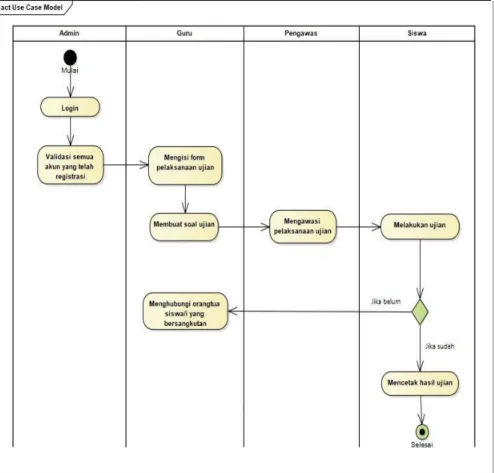
4.1.3. Rancangan Activity Diagram
Berikut adalah rancangan activity diagram dari aplikasi ujian online berbasis web :
Gambar IV.2. Activity Diagram
4.1.4 Rancangan Dokumen Sistem Usulan A. Dokumen Masukkan
a. Dokumen Masukkan Data Admin
1) Nama Dokumen : Form data admin
2) Fungsi : Memasukkan data admin
3) Sumber : Admin
4) Media : Komputer
56
5) Frekuensi : Setiap penambahan Admin baru
6) Jumlah : 1 Lembar
7) Bentuk : Lampiran A1 b. Dokumen Masukkan Data Sekolah
1) Nama Dokumen : Form data sekolah
2) Fungsi : Memasukkan data sekolah
3) Sumber : Admin
4) Media : Komputer
5) Frekuensi : Setiap penambahan data sekolah baru
6) Jumlah : 1 Lembar
7) Bentuk : Lampiran A2 c. Dokumen Masukkan Data Guru
1) Nama Dokumen : Form data guru
2) Fungsi : Memasukkan data guru
3) Sumber : Admin
4) Media : Komputer
5) Frekuensi : Setiap penambahan data guru baru pada data
sekolah
6) Jumlah : 1 Lembar
7) Bentuk : Lampiran A3 d. Dokumen Masukkan Data Pengawas
1) Nama Dokumen : Form data pengawas
2) Fungsi : Memasukkan data pengawas
3) Sumber : Admin
4) Media : Komputer
5) Frekuensi : Setiap penambahan data guru baru pada data sekolah
6) Jumlah : 1 Lembar
7) Bentuk : Lampiran A4 e. Dokumen Masukkan Data Kelas
1) Nama Dokumen : Form data kelas
2) Fungsi : Memasukkan data kelas
3) Sumber : Admin
4) Media : Komputer
5) Frekuensi : Setiap penambahan data kelas baru pada data sekolah
6) Jumlah : 1 Lembar
7) Bentuk : Lampiran A5 f. Dokumen Masukkan Data Siswa
1) Nama Dokumen : Form data siswa
2) Fungsi : Memasukkan data siswa
3) Sumber : Admin
4) Media : Komputer
57
5) Frekuensi : Setiap penambahan data siswa baru pada data sekolah
6) Jumlah : 1 Lembar
7) Bentuk : Lampiran A6 g. Dokumen Masukkan Data Ujian
1) Nama Dokumen : Form data pelaksanaan ujian
2) Fungsi : Memasukkan data pelaksanaan ujian 3) Sumber : Admin dan Guru
4) Media : Komputer
5) Frekuensi : Setiap penambahan data ujian baru pada data sekolah
6) Jumlah : 1 Lembar
7) Bentuk : Lampiran A7 h. Dokumen Masukkan Data Soal
1) Nama Dokumen : Form data soal
2) Fungsi : Memasukkan data soal pada pelaksanaan ujian 3) Sumber : Admin dan Guru
4) Media : Komputer
5) Frekuensi : Setiap penambahan soal baru pada pelaksanaan ujian
6) Jumlah : 1 Lembar
7) Bentuk : Lampiran A8 i. Dokumen Masukkan Data Kelas Siswa
1) Nama Dokumen : Form data daftar ujian
2) Fungsi : Memasukkan data kelas siswa yang akan
mengikuti ujian
3) Sumber : Admin dan Guru
4) Media : Komputer
5) Frekuensi : Setiap akan melaksanakan ujian
6) Jumlah :1 Lembar
7) Bentuk : Lampiran A9 j. Dokumen Masukkan Data Jawab Soal Essay
1) Nama Dokumen : Form jawab soal essay
2) Fungsi : Memasukkan jawaban soal essay
3) Sumber : Siswa
4) Media : Komputer
5) Frekuensi : Setiap mengisi soal essay
6) Jumlah : 1 Lembar
7) Bentuk : Lampiran A10
k. Dokumen Masukkan Data Penilaian Soal Essay 1) Nama Dokumen : Form data penilaian essay 2) Fungsi : Memasukkan point soal essay 3) Sumber : Admin dan Guru
58
4) Media : Komputer
5) Frekuensi : Setiap memeriksa jawaban soal essay
6) Jumlah : 1 Lembar
7) Bentuk : Lampiran A11
B. Dokumen Keluaran
a. Dokumen Keluaran Hasil Pelaksanaan Ujian Siswa 1) Nama Dokumen : Laporan Hasil Ujian Siswa
2) Fungsi : Mengetahui hasil dari pengerjaan ujian tiap siswa
3) Sumber : Admin
4) Tujuan : Agar guru mengetahui 5) Media : Komputer dan printer
6) Frekuensi : Setiap selesai pelaksanaan ujian
7) Jumlah : 1 Lembar
8) Bentuk : Lampiran B1
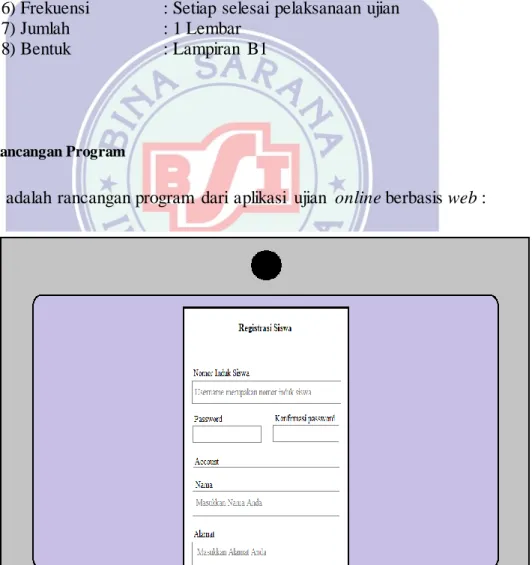
4.1.5 Rancangan Program
Berikut adalah rancangan program dari aplikasi ujian online berbasis web :
Gambar IV.3. Registrasi 1
59
Gambar IV.4. Registrasi 2
Gambar IV. 5.Halaman Login
60
Gambar IV.6. Halaman Utama Admin
Gambar IV.7.Halaman Tampil Data Kelas
Gambar IV.8.Halaman Tampil Data Guru
61
Gambar IV.9. Halaman Tampil Data Pelaksanaan Ujian
Gambar IV. 10. Halaman pelaksanaan ujian siswa bagian 1
Gambar IV.11. Halaman pelaksanaan ujian siswa bagian 2
62
Gambar IV.12. Halaman Tampil Management Akun
Gambar IV.13. Halaman Riwayat Ujian Siswa
Gambar. IV.14.Cetak PDF Hasil Ujian Siswa
63
Gambar IV. 15. Halaman tampil data absen siswa ujian
Gambar IV.16. Halaman tambah data pelaksanaan ujian
Gambar IV.17. Halaman tampil data guru pada menu sekolah
64 4.2. Perancangan Perangkat Lunak
4.2.1. Entity Relationship Diagram (ERD)
Berikut adalah gambar ERD dari aplikasi ujian online berbasis web :
Gambar IV.18. Entity Relationship Diagram Pelaksanaan Ujian
65
Gambar IV.19. Entity Relationship Diagram Tambah Soal
66 4.2.2. Logical Record Structure (LRS)
Berikut adalah gambar LRS dari aplikasi ujian online berbasis web :
Gambar IV.20.Logical Relationship Structure
4.2.3. Spesifikasi File
67
Spesifikasi file pada proyek sistem ujian online ini tersimpan pada database ujian, sebagai berikut:
1. Spesifikasi File Tabel Admin Nama File : Admin
Akronim : admin
Tipe file : File Master Organisasi File : Indexed Sequential Akses File : Random
Media : Hardisk
Panjang Record : 525 karakter Kunci Field : id_admin
Software : Mysql
Tabel IV.18
Deskripsi Spesifikasi File Tabel Admin
68 2. Spesifikasi File Tabel Daftar Ujian
Nama File : Daftar Ujian Akronim : daftar_ujian Tipe file : File Master Organisasi File : Indexed Sequential Akses File : Random
Media : Hardisk
Panjang Record : 34 karakter Kunci Field : id_daftar_ujian
Software : Mysql
Tabel IV.19
Deskripsi Spesifikasi File Tabel Daftar Ujian
No Elemen Data Nama Field Tipe Siz
e
Ket
1 Id Admin id_admin Int 11 Primary
Key
2 Id Pengguna pengguna_id Int 11 Foreign
Key 3 Nomor Induk nomor_induk varchar 50
4 Nama Nama varchar 120
5 Tempat Lahir tempat_lahir varchar 120 6 Tanggal Lahir tanggal_lahir Date -
7 Agama Agama Int 3
8 Alamat Alamat Text -
9 Status Status Enum -
10 Jenis Kelamin jenis_kelamin Enum -
11 Telephone Telephone varchar 60
12 Gambar Gambar varchar 150
69 3. Spesifikasi File Tabel Guru
Nama File : Guru
Akronim : guru
Tipe file : File Master Organisasi File : Indexed Sequential Akses File : Random
Media : Hardisk
Panjang Record : 536 karakter Kunci Field : id_guru
Software : Mysql
Tabel IV. 20
Deskripsi Spesifikasi File Tabel Guru
No Elemen Data Nama Field Tipe Size Ket
1 Id Daftar Ujian id_daftar_ujian Int 11 Primary Key
2 Id Siswa siswa_id Int 11 Foreign
Key 3 Id Pelaksanaan Ujian pelaksanaan_ujian
_id
Int 11 Foreign Key
4 Status Absen status_absen Enum -
5 Status Ujian status_ujian Enum -
6 Status Ujian Essay status_ujian_essay Enum -
7 Status Reset status_reset Int 1
70 4. Spesifikasi File Tabel Jawaban Pengguna
Nama File : Jawaban Pengguna
Akronim : ujian_y
Tipe file : File Master Organisasi File : Indexed Sequential Akses File : Random
Media : Hardisk
Panjang Record : 73 karakter Kunci Field : id_jawaban_pengguna
Software : Mysql
Tabel IV. 21
Deskripsi Spesifikasi File Tabel Jawaban Pengguna
No Elemen Data Nama Field Tipe Size Ket
1 Id Guru id_guru Int 11 Primary
Key
2 Nomor Induk nomor_induk varchar 50
3 Nama Nama varchar 120
4 Tempat Lahir tempat_lahir varchar 120 5 Tanggal Lahir tanggal_lahir Date -
6 Agama Agama Int 3
7 Alamat Alamat Text -
8 Status Status Enum -
9 Jenis Kelamin jenis_kelamin Enum -
10 Telephone Telephone varchar 60
11 Gambar Gambar varchar 150
12 Id Pengguna pengguna_id Int 11 Foreign
Key
13 Id Sekolah sekolah_id Int 11 Foreign
Key
71 5. Spesifikasi File Tabel Kategori Soal
Nama File : Kategori Soal Akronim : kategori_soal Tipe file : File Master Organisasi File : Indexed Sequential Akses File : Random
Media : Hardisk
Panjang Record : 33 karakter Kunci Field : id_kategori_soal
Software : Mysql
Tabel IV. 22
Deskripsi Spesifikasi File Tabel Kategori Soal
No Elemen Data Nama Field Tipe Size Ket
1 Id Jawaban Pengguna
id_jawaban_penggu na
bigint 20 Primary Key
2 Siswa Id siswa_id Int 11 Foreign
Key 3 Pelaksanaan Ujian
Id
pelaksanaan_ujian_
id
Int 11 Foreign Key
4 Soal Id soal_id Int 11 Foreign
Key
5 Pilihan User pilihan_user Enum -
6 Jawaban Essay jawaban_essay Text -
7 Status Essay status_essay Enum -
8 Status Jawaban status_jawaban Enum -
9 Point Point varchar 20
72 6. Spesifikasi File Tabel Kelas
Nama File : Kelas
Akronim : kelas
Tipe file : File Master Organisasi File : Indexed Sequential Akses File : Random
Media : Hardisk
Panjang Record : 142 karakter Kunci Field : id_kelas
Software : Mysql
Tabel IV. 23
Deskripsi Spesifikasi File Tabel Kelas
No Elemen Data Nama Field Tipe Size Ket
1 Id Kategori Soal id_kategori_soal Int 11 Primary Key
2 Kategori Soal kategori_soal Text - -
3 Tipe Soal tipe_soal Enum - -
4 Pelaksanaan Ujian Id
pelaksanaan_ujian_id Int 11 Foreign Key
5 Siswa Id siswa_id Int 11 Foreign
Key
73 7. Spesifikasi File Tabel Kelas Ujian
Nama File : Kelas Ujian Akronim : kelas_ujian Tipe file : File Master Organisasi File : Indexed Sequential Akses File : Random
Media : Hardisk
Panjang Record : 33 karakter Kunci Field : id_kelas_ujian
Software : Mysql
Tabel IV. 24
Deskripsi Spesifikasi File Tabel Kelas Ujian
No Elemen Data Nama Field Tipe Size Ket
1 Id Kelas id_kelas Int 11 Primary
Key
2 Nama Kelas nama_kelas varchar 150
3 Tingkat Tingkat varchar 5
4 Sekolah_id sekolah_id Int 11 Foreign
Key
74 8. Spesifikasi File Tabel Pelaksanaan Ujian
Nama File : Pelaksanaan Ujian Akronim : pelaksanaan_ujian Tipe file : File Master Organisasi File : Indexed Sequential Akses File : Random
Media : Hardisk
Panjang Record : 353 karakter Kunci Field : id_pelaksanaan_ujian
Software : Mysql
Tabel IV. 25
Deskripsi Spesifikasi File Tabel Pelaksanaan Ujian
No Elemen Data Nama Field Tipe Size Ket
1 Id Kelas Ujian id_kelas_ujian Int 11 Primary Key 2 Pelaksanaan Ujian
Id
pelaksanaan_ujian_
id
Int 11 Foreign Key
3 Kelas Id kelas_id Int 11 Foreign
Key
4 Status Status Enum -
75 9. Spesifikasi File Tabel Pengguna
Nama File : Pengguna
Akronim : pengguna
Tipe file : File Master Organisasi File : Indexed Sequential Akses File : Random
Media : Hardisk
Panjang Record : 322 karakter Kunci Field : id_pengguna
Software : Mysql
No Elemen Data Nama Field Tipe Size Ket
1 Id Pelaksanaan Ujian
id_pelaksanaan_uji an
Int 11 Primary Key
2 Pengguna Id pengguna_id Int 11 Foreign
Key 3 Judul Ujian judul_ujian varchar 250
4 Tanggal Waktu tanggal_waktu datetime -
5 Durasi Durasi varchar 30
6 Durasi Essay durasi_essay varchar 30
7 Total Soal total_soal Int 5
8 Total Soal Essay total_soal_essay Int 5
9 Point Benar point_benar Float -
10 Point Salah point_salah Float -
11 Tanggal Waktu Dibuat
tanggal_waktu_dib uat
datetime -
12 Status Status Enum -
13 Kode Ujian kode_ujian varchar 100
14 Sekolah Id sekolah_id Int 11 Foreign
Key
15 Tipe Soal tipe_soal Enum -
16 Batasan Soal batasan_soal Enum -
76 Tabel IV. 26
Deskripsi Spesifikasi File Tabel Pengguna
10. Spesifikasi File Tabel Pilihan Nama File : Pilihan Akronim : pilihan Tipe file : File Master Organisasi File : Indexed Sequential Akses File : Random
Media : Hardisk
Panjang Record : 24 karakter Kunci Field : id_pilihan
Software : Mysql
Tabel IV. 27
Deskripsi Spesifikasi File Tabel Pilihan
No Elemen Data Nama Field Tipe Size Ket
1 Id Pengguna id_pengguna Int 11 Primary
Key
2 Username Username varchar 150
3 Password Password varchar 150
4 Allowed Allowed Enum -
5 Cookie Cookie varchar -
6 Created At created_at datetime 11
No Elemen Data Nama Field Tipe Size Ket
1 Id Pilihan id_pilihan Int 11 Primary
Key
2 Soal Id soal_id Int 11 Foreign
Key
3 Nomor Pilihan nomor_pilihan Int 2
4 Pilihan Jawaban pilihan_jawaban Text -
77 11. Spesifikasi File Tabel Siswa
Nama File : Siswa
Akronim : siswa
Tipe file : File Master Organisasi File : Indexed Sequential Akses File : Random
Media : Hardisk
Panjang Record : 547 karakter Kunci Field : id_siswa
Software : Mysql
Tabel IV. 28
Deskripsi Spesifikasi File Tabel Siswa
78 12. Spesifikasi File Tabel Soal
Nama File : Soal
Akronim : soal
Tipe file : File Master Organisasi File : Indexed Sequential Akses File : Random
Media : Hardisk
Panjang Record : 172 karakter Kunci Field : id_soal
Software : Mysql
Tabel IV. 29
No Elemen Data Nama Field Tipe Size Ket
1 Id Siswa id_siswa Int 11 Primary
Key
2 Nomor Induk nomor_induk Varchar 50
3 Nama Nama Varchar 120
4 Tempat Lahir tempat_lahir Varchar 120 5 Tanggal Lahir tanggal_lahir Date -
6 Agama Agama Int 3
7 Alamat Alamat Text -
8 Status Status Enum -
9 Jenis Kelamin jenis_kelamin Enum -
10 Telephone Telephone Varchar 60
11 Gambar Gambar Varchar 150
12 Pengguna Id pengguna_id Int 11 Foreign
Key
13 Kelas Id kelas_id Int 11 Foreign
Key
14 Sekolah Id sekolah_id Int 11 Foreign
Key
79
Deskripsi Spesifikasi File Tabel Soal
13. Spesifikasi File Tabel Ulang Ujian Nama File : Ulang Ujian Akronim : ulang_ujian Tipe file : File Master Organisasi File : Indexed Sequential Akses File : Random
Media : Hardisk
Panjang Record : 55 karakter Kunci Field : id_ulang_ujian
Software : Mysql
Tabel IV. 30
Deskripsi Spesifikasi File Tabel Ulang Ujian
No Elemen Data Nama Field Tipe Size Ket
1 Id Soal id_soal Int 11 Primary
Key 2 Pelaksanaan Ujian
Id
pelaksanaan_ujian_
id
Int 11 Foreign Key
3 Judul Soal judul_soal Text -
4 Gambar Gambar varchar 150
5 Jawaban Soal jawaban_soal Enum -
6 Jawaban Essay jawaban_essay Text -
7 Tipe Soal tipe_soal Enum -
80 4.2.4. Class Diagram
Berikut adalah gambar class diagram dari aplikasi ujian online berbasis web :
No Elemen Data Nama Field Tipe Size Ket
1 Id Ulang Ujian id_ulang_ujian Int 11 Primary Key 2 Tanggal Waktu tanggal_waktu datetime -
3 Durasi Durasi Int 11
4 Durasi Essay durasi_essay Int 11
5 Pelaksanaan Ujian Id
pelaksanaan_ujian_
id
Int 11
6 Siswa Id siswa_id int 11
81
Gambar IV.21. Class Diagram
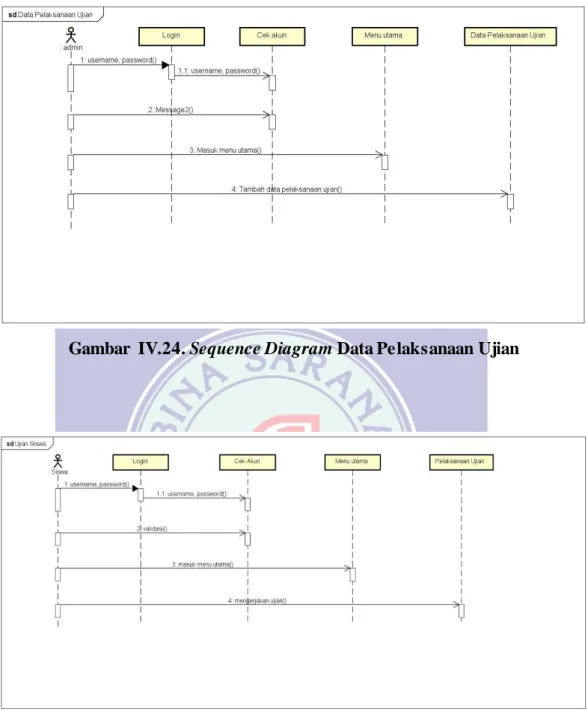
4.2.5. Sequence Diagram
Berikut adalah gambar dari sequence diagram aplikasi ujian online berbasis web :
82
Gambar IV.22.Sequence Diagram Registrasi
Gambar IV.23. Sequence Diagram Login
83
Gambar IV.24. Sequence Diagram Data Pelaksanaan Ujian
Gambar IV.25. Sequence Diagram Ujian Siswa
4.2.6. Spesifikasi Hardware dan Software A. Spesifikasi Hardware
Hardware atau perangkat keras yang dimaksud disini adalah seperangkat alat elektronik yang dapat membantu sistem ujian online ini dapat berjalan dengan baik. Adapun perangkat keras standar yang diperlukan oleh server adalah sebagai berikut:
84 a. Server
1) CPU
(a) Processor Intel® Core i3 inside.
(b) RAM 4 GB (c) Hard Disk 500 GB 2) Mouse
3) Keyboard
4) Monitor dengan resolusi layar 1024x768
5) Koneksi internet dengan kecepatan minimal 2 Mbps 6) Printer untuk mencetak hasil ujian
b. Client 1) CPU
(a) Processor Intel® Celeron N4000 1.10 GHz (b) RAM 2 GB
(c) Hard Disk minimum 250 GB 2) Mouse
3) Keyboard
4) Monitor dengan resolusi layar 1024x768
5) Koneksi internet dengan kecepatan minimal 2 Mbps B. Spesifikasi Software
Adapun perangkat lunak atau software yang digunakan dalam membangun sistem ini adalah:
a. Server
1) Menggunakan sistem operasi Microsoft Windows 10
2) Aplikasi web server menggunakan Xampp v3.2.4 dengan database phpMyAdmin 3) Aplikasi web browser menggunakan Google Chrome
b. Client
1) Minimum menggunakan sistem operasi Microsoft Windows
2) Aplikasi web browser seperti Google Chrome, Microsoft Edge, Mozilla Firefox, Opera Browser, dll.
85 4.3. Implementasi dan Pengujian Unit 4.3.1. Implementasi
Gambar IV.26.Halaman Tampil Login
Dapat mengakses ke beberapa Hak akses, seperti Administrator, Guru, Pengawas, Siswa.
A. Hak Akses Administrator
a) Halaman Tampil Menu Beranda Admin
Gambar IV.27. Halaman Tampil Menu Beranda Admin
86
Dapat melihat data-data inputan yang telah dimasukkan ke dalam program. Seperti, Jumlah Admin, Jumlah Guru, Jumlah Pengawas, Jumlah Siswa, Jumlah Ujian.
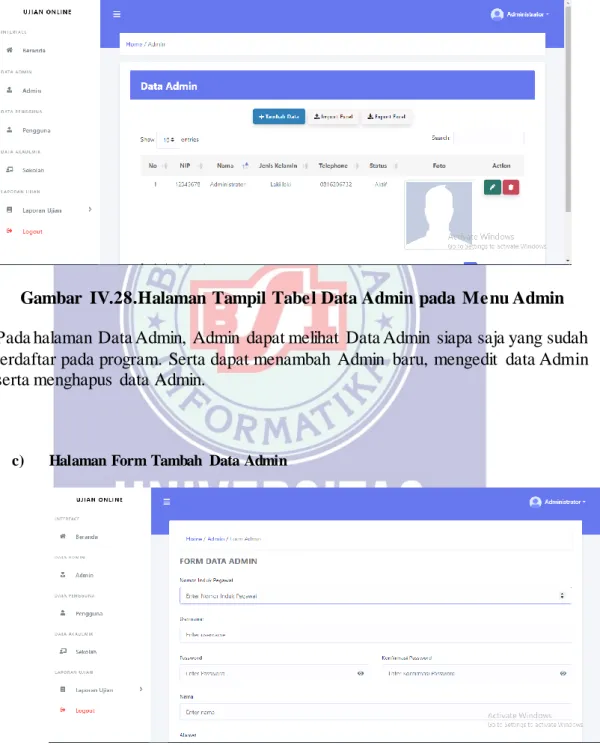
b) Halaman Tampil Tabel Data Admin pada Menu Admin
Gambar IV.28.Halaman Tampil Tabel Data Admin pada Menu Admin Pada halaman Data Admin, Admin dapat melihat Data Admin siapa saja yang sudah terdaftar pada program. Serta dapat menambah Admin baru, mengedit data Admin serta menghapus data Admin.
c) Halaman Form Tambah Data Admin
Gambar IV.29. Halaman Form Tambah Data Admin
Pada halaman tambah Data Admin, terdapat Form Data Admin yang dapat diinputkan jika ingin menambahkan Admin baru.
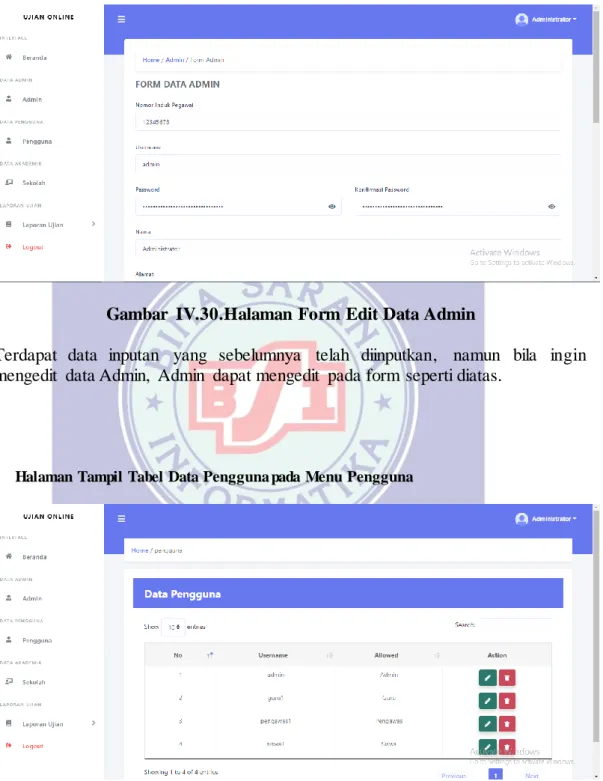
87 d) Halaman Form Edit Data Admin
Gambar IV.30.Halaman Form Edit Data Admin
Terdapat data inputan yang sebelumnya telah diinputkan, namun bila ingin mengedit data Admin, Admin dapat mengedit pada form seperti diatas.
e) Halaman Tampil Tabel Data Pengguna pada Menu Pengguna
Gambar IV.31.Halaman Tampil Tabel Data Pengguna pada Menu Pengguna Terdapat data-data pengguna/users yang telah diinputkan di dalam sistem dan tampil pada Halaman Data Pengguna, selain itu Admin dapat mengubah Hak Akses dari setiap pengguna pada Halaman Edit Data Pengguna.
88 f) Halaman Form Edit Data Pengguna
Gambar IV.32.Halaman Form Edit Data Pengguna
g) Halaman Tampil Tabel Data Sekolah pada Menu Sekolah
Gambar IV.33.Halaman Tampil Tabel Data Sekolah pada Menu Sekolah Pada halaman ini, Admin dapat melihat data sekolah yang sudah yang berkenaan dengan pelaksanaan ujian dan Admin dapat menambahkan data-data yang berkenaan dengan data sekolah dan pelaksanaan ujian.
89
h) Halaman Form Tambah Data Sekolah pada Menu Sekolah
Gambar IV.34.Halaman form tambah data sekolah 1
Gambar IV.35.Halaman form tambah data sekolah 2
Admin dapat menambah data sekolah, dimana nantinya pada halaman tampil data sekolah terdapat beberapa inputan lagi yang harus diinputkan lagi oleh Admin, diantaranya Guru, Pengawas, Kelas, Serta Ujian.
i) Halaman Tampil Tabel Data Guru pada Menu Sekolah
90
Gambar IV.36.Halaman Tampil Tabel Data Guru pada Menu Sekolah
Halaman Data Guru menampilkan informasi mengenai data guru, serta pada tabel action edit, admin dapat mengubah data guru seperti form yang ada pada Tambah Data guru.
j) Halaman Form Tambah Data Guru pada Menu Sekolah
Gambar IV.37.Halaman Form Tambah Data Guru pada Menu SekolahGambar 1
91
Gambar IV.38.Halaman Form Tambah Data Guru pada Menu Sekolah Gambar 2
Form Tambah data guru ini menyimpan data informasi guru seperti, NIP, Username, Password, Nama, Alamat, Status, Jenis kelamin, No. Telephone, dan Gambar.
k) Halaman Tampil Tabel Data Pengawas pada Menu Sekolah
Gambar IV.39.Halaman Tampil Tabel Data Pengawas pada Menu Sekolah Menampilkan data pengawas seperti NIP, Nama, Jenis Kelamin, No. Telephone, Status, Foto, dan Action Edit serta Hapus.
92
l) Halaman Form Tambah Data Pengawas pada Menu Sekolah
Gambar IV.40.Halaman Form Tambah Data Pengawas pada Menu Sekolah Gambar 1
Gambar IV.41.Halaman Form Tambah Data Pengawas pada Menu Sekolah Gambar 2
Form ini menginputkan beberapa data Pengawas, diantaranya NIP, Username, Password, Nama, Alamat, Status, Jenis Kelamin, No. Telephone, dan Gambar.
m) Halaman Form Edit Data Pengawas
93
Gambar IV.42.Halaman Form Edit Data Pengawas
Pada Form Edit Data Pengawas, data-data yang diinputkan untuk diubah sama saja seperti Form Tambah Data Pengawas.
n) Halaman Tampil Tabel Data Pelaksanaan Ujian pada Menu Sekolah
Gambar IV.43.Halaman Tampil Tabel Data Pelaksanaan Ujian pada Menu Sekolah
Di dalam Tabel Data Pelaksanaan Ujian berisikan informasi mengenai pelaksanaan ujian, diantaranya Judul Ujian, Tanggal Waktu pelaksanaan ujian, Durasi ABC/Pilihan Ganda, Durasi Essay, Total Soal ABC/Pilihan Ganda, Total Soal Essay, Point Benar, Status, Soal, Kelas Siswa, Hasil, serta Action Edit dan Hapus.
Sebelum melaksanakan ujian maka Admin harus menginputkan terlebih dahulu data-data yang berkenaan dengan pelaksanaan ujian pada Tabel Data Pelaksanaan Ujian diantaranya menginputkan Soal, dan Kelas Siswa.
94 o) Halaman Form Tambah Data Pelaksanaan Ujian
Gambar IV.44.Halaman Form Tambah Data Pelaksanaan Ujian Gambar 1
Gambar IV.45.Halaman Form Tambah Data Pelaksanaan Ujian Gambar 2
Pada Form ini, Admin menginputkan data-data seputar pelaksaan ujian dan akan tampil pada Halaman Tampil Tabel Data Pelaksanaan Ujian. Form diatas menginputkan data yang diantaranya, Kode Soal, Judul Ujian, Tanggal Ujian, Durasi Pilihan Ganda, Durasi Essay, Total Soal Pilihan Ganda, Total Soal Essay, Batasan Jawaban Soal, Tipe Soal, Pengawas dari Admin, Pengawas dari Guru, Pengawas.
p) Halaman Tampil Tabel Data Soal
95
Gambar IV.46.Halaman Tampil Tabel Data Soal
Terdapat data-data soal yang telah diinputkan oleh Admin, serta terdapat fungsi Action Edit serta Hapus pada tabel Data Soal. Untuk Fungsi Action Edit memilik i form yang sama seperti Tambah Soal Pilihan Ganda dibawah ini.
q) Halaman Tambah Data Soal Pilihan Ganda
Gambar IV.47.Halaman Tambah Data Soal Pilihan Ganda Gambar 1
96
Gambar IV.48.Halaman Tambah Data Soal Pilihan Ganda Gambar 2
Gambar IV.49.Halaman Tambah Data Soal Pilihan Ganda Gambar 3
Form ini berfungsi untuk menambahkan data soal yang akan diujikan kepada peserta ujian. Adapun yang harus diinputkan oleh Admin yaitu, Judul Soal/pertanyaan, Jawaban A, Jawaban B, Jawaban C, Jawaban C, Jawaban D, Gambar, serta Kunci Jawaban.
r) Halaman Tampil Tabel Data Soal Essay
97
Gambar IV.50.Halaman Tampil Tabel Data Soal Essay
Halaman ini menampilkan data soal essay seperti Judul Soal, Gambar, Jawaban, dan Action Edit serta Hapus.
s) Halaman Form Tambah Data Soal Essay
Gambar IV.51.Halaman Form Tambah Data Soal Essay Gambar 1
98
Gambar IV.52.Halaman Form Tambah Data Soal Essay Gambar 2
Berbeda dengan Form Tambah Data Soal ABC/Pilihan Ganda, Form Tambah Data Soal Essay ini hanya menginputkan Judul Soal/pertanyaan, Jawaban Soal, dan Gambar.
t) Halaman Tampil Tabel Data Daftar Ujian
Gambar IV.53.Halaman Tampil Tabel Data Daftar Ujian
Tabel Data Daftar Ujian ini dimaksudkan kelas mana saja yang akan mengikuti ujian, yang sebelumnya telah dibuat oleh Admin. Admin cukup menceklis mana saja kelas yang akan mengikuti ujian, lalu memilih Button Daftar Siswa yang
99
terdapat persis diatas Tabel untuk mendaftarkan kelas yang telah diceklis tersebut, agar dapat melaksanakan ujian yang akan berlangsung.
u) Halaman Tampil Tabel Data Daftar Siswa Ujian
Gambar IV.54.Halaman Tampil Tabel Data Daftar Siswa Ujian
Setelah Admin mendaftarkan kelas mana saja yang akan mengikuti ujian, maka pada Halaman Tampil Tabel Data Daftar Siswa Ujian seperti diatas otomatis menampilkan data siswa/I siapa saja yang belum mengikuti ujian yang sedang hingga sudah berlangsung. Pada tabel tesebut berisikan informasi mengenai Nama Siswa, NISN, Status Absen, Reset, dan Gambar. Pada Reset fungsinya untuk mereset kembali siswa/I yang mempunyai kendala seputar pelaksanaan ujian yang diikuti semisal ketika siswa/I tersebut sedang mengisi soal tetapi terputus koneksi internetnya maka hasil yang telah diisi oleh siswa/I tesebut otomatis terinputkan ke sistem, dan sistem langsung menilai pengerjaan yang dikerjakan siswa/I tersebut.
Siswa.i dapat melaporkan kendala tersebut kepada pihak admin untuk dilakukan reset ulang agar siswa/I tersebut dapat melaksanakan ujian kembali.
v) Halaman Tampil Tabel Data Hasil Ujian Siswa
100
Gambar IV.55.Halaman Tampil Tabel Data Hasil Ujian Siswa
Data Hasil Ujian siswa/I yang telah mengikuti ujian akan ditampilkan pada halaman ini. Menampilkan beberapa informasi seperti Peringkat, Judul Ujian, Nama, Nomor Induk, Point, Gambar, dan Detail. Pada Detail terdapat dua button yaitu, PG/Pilihan Ganda dan Essay untuk melihat detail jawaban siswa serta point.
w) Halaman Tampil Tabel Data Button Detail PG/Pilihan Ganda
101
Gambar IV.56.Halaman Tampil Tabel Data Button Detail PG/Pilihan Ganda Siswa/I yang telah menjawab soal ujian akan ditampilkan data detail jawabannya pada Halaman seperti gambar diatas. Dapat diketahui tabel tersebut berisikan info seperti Soal, Gambar Soal, Jawaban Soal, Jawaban Saya, dan Point.
x) Halaman Tampil Tabel Data Button Detail Essay
Gambar IV.57.Halaman Tampil Tabel Data Button Detail Essay Sama halnya dengan Halaman Tampil Tabel Data Button Detail PG/Pilihan Ganda, tetapi yang membedakan terdapat satu record baru pada tabel yaitu Action, pada Action tersebut akan mengakses untuk memberikan penilaian secara manual dari Admin maupun guru berdasar pada jawaban essay yang telah dijawab oleh peserta ujian. Ketika Admin/guru akan melakukan penilaian essay maka cukup dengan mengklik button yang bertuliskan keterangan ‘POINT’, setelah itu sistem memunculkan modal/pop up untuk diberi point/nilai dari setiap soal essay tersebut,
102
dan nantinya secara otomatis sistem akan mengkalkulasikan dari perhitungan jumlah benar setiap jawaban dengan penggabungan tipe Soal Pilihan Ganda dan Essay. Popup penilaian essay seperti dibawah ini:
Gambar IV.58.Tampilan Modal/Pop Up Penilaian Essay
y) Halaman Tampil Tabel Data Laporan Sekolah Ujian Siswa pada Menu Laporan Ujian
Gambar IV.59.Halaman Tampil Tabel Data Laporan Sekolah Ujian Siswa pada Menu Laporan Ujian
Tabel tesebut menampilkan info terkait hasil dari penilaian sistem setelah siswa/I selesai mengerjakan ujian. Pada tabel tersebut diantaranya menampilkan info Nama Sekolah, Alamat, Telephone, Laporan Score Siswa, Laporan Nilai Siswa, dan Gambar. Untuk Button Laporan Score Siswa dan Button Laporan Jawaban Siswa akan diuraikan persis dibawah ini.
103
z) Halaman Tampil Data Laporan Score Ujian Siswa pada Button Laporan Score Siswa di Halaman Laporan Sekolah Ujian Siswa
Gambar IV.60.Halaman Tampil Data Laporan Score Ujian Siswa pada Button Laporan Score Siswa
Menampilkan informasi diantaranya Judul Ujian, Tanggal Waktu Pelaksanaan, dan Kode Ujian. Untuk melihat Score Ujian Siswa terlebih dahulu memilih jenis Judul Ujian.
aa) Halaman Tampil Tabel Data Score Siswa.
Gambara IV.61.Halaman Tampil Tabel Data Score Siswa.
Setelah memilih Judul Ujian seperti contoh PG, maka akan menampilkan Data Nama Siswa beserta Score, Peringkat, dan detail laporan dari jawaban siswa/I tersebut.
104
bb) Halaman Tampil Tabel Data Laporan Jawaban Soal Siswa
Gambar IV.62.Halaman Tampil Tabel Data Laporan Jawaban Soal Siswa Detail Laporan Jawaban Siswa ini menampilkan informasi jawaban yang telah diisi oleh siswa/I tersebut.
B. HAK AKSES GURU
Gambar IV.63.Halaman Tampil Menu Beranda Guru
Gambar 1
105
Gambar IV.64.Halaman Tampil Menu Beranda Guru
Gambar 2
Ketika Guru berhasil masuk menggunakan username dan password yang telah terdaftar pada sistem, maka langsung menuju pada informasi berkaitan dengan pelaksanaan ujian. Seperti gambar diatas menampilkan Tabel Data Pelaksanaan Ujian sama seperti yang ada pada Hak Akses Administrator. Yaitu, Judul Ujian, Tanggal Waktu Pelaksanaan, Durasi ABC/pilihan ganda, Durasi Essay, Total Soal ABC/pilihan ganda, Total Soal Essay, Point benar, Status, Soal, Kelas Siswa, dan Hasil. Guru pun diberi akses untuk bisa menambahkan soal, mendaftarkan kelas siswa yang mana saja dapat mengikuti ujian, melihat hasil dari siswa/I yang telah melaksanakan ujian, serta menambahkan nilai pada evaluasi soal essay.
C. HAK AKSES PENGAWAS
a) Halaman Tampil Menu Beranda Pengawas
Gambar IV.65.Halaman Tampil Menu Beranda Pengawas
Pengawas hanya diberi akses untuk melihat siapa saja siswa/I yang belum mengikuti ujian, serta hasil dari pengerjaan ujian siswa/i.
106
b) Halaman Tampil Tabel Data Daftar Absen Siswa Ujian
Gambar IV.66.Halaman Tampil Tabel Data Daftar Absen Siswa Ujian
c) Halaman Tampil Tabel Data Hasil Ujian Siswa
Gambar IV.67.Halaman Tampil Tabel Data Hasil Ujian Siswa
D. HAK AKSES SISWA
a) Halaman Tampil Menu Ujian Siswa (Sebelum Waktu Pelaksanaan Ujian Dimulai)
107
Gambar IV.68.Halaman Tampil Menu Ujian Siswa (Sebelum Waktu Pelaksanaan Ujian Dimulai)
Gambar 1
Gambar IV.69. Halaman Tampil Menu Ujian Siswa (Sebelum Waktu Pelaksanaan Ujian Dimulai)
Gambar 2
Pada Halaman ini Siswa belum bisa mengikuti ujian apabila waktu pelaksanaan ujian belum dimulai, dengan adanya pemberitahuan Alert kecil bertuliskan Ujian Belum Dimulai.
b) Halaman Tampil Menu Ujian Siswa (Saat Pelaksanaan Ujian Sudah Dimulai)
108
Gambar IV.70.Halaman Tampil Menu Ujian Siswa (Saat Pelaksanaan Ujian Sudah Dimulai)
Setelah memasuki waktu pelaksanaan ujian, siswa/I dapat langsung mengikuti ujian dengan memilih tombol Button bertuliskan Start.
c) Halaman Tampil Pelaksanaan Pengisian Ujian Siswa
Gambar IV.71.Halaman Tampil Pelaksanaan Pengisian Ujian Siswa Siswa/I dapat langsung mengerjakan soal sesuai dengan jumlah soal yang sudah ditentukan oleh Admin maupun Guru. Apabila dirasa siswa/I ragu pada jawaban yang telah dijawab maka dapat untuk sementara memilih button Ragu- Ragu agar menandakan pada sidebar sebelah kiri nomor soal berubah menjadi warna kuning, jika telah yakin siswa/I pada jawaban yang tepat maka pilih lagi diantara jawaban A, B, C, dan D tersebut, maka warna kuning yang berarti
109
menandakan Ragu-Ragu akan terganti dengan warna Hijau yang artinya telah yakin pada pilihan jawaban tersebut.
Di sisi sidebar sebelah kanan, siswa/I dapat melihat informasi diantaranya Siswa Waktu Pelaksanaan Ujian dengan format Jam Menit dan Detik. Selain itu siswa/I dapat mengetahui Nama pengawas, Kode Ujian, serta Point Benar.
Apabila semua soal sudah terisi maka siswa/I memilih button Finish pada sidebar kanan, dengan adanya modal/pop up dari sistem yang bertujuan untuk meyakinkan lagi kepada siswa/I apakah sudah yakin selesai atau masih mau untuk diperiksa lebih teliti.
d) Tampil Modal/Popup Mengakhiri Ujian
Gambar IV.72.Tampil Modal/Popup Mengakhiri Ujian
e) Halaman Tampil Menu Ujian Selesai
110
Gambar IV.73.Halaman Tampil Menu Ujian Selesai Gambar 1
Gambar IV.74.Halaman Tampil Menu Ujian Selesai Gambar 2