Apa itu Perangkat Lunak Pengolah Kata ?
Pernahkah kita membaca surat kabar yang terpampang di tempat majalah dinding di sekolahmu? Pernahkah kita membaca majalah majalah Bapak/Ibumu di rumah? Atau, lihatlah bacaan yang sedang kita baca saat ini. Nah, huruf-huruf yang digunakan untuk menyusun kata-kata/kalimat pada surat kabar, majalah atau buku ini menggunakan perangkat lunak (software) pengolah kata.
Perangkat lunak pengolah kata sendiri ada bermacam-macam. Ada yang bersifat propietary, ada juga yang bersifat opensource. Propietary artinya kita harus membayar lisensi manakala kita ingin menggunakan perangkat lunak tersebut, sebaliknya perangkat lunak opensource bersifat bebas untuk digunakan kapanpun kita menggunakannya. Software Microsoft Office XP misalnya, merupakan perangkat lunak berbayar sedangkat OpenOffice Writer dan Abi Word merupakan perangkat lunak yang bebas digunakan. Secara umum, antara MS Office XP dan OpenOffice Writer memiliki banyak kemiripan dalam mengolah kata.
Mengingat sifatnya yang bebas untuk digunakan tanpa harus membayar lisensi apapun, maka dalam buku ini kita akan mengenalkan OpenOffice Writer.
Memulai dengan OpenOffice Writer
OpenOffice Writer atau dapat disingkat Writer dapat dijalankan dari lingkungan sistem operasi Windows maupun Linux. Melalui sistem menu yang ada pada Windows maupun Linux, semua aplikasi yang terinstal di komputer kita dapat dijalankan, termasuk pula Writer. Di dalam lingkunngan Windows, sistem menu biasa disebut menu Start, sedangkan di dalam Linux yang menggunakan jenis desktop GNOME maupun KDE sistem menu disebut menu Aplikasi. Apabila di komputer kita sudah diinstal OpenOffice.org, maka secara otomatis program tersebut sudah ditambahkan di sistem menu.
Windows
Kalau komputer kita terinstal sistm operasi Windows, maka menu openoffice.org ditempatkan di Program > OpenOffice.org 2.x, dimana 2.x menyatakan versi berapa OpenOffice.org yang terinstal di komputer kita. Untuk menjalankan Writer caranya klik Start >Program > OpenOffice.org 2.x >
OpenOffice.org Writer Gambar 1.1 diperlihatkan cara menjalankan OpenOffice.org
Writer dari lingkungan Windows XP. Pilih OpenOffice.org Writer untuk memulai Writer dengan dokumen kosong.
Linux/GNOME
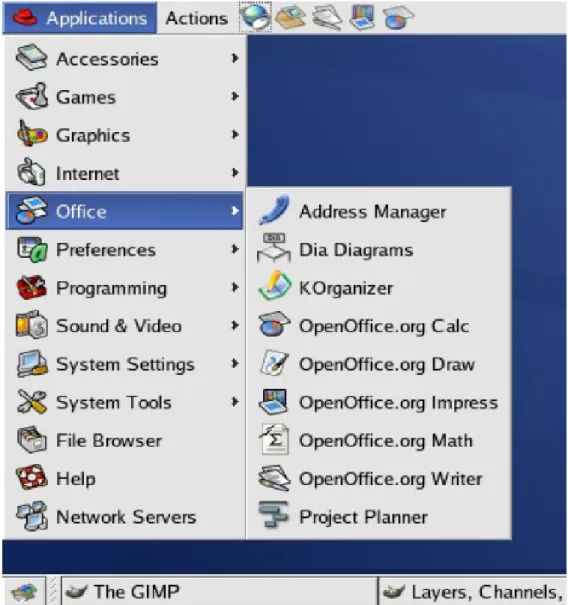
Kalau di komputer kita terinstal Linux dengan jenis desktop GNOME, maka program OpenOffice.org akan berada di bawah Main Menu > Office. Sedangkan untuk menjalankannya klik Applications > Office > OpenOffice.org Writer . Gambar 1.2 diperlihatkan cara menjalankan Writer di lingkungan Linux dengan desktop GNOME.
Linux/KDE
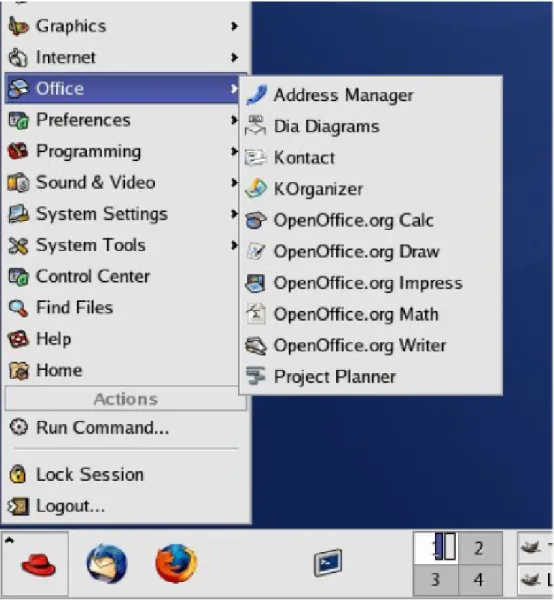
Untuk komputer yang terinsta jenis desktop KDE, Writer berada di bawah
Office, sehingga cara menjalankannya adalah klik Main Menu > Office > OpenOffice.org Writer. Lihat gambar 1.3
Memulai dari dokumen yang sudah ada
Apabila OpenOffice.org Writer terinstal dengan sempurna di komputer kita, maka semua dokumen Writer akan ditampilkan dalam ikon khusus Writer . dengan demikian jika kita mengklik ganda pada ikon tersebut, maka Writer akan otomatis dijalankan.
Bagaimana kalau file yang kita buat sudah dalam bentuk .doc karena sebelumnya kita sudah menggunakan Microsoft Office. Untuk hal ini janganlah khawatir. Saat kita menginstal OpenOffice.org, kita diberikan pilihan untuk menghubungkan antara file yang dibuat dengan MS Office (.doc) dengan Writer. Kalau pilihan itu kita ambil, maka apabila kita membuka file berekstensi .doc (misalnya coba.doc) file tersebut akan muncul dalam Writer bukan dalam MS Office. Tetapi, kalau kita sebelumnya tidak menghubungkan antara file .doc dengan Writer, maka ada cara lain. Tempatkan kursor di dokumen berekstensi .doc > klik kanan > masuk jendela ...> pilih
Gambar 1.3 Membuka file *.doc dengan Writer
Tampilan OpenOffice.org Writer
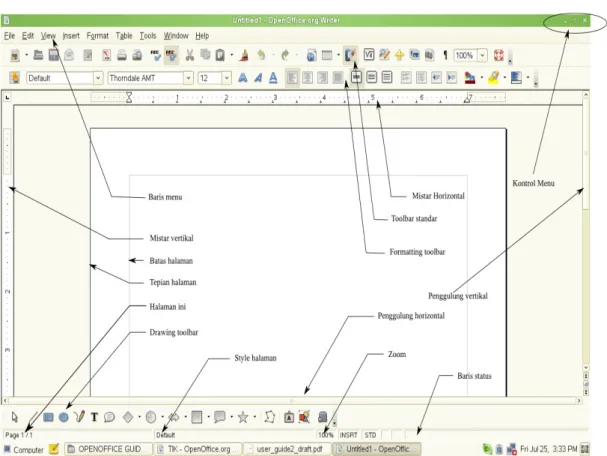
Ketika kita menjalankan Writer, maka akan ditampilkan ruang kerja (workspace) Writer seperti terlihat pada gambar 1.4. Di dalam ruang kerja ini kita dapat mengedit dokumen .
Gambar 1.4 Ruang kerja utama Writer
Baris Judul (Title Bar)
Baris judul menampilkan nama program yang sedang kita jalankan yaitu OpenOffice.org dan nama dokumen yang sedang kita edit. Apabila kita membuka beberapa dokumen, maka dokumen yang sedang kita kerjakan (aktif) akan disorot dengan warna menyala. Sedangkan dokumen yang sedang tidak aktif akan tertampil di bagian task bar dengan warna redup.
Kontrol Jendela Writer
Ada empat kontrol jendela yang disediakan oleh Writer, yaitu
1. Minimize Window. Alat kontrol jendela Writer ini dapat digunakan untuk meminimalkan tampilan ruang kerja sehingga hanya kelihatan sebagai ikon
di taskbar.
2. Maximize Window. Alat kontrol ini digunakan untuk memaksimalkan tampilan ruang kerja sehingga tampak maksimal di layar monitor.
3. Unmaximize Window. Alat ini bekerja sebaliknya dengan Maximize Window, yaitu digunakan untuk mengecilkan tampilan ruang kerja.
4. Close Window. Digunakan untuk menutup ruang kerja.
Baris Menu
Menu terletak tepat di bawah baris judul. Ada beberapa menu utama yang dimiliki oleh Writer, yaitu File, Edit, View, Insert, Format, Table, Tools, Window
dan Help. Setiap menu utama memiliki sejumlah submenu yang dapat dilihat saat
kita mengklik menu utama tersebut. Gambar 1.4 diperlihatkan menu utama yang disediakan oleh OpenOffice.org Writer
Gambar 1.4 Menu utama pada OpenOffice.org Writer
Seperti terlihat pada gambar 1.4, terdapat 9 (sembilan) menu utama yang disediakan oleh OpenOffice.org Writer . Masing-masing menu utama masih memiliki submenu-submenu lagi seperti dijelaskan di bawah ini
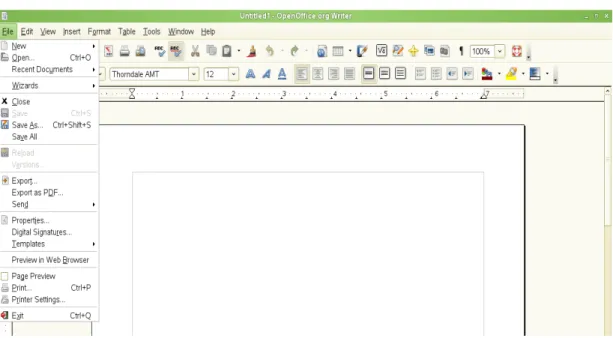
1. Menu File terdiri atas submenu antara lain New, Open, Recent Documents, Wizard, Close, Save, Save As, Save All, Reload, Version, Export, Export As PDF, Send, Properties, Digital Signatures, Templates, Preview in Web Browser, Page Preview, Print, Printer Setting dan Exit.
Gambar 1.5 Submenu dari menu File
2. Menu Edit terdiri atas Undo, Can't Restore, Repeat, Cut, Copy, Paste, Pate Special, Select Text, Select All, Canges, Compare Documents, Find & Replace, Navigator, Auto Text, Exchange Database, Fields, Footnote, Index Entry, Bibliography Entry, Hyperlink, Links, Plugin, ImageMap dan Object. Lihat gambar 1.6
3. Menu View terdiri atas submenu antara lain Print Layout, Web Layout, Toolbars, Status Bar, Input Method Status, Ruler, Text Boundaries, Field Shadings, Field Names, Nonprinting Characters Hiden Paragraphs, Data Sources, Full Screen dan Zoom
Gambar 1.6 Submenu dari menu View
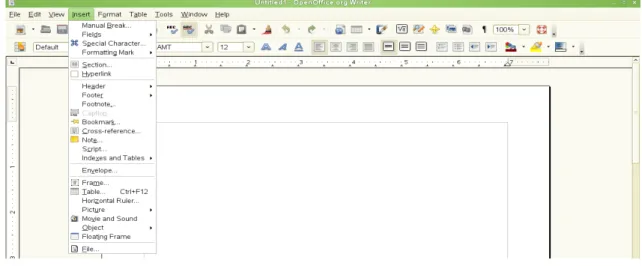
4. Menu Insert terdiri atas submenu antara lain Manual Break, Fields, Special Character, Formatting Mark, Section, Hyperlink, Header, Footer, Footnote, Caption, Bookmark, Cross-reference, Note, Script, Indexes and Tables, Envelope, Frame, Table, Horizontal Ruler, Picture, Movie and Sound, Object, Floating Frame dan File.
5. Menu Format terdiri atas submenu: Default Formatting, Character, Paragraph, Bullet and Numbering, Page, Chane Case, Column, Sectios, Styles and Formatting, AutoFormat, Anchor, Wrap, Alignment, Arrange, Flip, Group, Object, Frame dan Picture.
Gambar 1.7 Submenu dari menu Format
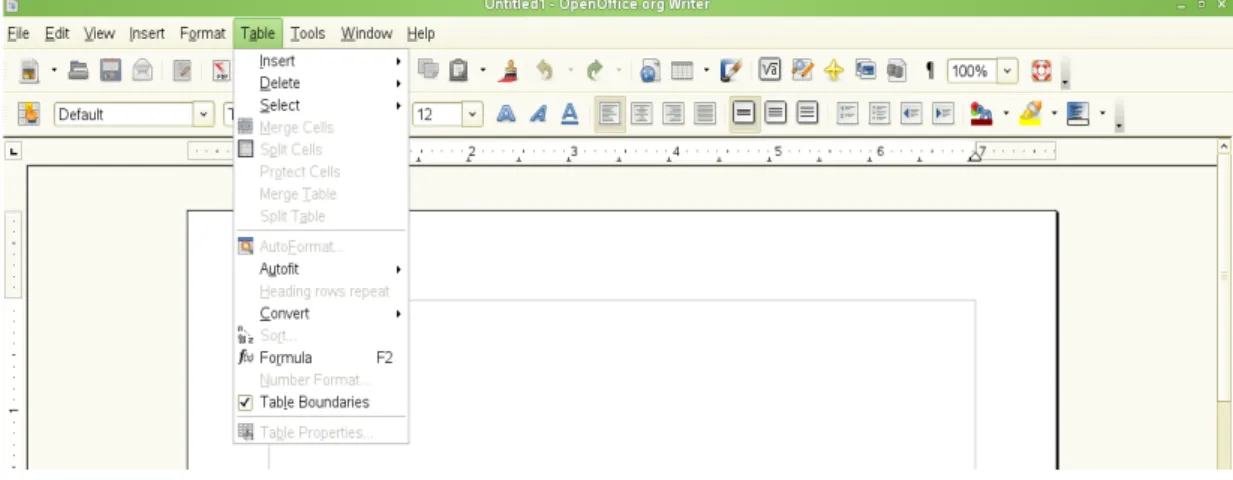
6. Menu Table terdiri atas submenu: Insert, Delete, Select, Merge Cells, Split Cells, Protect Cells, Merge Table, Split Table, AutoFormat, Autofit, Heading rows repeat, Convert, Sort, Formula, Number Format, Table Boundaries dan Table Properties.
7. Menu Tools terdiri atas submenu antara lain: Spellcheck, Language, Word Count, AutoCorrect, Outline Numbering, Line Numbering,Footnotes, Gallery, Media Player, Bibliography Database, Mail Merge Wizard, Sort, Calculate, Update, Macros, Extension Manager, XML Filter Settings, Customize dan Options. Lihat gambar 1.9.
Gambar 1.8 Submenu dari menu Tools
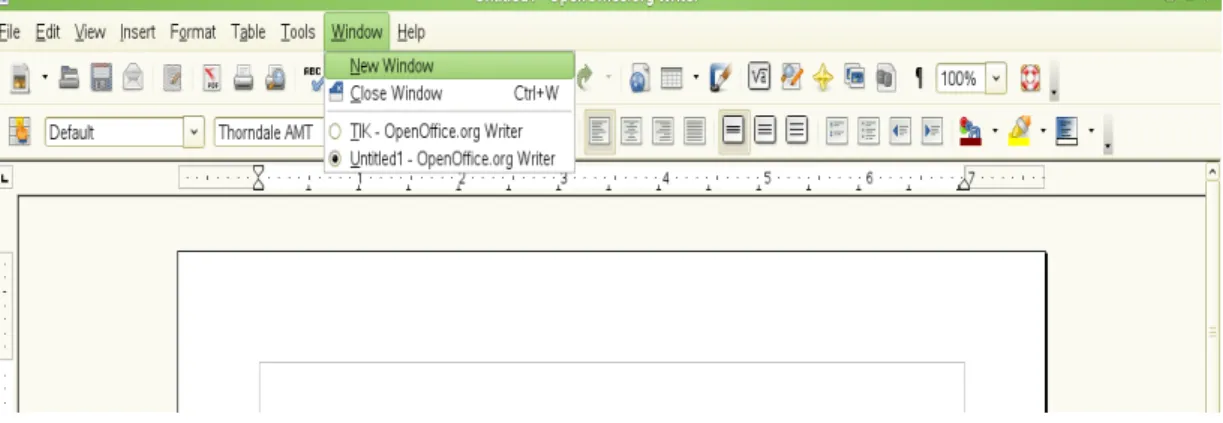
8. Menu Window terdiri atas submenu: New Window, Close Window dan nama file yang sedang dibuka/diedit. Lihat gambar 1.9.
9. Menu Help terdiri atas submenu: OpenOffice.org Help, What's This?, Support dan About OpenOffice.org.
Gambar 1.10 Submenu dari menu Help
Toolbar
OpenOffice.org Writer memiliki 3 (tiga) jenis toolbar yaitu toolbar terkait (docked), toolbar mengambang (floating) dan toolbar lepas (tear off). Toolbar terkait dapat dipindah ke tempat lain dimana kita inginkan.
Gambar 1.11 Salah satu tool terkait dipindah ke lokasi lain
1. Toolbar standar dan toolbar pemformat
Ada dua macam toolbar terkait yang dikenal dalam Writer yaitu toolbar standar (standard toobar) dan toolbar pemformat ( formatting toolbar). Secara default, toolbar standar berada di baris pertama toolbar dan memanjang sepanjang
OpenOffice.org Writer. Sedangkan, di baris kedua toolbar terdapat toolbar pemformat.
Gambar 1.12 Default toolbar standar dan toolbar pemformat
Toolbar pemformat ini merupakan context-sensitive bar yang akan menampilkan tool relevan sebagai respon terhadap posisi kursor saat itu atau pemilihan objek. Sebagai contoh, ketika kita memilih bentuk gambar di halaman Writer, maka secara otomatis toolbar untuk editing gambar tesebut akan ditampilkan. Ketika kursor kita tempatkan di teks tertentu, maka akan disorot misalnya alignment (rata kiri, tengah atau kiri), line spacing (spasi 1, 1.5 atau 2) , jenis font yang digunakan, besar font, jenis format yang dipakai dan lain-lain.
2. Toolbar mengambang
Disamping toolbar standar dan toolbar pemformat, Writer masih menyediakan toolbar tambahan yang bersifat context-sensitive, yakni toolbar ini akan ditampilkan sebagai respon terhadap posisi kursor atau seleksi objek tertentu pada saat itu. Sebagai contoh, ketika kursor berada di dalam tabel maka toolbar table akan ditampilkan, ketika kursor berada di posisi penomoran atau bullet maka toolbat
bullet and numbering akan ditampilkan. Tambahan lagi, toolbar mengambang ini
dapat pula dikaitkan sejajar dengan toolbar standar dan toolbar pemformat, bisa juga dikaitkan disisi kanan ataue sisi kiri ruang kerja Writer. Hanya saja, toolbar mengambang ini tetap akan bersembunyi saat kursor tidak berada dalam tabel atau di dalam daftar penomoran
Gambar 1.12 Toolbar Table muncul saat kursor berada di dalam tabel
3. Toolbar lepas
Berbeda dengan toolbar mengambang, toolbar lepas ditampilkan dari sebuah tool untuk membuat atau mengedit objek. Toolbar jenis ini dapat ditempatkan dimana saja, bisa di sisi kanan, kiri, atas atau bawah ruang kerja Writer. Sebagai contoh,
Gambar 1.13 Toolbar lepas Drawing yang diaktifkan melalui tool Show Draw Functions
Menampilkan dan Menyembunyikan Toolbar dari
Menu View
Di Openoffice.org Writer versi 2.3.4 semua toolbar baik yang toolbar terkait, toolbar mengambang maupun toolbar lepas dapat ditampilkan maupun disembunyikan melalui menu View > Toolbars. Misalnya, kita ingin di ruang kerja tampil toolbar lepas Drawing maka pilih menu View > Toolbars > Drawing. Ada sekitar 23 (duapuluh tiga) toolbar yang dapat ditampilkan di ruang kerja Writer. Sebaliknya, jika kita tidak menginginkan toolbar Drawing muncul di ruang kerja maka hilangkan tanda cek pada Drawing.
Gambar 1.14 Menampilkan/menyembunyikan toolbar dari menu View
Memindahkan Toolbar
Toolbar jenis apapun dapat dipindahkan dari posisi defaultnya. Toolbar jenis terkait (toolbar standar dan toolbar pemformat) dapat dipindahkan dengan cara:
● tempatkan mouse di atas handle, ● tekan mouse
● pindahkan ke tempat yang kita suka, kemudian lepaskan.
memindahkan toolbar ke tempat lain
Gambar 1.16 Memindanhkan toolbar Standard dan Formatting
Untuk toolbar mengambang, toolbar tersebut dapat dipindahkan dengan cara
● Tempatkan mouse pada baris judul toolbar
● Tekan mouse dan pindahkan toolbar yang kita inginkan ● Lepaskan mouse
Gambar 1.16 Memindahkan toolbar mengambang
Mistar di Ruang Kerja Writer
Mistar dalam ruang kerja Writer berada di sisi kiri untuk mistar vertikal dan untuk vertikal horisontal berada di bawah toolbar Standard dan Formatting. Mistar vertikal maupun horisontal dapat ditampilkan maupun disembunyikan. Untuk
menampilkan atau menyembunyikan mistar pilih menu View > Ruler. Untuk menampilkan atau menyembunyikan mistar vertikal atau horisontal saja caranya pilih menu Tools > Options > OpenOffice.org Writer > View kemudian pilih atau beri tanda cek pada Horizontal ruler dan/atau Vertical ruler.
Gambar 1.17 Menampilkan/menyembunyikan mistar vertikal dan/atau horisontal
Tampilan Dokumen Writer
OpenOffice.org Writer menyediakan beberapa fasilitas untuk menampilkan dokumen di ruang kerja diantaranya adalah Print Layout, Web Layout, Full Screen dan Zoom. Masing-masing cara menampilkan dokumen ini dapat dipilih melalui menu View. Apabila kita menginginkan tampilan dalam mode satu layar penuh maka kita bisa memilih View > Full Screen, apabila kita menginginkan tampilan dalam layout Web maka kita bisa View > Web Layout. Tetapi, jika kita hanya menginginkan tampilan dokumen saja yang di perbesar atau diperkecil, maka kita
dapat menggunakan Zoom. Ketika kita memilih View > Zoom, maka sekanjutnya akan ditampilkan kotak dialog seperti terlihat pada gambar 1.18
Gambar 1.18 Memilih tampilan dokumen dalam mode zoom
Dari beberapa pilihan zoom yang disediakan oleh OpenOffice.org Writer, maka dapat dijelaskan sebagai berikut:
Entire Page Pilihan ini akan menampilkan seluruh halaman teks, akibatnya tulisan agak terlalu kecil untuk dapat dibaca.
Page Width Pilihan ini akan menampilkan lebar teks satu halaman penuh, sehingga mungkin bagian atas dan bagian bawah teks tidak akan tampak.
Optimal Pilihan ini akan mengubah ukuran lebar teks menjadi optimal (pas dengan lebar layar)
200 % Pilihan ini akan menampilkan ukuran teks menjadi dua kali lipat dari ukuran aslinya
150 % Pilihan ini akan menampilkan ukuran teks menjadi satu setengah kali lipat dari ukuran aslinya.
aslinya
75 % pilihan ini akan menampilkan ukuran teks 75 % dari ukuran aslinya
50 % Pilihan ini akan menampilkan ukuran teks 50 % dari ukuran aslinya.
Variable Dengan pilihan ini, kamu bebas memasukkan berapa kamu ingin menampilkan teks yang kamu inginkan.
Menyimpan Dokumen Teks
Ada beberapa cara yang dapat digunakan untuk menyimpan dokumen yang telah kita buat, diantaranya adalah:
1. Pilih menu File > Save. Apabila teks yang kita buat sebelumnya belum diberikan nama, maka penyimpanan file teks dengan cara tersebut akan ditampilkan kotak dialog seperti pada gambar 1.19. Akan tetapi, jika sebelumnya file teks sudah diberikan nama maka file teks edit yang terakhir langsung disimpan.
2. Cara nomor (1) dapat dilakukan dengan hot key yaitu dengan menekan tombol ctrl + s.
3. Pilih menu File > Save As. Cara ini dapat dilakukan manakal kita ingin memberikan nama baru kepada file teks yang sebelumnya sudah diberikan nama. Kotak dialog akan ditampilkan persis seperti pada gambar 1.19.
4. Pilih menu File > Save All. Pilihan ini dapat kita ambil jika kita menginginkan seluruh file teks yang kita buka disimpan semua. Jadi dalam hal ini kita tidak perlu membuka file yang tidak aktif satu persatu, namun cukup dengan cara ini semua file akan disimpan.
5. Menyimpan secara otomatis. Apabila kita menginginkan Writer menyimpan secara otomatis dokumen teks yang sedang kita edit setiap selang waktu tertentu, maka caranya
a. Pilih menu Tools > Options, maka akan muncul jendela Options. b. Pilih Load/Save > General seperti terlihat pada gambar 1.20.
c. Klik Save AutoRecovery information every dan berilah nilai pada kotak
Gambar 1.21 Menyimpan file dokumen teks secara otomatis
Menyimpan Dokumen Teks Sebagai File MS Word
OpenOffice.org Writer menyediakan fasilitas penyimpanan file dokumen teks tak hanya dapat dibaca oleh pengguna OpenOffice saja, tetapi juga dapat dibaca oleh pengguna Microsoft Word. Hal ini penting karena tidak semua pengguna komputer menggunakan OpenOffice dalam menuliskan dokumen teksnya.Untuk menyimpan dokumen teks dalam format Microsoft Word (.doc), dapat dilakukan dengan cara
a. Simpan terlebih dahulu file teks kita dalam format OpenOffice Writer (.odt). Hal ini penting karena jika tidak kita lakukan maka perubahan terakhir file teks hanya dalam format .doc saja.
b. Pilih menu File > Save As, maka akan muncul kotak dialog seperti pada
c. Perhatikan menu drop down Save as type. Di sini pilihlah format Microsoft
Word 97/2000/XP. Lihat gambar 1.22.
Gambar 1.22 Menyimpan file teks dalam format MS Word (.doc)
Tips
Apabila kita menginginkan bahwa secara default OpenOffice.org Writer menyimpan file teks dalam format MS Word, maka dapat kita lakukan dengan cara
a. Pilih menu Tools > Options, selanjutnya akan tampil jendela Options. b. Klik Load/Save > General.
c. Perhatikan bagian Always save as dan pilih Microsoft Word 97/2000/XP d. Tekan OK.
Gambar 1.23 Menyimpan file dokumen teks default ke dalam format MS Word
Mencetak Dokumen Teks
Mencetak dokumen teks merupakan bagian penting untuk memperoleh hasil yang nyata untuk dapat dinikmati. Ada dua cara yang dapat kita lakukan untuk mencetak dokumen, yaitu
a. Cara cepat. Cara ini dapat kita lakukan dengan cukup menekan tombol atau
ikon Print File Directly.
b. Cara biasa, yaitu dengan memilih menu File > Print. Selanjutnya akan ditampilkan jendela kontrol printing seperti pada gambar 1.24.
Di dalam jendela kontrol printing terdapat kotak dialog, disini kita dapat memilih
● Jenis printer apa yang kita gunakan, di dalam kotak dialog tersebut
dicontohkan jenis printer yang digunakan adalah EPSON Stylus C90 Series. Kalau kita menginstal driver printer lebih dari satu, maka kita dapat memilihnya melalui drop down dari Name.
● Di dalam Properties, kita dapat memilih orientasi cetakan (landscape atau
potrait), ukuran kertas yang kita gunakan misalnya A4, A5, envelope atau lainnya. Properties ini bergantung kepada jenis printer yang kita gunakan, tetapi pada dasarnya sama saja.
● Berapa jumlah cetakan yang kita inginkan
✗ All. Jika semua dokumen teks ingin kita cetak
✗ Pages. Halaman mana yang ingin kita cetak misalnya halaman 1 saja atau
halaman 2 saja atau halaman 1 hingga 10 (1-10) atau halaman 5 hingga 9 (5-9) atau yang lainnya.
● Berapa banyak kopian yang kita inginkan, yaitu dengan mengisi kotak dialog
Number of copies. Dalam contoh, jumlah kopian yang diinginkan adalah 1 saja.
Melihat Dokumen Sebelum Dicetak
OpenOffice. org Writer memberikan fasilitas untuk melihat dokumen sebelum kita melakukan pencetakan. Dalam tampilan normal, halaman yang diperlihatkan oleh Writer adalah sesuai dengan apa yang akan kita cetak, tetapi yang terlihat hanyalah satu halaman saja. Nah, kalau kita sedang mendesain untuk cetakan double-sided , maka kita perlu melihat seperti apa halaman mukanya. OOo meyediakan fasilitas untuk melihat dua halaman muka tersebut dengan cara
1. Klik File > Page Preview atau klik tombol Page Preview .
Setelah ini, kita akan melihat dua halaman tertampil di layar, yaitu halaman saat ini dan halaman berikutnya dalam mode double-sided. Toolbar Preview juga ditampilkan disamping toolbar Formatting. Lihat Gambar 1.25 dan Gambar 1.26.
Gambar 1.26 Toolbar Page Preview
2. Klik ikon Book Preview untuk melihat halaman kiri dan kanan yang akan dicetak.
3. Untuk mencetak halaman yang ditampilkan, tekan tombol Print page view. 4. Untuk memilih beberapa pilihan dalam mencetak dokumen yang
diperlihatkan, klik tombol Print options page view.
Mengekspor Dokumen ke Format PDF
Salah satu fitur yang disediakan oleh OpenOffice.org Writer adalah fasilitas untuk mengekspor dokumen yang sudah kita buat menjadi bentuk PDF (Portable Document Format). File dalam format ini dapat dibuka dengan Acrobat Reader atau software PDF viewer lainnya. Untuk melakukan ekspor dokumen ini cukup klik ikon