DEPARTEMEN TEKNIK SIPIL DAN PERENCANAAN PPPPTK BMTI
MENGGAMBAR DENGAN PERANGKAT
LUNAK 2 D
JILID 1
DISUSUN OLEH :
Endang Triyani, ST., M.Pd
Kusmana, S.Pd
KEMENTERIAN PENDIDIKAN NASIONAL
PUSAT PENGEMBANGAN DAN PEMBERDAYAAN
PENDIDIKDAN TENAGA KEPENDIDIKAN
KATA PENGANTAR
DAFTAR ISI
KATA PENGANTAR...Error! Bookmark not defined.
DAFTAR ISI...ii
E. Kompetensi Inti dan Kompetensi Dasar...3
F. Cek Kemampuan Awal...3
BAB 2 PENGENALAN PERANGKAT LUNAK...4
A. Kegiatan Belajar...4
Tujuan Kegiatan Pembelajaran...4
Uraian Materi...4
B. Rangkuman...29
C. Tugas...30
BAB 3 MENGGUNAKAN PERINTAH DASAR AUTOCAD 2010...31
A. Kegiatan Belajar...31
Tujuan Kegiatan Pembelajaran...31
Uraian Materi...31
B. Rangkuman...66
C. Tugas...66
BAB 5 FUNGSI PERINTAH PENDUKUNG PADA AUTOCAD 2010...89
A. Kegiatan Belajar...89
Tujuan Kegiatan Pembelajaran...89
Uraian Materi...89
B. Rangkuman...107
C. Tugas...107
BAB 6 Dimension Style Pada Autocad 2010...108
A. Kegiatan Belajar...108
Tujuan Kegiatan Pembelajaran...108
Uraian Materi...108
The AngularDimension Command...Error! Bookmark not defined. DimensionOblique...135
B. Rangkuman...138
C. Tugas...139
BAB 7 Format file lain pada autocad...142
A. Kegiatan Belajar...142
Tujuan Kegiatan Pembelajaran...142
Uraian Materi...142 Rangkuman...164 Latihan...Error! Bookmark not defined.
BAB 8 PENUTUP...171 DAFTAR PUSTAKA...172
DAFTARGAMBAR
Gambar 2. 1 Klik Kanan Start...6
Gambar 2. 2 WindowsExplorer...6
Gambar 2. 3 Membuat Folder Baru...7
Gambar 2. 4 Memberi Nama Folder...8
Gambar 2. 5 Hasil Pembuatan Folder...9
Gambar 2. 6 Klik Kanan Pada Tombol StartWindows...9
Gambar 2. 7 Tampilan WindowsExplorer...10
Gambar 2. 8 Klik kanan pada area windowsexplore...11
Gambar 2. 9 Hasil membuat folder awal...12
Gambar 2. 10 Mengetik nama folder yang dikehendaki...13
Gambar 2. 11 Merubah nama folder...14
Gambar 2. 12 Mengetik nama folder yang dikehendaki...15
Gambar 2. 13 Menjalankan program AutoCAD 2010...16
Gambar 2. 14 Gambar layar kerja AutoCAD 2010...16
Gambar 2. 15 Save as gambar AutoCAD...20
Gambar 2. 16 Pilihan Drive Tujuan Dan Folder...21
Gambar 2. 17 Memberi nama file AutoCAD yang akan disimpan...22
Gambar 2. 18 Settingsave secara otomatis...24
Gambar 2. 19Setting lokasi backup...25
Gambar 2. 20 Perintah Recover...27
Gambar 2. 21 Pemilihan file gambar yang akan diperbaiki...28
Gambar 2. 22 Proses Recover...29 Gambar 2. 23 Hasil proses dari recover...29Y
Gambar 3. 1 Tampilan Dasar AutoCAD 2010...32
Gambar 3. 2 Quick Access Toolbars...33
Gambar 3. 3 Menu bar...34
Gambar 3. 4 Tabs, Toolbars dan Panel...35
Gambar 3. 5 Comment Window...35
Gambar 3. 6 Memilih Workspace sesuai kebutuhan menggambar...36
Gambar 3. 7 Koordinat Cartesius...41
Gambar 3. 8 Koordinat Relatif...42
Gambar 3. 9 Koordinat Polar...43
Gambar 3. 10 Kesepakatan Arah Sudut...44
Gambar 3. 11 Putaran sudut pada AutoCAD...45
Gambar 3. 12 Workspace Drafting & Annotation...46
Gambar 3. 13 Membuat garis dengan AutoCAD...48
Gambar 3. 14 Membuat garis dengan berbagai cara...49
Gambar 3. 15 Membuat garis dengan perintah ray...50
Gambar 3. 16 Membuat garis dengan construction line...51
Gambar 3. 17 Membuat garis dengan multiline...52
Gambar 3. 18 Menggambar garis dengan polyline...53
Gambar 3. 19 Menggambar polygon segi 5, 7 dan 10...54
Gambar 3. 20 Membuat rectangle...55
Gambar 3. 21 Membuat busur lingkaran melalui tiga titik yang diketahui...55
Gambar 3. 22 Membuat lingkaran dengan diketahui titik pusatnya...56
Gambar 3. 23 Menggambar dengan spline...57
Gambar 3. 24 Membuat elips...58
Gambar 3. 25 Contoh objek yang akan dibuat block...58
Gambar 3. 26 Tampilan make block...59
Gambar 3. 27 Select objek...60
Gambar 3. 28 Insert block...61
Gambar 3. 29 Jenis point style...62
Gambar 3. 30 Bidang area sebelum dan sesudah diisi dengan pola tertentu...62
Gambar 3. 31 Gambar kotak dialog multilinetext...63
Gambar 3. 32 Membuat drawing baru di AutoCAD...64
Gambar 3. 33 Memilih drawing tamplate...65
Gambar 3. 34 Tugas 1 membuat garis...66
Gambar 3. 35 Tugas 2 membuat bentuk beraturan...67
Gambar 3. 36 Tugas membuat gambar pintu 6 Gambar 4. 1 Menghapus gambar mobil...70
Gambar 4. 2 Mengcopy gambar pohon...70
Gambar 4. 3 Mencerminkan Gambar...71
Gambar 4. 4 Membuat Garis Sejajar dengan Offset...72
Gambar 4. 5 Tampilan perintah array...73
Gambar 4. 6 Hasil menggambar rectangular array...74
Gambar 4. 7 Objek gambar polar array...74
Gambar 4. 8 Tampilan polar array...75
Gambar 4. 9 Select objek pada array...76
Gambar 4. 10 Hasil polar array...76
Gambar 4. 11 Memindahkan Gambar Pohon ke Sebelah Kanan Lampu dengan perintah move ...77
Gambar 4. 12 Empat Persegi Panjang yang diputar 45o dititik A...78
Gambar 4. 13 Memperbesar Gambar Dua Kali Lipat dengan Scale...79
Gambar 4. 14 Menggeser titik A ke titik B dengan Stretch...79
Gambar 4. 15 Gambar Menggunakan Perintah Lenghten...80
Gambar 4. 16 Gambar Memotong Garis dengan Trim...81
Gambar 4. 17 Gambar memperpanjang garis dengan extend...82
Gambar 4. 18 Memutuskan Garis dengan Break...83
Gambar 4. 19 Membuat patahan dua obyek garis...83
Gambar 4. 20 Membulatkan Ujung Pertemuan Dua Garis dengan Radius Tertentu...84
Gambar 4. 21 Gambar perintah eksplode...85
Gambar 4. 22 Tugas 1...86
Gambar 4. 23 Tugas 2...87
Gambar 4. 24 Tugas 3 8 Gambar 5. 1 Drafting setting pada AutoCAD 2010...90
Gambar 5. 2 Model pada CAD 2010...96
Gambar 5. 3 Tampilan layer properties...97
Gambar 5. 4 Details layer properties manager...98
Gambar 5. 5 Kotak Daftar Nama Lapisan...99
Gambar 5. 6 Kotak Dialog Layer Properties Manager 10 Gambar 6. 1 Komponen dimensi pada AutoCAD...108
Gambar 6. 2 Jenis anak panah yang disediakan pada AutoCAD...109
Gambar 6. 3 Tampilan dimension style manager...110
Gambar 6. 4 Membuat nama dimension style baru...110
Gambar 6. 5 tampilan setting dimension style baru dengan nama standar1...111
Gambar 6. 6 Mengubah setting primary units...112
Gambar 6. 7 Mengubah settinglines...113
Gambar 6. 8 Mengubah setting symbol dan arrows...114
Gambar 6. 9 Mengubah setting text...115
Gambar 6. 10 Mengubah setting text alignment menjadi horizontal...116
Gambar 6. 11 Mengubah text alignment menjadi align with dimension line...117
Gambar 6. 12 Mengubah setting fit...118
Gambar 6. 13 Mengubah setting alternate units...119
Gambar 6. 14 Memberi suffix pada text...120
Gambar 6. 15 Tampilan dimensi linier...121
Gambar 6. 16 Tampilan dimensioncontinue...122
Gambar 6. 17 Tampilan dimension baseline...123
Gambar 6. 18 Tampilan dimensionaligned...124
Gambar 6. 19 Contoh tampilan keterangan pada teks dimensi...125
Gambar 6. 20 Menampilkan keterangan pada dimensi text...125
Gambar 6. 21 Dimension radial...126
Gambar 6. 22 Dimension diameter...127
Gambar 6. 23 Tampilan Dimension Diameter...128
Gambar 6. 24 Tampilan dimension centermark...129
Gambar 6. 25 Tampilan dimensionangular...130
Gambar 6. 26 Gambar ilustrasi dimensionordinate...132
Gambar 6. 27 Tampilan Multileader...132
Gambar 6. 28 Salah satu contoh dimension edit...134
Gambar 6. 29 Tampilan Edit dimensi left, right, danangle...135
Gambar 6. 30 Tampilan edit dimensi new, rotate, dan oblique...136
Gambar 6. 31 Contoh gambar yang diedit dimensinya 13 Gambar 7. 1 Gambar versi AutoCAD 2009 window menampilkan Copy Link selected dari Edit...143
Gambar 7. 2 Contoh Mengcopy dan Paste...144
Gambar 7. 3 Memilih Export tool icon dari File drop-down menu dan Export Data dialog.145 Gambar 7. 4 file *.eps fi le ditempatkan pada PageMaker document...146
Gambar 7. 5 Dialog Links Manager dari perangkat lunak PageMaker...147
Gambar 7. 6 Contoh – D XF fi le . yang disimpan sebagai *. dxf file...149
Gambar 7. 7 Save Drawing As gambar pada format DXF...150
Gambar 7. 8 Memilih Raster Image Reference dari Insert drop-down menu...151
Gambar 7. 9Select Reference File dialog...152
Gambar 7. 10 The Attach Image dialog...153
Gambar 7. 11 Contoh menempatkan a raster fi le pada gambar...154
Gambar 7. 12 Contoh gambar asli External References...155
Gambar 7. 13External references tool pada V iew/Palettes panel...156
Gambar 7. 14External references palette...156
Gambar 7. 15 Dialog Attach External Reference...157
Gambar 7. 16 spindle ditempatkan di gambar aslinya...158
Gambar 7. 17 Contoh gambar X-ref...158
Gambar 7. 18 Revisi gambar spindle.dwg...159
Gambar 7. 19 Contoh gambar MicroStation V8...160
Gambar 7. 20 Import DGN File dialog...161
Gambar 7. 21T he *.dgn fi le diimpor ke AutoCAD 2010...162
Gambar 7. 22 Tile Horizontally from the View/Windows panel...162
Gambar 7. 23 Four drawings in the Multiple Document Environment...163
Gambar 7. 24 Latihan 1 motif asal...165
Gambar 7. 25 Latihan 1...166
Gambar 7. 26 Latihan 2 roller antara dua end holder...167
Gambar 7. 27 Latihan 2 Gambar detail roller dan dua end holder...167
Gambar 7. 28 Gambar X-ref...168
Gambar 7. 29 Latihan 3 contoh...169
Gambar 7. 30 Latihan 4 contoh gambar...170
DAFTAR TABEL
Tabel 3. 1 Cara membuat garis dengan konsep 3 koordinat pada AutoCAD 2D...49 Tabel 5. 1 Objek snap dan fungsinya...93
PETA KEDUDUKAN BAHAN AJAR
BAB 1 PENDAHULUAN
A. DESKRIPSI
Dalam buku ini Anda akan mempelajari bagaimana mempersiapkan menggambar dengan komputer, cara menggunakan perintah dan melakukan penggambaran. Apabila Anda telah mempelajari dan menguasai buku ini, maka Anda diharapkan dapat mengoperasikan komputer dan membuat gambar kerja dengan benar.
B. PRASYARAT
Dalam mempelajari buku ini tidak ada prasyarat khusus, namun Anda diharapkan sudah mampu membaca dan menerjemahkan gambar konstruksi yang akan digunakan dalam membuat contoh aplikasi dalam komputer. Selain itu juga mampu merencanakan dan mengatur pekerjaan konstruksi melakukan pengukuran dan perhitungan sederhana. Karena dalam menggunakan komputer harus mampu membaca dan menerjemahkan gambar konstruksi, maka merencanakan dan mengatur pekerjaan konstruksi juga harus dipahami dengan benar, khususnya melakukan pengukuran dan perhitungan sederhana.
C. PETUNJUK PENGGUNAAN BUKU
1. Pelajari daftar isi serta skema kedudukan buku dengan cermat dan teliti. Karena dalam skema buku akan nampak kedudukan buku yang sedang Anda pelajari dengan buku-buku yang lain
3. Apabila dari soal dalam cek kemampuan telah Anda kerjakan dan 70 % terjawab dengan benar, maka Anda dapat langsung menuju Evaluasi untuk mengerjakan soal-soal tersebut. Tetapi apabila hasil jawaban Anda tidak mencapai 70% benar, maka Anda harus mengikuti kegiatan pemelajaran dalam buku ini
4. Perhatikan langkah-langkah dalam melakukan pekerjaan dengan benar untuk mempermudah dalam memahami suatu proses pekerjaan
5. Pahami setiap materi teori dasar yang akan menunjang dalam penguasaan suatu pekerjaan dengan membaca secara teliti. Kemudian kerjakan soal-soal evaluasi sebagai sarana latihan
6. Untuk menjawab tes formatif usahakan memberi jawaban yang singkat, jelas dan kerjakan sesuai dengan kemampuan Anda setelah mempelajari buku ini
7. Bila terdapat penugasan, kerjakan tugas tersebut dengan baik dan bilamana perlu konsultasikan hasil tersebut pada guru/instruktur
8. Catatlah kesulitan yang Anda dapatkan dalam buku ini untuk ditanyakan pada guru pada saat kegiatan tatap muka. Bacalah referensi lainnya yang berhubungan dengan materi modul agar Anda mendapatkan tambahan pengetahuan.
D. TUJUAN AKHIR
Setelah mempelajari buku ini diharapkan Anda dapat:
1. Menggunakan perintah lunak untuk menggambar teknik
2. Menggunakan perintah AutoCAD 2010
3. Melakukan penggambaran dengan komputer
4. Merapihkan gambar-gambar yang sudah selesai.
Standar Kompetensi :Menggambar dengan perangkat lunak
1. Kompetensi Dasar : Mendeskripsikan perangkat lunak untuk menggambar teknik
F. CEK KEMAMPUAN AWAL
1. Perangkat keras apa saja yang terletak di luar CPU! 2. Apa fungsi program AutoCAD bagi seorang juru gambar?
3. Apa saja yang digambar dalam suatu gambar kerja suatu bangunan gedung?
A. KEGIATAN BELAJAR
TUJUAN KEGIATAN PEMBELAJARAN
Setelah mempelajari kegiatan belajar 1, diharapkan anda dapat:
1. Mendeskripsikan perangkat lunak untuk menggambar bangunanteknik
2. Manajemenfile dan folderpada sistem operasi
3. Membuat back-up dan restore data
URAIAN MATERI
Pengenalan Perangkat Lunak untuk Menggambar teknik
Pekerjaan konstruksi dalam pelaksanaan pengerjaannya memerlukan gambar teknik yang menjadi acuan, yang dalam istilahnya dinamakan gambar kerja. Gambar kerja biasanya direncanakan oleh tim perencana yang terdiri dari beberapa perencana bidang Sipil, Listrik, dan lain-lain. Dalam membuat gambar kerja pelaksanaan proyek konstruksi, menggambar dengan perangkat lunak akan mempermudah dalam banyak kecepatan pengerjaan, kemudahan memperbaiki gambar, dan memindahkan gambar serta mendokumentasikan gambar. Saat ini berkembang beberapa perangkat lunak yang populer di kalangan perencana teknis, namun yang paling sering digunakan adalah AutoCAD.
Kelebihan AutoCAD adalah kemampuan menghasilkan gambar dengan skala dan ukuran yang akurat, biasanya AutoCAD digunakan untuk membuat gambar Arsitektur (denah,potongan,tampak) juga untuk membuat gambar kerja (detail). Walaupun bisa juga digunakan untuk membuat gambar 3D, namun dengan AutoCAD agak rumit dan tidak praktis.
Modul ini hanya membahas tentang pengenalan program AutoCAD. Hal pertama yang harus dilakukan adalah seseorang yang ingin belajar AutoCAD harus bisa membuat gambar dan membaca gambar teknik secara manual. Seseorang yang tidak bisa membuat atau membaca gambar teknik secara manual akan mengalami kesulitan dalam menjalankan program AutoCAD, yang merupakan alat bantu gambar saja.
ManajemenFile dan Folder pada Sistem Operasi
Manajemen file adalah pengelolaan file, seperti: membuat file, menyimpan dalam folder/directory tertentu, menyimpan secara otomatis/ berkala, membuka,mengcopy, menghapus, dan seterusnya. Tujuan pengelolaan file adalah mengurangi resiko kehilangan file yang dikarenakan terhapus secara tidak disegaja, tertimpa file baru, tersimpan dimana saja, dan lain-lain yang tidak kita inginkan sewaktu kita mengerjakan suatu proyek gambar.
Membuat folder
Untuk membuat folder ada dua cara yaitu: 1. Cara 1
a. Klik kanan pada tombol start
b. Klik OpenWindowsExplorer, maka muncul seperti gambar di bawah ini:
Gambar 2. 2WindowsExplorer
Gambar 2. 3Membuat Folder Baru
e. Maka akan terlihat nama foldernya “new folder” dengan jalan ketik langsung nama foldernya (kumpulan gambar AutoCAD).
Gambar 2. 4Memberi Nama Folder
Gambar 2. 5Hasil Pembuatan Folder
2. Cara 2
a. Klik kanan tombol start padajendela windows
Gambar 2. 6Klik Kanan Pada Tombol StartWindows
Gambar 2. 7Tampilan WindowsExplorer
Gambar 2. 8Klik kanan pada areawindowsexplore
e. Klik new>folder
Gambar 2. 9Hasil membuat folder awal
Gambar 2. 10Mengetik nama folder yang dikehendaki
Merubah Nama Folder
Tujuan merubah nama folder biasanya berkaitan dengan manajemen file yang ada, karena biasanya dikelompokkan sesuai dengan fungsi file tersebut. Terkadang kita menyimpan file dokumen di sembarang tempat yang pada akhirnya kita merasabingung sendiri dan waktu yang dibutuhkan untuk mencari satu file terlalu lama karena sangat banyak file yang sudah kita buat. untuk merubah folder yaitu dengan jalan:
1. Buka jendela windowsexplore
2. Cari folder yang akan dirubah namanya
Gambar 2. 11Merubah nama folder
4. Klik rename
Gambar 2. 12 Mengetik nama folder yang dikehendaki
6. Klik saja di sembarang tempat.
Membuat File Gambar
Langkah yang harus dilakukan adalah sebagai berikut:
Gambar 2. 13Menjalankan program AutoCAD 2010
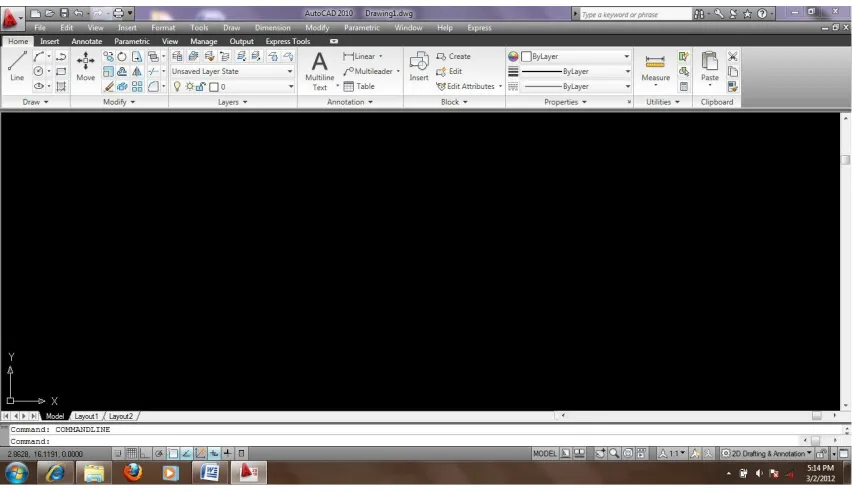
3. Biarkan beberapa saat, maka akan tampil seperti gambar di bawah ini:
Gambar 2. 14Gambarlayar kerja AutoCAD 2010
1. Klik Menu Browser>Format>Klik Drawing Limits
2. Specify Lower Left Corner Or[ON/OFF] <0.0000,0.000>:Enter
3. Specify Upper Right Corner<420.0000,297.0000>:Ketik 1189,841 Enter 4. Ketik pada command prompt: Z Enter
5. Specify corner of window, enter a scale factor (nx or nxp), or [All/Center/Dynamic/Extents/Previous/Scale/Window/Object]<real time>: ketik a enter 6. Buat gambar kotak dengan cara klik icon pada Ribbon Home di Panel Drawing
7. Atau ketik command prompt: recenter
8. Specify First Corner Point Or [Chamfer/Elevation/Fillet/Thickness/Width]: Ketik 0,0 Enter
9. Specify other corner point or [area/dimensions/rotation]: ketik d enter 10. Specify length for rectangles<10.000>:ketik 1189 enter
11. Specify width for rectangles<10.000>:ketik 849 enter
12. Specify other corner point or [Area/Dimensions/Rotation]: klik sembarang
Command: zoom
Specify corner of window, enter a scale factor (nX or nXP),or
[All/Center/Dynamic/Extents/Previous/Scale/Hindo¥/Object] <real time>: a Regenerating model.
Gambar 2. 15 Units di AutoCAD
Catatan :
Ketika AutoCAD sebagai template acadiso.dwt, maka otomatis Grid diatur ke 10, Snap diatur pada jarak 5, drawing limits pada 0.00 ke 420.297 (ukuran lembar A3 dalam milimeter) dan dengan area gambar memperkecil batas ini, dengan Unit set ke 0.
Menyimpan gambar pada AutoCAD
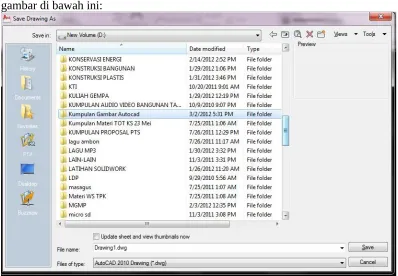
Gambar 2. 16Saveas gambar AutoCAD
2. Pilih drive yang dituju (D:/) dan pilih foldernya (Kumpulan gambar AutoCAD), seperti gambar di bawah ini:
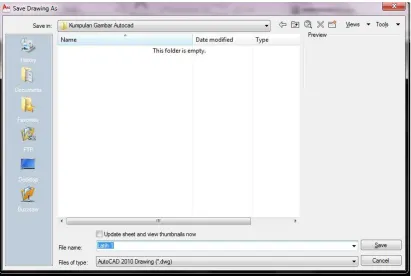
3. Ketik nama file gambarnya (misal latih 1), lalu klik OK
Gambar 2. 18Memberi nama fileAutoCAD yang akan disimpan
Menggunakan Mouse
Banyak operator yang bekerja di AutoCAD akan menggunakan dua tombol mouse sebagai digitiser. Gambar di samping ini menunjukkan mouse yang memiliki dua tombol dan skrol.
Untuk mengoperasikan mouse, klik pada left-clickpada saat akan mengoperasikan perintah. Sedangkan untuk mengklikright-click untuk kembali.Klik pada tombol kembali seringkali berlaku sama dengan mengetik ENTER padakeyboard.
Ketika skrol ditekan maka gambar pada layar AutoCAD dapat dijendelakan, untuk memperbesar zoom atau tampilan gambar, dengan zoom in, caranya dengan mengarahkan skrol ke depan. Sebaliknya memperkecil tampilan gambar dengan zoom out caranya dengan mengarahkan skrol ke belakang.
Memback up dan recover data
Membuat Back-Up Data
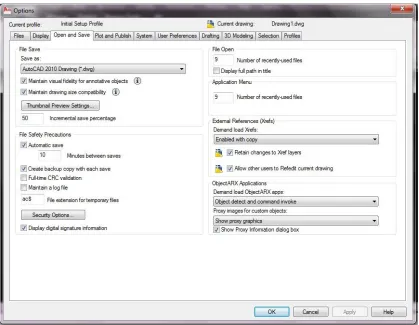
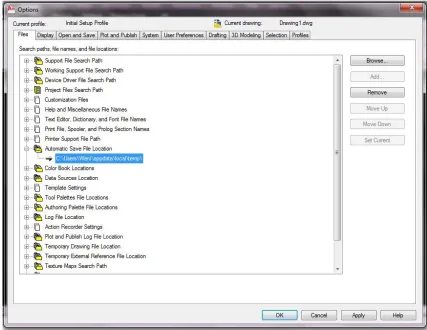
Gambar 2. 20Settingsave secara otomatis
Bila fileAutoCAD belum tersimpan maka akan disimpan secara temporer dengan extensi ac$ dan bila pada saat membuka/mengerjakan file gambar AutoCAD terjadi masalah kegagalan sistem, misalnya disebabkan karena mati listrik, system hang, atau kesalahan pengguna, maka AutoCAD akan mencoba secara otomatis membuka backupfile dengan extensi.bk1 (bila sudah pernah disimpan) punya extensi ac$ (bila belum tersimpan yang letaknya ada di folder temporer), hal ini dimaksudkan agar filebackup sebelumnya yang sudah ada tidak akan tertimpa dengan backupfile ini. Jika pada computer sudah terdapat nama file dengan extensi .bk1, maka AutoCAD akan membuat backupfile dengan extensi .bk2, dan seterusnya.
Gambar 2. 21Setting lokasi backup
Membuat Restore Data
Masalah pada hardware, power supply, kesalahan pengguna atau karena perangkat lunak sendiri, dapat menyebabkan kerusakan file. Untuk meminimalisasi resiko ini disarankan agar menyimpan hasil kerja secara berkala. Jika terjadi kesalahan (error), AutoCAD akan mencoba merekam diagnostic kesalahan berupa suatu informasi yang disimpan dalam file acad.err, kita dapat membuka file ini dan melihat jenis kesalahan (error) yang terkandung dalam file gambar tersebut.
kemungkinan ketika kita membuka file gambar tersebut tidak akan terbuka, dan biasanya muncul pesan error dan beberapa kode error bahkan program AutoCADnya pun kadang hang seketika. Untuk mengatasi masalah ini perlu dilakukan langkah-langkah berikut:
1. Tutup program AutoCAD jika kita masih berada dalam AutoCAD ketika terjadi fatal atau internal error, jika memungkinkan simpan terlebih dahulu hasil kerja kita sebelum keluar dari program AutoCAD.
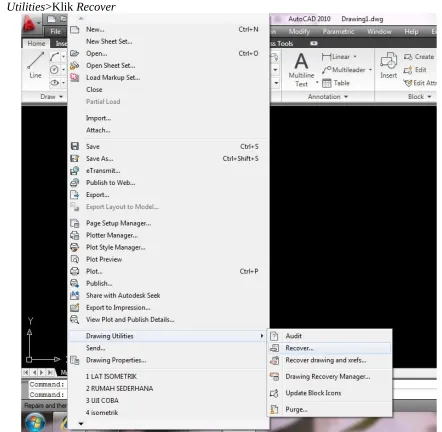
2. Gunakan perintah recover (dengan mengetikkan recover melalui keyboard) kemudian pilih file yang mengalami kerusakan tersebut, atau dengan jalan Klik Menu File>Klik Drawing Utilities>Klik Recover
3. AutoCAD menyuruh kita memilih file yang akan diperbaiki atau fileAutoCAD yang rusak, klik open
Gambar 2. 23Pemilihan file gambar yang akan diperbaiki
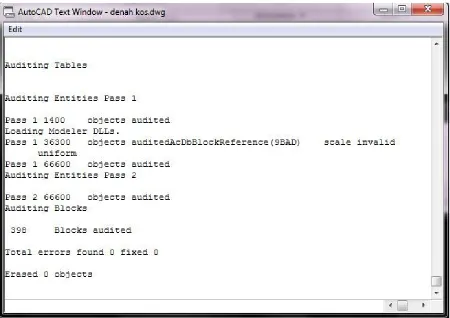
Gambar 2. 24Proses Recover
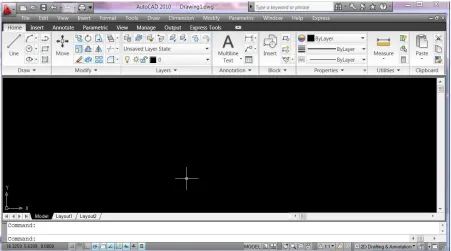
5. Jika prosesnya berhasil, maka file yang telah diperbaiki akan ditampilkan di monitor, sebaliknya bila proses tidak berhasil, AutoCAD hanya akan menampilkan pesan tanpa bisa menampilkan file yang rusak tersebut.
Gambar 2. 25Hasil proses dari recover
Sebelum menggambar dengan Program AutoCAD terlebih dahulu Anda harus bisa mengelola file dan folder untuk mempermudah kita dalam bekerja dengan computer. Berbeda dengan gambar manual, menggambar dengan AutoCAD memiliki musuh utama yaitu putusnya aliran listrik maupun kerusakan/ hang pada computer sehingga kita juga harus mengantisipasi hal ini dengan mampu membackup dan merestore file yang mengalami gangguan.
C. TUGAS
Cobalah membuat folder baru dengan nama Anda di Public Document
A. KEGIATAN BELAJAR
TUJUAN KEGIATAN PEMBELAJARAN
Setelah mempelajari kegiatan belajar 2, diharapkan anda dapat:
1. Membuka program AutoCAD
2. Menyimpan hasil penggambaran dengan AutoCAD
3. Memahami tampilan dasar pada AutoCAD
4. Memahami sistem koordinat pada AutoCAD
5. Memahami pengukuran sudut pada AutoCAD
URAIAN MATERI
Membuka Program AutoCAD2010
Untuk membuka program AutoCAD2010 di komputer yang telah diinstall program AutoCAD2010, dapat dilakukan dengan beberapa cara yaitu :
a. Mengklik Start, Programs, Autodesk, AutoCAD2010.
b. Mengklik shortcut AutoCAD2010 yang terdapat pada tampilan layar Windows.
Menyimpan Hasil Penggambaran Dengan Autocad 2010
Untuk menyimpan hasil gambar dengan AutoCAD 2010, dilakukan dengan mengklik save as pada toolbars atau mengklik file pada menu bar, dan memilih klik pada save as.
Pada AutoCAD2010, terdapat beberapa pengertian dasar yang harus dipahami untuk mengunakan program AutoCAD dengan baik. Pengertian tersebut dimulai dari pemahaman dasar tentang tampilan AutoCAD2010, yang dapat dilihat sebagai berikut :
Gambar 3. 1 Tampilan Dasar AutoCAD 2010
Pada dasarnya, tampilan AutoCAD2010 sebagai berikut :
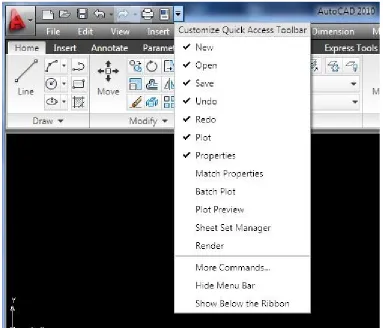
Gambar 3. 2 Quick Access Toolbars
Gambar 3. 3Menu bar
Berbeda dengan versi AutoCAD sebelumnya, pada AutoCAD 2010 menu bar tidak langsung ditampilkan pada layar, namun dapat diaktifkan dengan memilih menampilkan menu bar pada Quick Access Toolbar.
Gambar 3. 4Tabs, Toolbars dan Panel
d. Panels : adalah icon berbentuk lambang perintah yang merupakan sub bagian dari Tabs. Panel merupakan perintah-perintah yang terklasifikasi lagi berdasarkan paneltittle, dengan isi perintah di setiap paneltitle mirip dengan perintah-perintah yang terklasifikasi di Menu barpada AutoCAD 2008.
e. Drawing area : adalah area menggambar AutoCAD2010
f. command window : adalah tampilan perintah yang sedang dikerjakan oleh AutoCAD2010. Untuk menampilkan atau menyembunyikan command window ini: klik Menu Tools>Command promptatau klik Ctrl+9
Gambar 3. 5 Comment Window
workspace, pada AutoCAD 2010, workspace dapat disetting dengan sangat mudah dan sangat dinamis, bergantung kebutuhan pengguna.
Gambar 3. 6 Memilih Workspace sesuai kebutuhan menggambar
h. Tool pallete : menampilkan contain yang dapat dipilih dalam mengerjakan perintah AutoCAD, yang pilihan tersebut ada di properties dan design center.
i.Design Center : pilihan block yang disediakan oleh AutoCAD, dengan standar metric dan imperial. Block yang disediakan dalam bentuk standar block dan dynamic block.
Gambar 2. 27 Design center
Gambar 2. 28Option dialog
Sistem Koordinatpada AutoCAD
Perintah untuk mendefinisikan, menyimpan, dan mengoperasikan sistem koordinat pengguna (user coordinate sistem) adalah UCS. AutoCAD menyediakan dua sistem koordinat, yaitu Koordinat dunia (WCS: World Coordinate System) dan koordinat pengguna (UCS: User Coordinate System). Koordinat dunia adalah sistem koordinat yang menggunakan acuan bumi dan bersifat absolute. Arah dan lokasinya selalu tetap, tidak bisa dipindah-pindahkan atau diputar-putar. Sedangkan UCS adalah sistem koordinat yang dapat diubah-ubah (diputar dan dipindah) sesuai keinginan pengguna.
terukur. Ada beberapa macam sistem koordinat yang diterapkan pada program aplikasi AutoCAD. Setiap sistem koordinat bekerja pada kondisi tertentu yang berbeda antara satu dengan lainnya.
Penggambaran dua dimensi pada program aplikasi AutoCAD dinyatakan dengan nilai-nilai penunjuk arah horisontal dan vertikal. Arah horisontal diwakili oleh sumbu X, dan arah vertikal diwakili oleh sumbu Y. Posisi suatu titik terhadap sumbu-sumbu X dan Y disebut dengan koordinat.
Ada beberapa sistem koordinat yang merupakan dasar dari penggambaran dalam program aplikasi AutoCAD, antara lain adalah:
a. Koordinat Kartesius/Kartesian (format : X, Y)
Koordinat Kartesius adalah Koordinat yang diawali oleh nilai (x,y) yang menunjukkan letak suatu titik koordinat terhadap titik koordinat (0,0) terhadap UCS aktif. Sistem ini menggunakan perhitungan suatu titik terhadap titik 0,0 dimana titik 0,0 terletak pada perpotongan garis vertikal dan horisontal yang disebut sumbu. Garis horisontal disebut sumbu X, sedangkan sumbu vertikal disebut sumbu Y.
Gambar 3. 7 Koordinat Cartesius
b. Koordinat Relatif (format: @X,Y)
Koordinat Relatif adalah koordinat yang mengacu pada titik koordinat sebelurnnya, sehingga nilai x dan y mewakili besar jarak antara suatu titik koordinat dengan titik koordinat sebelumnya terhadap arah sumbu x dan y.Penulisan koordinat relatif pada penggambaran dalamAutoCAD yaitu (@X,Y). @ : menunjukan bahwa nilai yang mengikutinya adalah jarak titik
koordinat dari titik koordinat sebelumnya terhadap arah sumbu-sumbu x dan y.
X : adalah nilai untuk arah mendatar (searah sumbu X) dengan memasukkan nilai positif akan mengarah ke kanan dan apabila negative akan mengarah ke kiri.
Y : adalah nilai untuk arah tegak (searah sumbu Y) dengan memasukkan nilai positif akan mengarah ke atas dan apabila negatif akan mengarah ke bawah.
c. Koordinat Polar (format : @D<A)
Koordinat Polar adalah sistem koordinat pemakai yang digunakan untuk menentukan titik penempatan koordinat berikutnya dari titik saat ini, dengan memasukkan nilai jarak dan arah penempatan berdasarkan nilai sudut dalam satu penulisan koordinatpolar pada penggambaran dalam AutoCAD yaitu @D<A.
@ : menunjukan bahwa nilai yang mengikutinya adalah jarak titik koordinat dari titik koordinat sebelumnya terhadap arah sumbu-sumbu x dan y.
D : Distance/jarak panjang ditutung dari titik terakhir
< : adalah tanda pernisah yang berfungsi untuk memisahkan nilai input jarak dengan nilai sudut.
A : Angle/sudut dihitung dari sumbu X positif Nilai sudut diberikan dalam satuan derajat.
Gambar 3. 9 Koordinat Polar
Catatan:
CW (Clock Wise) = Searah Jarum Jam
CCW (Clock Counter Wise) = Berlawanan Arah Jarum Jam
Gambar 3. 10 Kesepakatan Arah Sudut
Putaran sudut pada AutoCAD bernilai positif jika arah putarannya berlawan dengan arah putaran jarum jam, sebaliknya akan bernilai negatif jika arah putaran sudut searah dengan arah putaran jarum jam. Gambar di bawah ini menunjukkan cara pengukuran sudut dalam AutoCAD.
Gambar 3. 11Putaran sudut pada AutoCAD
0 (nol) derajat pada AutoCAD sama dengan posisi Jam 3:00
- Setiap garis yang ditarik horizontal dari arah kiri ke kanan mempunyai sudut 0 derajat - Setiap garis yang ditarik horizontal dari kanan ke kiri mempunyai sudut 180 derajat - Setiap garis yang ditarik vertikal dari bawah ke atas mempunyai sudut 90 derajat - Setiap garis yang ditarik vertikal dari atas ke bawah mempunyai sudut 270 derajat.
Jika pada koordinat relatif anda menambahkan simbol @ (shift +2) kemudian X,Y. pada polar relatif formatnya adalah @ (shift +2) kemudian ketik jaraknya kemudian simbol < kemudian ketikan sudutnya, contoh : @5<30 (dibaca: dari titik terakhir, jaraknya 5 unit, sudutnya 30 derajat).
Perintah-Perintah AutoCAD
Dengan diperkenalkannya AutoCAD 2010, tata letak layar baru telah ditambahkan. Program ini sekarang memungkinkan Anda untuk bekerja dalam ruang kerja berbeda tergantung pada apa yang Anda kerjakan. Sebagai contoh, layar akan terlihat berbeda jika Anda bekerja di 2D dibandingkan ketika bekerja dengan 3D. Ada juga pilihan untuk AutoCADClassic (tampilan layar dari Versi 2000-2008).Setting tutorial ini akan berurusan dengan workspace baru. Karena Anda adalah pengguna baru, Anda mungkin juga mempelajari antarmuka baru. Jika Anda ingin menggunakan antarmuka Classic, gunakan tutorial untuk AutoCAD 2008.Untuk 2 tingkat pertama tutorial, Anda akan berada di 2D Drafting & Annotationworkspace. Seting ini dengan mengklik di bagian kanan bawah layar AutoCAD ikon seperti yang ditunjukkan pada gambar di bawah.
Gambar 3. 12Workspace Drafting & Annotation
lambat dalam melakukan sesuatu. Ikon pada AutoCAD 2010 ditemukan pada ribbon, dibagi menjadi panel, cukup klik pada tab yang sesuai untuk membuka panel yang Anda butuhkan. Contoh: Jika Anda ingin menarik garis, Anda dapat melakukannya dengan beberapa cara:
Pada baris perintah ketik: LINE (atau) L dan tekan tombol ENTER atau SPACE BAR
Pilih ikon garis dari Panel DRAW
Semua cara itu akan melakukan hal yang sama yaitu memerintahkan AutoCAD untuk menggambar garis
AutoCAD adalah program populer karena dapat disesuaikan untuk memenuhi kebutuhan individu. Toolbar adalah contoh yang baik untuk hal ini. Anda dapat memiliki toolbar yang paling sering digunakan pada layar sepanjang waktu. Anda dapat dengan mudah menghilangkan tollbar ini sehingga Anda memiliki ruang gambar lebih luas. Anda juga dapat menyesuaikan Toolbar sehingga Anda memiliki perintah yang paling umum pada satu toolbar. Sebagai contoh, toolbar dimensioning adalah salah satu yang Anda tidak inginkan menempati ruang pada layar Anda saat menggambar, tetapi sangat berguna ketika Anda membuat dimensi gambar.
Berikut ini diperkenalkan sejumlah perintah dasar pada AutoCAD:
Line: untuk menggambar garis lurus.
Contoh 1:
Command: Klik Line
Command: _line Specify first point: Klik 1
Specify next point or [Undo]: Klik 2
Specify next point or [Undo]: Klik 3
Specify next point or [Close/Undo]: Klik 4
Specify next point or [Close/Undo]:
Command:
Gambar 3. 13 Membuat garis dengan AutoCAD
Contoh 2:
Gambar 3. 14 Membuat garis dengan berbagai cara
K. Kartesian K. Relatif K. Polar
Command (X,Y) (@X,Y) (@D<A)
Command: Klik Line Klik Line Klik Line
Command: _line Specify first point:
1,1 1,1 1,1
Specify next point or [Undo]: 3,1 @2,0 @2<0 Specify next point or
Tabel 3. 1 Cara membuat garis dengan konsep 3 koordinat pada AutoCAD 2D
Ray: untuk menggambar garis bantu yang panjangnya tak terhingga dimulai dari titik pusat tertentu.
Contoh :
Command : _ray spesify start point: klik 1 kali(sebagai titik pusat garis) Specify through point: Klik 1(Sebagai titik pusat garis)
Specify through point: Klik 2 ( ke arah jarum jam)
Specify through point: Klik 3
Specify through point: Klik 4
Specify through point: Klik 5
Specify through point:
Command:
Gambar 3. 15 Membuat garis dengan perintah ray
Construction Line: untuk menggambar garis bantu yang panjangnya tak terhingga. Mirip dengan Ray, namun pada construction line garis yang terbentuk tidak satu arah, melainkan 2 arah putaran .
Contoh:
Command: Klik Construction Line
Specify through point: Klik 1(Sebagai titik pusat garis)
Specify through point: Klik 2
Specify through point: Klik 3
Specify through point: Klik 4
Specify through point: Klik 5
Specify through point:
Command:
Gambar 3. 16 Membuat garis dengan construction line
Multiline: untuk mengambar dua garis atau lebih yang sejajar.
Contoh:
Command: Klik Multiline Command: _mline
Current settings: Justification = Top, Scale =15.00, Style = STANDARD Specify start point or [Justification/Scale/STyle]:Klik 1
Specify next point or [Undo]: Klik 3
Specify next point or [Close/Undo]: Klik 4
Specify next point or [Close/Undo]:
Command:
Gambar 3. 17 Membuat garis dengan multiline
Polyline:untuk menggambar garis.
Gambar yang terbentuk nampaknya seperti gambar line. Namun sebetulnya ada perbedaan antara gambar line dan polyline, yaitu pada gambar line ruas yang satu terpisah dengan ruas yang lain, sedangkan pada polyline saling terikat erat, tanpa terputus (satu kesatuan).
Contoh :
Command: Klik Polyline
Command: _pline
Specify start point: Klik 1
Current line-width is 0.0000
Specify next point or [Arc/Close/Halfwidth/Length/Undo/Width]: Klik 2
Specify next point or [Arc/Close/Halfwidth/Length/Undo/Width]: Klik 3
Specify next point or [Arc/Close/Halfwidth/Length/Undo/Width]:
Command:
Gambar 3. 18 Menggambar garis dengan polyline
Polygon: untuk menggambar segi banyak sampai 1024 sudut, dengan acuan di dalam lingkaran dan di luar lingkaran (Incircum, Circum).
Contoh poligon dengan 5 sudut: Command: Klik Polygon
Command: _polygon Enter number of sides <4>: 5
Specify center of polygon or [Edge]: Klik titik tengah polygon
Enter an option [Inscribed in circle/Circumscribed about circle] <I>:
Specify radius of circle: 100
Gambar 3. 19 Menggambar polygon segi 5, 7 dan 10
Rectangle: untuk menggambar segi empat
Contoh:
Command: Klik Rectang
Command: _rectang
Specify first corner point or [Chamfer/Elevation/Fillet/Thickness/Width]: Klik 1
Specify other corner point: Klik 2
Command:
Gambar 3. 20 Membuat rectangle
Arc: untuk menggambar busur lingkaran
Contoh:
Command: Klik Arc
Command: _arc Specify start point of arc or [CEnter]: Klik 1
Specify second point of arc or [CEnter/ENd]: Klik 2
Gambar 3. 21 Membuat busur lingkaran melalui tiga titik yang diketahui
Circle: untuk menggambar lingkaran
Contoh:
Command: Klik Circle
Command: _circle Specify center point for circle or [3P/2P/Ttr (tan tan radius)]: Klik 1 (Titik
pusat lingkaran)
Specify radius of circle or [Diameter]: Klik 2
Command:
Gambar 3. 22 Membuat lingkaran dengan diketahui titik pusatnya
Contoh:
Command: Klik Spline
Command: _spline
Specify first point or [Object]: Klik titik 1
Specify next point: Klik titik 2
Specify next point or [Close/Fit tolerance] <start tangent>: Klik titik 3
Specify next point or [Close/Fit tolerance] <start tangent>: Klik titik 4
Specify next point or [Close/Fit tolerance] <start tangent>: Klik titik 5
Specify next point or [Close/Fit tolerance] <start tangent>: Klik titik 6
Specify next point or [Close/Fit tolerance] <start tangent>: Klik titik 7
Specify next point or [Close/Fit tolerance] <start tangent>: Klik titik 8
Specify next point or [Close/Fit tolerance] <start tangent>: Klik titik 9
Specify next point or [Close/Fit tolerance] <start tangent>: Klik titik 10
Specify start tangent:
Gambar 3. 23 Menggambar dengan spline
Ellipse: untuk membuat ellips
Contoh:
Command: Klik Ellipse
Command: _ellipse
Specify axis endpoint of ellipse or [Arc/Center]: Klik 1 (titik pusat)
Specify other endpoint of axis: Klik 2 (Sumbu panjang)
Specify distance to other axis or [Rotation]: Klik 3 (Sumbu pendek)
Command:
Gambar 3. 24 Membuat elips
Make Block: untuk membuat sekelompok obyek (blok) dengan nama tertentu, untuk disimpan dan dipanggil.
Gambar 3. 25 Contoh objek yang akan dibuat block
Command: Klik Create Block
Gambar 3. 26 Tampilan make block
Pada Name ketik nama block : Meja Belajar
Pada Base Point yang bertanda klik lalu pilih base point yang diinginkan pada yang sudah dibuat.
Kemudian pada Objects yang bertanda klik lalu select object yang sudah dibuat.
Gambar 3. 27 Select objek
Kemudian dan OK
Insert Block: untuk menyisipkan Block pada gambar
Command : Insert Block
Pada tampilan akan terlihat seperti berikut ini :
Gambar 3. 28 Insert block
Klik OK maka objek berbentuk meja belajar set akan dapat ditampilkan.
Gambar 3. 29 Jenis point style
Hatch: untuk mengisi bidang area tertutup, dengan pola yang dipilih pada hatch.
Gambar 3. 30Bidang area sebelum dan sesudah diisi dengan pola tertentu
MultilineText, untuk membuat Text.
Contoh:
Command: Klik MultilineText
Specify first corner: Klik kiri atas pada layar
Specify opposite corner or [Height/Justify/Line spacing/Rotation/Style/ Width]: Klik kanan bawah bidang yang akan ditulisi, selanjutnya akan muncul kotak dialog seperti pada gambar 1.m. Tulislah “Saya sedang belajar MultilineText”, kemudian Klik OK
Command: '_textscr
Gambar 3. 31Gambar kotak dialog multilinetext
Langkah-langkah mengerjakan latihan :
1. Mulai AutoCAD dengan membuat file gambar baru dengan cara mengklik tombol aplikasi
Gambar 3. 32 Membuat drawing baru di AutoCAD
Gambar 3. 33 Memilih drawing tamplate
Klik template file "acad.dwt" kemudian tekan tombol Open untuk melanjutkan ke layar gambar.
Menentukan luas area gambar dengan cara : ketik limits <enter>, ketik 0,0 <enter> ketik 10,7 <enter>, setelah itu, ketik Z <ENTER> E <ENTER> ini akan memperbesar luas area gambar dan membuatnya lebih mudah untuk melihat apa yang Anda gambar (Catatan: setelah langkah ini, pada monitor tidak terlihat perubahan yang terjadi).
B. RANGKUMAN
Beberapa perintah dasar yang sering digunakan untuk menggambar obyek adalah Line, Multiline, Polyline, Polygon, Rectangle, Arc, Circle, Elipse, Hatch, danMultilineText.
C. TUGAS
1. Apakah fungsi dari perintah Line? 2. Apakah fungsi dari perintah Multline? 3. Apakah fungsi dari perintah Arc? 4. Apakah fungsi dari perintah Hatch? 5. Apakah fungsi dari perintah MultilineText?
Gambar 3. 34 Tugas 1 membuat garis
Gambar 3. 35 Tugas 2 membuat bentuk beraturan
Gambar 3. 36 Tugas membuat gambar pintu
BAB 4MEMODIFIKASI GAMBAR
TUJUAN KEGIATAN PEMBELAJARAN
Setelah mempelajari kegiatan belajar 4, diharapkan Anda dapat memodifikasi gambar pada AutoCAD 2010.
URAIAN MATERI
Memodifikasi gambar sangat diperlukan, untuk mempercepat proses selesainya gambar yang Anda buat. Perintah modifikasi gambar antara lain sebagai berikut :
Erase:berfungsi untuk menghapus gambar obyek.
Contoh : Gambar mobil pada gambar di bawah ini akan dihapus Command: Klik Erase
Command: _erase
Select objects: (Klik gambar mobil) 1 found
Select objects:
Command:
Copy:berfungsi untuk membuat duplikat gambar.
Contoh: Gambar pohon akan di copy ke sebelah kanan Command: Klik Copy
Command: _copy
Select objects: Klik gambar pohon 1 found
Select objects:
Specify base point or displacement, or [Multiple]:
Klik tempat yang akan dijadikan base point
Specify second point of displacement or <use first point as displacement>:
Klik tempat gambar hasil copian
Command:
Gambar 4. 2Mengcopy gambar pohon
Mirror: untuk mencerminkan gambar.
Contoh: Gambar kursi akan dicerminkan ke sebelah kanannya Command: Klik Mirror
Select objects: Klik gambar kursi yang akan dicerminkan 1 found
Select objects:
Specify first point of mirror line: Klik K
Specify second point of mirror line:
Klik L (Titik K dan L merupakan garis cermin)
Delete source objects? [Yes /No] <N>:
Command:
Gambar 4. 3Mencerminkan Gambar
Offset: untuk menggambar sejajar dengan garis asli
Contoh:
Command: Klik Offset
Command: _offset
Specify offset distance or [Through] <1.0000>: 10
Specify point on side to offset: Klik sebelah atas gambar
Select object to offset or <exit>:
Gambar 4. 4Membuat Garis Sejajar dengan Offset
rectangularArray: untuk membuat duplikasi gambar, sekaligus menyusun secara rectangular (baris dan kolom)
Contoh : menggambar Array Rectangular 2 baris, 2 kolom Dengan objek yang di array sebuah persegi ukuran 1 x 1 Command: Klik Array
Gambar 4. 5 Tampilan perintah array
Klik pada pilihan iconRectangular Array
Pada Select objects : Pilih persegi A 1 found
Select objects:
Pada Rows, isi jumlah objek yang akan diperbanyak kearah vertikal <1>: 2
Pada Columns , isi jumlah objek yang akan diperbanyak kearah horizontal <1>: 2
Pada Offset distance and direction :
Pada Row Offset diisi jarak antara objek ditambahkan dengan panjang pada vertical.Contoh, panjang objek adalah 1 satuan, dan jarak antar objek yang direncanakan 5 satuan, maka pada Row Offset diisi : 6
Command:
Gambar 4. 6Hasil menggambar rectangular array
PolarArray: untuk membuat duplikasi gambar, sekaligus menyusun polar (melingkar).
Objek yang di array adalah lingkaran dengan diameter 1 satuan dan garis dengan panjang 10 satuan
Gambar 4. 7 Objek gambar polar array
Command: Klik Array
Command: _array
Gambar 4. 8 Tampilan polar array
Pada klik Pada Select objects : Pilih gambar : 1 found
Select objects:
Pada center point : pilih titik ujung dari garis lurus
Gambar 4. 9 Select objek pada array
Pada diisi sesuai berapa derajat objek akan di array: misalnya 360
Command:
Maka objek yang dihasilkan adalah sebagai berikut :
Gambar 4. 10 Hasil polar array
Move: untuk memindahkan gambar ke tempat lain
Contoh:
Command: Klik Move
Command: _move
Select objects: Klik gambar pohon 1 found
Select objects:
Specify base point or displacement: Klik pohon
Gambar 4. 11Memindahkan Gambar Pohon ke Sebelah Kanan Lampu dengan perintah
move
Rotate: untuk memutar gambar
Contoh:
Command: Klik Rotate
Command: _rotate
Current positive angle in UCS: ANGDIR=counterclockwise ANGBASE=0 Select objects: Klik gambar A 1 found
Select objects:
Specify base point: Klik ujung kiri bawah gambar
Specify rotation angle or [Reference]: 45
Gambar 4. 12Empat Persegi Panjang yang diputar 45o dititik A
Scale: untuk memperbesar/memperkecil (merubah skala) gambar.
Contoh:
Command: Klik Scale
Command: _scale
Select objects: Klik gambar sekrup 1 found
Select objects:
Specify base point: Klik tengah-tengah gambar
Specify scale factor or [Reference]: 2
Command:
Gambar 4. 13Memperbesar Gambar Dua Kali Lipat dengan Scale
Stretch: mengulur gambar sesuai dengan yang diinginkan
Contoh:
Command: Klik Stretch
Select objects to stretch by crossing-window or crossing-polygon.
Select objects: Klik titik 1 Specify opposite corner: Klik titik 2 1 found
Select objects:
Specify base point or displacement: Klik Titik A
Specify second point of displacement: Klik titik B
Command:
Gambar 4. 14Menggeser titik A ke titik B dengan Stretch
Lengthen: untuk memindahkan obyek atau memperpanjang/ memperpendek obyek.
Contoh: Gambar garis a yang panjangnya 110 unit akan diperpanjang sampai 200 unit. Command: Klik Lengthen
Command: _lengthen
Select an object or [DElta/Percent/Total/DYnamic]: Klik garis a
Current length: 110.0000
Select an object or [DElta/Percent/Total/DYnamic]: T
Specify total length or [Angle] <110.0000)>: 200
Command:
Gambar 4. 15Gambar Menggunakan Perintah Lenghten
Trim: untuk memotong panjang garis yang berpotongan.
Contoh: garis k dan l dipotong garis m, dengan Trim Command: Klik Trim
Command: _trim
Current settings: Projection=UCS Edge=None
Select cutting edges: Klik garis pemotong m
Select objects:
Select object to trim or [Project/Edge/Undo]:
Klik garis k yang berada di sebelah kanan m
Select object to trim or [Project/Edge/Undo]:
Klik garis l yang berada di sebelah kanan m
Select object to trim or [Project/Edge/Undo]:
Gambar 4. 16Gambar Memotong Garis dengan Trim
Extend: untuk memperpanjang garis sampai bertemu garis tertentu.
Contoh:
Command: Klik Extend
Command: _extend
Current settings: Projection=UCS Edge=None Select boundary edges ...
Select objects: Klik garis r 1 found
Select objects:
Select object to extend or [Project/Edge/Undo]: Klik garis p
Select object to extend or [Project/Edge/Undo]: Klik garis q
Select object to extend or [Project/Edge/Undo]:
Gambar 4. 17Gambar memperpanjang garis dengan extend
Break: untuk memutus garis
Contoh:
Command: Klik Break
Command: _break
Select object: Klik titik A
Specify second break point or [First point]: Klik titik B
Command:
Gambar 4. 18Memutuskan Garis dengan Break
Chamfer: untuk membuat patahan dua garis.
Contoh:
Command: Klik Chamfer
(TRIM mode) Current chamfer Dist1 = 30.0000, Dist2 = 30.0000 Select first line or [Polyline/Distance/Angle/Trim/Method]: Klik garis k
Select second line: Klik garis l
Command:
Gambar 4. 19Membuat patahan dua obyek garis
Fillet: untuk membuat lengkungan.
Contoh:
Command: Klik Fillet
Command: _fillet
Current settings: Mode = TRIM, Radius = 30.0000
Select first object or [Polyline/Radius/Trim]: Klik garis k
Select second object: Klik garis l
Gambar 4. 20Membulatkan Ujung Pertemuan Dua Garis dengan Radius Tertentu
Explode: untuk memecah garis yang semula menyatu
Contoh:
Command: Klik Explode
Command: _explode
Select objects: Klik garis LM 1 found
Select objects:
Command:
Sebelum di Explode, bila garis NM di Klik maka nampak pada titik K, L, M dan N terikat erat.Setelah di Explode, bila garis NM di klik nampak garis NM telah lepas dari ikatan dengan garis KL, KN dan LM.
B. RANGKUMAN
Untuk memodifikasi gambar terdapat 16 perintah yaitu Erase, Copy, Mirror, Offset, Array, Move, Rotate, Scale, Stretch, Lenghten, Trim, Extend, Break, Chamfer, Fillet, dan Explode.
C.TUGAS
Gambar 4. 24 Tugas 3
BAB 5 FUNGSI PERINTAH PENDUKUNGPADA AUTOCAD 2010
A. KEGIATAN BELAJAR
TUJUAN KEGIATAN PEMBELAJARAN
Setelah mempelajari kegiatan belajar 5, diharapkan Anda dapat:
1. Menggunakan fungsi perintah pendukung pada AutoCAD
2. Menggunakan fungsi tombol keyboard dalam AutoCAD.
URAIAN MATERI
Gambar 5. 1Drafting setting pada AutoCAD 2010
1. SNAP
SNAP adalah perintah untuk membatasi gerakan kursor pada interval tertentu, sehingga kursor hanya dapat bergerak pada setiap jarak yang Anda tentukan. Dengan SNAP Anda juga dapat merotasi grid snap.
a) Snap spacing(jarak snap):
Pilihan ini dilakukan dengan memberikan nilai snap pada pertanyaan di atas. Misal Anda memasukan angka 5, kursor hanya akan bergerak setiap 5 unit. Anda tidak bisa menempatkan kursor pada koordinat 4 atau koordinat yang bukan kelipatan 5, baik untuk x dan untuk y. Agar lebih jelas Anda dapat mencobanya.
Pilihan ini untuk mengaktifkan/mematikan snap tanpa mengubah nilai snap. Anda dapat juga menggunakan tombol F9, atau klik tombol SNAP pada baris status.
c) Aspect:
Pilihan ini digunakan jika Anda ingin memberikan interval snap yang berbeda antara arah horizontal (sumbu x) dan vertikal (y) Pilihan ini tidak tersedia jika style snap aktif adalah ISOMETRIK.
Specify horizontal spacing <current>: tentukan jarak snap pada arah sumbu x Specify vertikal spacing <current>: tentukan jarak snap Pada arah sumbu y
d) Rotate:
Pilihan ini digunakan untuk menentukan titik basis/poros snap dan sudut rotasinya, relative terhadap UCS aktif. Anda dapat memberikan sudut antar -90 dan 90 derajat. Nilai positif akan memutar sumbu snap berlawanan jarum jam mengelilingi titik basis. Nilai negative merotasi dengan arah jarum jam.
Specify base point <current> tentukan titik basis untuk snap specify rotation angle<current> tentukan sudut rotasi
2. GRID
GRID adalah perintah untuk menghidupkan/mematikan titik-titik grid dalam viewport aktif dan mengaturnya jaraknya. Area yang diisi oleh titik-titik grid adalah sebesar limit aktif.
a) Grid spacing (x):
Pilihan ini digunakan untuk menentukan jarak grid dalam satuan unit. Memasukan nilai 5 artinya, titik grid akan muncul setiap 5 unit, baik secara horizontal dan vertikal. Menyertakan "X" dibelakang angka akan mengambil interval snap sebagai referensi jarak grid. Misalkan Anda memberi nilai 2X, maka jarak grid adalah dua kali dari jarak snapnya.
b) On/off:
Pilihan ini untuk menghidupkan/mematikan titik grid dan layer. Anda dapat juga mengklik tombol GRID pada baris status atau menekan tombol F7.
c) Snap:
Pilihan ini akan menghasilkan jarak grid sebesar jarak snap. Sama dengan Anda memberikan nilai 1X sebagai jarak grid.
d) Asepct:
Pilihan ini digunakan apabila Anda ingin membedakan antara jarak grid horizontal dan vertikal. AutoCAD akan menanyakan jarak horizontal (sumbu x) dan jarak vertikal (sumbu Y)
3. ORTHO
ORTHO adalah perintah untuk menghidupkan/mematikan pembatas arah gerakan kursor, sejajar dengan sumbu X dan sumbu Y.
Memilih ON akan memaksa garis yang Anda buat sejajar dengan sumbu X atau sumbu Y (tergantung gerakan kursor, apakah lebih dekat kearah vertikal atau horizontal). Memilih OFF akan mematikan pembatas arah tersebut. Anda dapat juga melakukannya dengan menekan tombol F8, atau klik tombol ORTHO di baris status.
Object Snap adalah perintah untuk menghidupkan/mematikan tanda simbol posisi titik tertentu pada gambar yang dapat membantu penggambaran dengan CAD. Sejumlah icon di bawah ini merupakan Object Snap yang ada pada CAD.
ICON SETTING ICON SETTING
Perpanjangan M2P Titik tengah antara 2 titik
Tabel 5. 1 Objek snap dan fungsinya
Anda dapat memilih modus mana yang Anda inginkan serta mengaktifkannya dengan cara mencentang checkbox nya. Berikut adalah keterangan singkat dari daftar pilihan modus yang terdapat dalam kotak dialog tersebut di atas:
Endpoint - mengunci baik diawal atau diakhir dari sebuah objek seperti garis
Midpoint - mengunci di tengah tepat dari garis atau busur
Center - mengunci di titik-pusat lingkaran atau busur
Node - mengunci di 'node/titik'
Quadrant - mengunci di salah satu dari empat kuadran lingkaran
Extension - mengunci pada perpanjangan bayangan dari sebuah atau baris busur
Insertion – mengunci di titik penyisipan obyek (seperti sebuah blok atau teks)
Perpendicular – mengunci ke titik tegak lurus objek yang dipilih
Tangent - mengunci pada titik singgung lingkaran atau busur
Nearest - menempatkan tepat pada pada obyek (dimana saja sepanjang objek)
Paralel-Snaps menempatkan sejajar dengan garis tertentu
M2P – menempatkan pada tengah-tengah antara 2 titik yang dipilih
Catatan: setelah checkbox dicentang, simbol akan muncul di layar ketika crosshair menemukan titik snap yang valid. (contoh, ketika crosshair menemukan ujung garis atau busur, simbol kotak kecil akan muncul). Jika Anda menekan tombol "Options" pada kotak dialog di atas, Anda dapat mengubah ukuran aperture dan warna Osnaps, sesuaikan dengan warna background layar, ini mungkin diperlukan.
Latihan penggunaan osnaps akan kita terapkan pada latihan-latihan penggunaan perintah-perintah gambar selanjutnya.
5. OTRACK
OTRACK adalah mematikan/menghidupkan osnap tracking (OTRACK). Dengan otrack, kursor dapat berjalan sepanjang jalur yang ditentukan berdasarkan osnap tertentu. Otrack berpengaruh hanya jika Anda mengaktifkan osnap. Gerakkanlah kursor melintasi obyek yang diinginkan, sehingga osnap bekerja. Tanpa mengklik pada obyek tersebut, geser kembali mouse secara horizontal atau vertikal (sesuai keinginan) untuk menampilkan garis titik-titik yang menuntun kursor pada jalur horizontal/vertikal terhadap titik snap yang tertangkap tadi. Anda dapat juga menghidupkan/mematikan otrack dengan mengklik tombol OTRACK pada baris status, atau mengubah variabel sistem AUTOSNAP
6. LWT (LINEWEIGHT)
Lineweight (LW) adalah perintah untuk mengatur tebal garis suatu obyek saat dicetak. Lineweight dapat diterapkan pada semua obyek AutoCAD. Untuk mengganti/memberi ketebalan garis/lineweight bisa lewat layer atau lewat lineweight properties.
7. DYNAMIC INPUT
8. MODEL
Gambar 5. 2 Model pada CAD 2010
MODEL adalah perintah untuk memindahkan ruang kerja dari model ke layout dan akan berubah menjadi paper, untuk mengembalikan ke model, klik Tab Model.
Tab Modelmerupakan ruang model yang berfungsi untuk membuat model baik 2D dan 3D secara leluasa. Namun di sini Anda tidak dapat menata kertas pencetakan sebagaimana pada paperspace.Tab Layout adalah suatu lembar kerja yang mempresentasikan kertas cetakan. Sebuah layout dapat terdiri dari kop judul, viewport-viewport, dan teks-teks keterangan. Dengan Layout Anda dapat mengatur jenis ukuran kertas, jenis printer/plotter, orientasi gambar (landscape atau portrait). Dalam Layout ukuran gambar dalam keadaan skala cetak.
9. LAYER
Tahap membuat lapisan baru, bisa jadi gambar Anda sedemikian padat, khususnya jika Anda mempunyai gambar besar dan rumit, sehingga menyulitkan Anda mengedit bagian per bagian.
Sebelum Anda membuat Iapisan, AutoCAD menyediakan satu lapisan, yaitu 0. Lapisan 0 tidak dapat dihapus atau diganti namanya.
Gambar 5. 3 Tampilan layer properties
New
Tombol ini digunakan untuk membuat lapisan baru. Secara default, lapisan baru bernama Layer1. Anda dapat langsung mengetik nama yang Anda inginkan sebelum memulai proses lain. Nama lapisan boleh mencapai hingga 31 karakter, tanpa spasi dan karakter khusus.
masing-masing dipisahkan oleh koma. Setiap koma yang Anda berikan akan dianggap sebagai lapisan baru.
Current
Mengaktifkan lapisan yang sedang dipilih dari daftar. Gambar apapun yang Anda buat setelah itu, akan ditempatkan pada lapisan ini.
Delete
Menghapus definisi lapisan yang sedang dipilih dari daftar.Anda hanya dapat menghapus lapisan yang tidak memiliki suatu referensi yang termasuk lapisan yang memiliki referensi adalah lapisan 0, lapisan DEFPOINTS, lapisan yang di dalamnya terdapat obyek, lapisan yang sedang aktif, dan lapisan Xref. Penghapusan lapisan juga dapat dilakukan dengan perintah PURGE yang dilakukan dari command prompt.
Show/hide details
Digunakan untuk menampilkan dan menyembunyikan informasi detail suatu lapisan.
Gambar 5. 4Details layer properties manager
Berisi keterangan tambahan sebagai akses alternative, untuk mengontrol properti-properti tambahan.
Kotak Daftar Nama Lapisan
Kotak ini memperlihatkan nama-nama lapisan yang telah didefinisikan beserta propertinya. Untuk mengubah properti suatu lapisan, kliklah icon properti pada baris Iapisan. Untuk memilih lebih dari satu nama lapisan, tekanlah tombol Ctrl setiap kali memilih. Untuk memilih semua, klik tombol kanan mouse, lalu pilihlah select All pada menu shortcut yang muncul, atau tekan ctrl A.
Gambar 5. 5Kotak Daftar Nama Lapisan
Berikut adalah properti-properti yang ada dalam kotak daftar: a) Name
Kolom ini merupakan nama-nama lapisan yang telah didefinisikan. Untuk mengganti nama, kliklah nama lapisan, lalu klik lagi pada nama tersebut, dan ketiklah nama yang diinginkan.
b) On/Off
atau Zoom dan Hide. Dalam keadaan On, icon lampu berwarna kuning. Dalam keadaan mati, icon lampu berwarna abu-abu.
c) Freeze/Thaw in All Viewports
Kolom ini untuk mernbekukan dan mencairkan lapisan secara global(semua viewport). Lapisan yang beku tidak diperlihatkan di layer, tidak dapat dicetak, dan tidak ikut diproses saat regenerasi, zoom, hide, maupun rendering. Thraw akan menampilkan kembali lapisan di layer. Dalam keadaan Freeze, icon matahari berwarna kuning. Dalam keadaan Thaw, icon matahari berwarna abu-abu.
d) Lock/Unlock
Kolom ini berfungsi untuk mengunci dan membuka kunci lapisan tanpa menyembunyikannya dari layer. Obyek dalam lapisan yang dikunci tidak dapat diedit. Pilihan berguna jika Anda ingin menampilkan gambar, tetapi tidak ingin mengeditnya sama sekali. Dalam keadaan locked (terkunci) gembok akan tertutup. Dalam keadaan Unlocked (terbuka), gembok akan terbuka.
e) Color
Kolom ini digunakan untuk mengubah warna lapisan.Kliklah icon warna pada nama lapisan yang diinginkan, dan AutoCAD akan membuka kotak dialog Select Color yang berisi daftar warna.
f) Linetype
Anda akan kembali ke kotak dialog Select Linetype. Kliklah tipe garis yang baru dimuat itu, lalu klik OK. Tipe garis akan diterapkan pada lapisan.
g) Lineweight
Kolom ini berfungsi untuk mengubah tebal garis suatu lapisan. Kliklah kolom ini pada lapisan yang diinginkan. Kotak dialog Lineweight akan terbuka. Lalu pilih tebal yang diinginkan.
h) Plot Style
Kolom ini berfungsi untuk mengubah style pencetakan suatu lapisan. Kliklah nama style pencetakan pada lapisan yang diinginkan. Akan muncul kotak dialog Select Polt Style. Pilihlah nama style pencetakan yang diinginkan.
i) PIot/Don't Plot
Properti ini untuk mengontrol, apakah suatu lapisan ikut dicetak atau tidak. Jika Anda mematikan pencetakan, obyek pada lapisan tidak akan dicetak meskipun diperlihatkan di layer. Setting ini tidak memberikan dampak pada lapisan yang beku (freeze) maupun lapisan yang mati (off), karena lapisan seperti itu tidak akan dicetak, baik dalam keadaan Plot maupun Don't plot.
Langkah-langkah membuat layer:
Dalam hal ini, Anda harus membuat tiga lapisan baru yaitu Lengkungan, kotak, dan segitiga. Untuk lengkungan, tipe garisnya adalah hidden, kotak adalah Dashdot, dan segitiga adalah Center. Tetapi sebelum membuat obyek Anda terlebih dahulu harus mensetting layer (lapisan) terlebih dahulu baru kemudian membuat obyek.
Gambar 5. 6Kotak Dialog Layer Properties Manager
2. Akan muncul kotak dialog Layer managers.
3. Kliklah tombol New satu kali, sehingga dalam kotak daftar tertera nama lapisan baru bernama Layer 1.
4. Ketik: Lengkungan pada Layer 1, AutoCAD akan menimpa nama Layer1 menjadi Lengkungan.
5. Ulangi lagi langkah nomer 3 di atas untuk membuat dua buah lapisan lagi, yaitu Kotak dan Segitiga.
6. Setelah itu, kita akan mengatur warna setiap !apisan Kliklah tulisan White yang ada dibaris lapisan Lengkungan, sehingga mincul kotak dialog Select Color. Pilihlah warna yang diinginkan (misalnya merah), lalu klik OK.
7. Ulangi langkah nomor 6 untuk mengatur warna lapisan Kotak dan Segitiga, masing-masing dengan warna yang Anda sukai (misal kuning dan biru).