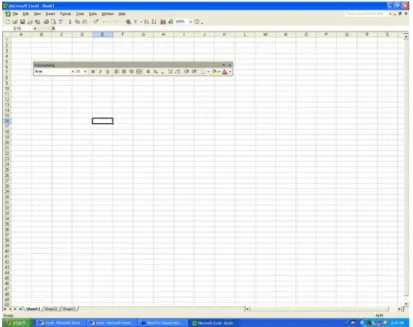
MICROSOFT EXCEL XP
Menempatkan data label di sel, dapat diawali dengan 1. ^ ( Caret) : Untuk mengetengahkan sel
2. " (Apostrope) : Untuk menempatkan sel rata kanan 3. ‘ (Petik) : Untuk menempatkan sel rata kiri Menetapkan aturan perataan untuk Range
1. Tetapkan Range yang akan diatur rangenya
2. Pilihlah dengan Click salah satu Icon perataan yang akan anda gunakan 3.2. Value
Adalah data yang terdiri atas angka 0-9, +,-, Data yang berjenis Value adalah semua data yang dapat dimanipulasi dengan perhitungan matematika. Data yang berjenis Value di dalam Excel terbagi menjadi 3 bagian, yaitu :
• Value
Data yang di masukkan ke dalam sel, yang nilainya langsung boleh diawali dengan tanda minus untuk data negatif dan plus untuk data yang positif. Bila tidak diawali dengan tanda minus ataupun plus maka nilai dianggap positif
• Formula / Rumus
Data yang diperoleh dari hasil manipulasi perhitungan debuah sel atau beberapa sel yang lain. Data jenis ini akan selalu berubahnilainya sesuai dengan perubahan yang terjadi terhadap sel yang dimanipulasi.
• Fungsi
Data yang diperoleh dari hasil manipulasi perhitungan sebuah sel atau beberapa sel yang lain dengan menggunakan fungsi yang diberikan oleh Excel. Fungsi adalah perintah yang diberikan oleh Excel untuk memudahkan perhitungan. Data jenis ini akan selalu berubah nilainya sesuai dengan perubahan yang terjadi terhadap sel yang di manipulasi
Aturan Penulisan Formula atau Fungsi Diawali dengan tanda sama dengan (_) Contoh
Formula : =A1+A2
artinya sel A I dijumlah dengan sel A2
Fungsi : =SUM(B1:B10),artinya menjumlahkan sel (BI,B2,...,B10)
=SUM(C3,E16,C15), artinya hitung jumlah isi Sel C3,E 16 dan C 15
=SUM(A35/11,B5*77,AC4) , artinya hitung jumlah isi sel A35 dibagi 11, B5 dikali 77 dan AC4
Tutorial ini akan membahas secara praktek tentang pengolahan file, menggunakan FUNGSI untuk perhitungan Matematika pada Excel serta fonnula menurut versi Excel yang telah diherikan pada teori di atas
Pembuatan Dokumen
Buatlah ketikan di bawah ini sehingga akan memahaini dengan jelas tentang pembuatan Ms-Excel dan cara pengetikan Ms-Excel.
PT. ASIAN SPORT INDONESIA
PENJUALAN 3 bulan terakhir dalam 1000 Juta Triwulan 1, 2004-2005
Soal :
Kolom TOTAL = Sum(C6:E6) Code
Mobil
Merk Mobil Sewa Juni Sewa Juli Sewa Agus. % Discount Total M-0001 Daihatsu 1250000 2500000 2750000 15 % M-0002 Isuzu 1500000 2750000 3000000 20 % M-0003 Mazda 2500000 2850000 3250000 11.5 % M-0004 Suzuki 1300000 1800000 2300000 16.5 % M-0005 Toyota 2000000 2850000 3500000 10 %
Pada Bagian bawah Tabel yang dibuat, Tulislah ketentuan-ketentuan sebagai berikut :
Total Keseluruhan : = SUM(E6:E14)
Total Nilai Terbesar : = MAX(E6:E14)
Total Nilai Terkecil := MIN(E6: E 1: 14) Rata-rata Pendapatan : = AVERAGE(E6: E 14)
Untuk memudahkan di dalam melakukan pembentukan data yang berjenis value, maka pertama kali aktifkan terlebih dahulu menu di bawah ini
Gambar 3.2. Menu Format pada Ms. Excel XP 1. Untuk menentukan jenis format huruf pada range/sel yang aktif 2. Untuk menentukan ukuran format huruf pada range/sel yang aktif
3. Bold untuk membuat huruf menjadi bold (tebal) pada range/sel yang aktif 4. Italic untuk membuat huruf menjadi italic (miring) pada range/sel yang
aktif
5. Underline untuk membuat huruf menjadi underline (di garis bawahi) pada range/sel yang aktif
6. Sel data rata kiri 7. Sel data di tengah 8. Sel data rata kanan
9. Sel/Range ditetapkan/diblok menjadi Center
10. Untuk menetapkan data value, dengan format curency (mata uang U$), pemisah ribuan koma dan 2 decimal point.
11. Untuk menetapkan data value, dengan format persen (%) dan 2 decimal point.
koma dan 2 decimal point.
13. Untuk memberikan penambahan I decimal/2 decimal dibelakang koma 14. Untuk memberikan pengurangan I decimal/2 decimal dibelakang koma 15. Untuk memberikan penambahan tabulasi ke kanan
16. Untuk memberikan pengurangan tabulasi ke kiri
17. Untuk membuat border/bingkai untuk tabel yang telah dibuat 18. Untuk memberikan pewarnaan pada sel/range
19. Untuk memberikan pewarnaan pada teks/huruf. 4. FORMAT CELLS DAN RANGE
4.1. Mengedit Isi Sel
Perintah yang digunakan dengan penekan tombol F2 4.2. Memperlebar Kolom
a. Memperlebar Kolom Procedure
1. Letakan Kursor Mouse disisi kanan atas (samping huruf kolom) yang akan diperlebar
2. Pastikan Kursor Mouse berubah panah dengan arah kiri dan kanan 3. Lakukan DRAG sampai ukuran sesuai dengan keinginan anda b. Memperlebar Beberapa Kolom
Procedure
1 . Sorot/Pilh (DRAG) beberapa kolom yang akan dilebarkan. Letakkan Kursor Mouse disisi kanan dari salah satu kolom yang telah dipilih untuk diperlebar
2. Pastikan Kursos Mouse berubah panah dengan arah kiri dan kanan
3. Lakukan DRAG sampai ukuran sesuai dengan keinginan anda 4. Maka semua baris yang terpilih akan dilebarkan
Procedure
1. Letakan Kursor Mouse disisi kiri bawah (bawah angka baris) yang akan dipertinggi
2. Pastikan Kursor Mouse berubah panah dengan arah atas dan bawah 3. Lakukan DRAG sampai ukuran sesuai dengan keinginan anda
b. Mempertinggi Beberapa Baris Procedure
1 . Sorot/Pilh (DRAG) beberapa baris yang akan dipertinggi. Letakkan Kursor Mouse disisi bawah dari salah satu baris yang telah dipilih untuk dipertinggi
2. Pastikan Kursor Mouse berubah panah dengan arah atas dan bawah 3. Lakukan DRAG sampai ukuran sesuai dengan keinginan anda 4. Maka semua baris yang terpilih akan dipertinggi kolom kanannya 4.4. Menyisipkan Baris atau Kolom
Procedure
1. Aktifkan Sel terletak pada bans yang akan disisipkan 2. a. Pilih menu Insert Cells atau
b. Pilih tombol Kanan Mouse, lalu pilih Insert Maka dilayar akan muncul Insert
Shift Cells Right : Menggeser isi sel saat ini ke kanan Shift Cell Down : Menggeser isi sel saat ini ke bawah
Entire Row : Menggeser seluruh baris saat ini ke bawah
Entire Coloumn : Menggeser seluruh Kolom saat ini ke kanan 3. Pilihan alternatif sesuai dengan keinginan anda.
4.5. Menghapus Bans atau Kolom Procedure
l. Aktifkan Sel terletak pada baris yang akan dihapuskan 2. a. Pilih menu Edit Delete atau
Delete
Shift Cells Right : Menghapus isi sel saat ini dan menggeser isi sel dikanan ke sel saat ini (yang berada dikirinya)
Shift Cell Down : Menghapus isi sel saat ini dan menggeser isi sel dikanan ke sel saat ini (yang berada diatasnya)
Entire Row : Menghapus isi sel pada satu baris dan menggeser isi sel di baris bawahnhya ke sel saat ini (baris yang berada di bawahnya)
Entire Coloumn : Menghapus isi sel pada satu kolom dan menggeser
isi sel di ke sel saat ini (kolom yang berada di kanannya) 3. Pilihan alternatifsesuai dengan keinginan anda.
Note : Untuk menjalankan fungsi-fungsi diatas, Excel menyediakan cara tercepat dibandingkan dengan melakukan penyorotan sebuah menu. Excel memberikan Click Tombol Kanan Mouse
untuk menampilkan menu tersebut di atas, penekanan tombol click kanan ini akan menampilkan fungsi-fungsi /tugas yang sering ditemui pada pembuatan Tabel.
Perintah Click Mouse Kanan antara lain CUT
Untuk memotong isi range/sel saat ini COPY
Untuk menyalin isi range/sel saat ini PASTE
Untuk menempatkan isi range/sel yang telah dipotong(Ci.TT)/disalin(COPY) PASTE SPECIAL
Untuk menempatkan isi range/sel yang telah dipotong(CUT)/disalin(COPY) dalam bentuk format teks, gambar, dokumen dan tabel.
Untuk menyisipkan baris/kolotn DELETE
Untuk menghapus baris/kolom yang berpengaruh dengan isi range/sel yang lain CLEAR CONTENS
Untuk menghapus baris/kolom dan tidak berpengaruh dengan isi range/sel yang lain
INSERT COMENT
Untuk menyisipkan komentar pada suatu sel/range FORMAT CELLS
Untuk menentukan format cells yang akan dibentuk, baik dalam bentuk :
number : angka sesuai dengan format yang diinginkan
aligment : format pembentukan bentuk tampilan sel
font : format huruf
border : format bingkai
patern : format pewarnaan latar belakang
protection : format proteksi (melakukan proteksi pada penampilan data hyperlink : menuju ke alamat web sites yang lain