M1+_G2
Proyektor LED Portabel
Panduan Pengguna
Nomor Model VS18242 P/N: M1+_G2
2
Terima kasih telah memilih ViewSonic®
Sebagai penyedia solusi visual terbaik di dunia, ViewSonic® berdedikasi untuk
melampaui harapan seluruh dunia akan evolusi teknologi, inovasi, dan kemudahan. Di ViewSonic®, kami percaya bahwa produk kami berpotensi memberikan pengaruh positif kepada dunia, dan kami yakin bahwa produk ViewSonic® yang dipilih akan bermanfaat bagi Anda.
3
Peringatan Keselamatan
Baca Tindakan Pencegahan Keselamatan berikut sebelum mulai menggunakan proyektor.
• Simpan panduan pengguna ini di tempat yang aman untuk referensi di masa mendatang.
• Baca semua peringatan dan ikuti semua petunjuk.
• Sediakan ruang kosong setidaknya 50 cm (20”) di sekitar proyektor untuk memastikan ventilasi yang baik.
• Tempatkan proyektor di area dengan ventilasi memadai. Jangan tempatkan benda apa pun di atas proyektor yang dapat menghalangi pembuangan panas. • Jangan tempatkan proyektor di permukaan yang tidak stabil atau tidak rata.
Proyektor dapat jatuh dan mengakibatkan cedera pribadi atau kegagalan fungsi proyektor.
• Jangan gunakan proyektor di atas permukaan dengan kemiringan lebih dari 10 derajat ke kiri atau kanan, atau lebih dari 15 derajat ke depan atau belakang. • Jangan tatap lensa proyektor selama pengoperasian berlangsung. Sinar lampu
yang kuat dapat merusak penglihatan Anda.
• Buka selalu jendela lensa atau lepas penutup lensa saat lampu proyektor menyala.
• Jangan halangi lensa proyektor dengan benda apa pun saat proyektor sedang beroperasi karena dapat membuat benda tersebut panas dan berubah bentuk atau bahkan mengakibatkan kebakaran.
• Lampu dapat menjadi sangat panas selama pengoperasian berlangsung. Biarkan proyektor mendingin kurang lebih selama 45 menit sebelum melepas unit lampu untuk diganti.
• Jangan gunakan lampu yang telah melampaui masa pakainya. Pengoperasian lampu yang melampaui masa pakainya dapat menyebabkan lampu pecah pada kondisi tertentu.
• Jangan ganti unit lampu atau komponen elektronik apa pun kecuali jika proyektor tidak tersambung ke stopkontak.
• Jangan coba membongkar proyektor ini. Di bagian dalamnya terdapat tegangan tinggi berbahaya yang dapat mengakibatkan kematian jika tersentuh.
• Bila memindahkan proyektor, pastikan untuk tidak menjatuhkan atau membenturkan proyektor ke benda apa pun.
4
• Jangan letakkan proyektor pada sisinya secara vertikal. Yang demikian itu dapat menyebabkan Proyektor jatuh dan mengakibatkan cedera pribadi atau kegagalan fungsi proyektor.
• Jangan letakkan proyektor di tempat yang terkena cahaya matahari langsung atau sumber panas lainnya. Jangan pasang perangkat di dekat sumber panas seperti radiator, saluran pemanas, kompor, atau perangkat lain (termasuk amplifier) yang dapat meningkatkan suhu proyektor ke tingkat berbahaya. • Jangan letakkan cairan di dekat proyektor ini. Cairan yang tumpah pada
proyektor dapat mengakibatkannya rusak. Jika proyektor basah, lepas sambungan dari stopkontak, lalu hubungi pusat layanan setempat untuk meminta perbaikan.
• Bila proyektor sedang beroperasi, Anda dapat merasakan udara panas dan bau dari celah ventilasi. Operasi ini normal dan bukan merupakan kerusakan.
• Jangan coba melanggar ketentuan keselamatan konektor tipe terpolarisasi atau pengardean. Konektor terpolarisasi memiliki dua bilah yang salah satunya berukuran lebih lebar. Konektor tipe pengardean memiliki dua bilah dan kaki pengardean ketiga. Bilah lebar dan ketiga disediakan untuk keselamatan Anda. Jika konektor tidak sesuai dengan stopkontak, gunakan adaptor dan jangan coba memasang konektor ke stopkontak secara paksa.
• Saat menyambung ke stopkontak, JANGAN lepas kaki pengardean. JANGAN LEPAS kaki pengardean.
• Jaga kabel daya agar tidak terinjak atau terjepit, khususnya pada konektor dan pada titik tempat kabel keluar dari proyektor.
• Di negara tertentu, tegangan TIDAK stabil. Proyektor ini dirancang untuk
beroperasi secara aman dalam tegangan antara 100 hingga 240 volt AC, namun dapat gagal jika terjadi potongan atau lonjakan daya sebesar ±10 volt. Di
beberapa wilayah yang mengalami fluktuasi atau pemadaman listrik, sebaiknya sambungkan proyektor melalui penstabil daya, pelindung tegangan, atau UPS (catu daya tanpa gangguan).
• Jika timbul asap, suara tidak biasa, atau bau aneh, segera matikan proyektor, lalu hubungi dealer Anda atau ViewSonic®. Sangat berbahaya jika Anda terus menggunakan proyektor.
• Gunakan hanya pelengkap/aksesori yang ditentukan oleh produsen.
• Lepas kabel daya dari stopkontak AC jika proyektor tidak akan digunakan dalam waktu lama.
5
Daftar Isi
Peringatan Keselamatan ... 3
Pendahuluan ... 8
Isi Kemasan ...8 Ikhtisar Produk ...9 Proyektor ... 9 Remote Control ... 10Remote Control - Rentang Efektif ... 11
Remote Control - Mengganti Baterai ... 11
Konfigurasi Awal ... 12
Memilih Lokasi - Orientasi Proyeksi ...12
Dimensi Proyeksi ...13
Membuat Sambungan ... 14
Menyambung ke Kabel Daya ...14
Daya DC (Stopkontak Daya) ... 14
Hidupkan menggunakan Fungsi Power Bank ... 15
Menggunakan Baterai ...15
Informasi Waktu Pemakaian Baterai ... 15
Menyambungkan ke Perangkat Eksternal ...16
Sambungan HDMI ... 16
Sambungan USB ... 16
Micro SD ... 16
Pemantulan Layar Nirkabel ... 17
Menyambung ke Bluetooth ...18
Bluetooth Speaker (Speaker Bluetooth)... 18
Bluetooth Out ... 20
Menyambung ke Jaringan ...21
Sambungan Wi-Fi ... 21
6
Menggunakan Proyektor ... 25
Menghidupkan Proyektor ...25
Mengatur Proyeksi Gambar ...26
Mengatur Ketinggian Proyektor dan Sudut Proyeksi ... 26
Menyesuaikan Fokus ... 26
Aktiviasi Pertama Kali ...27
Preferred Language (Bahasa Pilihan) ... 27
Projection Orientation (Orientasi Proyeksi) ... 28
Network Settings (Pengaturan Jaringan) ... 28
Mematikan Proyektor ...29
Sumber Input Yang Dipilih - Diagram On-Screen Display (OSD) ... 30
Menggunakan Proyektor ... 40
Home Screen (Layar Beranda) ...40
Home Screen (Layar Beranda) - Struktur Menu OSD (Tampilan di Layar) ...41
Pengoperasian Menu ...45
File Management (Manajemen File) ... 45
Cara Menggunakan Tombol Bilah Kontrol Media ... 47
Format File yang Didukung ... 48
Apps Center (Pusat Aplikasi) ... 49
Aptoide ... 50
Bluetooth ... 52
Setting (Pengaturan) ... 53
7
Lampiran ... 70
Spesifikasi ...70
Tabel Waktu ...71
Pengaturan Waktu Video HDMI/USB C ... 71
Pengaturan Waktu PC Yang Mendukung HDMI/USB C ... 72
Pengaturan Waktu Yang Mendukung 3D ... 73
Indikator LED ...74 Pemecahan Masalah ...75 Pemeliharaan ...76 Peringatan Umum ... 76 Membersihkan Lensa ... 76 Membersihkan Casing ... 76 Menyimpan Proyektor ... 76
Informasi Peraturan dan Servis ... 77
Informasi Kepatuhan ...77
Pernyataan Kesesuaian FCC ... 77
Pernyataan Pemaparan Radiasi FCC ... 78
Pernyataan Peringatan IC ... 78
Pernyataan Kode Negara ... 78
Pernyataan Pemaparan Radiasi IC... 79
Kesesuaian CE untuk Negara-Negara di Eropa ... 79
Pernyataan tentang Kepatuhan RoHS2 ... 80
Larangan Zat Berbahaya India ... 81
Pembuangan Produk di Akhir Masa Pakainya ... 81
Informasi Hak Cipta ...82
Layanan Pelanggan ... 83
8
Pendahuluan
Isi Kemasan
OK 1 5 6 7 2 3 4 Item Keterangan [1] Proyektor [2] Kabel Daya[3] Kabel USB Tipe C
[4] Adaptor Daya
[5] Remote Control dengan Baterai
[6] Tas Tenteng
9
Ikhtisar Produk
Proyektor
USB-C DC 19VMicroSD HDMI USB READER5V/1A OUT
ENTER 1 2 3 4 5 6 7 8 9 10 11 12 13 14 15 16 17 18 19
Item Keterangan Item Keterangan
[1] Speaker [11] Tombol Enter1/ Daya2
[2] Unit Penerima IR [12] Memperkecil volume suara3 [3] Dudukan tripod [13] Memperbesar volume
suara4
[4] Cincin Fokus [14] Kembali5
[5] Slot micro SD [15] PR Speaker
[6] DC IN [16] Unit Penerima IR
[7] USB-C [17] Indikator Baterai
[8] HDMI [18] Dudukan Pintar
[9] Audio Out [19] Lensa
[10] USB Tipe A
1 Menetapkan item menu On-Screen Display (OSD) (Tampilan di Layar) pilihan. 2 Tekan dan tahan selama tiga (3) detik untuk Menghidupkan/Mematikan proyektor. 3 Mengurangi tingkat volume ketika menu OSD tidak aktif; Turun.
4 Menambah tingkat volume tingkat volume ketika menu OSD tidak aktif; Naik. 5 Tekan dan tahan selama tiga (3) detik untuk melihat daftar sumber.
10
Remote Control
OK OK 1 3 6 7 10 13 2 4 8 12 5 9 11 Tombol Keterangan [1] Daya Mengaktifkan atau Menonaktifkan proyektor[2] Sumber Menampilkan menu pilihan sumber input
[3] Fokus Secara otomatis memfokuskan gambar1
[4] Mode Bluetooth Aktifkan Bluetooth
[5] Atas/ Bawah/ Kiri/ Kanan Navigasikan dan pilih item menu;Penyesuaian sudut
[6] OK Mengonfirmasi pilihan
[7] Pengaturan Menampilkan menu Setting (Pengaturan)
[8] Kembali Mengembalikan ke layar sebelumnya.
[9] Beranda Mengakses layar Home (Beranda)
[10] Kontrol Volume Menambah atau mengurangi tingkat volume
[11] Senyap Mensenyapkan volume
[12] Berikutnya/Sebelumnya Pindah ke berikutnya/sebelumnya
[13] Putar/Jeda Putar atau jeda media
11
Remote Control - Rentang Efektif
Untuk memastikan fungsi remote control yang tepat, ikuti langkah-langkah di bawah ini:
1. Remote control harus dipegang pada sudut 30° tegak lurus dengan sensor remote control IR proyektor.
2. Jarak antara remote control dan sensor tidak boleh melampaui 8 m (26 kaki).
Remote Control - Mengganti Baterai
1. Untuk membuka penutup baterai, balik remote control untuk melihat bagian belakangnya, buka penutup searah jarum jam.
2. Lepas baterai yang ada (bila perlu) dan pasang dua baterai AAA dengan
memperhatikan polaritas baterai sebagaimana ditunjukkan pada bagian dasar wadah baterai. Positif (+) ke positif dan negatif (-) ke negatif.
3. Ganti wadah baterai dengan menyejajarkannya dengan bagian dasar remote, lalu mendorongnya kembali ke posisinya.
CATATAN:
• Hindari membiarkan remote control dan baterai berada dalam lingkungan panas berlebih atau lembap.
• Ganti baterai hanya dengan jenis yang sama atau setara sesuai saran produsen baterai tersebut.
• Jika baterai sudah habis atau Anda tidak akan menggunakan remote control dalam jangka waktu yang lama, lepas baterai untuk menghindari kerusakan pada remote control.
• Buang baterai bekas sesuai dengan petunjuk produsen dan peraturan lingkungan setempat di kawasan Anda.
Konfigurasi Awal
Bagian ini berisi petunjuk lengkap untuk konfigurasi awal proyektor.
Memilih Lokasi - Orientasi Proyeksi
Pilihan pribadi dan tata letak ruangan akan menentukan lokasi pemasangan. Pertimbangkan hal berikut:
• Ukuran dan posisi layar Anda.
• Lokasi outlet daya yang cocok.
• Lokasi dan jarak antara proyektor dan peralatan lainnya. Proyektor dirancang untuk dipasang di salah satu lokasi berikut:
Lokasi
Front Table (Meja Depan) Proyektor ditempatkan di dekat lantai di depan layar.
Front Ceiling (Langit-Langit Depan) Proyektor digantung terbalik dari langit-langit di dekat lantai di depan layar.
Meja Belakang¹ Proyektor ditempatkan di dekat lantai di belakang layar.
Langit-Langit Belakang¹ Proyektor digantung terbalik dari langit-langit di dekat lantai di belakang layar.
1. Proyeksi belakang diperlukan.
Dimensi Proyeksi
• Gambar 16:9 pada Layar 16:9
CATATAN: (e) = Layar / (f) = Tengah Lensa
Gambar 16:9 pada Layar 16:9
(a) Ukuran Layar (b) Jarak Proyeksi (c) Tinggi Gambar Lebar Gambar
in. cm in. m in. cm in. mm
30 76,2 32,16 0,82 14,7 37,36 26,15 664 40 101,6 42,88 1,09 19,6 49,81 34,86 886 50 127 53,6 1,36 24,5 62,26 43,58 1107 60 152,4 64,32 1,63 29,4 74,72 52,29 1328 70 177,8 75,04 1,91 34,3 87,17 61,01 1550 80 203,2 85,76 2,18 39,2 99,62 69,73 1771 90 228,6 96,48 2,45 44,1 112,07 78,44 1992 100 254 107,2 2,72 49 124,53 87,16 2214
CATATAN: Terdapat 3% toleransi pada angka tersebut karena adanya variasi komponen optik. Disarankan agar menguji ukuran dan jarak proyeksi secara fisik sebelum memasang proyektor secara permanen.
14
Membuat Sambungan
Bagian ini akan memandu Anda bagaimana cara menyambungkan proyektor dengan peralatan lain.
Menyambung ke Kabel Daya
Daya DC (Stopkontak Daya)
1. Sambungkan kabel daya ke adaptor daya.
2. Sambungkan adaptor daya ke soket DC IN di bagian samping proyektor.
3. Sambungkan konektor kabel daya ke stopkontak. Setelah tersambung, LED status akan menyala merah.
1
2 3
CATATAN:
• Isi daya proyektor selama 4,5 jam melalui adaptor daya sebelum menggunakannya pada mode baterai untuk pertama kalinya.
15
Hidupkan menggunakan Fungsi Power Bank
Proyektor juga bisa dihidupkan menggunakan power bank. 1
2
15V/3A
Untuk menghidupkan proyektor:
1. Sambungkan ujung kabel USB Tipe-C ke port USB-C proyektor. 2. Sambungkan ujung kabel USB Tipe-C yang lain ke power bank.
CATATAN: Power bank sekurang-kurangnya harus 45W (15V/3A), dan
mendukung output protokol Power Delivery (PD). Selain itu, pada 15V/3A proyektor bisa dihidupkan dan diisi daya secara bersamaan.
Menggunakan Baterai
Ikon tingkat baterai akan muncul di kanan atas Home Screen (Layar Beranda). Ketika tingkat baterai rendah, layar akan menampilkan “pesan baterai rendah”.
Informasi Waktu Pemakaian Baterai
Mengisi daya Sekitar 4,5 jam
Jam Pemakaian hingga 6 jam (Hemat Baterai)
hingga 4 jam (Eco Diperpanjang) hingga 3 jam (Eco)
hingga 2,5 jam (Penuh) Indikator Tingkat Baterai
16
Menyambungkan ke Perangkat Eksternal
HDMI
HDMI USB A
SD
Sambungan HDMI
Sambungkan salah satu ujung kabel HDMI ke port HDMI perangkat video Anda. Kemudian sambungkan ujung kabel kain ke port HDMI (mendukung HDCP 1.4/ HDMI 1.4) proyektor Anda.
Sambungan USB
Sambungan USB Tipe A
Untuk menikmati foto, musik, dan film, colokkan saja flash drive USB ke port USB Tipe A. Untuk format file yang didukung, lihat halaman 48.
Sambungan USB-C
Sambungkan ujung kabel USB Tipe C ke port USB-C perangkat Anda. Setelah itu, sambungkan ujung lainnya pada kabel ke port USB-C proyektor Anda.
CATATAN:
• Pastikan perangkat USB Tipe C bisa mendukung transmisi video. • Perangkat tersambung juga bisa diisi daya (5V/2A).
Micro SD
Untuk menikmati foto, musik, dan film, colokkan Micro SD ke slot Micro SD. Untuk format file yang didukung, lihat halaman 48.
17
Pemantulan Layar Nirkabel
Pemantulan Layar menyediakan sambungan Wi-Fi 5GHz agar pengguna dapat memantulkan layar ke perangkat pribadi mereka.
CATATAN: Pastikan perangkat Anda tersambung ke jaringan yang sama dengan proyektor.
Untuk iOS:
1. Akses menu kontrol drop down.
2. Pilih ikon “Screen Mirroring” (Pemantulan Layar). 3. Pilih “ViewSonic PJ-XXXX”.
Untuk Android:
1. Unduh dan instal aplikasi “Google Home” dan buka. 2. Tarik-untuk-perbarui app dan tunggu selama 30 detik. 3. “ViewSonic PJ-XXXX” akan ditampilkan, pilihlah itu.
CATATAN: Beberapa perangkat Android mendukung “Penuangan” langsung. Jika perangkat Anda melakukannya, buka fitur Penuangan dan pilih “ViewSonic PJ-XXX” dari daftar perangkat yang tersedia. Anda dapat pula memindai kode QR FAQ dan mengikuti langkah-langkah untuk menuangkan perangkat Android Anda secara langsung.
18
Menyambung ke Bluetooth
Bluetooth Speaker (Speaker Bluetooth)
Proyektor dilengkapi dengan Bluetooth yang memungkinkan pengguna menyambungkan perangkat secara nirkabel untuk pemutaran audio.
Untuk menyambungkan dan memasangkan perangkat Anda. 1. Buka: Home (Beranda) > Bluetooth.
2. Gunakan tombol arah Kiri dan Kanan pada remote control untuk memilih Bluetooth Speaker (Speaker Bluetooth) atau Bluetooth Pairing (Pasangan Bluetooth). Lalu tekan OK pada remote control.
19
3. Ketika kotak dialog dibawah muncul, pilih Yes (Ya) dan tekan OK pada remote control untuk memasuki modus Bluetooth.
4. Efek suara akan terdengar ketika memasuki modus pemasangan. 5. Ketika sukses menyambungkan, efek suara lain akan terdengar.
CATATAN:
• Ketika terpasang, jika proyektor dan peralatan Anda dalam kondisi Menyala, mereka akan terhubung secara otomatis melalui Bluetooth. • Nama proyektor akan berlabel “M1+”.
20
Bluetooth Out
Sambungkan proyektor ke headphone atau speaker eksternal yang mendukung Bluetooth.
Untuk menyambungkan dan memasangkan perangkat Anda. 1. Buka: Home (Beranda) > Bluetooth.
2. Gunakan tombol arah Kiri dan Kanan pada remote control untuk memilih opsi Bluetooth Out.
3. Proyektor akan mencari perangkat Bluetooth di dekatnya. Pilih perangkat Anda dari daftar dan tekan OK pada remote control.
CATATAN: Pilih ikon refresh dan tekan OK untuk mencari perangkat Bluetooth lagi.
21
Menyambung ke Jaringan
Sambungan Wi-Fi
Untuk menyambung ke jaringan Wi-Fi
1. Buka: Home (Beranda) > Setting (Pengaturan) > Network Settings (Pengaturan Jaringan) > Wi-Fi
2. Tekan Kiri atau Kanan pada remote control untuk memilih Aktif.
3. Jaringan Wi-Fi yang tersedia akan ditampilkan. Memilih salah satu jaringan Wi-Fi yang tersedia.
22
4. Bila Anda terhubung ke jaringan Wi-Fi yang aman, Anda harus memasukkan sandi ketika diminta.
23
SSID Ubahsuai
1. Buka: Home (Beranda) > Setting (Pengaturan) > Network Settings (Pengaturan Jaringan) > Wi-Fi
2. Tekan Kiri atau Kanan pada remote control untuk memilih On (Aktif).
3. Dari daftar jaringan Wi-Fi yang tersedia pilih Others (Lainnya) dan tekan OK pada remote control.
24
5. Masukkan sandi bila diminta.
CATATAN: Direkomendasikan agar Anda membiarkan sistem mengonfigurasi pengaturan jaringan secara otomatis.
25
Menggunakan Proyektor
Menghidupkan Proyektor
1. Pastikan proyektor terhubung ke sumber daya atau isi daya baterai cukup. 2. Buka Smart Stand dengan menggerakkan penutup lensa ke bawah.
3. Gerakkan Dudukan Pintar ke sudut melihat yang Anda inginkan.
ENTER
26
Mengatur Proyeksi Gambar
Mengatur Ketinggian Proyektor dan Sudut Proyeksi
Proyektor dilengkapi dengan satu (1) Dudukan Pintar. Mengatur dudukan akan mengubah ketinggian proyektor dan sudut proyeksi vertikal. Dengan hati-hati sesuaikan dudukan agar selaras dengan posisi gambar yang diproyeksikan.
CATATAN:
• Jika proyektor tidak diletakkan pada permukaan yang rata atau layar dan proyektor tidak tegak lurus satu sama lain, gambar yang diproyeksikan akan berbentuk trapesium. Namun demikian, fungsi “Sudut Vertikal Otomatis” akan secara otomatis membenahi masalah ini.
Menyesuaikan Fokus
Untuk menyesuaikan fokus pada gambar di layar, secara perlahan gerakkan cincin fokus ke atas atau ke bawah.
27
Aktiviasi Pertama Kali
Jika proyektor diaktifkan untuk pertama kalinya, maka Anda harus memilih Bahasa Pilihan, Orientasi Proyeksi, dan Pengaturan Jaringan. Ikuti petunjuk di layar menggunakan tombol OK dan Atas/Bawah/Kiri/Kanan pada remote control. Setelah “layar Finish” (Selesai) muncul, ini menunjukkan bahwa proyektor siap digunakan.
Preferred Language (Bahasa Pilihan)
28
Projection Orientation (Orientasi Proyeksi)
Pilih orientasi yang disukai lalu tekan OK untuk mengonfirmasi pilihan. Untuk Informasi selengkapnya, lihat halaman 12.
Network Settings (Pengaturan Jaringan)
Memilih salah satu opsi Wi-Fi yang tersedia. Untuk Informasi selengkapnya, lihat halaman 21.
29
Mematikan Proyektor
1. Tekan dan tahan tombol Daya selama tiga (3) detik pada proyektor, atau tekan tombol Daya pada remote control.
2. Menekan tombol Daya pada remote control akan memunculkan pesan berikut:
3. Tekan tombol Atas/Bawah pada remote control untuk memilih Turn Off (Matikan) dan tekan OK pada remote control.
CATATAN: Ketika tidak sedang digunakan, silakan tekan tombol Daya untuk menonaktifkan. Jika hanya menggunakan tombol Daya pada remote control untuk menonaktifkan, proyektor akan memasuki mode siaga dan baterai tanam akan memakai sebagian daya.
30
Sumber Input Yang Dipilih - Diagram On-Screen Display (OSD)
Sesudah sumber input dipilih, Anda dapat menyesuaikan menu Image Setting (Pengaturan Gambar) dan Advanced (Lanjut).
Menu Utama Submenu Pilihan Menu
Image Setting (Pengaturan Gambar)
Color Mode
(Mode Warna) Brightest (Paling Terang) TV
Movie (Film) Gaming (Game) Brightness (Kecerahan) (-/+, 0~100) Contrast (Kontras) (-/+, 0~100) Color Temp (Temperatur
Warna) 6.500K7.500K 9.300K Tint (Corak Warna) (-/+, 0~100) Saturation (Saturasi) (-/+, 0~100) Sharpness (Ketajaman) (-/+, 0~100) Gamma 1.8 2.0 2.2 2.35 2.5 sRGB Cubic (Kubik) Reset Current Color Settings
(Atur Ulang Pengatruan Warna Saat Ini)
Yes (Ya)
31
Menu Utama Submenu Pilihan Menu
Advanced
(Lanjut) Aspect Ratio (Rasio Aspek) Auto (Otomatis)4:3 16:9
HDMI Settings (Pengaturan
HDMI) Range (Kisaran) Auto (Otomatis)Full (Lengkap) Limited (Terbatas) 3D Settings (Pengaturan 3D) 3D Sync
(Penyelarasan 3D) Auto (Otomatis)Off (Tidak Aktif) Frame Sequential Frame Packing (Paket Bingkai) Top-Bottom (Atas-Bawah) Side-by-Side (Berdampingan) 3D Sync Invert (Pembalikan Penyelarasan 3D) Disable (Nonaktifkan) Invert (Balik) harman/kardon Audio Mode
(Mode Audio) Movie (Film)Music (Musik) User (Pengguna) Audio Volume
(Volume Audio) (-/+, 0~20) Mute (Senyap) Off (Tidak Aktif)
On (Aktif) Light Source Level (Tingkat
Sumber Cahaya) Full (Lengkap)Eco (Eco.) Extended Eco (Eco Diperpanjang) Battery Saving (Hemat Baterai)
Information (Informasi) Source (Sumber) Ex. HDMI
Resolution (Resolusi) Ex. 1920 x 1080 @ 60Hz
3D Format
32
Menu Image Setting (Pengaturan Gambar)
Sesudah sumber input dipilih, Anda dapat menyesuaikan menu Image Setting (Pengaturan Gambar).
Untuk mengakses menu Image Setting (Pengaturan Gambar): 1. Tekan Pengaturan pada remote control.
33
3. Kemudian gunakan tombol Kiri/Kanan untuk masuk ke sub-menu dan/atau menyesuaikan pengaturan.
34
Pilihan Menu Keterangan
Color Mode
(Mode Warna) Proyektor diprasetel dengan beberapa mode gambar standar sehingga Anda dapat memilih salah satu yang sesuai dengan lingkungan pengoperasian dan sinyal input.
Brightest (Paling Terang)
Memaksimalkan kecerahan gambar yang diproyeksikan. Mode ini sesuai untuk lingkungan yang memerlukan kecerahan
sangat tinggi, misalnya ruangan dengan penerangan yang cukup.
TV
Dioptimalkan untuk menonton olahraga di ruuangan dengan penerangan yang cukup.
Movie (Film)
Cocok untuk film berwarna, klip video dari kamera digital, atau DV melalui input PC. Terbaik untuk lingkungan cahaya rendah.
Gaming (Game)
Dirancang untuk bermain video game.
CATATAN: Hanya mendukung input sinyal HDMI/USB-C. Brightness
(Kecerahan) Semakin besar nilai, maka gambar akan semakin cerah. Nilai lebih kecil akan menghasilkan gambar yang lebih gelap.
1
Contrast (Kontras) Gunakan pengaturan ini untuk menetapkan tingkat warna putih tertinggi setelah sebelumnya menyesuaikan pengaturan Brightness (Kecerahan) agar sesuai dengan input yang dipilih dan kondisi tampilan.
35
Pilihan Menu Keterangan
Color Temp (Temperatur Warna)
Memilih pengaturan suhu warna.
• 6.500K: Mempertahankan warna putih normal.
• 7.500K: Suhu warna yang lebih tinggi dan lebih sejuk dari 6.500K.
• 9.300K: Suhu warna tertinggi, membuat gambar tampak berwarna putih kebiruan.
Tint
(Corak Warna) Semakin tinggi nilai, maka gambar akan semakin kehijauan. Semakin kecil nilai, maka gambar akan semakin kemerahan. Saturation
(Saturasi) Merujuk pada jumlah warna pada gambar video. Pengaturan yang lebih rendah akan menghasilkan warna yang kurang jenuh; pengaturan “0” akan menghapus warna tersebut dari gambar seluruhnya. Jika kejenuhan terlalu tinggi, warna tersebut akan terlalu kuat dan tidak natural.
Sharpness
(Ketajaman) Nilai yang lebih besar menghasilkan gambar yang lebih tajam, nilai kecil melembutkan gambar. Gamma Mencerminkan hubungan antara sumber input dan kecerahan
gambar. Reset Current
Color Settings (Atur Ulang Pengatruan Warna Saat Ini)
36
Menu Pengaturan Advanced (Lanjut)
Sesudah sumber input dipilih, Anda dapat menyesuaikan menu Advanced (Lanjut). Untuk mengakses Advanced (Lanjut):
1. Tekan Pengaturan pada remote control.
37
3. Gunakan tombol Atas/Bawah untuk memilih menu.
4. Kemudian gunakan tombol Kiri/Kanan untuk masuk ke sub-menu dan/atau menyesuaikan pengaturan.
38
Pilihan Menu Keterangan
Aspect Ratio
(Rasio Aspek) Rasio aspek adalah rasio lebar gambar terhadap tinggi gambar. Dengan adanya proses sinyal digital, perangkat tampilan digital seperti proyektor ini dapat melebarkan dan membuat skala hasil gambar secara dinamis ke aspek yang berbeda dari sinyal input gambar.
CATATAN: Hanya mendukung input sinyal HDMI/USB C.
Auto (Otomatis)
Mengatur skala gambar secara proporsional untuk menyesuaikan resolusi awal proyektor dengan lebar horizontal. Rasio aspek ini sesuai untuk gambar masuk selain aspek 4:3 atau 16:9 dan Anda ingin memaksimalkan layar tanpa mengubah rasio aspek gambar.
4:3
Mengatur skala gambar sehingga ditampilkan di bagian tengah layar dengan rasio aspek 4:3. Rasio aspek ini paling sesuai untuk gambar dengan aspek 4:3 seperti monitor komputer, TV definisi standar, dan film DVD dengan aspek 4:3 karena akan menampilkan gambar tanpa pengubahan aspek.
16:9
Mengatur skala gambar sehingga ditampilkan di bagian tengah layar dengan rasio aspek 16:9. Rasio aspek ini paling sesuai untuk gambar yang telah memiliki aspek 16:9 seperti TV definisi tinggi.
HDMI Settings (Pengaturan HDMI)
Range (Kisaran)
Memilih kisaran warna yang sesuai dengan pengaturan kisaran warna peangkat output yang tersambung
• Full (Penuh): Mengatur kisaran warna dari 0~255. • Limited (Terbatas): Mengatur kisaran warna dari
15~235.
• Auto (Otomatis): Mengatur proyektor untuk mendeteksi kisaran sinyal input secara otomatis.
39
Pilihan Menu Keterangan
3D Settings
(Pengaturan 3D) Memungkinkan Anda menikmati untuk menikmati film 3D, video, dan acara olahraga 3D secara lebih natural dengan menampilkan kedalaman gambar.
3D Sync (Penyelarasan 3D)
Menyesuaikan dan memilih dari: Automatic (Otomatis), Off (Mati), Frame Sequential, Frame Packing, Top-Bottom (Atas-Bawah), Side-by-Side (Berdampingan).
3D Sync Invert (Pembalikan Penyelarasan 3D)
Mengizinkan koreksi jika kealaman gambar 3D dibalik. harman/kardon Menyesuaikan pengaturan audio.
Light Source Level (Tingkat Sumber Cahaya)
Memilih pemakaian daya LED yang cocok.
Modus Pemakaian Daya
Full (Lengkap) 100% Eco (Eco.) 70% Extended Eco (Eco Diperpanjang) 55% Battery Saving (Hemat Baterai) 30% Information
40
Menggunakan Proyektor
Bagian ini akan memperkenalkan Home Screen (Layar Beranda) dan menu-menunya.
Home Screen (Layar Beranda)
Home Screen (Layar Beranda) ditampilkan tiap kali Anda menghidupkan proyektor.. Untuk menavigasi Home Screen (Layar Beranda), cukup gunakan tombol arah pada remote control. Anda bisa kembali ke Home Screen (Layar Beranda) utama dengan menekan tombol Beranda pada remote control, pada halaman berapa pun Anda berada.
Menu Keterangan
File Management
(Manajemen File) Menyediakan antarmuka pengguna untuk mengelola file dan folder. Apps Center
(Pusat Aplikasi) Mengakses dan melihat semua aplikasi terpasang. Bluetooth Memilih mode Bluetooth yang sesuai.
Setting (Pengaturan)
Kelola berbagai macam kategori, misalnya: Network settings (Pengaturan jaringan), Basic and Advanced settings (Pengaturan Dasar dan Lanjut), Date & Time
(Tanggal & Waktu), Firmware update (Pembaruan firmware), dan System Information (Informasi Sistem). Screen Mirroring
(Pemantulan Layar) Pantulkan layar perangkat pribadi Anda melalui proyektor. Add App
41
Home Screen (Layar Beranda) - Struktur Menu OSD (Tampilan
di Layar)
Menu Utama Submenu Pilihan Menu
File Management (Manajemen File)
Apps Center
(Pusat Aplikasi) Aptoide
Bluetooth Bluetooth Speaker
(Speaker Bluetooth) Bluetooth Pairing (Pasangan Bluetooth) Bluetooth Out Setting
(Pengaturan) Network Settings (Pengaturan
Jaringan)
Wi-Fi Off (Tidak Aktif)
On (Aktif) SSID: Configure IP (Konfigurasikan IP) IP Address (Alamat IP) Subnet Mask Default Gateway (Gateway Default) DNS Server (Server DNS) Others (Lainnya) Date & Time
(Tanggal & Waktu) Automatic Date & Time (Tanggal & Waktu Otomatis)
Off (Tidak Aktif) On (Aktif) Date (Tanggal) Time (Waktu) Time Zone (Zona Waktu) Time Format
42
Menu Utama Submenu Pilihan Menu
Setting
(Pengaturan) Basic Settings (Pengaturan Dasar) Language (Bahasa) EnglishFrench
German Italian Spanish Russian 繁體中文 簡體中文 日本語 韓語 Swedish Dutch Turkish Czech Portuguese Thai Polish Finnish Arabic Indonesian Hindi Vietnam Greek Projector Projection (Proyeksi Proyektor) Front Table (Meja Depan) Front Ceiling (Langit-Langit Depan) Rear Table (Meja Belakang) Rear Ceiling (Langit-Langit Belakang)
Keystone (Sudut) Manual (-/+, -40~40)
Auto V Keystone
(Sudut V Otomatis) Disable (Nonaktifkan) Enable (Aktifkan)
43
Menu Utama Submenu Pilihan Menu
Setting
(Pengaturan) Advanced Settings (Pengaturan
Lanjutan) Power On Source (Sumber Daya Hidup) Home (Beranda) HDMI USB-C Power On/Off Ring
Tone (Nada Dering Sistem Hidup/Mati)
Off (Tidak Aktif) On (Aktif)
Smart Energy Auto Power Off
(Daya Otomatis Mati) Disable (Nonaktifkan) 10 minutes (10 menit) 20 minutes (20 menit) 30 minutes (30 menit) Sleep Timer (Timer
Tidur) Disable (Nonaktifkan)
30 minutes (30 menit) 1 hour (1 Jam) 2 hours (2 jam) 3 hours (3 jam) 4 hours (4 jam) 8 hours (8 jam) 12 hours (12 jam) Power Saving
(Hemat Daya) Enable (Aktifkan)Disable (Nonaktifkan)
harman/kardon Audio Mode
(Mode Audio) Movie (Film)Music (Musik) User (Pengguna) Audio Volume
(Volume Audio) (-/+, 0~20)
Mute (Senyap) Off (Tidak Aktif)
On (Aktif) Light Source Level
(Tingkat Sumber Cahaya) Full (Lengkap) Eco (Eco.) Extended Eco (Eco Diperpanjang) Battery Saving (Hemat Baterai)
44
Menu Utama Submenu Pilihan Menu
Setting
(Pengaturan) Advanced Settings (Pengaturan
Lanjutan)
High Altitude Mode (Mode Ketinggian Tinggi)
Off (Tidak Aktif) On (Aktif) Reset Settings (Atur
Ulang Pengaturan) Yes (Ya)Cancel (Batalkan) Reset to Factory
Default (Atur Ulang ke Default Pabrik) Yes (Ya) Cancel (Batalkan) Firmware Upgrade (Upgrade Firmware) Software Update Online (Pembaruan Perangkat Lunak Online) Software Update by USB (Pembaruan Perangkat Lunak melalui USB) OTA Reminder
(Pengingat OTA) Enable (Aktifkan)Disable (Nonaktifkan) Software Version
(Versi Perangkat Lunak) Information
(Informasi) Light Source Hours (Jam Sumber Cahaya)
System Version (Versi Sistem) Memory Information (Informasi Memori) XX GB of XX GB Used (XX GB dari XX GB Digunakan) Wi-Fi Mac Address (Alamat Mac Wi-Fi) Serial Number (Nomor Seri)
Screen Mirroring (Pemantulan Layar) Add App (Tambahkan Aplikasi) Add App (Tambahkan Aplikasi) Add App (Tambahkan Aplikasi) Add App (Tambahkan Aplikasi)
45
Pengoperasian Menu
File Management (Manajemen File)
Mengelola file dan folder dengan mudah.
1. Pilih: Home (Beranda) > File Management (Manajemen File).
2. Pilih perangkat pada daftar sumber. Gunakan tombol arah untuk memilih file yang diinginkan. Kemudian tekan OK pada remote control untuk membuka file yang dipilih.
3. Tekan tombol Kembali untuk menuju ke tingkat sebelumnya.
CATATAN: Tekan tombol Beranda pada remote control untuk kembali ke Home Screen (Layar Beranda) kapan saja.
46
Cara Mengedit File
1. Ketika berada di File Management (Manajemen File), tekan terus tombol OK selama tiga (3) detik.
2. Kotak centang akan muncul di depan masing-masing file. Gunakan tombol arah dan tekan OK untuk memilih satu file atau lebih.
3. Dengan menekan tombol Kanan, kotak Copy (Salin), Past (Tempel), Cut (Potong), Delete (Hapus), Select All (Pilih Semua), dan Return (Kembali) tersedia untuk digunakan.
File Management /Pictures
Local Storage Photo 1-3.png
Photo 1-4.png Photo 1-5.png Photo 1-6.png Photo 1-7.png USB P P Phhhotto111-333.png Photo 1-2.png Photo 1-1.png 13:00
4. Pilih tindakan yang Anda inginkan dan tekan OK untuk menjalankan. 5. Jika Anda sedang Menyalin atau Memotong, pilih folder tujuan untuk
47
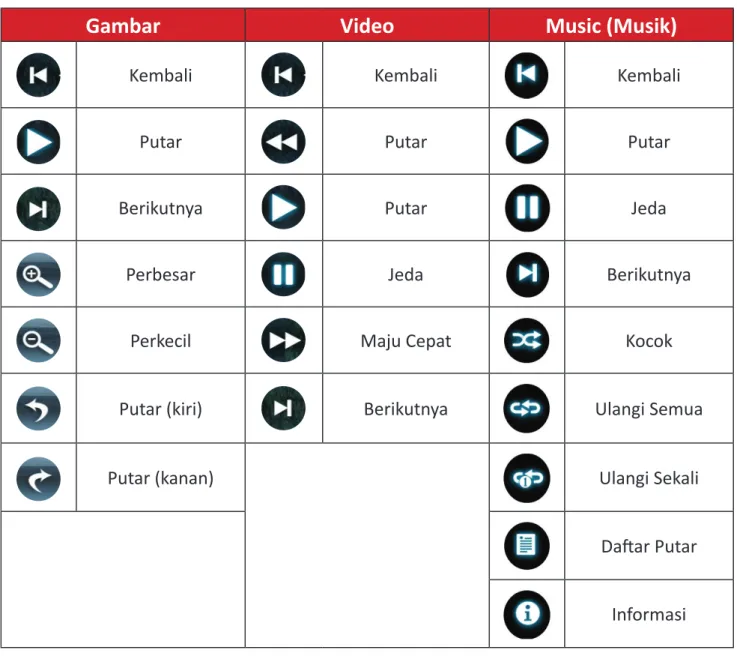
Cara Menggunakan Tombol Bilah Kontrol Media
Tombol bilah kontrol media akan muncul di layar jika file ideo, musik, atau foto dipilih untuk dibuka.
Gambar Video Music (Musik)
Kembali Kembali Kembali
Putar Putar Putar
Berikutnya Putar Jeda
Perbesar Jeda Berikutnya
Perkecil Maju Cepat Kocok
Putar (kiri) Berikutnya Ulangi Semua
Putar (kanan) Ulangi Sekali
Daftar Putar Informasi
CATATAN:
Tips Menggunakan USB
Ketika menggunakan USB untuk membaca dan/atau penyimpanan, ingatlah hal berikut:
1. Sebagian perangkat penyimpanan USB mungkin tidak kompatibel.
2. Jika Anda menggunakan kabel ekstensi USB, perangkat USB mungkin tidak akan mengenali USB.
3. Hanya gunakan perangkat penyimpanan USB yang diformat dengan sistem file FAT32 atau NTFS Windows.
4. File-file yang lebih besar butuh waktu lebih untuk memuat.
5. Data-data di perangkat penyimpanan USB bisa rusak atau hilang. Cadangkan file-file penting.
48
Format File yang Didukung
Format Multimedia
Ekstensi Tipe Codec
.xvid Video Xvid, H.264
.avi Audio MP3 .mp4 .m4v .mov Video H.264/MPEG-4 Audio AAC .mkv Video H.264 .ts .trp .tp .mts .m2ts Video H.264, MPEG-2 Audio MP3/AAC
.vob Video MPEG-1, MPEG-2
Audio DVD-LPCM
.mpg Video MPEG-1
Format Office
Item Indikator
I. Fungsi Melihat Dokumen
1 doc/docx Bisa membuka dan membaca dokumen dalam format doc/docx 2 xls/xlsx Bisa membuka dan membaca dokumen dalam format xls/xlsx 3 ppt/pptx Bisa membuka dan membaca dokumen dalam format ppt/pptx 4 Pdf Bisa membuka dan membaca dokumen dalam format pdf
II. Bahasa AntarmukaMendukung 1 Mendukung 44 bahasa Antarmuka
Inggris, China Disederhanakan, China (TW), China (HK), Spanyol (LA), Prancis (EU), PT (EU), PT (BR), Jerman, Rusia, Italia, Swedia, Spanyol (EU), Korea,
Arab, Parsi, Serbia, Bosnia, Makedonia, Bulgaria, Ukrainia, Yunani, Norwegia, Denmarl, Ceska, Hungaria, Slowakia, Polandia, Rumania, Finlandia, Estonia, Latvia, Lithuania, Inggris British, Slovenia, Kroasia, Turki, Vietnam, Bahasa Indonesia, Belanda,
49
Apps Center (Pusat Aplikasi)
Lihat, buka, dan copot Aplikasi.
1. Untuk melihat Aplikasi Anda, pilih: Home (Beranda) > Apps Center (Pusat Aplikasi).
2. Gunakan tombol arah untuk memilih Aplikasi yang diinginkan. Kemudian tekan OK pada remote control untuk membuka Aplikasi.
CATATAN: Tekan tombol Beranda pada remote control untuk kembali ke Home Screen (Layar Beranda) kapan saja.
50
Aptoide
Proyektor sudah diisi dengan Aptoide store, yang memungkinkan pengguna mengundah dan menginstal Aplikasi yang berbeda.
1. Pilih: Home (Beranda) > Apps Center (Pusat Aplikasi) > Aptoide.
2. Gunakan tombol arah untuk menavigasi pilihan menu. Kalau Anda sudah menemukan Aplikasi pilihan, tekan tombol OK untuk menginstalnya.
CATATAN:
• Pengguna dapat menginstal Aplikasi pihak ketiga berdasarkan file .apk di File Management (Manajemen File). Namun demikian, beberapa Aplikasi phak ketiga mungkin ada kendala kompatibilitas.
• Aplikasi yang tidak dimuat oleh ViewSonic mungkin tidak cocok atau tidak bekerja dengan benar.
• Beberapa Aplikasi membutuhkan keyboard atau mouse. • Beberapa Aplikasi mungkin Spesifik-Wilayah.
51
Untuk Mencopot Aplikasi
1. Buka Apps Center (Pusat Aplikasi) dengan memilih: Home (Beranda) > Apps Center (Pusat Aplikasi).
2. Gunakan tombol arah untuk memilih Aplikasi yang diinginkan.
3. Tekan terus OK pada remote control selama tiga (3) detik. Kotak dialog di bawah akan muncul:
4. Pilih OK untuk mencopot Aplikasi.
CATATAN: Tekan tombol Beranda pada remote control untuk kembali ke Home Screen (Layar Beranda) kapan saja.
52
Bluetooth
Proyektor dilengkapi dengan Bluetooth yang memungkinkan pengguna menyambungkan perangkat secara nirkabel untuk pemutaran audio. Untuk Informasi selengkapnya, lihat “Menyambung ke Bluetooth” pada halaman 18.
53
Setting (Pengaturan)
Pada Setting (Pengaturan), Anda dapat menyesuaikan Network (Pengaturan), Basic, and Advanced Settings (Pengaturan Dasar dan Lanjut), Date & Time (Tanggal & Waktu), Firmware Update (Pembaruan Firmware), dan melihat Information (Informasi).
Network Settings (Pengaturan Jaringan)
1. Pilih: Home (Beranda) > Setting (Pengaturan) > Network Settings (Pengaturan Jaringan).
13:00
Basic Settings
Network Settings Date & Time
Advanced Settings Information
54
2. Lihat dan sesuaikan pengaturan Wi-Fi dan jaringan Anda.
3. Untuk mengonfigurasi sambungan Nirkabel, lihat “Menyambung ke Jaringan” pada halaman 21.
55
Basic Settings (Pengaturan Dasar)
1. Pilih: Home (Beranda) > Setting (Pengaturan) > Basic Settings (Pengaturan Dasar).
13:00
Basic Settings
Network Settings Date & Time
Advanced Settings Information
Firmware Update
2. Gunakan tombol Naik dan Turun untuk memilih pilihan yang diinginkan lalu tekan OK. Kemudian gunakan tombol Kiri dan Kanan untuk melakukan penyesuaian atau pemilihan.
3. Untuk kembali ke menu sebelumnya tekan tombol Kembali.
Menu Keterangan
Language (Bahasa) Pilih bahasa yang Anda inginkan. Projector Position
56
Menu Keterangan
Keystone (Sudut) Menyesuaikan distorsi gambar layar trapesium. Manual
Sudut bisa disesuaikan secara manual dari -40 hingga 40.
Auto V Keystone (Sudut V Otomatis)
Menyediakan gambar layar persegi panjang dengan secara otomatis menyesuaikan angka sudut ketika ada gambar layar trapesium yang disebabkan oleh kemiringan proyektor.
• Enable (Aktifkan): Secara otomatis menyesuaikan angka sudut.
• Disable (Nonaktifkan): Secara manual menyesuaikan angka sudut.
CATATAN: Jika Manual dipilih, Auto V Keystone (Sudut V Otomatis) akan berubah menjadi Disable (Nonaktifkan) secara otomatis.
57
Date & Time (Tanggal & Waktu)
Pilih Date (Tanggal), Time (Waktu), Time Zone (Zona Waktu), dan Time Format (Format Waktu).
CATATAN: Waktu ditampilkan di sudut kanan atas sesudah menyambung ke Internet.
4. Pilih: Home (Beranda) > Setting (Pengaturan) > Date & Time (Tanggal & Waktu).
13:00
Basic Settings
Network Settings Date & Time
Advanced Settings Information
Firmware Update
5. Gunakan tombol Naik dan Turun untuk memilih pilihan yang diinginkan lalu tekan OK. Kemudian gunakan tombol Kiri dan Kanan untuk melakukan penyesuaian atau pemilihan.
58
Menu Keterangan
Automatic Date & Time (Tanggal & Waktu
Otomatis)
Pengguna dapat menyinkronkan tanggal dan waktu secara otomatis sesudah menyambung ke Internet. On (Aktif)
Aktifkan sinkronisasi. Off (Tidak Aktif)
Nonaktifkan sinkronisasi.
Time Zone (Zona Waktu) Pilih lokasi yang Anda inginkan. Time Format
(Format Waktu) Pilih format waktu tampilan yang berbeda.12 Hours (12 Jam) Format 12 jam.
24 Hours (24 Jam) Format 24 jam.
59
Firmware Upgrade (Upgrade Firmware)
Pengguna dapat memperbarui firmware secara Online, atau dengan USB, dan memeriksa nomor versi.
CATATAN: Jangan lepas kabel daya, USB, atau memutus sambungan Internet selama proses upgrade.
6. Sebelum masuk ke menu Firmware Upgrade (Upgrade Firmware), pastikan proyektor sudah tersambung ke Internet.
7. Untuk masuk ke menu, pilih: Home (Beranda) > Setting (Pengaturan) > Firmware Upgrade (Upgrade Firmware).
13:00
Basic Settings
Network Settings Date & Time
Advanced Settings Information
60
Pembaruan Firmware Online
1. Buka: Home (Beranda) > Setting (Pengaturan) > Firmware Upgrade (Upgrade Firmware) > Software Update Online (Pembaruan Perangkat Lunak Online).
2. Pilih Enter dengan menekan OK pada remote control.
3. Sistem akan memeriksa situs web ViewSonic (OTA) dan menampilkan pesan dialog di bawah kalau Firmware mereka baru.
4. Dengan memilih Yes (Ya), bilah perkembangan akan muncul ketika proses pembaruan dimulai.
UPGRADING SOFTWARE PLEASE DO NOT TURN OFF
52%
5. Saat mencapai 100% proyektor akan dihidupkan lagi. Seluruh proses akan berlangsung selama 10 menit.
6. Setelah memperbarui Firmware, butuh beberapa menit untuk menghidupkan proyektor lagi .
61
Pembaruan Firmware melalui USB
1. Unduh versi terbaru dari situs web ViewSonic dan salin file ke perangkat USB. 2. Colokkan USB ke proyektor, lalu buka: Home (Beranda) > Setting (Pengaturan) >
Firmware Upgrade (Upgrade Firmware) > Software Update By USB (Pembaruan Perangkat Lunak Dengan USB).
3. Pilih Enter dengan menekan OK pada remote control.
4. Sistem akan mendeteksi versi Firmware dan menampilkan pesan dialog di atas. 5. Dengan memilih Yes (Ya), bilah perkembangan akan muncul ketika proses
pembaruan dimulai.
6. Setelah mencapai 100%, proyektor akan dihidupkan lagi. Seluruh proses akan berlangsung selama 10 menit.
7. Setelah memperbarui Firmware, butuh beberapa menit untuk menghidupkan proyektor lagi .
CATATAN: Hanya port USB A yang dapat mendukung pembaruan Firmware (format USB: FAT32).
62
Advanced Settings (Pengaturan Lanjutan)
1. Pilih: Home (Beranda) > Setting (Pengaturan) > Advanced Settings (Pengaturan Lanjut).
13:00
Basic Settings
Network Settings Date & Time
Advanced Settings Information
Firmware Update
2. Gunakan tombol Naik dan Turun untuk memilih pilihan yang diinginkan lalu tekan OK. Kemudian gunakan tombol Kiri dan Kanan untuk melakukan penyesuaian atau pemilihan.
63
Menu Keterangan
Power On Source
(Sumber Daya Hidup) Memungkinkan pengguna masuk ke sumber yang diinginkan seara langsung setelah menghidupkan proyektor.
Power On/Off Ring Tone (Nada Dering Sistem Hidup/Mati)
Mengaktifkan/menonaktifkan nada dering pengaktifan/ penonaktifan.
Smart Energy Auto Power Off (Daya Otomatis Mati)
Proyektor bisa mati secara otomatis sesudah jangka waktu tertentu setelah tidak ada sumber input yang terdeteksi. Sleep Timer (Timer Tidur)
Matikan secara otomatis setelah jangka waktu tertentu. Power Saving (Hemat Daya)
Kurangi pemakaian daya jika tidak ada sumber input terdeteksi setelah lima (5) menit.
CATATAN: Pemakaian daya LED akan diubah menjadi 30% setelah tidak ada sinyal yang terdeteksi selama lima (5) menit.
harman kardon Audio Mode (Mode Audio)
• Movie (Bioskop): Mode audio default.
• Music (Musik): Dioptimalkan untuk pemutaran musik. • User (Pengguna): Memungkinkan pengguna mengubah
suaikan ekualiser audio.
CATATAN: Pada mode Pengguna, 100Hz, 500Hz, 1.500Hz, 5.000Hz, dan 10.000Hz dapat dipilih.
Audio Volume (Volume Audio)
Menyesuaikan volume dari 0 hingga 20. Mute (Senyap)
64
Menu Keterangan
Light Source Level (Tingkat Sumber Cahaya)
Memilih pemakaian daya LED yang cocok.
Modus Pemakaian Daya
Full (Lengkap) 100% Eco (Eco.) 70% Extended Eco (Eco Diperpanjang) 55% Battery Saving (Hemat Baterai) 30%
High Altitude Mode (Mode Ketinggian Tinggi)
Direkomendasikan untuk menggunakan Mode Ketinggian Tinggi ketika lingkungan Anda berada pada 1.500-3.000 m di atas permukaan laut, dan suhu antara 5°C-25°C.
CATATAN: Jika Anda menggunakan proyektor ini dalam kondisi ekstrim lainnya kecuali yang disebutkan di atas, proyektor mungkin menampilkan gejala mati otomatis yang dirancang untuk melindungi proyektor agar tidak terlalu panas. Jika demikian, sebaiknya beralih ke mode Ketinggian Tinggi untuk mengatasi gejala tersebut. Namun, hal ini tidak berarti bahwa
proyektor dapat dioperasikan dalam kondisi ekstrem apa pun.
65
Menu Keterangan
Reset Settings (Atur Ulang Pengaturan)
Atur Ulang Pengaturan ke default.
CATATAN: Language (Bahasa), High Altitude Mode (Mode Ketinggian Tinggi), Projector Position (Posisi Proyektor), Network
Settings (Pengaturan Jaringan), All installed Apps (Semua Aplikasi yang Terinstal) di Apps Center (Pusat Aplikasi), Add App (Tambahkan Aplikasi), dan Light Source Hours (Jam Lamanya Sumber Cahaya) tetap tidak berubah.
Reset to Factory
Default (Atur Ulang ke Default Pabrik)
Pengaturan ulang pabrik.
CATATAN: Jam Lamanya Sumber Cahaya akan tetap tidak berubah.
66
Information (Informasi)
1. Pilih: Home (Beranda) > Setting (Pengaturan) > Information (Informasi).
13:00
Basic Settings
Network Settings Date & Time
Advanced Settings Information
Firmware Update
2. Lihat status dan informasi sistem.
CATATAN: Tekan tombol Beranda pada remote control untuk kembali ke Home Screen (Layar Beranda) kapan saja.
67
Screen Mirroring (Pemantulan Layar)
Pantulkan layar perangkat pribadi Anda. Untuk mengonfigurasi Pemantulan Layar Nirkabel, lihat “Pemantulan Layar Nirkabel” pada halaman 17.
CATATAN: Pastikan perangkat Anda tersambung ke jaringan yang sama dengan proyektor.
68
Menambahkan Aplikasi
Tambahkan Aplikasi favorit Anda ke Home Screen (Layar Beranda).
1. Dari Home Screen (Layar Beranda), pilih Add App (Tambahkan Aplikasi) lalu tekan OK pada remote control.
69
3. Sekarang Aplikasi favorit Anda akan muncul di Home Screen (Layar Beranda).
Hapus Aplikasi dari Layar Beranda
1. Dari Home Screen (Layar Beranda), pilih Aplikasi yang ingin Anda hapus lalu tekan terus OK selama tiga (3) detik.
2. Pesan, “Do you want to Delete this application from My Favorites?” (Anda ingin Menghapus aplikasi ini dari Favorit Saya?) akan muncul.
70
Lampiran
Spesifikasi
Item Kategori Spesifikasi
Proyektor Tipe 0,2” WVGA, LED
Ukuran Layar 24”~100”
Jarak Throw 0,64-2,66 m (38”@1 m)
Lensa F=1,7, f=5,5 mm
Zoom Optik Tetap
Jenis Sumber Cahaya RGB LED (LED RGB)
Umur Sumber Cahaya
(Normal) hingga 30.000 jam
Warna Layar 1,07 Milyar Warna
Sudut -/+ 40 (Vertikal)
Kapasitas Baterai 12.000 mAh, 3,7Vx3
Sinyal Input HDMI fh: 15K~102KHz, fv:23~120Hz,
Resolusi Asli 854 x 480
Dukungan VGA (640 x 480) hingga Full HD (1920 x 1080)
Input
HDMI 1 (HDMI 1.4, HDCP 1.4)
Audio In Bluetooth 4.2
USB Tipe A 1 (USB 2.0 Reader)
USB Tipe-C 1 (Input daya - 5V/2A)
Wi-Fi 1 (5G)
Ouput
Speaker 3W Cube x 2
USB Tipe A (Daya) 1 (USB 2.0, 5V/1A; berbagi dengan USB reader)
Audio Out (Bluetooth) Bluetooth 4.2
AudioOut (3,5 mm) 1
Adaptor Daya Tegangan Input AC 100-240V, 50/60 Hz (beralih otomatis)
Tegangan Output DC 19V/3,42A
Penyimpanan Lokal Total: 16 GB Tersedia: 12 GB
Kondisi
Pengoperasian TemperaturKelembaban 0°C hingga 40°C (32°F hingga 104°F)0% hingga 90% (tanpa kondensasi) Dimensi Fisik (P x L x T) 151 x 126 x 40 mm (5,94” x 4,96” x 1,57”)
Bobot Fisik 0,7 kg (1,54 lbs)
Mode Hemat Daya Aktif 45W (Umum)
71
Tabel Waktu
Pengaturan Waktu Video HDMI/USB C
Pengaturan
Waktu Resolusi Horizontal (kHz)Frekuensi Vertikal (Hz)Frekuensi Frekuensi Dot Clock (MHz)
480i 720(1440) x 480 15,73 59,94 27 480p 720 x 480 31,47 59,94 27 576i 720(1440) x 576 15,63 50 27 576p 720 x 576 31,25 50 27 720/50p 1280 x 720 37,5 50 74,25 720/60p 1280 x 720 45 60 74,25 1080/24P 1920 x 1080 27 24 74,25 1080/25P 1920 x 1080 28,13 25 74,25 1080/30P 1920 x 1080 33,75 30 74,25 1080/50i 1920 x 1080 28,13 50 74,25 1080/60i 1920 x 1080 33,75 60 74,25 1080/50P 1920 x 1080 56,25 50 148,5 1080/60P 1920 x 1080 67,5 60 148,5
72
Pengaturan Waktu PC Yang Mendukung HDMI/USB C
Resolusi Penyegaran (Hz)Tingkat Horizontal (kHz)Frekuensi Frekuensi Dot Clock (MHz)
640 x 480 59,94 31,469 25,175 72,809 37,861 31,5 75 37,5 31,5 720 x 400 70,087 31,469 28,3221 800 x 600 56,250 35,156 36 60,317 37,879 40 72,188 48,077 50 75 46,875 49,5 1024 x 768 60,004 48,363 65 70,069 56,476 75 75,029 60,023 78,75 1152 x 864 75 67,5 108 1280 x 768 74,89359,87 47,77660,289 102,2579,5 1280 x 800 59,81 49,702 83,5 74,934 62,795 106,5 1280 x 960 60 60 108 1280 x 1024 60,02 63,981 108 75,025 79,976 135 1360 x 768 60,015 47,712 85,5 1400 x 1050 59,978 65,317 121,75 1440 x 900 59,887 55,935 106,5 60 55,469 88,75 74,984 70,635 136,75 1600 x 1200 60 75 162 1680 x 1050 59,883 64,674 119,000 59,954 65,29 146,25
73
Pengaturan Waktu Yang Mendukung 3D
3D HDMI (3D BlueRay dengan bingkai informasi)
Sinyal Resolusi (titik) Rasio Aspek Penyegaran (Hz)Tingkat Dukungan
Frame Packing (Paket Bingkai)
1080p 1920 x 1080 16:9 23,98/24 Ya
720p 1280 x 720 16:9 50/59,94/60 Ya
Berdampingan
1080i 1920 x 1080 16:9 50/59,94/60 Ya
Atas dan Bawah
1080p 1920 x 1080 16:9 23,98/24 Ya
720p 1280 x 720 16:9 50/59,94/60 Ya
Pengaturan Manual 3D (HDMI/USB C)
Sinyal Resolusi (titik) Rasio Aspek Penyegaran (Hz)Tingkat Dukungan
SVGA 800 x 600 4:3 60*/120** Ya XGA 1024 x 768 4:3 60*/120** Ya HD 1280 x 720 16:9 60*/120** Ya WXGA 1280 x 800 16:9 60*/120** Ya HDTV (1080p) 1920 x 1080 16:9 60 Ya CATATAN:
* Sinyal 60Hz didukung untuk berdampingan, atas dan bawah, dan sekuensial bingkai. ** Sinyal 120Hz didukung hanya untuk sekuensial bingkai.
74
Indikator LED
Lampu Keterangan
Hijau Daya Aktif
Merah Mode Siaga
Berkedip Putih Pengisian Daya Proyektor
75
Pemecahan Masalah
Bagian ini menjelaskan beberapa masalah umum yang mungkin Anda alami saat menggunakan proyektor.
Masalah atau Isu Kemungkinan Solusi
Proyektor tidak dapat
dihidupkan • Pastikan kabel daya terpasang dengan benar ke proyektor dan ke terminal daya. • Jika proses pendinginan belum selesai, tunggu
sampai selesai lalu coba hidupkan proyektor lagi. • Jika yang di atas tidak berhasil, coba terminal daya
lain atau perangkat listrik lain dengan terminal daya yang sama.
• Periksa apakah daya baterai masih ada 1, atau
sambungkan dengan adaptor daya.
• Ketika proyektor dalam tingkat baterai rendah, mungkin secara otomatis mati dan hidup berulang kali. Silahkan matikan proyektor dan mengisi daya baterai setidaknya selama 30 menit.
Tidak ada gambar • Pastikan kabel sumber video tersambung dengan benar, dan sumber video dihidupkan.
• Jika sumber input tidak dipilih secara otomatis, pilih sumber yang benar untuk tombol Sumber baik pada proyektor maupun remote control.
Gambar kabur. • Menyesuaikan Cincin Fokus akan membantu memfokuskan lensa proyeksi dengan benar.
• Pastikan proyektor dan layar disejajarkan dengan benar. Bila perlu, sesuaikan ketinggian proyektor maupun sudut dan arah proyeksi.
Remote control tidak
berfungsi • Pastikan tidak ada halangan antara remote control dan proyektor; dan jaraknya dalam rentang 8 m (26 kaki) satu sama lain.
• Baterai mungkin habis daya, silakan periksa dan ganti bila perlu.
Proyektor/sistem beku dan tidak akan merespons.
• Silahkan beralih pada Power Switch (Tombol Daya) Mati/Hidup untuk atur ulang perangkat.
1 Baterai mungkin perlu diisi daya selama 4,5 jam terlebih dahulu jika perangkat tidak digunakan dalam jangka waktu yang lama.
76
Pemeliharaan
Peringatan Umum
• Pastikan proyektor telah dimatikan dan kabel daya telah dilepas dari stopkontak. • Jangan lepas komponen apa pun dari proyektor. Hubungi ViewSonic® atau
reseller kalau ada komponen proyektor yang perlu diganti. • Jangan semprotkan atau alirkan cairan langsung ke casing.
• Pegang proyektor dengan hati-hati, karena proyektor yang berwarna lebih gelap, jika tergores, dapat menimbulkan tanda lebih jelas dibandingkan proyektor
berwarna putih.
Membersihkan Lensa
• Gunakan kaleng berisi udara yang terkompresi untuk menghilangkan debu. • Jika lensa belum bersih, gunakan kertas pembersih lensa atau kain lembut yang
dilembapkan dengan pembersih lensa, lalu seka permukaan secara perlahan. PERHATIAN: Jangan gosok lensa menggunakan materi abrasif.
Membersihkan Casing
• Gunakan kain yang lembut bebas serat yang kering untuk membersihkan kotoran atau debu.
• Jika casing masih belum bersih, bubuhkan detergen halus non-abrasif pada kain lembut dan bebas serabut, lalu seka permukaan.
PERHATIAN: Jangan gunakan lilin, alkohol, benzena, thinner, atau deterjen kimia lainnya.
Menyimpan Proyektor
Jika Anda bermaksud menyimpan proyektor untuk jangka waktu yang lama.
• Pastikan temperatur dan kelembapan ruang penyimpanan dalam kisaran yang disarankan.
• Tarik kaki penyetel seluruhnya.
• Keluarkan baterai dari remote control.
• Kemas proyektor dalam kemasan aslinya atau yang setara. Pelepasan Tanggung Jawab Hukum
• ViewSonic® tidak menyarankan penggunaan pembersih yang mengandung amonia maupun alkohol pada layar maupun casing. Pembersih kimia tertentu telah dilaporkan dapat merusak lensa dan/atau casing proyektor.
• ViewSonic® tidak akan bertanggung jawab atas kerusakan yang disebabkan oleh penggunaan pembersih apa pun yang mengandung amonia maupun alkohol.
77
Informasi Peraturan dan Servis
Informasi Kepatuhan
Bagian ini menjelaskan semua persyaratan dan pernyataan yang terkait dengan peraturan. Aplikasi terkait yang terkonfirmasi akan merujuk pada label pelat nama dan penandaan relevan pada unit.
Pernyataan Kesesuaian FCC
Perangkat ini sesuai dengan pasal 15 Peraturan FCC. Pengoperasian harus
memenuhi dua kondisi sebagai berikut: (1) perangkat ini tidak boleh menimbulkan interferensi berbahaya, dan (2) perangkat ini harus menerima semua interferensi yang ditangkap, termasuk interferensi yang dapat mengakibatkan pengoperasian yang tidak diinginkan. Peralatan ini telah diuji dan dinyatakan sesuai dengan standar perangkat digital Kelas B, berdasarkan pasal 15 Peraturan FCC.
Batasan ini dirancang untuk memberikan perlindungan yang memadai terhadap interferensi berbahaya pada pemasangan di lingkungan perumahan. Peralatan ini menghasilkan, menggunakan, dan dapat memancarkan energi frekuensi radio dan jika tidak dipasang serta digunakan sesuai petunjuk, dapat menimbulkan interferensi berbahaya terhadap komunikasi radio. Namun, tidak ada jaminan bahwa interferensi tidak akan terjadi pada pemasangan tertentu. Jika peralatan ini menimbulkan interferensi berbahaya terhadap penerimaan gelombang radio atau televisi, yang dapat ditentukan dengan mematikan dan menghidupkan peralatan, pengguna disarankan untuk mencoba mengatasinya melalui salah satu atau beberapa tindakan berikut:
• Mengubah arah atau memindahkan lokasi antena penerima. • Menambah jarak antara peralatan dan unit penerima.
• Menyambungkan peralatan ke stopkontak di sirkuit selain yang digunakan untuk menyambungkan unit penerima.
• Menghubungi dealer atau teknisi radio/TV berpengalaman untuk meminta bantuan.
Antena yang digunakan untuk unit pemancar ini tidak boleh dipasang
berdampingan atau dioperasikan bersama antena atau unit pemancar lainnya. Perangkat telah diuji dan sesuai dengan standar pengukuran serta prosedur yang ditetapkan dalam FCC CFR Lembar 47, Bagian 15, Sub bagian C.
Peringatan: Segala bentuk perubahan atau modifikasi yang tidak disetujui secara tertulis oleh pihak yang bertanggung jawab atas kepatuhan dapat membatalkan kewenangan Anda untuk mengoperasikan peralatan ini.
78
Pernyataan Pemaparan Radiasi FCC
Peralatan ini mematuhi batasan pemaparan radiasi FCC yang ditetapkan
sebelumnya untuk lingkungan yang tidak diawasi. Pengguna akhir harus mengikuti petunjuk pengoperasian khusus untuk memenuhi kepatuhan pemaparan RF.
Unit pemancar ini tidak boleh dipasang berdampingan atau dioperasikan bersama antena atau unit pemancar lainnya. Peralatan ini harus dipasang dan dioperasikan dengan jarak minimum 20 cm antara radiator dan tubuh Anda.
Panduan pengguna atau buku petunjuk untuk radiator intensional maupun non-intensional harus mengingatkan pengguna bahwa perubahan atau modifikasi yang tidak disetujui secara tersurat oleh pihak yang bertanggung jawab atas kepatuhan dapat membatalkan wewenang pengguna tersebut untuk mengoperasikan
peralatan ini.
Pernyataan Peringatan IC
Perangkat ini sesuai dengan lisensi Kanada Industri, dengan mengecualikan standar RSS. Pengoperasian harus memenuhi dua kondisi sebagai berikut: (1) perangkat ini tidak boleh menyebabkan interferensi, dan (2) perangkat ini harus menerima semua interferensi, termasuk interferensi yang dapat menyebabkan kesalahan pengoperasian pada perangkat.
Le présent appareil est conforme aux CNR d’Industrie Canada applicables aux
appareils radio exempts de licence. L’exploitation est autorisée aux deux conditions suivantes : (1) l’appareil ne doit pas produire de brouillage, et (2) l’utilisateur de l’appareil doit accepter tout brouillage radioélectrique subi, méme si le brouillage est susceptible d’en compromettre le fonctionnement.
Pernyataan Kode Negara
Untuk produk yang tersedia di pasar AS/Kanada, hanya saluran 1~11 yang dapat dioperasikan. Pilihan saluran lainnya tidak memungkinkan.
Pour les produits disponibles aux États-Unis/Canada du marché, seul le canal 1 à 11 peuvent être exploités. Sélection d’autres canaux n’est pas possible.
79
Pernyataan Pemaparan Radiasi IC
Peralatan ini mematuhi batasan pemaparan radiasi IC RSS-102 yang ditetapkan sebelumnya untuk lingkungan yang tidak diawasi. Peralatan ini harus dipasang dan dioperasikan dengan jarak minimum 20 cm antara radiator & tubuh Anda.
Perangkat untuk pita 5150-5825 MHz hanya untuk pemakaian dalam ruangan untuk mengurangi potensi akan interferensi yang merugikan untuk secara bersamaan menyalurkan sistem satelit seluler.
Cet équipement est conforme aux limites d’exposition aux rayonnements IC établies pour un environnement non contrôlê. Cet équipement doit être installé et utilize avec un minimum de 20cm de distance entre la source de rayonnement et votre corps. les dispositifs fonctionnant dans la bande 5150-5825 MHz sont réservés uniquement pour une utilisation à l’intérieur afin de réduire les risques de brouillage préjudiciable aux systèmes de satellites mobiles utilisant les mêmes canaux.
Kesesuaian CE untuk Negara-Negara di Eropa
Perangkat ini sesuai dengan Petunjuk EMC 2014/30/EU dan Petunjuk Tegangan Rendah 2014/35/EU.
Informasi berikut hanya untuk negara anggota UE:
Tanda yang ditampilkan di sebelah kanan sesuai dengan Waste Electrical and Electronic Equipment Directive 2012/19/EU (WEEE). Tanda ini
menunjukkan persyaratan untuk TIDAK membuang peralatan sebagai limbah rumah tangga biasa, namun menggunakan sistem pengembalian dan pengumpulan yang sesuai dengan undang-undang setempat yang berlaku.
80
Pernyataan tentang Kepatuhan RoHS2
Produk ini dirancang dan diproduksi sesuai persyaratan Pedoman 2011/65/EU dari Parlemen dan Dewan Eropa tentang batasan penggunaan materi berbahaya tertentu pada peralatan listrik dan elektronik (Pedoman RoHS2) dan dianggap memenuhi persyaratan nilai konsentrasi maksimum yang dikeluarkan oleh TAC (Komite Penerapan Teknis Eropa) seperti ditunjukkan di bawah ini:
Zat Konsentrasi Maksimum yang Diajukan Konsentrasi yang Sebenarnya
Timah (Pb) 0,1% < 0,1%
Merkuri (Hg) 0,1% < 0,1%
Kadmium (Cd) 0,01% < 0,01%
Kromium Heksavalen (Cr6+) 0,1% < 0,1%
Bifenil Polibrominat (PBB) 0,1% < 0,1%
Eter Bifenil Polibrominat (PBDE) 0,1% < 0,1%
Bis (2-Etilheksil) phthalate (DEHP) 0,1% < 0,1%
Benzil butil phthalate (BBP) 0,1% < 0,1%
Dibutil phthalate (DBP) 0,1% < 0,1%
Diisobutil phthalate (DIBP) 0,1% < 0,1%
Komponen-komponen tertentu dari produk-produk yang disampaikan di atas dikecualikan berdasarkan Tambahan III Peraturan RoHS2 sebagaimana disampaikan di bawah. Contoh-contoh komponen yang dikecualikan:
• Merkuri dalam lampu floresen katoda dingin dan lampu floresen elektroda
eksternal (CCFL dan EEFL) untuk tujuan khusus tidak boleh melebihi (per lampu): ͫ Panjang pendek (500 mm): maksimum 3,5 mg per lampu.
ͫ Panjang sedang (> 500 mm dan 1.500 mm): maksimum 5 mg per lampu. ͫ Panjang panjang (> 1.500 mm): maksimum 13 mg per lampu.
• Timah pada kaca tabung sinar katoda
• Berat timah pada kaca tabung floresen tidak boleh melebihi 0,2% dari bobotnya. • Timah sebagai elemen campuran pada aluminium mengandung hingga 0,4%
timah dari bobotnya.
• Campuran tembaga mengandung hingga 4% timah dari bobotnya.
• Timah pada solder tipe suhu leleh tinggi (yakni campuran berbasis timah mengandung 85% dari bobotnya atau lebih banyak).
• Komponen listrik dan elektronik mengandung timah pada kaca atau
keramik selain dari keramik dielektrik pada kapasitor, misalnya, perangkat piezoelectronic, maupun pada campuran matriks kaca atau keramik.