PANDUAN
MENG G UNAKAN
G rADS
UNTUK PEMULA
Me mb a ha s te nta ng b a sis da sa r p ro g ra m GrADS ,
insta la si G rADS, Tuto ria l, p e ra nc a ng a n sc rip t
p ro g ra m da n dise rta i de ng a n b e b e ra p a c o nto h
sc rip t untuk a p lika si me te o ro lo g i da n klima to lo g i
|
K a t a
Pengantar
|
Puji syukur penulis panjatkan ke hadirat Allah SWT, Tuhan Yang Maha Esa yang telah memberikan taufik dan hidayah-Nya sehingga penulis dapat menyelesaikan buku ini yang berjudul “PANDUAN MENGGUNAKAN GrADS
UNTUK PEMULA”.
Program GrADS adalah suatu program yang sangat popular yang digunakan untuk tampilan dan pengolahan data-data meteorologi, hal ini dapat dilihat bahwa lebih dari 50% jurnal-jurnal ilmiah meteorologi dan klimatologi menampilkan gambar yang diolah dengan menggunakan program GrADS ini.
Penulisan buku ini didasarkan atas kurangnya bahan referensi untuk mempelajari GrADS. Buku ini diharapkan dapat membantu pengguna dalam mengenal program GrADS dan dapat mengaplikasikannya dalam tugas sehari-hari. Pengenalan GrADS ini dibuat secara bertahap mulai dari instalasi, tutorial, pengenalan dan pembuatan script program serta dilengkapi dengan beberapa contoh script yang biasa dipergunakan di lingkungan meteorologi dan klimatologi.
Buku ini cocok untuk pemula dan menengah yang ingin mempelajari GrADS baik di lingkungan pegawai Badan Meteorologi dan Geofisika ataupun pihak-pihak lain yang berhubungan dengan lingkungan sains kebumian seperti kelautan, pertanian dan lain-lain.
Dalam kesempatan ini penulis mengucapkan banyak terima kasih kepada Kepala Badan Meteorologi dan Geofisika (KBMG) Ibu Sriworo B. Harijono, MSc yang memberikan kesempatan kepada penulis untuk lebih mendalami GrADS, juga kepada Bapak Prof. DR. Mezak A. Ratag atas segala saran dan bimbingannya, Kapus Sisdatin Klimatologi dan KU, Kepala Bidang Analisa Klimatologi dan KU, Kasubid Analisa Kualitas Udara, Dr. Edvin Aldrian sebagai motivator, DR. Dodo Gunawan yang telah memberikan masukan dan seluruh pihak yang tidak dapat penulis sebutkan satu persatu. Serta terima kasih atas dukungan keluarga (Ratna Komala, Hafizh dan Faqih) semoga Allah selalu memberkahi kita semua. Amin.
Penulis menyadari bahwa buku ini jauh dari sempurna oleh karena itu penulis memohon kritik dan saran yang membangun untuk menyempurnakan buku ini di masa mendatang.
Jakarta, Agustus 2008 Penulis,
Kata Sambutan
|
Daftar
I s i
|
Halaman
BAB I PENDAHULUAN ... 4
BAB II MENGGUNAKAN GrADS UNTUK PERTAMA KALI ... 5
BAB III KONSEP OPERASI DASAR GrADS ………. 12
BAB IV TUTORIAL GrADS ………. 13
BAB V PENGGUNAAN SCRIPT PADA GrADS ………. 49
BAB VI PENUTUP ... 69
DAFTAR BACAAN ... 70
ALAMAT WEBSITE GrADS ... 70
LAMPIRAN – LAMPIRAN LAMPIRAN 1 GrADS Reference Card Version 1.7 ... 71
BAB I
PENDAHULUAN
The Grid Analysis and Display System (GrADS) merupakan software
interaktif yang digunakan untuk memanipulasi dan visualisasi data sains kebumian
secara mudah. Grads dapat diperoleh dari internet secara bebas di
http://grads.iges.org/grads/downloads.html.
Di dalam situs internet tersebut dapat dipilih Grads versi Windows yang tak perlu
menggunakan X server. Xserver adalah software yang dapat meng-emulasi-kan
tampilan tampilan monitor berbasis grafis.
GrADS merupakan software yang direkomendasikan oleh World
Meteorological Organization (WMO) untuk menggambarkan parameter-parameter
meteorologi dalam bentuk spasial dan jika kita memperhatikan jurnal-jurnal
meteorologi internasional, sebagian besar gambar yang ditampilkan diolah
menggunakan software GrADS.
Format data yang bisa digunakan dalam Grads adalah biner biasa, netCDF,
dan HDF-SDS (Hierarchical Data Format – Scientific Data Format).
Grads dapat menggunakan data dengan 4 dimensi: garis bujur, garis lintang,
ketinggian (level), dan waktu.
Data dapat ditampilkan menggunakan bermacam teknik grafis seperti grafik garis,
grafik batang, kontur biasa, kontur berwarna, vektor angin, ataupun garis alur
(streamlines).
Penggunaan tipe grafik yang digunakan tergantung pada jenis variabel yang ingin
ditampilkan. Untuk curah hujan dapat digunakan kontur berwarna dan untuk angin
BAB II
MENGGUNAKAN GrADS UNTUK PERTAMA KALI
Download Software GrADS dari Internet
Apabila kita belum mempunyai software GrADS, maka kita dapat men-download
secara gratis di website GrADS di alamat internet:
http://www.iges.org/grads/downloads.html. Jika kita masuk ke alamat tersebut maka
akan diberikan beberapa pilihan software GrADS. Pilih software GrADS versi MS
Windows, klik pada tulisan win32e (lihat gambar 2.1).
Gambar 2.1
Jika diklik maka akan muncul pilihan seperti pada gambar 2.2. Cek pada kotak Save
to Disk dan kemudian klik tombol Save File. Maka akan ditanyakan di mana file
tersebut akan disimpan (lihat gambar 2.3). Maka kita simpan pada lokasi yang kita
inginkan dengan mengetiknya di kolom File name dan klik Save. Maka proses
download akan berlangsung dan kita tunggu sampai proses download tersebut
sempurna. Dikarenakan file tersebut cukup besar maka waktu download tersebut akan
Dari website GrADS tersebut juga dapat di-download beberapa software lain seperti
gv32.exe dan file gv32.hlp yang merupakan sofware untuk menampilkan dan
meng-edit tampilan GrADS. Sebaiknya file gv tersebut juga di-download.
Instalasi GrADS
Setelah kita mendapatkan software grads dari internet, versi paling baru adalah
grads-1.8sl11-win32e.exe untuk Windows 98. Kita jalankan saja file .exe tersebut dari
windows dan kita akan mendapatkan tampilan seperti berikut. Ikuti perintah yang
diberikan, misalnya dalam tampilan di bawah ini kita klik install jika kita memang
ingin meng-install-nya. Dalam meng-install GrADS kita tinggal mengikuti
perintah-perintahnya dan tidak perlu mengetikkan serial number dikarenakan software GrADS
adalah software bebas.
Gambar 2.4
Gambar 2.6
Pada kolom Name ketikkan nama user (misal “user”) dan pada kolom Organization
ketikkan nama stasiun Anda (catatan : kedua kolom tidak wajib diisi)
Setelah itu klik tombol I Accept Terms
Gambar 2.7
Klik tombol OK
Gambar 2.8
Jika jendela tersebut telah muncul artinya software GrADS telah ter-install dengan
sempurna dan kita siap untuk menjalankan GrADS.
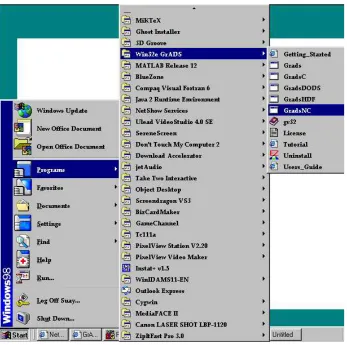
Selesai install, kita jalankan grads dengan mencari di menu start program windows
dan kita pilih perintah Grads (seperti terlihat pada gambar di bawah ini), karena data
yang akan ditampilkan adalah data biner.
Kalau kita menjalankan perintah GradsNC, kita bisa membuka file netCDF dan file
biner biasa. Sedangkan kalau kita jalankan perintah Grads atau GradsC, kita hanya
bisa membuka file biner biasa dan tidak dapat membuka file netCDF. Kita akan diberi
pilihan mode landscape (mendatar) atau portrait (tegak). Langsung tekan enter jika
ingin gambar mendatar, ketik no dan tekan enter kalau ingin mode tegak. Gambar di
Gambar 2.9
Setelah menjalankan GrADS maka akan terlihat dua buah jendela yaitu jendela untuk
mengetikkan perintah dan jendela display, dimana perintah yang kita ketikkan di
jendela perintah akan dilihat hasilnya pada jendela display
Di dalam tampilan GrADS kita akan melihat prompt yang GrADS,
ga- >
di dalam prompt tersebut kita dapat mengetikkan perintah-perintah GrADS
Untuk keluar dari jendela GrADS ketikkan :
BAB III
KONSEP OPERASI DASAR GrADS
Terdapat 3 (tiga) perintah dasar GrADS, yaitu :
open adalah perintah untuk membuka file grid atau data stasiun.
d untuk menggambarkan ekspresi GrADS.
set adalah perintah untuk memanipulasi “apa”, “dimana” dan”bagaimana” data digambarkan.
Selanjutnya ketiga perintah dasar tersebut akan dibahas lebih detail dalam bab tutorial
berikut ini.
Ekspresi GrADS atau “apa” yang Anda ingin lihat dapat dijadikan sesuatu yang
sederhana dari variabel pada file data yang telah dibuka misalnya untuk menampilkan
suhu cukup mengetikkan ‘d tmp’ atau juga dapat memasukkan operasi aritmetika
seperti ‘d tmp-273.15’ yaitu untuk menampilkan variabel suhu dalam satuan derajat
celcius atau suatu perintah yang telah disiapkan oleh GrADS seperti perintah mag
misalnya ‘d mag(ugrd,vgrd)’ yaitu untuk manampilkan magnitudo dari variabel
angina, dimana mag(ugrd,vgrd) merupakan formula dari sqrt(ugrd*ugrd+vgrd*vgrd).
“Di mana” dari tampilan data disebut “dimensi lingkungan” dan mendefinisikan
bagian mana, potongan atau irisan dari ruang geofisikal 4D (bujur, lintang, ketinggian
dan waktu) yang diinginkan. Dimensi lingkungan ini diatur dengan perintah set dan
dikontrol oleh salah satunya adalah koordinat grid (x, y, z, t atau indeks) atau
koordinat dunia (bujur, lintang, ketinggian dan waktu).
“Apa” dan “Bagaimana” dari tampilan dikontrol oleh perintah set dan terdapat
didalamnya baik metode grafik (misalnya kontur, streamline) dan data (misalnya
display untuk suatu file)
Grafik GrADS dapat ditulis kembali menjadi suatu file (dengan perintah enable print
filename dan print) dan kemudian dikonversi menjadi file PostScript untuk
pencetakan atau dikonversi menjadi format lain misalnya .gif.
Sebagai tambahan lainnya, GrADS termasuk primitif grafik (misalnya garis dan
lingkaran) dan pelabelan dapat dilakukan dengan perintah draw.
BAB IV
TUTORIAL GrADS
Sebelum memulai tutorial pastikan bahwa software GrADS telah ter-install di
komputer Anda dan sebagai untuk data latihan terdapat beberapa file berikut yang
telah dicopykan di komputer Anda.
all.prs yang merupakan file deskriptor (2 kb)
all.prs yang merupakan file data (41 mb)
all.prs yang merupakan file index (55 kb)
Ketiga file tersebut mempunyai nama yang sama tetapi mempunyai format dan
fungsi yang berbeda. Untuk menjalankan tutorial ini ketiga file tersebut harus
lengkap disalin pada direktorinya masing-masing.
Untuk melihat isi dari file deskriptor (all.prs) dapat kita buka dengan
mempergunakan program notepad atau program pengolah kata lainnya.
Gambar 4.1
Gambar 4.2
Berikut ini adalah beberapa penjelasan tentang fungsi dari fungsi-fungsi tersebut :
dset ^../data/all.prs % menunjukkan lokasi dari file data
dtype grib 2 % menunjukkan data merupakan data tipe GRIB 2
options yrev little_endian
index ^../index/all.prs % menunjukkan lokasi dari file index
undef -9.99e+33 % jika data kosong ditunjukkan oleh nilai -9.99e+33
title /ptmp/wx51we/cdrom/data/monthly/prs/all.prs
xdef 144 linear 0 2.5 % level untuk x (arah mendatar sumbu x)
ydef 73 linear -90 2.5 % level untuk y (arah mendatar sumbu y)
tdef 12 linear 00z01jan2000 1mo % level waktu (12 bulan)
cbtw 12 194,100,0 ** covariance between t and omega :k*pa/s
cbtzw 17 197,100,0 ** covariance between u and t :k*m/s
cbuq 8 192,100,0 ** covariance between u and specific hum :m/s*gm/gm
cbuw 12 190,100,0 ** covariance between u and omega :m/s*pa/s
cbvq 8 193,100,0 ** covariance between v and specific hum :m/s*gm/gm
hgt 17 7,100,0 ** geopotential height :gpm
rh 8 52,100,0 ** relatif humidity :percent
spfh 8 51,100,0 ** specific humidity :kg/kg
tmp 17 11,100,0 ** temperatur :k
ugrd 17 33,100,0 ** u wind :m/s
vgrd 17 34,100,0 ** v wind :m/s
vvel 12 39,100,0 ** pressure vertical velocity :pa/s
endvars
zdef 17 levels % level untuk arah vertikal (sumbu z)
1000 925 850 700 600 500 400 300 250 200 150 100 70 50 30 20 10
Kita dapat mengedit file deskriptor tersebut, biasanya untuk merubah lokasi file
data dan file index jika tidak satu directory dengan file deskriptornya. Jangan lupa
disimpan kembali dengan menekan tombol Ctrl-S secara bersamaan.
Jika telah disimpan maka kita telah siap untuk menjalankan tutorial berikut.
a. Membuka file deskriptor
Ketik open diikuti lokasi file dan nama file deskriptor
ga- >open h:/grads/ctl/all.prs
Gambar 4.2
setelah sukses membuka file, maka kita dapat melihat semua paramater
meteorologi yang dikandung oleh file tersebut dengan mengetikkan :
ga- >q file (enter) atau ga- >query file (enter)
dimana pada jendela GrADS kita akan melihat 15 variabel meteorologi,
misalnya terlihat variabel tmp yang merupakan variabel suhu dalam satuan
derajat kelvin, jika ingin menampilkan variabel suhu tersebut ketikkan :
ga- >d tmp (enter)
perintah d merupakan singkatan dari display. Sebagai nilai awal (default)
maka GrADS akan menampilkan plot dalam sumbu X, Y pada waktu pertama
dan pada level terbawah dari dataset, maka akan terlihat tampilan pada jendela
display seperti pada gambar 4.3.
Jika kita belum merubah setting awal maka GrADS akan memplot tampilan
Gambar 4.3
Sekarang jika kita ingin merubah dimensi dari gambar untuk mendapatkan
nilai data pada satu grid saja maka dimensi yang ditentukan harus tidak
bervariasi, misalnya
clear atau c % menghapus display sebelumnya (bersihkan layar)
set lon 90 % set bujur ke 90oBT
set lat 0 % set lintang ke 0o (ekuator)
set lev 500 % set ketinggian ke 500 mb
set t 1 % set waktu ke waktu pertama (bulan Januari 2000)
d tmp % menampilkan variabel suhu
Pada urutan perintah di atas semua dimensi GrADS diset ke nilai tunggal. Jika
diset ke nilai tunggal maka dimensi tersebut dinamakan “dimension fixed” dan
akan mendapatkan variabel yang juga tunggal.
Jika kita mengetikkan urutan perintah tersebut akan didapatkan harga suhu
pada bujur 90oBT, lintang 0o, ketinggian 500 mb pada bulan Januari 2000
adalah sebesar 267.2oK.
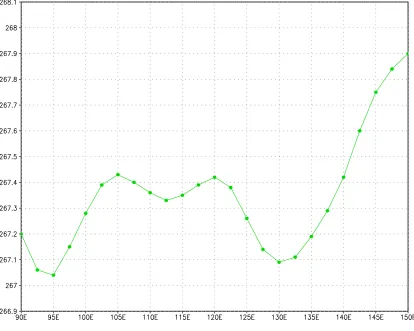
set lon 90 150 % X bervariasi dari 90 BT sd 150 BT
d tmp
Kita sekarang mengeset X bervariasi tetapi dimensi lintang, ketinggian dan
waktu pada nilai tunggal (lintang 0o, ketinggian 500mb pada bulan Januari
2000) maka didapatkan grafik seperti pada gambar 4.4 berikut.
Gambar 4.4
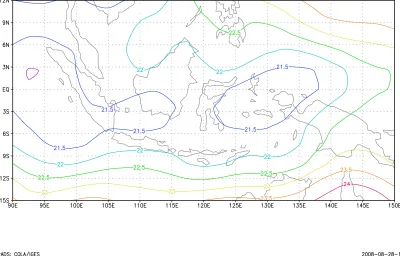
Berikutnya ketikkan :
clear
set lat -15 12 Set lintang dari 15 LS sd 12 LUo o
d tmp
didapatkan grafik seperti pada gambar 4.5.
Didapatkan grafik suhu pada bujur 90oBT-150oBT, 15oLS-12oLU, ketinggian
Gambar 4.5
Bagaimana jika kita set variabel waktu juga bervariasi misalnya dari bulan
Januari 2000 sd Desember 2000, maka kita ketikkan :
c
set t 1 12
d tmp
Maka akan didapatkan gambar animasi (12 grafik) yang masing-masing
gambar mewakili setiap bulannya.
Berikutnya coba ketikkan perintah berikut :
clear set lon 90
set lat -90 90
set lev 1000 100
set t 1
d tmp
d ugrd
Pada kasus ini kita mengeset dimensi Lintang (sumbu Y) dan ketinggian
(sumbu Z) bervariasi, maka akan didapatkan cross section vertikal. Kita juga
menampilkan 2 (dua) variabel secara bersamaan yaitu variabel suhu dan angin
perintah display diikuti nama variabel-variabel sebelum mengetik perintah
clear lihat gambar 4.6.
Gambar 4.6
Contoh lainnya apa yang dinamakan dengan diagram Hovmoller yaitu X dan t
(waktu) bervariasi
c
set lon 90 150
set lat 0
set lev 500
set t 1 12 d tmp
Diagram ini untuk melihat penjalaran suatu variabel secara horizontal dengan
Gambar 4.7
Dari penjelasan di atas diharapkan pembaca memahami bagaimana
menampilkan beberapa parameter meteorologi dengan tampilan yang
berbeda-beda disesuaikan dengan tujuan yang diharapkan. Selanjutnya akan
dilanjutkan dengan operasi terhadap data. Selain mempunyai kemampuan
untuk menampilkan parameter meteorologi, GrADS juga mempunyai
kemampuan untuk mengolah suatu data baik manipulasi ataupun operasi
matematis.
Pertama kita akan coba mengkonversi satuan suhu, dimana pada awalnya suhu
yang tampilkan satuannya adalah dalam derajat Kelvin, sekarang kita ingin
coba merubah satuan tersebut dalam derajat Fahrenheit. Set dimensi
lingkungan sebagai berikut :
clear
set lon 90 150
set lat -15 12
set lev 500
setelah itu kita masukkan formula yang mengkonversi satuan dari derajat
Kelvin ke derajat Fahrenheit yaitu
display (tmp-273.15)*9/5+32
Berbagai ekspresi matematika dapat dipergunakan dalam operasi pada GrADS
ini seperti operasi standar +, -, *, dan /, serta juga dapat memasukkan suatu
konstanta, variabel ataupun fungsi.
Jika kita jalankan maka akan dihasilkan grafik sebagai berikut :
Gambar 4.8
Selanjutnya untuk menampilkan kekuatan atau magnitudo dari angin dapat
dipergunakan formula sebagai berikut :
clear
dsqrt(ugrd*ugrd+vgrd*vgrd)
dimana ugrd adalah angin zonal (angin yang bergerak kea rah timur – barat),
dmag(ugrd,vgrd)
Maka akan didapatkan grafik seperti pada gambar 4.9.
Gambar 4.9
Dari grafik di atas terlihat daerah-daerah yang mempunyai kekuatan angin
yang sama.
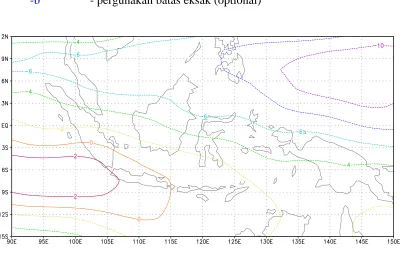
Selanjutnya kita akan mempergunakan suatu perintah GrADS yang berguna
untuk membuat suatu perata-rataan terhadap suatu parameter meteorologi,
misalkan kita ingin membuat rata-rata angin zonal di wilayah Indonesia pada
bulan Januari, Februari, Maret (rata-rata 3 bulanan), maka ketikkan perintah
sebagai berikut :
clear
dave(ugrd,t=1,t=3)
Secara umum syntax dari perintah ave() adalah sebagai berikut :
ave(expr, dim1, dim2 <,tinc> <,-b>)
expr - ekspresi GrADS (parameter meteorologi yang ingin dibuat rata-ratanya)
dim1 - Titik awal perata-rataan
tinc - pilihan tambahan untuk waktu perata-ratan (optional)
-b - pergunakan batas eksak (optional)
Gambar 4.10
kita juga dapat menghilangkan rata-rata dari field yang sedang diaktikan
dengan cara
clear
d ugrd - ave(ugrd,t=1,t=3)
Gambar 4.11
Kita dapat menampilkan perbedaan antara temperatur zonal pada bulan
Febuari dan bulan Januari dengan mengetikkan :
clear
d tmp(t=2)-tmp(t=1)
maka akan terlihat daerah-daerah yang temperaturnya lebih panas ataupun
lebih dingin pada bulan Februari jika dibandingkan dengan bulan Januari
Gambar 4.12
Perintah di atas adalah untuk menghitung perbedaan perubahan antara dua
nilai yang berbeda satu selang waktu, kita juga dapat menampilkan grafik
tersebut dengan perintah lainnya dengan mempergunakan offset dari waktu
sekarang yaitu :
d tmp(t+1) – tmp
Jika kita membuka 2 (dua) buah file dan mempunyai model output yang sama,
maka kita dapat melakukan operasi data misalnya perbedaan antara dua
paratemeter dari dua file tersebut dengan mengetikkan :
display tmp.2 - tmp.1
Perintah tersebut di atas bertujuan untuk menampilkan nilai perbedaan
temperatur antara file kedua dikurangi file pertama.
Perintah lain yang berhubungan dengan menghitung nilai vortisitas relatif
Penghitungan komponen vertikal dari perintah hcurl ini pada setiap titik grid
menggunkanan finite differencing pada grid yang telah disediakan. Untuk
syntaxnya harus mempergunakan komponen angin zonal (u) dan komponen
angin meridional (v). Seperti pada gambar 4.13 yang memperlihatkan
vortisitas pada lapisan 500 mb.
Gambar 4.13
Berikutnya topik kita berikutnya adalah control terhadap grafik keluaran.
Salah satu perintah dari GrADS adalah cint, perintah ini untuk mengeset
kontur interval menjadi suatu nilai tertentu, jika cint tidak diset maka tampilan
kontur akan diset secara otomatis. Pengaturan cint ini akan direset dengan
perintah clear atau display, lihat contoh berikut :
clear set cint 1
d tmp
Dari perintah di atas kita akan menampilkan profil temperatur dengan interval
1 derajat.
Untuk pengaturan warna dari kontur dapat dipergunakan perintah ccolor,
set ccolor rainbow
set ccolor color#
Jika ccolor diset ke rainbow maka GrADS akan menggunakan urutan standar
rainbow untuk menampilan kontur individu, sedangkan kalau mempergunakan
color# maka kita akan mempergunakan 16 warna standar dari GrADS, pilihan
untuk color# adalah sebagai berikut :
Col# Description Sample R G B
Contoh di bawah ini adalah kita menginginkan standar warna dengan ccolor
diset 3 (green) :
clear set ccolor 1
d tmp
Selanjutnya untuk pilihan menampilkan jenis grafik keluaran adalah dengan
merubah bentuk gxout, syntaxnya adalah
set gxout graphics_type
Untuk pilihan dari graphics_type adalah sebagai berikut :
bar Grafik Bar
barb Plot angin dalam bentuk barb
fwrite Menyimpan dalam bentuk file biner
grid Kotak Grid dengan nilai yang ditampilkan
line Grafik Garis
linefill Kontur dengan garis warna
print Untuk menghasilkan keluaran dalam bentuk ascii
scatter Grafik Scatter
shaded Grafik Kontur bershading
stream Grafik streamline angin
stat Mencetak keluaran statistic ke suatu terminal
vector Grafik vektor angin
Sekarang kita coba untuk menampilkan vortisitas angin dalam bentuk shading,
ketikkan perintah berikut :
clear
set gxout shaded
dhcurl(ugrd,vgrd)
maka akan tampak tampilan seperti gambar 4.14 berikut :
Gambar 4.14
Untuk menghasilkan kontur yang lebih halus (lihat gambar 4.15) ditambahkan
perintah csmooth, ketikkan perintah berikut :
clear
set csmooth on
Gambar 4.15
Selanjutnya kita akan coba menggabungkan dua tipe grafik dalam satu
tampilan saja, pertama kita tampilkan grafik ketinggian geopotensial dalam
bentuk kontur dan grafik berikutnya adalah grafik vektor angin dalam lapisan
500 mb. Kemudian diberikan judul grafiknya. Untuk perintahnya ketikkan
sebagai berikut :
clear
set gxout shaded
set ccolor 0
set cint 10
d hgt
set gxout vector
d ugrd;vgrd
Gambar 4.16
Grafik berikut ini adalah grafik yang menampilkan vektor angin dan vektor
tersebut diwarnai dengan magnitudo angin
clear
d ugrd;vgrd;mag(ugrd,vgrd)
draw title 500mb Wind Vector
Maka akan terlihat gambar vektor angin yang disertai dengan warna yang
Gambar 4.17
Kita juga dapat menampilkan pseudo vektor dengan menampilkan parameter
yang kita inginkan, misalkan untuk komponen U adalah kecepatan angin
sedangkan komponen V adalah kelembaban spesifik :
clear
dmag(ugrd,vgrd);spfh*10000
draw title 500mb wind magnitudo;specific humidity
Perlu diingat : Gambar 4.18 di bawah ini bukan menunjukkan gambar vektor
Gambar 4.18
Selanjutnya dicoba untuk menampilkan streamline angin dengan diwarnai
vortisitas angin, ketikkan perintah sebagai berikut :
clear
set gxout stream
d ugrd;vgrd;hcurl(ugrd,vgrd)
draw title 500mb wind vector and vorticity
Gambar 4.19 berikut ini adalah salah satu bentuk penampilan plot angin tetapi
Gambar 4.19
Untuk mengatur kerapatan dari garis-garis streamline dapat digunakan
perintah strmden, yang syntaxnya adalah :
set strmden value
Dimana kerapatan dari streamline tersebut berkisar dari 1 – 10 dan defaultnya
adalah 5. Jika kita ulangi perintah di atas dengan merubah kerapatan menjadi 3
maka akan dihasilkan grafik sebagai berikut :
clear
set gxout stream
set strmden 3
d ugrd;vgrd;hcurl(ugrd,vgrd)
draw title 500mb wind vector and vorticity
Pada gambar 4.20 di bawah terlihat bahwa streamline yang ditampilkan
mempunyai kerapatan yang lebih kurang jika dibandingkan dengan gambar
Gambar 4.20
Kalau ingin menampilkan nilai aktual dari setiap grid maka pergunakan
keluaran berbentuk grid sebagai berikut :
clear
set gxout grid
d ugrd
Terlihat bahwa setiap kotak pada grid tampil nilai dari angin zonalnya (lihat
Gambar 4.21
Jika kita ingin menampilkan angka desimalnya maka pergunakan perintah
dignum size yang biasanya sebelumnya diikuti oleh perintah digsize yang
berfungsi untuk menentukan ukuran string.
clear
set digsize 0.07
set dignum 2
Gambar 4.22
Sekarang bagaimana cara menampilkan dalam plot polar stereographic, dalam
kasus ini kita ingin GrADS mengoperasikan data dari bujur 140 BB – 40 BB
dan lintang 15 LU – 80 LU
Untuk menggambar koordinat polar tersebut ketikkan perintah berikut :
clear
set lon 90 150
set lat -15 70
set mproj nps
set gxout contour
set cint 10
Gambar 4.23
Untuk mengeset jenis-jenis proyeksi peta terdapat beberapa pilihan berikut :
latlon Proyeksi terhadap bujur dan lintang (default)
scaled Rasio terhadap bujur/lintang tidak dipertahankan
nps polar stereographic utara
sps polar stereographic selatan
lambert proyeksi Lambert conformal conic
mollweide proyeksi Mollweide
orthogr proyeksi Orthographic
robinson proyeksi Robinson
off Tidak menampilkan peta; label axis tidak diinterpretasikan sebagai bujur/lintang
Salah satu kemampuan dari GrADS adalah dapat membuat beberapa keluaran
dalam bentuk file gambar. Format gambar yang sering dipergunakan yaitu
yang berekstension .gif, .gmf, dan .eps. Format-format gambar tersebut kita
sesuaikan dengan keperluan pengolahan selanjutnya. Sekarang kita akan
membahas beberapa perintah GrADS yang dapat membuat file gambar
Perintah printim ini akan menghasilkan image dengan format
berekstension .PNG atau .GIF, dimana syntaxnya adalah sebagai berikut :
printim filename options
dimana
filename: Nama dari file keluaran
options: gif - menghasilkan keluaran format gif (defaultnya .png) black - latar belakang hitam (default)
white - latar belakang putih
xNNN - ukuran mendatar dalam NNN piksel yNNN - ukuran verticak size dalam NNN piksel
• Perintah PRINT
Perintah print ini adalah untuk membuat suatu salinan tampilan GrADS
menjadi suatu file dalam format metacode.
Dimana urutan penggunaan perintah print ini adalah sebagai berikut :
enable print fname % fname diisi dengan lokasi dan
nama file, umumnya ekstension yang diberikan adalah .gmf
print % mencetak tampilan menjadi
format metacode
disable print % menonaktifkan kembali perintah
Apabila kita menggunakan perintah print ini maka akan terdapat suatu file
image di lokasi yang telah kita tentukan sebelumnya dan mempunyai
ekstension .gmf atau .gx (penamaan ekstension tergantung oleh user) dan
untuk membuka file image tersebut dibutuhkan suatu software viewer yaitu
gv32.exe. Sofware gv32.exe ini merupakan software khusus yang disertakan
oleh GrADS yang berfungsi untuk menampilkan dan memanipulasi GrADS
metafile. Salah satu kelebihan dari sofware ini adalah kita dapat memperbesar
gambar tanpa membuat gambar tersebut pecah seperti halnya file yang
berekstension .gif dikarenakan formatnya sudah dalam bentuk vektor.
Perintah !gxeps ini berfungsi untuk mengkonversi format file metacode
menjadi sebuah file PostScript, adapun syntaxnya adalah :
gxeps [ -acdilrsv -i <infile> -o <outfile> ] [<infile>] ]
Jika kita tidak memberikan opsi kepada perintah !gxeps ini maka
perintah !gxeps ini akan mengkonversi file format metacode ke format
greyscale dan dengan latar belakang putih pada file PostScriptnya.
Berikut ini adalah opsi pada perintah gxeps :
-i fname nama input file GrADS metacode
-o fname nama file output PostScript
-c print berwarna pada latar belakang putih
-r print greyscale pada latar belakang hitam
-d menambahkan CTRL-D pada akhir file berguna jika mencetak pada printer HP 1200C/PS color printer.
-1 menggunakan PostScriptLevel1.
-2 menggunakan PostScriptLevel2.
-a Ukuran kertas DINA4.
-l Ukuran kertas US-Letter.
-L Untuk menanyakan sebuah untuk dicetak pada grafik
-n Untuk menanyakan sebuah catatab yang terdapat pada header file PostScript
-s Untuk menambahkan sebuah file dan tampilan waktu pada grafik
-v mode verbose
Untuk membuka file PostScript ini dibutuhkan sofware yang bernama GhostView.
reinit
*buka file
open h:/grads/ctl/all.prs
open h:/grads/ctl/pwat.sfc *setting lingkungan
set lon 90 150
set lat -15 12
set lev 850
set t 7
set mpdset hires
set csmooth on
*plot precipitation rate
set gxout shaded
set clevs 20 25 30 35 40 45 50 55
d pwat.2
cbar
*plot vektor angin
set gxout vector
d ugrd.1;vgrd.1;mag(ugrd.1,vgrd.1) *membuat judul
draw title 850 mb wind vector and precipitation rate (shaded)\July 2000
draw xlab Longitude
draw ylab Latitude
*cetak ke file berekstension .gif
printim h:/grads/image/windpw.gif white *cetak ke file GrADS metacode
enable print h:/grads/image/windpw.gmf
disable print
*cetak ke file PostScript
Gambar 4.24
Selanjutnya kita akan membahas tampilan GrADS yang dapat memuat beberapa
tampilan dalam satu layar saja, untuk melakukan hal ini dalam dipergunakan
perintah set parea, syntaxnya adalah sebagai berikut :
set parea xmin xmax ymin ymax
dimana xmin adalah posisi awal x (0-10.5)
xmax adalah posisi akhir y (0-10.5)
ymin adalah posisi awal y (0-8)
ymax adalah posisi akhir y (0-8)
Sebagai contoh kita ingin membuat tampilan RH, HGT, TMP dan SPFH dalam
tampilan satu halaman saja, maka untuk perintahnya ketikkan perintah sebagai
berikut
reinit
open h:/grads/ctl/all.prs
set lon 90 150
set lat -15 12
set lev 700
set gxout shaded *RH
set parea 0.5 5 5 8
d rh
draw title RH *HGT
set parea 6 10.5 5 8
d hgt
draw title HGT *TMP
set parea 0.5 5 1 4
d tmp
draw title TMP *SPFH
set parea 6 10.5 1 4
d spfh
draw title SPFH
Maka akan tampilannya adalah seperti pada gambar 4.25 berikut ini :
Menyalin Data menjadi file Biner
Kadangkala kita hanya membutuhkan suatu data biner hanya pada grid tertentu saja
dan tidak memerlukan data global, maka kita dapat mengambil data yang kita ingin
tersebut hanya di lokasi yang kita perlukan saja dengan menjadikan file biner baru
yang berekstension fwrite.
Misalnya kita hanya ingin mengambil data temperature di lintang 0 derajat dan bujur
115oBT selama 12 (dua belas) bulan, maka dapat kita lakukan dengan menjalankan
urutan perintah sebagai berikut :
ga- >open h:/grads/ctl/all.prs
ga- >set lat 0
ga- >set lon 115
ga- >set t 1 12
ga- >set gxout fwrite
ga- >set fwrite h:/grads/zonal.fwrite
ga- >d ugrd
ga- >disable fwrite
Maka kita akan suatu file baru yang bernama zonal.fwrite yang hanya berisi data
Perintah GrADS untuk membuka file netCDF
Khusus untuk membuka file yang berbasisi netCDF yang umumnya berekstension .nc maka kita hanya membutuhkan satu file saja tidak seperti waktu membuka file
berformat biner yang memerlukan tiga file (file descriptor, file index, dan file data).
Untuk membuka file tersebut kita harus mengaktifkan program GradsNC dari start menu seperti pada gambar 4.26 berikut ini :
Gambar 4.26
Selanjutnya akan muncul prompt yang sama dengan pada saat kita membuka program grads seperti yang telah dijelaskan di awal.
Dari prompt ketikkan perintah berikut ini :
ga- >sdfopen h:/grads/data/wind_comps.nc
Gambar 4.27
Apabila muncul penjelasan seperti di atas maka file tersebut telah terbuka dan siap
untuk kita olah sebagaimana perintah-perintah yang telah dijelaskan sebelumnya. File
data netCDF tersebut terdiri dari dua variabel saja yaitu u dan v (angin zonal dan
Apa itu GrADS Data Server ?
Grads Data Server (GDS, yang dikenal sebagai GrADS-DODS Server) adalah data
server yang dilindungi yang menyediakan subsetting dan pelayanan analisis melalui
internet.
Untuk mengakses data tersebut, GrADS menyediakan beberapa server yang dapat di
akses melalui website GrADS, yaitu melalui alamat : http://www.iges.org/grads/gds/
dimana pada alamat tersebut terdapat banyak institusi atau lembaga yang
menyediakan data-data global maupun regional baik reanalisis maupun forecasting.
Kita bisa mengakses data tersebut dengan mengaktifkan GradsDODS.
Kemudian dari prompt GrADS ketikkan alamat data yang ingin kita akses, misalnya
pada alamat : http://nomad5.ncep.noaa.gov:9090/dods/gfs/gfs20080826/gfs_00z yang
berisi file Global Forecast System (GFS) yang terdiri dari 43 variabel meteorologi
yang merupakan prakiraan dari
00Z26AUG2008 sampai dengan 12Z02SEP2008 (dengan resolusi setiap 3 jam).
Dari prompt GrADS ketikkan perintah sebagai berikut :
ga->sdfopen http://nomad5.ncep.noaa.gov:9090/dods/gfs/gfs20080826/gfs_00z
(enter)
maka akan muncul penjelasan seperti pada gambar 4.28 berikut :
BAB V
PENGGUNAAN SCRIPT PADA GrADS
Untuk menampilkan suatu grafik melalui GrADS maka kita dapat mengetikkan
perintahnya langsung pada layar perintah GrADS, tetapi kadangkali kita harus
mengetikkan perintah yang sangat banyak. Untuk mengulang perintah yang telah
diketikkan kita dapat menggunakan tombol anak panah keatas, menekannya berulang
kali sampai menemukan perintah yang kita maksud dan setelah itu dapat diedit.
Kadangkala untuk perintah yang banyak sekali kita mengalami kerepotan diakibatkan
banyaknya perintah tersebut dan juga urutan-urutannya. Kalau kita salah mengetikkan
urutan perintah dapat berakibat gambar yang ditampilkan juga tidak seperti yang kita
harapkan. Solusi dari permasalahan tersebut adalah dengan program menggunakan
script. Dengan sekali menjalankan script maka kita dapat mengontrol urutan perintah
serta mengedit program dengan cara yang lebih cepat. Untuk membuat script GrADS
sangatlah mudah, kita dapat mempergunakan beberapa program pengolah kata, tetapi
disini kita akan mempergunakan program notepad.
5.1 Urutan pembuatan script GrADS.
a. Buka program notepad dari menu windows (lihat gambar 5.1)
b. Setelah klik ikon notepad maka akan muncul layar pengetikan seperti pada
gambar 5.2 berikut ini :
Gambar 5.2
c. Setelah muncul layar tersebut kita dapat langsung mengetikkan perintah. Misalkan
kita ingin menampilkan grafik vektor angin, maka ketikkan perintah di layar
GrADS mulai dari membuka file descriptor sampai dengan mencetak grafik
menjadi file berekstension .gif
Gambar 5.3
'open h:/grads/ctl/all.prs' % membuka file descriptor all.prs
'set lon 90 150' % setting bujur 90BT-150BT
'set lat -15 12' % setting lintang 15 LS – 12LU
'set t 1' % setting waktu ke bulan Januari
'set lev 1000' % setting ketinggian 1000 mb
'set gxout vector' % setting tampilan ke vektor
'set mpdset hires' % untuk menampilkan peta pada resolusi tinggi
'set csmooth on' % untuk menampilkan kontur lebih halus
'd ugrd;vgrd' % untuk menampilkan vektor angin
'draw title Vektor Angin di Wilayah Indonesia\Bulan Januari 2000 ketinggian 1000 mb' % membuat judul
'draw xlab bujur' % membuat label untuk x axis
'draw ylab lintang' % membuat label untuk y axis
'printim h:/grads/image/vektor_angin_jan00.gif white' % mencetak grafik dalam bentuk file berekstension .gif dan berlatar
belakang putih.
Perlu diingat : bahwa terdapat sedikit perbedaan antara cara penulisan pada layar
perintah GrADS dan penulisan script, dimana dalam script perintahnya harus
berada di dalam tanda petik ’ekspresi GrADS’. Misalnya pada layar kita ketikkan
perintah set gxout shaded maka di script kita ketikkan ’set gxout shaded’
Kalau selesai mengetikkan perintah tersebut maka jangan lupa disimpan di lokasi
yang kita telah tentukan, misalkan kita simpan dengan nama script1.gs (untuk
diingat: penulisan ekstension file script harus berakhiran .gs) di alamat misalnya
Gambar 5.4
Klik tombol , maka kita siap untuk menjalankan script tersebut.
2.2 Menjalankan Script GrADS
a. Buka layar GrADS
b. Setelah layar terbuka, pada prompt ketikkan perintah :
ga- >run h:/grads/script/script1.gs (enter)
c. Jika tidak ada kesalahan pada pengetikan script maka GrADS akan
menjalankan urutan-urutan perintah yang telah diketikkan. Jika
terdapat kesalahan maka GrADS akan menampilkan jenis kesalahan.
Kesalahan ketik tersebut dapat diedit dari layar notepad dan jangan
lupa disimpan kembali. Setelah diperbaiki, script tersebut dapat
dijalankan kembali. Jika program tersebut dijalankan maka akan
Gambar 5.5
d. Selain menampilkan grafik pada layar GrADS, kita juga membuat
sebuah file gambar berekstension .gif yang bernama
vektor_angin_jan00.gif pada lokasi h:/grads/image/. Jika GrADS
menjalankan perintah tersebut dengan sempurna maka akan terbuat file
tersebut pada lokasi tersebut. File tersebut berikutnya dapat kita olah
kembali tergantung dari keperluan kita.
Catatan : dalam penulisan nama file dihindari adanya spasi di antara
nama file karena GrADS tidak membolehkan hal tersebut. Misalnya
h:/grads/image/vektor angin jan00.gif, penulisan tersebut salah
dikarenakan adanya spasi, penulisan yang benar adalah
Gambar 5.6
2.3 Beberapa contoh script GrADS yang biasa dipergunakan dalam
bidang Meteorologi
Berikut ini ditampilkan beberapa gambar yang umum dipergunakan di
lingkungan meteorologi beserta scriptnya
a. Grafik “250 mb WIND (m/s) / WIND VECTORS / HEIGHT (gpm)”
'reinit'
'open h:/grads/ctl/all.prs' 'set mpdset hires'
'set lon 90 150' 'set lat -15 12' 'set gxout shaded'
'define u25=ugrd(lev=250)*2.0' 'define v25=vgrd(lev=250)*2.0'
'define wind25=sqrt(u25*u25+v25*v25)' 'd wind25'
'run cbarn.gs' 'set gxout vector' 'set ccolor 2' 'd u25;v25'
'set gxout contour'
'printim h:/grads/image/250mb.gif x800 y600 black'
Gambar 5.7
b. Grafik “500 mb RELATIF
VORTICITY/HEIGHTS/TEMPERATUR/WIND”
'reinit'
'open h:/grads/ctl/all.prs' 'set mpdset hires'
'set map 1 1 6' 'set lon 90 150' 'set lat -15 12' 'set gxout shaded'
'define u5=ugrd(lev=500)*2.0' 'define v5=vgrd(lev=500)*2.0' 'd hcurl(u5,v5)'
'run cbarn.gs' 'set gxout barb' 'set ccolor 0' 'd u5;v5'
'set gxout contour' 'define h5=hgt(lev=500)' 'set ccolor 1'
'set cint 60' 'd h5'
'set gxout contour'
'set cstyle 1' 'set cthick 8' 'd t5'
'draw title 500 mb RELATIF
VORTICITY/HEIGHTS/TEMPERATUR/WIND' 'printim h:/grads/image/500mb.gif x900 y700 black'
Gambar 5.8
c. Grafik “700 mb TEMPERATUR(DEG C)/HEIGHTS/WIND/RH”
'reinit'
'open h:/grads/ctl/all.prs' 'set mpdset hires'
'set map 1 1 6' 'set lon 90 150' 'set lat -15 12' 'set gxout shaded'
'define t7=tmp(lev=700)-273.15' 'd t7'
'run cbarn.gs' 'set gxout contour'
'define rh700=rh(lev=700)' 'set ccolor 3'
'set ccolor 1' 'd h7'
'set gxout barb'
'define u7=ugrd(lev=700)' 'define v7=vgrd(lev=700)' 'set ccolor 0'
'd u7;v7'
'draw title 700 mb TEMPERATUR(DEG C)/HEIGHTS/WIND/RH' 'printim h:/grads/image/700mb.gif x900 y700 black'
Gambar 5.9
d. Grafik “850 mb TEMPERATUR/RH/HEIGHTS/WIND”
'reinit'
'open h:/grads/ctl/all.prs' 'set mpdset hires'
'set map 1 1 6' 'set lon 90 150' 'set lat -15 12' 'set gxout shaded'
'define t850=tmp(lev=850)' 'define rh850=rh(lev=850)' 'd t850-273.15'
'set gxout contour'
'define h850=hgt(lev=850)' 'set cint 30'
'set ccolor 1' 'd h850'
'set gxout barb'
'define u850=ugrd(lev=850)' 'define v850=vgrd(lev=850)' 'set ccolor 0'
'd u850;v850'
'draw title 850 mb TEMPERATUR/RH/HEIGHTS/WIND' 'printim h:/grads/image/850mb.gif x900 y700 black'
Gambar 5.10
e. Grafik “VVEL (SHADED) AND 1000-500 MB SHEAR (m/s)”
'reinit'
'open h:/grads/ctl/all.prs' 'set mpdset hires'
'set map 1 1 6' 'set lon 90 150' 'set lat -15 12' 'set gxout shaded' 'd vvel'
'define u1=ugrd(lev=1000)*2.0' 'define v1=vgrd(lev=1000)*2.0' 'define ushr=u5-u1'
'define vshr=v5-v1' 'set gxout barb' 'set ccolor 0' 'set cthick 2' 'd ushr;vshr'
'draw title VVEL (SHADED) AND 1000-500 MB SHEAR (m/s)' 'printim h:/grads/image/vvel_shear.gif x800 y600 black'
Gambar 5.11
f. Grafik “STORM-RELATIF HELICITY & BUNKERS STORM MOTION”
'reinit'
'open h:/grads/ctl/all.prs' 'set mpdset hires'
'set map 1 1 6' 'set lon 90 150' 'set lat -15 12'
# SET WIND LEVELS
'define u700=ugrd(lev=700)'
'set gxout barb'
'define ukt=umotion*2.0' 'define vkt=vmotion*2.0' 'set ccolor 0'
'd ukt;vkt'
'draw title STORM-RELATIF HELICITY & BUNKERS STORM MOTION'
'printim h:/grads/image/srh.gif x925 y700 black'
Gambar 5.12
g. Contoh Script Interaktif “MODEL.GS)
'reinit' 'clear'
'open h:/grads/ctl/model.ctl' 'set mpvals -120 -75 25 65' 'set lon -150 -45'
'set lat 15 80' 'set mproj nps' 'set parea 0 11 0 8.2' 'set string 1 bc' 'set strsiz 0.15' 'set csmooth on' 'q hardware'
rec = sublin(result,2) _cols = subwrd(rec,4) if (_cols=256)
'set rgb 31 0 110 0'
rc = doe()
* Draw 500mb Heights and Vorticity
function doa() 'set gxout shaded' 'set cint 2'
'set grads off' 'd hcurl(u5,v5)*1e5' 'set gxout contour' 'set cint 2'
return 'set gxout contour' 'set grads off'
'draw string 5.5 8.30 SLP and 1000-500mb Thickness' pull dummy 'set gxout shaded' if (_cols=256)
'set gxout contour' 'set ccolor 0'
'set clevs 1 2 4 8 16 32 64' 'set grads off'
'd p'
'd t8-273.16' 'set ccolor rainbow' 'set cthick 1'
'draw string 5.5 8.30 Precip and 850mb Temperatur' pull dummy
return;
* Do 850mb Streamlines and Isotachs
function dod() 'clear'
'u8=u(lev=850)' 'v8=u(lev=850)' 'set map 1'
'set gxout shaded' 'set cint 5'
'set grads off'
'd mag(u8,v8)*1.944' 'set gxout contour' 'set cint 5'
'set ccolor 15' 'set grads off'
'd mag(u8,v8)*1.944' 'set gxout stream' 'set ccolor 0' 'set grads off' 'd u8;v8'
'draw string 5.5 8.30 850mb Isotachs and Streamlines' pull dummy
return
* Do 500mb Streamlines and Isotachs
function doe() 'clear'
'v5=v(lev=500)' 'set map 1'
'set gxout shaded' 'set cint 5'
'set grads off'
'd mag(u5,v5)*1.944' 'set gxout contour' 'set cint 5'
'set ccolor 15' 'set grads off'
'd mag(u5,v5)*1.944' 'set gxout stream' 'set ccolor 0' 'set grads off' 'd u5;v5'
'draw string 5.5 8.30 500mb Isotachs and Streamlines' pull dummy 'set gxout shaded' 'set grads off' 'd rh8'
'set gxout contour' 'set ccolor 0' 'set clevs 70 90' 'set grads off' 'd rh8'
'set gxout barb' 'set digsiz 0.085' 'set ccolor 0'
function dog() 'clear'
'z5=z(lev=500)' 'set map auto' 'set gxout contour' 'set grads off' 'd z5(t+1)-z5' 'set grads off' 'd z5/10'
'draw string 5.5 8.30 500mb 12Hr Height Change' pull dummy
return
* Do 500mb Vorticity Change
function doh() 'set gxout contour' 'set grads off'
'd (hcurl(u5,v5)-hcurl(u5(t-1),v5(t-1)))*1e5' 'set grads off'
'd z5/10'
'draw string 5.5 8.30 500mb 12Hr Vorticity Change' pull dummy
return
Apabila script tersebut dijalankan maka akan tampil beberapa pilihan untuk tampilan data seperti pada gambar 5.13 berikut ini.
Bab VI
PENUTUP
Setelah mempraktekkan tutorial dan pembuatan script di atas, diharapkan
pengguna dapat mengaplikasikan program GrADS ini dengan tampilan yang
disesuaikan dengan keperluan masing-masing.
Masih banyak perintah GrADS lain yang dapat dikembangkan lebih lanjut, oleh
karena itu dibutuhkan suatu usaha dari pengguna GrADS untuk memaksimalkan
perintah-perintah tersebut sehingga dapat berguna terutama untuk tujuan analisis
maupun prakiraan.
Banyak sekali aplikasi lainnya yang dapat kita olah melalui program GrADS ini,
dan diharapkan di masa mendatang pengguna dapat mengembangkan hal tersebut
terutama untuk operasional di kantornya masing-masing.
Untuk saran dan pertanyaan dapat dialamatkan ke alamat :
BAHAN BACAAN
1. ..., 2005, Visualisasi Luaran DARLAM dengan GrADS, Pelatihan
GrADS, Puslitbang BMG
2. Brian Doty, 1995, GrADS, University of East Anglia, Norwich, UK
3. GrADS website
4. Kalnay, E., and Coauthors, 1996: The NCEP/NCAR 40-Year Reanalysis
Project. Bull. Amer. Meteor. Soc., 77, 437–471.
5. Wesley Ebisuzaki and Coauthors, 2000, NCEP/NCAR Reanalysis CD-ROM
Alamat Website GrADS
1. GrADS homepage
http://www.iges.org/grads/
2. GrADS Software
http://www.iges.org/grads/downloads.html
3. GrADS Data Server
GrADS program executables
Default colors, line styles and marker types
Graphics options
grads link to one of the following executables
gradsnc grads with netCDF enabled
gradshdf grads with HDF enabled
gradsc grads “classic”, without netCDF/HDF/Athena GUI, etc.
Program: grads [-lbpC] [-c ‘command’]
-c ‘command’ execute ‘command’ when starting GrADS -b run grads in batch mode.
No graphics output window is opened.
-l run grads in landscape mode. The orientation question is not asked.
-p run grads in portrait mode. The orientation question is not asked.
-C enable automatic setting of century for years < 100
help gives a summary list of operations
set grads on | off enable/disable display of the GrADS logo
set display <option <color>>
sets the mode of the display. options are: grey|greyscale sets the mode to greyscale.
color <black|white>
shading and contouring is done with rainbow colors. Default.
set frame <option>
control the frame on a plot. options are: on plots a rectangular frame around clipped region off plots no frame
circle plots a rectangular frame for lat-lon projections, plots a circular frame for a polar plot at the outermost latitude.Whole hemisphere plots only.
set background ic set background color to color or color index ic display expression
d expression display data via the graphics output window; the simplest expression isa variable abbreviation
open filename open descriptor file
sdfopen file.nc <template #timesteps>
opens a netCDF or HDF-SDS format file that conforms to the COARDS conventions. The optional arguments are for string a time-series of files together as one GrADS data object.
xdfopen file opens a non-COARDS-conformant netCDF or HDF-SDS file via a data descriptor file similar to those used with the ‘open‘ command.
close file# close the last descriptor file opened.
set dfile number change to descriptor file number for current file
define var=expr
var=expr create new variable, which then can be used in subsequent expressions undefine var free the resources used by the defined variable
modify varname <time type>
define variable, which is climatological. varname is the defined grid. Time types are:
seasonal monthly or multi-monthly means diurnal over some time period less than a day
query <option>
q <option> query options are:
config list GrADS configuration information files lists open files
file n gives info on particular file
defval v1 i j gives the value of a defined variable v1 at point i,j udft list the user defined function table
lats state of the GrADS-LATS interface xy2w v1 v2 XY coords to world coords
page coords to XY coords
set imprun script automatically executes script before every display command
run file-name <params>
load and run a GrADS script (with parameters)
exec fname <arg0,..,arg9>
executes a sequence of GrADS commands from file fname. If a clear command is encountered, GrADS waits until enter is pressed before clearing and continuing with command processing
clear <option>
c <option> c <option> clear the display; option are:
events flush event buffer graphics clear graphic, not widgets
hbuff clear display buffer, when in double buffer mode
reset <option> initializes GrADS to its initial state with following
exceptions: 1) No files are closed. 2) No defined objects are released. 3) The ‘set display’ settings are not modified. Options are: events; graphics; hbuff; norset
reinit same as reset, and in addition closes all open files and releases all defined objects
quit quit - to leave GrADS
!shell-command runs a shell command on GrADS command line. The output will not be returned to the script, only displayed.
set lon val1 <val2> sets longitude to vary from val1 to val2
set lat val1 <val2> sets latitude to vary from val1 to val2
set lev val sets the level to val - fixed dimension
set t val1 <val2> sets time to the “val” time in the data set
set x val1 <val2> set x values or fix it to one value
set y val1 <val2> set y values or fix it to one value
set z val1 <val2> set z values or fix it to one value
set vpage off real page is equal to “virtual page”; default state
set vpage xmn xmx ymn ymx defining one “virtual” page
set parea xmn xmx ymn ymx control the area within the virutal page
set gxout graphic-type where graphic-type could be:
bar Bar chart
barb Plot wind barb at station
contour Contour plot
errbar Error bar
fgrid specific value grid fill plot findstn Find closest station to x,y point fwrite Write data to file instead of displaying
stream Streamline plot
tserwx Plot time series of weather symbols at a point (1-D sta-tion)
tserbarb Plot time series of wind barbs at a point (1-D)
value Plot station values
vector Vector wind arrows
wxsym Plot weather symbols at station
colors used by many settings (i.e. ccolor, line, string button, clopts, lfcols, ...):
0 black 1 white
2 red 3 green
4 blue 5 cyan
6 magenta 7 yellow
8 orange 9 purple
10 yellow/green 11 med.blue
12 dark yellow 13 aqua
14 dark purple 15 grey
line styles used by many settings (i.e. cstyle, line, mpt, map, grid, ...):
0 none 1 solid
2 long dash 3 short dash
4 long short dash 5 dots
6 dot dash 7 dot dot dash
marker types used by many settings (i.e. cmark, mark, ...):
0 none 1 cross
2 open circle 3 closed circle
4 open square 5 closed square
6 X 7 diamond
8 triangle 10 open circle with vertical line
9 none 11 open oval
set clip xlo xhi ylo yhi clipping area for drawing graphics primitives
set ccolor index sets the contour color to index, see Default colors and line styles. You can also issue:
rainbow - rainbow color sequence revrain - reversed rainbow color sequence
set cstyle style sets the contour or line style, see Default colors and line styles. (gxout = contour, only style 1,2,3 and 5 available).
set cmark marker sets line marker, see Default colors and line styles .
set cterp on | off turns spline smoothing on or off
set clab on | off | forced | string | auto
controls contour labeling
set clopts col <thick <size>> contour line options
set clskip val skip val contour lines when labelling
set cthick thckns sets the line thickness for the contours [1-10]
set csmooth on | off | linear interpolate to a finer grid using cubic or linear interpolation
set cint value sets the contour interval to the specified “value”
set cmax value contours not drawn above this value
set cmin value contours not drawn below this value
set clevs lev1 lev2 ... sets specified contour levels
set ccols col1 col2 ... sets specified color for clev levels
set line col <style> <thick> sets current line attributes. thickness range 1 - 6 (see Default colors and line styles).
Axis labeling/Annotation/labeling Graphic primitives
Create/Write a grid file Mathematical Functions
Averaging Functions
set barbase value | bottom | top bar rises from or falls from value set baropts filled | outline bar outlined or filled; default: filled
set dignum number number of digits after the decimal place
set digsize size size (in inches, or plotter units) of the numbers
set arrlab on|off set arrow labeling on or off
set arrscl size <magnitude> specifies arrow length scaling
set arrowhead size specifies arrow head size
set fgvals v1 c1 <v2 c2>... fgrid output type treats the grid values as rounded integers, and will shade a specified integer valued grid with the specified color.
set zlog on | off sets log scaling of the Z dimension on or off
set strmden value specifies the streamline density, where value is from 1 to 10. Default: 5
set stnopts <dig3> <nodig3> plot the number in the slp location as a three digit number with only the last three digits of the whole number plotted
set mdlopts noblank | blank | dig3 | nodig3
plot the number of the model data as a three digit
set stid on | off controls wether the station id is displayed next to the val-ues or not
set wxcols c1 c2 c3 c4 c5 c6 set colors for weather symbols c1 - c6 set xaxis start end <incr> specifies the axis is to be labeled
set yaxis start end <incr> specifies the axis is to be labeled
set xlevs lab1 lab2 ... specifies the label levels to plot for the X axis
set ylevs lab1 lab2 ... specifies the label levels to plot for the Y axis
set xlint interval specifies the label interval of the X axis
set ylint interval specifies the label interval of the Y axis
set xyrev on reverses the axes on a plot
set xflip on flips the order of the horizontal axis
set yflip on flips the order of the vertical axis
set xlab on | off | auto | string controls and/or draws X axis label set ylab on | off | auto | string controls and/or draws Y axis label set xlabs lab1 | lab2 | .... abel the x axis with lab1, lab2, lab3, ....
set ylabs lab1 | lab2 | .... label the y axis with lab1, lab2, lab3, ....
draw xlab string draw x axis label
draw ylab string draw y axis label
set xlopts col <thick <size>> controls X axis set ylopts col <thick <size>> controls Y axis
set xlpos offset side controls position of x axis labels. Where offset - in inches; side - b or t (bottom or top)
set ylpos offset side controls position of y axis labels. Where offset - in inches; side - r or l (right or left)
set zlog on | off | swap | undefine
sets log scaling of the Z axis
set annot col <thick> sets color and line thickness for the above 3 draw commands
set vrange vlo vhi Set range for plotting 1-D or scatter plots; range of the varia-ble values for y-axis scaling
set vrange2 vlo vhi Set range for plotting 1-D or scatter plots; range of the varia-ble values for x-axis scaling
set missconn on | off lines will be connected across missing data
draw title string draw title at top of graph
set mpt type off | <<col> <style> <thick>>
command to control map background behavior. type is the map type; it can be a number from 0 to 255, or it can be an asterick (*) to indicate this command applies to all the type values. The color can be set to -1, which indicates to GrADS to use the set map settings for this map type, rather than the settings specified by the set mpt command.
set mpvals off | lnmn lnmx ltmn ltmx
sets reference longitudes and latitudes for polar stereogr. plots
set mpdset lowres | mres | hires | nmap
mres and hires have state and country outlines. nmap covers only North America. Default:lowres.
set map auto | color <style <thick>>
draws the map background using the requested line attributes or auto mode
set mpdraw on | off
if off, does not draw the map background
set grid on | off <style <col>> | horizontal | vertical
draw or do not draw lat/lon lines on polar plots using the specified color and linestyle
set poli on | off selects whether you want political boundries drawn for the mres or hires map data sets. Default is on
draw line x1 y1 x2 y2 draws a line from x1, y1 to x2, y2 using current line drawing attributes
draw rec xlo ylo xhi yhi draws an unfilled rectangle draw recf xlo ylo xhi yhi draws a filled rectangle draw mark marktype x y size
draws a marker. Marker types (see Default colors and line styles).
draw polyf x1 y1 x2 y2 ... xn yn
draw a filled polyline, where xn=x1 and yn=y1
draw wxsym symbol x y size <color <thickness>>
Draws the specified wx symbol at the specified location
set string col <justification> <thick> <rotation>
sets string drawing attributes. Justification:
l - left; c - center; r - right; tl - top left; tc - center top; tr - right top; bl - bottom left; tc - center bottom; tr - right bott. Roation: 90 - counterclockwise, -90 - clockwise..
set strsiz width <height> sets the string character size
draw string x y string draws the character string at the x,y position
draw title string draw a title ‘string’ on top of the graph
set rgb num red green blue defines new colors within GrADS, and assigns them to a new
color number.color-number num must be a value between 16 and 99 (0 to 15 are predefined)
set font number change to font number [0-5]
set button 1 bcol1 bcol2 bcol3 0 fcol1 fcol2 fcol3 thickness
height are the size of the ‘base’ of the dropmenu.
set dbuff on|off sets double buffer mode on or off
swap swaps buffers, when double buffer mode is on
set looping on|off control animation; set animation on or off
set loopdim x|y|z|t animate through x,y,z or t; default: t
set loopincr incr set looping increment
enable print fname enables the print command to the given file fname
print copy the contents of current display into a file in a metacode format
disable print close print output file
outxwd file output the graphicw window to a file in the X windows dump format
wi file.format output to a file with format (using ImageMagick), e.g. wi test.gif
set fwrite fname output grid fname; if not set, fname=grads.fwrite
set gxout fwrite enables grid file output
disable fwrite close output grid file
abs(expr) absolute value of result of expr. Operates on gridded and station data
acos(expr) applies the cos-1 function to the result of expr
asin(expr) applies the sin-1 function to the result of expr
atan2(expr1,expr2) applies the tan-1 function to the result of the two expr, using tanθ= y/x
cos(expr) takes the cosine of the expr
exp(expr) performs the ex operation, where expr is x. gridded and station data
gint(expr) general integral, same as ave except do not devide by the total area
log(expr) takes the natural logarithm of expr
log10(expr) takes the logarithm base 10 of the expr
pow(expr1,expr2) raises the values of expr1 to the power of expr2
sin(expr) takes the sine of the provided expr (in radians)
sqrt(expr) takes the square root of the result of the expr
tan(expr) takes the trigonometric tangent of the expr
ave(expr,dexpr1,dexpr2<,tinc<,flags>>)
generalized averaging function. expr is averaged through the dimen-sion range specified by dim1 and dim2
aave(expr,xdim1,xdim2,ydim1,ydim2)
does area average. xdim1 and xdim2 must be for lon or x, ydim1 and ydim2 must be for lat or y (e.g. aave(t,lon=0,lon=180,lat=0,lat=90))
mean(expr,dexpr1,dexpr2<,tinc<,flags>>)
same as ave, except that area weighting is disabled
amean(expr,xdim1,xdim2,ydim1,ydim2)
same as aave, except that area weighting is disabled
vint(psexpr,expr,top) performs a mass-weighted vertical integral in mb pressure
Finite Difference Functions
cdiff(expr,dim) performs a centered difference operation on expr in the direction specified
by dim
tvrh2q(tvexpr,rhexpr) given virtual temperature and relative humidity, tvrh2q returns specific humidity, q, in g/g
tvrh2t(tvexpr,rhexpr) given virtual temperature and relative humidity, tvrh2t returns the temperature in degrees Kelvin
tloop(expr) when time is varying dimension in the dimension environment, tloop function
evaluates the expr at fixed times, then constructs the time series to obtain a final result that is the time varying
hcurl(uexpr,vexpr) calculates the vertical component of the curl (i.e.vorticity) at each grid pointusing finite differencing on the grids provided
hdivg(expr1,expr2) calculates the horizontal divergence using the finite differencing
mag(uexpr,vexpr) performs the calculation: sqrt(uexpr*uexpr+vexpr*vexpr)
gr2stn(grid_expr,stn_expr) performs an interpolation from grid space back to station
loca-tions
oacres(grid_expr,stn_expr<,radii<first guess>>)
a Cressman objective analysis is performed on the station data to yield a gridded result representing the station data
stnave(expr,dexpr1,dexpr2<,-m cnt>)
takes an average of station data over time
stnmin(expr,dexpr1,dexpr2<,-m cnt>)
examines a time series of station data and returns the minimum value encountered for each station
stnmax(expr,dexpr1,dexpr2<,-m cnt>)
examines a time series of station data and returns the maxi-mum value encountered for each station
Program: gxps [-c] [-r] [-d] [-i mfile] [-o ofile]
converts the GrADS meta file into a PostScript file. Command line options: -c color on a white background (=old gxpscw)
-r color on a black background (=old gxpsc)
-d add ctrl-d to the end of the file, useful if printing on HP 1200C/PS printer -i mfile where mfile is the name of the input GrADS meta file
-o ofile where ofile is the name of the output PostScript file
Program: gxeps [-1][-2][-a | -l][-c][-r][-d][-L][-n][-s][-v] [-i mfile] [-o ofile]
converts the GrADS meta file into a PostScript file. Command line options: -1
PostScript Level 1 output PostScript Level 2 output DIN A4 paper size color on a white background
add ctrl-d to the end of the file, useful if printing on HP 1200C/PS printer US letter paper size
ask for a label to be printed on the plot ask for a note to include in postscript file header color on a black background
add a file & time stamp verbose
where mfile is the name of the input GrADS meta file where ofile is the name of the output PostScript file