Pertemuan 1
Paket Program Niaga
Presented by : Sity Aisyah Nasution, M.Kom
2
2
3
Bekerja dengan Microsoft Word 2007
Membuat Format Dokumen
Pokok Bahasan
Mengenal
4
Microsoft Office Word 2007
merupakan program
aplikasi pengolah kata (word processor) yang yang biasa
digunakan untuk membuat laporan, dokumen berbentuk
surat, brosur, table, dan masih banyak lagi
dukumen-dokumen lain yang biasa dibuat dengan menggunakan
Microsoft Office Word.
Berbeda dari versi sebelumnya seperti seperti Word
2000, XP dan 2003, Word 2007 tidak lagi menyediakan
menu bar dengan pull downnya beserta toolbar-toolbar
seperti formating, standar dan drawing, tetapi terdiri dari
beberapa tab (lihat gambar 1.0) yang terdiri dari
6
Secara default tampilan area kerja program MS Word 2007 terdiri
atas
Title Bar, Office Button, Quick Access Toolbar, Menu Bar,
Ribbon, Ruler, Status Bar, dan View Toolbar
. Tampilan area
kerja dapat dilihat pada Gambar 1.0
Keterangan gambar 1.0
Title Bar berisi nama file yang sedang dikerjakan, serta tombol
menampilkan, atau menyembunyikan jendela program, dan menutup program, yaitu tombol Minimize, Maximize/Restore, dan Close.
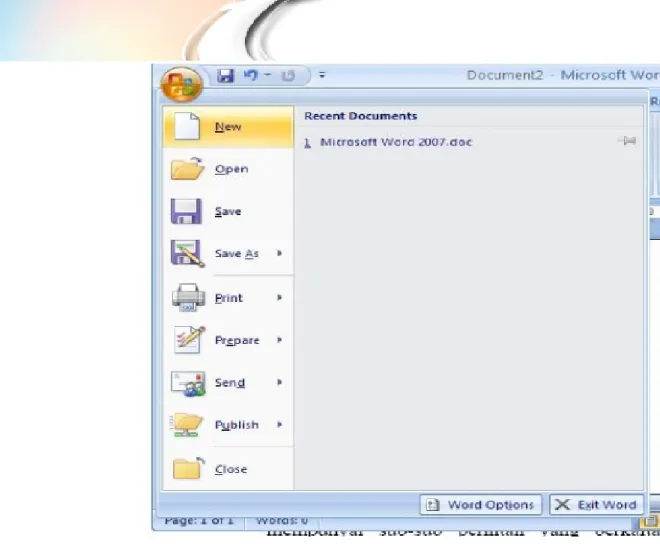
Office Button berisi perintah-perintah yang berkaitan dengan dokumen seperti membuat dokumen baru (New), membuka dokumen (Open), menyimpan dokumen (Save), mencetak dokumen (Print), dan
8 Quick Access Toolbar berisi tombol-tombol yang berfungsi sebagai
alternatif penggunaan perintah yang sering digunakan. Sebagai contoh, tool Open merupakan shortcut dari Office Button>Open, atau tool
Save merupakan shortcut dari Office Button>Save.
Menu Bar berisi serangkaian perintah yang didalamnya terdapat sub-sub perintah sesuai kategorinya. Sebagai contoh, pada menu Home
terdapat submenu Clipboard, Font, Paragraph, Styles, dan Editing
yang didalamnya berisi perintah-perintah sesuai kategorinya..
Ribbon berisi perintah-perintah khusus yang merupakan submenu dari Menu Bar.
Ruler merupakan kotak pengukuran yang diletakkan secara horizontal, yaitu di atas dokumen, dan secara vertikal, yaitu di sebelah kiri
Status Bar adalah baris horizontal yang menampilkan informasi jendela dokumen yang sedang ditampilkan, antara lain (Gambar 3.0):
Gambar 3.0. Status Bar
10
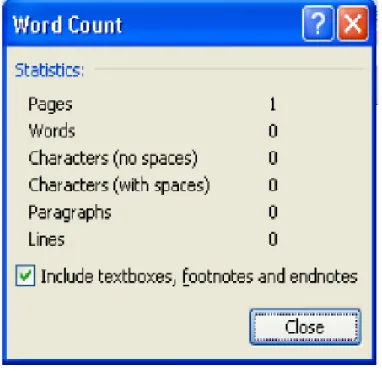
• Words: Menampilkan jumlah halaman, kata, huruf (tanpa spasi), huruf (dengan spasi), paragraf, dan baris (Gambar 3.2).
View Toolbar berisi pengaturan jenis tampilan dokumen, antara lain:
Print Layout: memberikan tampilan sesuai hasil yang akan diterima pada saat dicetak (default).
Full Screen Reading: memberikan tampilan halaman penuh.
Web Layout: memberikan tampilan sesuai hasil yang ditampilkan di dalam jendela browser.
Outline: memberikan tampilan sesuai heading di dalam dokumen dan tingkatan di dalam struktur dokumen.
Draft: memberikan tampilan yang berkelanjutan (menggabungkan seluruh halaman seperti dalam satu gulungan). Tiap halaman
12
Bekerja dengan
Membuat Dokumen Baru
Jika kita baru memulai mengoperasikan Microsoft Word, biasanya akan langsung ditampilkan dokumen kosong yang siap untuk ditulisi.
Namun, jika komputer tidak secara otomatis menyediakan dokumen kosong, cara berikut ini bisa menjadi alternatif dalam membuat
dokumen baru.
Klik tombol Microsoft Office , lalu klik New
Maka keluar kotak dialog New (gambar 4.0).
14
Pada kotak dialog new document, di bawah menu Templates,
terdapat beberapa pilihan seperti:
• Blank document, untuk dokumen yang kosong.
• Installed template untuk membuat dokumen dari bebera template yang disertakan dalam paket Microsoft Word.
• My Template untuk dokumen dari template buatan.
• New from existing untuk membuat dokumen dari bebera template yang terdapat pada file yang telah disimpan.
• Jika komputer yang sedang digunakan terhubung ke internet, kita juga dapat menggunakan template yang disediakan pada Microsoft Office Online.
Atau bisa juga menggunakan cara alternatif:
> Klik tombol New Document ( ) yang ada pada toolbar quick access
(jika sudah dibuat).
> Apabila pada toolbar Quick Acces belum terdapat icon file, klik gambar panah di ujung toolbar lalu klik (tandai) pada kata new. > Selain kedua alternatif di atas, bisa juga dengan langsung menekan
16
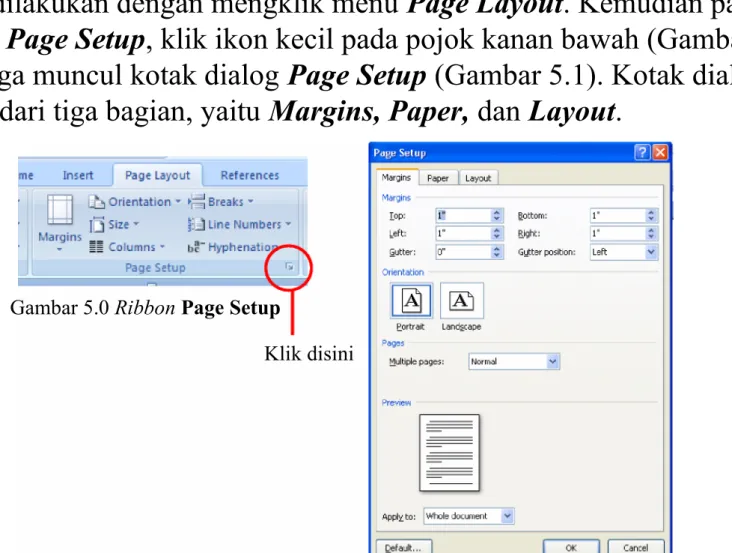
Sebelum memulai dokumen, sebaiknya atur properti terlebih dahulu. Pengaturan properti mempengaruhi hasil cetakan. Pengaturan properti dapat dilakukan dengan mengklik menu Page Layout. Kemudian pada
ribbon Page Setup, klik ikon kecil pada pojok kanan bawah (Gambar 5.0.) sehingga muncul kotak dialog Page Setup (Gambar 5.1). Kotak dialog ini terdiri dari tiga bagian, yaitu Margins, Paper, dan Layout.
Klik disini Gambar 5.0 Ribbon Page Setup
• Margins: untuk menentukan batas atas (Top), kiri (Left), kanan
(Right), dan bawah (Bottom) dokumen, dan ada juga orientasi kertas. Gambar 6 menunjukan margin halaman.
• Paper Size: untuk menentukan ukuran kertas yang akan digunakan dengan memilih opsinya pada menu drop-down. Jika menginginkan ukuran kertas sendiri, dapat diisi nilainya secara langsung pada kotak
Width dan Height.
TOP
18
Merubah Satuan Ukuran Margin
Klik tombol Customize Quick Access Toolbar yang ada di deret paling atas , pilih More Command, klik
Atau tekan tombol Alt + T + O
20
Mengenal Dasar Pengetikan
Ada dua istilah dalam pengetikan taitu Insertion point dan
kursor, perbedaanya terletak bentuknya.
Kalau insertion point berupa garis tegak (I) yang berkedip-kedip terdapat pada aplikasi windows sedangkan kursor
adalah garis rebah (-) yang berkedip-kedip yang terdapat pada aplikasi DOS.
Insertion point berfungsi sebagai penunjuk lokasi tempat memulai pengetikan atau menandai teks.
Agar kita bergerak dengan cepat dalam suatu dokumen yang besar, maka kita harus tahu apa saja perintah untuk
Tombol Fungsi
Backspace Menghapus satu karakter yang ada di sebelah kiri insertion point Delete Menghapus satu karakter yang ada di sebelah kanan insertion point Enter Membuat paragraf baru
Berpindah ke kanan atau ke kiri satu karakter tanpa menghapus karakter Berpindah ke atas atau ke bawah satu baris tanpa menghapus karakter
Ctrl + / Berpindah ke kanan atau ke kiri satu kata
Ctrl + / Berpindah ke atas atau ke bawah satu paragraph Home Berpindah ke awal baris
22
Menyimpan Dokumen
Untuk menyimpan dokumen baru, secara default nama dokumen yang dibuat akan berurutan, yaitu Document 1, Document 2, Document 3, dan seterusnya.
Secara default, Microsof Word 2007 memiliki ektensi (akhiran)
docx. Cara untuk menyimpan dokumen adalah sebagai berikut:
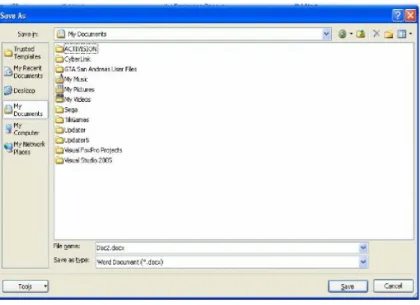
1. Klik Office Button>Save atau Office Button>Save As sehingga muncul kotak dialog Save As (Gambar 7.0).
2. Di dalam kotak dialog tersebut, lakukan pengaturan sebagai berikut: • Save in: tentukan lokasi folder tempat dokumen akan disimpan. • File name: ketikkan nama untuk identifikasi dokumen.
• Save as type: type dokumen, gunakan default yang diberikan, yaitu Word Document.
• Klik tab Save untuk menyimpan dokumen tersebut.
Untuk menyimpan dokumen lama yang telah diedit, klik Office Button>Save
atau tekan F12 di keyboard.
Apabila dokumen tersebut hendak disimpan dengan nama yang berbeda, klik
Office Button>Save As sehingga caranya sama seperti menyimpan dokumen baru.
24 Gambar 8.0 Kotak konfirmasi penyimpanan.
• Replace exiting file: menimpa file yang sudah ada dengan dokuman baru. • Save change with a different name: menyimpan dokumen baru denga
nama lain.
Membuka Dokumen
Dokumen yang telah disimpan dapat dibuka dengan salah satu cara berikut:
• Klik Office Button>Open.
26
Menutup Dokumen
Setelah selesai mengedit dokumen dan memastikan sudah
menyimpannya, ada beberapa cara untuk menutup dokumen, yaitu:
• Klik Office Button>Close.
• Klik tombol Close Window yang terdapat dalam Title Bar.
Menampilkan & Menghilangkan Ruler
lalu ceklist centang pada ruler
28
Header dan Footer
Header (catatan kepala) adalah teks yang khusus diletakkan dibagian atas halaman yang akan selalu tampil pada setiap halaman.
Sedangkan Footer (catatan kaki) kebalikan dari header. Header dan footer ini sering dibuat untuk memberikan keterangan dari naskah yang diketik.
> Klik Tab insert.
> Klik perintah Header atau Footer pada Grup Header & Footer (Gambar 10 a) lalu pilih format yang diinginkan sehingga insertion point otomatis berada pada bagian atas (untuk header) atau bawah (untuk footer)
dokumen dan muncul tab design pada Ribbon.
(a) (b) (c) (d) Gambar 10
> Untuk pindah ke footer (ketika membuat header) klik perintah go to footer (Gambar 10 c). Lalu Ketikkan teks untuk footer
> Untuk pindah ke header (ketika membuat footer) klik perintah go to header (Gambar 10 b). Lalu Ketikkan teks untuk header
Setelah selesai klik close header and footer (Gambar 10 d) atau klik ganda diluar kotak header dan footer untuk keluar dari format ini.
30
Penomoran Halaman
Penomoran halaman dapat dilakukan secara praktis. Caranya : 1. Pada Insert tab, Header & Footer, klik Page Number.
2. Pilih letak nomor halaman:
* Top of Page, untuk menempatkan nomor halaman di bagian atas (header). * Bottom of Page, untuk menempatkan nomor halaman di bagian bawah (footer).
* Page Margins, untuk menempatkan nomor halaman di dekat marjin halaman.
3. Klik bentuk nomor halaman yang diinginkan dari galeri.
4. Tutup header/footer dengan mengklik ganda pada area dokumen atau klik tombol Close Header and Footer.
MERUBAH FORMAT NOMOR HALAMAN
1. Misalnya, merubah dari format 1,2,3 ke format i,ii,iii. Klik
ganda pada header/footer tempat nomor halaman berada untuk memunculkan Header & Footer Tools.
32
3. Di kotak dialog PageNumber Format, bagian Number format, klik tanda panah dan pilih gaya penomoran yang diinginkan.
MERUBAH PENOMORAN HALAMAN
1. Klik ganda pada header/footer untuk memunculkan Header & Footer Tools.
2. Pada Design tab, Header & Footer, klik Page Number, dan kemudian klik Format Page Numbers.
3. Di kotak dialog PageNumber Format, bagian Page numbering, pillih:
* Continue from previous section, untuk melanjutkan nomor halaman dari section sebelumnya.
* Start at dan isi nomor pada kotak di sampingnya, untuk memulai penomoran dari nomor tertentu.
34
MERUBAH JENIS DAN UKURAN FONT NOMOR HALAMAN
1. Klik ganda pada header/footer tempat nomor halaman berada untuk memunculkan Header & Footer Tools.
2. Pilih/sorot nomor halaman.
MEMBUAT LETAK NOMOR HALAMAN YANG BERBEDA DI HALAMAN GANJIL DAN GENAP
Seperti contoh di atas, kita akan membuat halaman ganjil
memiliki nomor halaman di sebelah kanan. Pada halaman genap, nomor halaman di sebelah kiri.
36
3. Pada halaman ganjil, buat nomor halaman di sebelah kanan. 4. Kemudian pindah ke halaman genap, dan buat nomor halaman
dengan posisi di sebelah kiri.
MEMBUAT LETAK NOMOR HALAMAN PERTAMA YANG BERBEDA PADA SETIAP BAB
38
1. Klik ganda pada header/footer untuk memunculkan Header & Footer Tools.
2. Pada Design tab, grup Options, centang kotak Different First Page.
3. Pada halaman pertama, buat nomor halaman seperti contoh pada gambar. 4. Kemudian pindah ke halaman kedua, dan beri nomor halaman di kanan
atas.
5. Selanjutnya kita akan membuat section baru untuk memisahkan antar bab.
6. Taruh kursor di bagian yang ingin dibuat section baru (contoh pada gambar: di tulisan Chapter 2).
7. Pada Page Layout tab, Page Setup, klik Breaks.
8. Dalam grup Section Breaks, pilih jenis break Next Page. Sekarang lihat format nomor halaman pada section 2 akan sama dengan section 1.
MEMBUAT FORMAT NOMOR HALAMAN YANG BERBEDA DALAM DOKUMEN YANG SAMA
Seperti contoh pada gambar, halaman Daftar Isi menggunakan format angka romawi (i,ii, iii, dst) sedangkan isi menggunakan angka arab (1,2,3, dst).
40
1. Pisahkan antar bagian (Daftar Isi dan The Article) dengan section break. Pilih tipe break Next Page.
Tip: Kita bisa membuat section break dahulu, baru kemudian mengetikkan isi dokumen. Tandai dengan judul masing-masing section.
2. Pada Insert tab, Header & Footer, klik Page Number dan pilih Format Page Numbers.
3. Pada bagian Number format, pilih format angka romawi. Setelah selesai klik OK.
4. Ulangi langkah 2 dan sekarang pilih Bottom of Page untuk menyisipkan nomor halaman.
6. Selanjutnya pada grup Header & Footer, klik Page Number dan pilih Format Page Numbers.
7. Pada Page numbering klik Start At dan ketikkan angka 1. Setelah selesai klik OK.
MENGHILANGKAN NOMOR HALAMAN
1. Pada Insert tab, grup Header & Footer, klik Page Number. 2. Pilih Remove Page Numbers.
3. Untuk menghapus secara manual, klik header/footer dan pilih nomor halaman. Kemudian tekan tombol Delete.
42
Membuat Bingkai dan Warna Belakang Pada Paragraf
Untuk lebih memperindah lembar kerja/dokumen kita, terkadang harus menambahkan bingkai dan warna belakang paragrap dengan cara:
> Tandai teks yang akan diberi bingkai
> Klik menu Page Layout lalu klik b pada grup Page Background yang akan menampilkan kotak dialog border and shading
(gambar 11 a).
> Untuk memberi bingkai klik tab Borders (gambar 3.9) lalu tentukan:
• Pada kotak pilihan style, pilihlah jenis garis yang ingin digunakan. • Pada kotak pilihan Color, pilihlah warna garis yang diingikan. • Pada kotak pilihan Width, pilihlah lebar garis yang diingikan.
• Pada kotak pilihan Apply to:, tentukan kemana penerapan yang akan digunakan misalnya teks atau paragrap.
• Pastikan pada setting yang terpilih bukan pilihan none (bisa Box, Shadow, dll) lihatlah hasilnya pada preview.
> Untuk memberi warna belakang paragrap, masih di kotak dialog Border And Shading, klik tab Shading lalu tentukan:
44
Quick Access Toolbar
Ada 2 cara untuk menampilkan kotak dialog Tabs ini. Pertama adalah dengan klik-ganda pada simbol Tabs di Horisontal Ruler atau dengan menambahkan icon Tabs pada Quick Access toolbar. Caranya sebagai berikut ini.
Klik tombol Office Button di sudut kiri atas aplikasi Word lalu klik Word Options.
Akhiri dengan menekan tombol Ok.
46