▸ Baca selengkapnya: prolog liturgi pada mulanya
(2)(3)(4)KATA PENGANTAR
Puji syukur penulis panjatkan atas kehadirat
Tuhan Yang Maha Esa, karena atas rahmat dan
karunia-Nya penulis dapat menyelesaikan Buku yang berjudul
Visual Prolog 7.4.
Buku ini disusun dengan harapan dapat menjadi
bahan referensi, bacaan dan tutorial bagi segala kalangan
sebagai media penambah wawasan dan untuk membuat
suatu aplikasi. Visual Prolog 7.4 adalah salah satu
software yang sangat membantu anda sebagai user dalam
membuat suatu aplikasi dalam aspek kecerdasan buatan
seperti system pakar dalam ruang lingkup kedokteran.
Dengan menyelesaikan penyusunan buku ini,
tidak sedikit hambatan yang penulis hadapi dan tidak
terlepas dari bantuan banyak pihak yang telah
memberikan masukan-masukan kepada penulis. Untuk
itu penulis mengucapkan banyak terimakasih kepada
semua pihak yang telah membantu dalam penyelesaian
DAFTAR ISI
KATA PENGANTAR ... i
DAFTAR ISI ... iii
DAFTAR GAMBAR ...vii
DAFTAR TABEL ... x
BAB 1 Pendahuluan ... 1
1.1 Sejarah dan Definisi AI (Artificial Intellegence) ... 1
1.2 Sejarah Prolog ... 4
1.3 Sejarah Visual Prolog ... 8
1.4 Pengenalan Buku ... 9
BAB 2 Pengenalan Visual Prolog ... 10
2.1 Definisi Visual Prolog ... 10
2.2 Kelebihan Visual Prolog ... 12
BAB 3 Instalasi Visual Prolog ... 14
3.1 Media Instalasi ... 14
DAFTAR ISI
4.1 Integrated Development Environment (IDE) Visual
Prolog ... 21
4.2 Langkah – Langkah Pembuatan Project Dengan VIP ... 23
BAB 5 Form ... 28
5.1 Membuat dialog dan form ... 29
5.2 Mengaktifkan Option Task Menu ... 35
5.3 Menambahkan kode untuk Project Tree Item ... 37
5.4 Mouse event ... 41
BAB 6 Membuat User Interface Sederhana ... 46
6.1 Prosedur... 47
6.2 Membuat Pesan (Message Dialog) ... 48
6.3 Membuat Pesan (Input Dialog) ... 54
BAB 7 Fundamental Prolog ... 58
7.1 Logika Horn Clause ... 58
7.2 PIE: Prolog Inference Engine ... 61
7.3 Program Control ... 63
7.3.1 Mencari kecocokan untuk Memecahkan Goal (Unifikasi) ... 63
7.3.2 Failing ... 64
7.3.3 Backtracking ... 65
7.4 Rekursif ... 69
BAB 8 Menggunakan Dialog dan Control pada Sebuah Database Sederhana ... 72
8.1 Database Sederhana ... 72
8.2 Database di VIP ... 75
8.3 Memanipulasi Database di VIP: Menambahkan Data ... 86
8.4 Memanipulasi Database di VIP: Menghapus Data .... 97
8.5 Memanipulasi Database di VIP: Mengubah Data ... 110
8.6 Menyimpan database ... 116
BAB 9 Object Oriented Programming (OOP) pada Visual Prolog ... 121
9.1 Class dan Object pada Visual Prolog ... 122
9.2 Class dan Module pada Visual Prolog ... 130
BAB 10 Deklarasi pada Visual Prolog ... 133
10.1 Notasi Dasar ... 133
10.2 Domains ... 137
10.3 Konstanta... 139
DAFTAR ISI
11.1 Console VIP ... 143
11.2 Message Window dan Error Window dalam VIP .... 145
11.3 Stream dalam VIP ... 147
11.4 Standar Input dan Output : Class stdIO ... 149
11.5 Predicate writef() : Format String ... 159
11.6 Input dan output umum: Class Stream ... 163
11.7 File dan Directories ... 169
BAB 12 Contoh Kasus Visual Prolog ... 171
12.1 Program untuk menentukan “Jenis Hewan” ... 171
12.2 Menara Hanoi ... 172
12.3 Program untuk menentukan “Status” ... 174
Tambahan ... 178
A. Package, Class, Dialog dan Form di Visual Prolog178 B. Menu Map ... 200
DAFTAR PUSTAKA ... 208
DAFTAR GAMBAR
Gambar 3.2-1 Window awal pada tahap instalasi ... 16
Gambar 3.2-2 Window License Agreement pada tahap instalasi ... 16
Gambar 3.2-3 Window Select Installation Folder pada tahap instalasi ... 17
Gambar 3.2-4 Window File Associations pada tahap instalasi ... 18
Gambar 3.2-5 Window Confirm Installation pada tahap instalasi ... 18
Gambar 3.2-6 Window Installing Visual Prolog pada tahap instalasi ... 19
Gambar 3.2-7 Window Installation Complete pada tahap instalasi ... 20
Gambar 4.1-1 Tampilan IDE dari Visual Prolog ... 22
Gambar 4.2-1 Project Settings ... 25
Gambar 4.2-2 Project Tree ... 26
Gambar 4.2-3 Main.pro ... 26
Gambar 4.2-4 Task Menu: Build> Run in window ... 27
Gambar 4.2-5 Hasil project sederhana "Hello World!" ... 27
Gambar 5.1-1 Pembuatan form menggunakan Task Menu .... 30
Gambar 5.1-2 Create Project Item > Form ... 31
Gambar 5.1-3 A: "Controls"; B: "Layout"; C:"Form"; D: "Properties" ... 31
Gambar 5.1-4 Project Tree Item: Form... 33
DAFTAR GAMBAR
Gambar 5.4-1 Window Properties ... 42
Gambar 6.2-1 Task Menu Editor ... 49
Gambar 6.2-2 Menambahkan Menu dan Sub Menu ... 49
Gambar 6.2-3 Menambahkan kode pada menu option ... 51
Gambar 6.2-4 Pesan Error ... 51
Gambar 6.3-1 Contoh input dialog... 56
Gambar 7.2-1 PIE ... 62
Gambar 7.2-2 Program Window dan Dialog Window ... 62
Gambar 7.3-1 Contoh Backtracking ... 67
Gambar 8.2-1. Membuat Class Person ... 77
Gambar 8.2-2 Membuat menu FillDatabase ... 79
Gambar 8.2-3 Menambahkan kode untuk menu-Item "FillDatabase" ... 83
Gambar 8.3-1 Dialog "addPerson" ... 87
Gambar 8.4-1 Dialog “deletePerson” ... 99
Gambar 8.5-1 Dialog "changePerson.dlg" ... 111
Gambar 11.2-1 Message Window ... 145
Gambar 11.2-2 Error Window ... 146
Gambar 12.2-1 Ilustrasi Menara Hanoi (sumber: Wikipedia.org)... 173
Gambar A-1 Membuka window “Create Project Item” ... 179
Gambar A-2 Window "Create Project Item" ... 179
Gambar A-3 Window Package baru ... 181
Gambar A-4 Contoh Code expert dari newPackage ... 182
Gambar A-6 Window Create Project Item : A. Dialog, dan B.
Form ... 185
Gambar A-7 Membuat dialog baru ... 187
Gambar A-8 Window Controls ... 188
Gambar A-9 Popup menu Contols ... 191
Gambar A-10 Tombol <OK> yang telah terpilih ... 193
Gambar A-11 Layout Toolbar ... 195
Gambar A-12 Tabel Control Properties ... 198
DAFTAR TABEL
DAFTAR TABEL
Tabel 2.1-1Perbedaaan antara Console Visual prolog dengan
GUI Visual prolog ... 1273
Tabel 8.1-1 Informasi Person ... 73
Tabel A-1 Komponen-komponen Controls ... 190
Tabel A-2 Contoh Kursor-Kursor Control ... 192
BAB 1
Pendahuluan
Sebelum memulai pembahasan Visual Prolog secara
mendetail, buku ini akan menjelaskan “Bagaimanakah sejarah
dari Artificial Intellegence, Prolog dan Visual Prolog ?”
terlebih dahulu. Penjelasan ini diuraikan dengan tujuan untuk
memperluas pemahaman pembaca dalam mendalami Visual
Prolog itu sendiri.
1.1
Sejarah
dan
Definisi
AI
(
Artificial
Intellegence
)
Kecerdasan Buatan atau Artificial Intelligence didefinisikan
BAB 1 – Pendahuluan
McCarthy (MIT), tahun 1956 pada Dartmouth Conference.
John McCarthy mendefinisikan tujuan AI untuk “mengetahui
dan memodelkan proses-proses berpikir manusia dan
mendesain mesin agar dapat menirukan perilaku manusia”.
Kecerdasan buatan harus didasarkan pada prinsip-prinsip
teoretikal dan terapan yang menyangkut struktur data yang
digunakan dalam representasi pengetahuan (knowledge
representation), algoritma yang diperlukan dalam penerapan
pengetahuan itu, serta bahasa dan teknik pemrograman yang
dipakai dalam implementasinya.
Beberapa program Artificial Intellegence pada periode
1956-1966 :
Logic Theorist, untuk pembuktian teorema matematik
Sad Sam (oleh Robert K.Lindsay, 1960), program yang
dapat mengetahui kalimat sederhana dalam bahasa
Inggris dan memberikan jawaban dari fakta yang
didengar dalam sebuah percakapan.
ELIZA (Joseph Weizenbaum, 1967), program untuk
terapi pasien dengan memberikan jawaban.
Domain Penelitian pada Kecerdasan Buatan, terdiri dari :
1. Mundane Task
b. Bahasa alami (understanding, generation &
translation)
c. Pemikiran yang bersifat commonsense
d. Robot Control
2. Formal Task
a. Games
b. Matematika (geometri, logika, kalkulus integral,
pembuktian)
3. Expert Task
a.Analisis Finansial
b.Analisis Medikal
c.Analisis Ilmu Pengetahuan
d.Rekayasa (desain, pencarian kegagalan, perencanaan
manufaktur)
Artificial Intellegence terbagi menjadi beberapa bidang
aplikasi, seperti :
1. Sistem Pakar (Expert System)
Program menggunakan teknik pengambilan kesimpulan
dari data-data yang didapat, layaknya seorang ahli.
Contohnya yaitu membantu seorang dokter dalam
BAB 1 – Pendahuluan
Program dibuat agar user dapat berkomunikasi dengan
komputer dengan menggunakan bahasa manusia
sehari-hari, layaknya penterjemah.
3. Pengenalan Ucapan (Speech Recognition)
Melalui pengenalan ucapan, diharapkan manusia dapat
berkomunikasi dengan komputer menggunakan suara.
4. Robotika dan Sistem Sensor (Robotics & Sensory
Systems)
Prolog digunakan untuk mengolah data masukan yang
berasal dari sensor dan mengambil keputusan untuk
menentukan gerakan yang harus dilakukan.
5. Pengenalan Pola (Pattern Recognition)
Pengenalan pola banyak digunakan dalam image
processing, dimana komputer dapat membedakan suatu
object dengan object yang lain.
6. Belajar (Learning)
Program belajar dari kesalahan yang pernah dilakukan,
dari pengamatan atau dari hal-hal yang pernah diminta
untuk dilakukan.
1.2
Sejarah Prolog
Prolog atau Programing In Logic pertama kali dikembangkan
oleh Alain Colmetrouer dan P.Roussel di Universitas
prolog menjadi bahasa yang populer di Eropa untuk aplikasi
Artificial Intellegence. Berbeda dengan yang terjadi di
Amerika Serikat, para peneliti juga mengembangkan bahasa
pemrograman yang dikenal dengan LISP, untuk aplikasi yang
sama. LISP merupakan mempunyai kelebihan dibandingkan
prolog , tetapi LISP lebih sulit dipelajari.
Pada mulanya, Prolog adalah bahasa yang didasarkan pada
keindahan logika. Sejak ditemukannya pada tahun 1970-an,
Prolog berkembang dengan lambat dan hanya digunakan oleh
para peneliti dari universitas-universitas terkenal karena hanya
merekalah yang dapat mengerti arti dari pentingnya Prolog.
Dalam masa pengembangannya, para peneliti banyak
menemukan kebutuhan-kebutuhan baru yang perlu
ditambahkan di Prolog.
Pada awalnya, Prolog dan LISP sangat lambat dalam eksekusi
program dan memakan memori yang besar sehingga hanya
kalangan tertentu yang menggunakannya. Dengan adanya
Compiler Prolog, kecepatan eksekusi program dapat
ditingkatkan, namun Prolog masih dipandang sebagai bahasa
yang terbatas (hanya digunakan di kalangan perguruan tinggi
BAB 1 – Pendahuluan
Pada awal tahun 1980-an, dunia industri mulai menyadari
kelebihan-kelebihan yang dimiliki oleh Prolog dibandingkan
dengan bahasa konvensional lainnya. Dengan terlibatnya dunia
industri, maka timbul tuntutan-tuntutan baru, misalnya
tuntutan akan eksekusi waktu yang lebih cepat, kebutuhan
memori yang lebih kecil dan kebutuhan praktis lainnya.
Namun hal ini justru menimbulkan 2 kelompok yang memiliki
filosofi yang berbeda.
Di satu pihak, mereka beranggapan bahwa Prolog adalah
bahasa penelitian sehingga mereka menginginkan banyak hal
tercakup dalam Prolog sehingga Prolog dapat digunakan
secara luwes untuk berbagai keperluan penelitian. Di pihak
lain, mereka yakin bahwa Prolog seharusnya dapat menjadi
bahasa yang berguna untuk mengembangkan berbagai macam
aplikasi yang bukan penelitian.
Pandangan umum Prolog, hanya digunakan di kalangan
perguruan tinggi dan riset, tiba-tiba berubah di tahun 1981
pada konverensi internasional I dalam system generasi kelima
di Tokyo, Jepang. Jepang yang saat itu mengalami kesulitan
bersaing dalam pemasaran komputer dengan Amerika Serikat,
mencanangkan rencana pengembangan teknologi hardware
dan software untuk tahun 1990-an. Dan bahasa yang dipilih
Sejak saat itu, banyak orang menaruh minat pada prolog dan
saat itu telah dikembangkan versi prolog yang mempunyai
kecepatan dan kemampuan yang lebih tinggi, lebih murah dan
lebih mudah digunakan, baik untuk komputer mainframe
maupun komputer pribadi sehingga Prolog (pemrograman
dalam logika) merupakan salah satu bahasa pemrograman
yang paling banyak digunakan dalam penelitian kecerdasan
buatan. Berbeda dengan bahasa imperatif seperti C atau Java
(yang berorientasi obyek) merupakan bahasa pemrograman
deklaratif. Dimana dalam menerapkan solusi untuk masalah,
kita menentukan situasinya seperti apa (aturan dan fakta) dan
tujuan (permintaan) dan prolog akan menghasilkan informasi
untuk pengguna, bukan menentukan bagaimana untuk
mencapai tujuan tertentu dalam situasi tertentu. Prolog sangat
berguna dalam program aplikasi kecerdasan buatan (AI) dan
pengembangan system pakar (expert system).
Perbedaan antara bahasa deklaratif dengan procedural adalah
sebagai berikut:
Bahasa deklaratif hanya membutuhkan deklarasi atau
uraian masalah sedangkan pada bahasa prosedural
BAB 1 – Pendahuluan
Prolog adalah goal oriented yaitu apa yang harus
dipecahkan, sedangkan bahasa prosedural menjawab
bagaimana harus memecahkan masalah.
Prolog tidak memiliki struktur seperti deklarasi, dan
lain-lainnya, yang ada hanyalah clause.
1.3
Sejarah Visual Prolog
Visual Prolog sebelumnya dikenal dengan nama PDC Prolog
dan Turbo Prolog merupakan bahasa pemrograman prolog
yang berorientasi object. Awalnya Turo Prolog dipasarkan
oleh Borland, namun saat ini produk tersebut dipasarkan oleh
perusahaan asal Denmark, yaitu Prolog Development Center,
yang sejatinya merupakan perusahaan yang mengembangkan
Turbo Prolog sendiri.Visual Prolog dapat digunakan untuk
membuat aplikasi bebasis grafis untuk system operasi
Microsoft Windows, aplikasi Console, dll, dan program
berbasis CGI.
Hingga saat ini, Visual Prolog sendiri sudah merilis beberapa
versi, diantaranya :
a. Visual Prolog versi 6.0, pada versi ini Visual Prolog
telah mendukung secara penuh pemrograman
b. Visual Prolog versi 7.0, pada versi ini Visual Prolog
membawa fitur polimorfisme parametik.
c. Visual Prolog versi 7.2, pada versi ini Visual Prolog
memperkenalkan predikat anonym, serta namespace.
d. Visual Prolog versi 7.3, pada versi ini Visual Prolog
memperkenalkan kelas generic serta interface.
e. Visual Prolog versi 7.4, ini merupakan versi paling
baru, pada versi ini Visual Prolog telah mendukung
untuk pembuatan program 64 bit.
1.4
Pengenalan Buku
Buku ini berisi tutorial dalam mengenal, mempelajari dan
memahami bagaimana menggunakan Prolog sebagai bahasa
pemrograman untuk memecahkan masalah praktis dalam ilmu
komputer dan kecerdasan buatan. Dalam buku ini digunakan
Visual Prolog 7.4 Personal Edition sebagai IDE untuk
mengembangkan pemebelajaran mengenai pemrograman
bahasa Prolog. Jadi di dalam buku ini akan diperkenalkan
mengenai dasar-dasar pemrograman prolog, dasar-dasar
pemakaian Visual Prolog untuk membuat aplikasi-aplikasi
GUI terutama dalam ruang lingkup Artificial Intellegence,
BAB 2 – Pengenalan Visual Prolog
BAB 2
Pengenalan Visual Prolog
Bagian ini akan menjelaskan mengenai definisi dari Visual
Prolog beserta dengan kelebihannya.
2.1
Definisi Visual Prolog
Apakah yang dimaksud dengan Visual Prolog?
Visual Prolog merupakan bahasa pemrograman prolog yang
berorientasi obyek. Sebelumnya Visual Prolog dikenal dengan
PDC Prolog dan Turbo Prolog. Pada mulanya, Turbo Prolog
dipasarkan oleh Borland, namun saat ini produk tersebut
dikembangkan serta dipasarkan oleh perusahaan asal
Denmark, Prolog Development Center, yang sejatinya
Visual Prolog dapat digunakan untuk membuat aplikasi
berbasis grafis untuk sistem operasi Microsoft Windows,
aplikasi konsol, berkas pustaka dan program berbasis CGI.
Program yang dibuat dengan Visual Prolog juga dapat
memanfaatkan komponen COM milik Windows, dan akses
database melalui ODBC. Visual Prolog merupakan bahasa
pemrograman yang dikompilasi, dan bukan diinterpretasikan
oleh sebuah interpreter.
Visual Prolog dibagi menjadi dua yaitu
1. Visual Prolog Console
2. Visual Prolog Object Oriented GUI
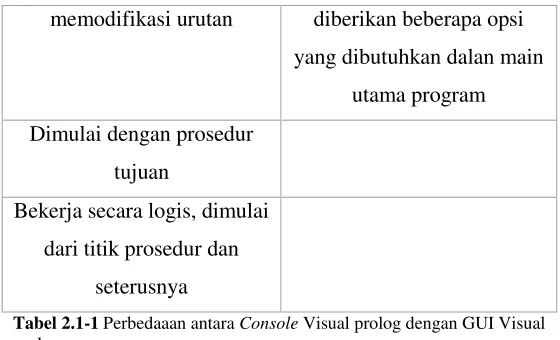
Perbedaaan antara Console Visual prolog dengan GUI Visual
prolog antara lain sebagai berikut :
Program Konsol
Program GUI
BAB 2 – Pengenalan Visual Prolog
memodifikasi urutan diberikan beberapa opsi
yang dibutuhkan dalan main
Tabel 2.1-1Perbedaaan antara Console Visual prolog dengan GUI Visual prolog
2.2
Kelebihan Visual Prolog
Prolog Visual adalah bahasa pemrograman tingkat aman yang
kuat dan jenis tinggi menggabungkan fitur terbaik dari logis,
paradigma pemrograman fungsional dan berorientasi obyek
dengan cara yang konsisten dan elegan. Tujuan dari Visual
Prolog adalah untuk memfasilitasi solusi dari masalah program
pengetahuan yang kompleks.
Dengan Prolog Visual Anda dapat membangun aplikasi untuk
Microsoft Windows platform 32/64. Keuntungan ini
mendukung kecanggihan solusi client-server dan three-tier.
Visual Prolog sangat cocok untuk pengetahuan yang
kompleks. Dengan memanfaatkan sistem object yang kuat
pada saat yang sama Anda mendapatkan keuntungan dari
kopling yang sangat longgar. Hal ini akan memungkinkan
Anda untuk mengurangi pembangunan dan bahkan biaya
BAB 3 – Instalasi Visual Prolog
BAB 3
Instalasi Visual Prolog
Pada Bab 3 ini akan dijelaskan mengenai Media Instalasi dan
Bagaimana langkah – langkah dari proses instalasi Visual
Prolog 7.4. Berhubungan dengan maksud dan tujuan
pembuatan buku manual Visual Prolog yang ditujukan bukan
untuk komersial, maka kali ini secara keseluruhan penulis
memberikan tutorial dengan versi Personal Edition.
3.1
Media Instalasi
Untuk dapat menggunakan Visual Prolog dalam lingkungan
microsoft Windows, Anda bisa langsung mendownload file
installer visual prolog di website resminya. Website resmi dari
Terdapat dua tipe file installer visual prolog yang dapat
didownload yaitu Visual Prolog 7.4 Personal Edition untuk
versi gratis dan Visual Prolog 7.4 Commercial Edition untuk
versi komersil. Jika anda mau menggunakan visual prolog
hanya untuk media pembelajaran saja maka silahkan download
saja yang versi free akan tetapi jika anda ingin menggunakan
visual prolog untuk kepentingan komersil sebaiknya anda
membeli Prolog 7.4 Commercial Edition. Tentu saja visual
prolog yang versi komersil memiliki dukungan yang lebih
banyak dari vendor visual Prolog. Setelah mendownload file
installer, anda bisa langsung melakukan installasi visual
prolognya. File installer tersebut sudah termasuk lingkungan
IDE dan bahasa Prolog itu sendiri sebagai enginenya.
3.2
Langkah
–
Langkah Instalasi Visual Prolog
7.4
Personal Edition
Langkah-langkah yang harus diperhatikan pada saat
menginstal Visual Prolog 7.4 Personal Edition :
1. Pada layar pertama anda harus menekan tombol “Next”,
setelah anda memahami peringatan yang tertera pada layar
BAB 3 – Instalasi Visual Prolog
Gambar3.2-1Window awal pada tahap instalasi
2. Pada layar kedua anda harus memahami License
Agreement atau Perjanjian Lisensi dan memilih radio
button “I Agree” sebagai tanda anda menyetujui perjanjian
tersebut, Lalu klik Next.
3. Pada layar ketiga anda harus menentukan dimana Visual
Prolog 7.4 Personal Edition harus disimpan atau tetap
menyimpan pada Program Files dan Tentukan apakah
Software ini diperuntukan untuk siapapun yang
menggunakan perangkat keras ini atau hanya anda,
Selanjutnya klik Next atau Cancel apabila anda ingin
membatalkan dan kembali pada layar kedua.
Gambar 3.2-3Window Select Installation Folder pada tahap instalasi 4. Pada layar ke-empat, anda harus menentukan dengan siapa
Visual Prolog akan dihubungkan atau hanya membiarkan
BAB 3 – Instalasi Visual Prolog
Gambar3.2-4WindowFile Associations pada tahap instalasi 5. Pada layar kelima, anda cukup melakukan klik Next, karea
installer telah siap untuk menginstal Visual Prolog 7.4
Personal Edition pada perangkat anda atau klik Back
untuk kembali pada tahap selanjutnya di layar keempat.
6. Pada layar keenam, dapat dilihat proses instalasi yang
sedang berjalan. Setelah proses instalasi tersebut telah
selesai, klik Next.
Gambar3.2-6Window Installing Visual Prolog pada tahap instalasi 7. Pada layar terakhir pada proses instalasi Visual Prolog 7.4
Personal Edition ini, tertera bahwa proses instalasi telah
BAB 3 – Instalasi Visual Prolog
BAB 4
Integrated Environment Development (IDE)
Bab 4 ini menjelaskan sedikit mengenai Integrated
Development Environment dari Visual Prolog. Bab ini juga
diperkenalkan mengenai bagian-bagian dari IDE Visual
Prolog, seperti Task Window, Task Menu, Task Menu Bar, dan
Message Window. Selain itu, akan dijelaskan juga bagaimana
untuk membuat sebuah project awal sederhana dengan
menggunakan Visual prolog
4.1
Integrated Development Environment
(IDE)
BAB 4 – Integrated Environment Development (IDE)
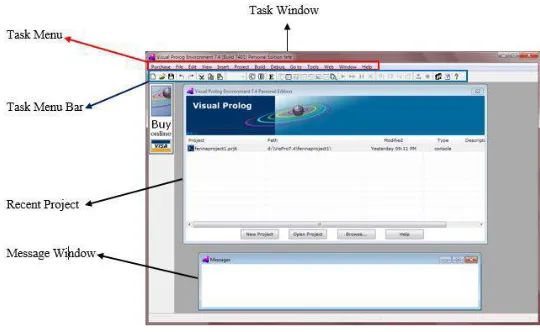
Pada saat Anda memulai Visual Prolog yang window IDE
yang muncul adalah seperti pada gambar 4.1-1.
Bagian ini ditandai dengan Gambar 4.1-1 dengan nama-nama
yang digunakan dalam Visual Prolog. 7.4 adalah:
Task Window. IDE Task Window adalah window yang
muncul saat Anda memulai Program. Anda juga bisa
menyebutnya "Window Utama". Window ini menunjukkan
menu pilihan "File, Edit, View, Insert, Project, …,
Windows, Help" di atas.
Task Menu. Ini adalah menu yang mengandung pilihan
seperti "File", "Edit", dan beberapa yang terkenal pada
pilihan menu Windows . Menu ini juga disebut sebagai
"Main Menu".
Task Menu Bar. Bagian ini merupakan menu yang
disimbolkan dengan icon untuk pilihan yang paling sering
digunakan dalam Task Menu.
Task Project Overview. Berisi daftar nama-nama project
yang telah Anda buat dalam IDE. Ketika Anda mulai
Prolog Visual untuk pertama kalinya, ada kemungkinan
ada daftar project baru-baru ini.
Message Window. Window ini merupakan ciri khas untuk
IDE dari Visual Prolog. Berfungsi untuk menampilkan
pesan dari IDE dan Anda juga dapat menulis pesan di sini.
Sebenarnya masih banyak lagi yang dapat dijelaskan mengenai
bagian-bagian IDE Visual Prolog. Tetapi untuk sementara,
saat ini cukup sebagai permulaan pengenalan IDE Visual
Prolog. Selanjutnya akan diuraikan sedikit bagaimana untuk
membuat project dengan menggunakan Visual Prolog.
4.2
Langkah
–
Langkah Pembuatan
Project
Dengan VIP
Untuk membuat sebuah project dengan menggunakan Visual
Prolog, langkah-langkahnya yaitu:
1. Membuat project baru pada VIP.
BAB 4 – Integrated Environment Development (IDE)
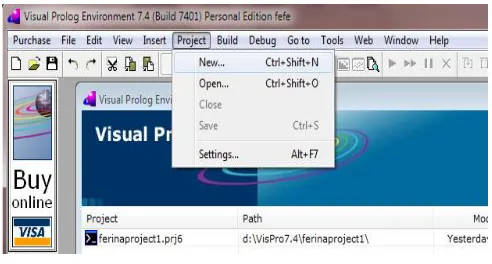
sedangakan cara kedua yaitu dengan menggunakan “Task Menu” yaitu dengan cara mngklik “Project” kemudian “New”,
seperti pada gambar 4.1-2.
Gambar 4.1.2Task menu: Project/New
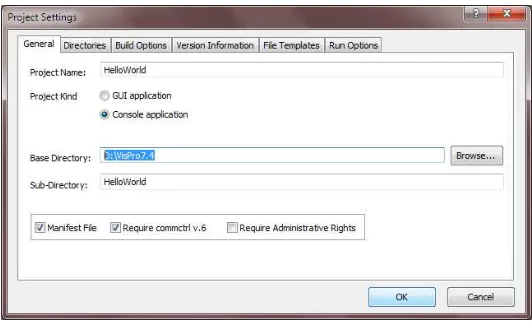
Setelah, hal tersebut dilakukan maka selanjutnya muncul
window baru yaitu Window Project Settings. Dalam Project
Settings (seperti yang terlihat pada gambar 4.1-2), Anda
diminta untuk mengisi perihal project yang akan dibuat.
Seperti nama project, jenis project, tempat project, serta
Mengisi Project Settings
Pada dialog Project Settings yang muncul Anda dapat
memasukkan Nama Project dan klik radio button Console
Application sebagai jenis project yang akan dibuat. Base
Directory adalah tempat dimana file project tersebut akan
disimpan. Sub-Directory memiliki nama yang sama dengan
Nama Project yang kita berikan.
Project Tree merupakan gambaran daftar file dari project yang
Anda buat. Hal ini juga disebut Directory Project.
BAB 4 – Integrated Environment Development (IDE)
Dalam Directory Project terdapat file, bernama "main.pack".
File ini berisi bagian dasar dari program Anda. Ada juga
sebuah file bernama "main.manifest". File ini berisi informasi
tentang project Anda. Sedangkan pada package atau folder
“$(ProDir)” berisi library-library yang digunakan dalam project yang akan dibuat.
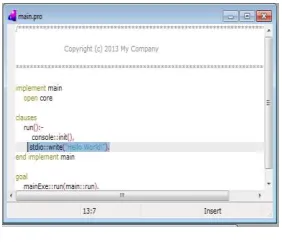
Untuk mengisikan kode-kode perintah yang digunakan untuk
membuat program dapat dilakukan dalam file “main.pro.”
(seperti pada gambar 4.2-3).
2. Build, Compile dan menjalankan program.
Bila Anda telah membangun project (Anda membuat IDE
yang menghasilkan kode Prolog), lihatlah pohon Project. Hal
ini dikembangkan untuk membangun project dimana kode
akan menghasilkan nilai yang ditempatkan dalam beberapa
file.
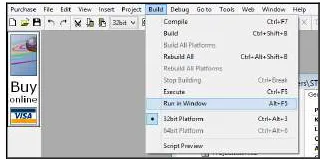
Gambar 4.2-4Task Menu: Build> Run in window
Untuk menjalankan program klik Build > Run in window, pada
Task Menu (lihat gambar 4.2-4). Selanjutnya project console
yang telah dibuat akan menghasilkan hasil seperti pada
BAB 5 – Form
BAB 5
Form
Bab 5 ini menguraikan penjelasan mengenai Dialog dan Form
secara sederhana. Karena sebuah program yang bagus harus
dapat berinteraksi dengan usernya. Setidaknya kita dapat
membuatnya beriteraksi dengan user terutama dengan
membuat Dialog dan Form. Pada dasarnya di dalam Visual
Prolog, Dialog dan Form tidak memiliki perbedaan yang
berarti. Sehingga pada pada buku ini, tidak membahas
perbedaan antara keduanya. Jadi pada bagian ini, dijelaskan
bagaimana untuk membuat sebuah Dialog dan Form dengan
menggunakan visual prolog. Untuk melengkapi bagian ini,
5.1
Membuat
dialog
dan
form
Untuk membuat sebuah window dialog atau dapat dilakukan
dengan beberapa cara salah satunya yaitu dengan
mempergunakan Task Menu. Berikut ini merupakan
langkah-langkah untuk pembuatan window Dialog maupun Form.
1. Menentukan tempat pembuatan form. Terkadang untuk
membuat sebuah project, salah satu hal yang perlu
diperhatikan adalah dimana tempat atau folder yang akan
digunakan untuk menyimpan suatu file yang bersangkutan.
Begitu pula dalam membuat suatu dialog maupun form.
Dalam VIP ini, di berikan dua buah pilihan yaitu untuk
membuat filenya disimpan di folder atau package yang
baru ataupun folder atau package yang telah ada.
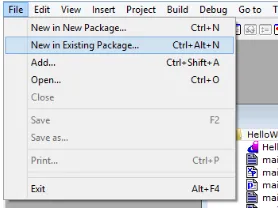
Untuk itu, langkah pertama adalah memilih menu “File”
dengan menekan tombol “Ctrl+N”, sedangkan untuk
menyimpan di tempat yang baru maka dapat memilih
BAB 5 – Form
Gambar 5.1-1 Pembuatan form menggunakan Task Menu
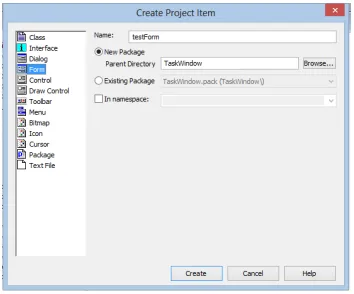
2. Selanjutnya akan muncul sebuah window baru yaitu
“Create Project Item.” Pada window ini terdapat pillihan untuk membuat file “Class, Interface, Dialog, Form, dan
file lainnya. Untuk membuat Form maka harus memilih
Form pada bagian kiri panel, sehingga akan muncul field
yang dapat digunakan untuk mengatur form yang akan
dibuat pada bagian kanan panel. (lihat gambar 5.1-2)
Langkah selanjutnya adalah memberikan keterangan
mengenai form yang dibuat. Anda harus mengisi nama file
dari form tersebut. Kemudian pada bagian ini pula Anda
dapat menentukan dimana form itu disimpan. Apakah
memilih folder atau package yang telah ada atau membuat
folder atau package yang baru.
Setelah memilih dan menentukan keterangan dari form
3. Setelah mengklik tombol <Create>, akan muncul 4 buah
window form secara default (lihat gambar 5.1-3.)
a. Pada window A yaitu window Controls yang berfungsi
untuk menambahkan object-object atau fungsi baru pada
BAB 5 – Form
form yang telah dibuat. Controls ini berisi icon untuk
menghasilkan tombol, check box, radio button, text field,
dan edit field. Untuk mengaplikasikannya ke dalam form,
maka kita harus mengklik icon control yang diinginkan.
Setelah kursor berubah menjadi kursor yang menandakan
control yang akan ditambahkan, maka kita dapat
menempatkannya dalam form dengan cara mengkliknya
dalam area form tersebut.
b. Window B yaitu window Layout adalah window yang
berfungsi untuk mengatur tata letak object-object yang
telah dibuat menggunakan window Controls. Di sini kita
dapat mengatur untuk menempatkan control di rata kiri,
rata tengah, dan rata kanan. Selain itu, kita juga dapat
mengatur jarak antara satu control dengan control lainnya.
c. Window C merupakan form yang telah kita buat. Secara
default form yang telah dibuat memiliki 3 buah tombol
yaitu tombol <Ok>, tombol <Cancel>, dan tombol
<Help>. Tombol-tombol merupakan tombol standar yang
muncul setiap kali membuat sebuah form. Tombol-tombol
ini dapat dirubah fungsinya ataupun dihapus. Tetapi untuk
tombol <Ok> dan <Cancel> akan selalu berfungsi untuk
menutup form, walaupun telah dirubah perintahnya.
d. Window D merupakan window properties yang dapat
yang telah dibuat. Jika tidak ada control yang dipilih maka
window properties ini akan menampilkan atribut dari
form. Tetapi jika terdapat control yang dipilih maka akan
menampilkan atribut dari control tersebut. Seperti kordinat
X maupun Y dimana control tersebut ditempatkan, lebar
maupun tinggi control, judul dari control, dan sebagainya.
Gambar 5.1-4Project Tree Item: Form
Setelah berhasil membuat form maka pada Project Tree Item
akan menambahkan beberapa file yang berisi tentang form
yang telah dibuat (lihat gambar 5.1-4). Dalam pembuatannya
terdapat 4 buah file untuk membuat form ini, berupa :
Di dalam file dengan ekstensi frm dalam kasus ini, yaitu
BAB 5 – Form
yang telah kita buat. Pada panel kanan terdapat sebuah
tampilan prototipenya.
Dalam file dengan ekstensi cl, yaitu “testForm.cl”
menyimpan karakteristik class dari form yang disimpan.
Pada dasarnya Visual Prolog sendiri adalah pemrograman
berbasis object, sehingga memerlukan sebuah class untuk
membedakan tiap bagian program. Class ini mengandung
sebagian modul dari program.
Dalam file dengan ekstensi i, yaitu “testForm.i”
menyimpan interface dari form yang telah dibuat. Tujuan
dibentuknya file ini adalah untuk membuat tiap class
yang dibuat dapat berinteraksi satu sama lainnya.
Dalam file dengan ekstensi pro, yaitu “testForm.pro”
merupakan tempat perintah-perintah untuk form yang
telah dibuat disimpan. Jika kita mengklik dua kali pada
melakukan Build dengan memilih opsi Build dari menu Build.
Sehingga nantinya file lainnya seperti class, interface dan file
5.2
Mengaktifkan
Option Task Menu
Setelah berhasil membuat sebuah form, tetapi ketika program
dijalankan tidak akan memunculkan form yang telah dibuat.
Hal ini terjadi karena program yang telah dibuat belum
diberikan perintah untuk memunculkan form tersebut. Oleh
karena itu, bagian ini akan menjelaskan bagaimana untuk
memunculkan form.
Untuk memulainya, pertama kali harus disediakan sebuah
project kosong yang bertipe GUI. Setelah membuat sebuah
project kosong kemudian dijalankan, didapatkan bahwa opsi
File/New tidak berfungsi. Untuk mengaktifkan opsi ini,
diperlukan pengubahan pada file yang terdapat pada folder
“TaskWindow” (lihat gambar 5.2-1). Folder tersebut merupakan sebuah folder yang mengandung semua yang
diperlukan untuk membuat Task Window atau Main Window
ketika memulai program. Untuk membuka folder “Task Window” dapat dilakukan dengan mengklik tanda plus di
depan nama folder atau dapat dilakukan dengan double klik
BAB 5 – Form
Gambar 5.2-1 Folder TaskMenu
Di dalam folder Task Window, file yang harus dirubah adalah
"TaskMenu.mnu”. File tersebut merupakan prototipe dari dari TaskMenu. Untuk membuka window TaskMenu, dapat
dilakukan dengan double klik “TaskMenu.mnu.”
Gambar 5.2-2WindowTaskMenu
Setelah window TaskMenu muncul (lihat gambar 5.2-2),
disinilah tempat untuk mengaktifkan, menonaktifkan,
menambahkan atau menghilangkan opsi menu, serta
mendefinisikan shortcut. dan lainnya. Jadi jika ingin
tanda plus agar terlihat submenu dari menu utama “File”.
Terlihat pada gambar 5.2-2, submenu “New” belum diaktifkan
karena checkbox “Disable”-nya tercentang. Sehingga untuk
mengaktifkannya checkbox ini harus tidak dipilih. Kemudian
save dan tutup window ini.
5.3
Menambahkan kode untuk
Project Tree
Item
Menu “File/New” sekarang telah aktif. Ketika program dijalankan kembali, sekarang menu tersebut telah aktif. Tetapi
ketika diklik, tidak aka nada yang terjadi. Hal tersebut karena
belum menambahkan perintah ke dalam opsi menu. Pada
bagian ini, akan dijelaskan bagaimana untuk menambahkan
perintah tersebut.
Perintah-perintah tersebut harus dimasukkan kedalam folder
“TaskMenu” pada file “TaskWindow.win”. File ini berguna untuk mengatur dan mengontrol kode prolog yang
berhubungan dengan berbagai bagian dari TaskWindow.
Sebenarnya kode ini, disimpan pada file “TaskWindow.pro”.
Jadi, dapat langsung mengedit TaskWindow.pro untuk
memasukkan kode perintahnya. Tetapi untuk saat ini, akan
BAB 5 – Form
Gambar 5.3-1Wndow TaskWindow.win
Untuk mengaktifkannnya harus double klik pada file
“TakWindow.win” pada folder “TaskWindow”, sehingga nantinya akan muncul window Code expert seperti pada
gambar 5.3-1.
Untuk menambahkan kode perintah untuk menu “File/New”, maka langkah pertama adalah menemukan letak dimana
bagian menu tersebut berada. Bagian tersebut tersembunyi
pada folder “Menu”. Buka folder itu, akan terlihat subfolder
direpresentasikan dengan id_file, id_edit, dan id_help. Buka
id_file dan klik id_file_new.
Pada bagian bawah terdapat sebuah tombol “Add”. Tombol ini berfungsi untuk menambahkan kode perintah Prolog standar.
Kode perintah ini dieksekusi ketika menu “File/New” diklik oleh user. Kode perintah yang akan ditambahkan adalah
“id_file_new”. Selain itu, akan ditambahkan “onFileNew” sebagai prosedur yang akan dieksekusi ketika mengklik menu
“File/New”.
Sebagai tanda bahwa sesuatu telah ditambahkan ke dalam
program, tombol yang semula berlabel “Add” menjadi berlabel
“Delete”. Setelah menekan tombol “Add” menu “File/New” sekarang terhubung ke dalam prosedur dengan nama
“onFileNew”. Untuk melihat tambahan kode perintah tersebut, dapat dilakukan dengan double klik pada “id_file_New ->
onFileNew”. Kemudian window Code expert akan membuka
sebuah editor dengan kode perintah Prolog di dalam
“TaskWindow.pro” di tempat dimana kode “onFileNew” berada. Window yang dibuka merupakan sebuah text editor,
kursor akan ditempatkan pada sebuah potongan kode sebagai
BAB 5 – Form
clauses
onFileNew(_Source, _MenuTag).
Selanjutnya adalah waktu untuk “Build” program. Klik di menu bar Build Build. Ketika IDE meminta izin untuk menambahkan beberapa package, lanjutkan dengan tekan
tombol <Yes>. Ketika pesan “Project has been build” telah
muncul, lanjutkan dengan mengedit kode program untuk
menanampilkan form yang telah dibuat.
Di dalam editor dapat dirubah kodenya dengan kode seperti
dibawah ini :
clauses
onFileNew(Source,_MenuTag) :- NewForm= testForm::new(Source), NewForm:show().
Perhatikan untuk memodifikasi sesuai dengan kode di atas.
Perhatikan penggunaan huruf capital, huruf kecil, koma, titik,
serta underscore. Kemudian dalam kasus kali ini, testForm
merupakan nama form yang akan ditampilkan.
Selanjutnya setelah menambahkan kode perintah tersebut.
sekarang jika menu “File\New” diklik maka akan menampilkan form yang telah dibuat.
5.4
Mouse event
Mengklik menu “File/New” merupakan sebuah event, tetapi event tidak dibatasi untuk mengklik menu. Dalam bagian ini
akan dijelaskan untuk menambahkan fungsi mouse ke dalam
program. Lebih spesifik lagi pada bagian ini adalah bagaimana
untuk menambahkan aksi ketika mengklik dimana saja di
dalam sebuah form.
Ketika menekan tombol mouse, faktanya dua buah event yang
terjadi. Dua buah event yaitu adalah MouseUp1 dan
MouseDown2. Windows dapat menangani kedua buah event
sebagai event yang berbeda. Tempat yang diinginkan agar
membuat MouseDown menghasilkan aksi dari program adalah
di dalam “testForm.frm”. Yang berarti harus menambahkan kode perintah di dalam form.
BAB 5 – Form
Gambar 5.4-1 Window Properties
Langkah pertama adalah dengan pergi ke Project Tree dan
double klik pada file “testFrom.form”. Untuk saat ini, event
MouseDown yang akan dijadikan contoh. Untuk
menambahkan event MouseDown, maka diperlukan window
properties dari form yang bersangkutan. Sehingga diperlukan
klik pada form yang ingin dirubah (jangan di control yang
telah dibuat) untuk menampilkan properties dari form yang
dipilih. Dalam window properties terdapat dua buah tab.
Pertama adalah “Properties”. Sedangkan satunya lagi bernama
event yang mungkin dapat terjadi. Kemudian klik field yang
berada di kiri yang berlabel “MouseDown”. Kemudian field
akan akan berubah menjadi listbox. Klik panah untuk
menampilkan pilihan. Kemudian akan terdapat pilihan
bernama “onMouseDown”. Pilih pilihan tersebut. Kemudian
double klik pada “onMouseDown”.
Selanjutnya IDE akan membuat sebuah kode perintah untuk
event ini dan membuka code editor. Didalam kode akan
terlihat kode perintah yang bereaksi ketika terjadi event
MouseDown. Kursor akan ditempatkan pada posisi tersebut.
Kode standar adalah kode seperti di bawah ini :
predicates
onMouseDown :drawWindow::mouseDownListener. clauses
onMouseDown(_Source, _Point,_ShiftControlAlt, _Button).
IDE mengerti bahwa akan terjadi sesuatu ketika mouse
ditekan, jadi menambahkan kode perintah untuk event itu.
Untuk menambahkan perintah maka bagian yang harus
BAB 5 – Form
clauses
onMouseDown(_Source, _Point,_ShiftControlAlt, _Button).
Dengan kode sebagai berikut :
clauses
onMouseDown(Source,Point,_ShiftControlAlt, _Button):- Window= Source:getVPIWindow(),
Point= pnt(X, Y),
vpi::drawText(Window, X, Y, "MouseDown Event Success!").
Selalu perhatikan titik, koma, underscore, huruf kecil, dan
huruf kapital. Seperti pada pemrograman lainnya Prolog
merupakan bahasa yang case sensitive. Terutama perhatikan
untuk menghilangkan underscore di depan “Source” dan
“Point”.
Setelah memasukkan kode dan menyimpan file, build
programnya, dan jalankan. Dalam program yang berjalan klik
File New, di sini kode perintah MouseDown akan beraksi.
BAB 6 – Membuat User Interface Sederhana
BAB 6
Membuat User Interface Sederhana
Sebuah aplikasi bisa dikatakan baik apabila user dapat dengan
cepat memahami penggunaan aplikasi tersebut, dalam artian
aplikasi tersebut memiliki user interface yang mudah dipahami
dan interaktif. Oleh sebab itu pada bab ini penulis akan
menjelaskan sedikit tentang pembuatan user interface
sederhana yang akan mempermudah penggunaan aplikasi
bersangkutan diantaranya meliputi pembuatan notes, message
dialog, input dialog dll.
User interface sederhana seperti yang telah disebutkan di atas
semuanya sudah tersedia di VIP, maksudnya sudah ada bagian
program-program yang terintegrasi pada IDE Visual
tersedia tersebut. Kode yang siap dipanggil tersebut biasa
dipanggil “class”. Class yang akan dibahas pada bab ini terkait pembuatan user interface sederhana bernama
“vipCommonDialogs”.
6.1
Prosedur
Ketika memulai memprogram, ada kalanya kita menulis kode
yang bersifat umum yang sebenarnya telah ditulis oleh orang
lain ratusan atau bahkan ribuan kali. Hal tersebut akan
memperlambat proses pembuatan aplikasi yang diinginkan.
Oleh karena itu diperlukan adanya “reusing code” atau
penggunaan kembali kode yang telah dibuat sebelumnya.
Ada beberapa cara untuk menerapkan “reusing code”. Salah satu caranya adalah melakukan copy-dan-paste potongan
program yang diperlukan. Cara lain adalah dengan
menambahkan library kedalam program kita untuk melakukan
tugas-tugas yang dibutuhkan. Dalam bab ini kita akan
menggunakan cara kedua.
Library yang dimaksudkan di atas bisa dapat diartikan sebagai
BAB 6 – Membuat User Interface Sederhana
Untuk memudahkan pemahaman mengenai prosedur, kita bisa
melihat contoh sederhana dibawah ini :
Number1 = 2 Number2 = 3
sum(Number1, Number2, Answer)
Pada kode di atas terlihat variabel Number1 dan Number2
berserta nilainya. Baris berikutnya yaitu proses pemmanggilan
prosedur "sum". Prosedur tersebut diikuti oleh daftar variabel
antara tanda kurung. Variabel-variabel itu disebut argumen.
Dalam hal ini ada tiga argumen. argumen Number1 dan
Number2 mengidentifikasikan variabel yang akan dijumlahkan
sedangkan argumen ketiga yaitu Answer digunakan untuk
menampung hasil penjumlahan tersebut.
6.2
Membuat Pesan (
Message Dialog
)
Untuk Membuat sebuah Message dialog, pertama buatlah
sebuah event. Pada pembahasan kali ini, event yang akan
dibuat adalah mengklik mouse pada menu bar. Untuk
membuat opsi menu pada menu bar(seperti FILE, VIEW dll)
pilih folder TaskWindow pada Project Tree, pilih
TaskMenu.mnu kemudian double klik. Maka akan muncul
Gambar 6.2-1Task Menu Editor
Pada TaskMenu tersebut terdapat icon yang mempresentasikan
New first Item, New Item, New Sub Item, New Separator, Shift
Up, Shift Down, Test. Pilih New item kemudian beri nama
Messages, Buat sub itemnya dan beri nama WriteNote1.
Setelah itu Build project-nya.
Gambar 6.2-2 Menambahkan Menu dan Sub Menu
Simbol & pada nama menu contoh &File menandakan bahwa
BAB 6 – Membuat User Interface Sederhana
Sekarang kita lanjutkan ke pembuatan message dialog. Buka
TaskWindow.win, buka id_messages_writenote1 (double klik)
seperti yang terlihat pada gambar 6.2-3. Cari potongan kode
seperti dibawah ini:
predicates
onMessagesWritenote1 : window::menuItemListener. clauses
onMessagesWritenote1(_Source, _MenuTag).
Ubah Menjadi:
predicates
onMessagesWritenote1 : window::menuItemListener. clauses
Gambar 6.2-3 Menambahkan kode pada menu option
Gambar6.2-4 Pesan Error
Baris terakhir pada kode di atas bertujuan untuk memanggil
prosedur error yang ada pada class vpiCommonDialogs
dengan dua argumen yaitu judul window message dialog dan
isi dari message dialog-nya. Untuk mempermudah
pemrograman, class vpiCommons bisa didefinisikan pada awal
BAB 6 – Membuat User Interface Sederhana
implement taskWindow
inherits applicationWindow open core, vpiDomains
Untuk dapat menggunakan class vpiCommonDialogs langsung
saja tambahkan kode pada baris open core, vpiDomains
sehingga menjadi open core, vpiDomains,vpiCommonDialogs.
Kedepannya setiap penggunaan prosedur pada class
vpiCommonDialogs bisa langsung menuliskan nama
prosedurnya saja. Lihat perbadaannya pada kode berikut:
predicates
onMessagesWritenote1 : window::menuItemListener. clauses
onMessagesWritenote1(_Source,_MenuTag):-
error(("Contoh","Pesan Error").
Selain prosedur error ada juga prosedur note dll, semuanya
merupakan pesan sederhana saja. Bila ingin membuat pesan
yang lebih rumit, maka gunakan prosedur messagebox. Untuk
melihat bagaimana prosedur messagebox bekerja, silahkan
buat item menu baru, beri nama WriteMessageBox dan
predicates
onMessagesWritemessagebox : window::menuItemListener. clauses
onMessagesWritemessagebox(_Source, _MenuTag) :- Answer = messageBox("TitleString", "Message line",
mesbox_iconExclamation, mesbox_buttonsYesNo, mesbox_defaultSecond, mesbox_suspendApplication),
note("You pressed button number ...", tostring(Answer)).
Messagebox memiliki 6 argumen yaitu: Judul, Isi Pesan, Icon
(Information, Question, Note, Error and Exclamation), Button
(buttonsOK, buttonsOkCancel, button YesNo,
buttonsYesNoCansel, buttonsRetryCance dan buttonsAbort
RetryIgnore), default button (defaultFirst, defaultSecond, defaultThird), dan argument terakhir yaitu suspend
(suspendApplication dan suspendSystem). Untuk lebih
memahami prosedur messagebox silahkan coba sendiri dengan
merubah kombinasi keenam argumen yang telah disebutkan di
BAB 6 – Membuat User Interface Sederhana
6.3
Membuat Pesan (
Input
Dialog
)
Untuk mendapatkan inputan dari user, class
vpiCommonDialogs telah menyediakan prosedur yang siap
dipanggil diantaranya prosedur ask/2, ask/3, getString/3,
listSelect/5 dan getFileName/6 (tanda /2 mengindikasikan
bahwa prosedur tersebut memiliki 2 argumen yang harus
diisi).
Untuk mempermudah pemahaman prosedur-prosedur di atas,
buatlah 5 menu item pada submenu messages yang telah
dibuat sebelumnya. Beri nama kelima menu item tersebut
berturut-turut Ask2, Ask3, getString, listSelect dan
getFileName. Kemudian build project-nya. Tambahkan kode
dibawah ini pada TaskWindow.pro.(Asumsi anda telah paham
pembuatan menu item dan penyisipan kode pada menu item
seperti yang telah dibahas pada bab sebelumnya).
predicates
onMessagesAsk2 : window::menuItemListener. clauses
onMessagesAsk2(_Source, _MenuTag) :-
note("You pressed button number ...", tostring(ButtonPressed)).
predicates
onMessagesAsk3 : window::menuItemListener. clauses
onMessagesAsk3(_Source, _MenuTag) :- ButtonPressed = ask("A convenient Title", "This is the question", ["Button0", "Button1"]),
note("You pressed button number ...", tostring(ButtonPressed)).
predicates
onMessagesGetstring : window::menuItemListener. clauses
onMessagesGetstring(_Source, _MenuTag) :-
AnswerString = getString("Title", "Question", "Preset Answer"), !,
note("Your answer is ...", AnswerString).
onMessagesGetstring(_Source, _MenuTag) :- note("You clicked the <Cancel> button").
predicates
DAFTAR PUSTAKA
DAFTAR PUSTAKA
[1] Home Page :
http// en.wikipedia.org/wiki/Visual_Prolog
[2] Home Page :
http//vinnick86.blogspot.com/2007/11/unifikasi-dan-lacak balik.html
[3] Home Page :
http://web.ipb.ac.id/~julio/webaku/isi/kom204/notes/4.
[4] Thomas W. de Boer : A Beginners’ Guide to Visual