• Tidak ada hasil yang ditemukan

Menggambar Garis dengan Freehand Tool

N/A
N/A
Protected

Academic year: 2022

Membagikan "Menggambar Garis dengan Freehand Tool"

Copied!
54
0
0

Teks penuh

(1)
(2)
(3)

BAB 2 

Membuat Objek Dasar  Pada CorelDRAW X4 

asilitas – fasilitas untuk membuat objek yang disediakan oleh CorelDRAW  X4  sangatlah  banyak  guna  untuk  memenuhi  kebutuhan  dari  para  desainer  grafis.  Dalam  pembahasan  bab  ini,  akan  memberikan  contoh  –  contoh  membuat objek­objek dasar dengan CorelDRAW X4. 

2.1.  Menggambar Objek Garis 

Banyak  cara  yang  dapat  digunakan  untuk  manggambar  objek  garis.  Fasilitas  yang  disediakan  oleh  CorelDRAW  X4  untuk  menggambar  objek  garis  sangat  banyak sekali dan sangat memenuhi untuk kebutuhan kita jika ingin membuat  suatu desain dengan dasar dari objek garis. 

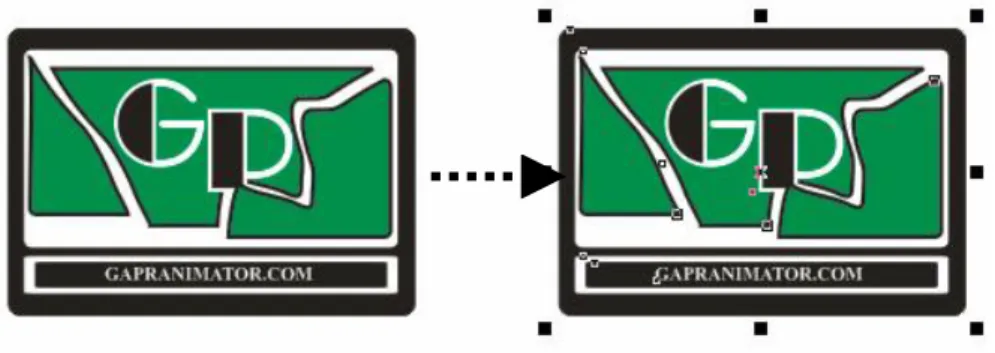
2.1.1.  Menggambar Garis dengan Freehand Tool 

Pengertian dari freehand tool sudah dijelaskan pada bab sebelumnya. Langkah  untuk menggambar garis dengan freehand tool adalah sebagai berikut : 

1.  Klik Freehand Tool  pada toolbox. 

2.  Klik dan geser dilembar kerja, lalu buat bentuk garis yang diinginkan. 

F

(4)

Gambar 2.1 Membuat garis bebas dengan freehand tool 

Jika  menginginkan  membuat  garis  lurus,  klik  titik  awal  pada  pembuatan  garis  lalu  geser  ke  posisi  yang  diinginkan  dan  klik  titik  akhir  pada  pembuatan garis. 

Gambar 2.2 Pembuatan garis lurus dengan freehand tool 

2.1.2.  Menggambar Garis dengan Bezier Tool 

Pengertian dari bizier tool sudah terdapat pada bab sebelumnya. Langkah untuk  mengambar garis lurus dengan bezier tool adalah sebagai berikut : 

1.  Klik tombol Bezier Tool  pada Toolbox. 

2.  Klik  titik  awal  pada  pembuatan  objek  lalu  klik  titik  kedua,  lalu  klik  titik  ketiga, klik titik keempat dan seterusnya menurut keinginan Anda. 

Klik titik awal  Klik titik akhir

(5)

Gambar 2.3 Membuat garis lurus dengan bezier tool 

Langkah untuk pembuatan garis kurva  lengkung  dengan  menggunakan Bezier  Tool adalah sebagai berikut : 

1.  Klik Bezier Tool  pada Toolbox. 

2.  Klik titik awal pembuatan objek lalu klik tahan dan geser posisi selanjutnya  hingga  garis  yang  dihasilkan  melengkung,  kemudian  klik  lagi  titik  selanjutnya, dan seterusnya sesuai dengan keinginan. 

Gambar 2.4 Pembuatan garis lengkung dengan bezier tool  Klik titik awal 

Klik titik kedua  Klik titik ketiga 

Klik titik awal 

Klik tahan dan  geser pada posisi 

kedua 

Klik tahan dan  geser pada  titik ketiga

(6)

2.1.3.  Menggambar Garis dengan Artistic Media 

Artistic  media  digunakan  untuk  membuat  garis  artistik.  Langkah  untuk  pembuatannya adalah sebagai berikut : 

1.  Klik tombol Artistic Media Tool  pada toolbox. 

2.  Klik dan geser untuk membuat garis artistic. 

Gambar 2.5 Pembuatan artistic media 

2.1.4.  Menggambar Garis dengan Pen Tool 

Tombol  Pen  Tool  berfungsi  untuk  menggambar  objek  kurva  lengkung  atau  garis lurus. Berikut ini adalah contoh dalam pembuatan objek dengan pen tool :  1.  Klik tombol Pen Tool  pada toolbox. 

2.  Klik titik­titik yang akan Anda buatkan objek. 

Titik awal 

Saat menggeser mouse  terdapat garis yang mengikuti

(7)

Gambar 2.6 Menggambar objek dengan pen tool 

2.1.5.  Menggambar Garis dengan Polyline Tool 

Fungsi dari polyline tool sudah terdapat pada bab sebelumnya. Berikut adalah  contoh untuk membuat objek garis dengan polyline tool : 

1.  Klik Polyline Tool  pada toolbox. 

2.  Langkah  pembuatannya  sama  dengan  freehand  tool.  Cuma  bedanya  kalau  pada  polyline  tool  ada  garis  yang  mengikutinya  dan  pada  freehand  tool  tidak. 

Gambar 2.7 Contoh objek dari polyline tool 

2.1.6.  Menggambar Garis dengan 3 Point Curve Tool 

Langkah untuk membuat garis dengan 3 point curve tool adalah sebagai berikut  : 

1.  Klik tombol 3 Point Curve Tool  pada toolbox. 

2.  Klik  dan  geser  titik  pertama  ke  titik  kedua  kemudian  lepaskan,  geser  lagi  kearah  lain  sehingga  menjadi  bentuk  kurva  sesuai  dengan  yang  anda  inginkan.

(8)

Gambar 2.8 Membuat objek dengan 3 point curve tool 

2.1.7.  Menggambar Garis dengan Connector Tool 

Berguna  untuk  menghubungkan  satu  objek  dengan  objek  yang  lain.  Langkah  menggunakan Interactive Connector Tool adalah sebagai berikut : 

1.  Klik tombol Interactive Connector Tool  pada toolbox. 

2.  Klik  pada  objek  pertama  dan  geser  kearah  objek  yang  kedua  sehingga  terbentuk  garis.  Jika  salah  satu  objek  tersebut  dipindahkan,  maka  garis  penghubung itu akan menyesuaikan secara otomatis. 

Gambar 2.9 Contoh menghubungkan objek dengan connector tool  Klik dan geser dari 

titik pertama ke  titik kedua lalu 

lepaskan 

Tarik kearah yang  diinginkan lalu klik 

untuk mengakhiri. 

Klik objek pertama  dan geser kearah 

objek kedua  Objek kedua

(9)

2.1.8.  Menggambar Garis dengan Dimension Tool 

Tombol  ini  berguna  untuk  membuat  garis  dimensi  sebagai  alat  bantu  untuk  mengukur  tinggi  dari  objek.  Berikut  adalah  langkah  dalam  menggunakan  Dimension Tool : 

1.  Klik tombol Dimension Tool  pada toolbox. 

2.  Klik titik pertama pada objek yang akan diukur. 

3.  Klik titik kedua pada objek yang akan diukur. 

4.  Geser kearah kanan atau kiri lalu klik untuk menampilkan ukuran objek. 

Gamabr 2.10 Pengukuran tinggi objek dengan dimension tool 

2.1.9.  Menggambar Garis dengan Smart Drawing Tool 

Langkah penggunaan tool ini adalah sebagai berikut :  1.  Klik tombol Smart Drawing Tool  pada toolbox. 

2.  Buat  gambar  sesuai  dengan  selera  Anda  dengan  klik  dan  geser  lalu  lepaskan sehingga objek akan tampil menjadi bentuk baku. 

Titik kedua  Titik pertama

(10)

Gambar 2.11 Menggambar objek dengan Smart Drawing Tool 

2.1.10.  Menggunakan Outline Tool 

Tombol  ini  digunakan  untuk  mengatur  warna  dan  ketebalan  garis  outline. 

Langkah penggunaan Outline Tool adalah sebagai berikut :  1.  Klik objek garis yang akan diformat. 

2.  Klik  tombol Outline  Tool  pada  toolbox  hingga  tampil  flyout  seperti  gambar berikut : 

Gambar 2.12 Tampilan flyout outline tool  Bentuk objek pada 

awal coretan 

Bentuk objek setelah  dibakukan dan dihaluskan 

Ketebalan garis dari yang  tipis sampai yang tebal  Untuk menghapus garis 

Untuk mewarnai garis 

Mewarnai garis  dengan CMYK

(11)

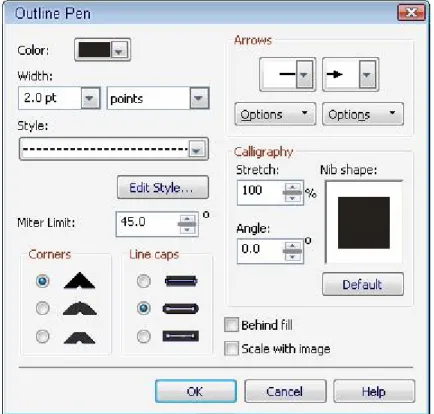
3.  Klik tombol Outline  Pen Dialog  sehingga tampil kotak dialog  seperti  berikut : 

Gambar 2.13 Kotak dialog outline tool 

4.  Tentukan  pilihan  didalamnya  mulai  dari  warna,  ketebalan,  bentuk  sudut,  ujung garis, model garis dan lain­lainnya, kemudian tekan OK. 

Berikut adalah contoh hasil garis yang sudah diformat : 

Gambar 2.14 Tampilan objek garis yang sudah diformat

(12)

2.2.  Menggambar Objek Vektor 

Disini  akan  dikenalkan  dan  dipandu  untuk  menggambar  objek  vector  dengan  berbagai  fasilitas  –  fasilitas  yang  di  miliki  oleh  CorelDRAW  X4.  Dalam  CorelDRAW  X4  disediakan  banyak  atau  bermacam  variasi  untuk  membuat  atau menggambar objek vector yang kompleks. 

2.2.1.  Menggambar dengan Rectangle Tool 

Rectangle tool berfungsi utnuk menggambar objek persegi panjang atau busur  sangkar. Langkah – langkah menggambarnya adalah sebagai berikut : 

1.  Klik tombol Rectangle Tool  pada toolbox. 

2.  Klik  dan  kemudian  geser  dilayar  atau  lembar  kerja  hingga  membentuk  objek persegi panjang yang diinginkan lalu lepaskan klik. 

Gambar 2.15 Membuat objek persegi panjang 

Langkah dalam membuat busur sangkar dengan Rectangle Tool :  1.  Klik tombol Rectangle Tool  pada toolbox. 

2.  Sambil  menekan  tombol  Ctrl  pada  keyboard,  klik  dan  geser  hingga  terbentuk objek busur sangkar dan lalu lepaskan klik mouse. 

Klik dan geser hingga membentuk  persegi panjang dan lepaskan klik mouse 

Proses akhir objek

(13)

Gambar 2.16 Membuat objek busur sangkar 

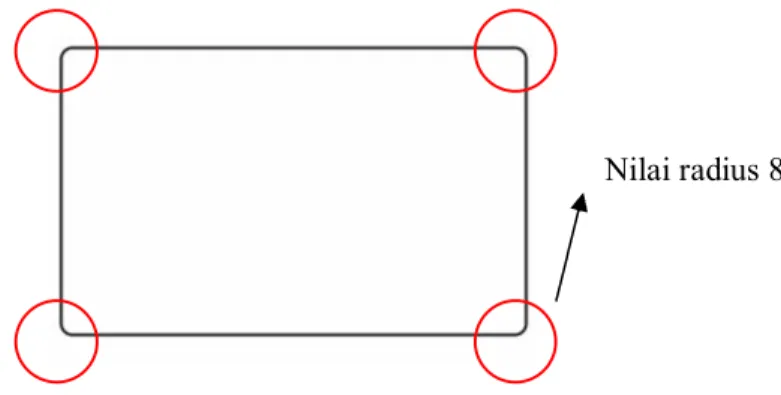
Anda juga dapat membuat objek persegi panjang yang mempunyai nilai radius  pada tiap sisi­sisinya ( lengkungan pada tiap sisi ). Langkahnya adalah sebagai  berikut : 

1.  Klik tombol Rectangle Tool  pada toolbox. 

2.  Kemudian  pada  Toolbar  Property  isikan  nilai  pada  Rectangle  Corner  Roundness.  Agar  pengisian  pada  sudut  kanan,  kiri,  atas  dan  bawah  sama  secara  otomatis,  maka  klik  tombol  Round  Corners  Together  pada  sebelah kanan Right Rectangle Corner Roundness. 

Gambar 2.17 Tampilan toolbar property dari Rectangle Tool 

Misalnya kita isikan radiusnya adalah 8. 

3.  Klik dan geser dilayar atau lembar kerja hingga membentuk objek persegi  panjang yang mempunyai radius pada tiap sisi – sisinya. 

Dengan menekan tombol Ctrl,  klik dan geser menuju ke arah  kanan bawah

(14)

Gambar 2.18 Objek persegi dengan tiap sisi punya nilai radius 

2.2.2.  Menggambar dengan Ellipse Tool 

Langkah pembuatannya adalah sebagai berikut :  1.  Klik tombol Ellipse Tool  pada toolbox. 

2.  Klik  dan  geser  dari  titik  awal  ke  titik  akhir  pada  layer  atau  lembar  kerja  hingga terbentuk objek elips atau lingkaran lalu lepaskan klik mouse. 

Gambar 2.19 Membuat objek elips atau lingkaran 

Terdapat  beberapa  perintah  untuk  mengedit  atau  merubah  bentuk  dari  elips  atau lingkaran, langkahnya sebagai berikut : 

1.  Buat lingkaran atau elips seperti gambar berikut : 

Nilai radius 8 

Klik titik awal dan geser  ke titik akhir hingga  terbentuk objek elips lalu  lepaskan klik mouse. 

Titik akhir

(15)

Gambar 2.20 Objek lingkaran 

2.  Klik tombol Nonproportional dan ubah  nilai Scale  Factor manjadi 50% 

kemudian  tekan  tombol  Enter  sehingga  lingkaran  berubah  menjadi  50% 

lebih kecil. 

Gambar 2.21 Pengecilan lingkaran 

3.  Klik tombol Pie  sehingga lingkaran berubah menjadi grafik pie. 

Gambar 2.22 Mengubah lingkaran menjadi pie 

4.  Klik  tombol Arc  sehingga  lingkaran  berubah  menjadi  seperti  gambar  berikut : 

Scale Factor 

100%  50%

(16)

Gambar 2.23 Mengubah lingkaran menjadi arc 

2.2.3.  Menggambar dengan Polygon Tool 

Langkah penggunaan Polygon Tool adalah sebagai berikut :  1.  Klik tombol Polygon Tool  pada toolbox. 

2.  Ubahlah jumlah segi sudut objek menjadi 7 atau 8 atau sesuai dengan selera  anda pada toolbar property  .. 

3.  Klik dan geser  di  lembar kerja atau  layer  hingga  terbentuk objek polygon  seperti gambar berikut : 

Gambar 2.24 Membuat objek poligon 

4.  Klik tombol Shape Tool  dan kemudian klik dan tarik salah satu sudut  objek ke arah dalam sehingga menjadi bentuk bintang. 

Klik dan geser hingga  terbentuk objek poligon

(17)

Gambar 2.25 Pengubahan bentuk poligon 

5.  Ubahlah  nilai  pada  bagian  Outline  Width  menjadi  27  point  atau  berapa  sesuai selera Anda sehingga objek poligon menjadi seperti gambar berikut : 

Gambar 2.26 Mengubah ketebalan objek garis 

2.2.4.  Menggambar dengan Star Tool 

Star  tool  digunakan  untuk  membuat  objek  yang  berbentuk  bintang.  Langkah  untuk membuat objek dengan Star Tool adalah sebagai berikut : 

1.  Klik tombol Star Tool  pada toolbox. 

Klik dan tarik sudut objek ke dalam  Tampilan setelah sudut ditarik

(18)

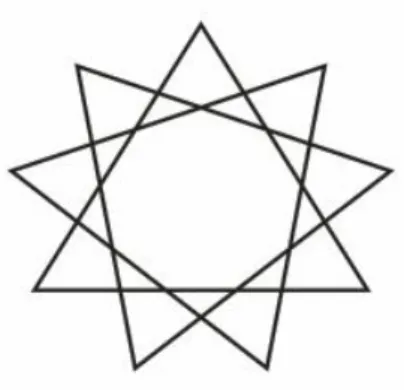
2.  Dengan  menekan  tombol  Ctrl  pada  keyboard,  klik  dan  geser  sampai  membentuk bintang. 

Gambar 2.27 Objek bintang 

3.  Ubahlah  nilai  pada  bagian  Number  of  point  dan  Sharpness  untuk  mengubah  jumlahnya dan ketajaman  sudut  dari  bintang,  misalnya diisikan  pada Number of point 27 dan 60 pada Sharpness. 

Gambar 2.28 Mengubah jumlah dan sudut bintang 

Number of point dan Sharpness 

Hasil dari  perubahan diatas

(19)

2.2.5.  Menggambar dengan Complex Star Tool 

Langkah pembuatan objek dengan Comples Star tool adalah sebagai berikut: 

1.  Klik  tombol  Complex  Star  Tool  pada  toolbox  kemudian  klik  dan  geser di lembar kerja atau layer. 

Gambar 2.29 Membuat objek dengan complex star 

2.  Ubahlah  nilai  pada  bagian  Number  of  point  dan  Sharpness  menjadi  72  dan 27 sehingga objek berubah menjadi seperi gambar berikut : 

Gambar 2.30 Memodifikasi complex star

(20)

2.2.6.  Menggambar dengan Graph Paper Tool 

Digunakan untuk  membuat kertas grafik atau garis tabel. Langkah pembuatan  objek dengan Graph tool adalah sebagai berikut : 

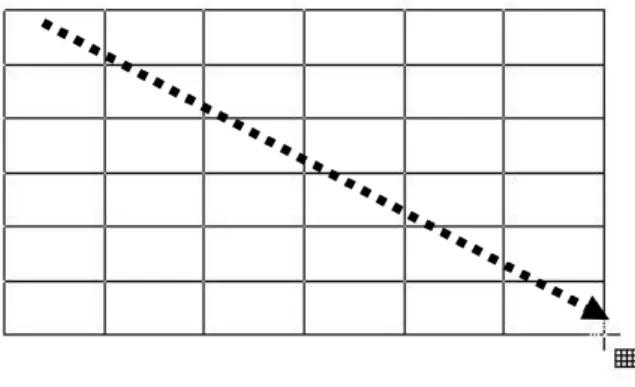
1.  Klik  tombol  Graph  Paper  Tool  pada  toolbox,  dan  ubah  jumlah  kolom  dan  baris  yang  akan  dibuat  pada  bagian  Graph  Paper  Columns  and Row menjadi 6 dan 6 atau sesuai dengan kebutuhan Anda. 

2.  Klik  dan  geser  di  lembar  kerja  hingga  membentuk  tabel  seperti  gambar  berikut: 

Gambar 2.31 Membuat objek tabel 

2.2.7. Menggambar Bentuk dengan Spiral Tool  Cara untuk membuat bentuk objek spiral adalah sebagai berikut :  1.  Klik tombol Spiral Tool  pada toolbox. 

2.  Klik dan seret di lembar kerja hingga terbentuk objek spiral. 

Gambar 2.32 Membuat objek spiral

(21)

2.2.8.  Menggambar Bentuk dengan Basic Shapes 

Basic  Shapes  adalah  digunakan  untuk  menggambar  bentuk  dasar  yang  sudah  disediakan oleh CorelDRAW. Basic Shapes  memiliki  beberapa pilihan seperti  Basic  Shapes,  Arrow  Shapes,  Flowchart  Shapes,  Banner  Shapes  dan  Callout  Shapes. 

Cara – cara membuat objek dengan Basic Shapes adalah sebagai berikut :  1.  Klik tompol Basic Shapes  pada toolbox. 

2.  Klik salah satu tombol  yang akan digambar,  misalnya klik tombol Arrow  Shapes 

3.  Klik tombol Perfect Shapes  pada toolbar property. 

Gambar 2.33 Pilihan objek 

4.  Kemudian pilih  salah satu pilihan objek gambar.  Klik dan seret di  lembar  kerja hingga terbentuk objek seperti gambar berikut : 

Objek yang dipilih

(22)

Gambar 2.34 Menggambar objek dengan basic shapes 

Berkut  ini  adalah  beberapa  pilihan  bentuk  gambar  yang  dapat  digunakan dari  masing­masing tombol pilihan yang sudah disediakan : 

P  Basic  Shapes  untuk  menggambar  berbagai  macam  variasi  objek  bentuk dasar, seperti segiempat, oval, tabung dan lain­lain. 

Gambar 2.35 Basic Shapes 

P  Arrows Shapes  untuk menggambar bermacam variasi bentuk panah.

(23)

Gambar 2.36 Arrows Shapes 

P  Flowchart Shapes  untuk menggambar bentuk diagram alur. 

Gambar 2.37 Flowchart Shapes 

P  Banner  Shapes  Untuk  menggambar  bentuk  banner  yang  sudah  disediakan. 

Gambar 2.38 Banner Shapes 

P  Callout Shapes  untuk menggambar bermacam­macam bentuk objek  untuk teks keterangan gambar. 

Gambar 2.39 Collout Shapes

(24)

2.3.  Mengolah Objek 

Dalam  CorelDRAW  terdapat  banyak  sekali  cara  untuk  mengolah  objek­objek  yang  telah  dibuat,  pertama  dimulai  dengan  menyeleksi  objek  terlebih  dahulu  kemudian baru Anda dapat mengolah objek sesuai dengan keinginan, misalnya  ingin  menyalin  objek,  memutar  atau  mencerminkan  objek,  mengatur  ukuran  objek,mengatur  perataan  objek,  mengubah  urutan  objek,  mengelompokan  objek,  mengombinasikan  objek,  melakukan  cloning,  membaurkan  objek  dan  lain­lain  masih  banyak  sekali  cara­cara  untuk  mengolah  objek  pada  CorelDRAW. 

2.3.1.  Menyeleksi Objek 

Terdapat  beberapa  cara  untuk  menyeleksi  objek­objek  pada  CorelDRAW. 

Anda dapat menyeleksi objek yang tampak maupun tidak tampak, menyeleksi  objek  tunggal  maupun  objek  yang  di  group  dan  dapat  juga  menyeleksi  beberapa objek sekaligus. 

1.  Menyeleksi Objek Tunggal 

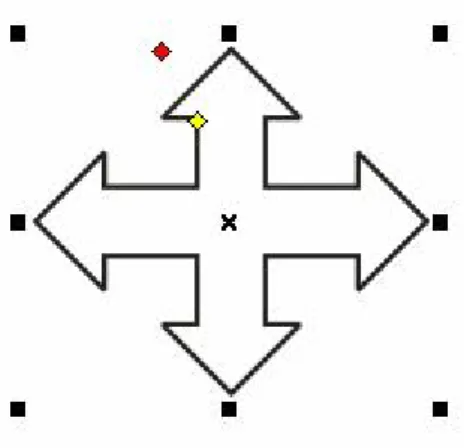
Langkah untuk menyeleksi objek tunggal adalah sebagai berikut :  Klik tombol Pick Tool  pada toolbox. 

Gambar 2.40 Menyeleksi sebuah objek 

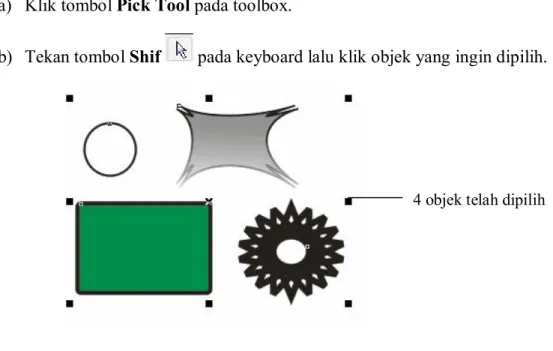
2.  Menyeleksi Objek Lebih dari Satu 

Langkah menyeleksi objek lebih dari satu adalah sebagai berikut :  Klik objek yang dipilih 

sampai muncul handel di  sekelilingnya

(25)

a)  Klik tombol Pick Tool pada toolbox. 

b)  Tekan tombol Shif  pada keyboard lalu klik objek yang ingin dipilih. 

Gambar 2.41 Menyeleksi beberapa objek 

3.  Menyeleksi Semua Objek 

Anda  dapat  menyeleksi  semua  objek  sekaligus  yang  terdapat  dalam  lembar  kerja  dengan  cara  klik  menu  Edit  >  Select  All  >  Objects  atau  juga  dapat  menekan kombinasi tombol pada keyboard, yaitu tekan Ctrl + A. 

4.  Menyeleksi Objek dalam Group 

Jika  ingin  menyeleksi  objek  yang  terdapat  dalam  group,  maka  dapat  melakukannya dengan cara : tekan tombol Ctrl dan kemudian klik objek dalam  group. Objek yang terpilih akan ditandai dengan bentuk lingkaran di sekeliling  objek. 

2.3.2.  Memotong Objek 

Dalam  CorelDraw  juga  disediakan  fasilitas­fasilitas  untuk  memotong  suatu  objek  sesuai  yang  diinginkan.  Banyak  fasilitas  yang  sudah  disediakan  oleh  CorelDRAW untuk memotong suatu objek. 

4 objek telah dipilih

(26)

1.  Memotong Objek dengan Crop Tool 

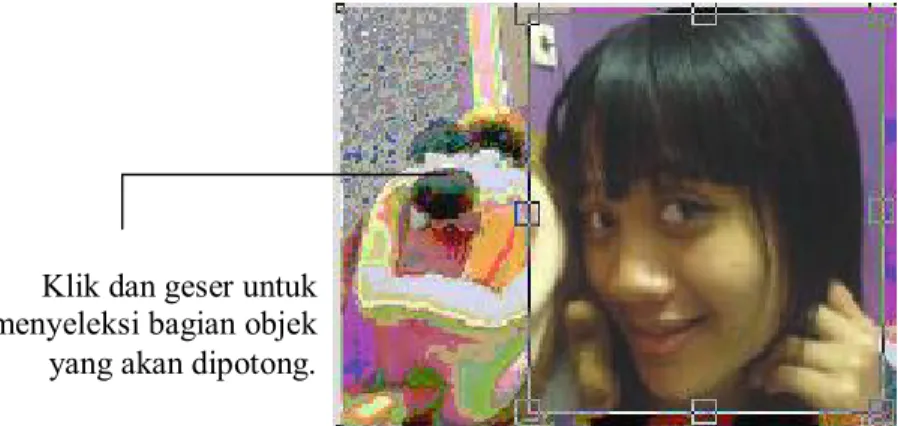
Tombol crop tool berguna untuk memotong objek dengan menyeleksi terlebih  dahulu. Berikut adalah langkah untuk menggunakan crop tool : 

a)  Klik tombol Crop Tool pada toolbox. 

b)  Pilih  bagian  objek  yang  akan  dipotong  dengan  cara  klik  dan  geser  sesuai  dengan keinginan Anda untuk memotong daerah mana. 

Gambar 2.42 Penyeleksian objek 

c)  Kemudian  klik  double  didalam  area  objek  yang  akan  dipotong  sehingga  objek akan terlihat seperti gambar berikut : 

Gambar 2.43 Hasil memotong objek  Klik dan geser untuk 

menyeleksi bagian objek  yang akan dipotong.

(27)

2.  Memotong Objek dengan Knife Tool 

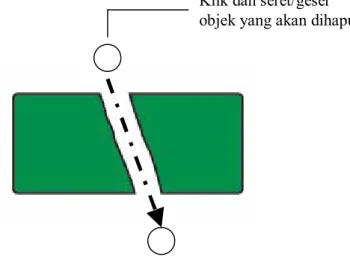
Langkah untuk memotong objek dengan Knife Tool adalah sebagai berikut :  a)  Klik tombol Knife Tool pada toolbox. 

b)  Klik ujung awal objek yang akan dipotong. 

c)  Geser kearah akhir objek yang akan dipotong lalu klik sekali lagi. 

Gambar 2.44 Pemotongan objek dengan knife tool 

d)  Pisahkan objek tersebut dengan menarik satu potongan objek tersebut. 

Gambar 2.45 Memisahkan objek yang dipotong 

3.  Menghapus Objek dengan Eraser Tool 

Langkah  untuk  menggunakan  eraser  tool  untuk  menghapus  objek  adalah  sebagai berikut : 

Klik awal objek yang  akan dipotong lalu klik  bagian akhir objek  yang akan dipotong 

Bagian akhir  objek 

Klik dan geser  setengah objek yang  telah terpotong tadi

(28)

a)  Klik objek yang akan Anda hapus lalu klik tombol Eraser Tool  pada  toolbox. 

Gambar 2.46 Pilih objek yang akan dihapus 

b)  Klik  atau  tekan  dan  kemudian  seret/geser  pada  bagian  objek  yang  akan  dihapus, lihat gambar berikut ini : 

Gambar 2.47 Hapus objek dengan eraser tool 

2.3.3.  Menyalin objek 

Dalam CorelDRAW diijinkan untuk menyalin atau memperbanyak objek yang  sama.  Banyak  fasilitas  yang  disediakan  untuk  menyalin  objek  pada  CorelDRAW. 

Klik dan seret/geser  objek yang akan dihapus

(29)

1.  Copy dan Paste 

Cara untuk menggunakan Copy dan Paste untuk menyalin objek adalah sebagai  berikut : 

a)  Klik objek yang akan di copy dengan Pick Tool  pada toolbox. 

b)  Klik tombol Copy  atau tekan tombol Ctrl + C pada keyboard lalu klik  tombol Paste  atau  tekan  Ctrl  +  V  pada  keyboard.  Anda  jangan  kira  objek  yang  telah  disalin  tidak  ada,  karena  objek  yang  telah  di  copy  paste  telaknya sama persis dengan objek aslinya. Untuk melihat hasil salinannya,  pilih objek dan geser objek kearah terserah Anda, maka akan terlihat bahwa  objek telah menjadi dua hasil dari copy paste tadi. 

Gambar 2.48 Memindahkan objek setelah dipaste 

2.  Duplicate 

Menggunakan  cara  duplicate  lebih  cepat  prosesnya  dari  pada  copy  paste,  karena hasil salinannya langsung tampil pada lembar kerja atau layer. 

Berikut adalah langkah­langkahnya :  a)  Klik objek yang akan dicopy atau salin. 

b)  Klik  menu  Edit  >  Duplicate  atau  tekan  tombol Ctrl  +  D  pada  keyboard,  hasil salinan dari objek langsung tampak pada lembar kerja. 

c)  Klik dan geser objek yang telah disalin ke tempat atau lokasi lain.

(30)

3.  Mengcopy Objek dengan Mouse 

Cara untuk mengcopy objek dengan mouse adalah sebagai berikut :  a)  Klik dan tahan dan seret atau geser objek yang akan di copy. 

b)  Sebelum klik mouse dilepaskan, klik kanan terlebih dahulu sehingga objek  yang dipilih akan tercopy secara otomatis. 

4.  Mengcopy Objek dengan Melalui Menu 

Mengcopy  objek  dengan  menu  dapat  menghasilkan  salinan  objek  lebih  dari  satu atau benyak sekalipun secara langsung. Caranya adalah sebagai berikut :  a)  Klik objek yang akan disalin. 

b)  Kemudian klik menu Edit > Step and Repeat sehingga akan tampil kotak  dialog sebagai berikut : 

Gambar 2.49 Step and Repeat

(31)

c)  Ketikan jumlah copyan yang Anda inginkan pada teks Number of Copies. 

d)  Kemudian klik drop down pada bagian Horizontal Settings untuk mengatur  hasil salinan objek secara mendatar lalu pilihlah perintah sebagai berikut :  No offset  :  Tidak  memberi  jarak  antara  objek  asli  dengan  objek  hasil  copy. 

Offset  : Untuk menentukan jarak antara objek asli dengan objek hasil  dari copy. 

Spacing between objects  :  Untuk  menentukan  jarak spasi  antar objek asli  dengan objek copy. 

e)  Masukan  nilai  pasa  kotak  teks  Distance  untuk  menentukan  jarak  spaci  antar objek secara horizontal. 

f)  Kemudian  klik  drop  down  Direction  horizontal  dan  pilih  arah  hasil  copy  objek, misalnya hasil di kiri objek asli atau hasil di kanan objek asli. 

g)  Klik  drop  down  di  bagian Vertical  Settings  untuk  mengatur  hasil  salinan  objek  secara  vertical  dan  pilih  No  Offset,  Offset  dan  Spacing  between  objects. 

h)  Kemudian  masukan  nilai  pada  Distance  yang  kedua  untuk  menentukan  jarak spasi objek secara vertical. 

i)  Klik drop down Direction vertical dan pilihlah arah copyan objek. 

j)  Setelah semuanya terasa cukup, lalu klik tombol Apply. 

Gambar 2.50 Copy objek dengan step and repeat

(32)

2.3.4.  Pengaturan Objek 

Dalam  CorelDRAW  And  dapat  mengatur  objek­objek  yang  Anda  inginkan  secara bebas dan beraturan dengan banyak fasilitas yang di milikinya. 

1.  Mengatur Posisi Objek dengan Property 

Objek dapat kita atur dengan menggunakan kotak teks Object(s) Position yang  terdapat pada toolbar. 

a)  Klik objek yang akan dipindahkan. 

b)  Kemudian  tuliskan  nilai  di  kotak  teks  Object(s)  Position.  Contoh  :  x  =  untuk  mengatur  posisi  objek  berdasarkan  sumbu  x,  isikan  9”.  y  =  untuk  mengatur posisi objek berdasarkan sumbu y, isikan 12”. 

c)  Jika  sudah  selesai  mengisikan,  tekan  Enter  sehingga  objek  akan  bergeser  sesuai dengan nilai yang tadi diisikan. 

2.  Mengatur Skala pada Objek 

Cara  –  cara  untuk  melakukan  pengaturan  skala  pada  objek  adalah  sebagai  berikut : 

a)  Pilih objek yang akan diatur skala­nya. 

Gambar 2.51 Memilih objek

(33)

b)  Kemudian klik menu Window > Dockers > Transformation > Scale atau  klik menu Arrange > Transformations > Scale atau juga dapat menekan  tombol Alt + F9 pada keyboard sehingga akan tampil kotak dialog sebagai  berikut : 

Gambar 2.52 Transformation 

c)  Klik  salah  satu  tombol,  Horizonal  Mirror  atau  Vertical  Mirror 

d)  H,  untuk  menentukan  skala  objek  secara  horisontal.  V,  untuk  mengatur  skala objek secara vertikal. 

e)  Kemudian klik tombol Apply  sehingga objek akan terlihat seperti gambar  dibawah ini :

(34)

Gambar 2.53 Mengubah arah dan ukuran objek 

3.  Mengubah Ukuran pada Objek 

Langkah untuk mengubah ukuran pada objek adalah sebagai berikut :  a)  Pilih objek yang akan Anda rubah ukurannya. 

Gambar 2.54 Memilih objek yang akan diubah ukurannya 

b)  Kemudian  Klik  menu  Arrange  >  Transformation  >  Size  atau  dengan  menekan tombol Alt + F10 sehingga akan tampil sebagai berikut : 

Objek asli

(35)

Gambar 2.55 Tampilan Transformation Size 

c)  Isikan  nilai  yang  Anda  inginkan  pada  kotak  teks,  H,  untuk  menentukan  lebar objek. V, untuk menentukan tinggi objek. 

d)  Kemudian  klik  tombol  Apply,  maka  akan  tampil  sebagai  berikut  dengan  ukuran yang sudah berubah : 

Gambar 2.56 Objek setelah diubah ukurannya

(36)

4.  Mengubah Susunan / Tata letak pada Objek 

Untuk  mengubah  susunan  objek  Anda  dapat  melakukannya  dengan  simple  seperti berikut ini : 

a)  Plih objek yang akan diubah susunannya, misalnya ada 3 objek, yaitu objek  1,  2  dan  3.  Objek  1  berada  paling  bawah  diantara  objek  lainnya,  objek  2  berada diatas objek 1 dan dibawah objek 3, dan objek 3 berada paling atas  dari objek yang lainnya. Contoh seperti gambar berikut : 

Gambar 2.57 Objek 1, 2, dan 3 

b)  Misalnya  Anda  ingin  Objek  1  berada  diatas  objek  2,  caranya  adalah  pilih  objek  1  kemudian  klik  kanan,  pilihlah  Order  lalu  pilih  In  Front  Of....  ,  kemudian akan muncul tanda panah besar dan arahkan ke objek 2 dan klik  kiri pada mouse. Maka objek 1 sudah berada diatas objek 2. 

Gambar 2.58 Proses order in front of.... 

Pilih objek 1 

Akan muncul panah  besar dan kemudian klik 

pada objek 2 

Hasil dari order, objek 1  sudah berada diatas objek 2.

(37)

c)  Dan jika Anda menginginkan objek 3 berada dibawah objek 2, maka pilih  objek 3 kemudian klik kanan dan pilih order  lalu pilih behind….. dan klik  pada objek 2. 

5.  Group Objek ( mengelompokan objek ) 

Langkah untuk mengelompokan atau group objek adalah sebagai berikut :  a)  Pilihlah beberapa objek – objek yang akan di group. 

b)  Kemudian  pada  toolbar  pilihlah  Group  atau  tekan  Ctrl  +  G  pada  keyboard. 

Gambar 2.59 Toolbar Group, ungroup dll. 

Dan  jika  Anda  ingin  memisahkan  objek  –  objek  yang  telah  di  group  adalah  dengan cara pilih objek yang di group kemudian tekan tombol Ungroup  pada toolbar atau tekan Ctrl + U pada keyboard. 

2.3.5.  Menggunakan Shape Tool 

Shape  Tool  digunakan  untuk  mengedit  bentuk  objek  seperti  melengkungkan  garis, menggeser dan menghapus titik – titik edit. Langkah menggunakan shape  tool untuk melengkungkan objek garis adalah sebagai berikut : 

1.  Klik  Shape  Tool  lalu  pilih  garis  kurva  yang  akan  dilengkungkan  kemudian klik kanan pilih To Curve atau klik pada toolbar.

(38)

Gambar 2.60 Memilih convert to curves 

2.  Kemudian pilih garis dan klik kanan pilih To Curve, tarik garis yang telah  diconvert  kearah  yang  diinginkan  sehingga  membentuk  lengkungan  yang  Anda inginkan. 

Gambar 2.61 Melengkungkan Objek garis

(39)

2.3.6.  Menggunakan Smudge Brush 

Pengertian  Smudge  Brush  sudah  terdapat  pada  bab  sebelumnya.  Cara  menggunkan perintah ini adalah sebagai berikut : 

1.  Buatlah objek dasar seperti gambar berikut : 

Gambar 2.62 Tampilan awal objek 

2.  Klik  Smudge  Brush  lalu  klik  dan  geser  objek  itu  kearah  bawah  dua  sampai empat kali atau terserah Anda hingga menghasilkan gambar seperti  berikut : 

Gambar 2.63 Proses hasil dari smudge brush  Klik dan geser ke arah 

bawah sebanyak yang  Anda inginkan

(40)

2.3.7.  Roughen Brush 

Langkah untuk menggunakannya adalah sebagai berikut :  1.  Buatlah objek seperti gambar berikut : 

Gambar 2.64 Objek awal 

2.  Klik Roughen  Brush  lalu klik dan tarik  bagian  tepi objek  yang akan  dicacah. 

Gambar 2.65 Proses dengan roughen brush 

2.4.  Efek Pada Objek 

Bagi  para  desainer,  memberikan  efek  pada  objek  adalah  sangat  dibutuhkan  untuk menambahkan keindahan pada desain  yang dibuatnya. Terdapat banyak  fasilitas yang ada pada CorelDRAW untuk memberikan efek pada suatu objek.

(41)

2.4.1.  Interactive Blend Tool 

Langkah untuk menggunakan perintah ini adalah sebagai berikut :  1.  Gambarlah dua objek seperti gambar berikut : 

Gambar 2.66 Objek yang akan dibaurkan / disatukan 

2.  Klik Interactive Blend Tool  . Lalu klik dan geser dari objek pertama  kearah objek yang kedua kemudian lepaskan klik, sehingga akan tampak  gambar sebagai berikut : 

Gambar 2.67 Objek telah dibaurkan 

2.4.2.  Interactive Contour Tool 

Langkah – langkah untuk menggunakan perintah ini adalah sebagai berikut :  1.  Pilih objek yang akan diberikan efek kontur.

(42)

Gambar 2.68 Memilih objek aslinya 

2.  Klik tombol Interactive Contour Tool  lalu klik dan tarik dari dalam  objek ke luar objek atau sebaliknya hingga membentuk kontur. 

Gambar 2.69 Pembentukan kontur 

2.4.3.  Efek Extrude 

Langkah untuk menggunakan perintah ini adalah sebagai berikut :  1.  Pilih objek yang akan diberikan efek extrude. 

Gambar 2.70 Pilih objek yang akan di extrude

(43)

2.  Klik tombol Interactive Extrude Tool  Lalu klik dan tarik objek  kearah yang Anda inginkan untuk membentuk efek extrude, tampak hasil  sebagai berikut : 

Gambar 2.71 Pemberian extrude 

2.4.4.  Efek Bevel 

Langkah utnuk memberikan efek bevel adalah sebagai berikut :  1.  Klik tombol Interactive Extrude Tool 

2.  Pilih objek yang telah Anda beri efek extrude tadi. Kemudian klik tombol  Bevels pada toolbar property. Lalu aktifkan kotak periksa Use Bevel, isikan  nilai pada Bevel Depth dan pada Bevel Angle.

(44)

Gambar 2.72 Pengaturan Bevels  3.  Maka objek akan berubah menjadi seperi gambar berikut : 

Gambar 2.73 Objek yang telah diberi efek bevel 

2.4.5.  Interactive Distortion Tool 

Langkah untuk menggunakan perintah ini adalah sebagai berikut :  1.  Buatlah objek seperti gambar berikut ini : 

Gambar 2.74 Objek yang akan didistorsikan

(45)

2.  Klik tombol Interactive Distortion Tool. Pilihlah model­model distorsi  pada bagian Presets atau mengatur sendiri. Sebagai contoh pilihlah Push­ 

Pull 2. 

Gambar 2.75 Hasil dari distorsi 

2.4.6.  Interactive Drop Shadow Tool 

Langkah – langkah untuk menggunakannya adalah sebagai berikut :  1.  Buatlah objek seperti gambar berikut : 

Gambar 2.76 Objek yang akan diberi bayangan 

2.  Klik tombol Interactive Drop Shadow Tool  . Lalu klik dan geser pada  objek kearah kanan atau kiri atau sesuai selera Anda hingga tampil 

bayangan disekitarnya.

(46)

Gambar 2.77 Pemberian bayangan pada objek 

2.4.7.  Interactive Transparency Tool 

Tool ini digunakan untuk memberikan efek trasparan pada objek. Langkah  untuk menggunakannya adalah sebagai berikut : 

1.  Pilihlah objek yang akan diberikan efek transparan. 

2.  Klik Interactive Transparency Tool  . Lalu klik dan tarik dari sisi awal  objek ke sisi yang Anda inginkan pada objek. 

Gambar 2.78 Membuat objek menjadi transparan

(47)

2.5.  Warna Objek 

Warna  dalam  pembuatan  suatu  desain  adalah  sangatlah  penting  sekali,  unutk  memperindah  objek  dan  menyelaraskan  bentuk  objek.  Banyak  pilihan  warna  yang disediakan oleh CorelDRAW. 

2.5.1.  Palet Warna 

Anda dapat memberikan warna pada objek dengan mudah dengan cara memilih  warna pada palet warna yang telah disediakan. 

Catatan :

ª  Menekan klik kiri pada palet warna berarti memberikan warna isi sebuah  objek atau warna bidang.

ª  Menekan  klik  kanan  pada  palet  warna  berarti  memberikan  warna  garis  border atau garis tepi objek.

ª  Menekan  klik  kiri  pada  tombol  silang  pada  palet  warna  berarti  menghapus warna bidang objek atau warna isi objek.

ª  Menekan  klik  kanan  pada  tombol  silang  pada  palet  warna  berarti  menghapus warna garis border atau garis tepi objek. 

2.5.2.  Interactive Fill Tool 

Langkah – langkah penggunaan perintah ini adalah sebagai berikut :  1.  Klik objek yang akan diberikan warna.

(48)

Gambar 2.79 Memilih objek 

2.  Klik tombol Interactive Fill Tool  , lalu klik pilihan Linier dari drop  down Fill Type pada toolbar property. Tentukan nilai – nilai pada toolbar  untuk mengatur warna objek. 

Gambar 2.80 Objek setelah diberikan warna linier 

Gambar 2.81 Objek setelah diberikan warna radial

(49)

Gambar 2.82 Objek setelah diberikan warna conical 

Gambar 2.83 Objek setelah diberikan warna square 

2.5.3.  Warna Tekstur 

Tekstur dapat membuat objek tampak menjadi lebih alami. Langkah untuk  menggunakannya adalah sebagai berikut : 

1.  Pilih objek yang akan diberikan warna tekstur. 

Gambar 2.84 Memilih objek yang akan diberi warna tekstur

(50)

2.  Klik tombol Interactive Fill Tool  lalu pilih tipe Texture Fill dari  kotak daftar Fill Type pada toolbar property. Pilihlah sebuah tekstur pada  bagian Texture Library. 

Gambar 2.85 Pemilihan warna tekstur 

3.  Pada kotak Fill Dropdown pilih sebuah tekstur sesuai dengan selera Anda. 

Atau juga Anda dapat memilih jenis tekstur yang lainnya dengan cara klik  pada tombol Other. 

Gambar 2.86 Pola tekstur  Maka hasilnya akan tampak seperti gambar berikut ini : 

Fill Dropdown 

Texture Library

(51)

Gambar 2.87 Objek yang sudah diberikan warna tekstur 

2.5.4.  Interactive Mesh Fill Tool 

Langkah untuk memberikan warna objek dengan Interactive Mesh Fill Tool  adalah sebagai berikut : 

1.  Pilihlah objek yang akan diberikan warna. 

Gambar 2.88 Memilih objek yang akan diberi warna campuran 

2.  Klik Interctive Mesh Fill Tool hingga objek tersebut terbagi menjadi  beberapa bagian.

(52)

Gambar 2.89 Pemberian warna campuran pada objek 

Jika Anda ingin menambahkan jumlah pembagian pada objek tersebut, ubah  nilai­nilai pada kolom dan baris pada Grid Size. 

3.  Berikan warna pada setiap bagian objek dengan warna yang berbeda  sehingga akan tampak seperti gambar berikut : 

Gambar 2.90 Objek yang telah diberi warna yang berbeda 

2.5.5.  Warna Gradasi 

Warna gradasi adalah warna hasil pencampuran dua warna atau lebih sehingga  menjadi satu warna. Cara – cara untuk menggunakan warna gradasi pada objek  adalah sebagai berikut : 

1.  Pilih objek yang akan diberikan warna garadasi.

(53)

Gambar 2.91 Pilih objek yang akan diberi warna gradasi 

2.  Klik tombol Fill Tool hingga tampil flyout berikut : 

Gambar 2.92 Flyout pada Fill Tool 

3.  Pilih Fountain Fill Dialog ( F11 ) dan tampil kotak dialog sebagai berikut :

(54)

Gambar 2.93 Tampilan kotak dialog Fountain Fill 

4.  Pilihlah jenis­jenis warna gradasi misalnya linier pada Type maka hasilnya  akan terlihat sebagai berikut : 

Gambar 2.94 Hasil pemberian warna gradasi linier 

5.  Coba – cobalah sendiri semua tipe warna gradasi yang disediakan.

Gambar

Gambar 2.13 Kotak dialog outline tool 
Gambar 2.18 Objek persegi dengan tiap sisi punya nilai radius 
Gambar 2.27 Objek bintang 
Gambar 2.29 Membuat objek dengan complex star 
+7

Referensi

Dokumen terkait

Paper ini membahas tentang rancangan framework knowledge management system untuk meningkatkan efektifitas dan efisiensi dalam pengelolaan pendaftaran peserta didik

Membuat folder objek untuk import objek yang telah dibuat di dalam Autodesk 3ds Max, dengan cara drag and drop objek yang telah dibuat.. 30 Membuat Folder

- Setelah pita paraffin terkembang dengan baik, tempelkan paraffin ke kaca objek yang telah terlebih dahulu diolesi dengan albumin, dengan cara mencelupkan kaca

Dari 100 ada 17 tidak akan pernah mampu sekolah, dan ternyata 9 dari padanya adalah anak-anak perempuan;.. dan ketika ada 100 anak dunia masuk ke sekolah dasar akhirnya hanya 25

Pemanfaatan sampah organik untuk pembuatan eco-enzyme sangat sesuai untuk mengurangi jumlah sampah rumah tangga sebab jenis sampah organik rumah tangga

Menurut Moleong, penelitian kualitatif adalah penelitian yang bermaksud untuk memahami fenomena tentang apa yang dialami oleh subjek penelitian, misalnya perilaku,

 FABRIKASI ADALAH PROSES PRODUKSI DALAM FABRIKASI ADALAH PROSES PRODUKSI DALAM PEMBUATAN KOMPONEN KAPAL DARI BAHAN PEMBUATAN KOMPONEN KAPAL DARI BAHAN SETENGAN JA. SETENGAN

2.4.2.1 Dokumen  SK Kepala Puskesmas dan kesepakatan tentang peraturan internal yg berisi peraturan bagi karyawan dalam pelaksanaan upaya dan kegiatan pelayanan di