PANDUAN ZOOM KKN-T IPB 1
Panduan Penggunaan Zoom Meeting
A. Apa itu Zoom Meeting
Zoom merupakan sebuah layanan perangkat komunikasi video telepon yang digunakan untuk aktivitas dalam jaringan (daring) yang bersifat Open Source Software (OSS) yang dikembangkan oleh Zoom Video Communications, Inc. garapan Mr. Eric Yuan, seorang pengusaha Tionghoa yang pernah menjabat sebagai wakil presiden Cisco Webex. Zoom diluncurkan pada tahun 2013 dan menjadi sebagai perusahaan unicorn pada tahun 2017 dengan valuasi mencapai $1 miliar di bursa saham NASDAQ.
Zoom dapat diakses secara gratis (untuk versi basic) maupun berbayar (versi pro). Zoom basic memungkinkan penggunanya untuk melakukan video conference berdurasi maksimal 40 menit dalam setiap pertemuan dengan jumlah peserta mencapai 100 orang. Untuk Zoom pro atau berlangganan jumlah pesertanya dapat diatur sesuai dengan kebutuhan pengguna (100, 500, 1000, 3000).
Di era pandemic seperti ini, aplikasi video conference seperti Zoom Meeting sangat berguna sebagai salah satau media untuk pertemuan secara online tanpa melibatkan kontak fisik antar peserta, dimana dengan menggunakan aplikasi Zoom Meeting, para pesertanya dihubungkan dalam sebuah aplikasi panggilan video dengan alamat (link) yang sama sehingga dapat terhubung satu dengan yang lain.
Zoom membantu penggunanya untuk menghubungkan, mengkomunikasikan, dan menyampaikan ide sehingga para pengguna bisa menyelesaikan sebuah proyek atau tugas mereka secara bersama-sama. Aplikasi Zoom Meeting dapat diakses menggunakan PC (Personal Computer / Komputer / Laptop) maupun smartphone dengan melakukan install aplikasi.
B. Instalasi Aplikasi Zoom Meeting
Sebelum menggunakan Zoom Meeting, perlu dilakukan instalasi atau pemasangan aplikasi terlebih dahulu, baik di computer / laptop maupun di smartphone.
Sebelum melakukan isntalasi aplikasi, pastikan Anda sudah memiliki akun Google atau Google Mail ([email protected]) yang nantinya akan digunakan sebagai syarat mendaftar ke aplikasi tersebut.
1. Donwload Aplikasi Zoom Meeting
Untuk melakukan download aplikasi, Anda hanya perlu mengunjungi situs website zoom di https://zoom.us/download.
PANDUAN ZOOM KKN-T IPB 2
2. Pilih dan klik download pada Zoom Client for Meetings, kemudian sesuaikan dengan spesifikasi computer / laptop Anda (32 bit / 64 bit).
3. Tunggu beberapa saat hingga download berhasil, file instalasi aplikasi akan secara otomatis tersimpan di dalam computer / laptop.
4. Cari file hasil download tersebut, lalu lakukan isntalasi
5. Lakukan proses instalasi denga cara mengklik dua kali atau melakukan klik kanan pada file Zoominstaller kemudian pilih run as administrator.
6. Jika muncul kotak dialog pilihan pada proses instalasi dengan run as administrator, maka pilih dan klik Yes. Kemudian proses instalasi akan berjalan dan tunggu sampai selesai 100%.
PANDUAN ZOOM KKN-T IPB 3
7. Setelah proses instalasi selesai, maka akan muncul aplikasi dari Zoom Meeting untuk yang pertama kali yaitu menu pilihan Join Meeting dan Sign in (jika sudah memiliki akun).
8. Sampai di sini proses intalasi selesai, untuk proses selanjutnya dilanjutkan untuk pendaftaran akun Zoom Meeting.
9. Jika Anda tidak ingin mendafatr akun Zoom Meeting, Anda juga bisa melakukan klik Join a Meeting, lalu akan muncul kotak dialog sebagai berikut
10. Setelah muncul kotak dialog Join a Meeting, Anda diminta untuk memasukkan meeting ID / kode meeting yang merupakan angka dari link yang disebar. Pada
PANDUAN ZOOM KKN-T IPB 4
Tulisan DELL itu merupakan representasi nama perserta pada aplikasi Zoom saat Anda telah masuk dalam sebuah pertemuan online, sehingga Anda harus menggantinya dengan nama Anda sendiri.
11. Setelah Anda memasukkan Meeting ID yang beruka angka dan nama Anda, maka pada bagian bawah dialog box nama, ada 3 ceklist dimana terdiri dari :
✓ Remember my name for future meetings : ini berarti jika kotak tersebut diberikan tanda centang biru seperti gambar, maka aplikasi secara otomatis akan menyimpan nama Anda untuk masuk ke meeting yang sesudahnya / meeting yang lain.
✓ Do not connect to audio : ini artinya jika kotak tersebut diberikan tanda centang biru (dalam gambar belum diberi centang biru), maka secara otomatis saat Anda memasuki pertemuan atau meeting online, audio Anda otomatis dinonaktifkan (mati), jika tidak dicentang biru, saat Anda memasuki pertemuan atau meeting online, audio Anda otomatis akan aktif, dan biasanya mengganggu apabila keadaan sekitar tidak kondusif.
✓ Turn of my video : ini artinya jika kotak tersebut diberikan tanda centang biru (dalam gambar belum diberi centang biru), maka secara otomatis saat Anda memasuki pertemuan atau meeting online, video Anda otomatis dinonaktifkan (mati), jika tidak dicentang biru, saat Anda memasuki pertemuan atau meeting online, video Anda otomatis akan aktif dan menampilkan video Anda di layar.
12. Jika dirasa pengaturan Zoom telah cukup, maka Anda dapat melakukan klik tombol Join dan tunggu beberapa saat hingga Anda memasuki ruangan / pertemuan online.
C. Mendaftarkan Akun Zoom Meeting
Apabila Anda ingin secara otomatis masuk ruangan / pertemuan online tanpa memasukkan meeting ID ( yang berupa angka) secara berulang setiap kali ingin bergabung pertemuan online, Anda dapat melakukan pendaftaran akun Zoom Meeting dengan melakukan klik pada menu sign in lalu pilih sign up free.
PANDUAN ZOOM KKN-T IPB 5
1. Setelah Anda melakukan klik sign up free, Anda akan diarahkan ke sebuah situs web pendafatran Zoom Meeting.
2. Isi data tanggal lahir (data ini digunakan Zoom untuk memverifikasi usia pengguna Zoom minimal 16 tahun), klik Continue
3. Isi data alamat email yang akan didaftarkan, klik Sign Up setelah membaca Privacy Policy and Terms of Service apply.
PANDUAN ZOOM KKN-T IPB 6
4. Buka inbox email, periksa email dari Zoom berjudul “Zoom account activation”
lalu klik tombol Activate Account
5. Jika tombol Activate Account tidak berfungsi, Zoom juga mengirimkan link alternatif untuk aktivasi akun.
D. Pengaturan Zoom Meeting
1. Cara masuk ke Zoom Meeting
a. Klik link invitation (bisa dilakukan walaupun participant yang tidak memiliki akun Zoom)
b. Login zoom, klik tombol Join Meeting, masukkan Meeting ID dan Password Zoom Meeting jika diperlukan, klik Join
c. Tunggu beberapa saat hingga Anda memasuki ruangan pertemuan online
PANDUAN ZOOM KKN-T IPB 7
2. Membuat Jadwal Pertemuan Online
a. Setelah Anda berhasil untuk masuk ke aplikasi Zoom (login dengan akun), maka tampilan utamanya seperti berikut
b. Untuk melakukan penjadwalan pertemuan online, Anda harus memilih dan klik icon kalender (Schedule), setelah di klik maka akan muncul kotak dialog penjadwalan
c. Setelah muncul Anda diminta untuk memasukkan topic / judul dari pertemuan, lalu Start yang terkait dengan tanggal waktu dan jam dimulainya pertemuan, lalu memasukkan duration / durasi pertemuan.
Jika Anda klik Recuring meeting maka meeting akan terjadwal dengan waktu yang tidak spesifik.
d. Lalu lakukan setting pengaturan selanjutnya terkit dengan meeting ID, security (password saat memasuki ruangan online) dan ada waiting room atau ruang tunggu sementara bagi peserta yang akan memasuki ruangan online. Lalu pengaturan video dan calender, biasanya pada calender pilih yang other calenders, pada bagian advanced setting hanya pengaturan tambahan.
PANDUAN ZOOM KKN-T IPB 8
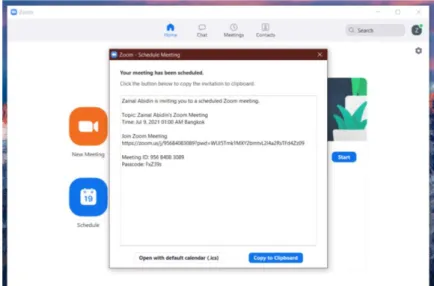
e. Jika pengaturan penjadwalan dirasah sudah, maka klik save dan muncul link beserta deskripsinya yang siap dibagikan ke peserta rapat atau pertemuan.
3. Mengatur Audio dan Video dalam rapat a. Tampilan utama Zoom Meeting
b. Audio
Gambar Arti
Microphone dalam keadaan mati atau saat Anda tidak ingin berbicara atau memberikan usul atau pendapat dalam rapat.
Microphone dalam keadaan hidup atau saat Anda ingin berbicara atau memberikan usul atau pendapat dalam rapat.
PANDUAN ZOOM KKN-T IPB 9
c. Video
Gambar Arti
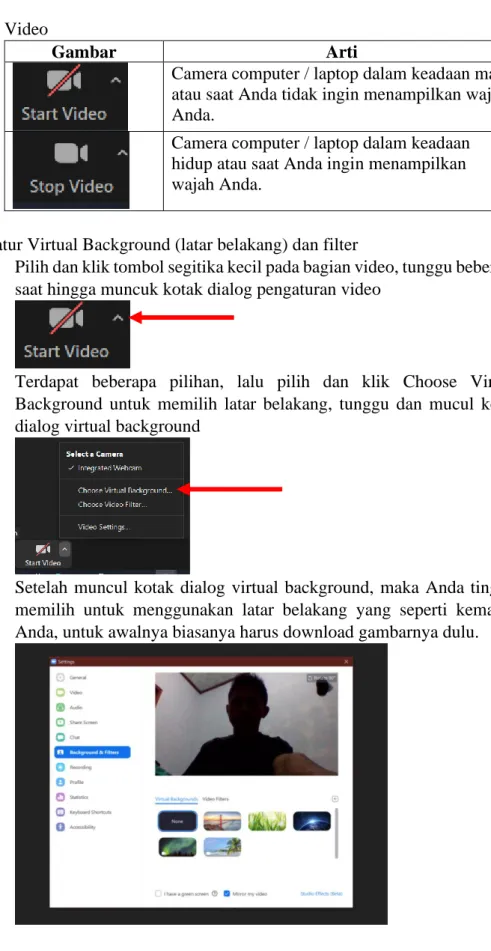
Camera computer / laptop dalam keadaan mati atau saat Anda tidak ingin menampilkan wajah Anda.
Camera computer / laptop dalam keadaan hidup atau saat Anda ingin menampilkan wajah Anda.
4. Mengatur Virtual Background (latar belakang) dan filter
1. Pilih dan klik tombol segitika kecil pada bagian video, tunggu beberapa saat hingga muncuk kotak dialog pengaturan video
2. Terdapat beberapa pilihan, lalu pilih dan klik Choose Virtual Background untuk memilih latar belakang, tunggu dan mucul kotak dialog virtual background
3. Setelah muncul kotak dialog virtual background, maka Anda tinggal memilih untuk menggunakan latar belakang yang seperti kemauan Anda, untuk awalnya biasanya harus download gambarnya dulu.
PANDUAN ZOOM KKN-T IPB 10
5. Cara melakukan perekaman rapat online
Setiap sesi Zoom Meeting dapat direkam oleh Host dan Co Host, pastikan sinyal stabil sehingga kita tidak terpental keluar meeting yang mengakibatkan rekaman terputus. Rekaman juga hanya dapat diakses setelah meeting selesai.
PANDUAN ZOOM KKN-T IPB 11
Jadi, jika Host dan Co Host merekam meeting, maka mereka hanya bisa menyimpan dan mengkonversi otomatis rekaman dalam bentuk file mp4 jika mereka sudah keluar dari meeting.
Host adalah orang yang mengatur setiap aspek dalam Zoom meeting termasuk participants. Orang yang bertindak sebagai Host untuk mengatur schedule meeting tentunya adalah orang yang memiliki akun Zoom baik basic maupun pro.
Co-Host adalah orang yang ditunjuk Host sebagai asisten saat sudah berada di dalam Zoom Meeting. Keduanya hampir memiliki fitur yang sama, sama-sama bisa merekam meeting, membatasi interaksi participant seperti mematikan audio serta membagikan screen untuk fungsi presentasi. Co-Host juga bisa me-remove atau memasukkan peserta yang menunggu di waiting room untuk masuk ke dalam meeting.
6. Mempresentasikan dalam rapat online
1. Untuk melakukan presentasi secara online di Zoom Meeting, Anda hanya harus melakukan klik tombol Share Screen yang berwarna hijau.
2. Setelah itu akan muncul kotak dialog Share Screen, dan ada beberapa pilihan
3. Pilih sesuai dengan kebutuhan Anda untuk mempresentasikan bagian yang mana, setelah itu klik share
4. Untuk menghentikan Share Screen atau presentasi, Anda hanya perlu untuk mengklik tombol Stop Share dan akan otomatis Anda tidak melakukan presentasi lagi
PANDUAN ZOOM KKN-T IPB 12
7. Keluar dari ruangan Onine
Untuk keluar dari rapat / ruangan / pertemuan online, Anda hanya menekan tombol Leave Meeting (keluar meeting untuk peserta) dan End Meeting untuk Host, yang menandakan bahwa acara tersebut telah selesai.