36 1. Gambaran Umum Perusahaan
a. Sejarah Singkat Perusahaan
PAUD Rumah Belajar Senyum berdiri sejak tahun 2011 dengan nomor NPWP 03.318.058.9-731.00, Nomor Pokok Sekolah Nasional (NPSN) 69852609 untuk TK, Nomor Pokok Sekolah Nasional (NPSN) 69852737 untuk TPA, Nomor Pokok Sekolah Nasional (NPSN) 69852705 untuk KB, Nomor Izin Operasional PAUD Terpadu 800/472-PAUDNI/Dipendik/2016 untuk Taman Penitipan Anak (TPA), Nomor Izin Operasional PAUD Terpadu 800/471-PAUDNI/Dipendik/2016 untuk Kelompok Bermain (Kober), Nomor Izin Operasional PAUD Terpadu 800/470- PAUDNI/Dipendik/2016 untuk Taman Kanak-kanak (TK), dan
Nomor Surat Keterangan Tempat Usaha
503.11/040/SGM/08/RAH/2016.
PAUD Rumah Belajar Senyum yang terletak di Banjarmasin Utara adalah sebuah lembaga pendidikan formal dan non formal mulai dari usia 2-6 tahun yang berada dibawah naungan Yayasan Bintang Senyum Banua. PAUD Rumah Belajar Senyum mempunyai 3 program layanan diantaranya kelompok bermain, taman kanak- kanak dan taman penitipan anak. PAUD Rumah Belajar Senyum didirikan olah Yayasan Bintang Senyum Banua pada tanggal 1 Juni 2011 yang beralamat di Jalan Sultan Adam Komplek Madani Blok Wahdah I Nomor 04 RT 30 Kelurahan Surgi Mufti Kecamatan Banjarmasin Utara Kota Banjarmasin, Kalimantan Selatan.
b. Struktur Organisasi
Sebuah lembaga pendidikan yang baik adalah lembaga pendidikan yang mampu mengatur, mengelola, dan mengorganisasi
semua kegiatan dengan baik agar tercapai suatu proses kerjasama yang baik dalam suatu aktivitas, maka perlu pengorganisasian untuk memperjelas wewenang dan tanggung jawab dalam setiap kegiatan organisasi.
Stuktur organisasi setiap perusahaan pasti berbeda, tergantung pada setiap kebutuhan tenaga yang ditangani dan mekanisme kerja yang diterapkan. Fungsi struktur organisasi sangatlah penting guna mempertegas kedudukan, wewenang, dan tanggung jawab masing-masing bagian, dengan demikian maka kelancaran proses pelaksanaan administrasi dan operasional tidak mengalami hambatan.
Adapun bentuk struktur organisasi PAUD Rumah Belajar Senyum adalah sebagai berikut :
Bagan 1
Struktur Organisasi PAUD Rumah Belajar Senyum
Sumber : PAUD Rumah Belajar Senyum
Kepala Sekolah
TK
Front Office
KB TPA
Guru Guru Guru Guru Guru Guru Guru Guru Guru Guru Guru Guru
Dari struktur di atas, dapat dilihat tugas dan tanggung jawab masing-masing bagian pada Lembaga Pendidikan PAUD Rumah Belajar Senyum adalah sebagai berikut :
1) Kepala Sekolah
a) Pemegang kekuasaan tertinggi lembaga PAUD.
b) Menentukan kebijakan atau peraturan lembaga PAUD.
c) Mengawasi atau memantau semua kegiatan yang dilakukan lembaga PAUD Rumah Belajar Senyum.
d) Mengevaluasi kinerja karyawan lembaga PAUD.
e) Menyusun program tahunan.
f) Menyusun program jangka pendek, menengah dan panjang.
2)
FO (Front Office)a) Melayani Administrasi anak dari orang tua.
b) Melakukan pencatatan transaksi.
c) Menerima dan mengeluarkan surat ke pihak luar.
d) Membuat perencanaan belanja selama satu bulan.
e) Membuat laporan pertanggung jawaban ke Yayasan setiap satu bulan.
f) Menyimpan catatan transaksi.
3) Guru
a) Membuat administrasi kelas.
b) Melakukan proses belajar mengajar.
c) Mengelola kelas.
d) Mengevaluasi hasil belajar anak.
e) Melaporkan perkembangan anak dalam bentuk harian, mingguan, bulanan, dan semester.
c. Kegiatan Perusahaan
PAUD Rumah Belajar Senyum adalah sebuah lembaga pendidikan formal dan non formal. Bentuk layanan lembaga PAUD Rumah Belajar Senyum selama 5 hari dalam 1 minggu dari hari senin sampai dengan jumat. Setiap harinya jadwal anak masuk adalah dari jam 08.00 – 11.00 WITA sedangkan hari sabtu anak- anak libur dan karyawan tetap masuk seperti hari biasa.
2. Penerapan Sistem Akuntansi Penerimaan dan Pengeluaran Kas yang berjalan pada PAUD Rumah Belajar Senyum
Pada PAUD Rumah Belajar Senyum pancatatannya masih sangat sederhana yaitu seluruh transaksi dicatat dibuku penerimaan dan pengeluaran kas, bukti-bukti nota pemasukan dan pengeluaran kas dikumpulkan setiap harinya ini menyababkan kemungkinan rusak atau hilang, perhitungan yang tidak akurat dan waktu yang tidak efesien untuk mengetahui pemasukan dan pengeluaran dalam waktu tertentu.
a. Formulir yang digunakan
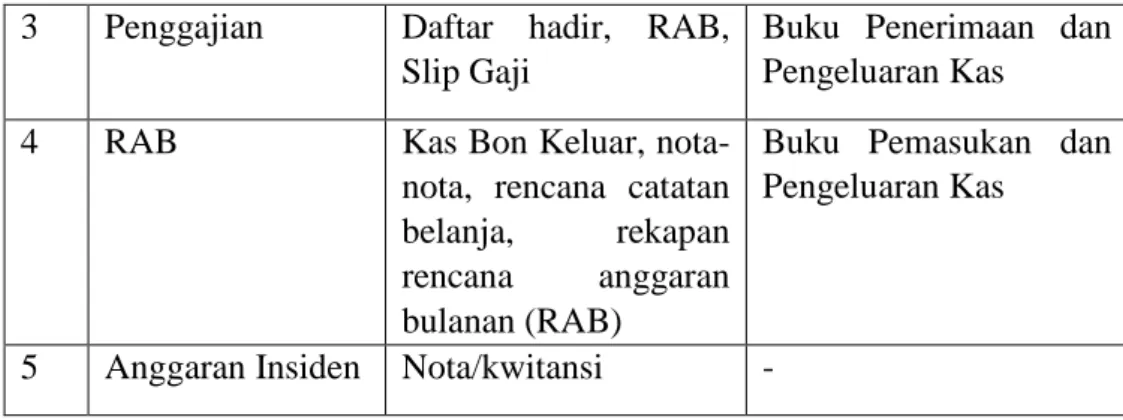
Formulir atau dokumen yang digunakan PAUD Rumah Belajar Senyum dibedakan menjadi dua dokumen sumber dan dokumen pendukung untuk transaksi keuangan yang terjadi di Lembaga Pendidikan PAUD Rumah Belajar Senyum seperti disajikan pada tabel di bawah ini :
Tabel 1
Dokumen Sumber dan Dokumen Pendukung yang Digunakan Pada Lembaga Pendidikan PAUD Rumah Belajar Seyum
No Transaksi Dokumen Sumber Dokumen Pendukung 1 Pendaftaran Formulir pendaftaran,
kwitansi
Buku Penerimaan dan Pengeluaran Kas, Buku pencatatan penerimaan fasilitas
2 Pembayaran SPP Kartu Monitoring Pembayaran SPP, kwitansi
Buku Penerimaan dan Pengeluaran Kas, Buku catatan SPP
3 Penggajian Daftar hadir, RAB, Slip Gaji
Buku Penerimaan dan Pengeluaran Kas
4 RAB Kas Bon Keluar, nota-
nota, rencana catatan belanja, rekapan rencana anggaran bulanan (RAB)
Buku Pemasukan dan Pengeluaran Kas
5 Anggaran Insiden Nota/kwitansi - Sumber : PAUD Rumah Belajar Senyum
Berikut adalah tahapan transaksi yang ada pada tabel 1 1. Pendaftaran
a. Dokumen
i. Formulir Pendaftaran
Formulir pendaftaran adalah formulir yang digunakan untuk mendaftarkan siswa baru dan di isi oleh orang tua calon siswa baru.
Gambar 1 Formulir Pendaftaran
Sumber : PAUD Rumah Belajar Senyum
ii. Persyaratan pendaftaran ( KTP orang tua, KK, Akta Kelahiran Anak, Pas Foto 2 X 3 (5 Lembar), 3 X 4 (5 Lembar), 4 X 6 (5 Lembar), 3 R (1 Lembar)
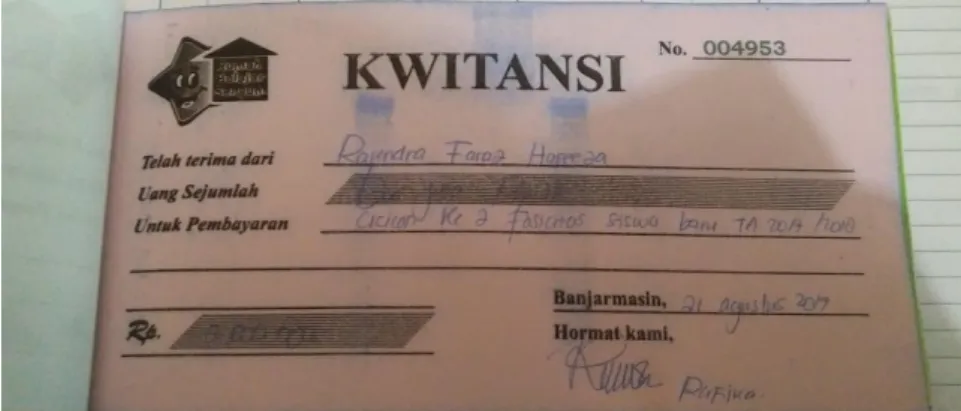
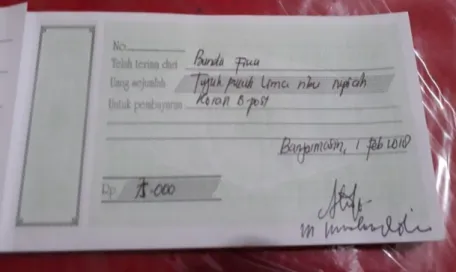
iii. Kwitansi
Dokumen ini berfungsi sebagai bukti bahwa siswa telah melakukan transaksi pembayaran fasilitas, dokumen ini diperuntukkan kepada orang tua siswa.
Gambar 2 Kwitansi
Sumber : PAUD Rumah Belajar Senyum iv. Buku Penerimaan dan Pengeluaran Kas
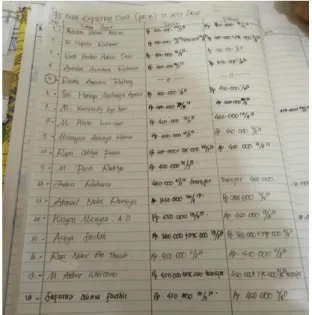
Dokumen ini berfungsi mencatat seluruh transaksi pemasukan dan pengeluaran setiap harinya yang ada di Lembaga PAUD Rumah Belajar Senyum.
Gambar 3
Buku Penerimaan dan Pengeluaran Kas
Sumber : PAUD Rumah Belajar Senyum
v. Buku Pencatatan Penerimaan Fasilitas
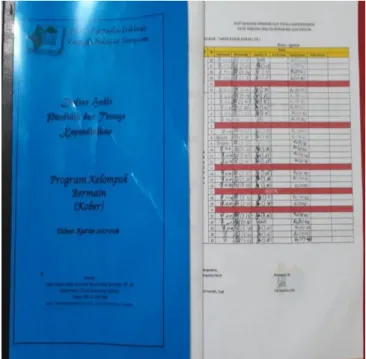
Dokumen ini berfungsi sebagai catatan cadangan jika terjadi kesalahan pencatatan uang fasilitas di buku pemasukan dan pengeluaran kas.
Gambar 4
Buku Pencatatan Penerimaan Fasilitas
Sumber : PAUD Rumah Belajar Senyum b. Yang Terlibat
i. FO ( Front Office ) ii. Orang Tua
c. Bagan Alir Pendaftaran
Bagan 2 Bagan Alir Pendaftaran
Bagan Alir Dokumen Sistem Informasi Transaksi Pendaftaran
FO (FRONT OFFICE)
Mulai
MPF FP
Menerima Uang Fasilitas dari
Orang Tua
Kwitansi Pendaftaran 1
2
Untuk Orang Tua
Buku Penerimaan dan Pengualan Kas
Buku Pencatatan Penerimaan Uang
Fasilitas
Selesai
N
Sumber : PAUD Rumah Belajar Senyum
2. Pembayaran SPP a. Dokumen
i. Kartu Monitoring SPP
Dokumen ini berfungsi untuk memonitoring pembayaran uang SPP siswa setiap bulannya.
Gambar 5
Kartu Monitoring Pembayaran SPP
Sumber : PAUD Rumah Belajar Senyum ii. Buku Penerimaan dan Pengeluaran Kas
Dokumen ini berfungsi mencatat seluruh transaksi penerimaan dan pengeluaran setiap harinya yang ada di Lembaga PAUD Rumah Belajar Senyum.
Gambar 6
Buku Penerimaan dan Pengeluaran Kas
Sumber : PAUD Rumah Belajar Senyum
iii. Buku Catatan SPP
Dokumen ini berfungsi sebagai catatan cadangan jika terjadi kesalahan pencatatan di buku pemasukan dan pengeluaran kas.
Gambar 7 Buku Catatan SPP
Sumber : PAUD Rumah Belajar Senyum iv. Kwitansi
Dokumen ini berfungsi sebagai bukti bahwa siswa telah melakukan transaksi pembayaran fasilitas, dokumen ini diperuntukkan kepada orang tua siswa.
Gambar 8 Kwitansi
Sumber : PAUD Rumah Belajar Senyum
b. Yang Terlibat
i. FO ( Front Office ) ii. Orang Tua
iii. Anak
c. Bagan Alir Pembayaran SPP
Bagan 3
Bagan Alir Pembayaran SPP
Bagan Alir Dokumen Sistem Informasi Transaksi Pemabayaran SPP
FO (FRONT OFFICE)
Mulai
Menerima Uang Pembayaran SPP dari Orang
Tua
Kwitansi 1
2
Untuk Orang Tua
Buku Penerimaan dan Pengualan Kas
Buku Pencatatan Penerimaan Uang
SPP
Selesai Kartu Monitoring
N
Sumber : PAUD Rumah Belajar Senyum
3. Penggajian a. Dokumen
i. Daftar Hadir
Dokumen ini digunakan mengetahui daftar hadir karyawan untuk transaksi penggajihan.
Gambar 9 Daftar Hadir
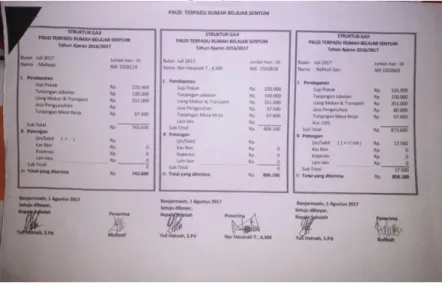
Sumber : PAUD Rumah Belajar Senyum ii. Slip Gaji
Dokumen ini berfungsi sebagai bukti telah terjadi transaksi pembayaran gaji yang telah di tanda tangani kepala sekolah dan karyawan bersangkutan.
Gambar 10 Slip Gaji
Sumber : PAUD Rumah Belajar Senyum iii. Buku Penerimaan dan Pengeluaran Kas
Dokumen ini berfungsi mencatat seluruh transaksi pemasukan dan pengeluaran setiap harinya yang ada di Lembaga PAUD Rumah Belajar Senyum.
Gambar 11
Buku Penerimaan dan Pengeluaran Kas
Sumber : PAUD Rumah Belajar Senyum b. Yang Terlibat
i. FO ( Front Office ) ii. Yayasan
iii. Kepala Sekolah iv. Guru
c. Bagan Alir Penggajihan
Bagan 4 Bagan Alir Penggajihan
Bagan Alir Dokumen Sistem Informasi Transaksi Pemabayaran GAJI
FO (FRONT OFFICE) KEPALA SEKOLAH GURU
Mulai
Mengecek daftar hadir guru
pegajar
Dokumen RAB 1
2
1
1
Dokumen RAB
Mengecek Dokumen RAB
dan Slip Gaji
2
2
Slip Gaji
TTD Slip Gaji dan mencairkan uang
untuk gaji
Slip Gaji
3
3
Slip Gaji
Menerima Uang gaji
Selesai
Slip Gaji 1 2
N
Sumber : PAUD Rumah Belajar Senyum
4. Lain-lain
a. Rab ( Rencana Anggaran Bulanan ) i. Dokumen
1. Rencana catatan belanja
2. Rekapan rencana anggaran bulanan ( RAB )
Gambar 12
Rekapan Rencana Anggaran Bulanan (RAB)
Sumber : PAUD Rumah Belajar Senyum 3. Nota-nota
4. Buku penerimaan dan pengeluaran kas
Dokumen ini berfungsi mencatat seluruh transaksi pemasukan dan pengeluaran setiap harinya yang ada di Lembaga PAUD Rumah Belajar Senyum.
Gambar 13
Buku Penerimaan dan Pengeluaran Kas
Sumber : PAUD Rumah Belajar Senyum
ii. Yang terlibat 1. Guru kelas
2. FO ( Front Office ) 3. Kepala sekolah 4. Yayasan iii. Alir kerja
Setiap kelas membuat rencana catatan belanja untuk kelas, sentra dan kegiatan belajar dan bermain anak selama satu bulan fo menerima dan membuat rekap rencana anggaran bulanan yang diketahui oleh kepala sekolah, kepala sekolah bisa melakukan pemangkasan jumlah barang dan lain dalam RAB tersebut. lalu fo merefisi yang telah dipangkas oleh kepala sekolah. Hasil revisi tersebut ditandatangani oleh kepala sekolah kemudian dokumen RAB tersebut diarsipkan oleh FO dan filenya dikirim keyayasan, selanjutnya pada tanggal diarsipkan oleh FO dan filenya dikirim ke yayasan, kemudian pada tanggal 1- 5 dikeluarkan oleh yayasan melalui kepala sekolah dan dibagikan oleh FO kepada guru-guru. Setelah itu anggaran yang sudah terealisasi nota-nota bukti pengeluarannya dikumpulkan dan di catat dibuku penerimaan dan pengeluaran kas.
b. Anggaran Insiden i. Dokumen
1. Bukti nota / kwitansi
Gambar 14 Bukti nota / Kwitansi
Sumber : PAUD Rumah Belajar Senyum 2. Buku pengeluaran anggaran insiden
Dokumen ini berfungsi mencatat seluruh transaksi penerimaan dan pengeluaran setiap harinya yang ada di Lembaga PAUD Rumah Belajar Senyum.
Gambar 15
Buku Penerimaan dan Pengeluaran Kas
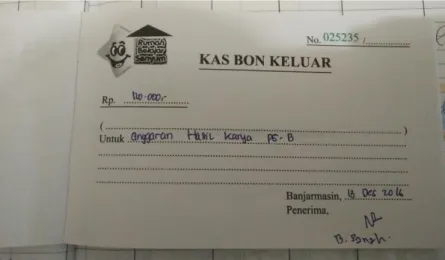
Sumber : PAUD Rumah Belajar Senyum 3. Kas Bon Keluar
Dokumen ini berfungsi sebagai bukti bahwa telah terjadi transaksi pengeluaran kas diluar RAB.
Gambar 16 Kas Bon Keluar
Sumber : PAUD Rumah Belajar Senyum ii. Yang terlibat
1. Kepala sekolah 2. FO ( Front Office )
3. Yayasan iii. Alir kerja
Merupakan anggaran yang diluar dari RAB, keperluan selama 1 bulan yang langsung dikeluarkan pada waktu itu. Misalnya ada kegiatan undangan dari program acara anak duta tv tetapi tidak ada didalam RAB selama satu bulan maka anggaran acara program tsbt disebut anggaran insiden. Kas bon keluar dan uang diberikan kepada Kepala sekolah / FO yang meminta anggaran insiden kemudian melaporkan pengeluaran dengan memberikan bukti nota / kwitansi kemudian FO mencatat dibuku pengeluaran anggaran insiden dan yayasan memeriksa buku pengeluaran insiden tersebut selama satu bulan sekali.
Setelah itu anggaran yang sudah terealisasi nota-nota bukti pengeluarannya dikumpulkan dan di catat dibuku penerimaan dan pengeluaran kas.
b. Catatan Akuntansi
Catatan akuntansi yang digunakan PAUD Rumah Belajar Senyum adalah bukan catatan akuntansi yang sesuai prosedur akuntansi melainkan hanya catatan-catatan pemasukan dan pengeluaran yang sederhana dan nota-nota dikumpulkan setiap harinya.
B. Pembahasan Hasil Penelitian
1. Analisis Penerapan Sistem Informasi Akuntansi Penerimaan dan Pengeluaran Kas yang berjalan pada PAUD Rumah Belajar Senyum a. Struktur organisasi yang disarankan
Struktur organisasi yang ada pada PAUD Rumah Belajar Senyum yaitu tidak adanya pembagian penempatan pekerjaan untuk bagian front office dan bagian akuntansi. Kedua bagian ini harus dibuat untuk menghindari terjadinya kecurangan dan menjaga kekayaan perusahaan. Berikut ini struktur organisasi yang penulis sarankan kepada PAUD Rumah Belajar Senyum :
Bagan 5
Struktur Organisasi PAUD Rumah Belajar Senyum (yang disarankan)
Sumber : Penulis
Dari struktur organisasi yang disarankan penulis di atas, maka dapat dijelaskan kembali uraian tugas dan tanggung jawab masing-masing bagian pada Lembaga Pendidikan PAUD Rumah Belajar Senyum adalah sebagai berikut :
1) Kepala Sekolah
a) Pemegang kekuasaan tertinggi lembaga PAUD.
b) Mementukan kebijakan atau peraturan lembaga PAUD.
c) Mengawasi atau memantau semua kegiatan yang dilakukan lembaga PAUD Rumah Belajar Senyum.
d) Mengevaluasi kinerja karyawan lembaga PAUD.
e) Menyusun program tahunan.
f) Menyusun program jangka pendek, menengah dan panjang.
2)
FO (Front Office)a) Melayani Administrasi anak dari orang tua.
b) Menerima dan mengeluarkan surat ke pihak luar.
Kepala Sekolah
TK
Front Office
KB TPA
Guru Guru Guru Guru Guru Guru Guru Guru Guru Guru Guru Guru
Akuntasi
c) Membuat perencanaan belanja selama satu bulan.
d) Menyimpan catatan transaksi.
3) Akuntansi
a) Melakukan pencatatan transaksi.
b) Membuat catatan akuntansi seperti jurnal umum dan buku besar.
c) Membuat laporan keuangan seperti laporan laba rugi, neraca dan neraca saldo.
d) Membuat laporan pertanggung jawaban ke Yayasan setiap satu bulan.
4) Guru
a) Membuat administrasi kelas.
b) Melakukan proses belajar mengajar.
c) Mengelola kelas.
d) Mengevaluasi hasil belajar anak.
e) Melaporkan perkembangan anak dalam bentuk harian, mingguan, bulanan, dan semester.
b. Formulir
Formulir yang digunakan oleh PAUD Rumah Belajar Senyum yaitu bukti transaksi penerimaan dan pengeluaran kas yang masih memiliki kekurangan karena tidak memiliki daftar gaji karyawan, formulir surat izin pulang kerja dan daftar pengeluaran insiden.
Tabel 2
Dokumen Sumber dan Dokumen Pendukung (yang disarankan)
No Transaksi Dokumen Sumber Dokumen Pendukung 1 Pendaftaran Formulir pendaftaran,
kwitansi
Buku Penerimaan dan Pengeluaran Kas, Buku pencatatan penerimaan fasilitas
1 Pembayaran SPP Kartu Monitoring Pembayaran SPP, kwitansi
Buku Penerimaan dan Pengeluaran Kas, Buku catatan SPP
2 Penggajian Daftar hadir, RAB, Slip Gaji, Formulir surat izin pulang kerja
Buku Penerimaan dan Pengeluaran Kas, Daftar gaji karyawan
3 RAB Kas Bon Keluar, nota-
nota, rencana catatan belanja, rekapan rencana anggaran bulanan (RAB)
Buku Pemasukan dan Pengeluaran Kas
4 Anggaran Insiden Nota/kwitansi Daftar Pengeluaran Insiden
Sumber : Penulis
1) Formulir Surat Izin Pulang Kerja
Formulir ini nantinya akan digunakan karyawan untuk memohon izin jika sewaktu-waktu harus pulang sebelum jam kerja berakhir dan sebagai bukti bahwa karyawan memohon izin secara resmi dan kesetujui oleh kepala sekolah. Formulir ini nantinya bisa mendukung bagian personlia untuk menghitung jam kerja, dispensasi dan kebijakan-kebijakan yang berhubungan jam kerja karyawan PAUD Rumah Belajar Senyum. Adapun formulir Surat Izin Pulang Kerja yang disarankan penulis adalah sebagai barikut :
Gambar 17
Formulir Surat Izin Pulang Kerja (yang disarankan)
Sumber: Penulis
2) Daftar Gaji Karyawan
Lembaga pendidikan PAUD Rumah Belajar Senyum tidak memiliki daftar gaji karyawan, oleh karena itu penulis menyarankan daftar gaji karyawan untuk mencatat jumlah gaji karyawan. Daftar gaji karyawan ini digunakan untuk mengisi jumlah gaji pokok setiap karyawan selama sebulan.
FORMULIR PERMOHONAN IZIN PULANG SEBELUM JAM KERJA SELESAI Nama Sekolah
Alamat Sekolah Saya Pemohon yang bertanda tangan dibawah ini : Nama :
NIP : Jabatan :
Dengan ini mengajukan permohonan untuk pulang sebelum jam kerja berakhir, pada : Hari, Tanggal :
Jam : Alasan :
Demikian permohonan izin yang saya ajukan, atas perhatiannya saya ucapkan terimakasih.
Disetujui oleh Dibuat oleh
Nama Jabatan
Nama Jabatan
Formulir ini digunakan sebagai dokumen pendukung untuk transaksi pengajian. Berikut daftar gaji karyawan yang disarankan oleh penulis.
Gambar 18
Daftar Gaji Karyawan (yang disarankan)
Sumber: Penulis
3) Daftar Pengeluaran Insiden
Lembaga pendidikan PAUD Rumah Belajar Senyum tidak memiliki daftar pengeluaran insiden untuk pencatatan dana pengeluaran diluar anggaran, maka penulis menyarankan adanya daftar pengeluaran insiden. Formulir ini digunakan sebagai dokumen pendukung pada transaksi anggaran insiden.
Berikut ini desain daftar pengeluaran insiden yang disarankan penulis.
Daftar Gaji Karyawan Bulan: Tahun:
Nama Jumlah Hari Kerja Gaji Pokok Potongan Gaji Bersih
Jumlah
Disetujui oleh Dibuat Oleh
Pimpinan ---
Gambar 19
Daftar Pengeluaran Insiden (yang disarankan)
Sumber: Penulis
c. Bagan Alir Dokumen Pendaftaran
Daftar Pengeluaran Insiden Bulan: Tahun:
No Tanggal No Nota Keterangan Kuantitas Nominal
Jumlah
Disetujui oleh Dibuat Oleh
Kepala Sekolah ---
Bagan 6
Bagan Alir Dokumen Pendaftaran
Bagan Alir Dokumen Sistem Informasi Transaksi Pendaftaran
FO (FRONT OFFICE) AKUNTANSI
Mulai
MPF FP
Menerima Uang Fasilitas dari
Orang Tua
Kwitansi Pendaftaran 1
2
Untuk Orang Tua
Buku Penerimaan dan Pengualan Kas
Buku Pencatatan Penerimaan Uang
Fasilitas
Selesai 1
1
Kwitansi Pendaftaran 1
Jurnal
N
Sumber : PAUD Rumah Belajar Senyum
Berdasarkan bagan alir dokumen sistem informasi akuntansi pendaftara pada Lembaga Pendidikan PAUD Rumah Belajar Senyum yang disarankan dapat dijelaskan sebagai berikut :
Bagian Front Office (FO) :
(1) Menerima dokumen persyaratan pendaftaran dari orang tua murid yang ingin mendaftar,
(2) Menerima dokumen formulir yang telah diisi oleh orang tua, (3) Menerima uang fasilitas pertama dari orang tua,
(4) Membuat dokumen kwitansi yang akan di berikan kepada orang tua dan bagian akuntansi.
Bagian Akuntansi :
(1) Menerima dokumen kwitansi pendaftaran dari Front Office (FO),
(2) Kwitansi di di arsip,
(3) Melakukan pencatatan pada dokumen buku penerimaan dan pengeluaran kas,
(4) Melakukan pencatatan pada dokumen buku penerimaan uang fasilitas,
(5) Melakukan jurnal.
d. Bagan Alir Dokumen Pembayaran SPP Bagan 7
Bagan Alir Dokumen Pembayaran SPP
Bagan Alir Dokumen Sistem Informasi Transaksi Pemabayaran SPP
FO (FRONT OFFICE) AKUNTANSI
Mulai
Menerima Uang Pembayaran SPP dari Orang
Tua
Kwitansi 1 2
Untuk Orang Tua Kartu Monitoring
Buku Penerimaan dan Pengualan Kas
Buku Pencatatan PenerimaanUang
SPP
Selesai 1
Kwitansi
Jurnal
N
1
Sumber : PAUD Rumah Belajar Senyum
Berdasarkan bagan alir dokumen sistem informasi akuntansi transaksi pembayaran SPP pada Lembaga Pendidikan PAUD Rumah Belajar Senyum yang disarankan dapat dijelaskan sebagai berikut :
Bagian Front Office (FO) :
(1) Menerima uang pembayaran SPP dari orang tua,
(2) Melakukan pencatatan pada dokumen monitoring anak,
(3) Membuat dokumen kwitansi untuk diberikan kepada orang tua dan kepada bagian akuntansi,
Bagian Akuntansi :
(1) Menerima dokumen kwitansi dari Front Office (FO), (2) Kwitansi di di arsip,
(3) Melakukan pencatatan pada dokumen buku penerimaan dan pengeluaran kas,
(4) Melakukan pencatatan pada dokumen buku penerimaan uang SPP,
(5) Melakukan jurnal.
e. Bagan Alir Dokumen Pembayarn Gaji Bagan 8
Bagan Alir Dokumen Pembayaran Gaji
Bagan Alir Dokumen Sistem Informasi Transaksi Pemabayaran GAJI
FO (FRONT OFFICE) KEPALA SEKOLAH GURU AKUNTANSI
Mulai
Mengecek daftar hadir guru
pegajar
Dokumen RAB 1 2
1
1
Dokumen RAB
Mengecek Dokumen RAB
dan Slip Gaji
2
2
TTD Slip Gaji dan mencairkan uang untuk gaji
3
3
Slip Gaji
Menerima Uang gaji
2
4
Slip Gaji
Buku Penerimaan dan Pengualan Kas
Selesai Jurnal
Slip Gaji 1
2
Slip Gaji 1
2
Slip Gaji 1
4
N
Sumber : PAUD Rumah Belajar Senyum
Berdasarkan bagan alir dokumen sistem informasi akuntansi transaksi pembayaran SPP pada Lembaga Pendidikan PAUD Rumah Belajar Senyum yang disarankan dapat dijelaskan sebagai berikut :
Bagian Front Office (FO) :
(1) Mengecek daftar hadir guruh selama 1 bulan,
(2) Membuat dokumen RAB bulanan untuk gajih guru yang akan diserahkan kepada kepala sekolah,
(3) Membuat dokumen slip gajih yang akan diberikan kepada kepala sekolah.
Bagian Kepala Sekolah :
(1) Menerima dokumenRAB dari front office (FO), (2) Menerima dokumen slip gaji dari front office (FO), (3) Mengecek dokumen RAB dan slip gaji,
(4) Memberikan tanda tangan pada slip gaji yang telah di cek dan mencairkan uang yang telah disetujui pada slip gaji,
(5) Dokumen slip gaji yang telah di tanda tangani akan diberikan kepada bagian akuntansi dan guru.
Bagian Guru :
(1) Menerima dokumen slip gaji dari kepala sekolah, (2) Menerima uang gajih dari kepala sekolah.
Bagian akuntansi :
(1) Menerima dokumen slip gajih dari kepala sekolah dan mengarsipkannya,
(2) Mencatat transaksi pada buku penerimaan dan pengeluaran kas, (3) Menjurnal transaksi.
2. Analisis Penerapan Sistem Informasi Akuntansi Penerimaan dan Pengeluaran Kas Berbasis Komputer
a. Sistem Basis Data
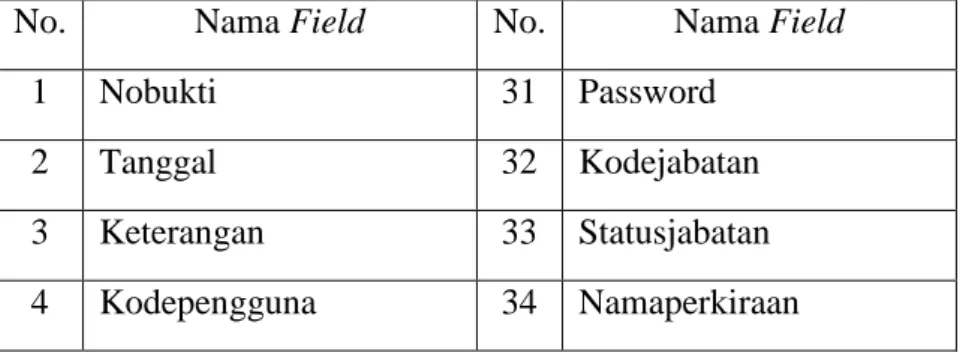
Merancang basis data dibutuhkan teknik normalisasi. Proses normalisasi dimulai dari pengumpulan formulir-formulir terkait sampai pada pembuatan tabel-tabel untuk basis data. Tahap normalisasi yang digunakan antara lain:
a) Unnormalize
Tahap ini penulis mencantumkan semua field yang digunakan dalam sistem informasi akuntansi pokok berdasarkan analisis dari dokumen transaksi. Tahap ini tidak terdapat klasifikasi field sehingga tidak diketahui field yang merupakan kunci utama (primary key) dan field yang merupakan kunci tamu (foreign key).
Tabel 3 Unnormalize
No. Nama Field No. Nama Field
1 Nobukti 31 Password
2 Tanggal 32 Kodejabatan
3 Keterangan 33 Statusjabatan 4 Kodepengguna 34 Namaperkiraan
5 Kodeperkiraan 35 Type
6 Pemasukan 36 Noanggaran
7 Pengeluaran 37 Bulan
8 Namapengguna 38 Tahun
9 Satuan 39 Gajipokok
10 Harga 40 Jasapengasuhan
11 Kuantitas 41 Tunjanganmasakerja
12 Nogaji 42 Ijinatausakit
13 Jumlahhari 43 Kasbon
14 Nik 44 Koperasi
15 Lainlain 45 Agama
16 Namajabatan 46 Statusperkawinan 17 Tunjanganjabatan 47 Golongandarah 18 Uangmkndantransportasi 48 Notelepon
19 Namaguru 49 Pendidikanterakhir 20 Nomoridentitas 50 Alamat
21 Ttl 51 Nospp
22 Jeniskelamin 52 Nis
23 Kodespp 53 Umuribu
24 Harga 54 Agamaorangtua
25 Namasiswa 55 Pendidikanterakhirayah 26 Namaorangtuaayah 56 Pendidikanterakhiribu 27 Namaorangtuaibu 57 Pekerjaanayah
28 Umurayah 58 Pekerjaanibu
29 Fotosiswa 59 Semester
30 Kodekelas 60 Namakela
Sumber : Penulis
b) Normalisasi tahap 3
Tahap ini merupakan tahap yang sesuai dengan kebutuhan sistem yang utuh karena pada tahap ini tabel diharuskan tergantung pada hanya kunci utama (primary key). Field-field yang telah melewati normalisasi tahap 3 dapat dibentuk relasi sebagai berikut :
Sumber : Penulis
Relasi tersebut dikatakan telah memenuhi syarat bentuk normal ketiga karena tidak terdapat ketergantungan fungsional antara 2 atau lebih field yang bukan kunci. Secara lengkap tabel basis data yang terbentuk dari pengembangan relasi basis data adalah sebagai berikut :
Tabel 4
Tabel Basis Data tbheaderkasilham
No. Nama Field Tipe
1 nobuktiilham(PK) varchar(50)
2 Tanggalilham Date
3 Keteranganilham varchar(225) 4 Kodepenggunailham(FK) varchar(50) Sumber: Penulis
Keterangan: PK = Primary Key FK = Foreign Key
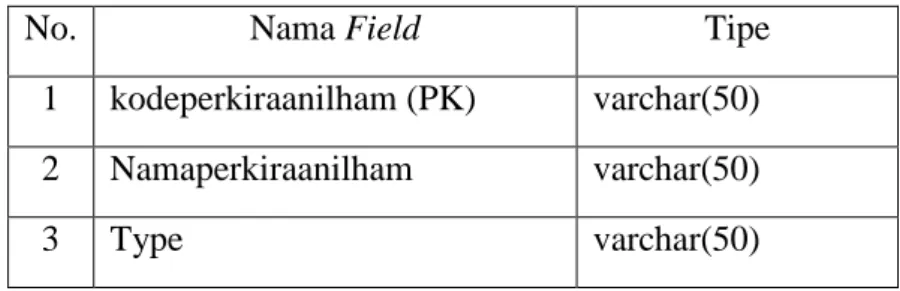
Tabel 5
Tabel Basis Data tbgruprekeningmahda
Sumber: Penulis
Keterangan: PK = Primary Key
No. Nama Field Tipe
1 kodeperkiraanilham (PK) varchar(50) 2 Namaperkiraanilham varchar(50)
3 Type varchar(50)
Tabel 6
Tabel Basis Data tbdetailkasilham
Sumber: Penulis
Keterangan: PK = Primary Key Tabel 7
Tabel Basis Data tbpenggunailham
Sumber: Penulis
Keterangan: PK = Primary Key FK = Foreign Key
Tabel 8
Tabel Basis Data tbheaderamggaranilham
Sumber: Penulis
No. Nama Field Tipe
1 nobuktiilham (PK) varchar(50) 2 kodeperkiraanilham (PK) varchar(50) 3 Pemasukanilham Numeric(18,0) 4 Pengeluaranilham Numeric(18,0)
No. Nama Field Tipe
1 kodepenggunailham (PK) varchar(50) 2 namapenggunailham varchar(50) 3 Passwordilham varchar(225) 4 kodejabatanilham (FK) varchar(50)
No. Nama Field Tipe
1 noanggaranilham (PK) varchar(50)
2 Bulanilham varchar(50)
3 Tahunilham varchar(50)
4 Kodepenggunailham (FK) varchar(50)
Keterangan: PK = Primary Key FK = Foreign Key
Tabel 9
Tabel Basis Data tbjabatanilham
Sumber: Penulis
Keterangan: PK = Primary Key FK = Foreign Key
Tabel 10
Tabel Basis Data tbdetailanggaranilham
Sumber: Penulis
Keterangan: PK = Primary Key FK = Foreign Key
No. Nama Field Tipe
1 kodejabatanilham (PK) varchar(50) 2 Statusjabatanilham varchar(50)
No. Nama Field Tipe
1 noanggaranilham (PK) varchar(50) 2 Kodeperkiraanilham varchar(50)
3 Satuan varchar(50)
4 Hargailham Int
5 Kuantitasilham Int
Tabel 11
Tabel Basis Data tbheadergajihilham
Sumber: Penulis
Keterangan: PK = Primary Key FK = Foreign Key
Tabel 12
Tabel Basis Data tbdetailgajihilham
Sumber: Penulis
No. Nama Field Tipe
1 nogajiilham (PK) varchar(50)
2 Bulanilham varchar(50)
3 Tahunilham varchar(50)
4 Jumlahhariilham varchar(50) 5 Keteranganilham varchar(200) 6 kodepenggunailham (FK) varchar(50)
No. Nama Field Tipe
1 nogajiilham (PK) varchar(50) 2 Nikilham (PK) varchar(50) 3 Gajihpokokilham Int
4 Jasapengasuhanilham Int 5 tunjanganmasakerjailham Int 6 Ijinatausakitilham Int
7 Kasbonilham Int
8 Koperasiilham Int
9 Lainlainilham Int
10 Keteranganilham Int
Keterangan: PK = Primary Key Tabel 13
Tabel Basis Data tbguruilham
Sumber: Penulis
Keterangan: PK = Primary Key FK = Foreign Key
Tabel 14
Tabel Basis Data tbjabatangajihilham
Sumber: Penulis
No. Nama Field Tipe
1 nikilham (PK) varchar(50) 2 Kodejabatanilham (FK) varchar(50) 3 Namaguruilham varchar(200) 4 Nomoridentitasilham varchar(50)
5 Ttlilham varchar(50)
6 Jeniskelaminilham varchar(50)
7 Agamailham varchar(50)
8 Statusperkawinanilham varchar(50) 9 Golongandarahilham varchar(50) 10 Noteleponilham varchar(50) 11 pendidikanterakhirilham varchar(50) 12 Alamatilham varchar(200)
No. Nama Field Tipe
1 kodejabatanilham (PK) varchar(50) 2 namajabatanilham varchar(50) 3 Tunjanganjabatanilham Int
4 Uangmkndantransportasiilham Int
Keterangan: PK = Primary Key Tabel 15
Tabel Basis Data tbheadersppilham
Sumber: Penulis
Keterangan: PK = Primary Key FK = Foreign Key
Tabel 16
Tabel Basis Data tbdetailsppilham
Sumber: Penulis
Keterangan: PK = Primary Key Tabel 17
Tabel Basis Data tbsppilham
Sumber: Penulis
No. Nama Field Tipe
1 nosppilham (PK) varchar(50)
2 Bulanilham varchar(50)
3 Tahunilham varchar(50)
4 Keteranganilham varchar(200) 5 kodepenggunailham (FK) varchar(50)
No. Nama Field Tipe
1 nosppilham (PK) varchar(50) 2 Nisilham (PK) varchar(50)
3 Jumlah Int
No. Nama Field Tipe
1 kodesppilham (PK) varchar(50) 2 Keterangansppilham varchar(200)
3 Hargasppilham Int
Keterangan: PK = Primary Key Tabel 18
Tabel Basis Data tbsiswailham
Sumber: Penulis
Keterangan: PK = Primary Key FK = Foreign Key
No. Nama Field Tipe
1 nisilham (PK) varchar(50) 2 kodesppilham (FK) varchar(50)
3 Namasiswa varchar(200)
4 Ttlilham varchar(100)
5 Agamailhm varchar(50)
6 Jeniskelaminilham varchar(50) 7 Namaorangtuayahilham varchar(200) 8 Namaorangtuaibuilhm varchar(200)
9 Umurayah varchar(50)
10 Umuribu varchar(50)
11 Agamaorangtuailham varchar(50) 12 pendidikanterakhirayahilham varchar(50) 13 pendidikanterakhiribuilham varchar(50) 14 Pekerjaanayahilham varchar(50) 15 Pekerjaanibuilham varchar(50) 16 Noteleponayahilham varchar(50) 17 Noteleponibuilham varchar(50)
18 Alamatilham varchar(200)
19 Fotosiswailham image
Tabel 19
Tabel Basis Data tbsiswakelasilham
Sumber: Penulis
Keterangan: PK = Primary Key Tabel 20
Tabel Basis Data tbkelasilham
Sumber: Penulis
Keterangan: PK = Primary Key FK = Foreign Key
Tabel 21
Tabel Basis Data tkelasilham
Sumber: Penulis
Keterangan: PK = Primary Key
No. Nama Field Tipe
1 nisilham (PK) varchar(50) 2 kodekelasilham (PK) varchar(50) 3 Keteranganilham varchar(200)
No. Nama Field Tipe
1 kodekelasilham (PK) varchar(50) 2 kodekelas2ilham (FK) varchar(50) 3 Namakelasilham varchar(50)
4 Tahunilham Int
5 Semesterilham Int
No. Nama Field Tipe
1 kodekelas2ilham (PK) varchar(50) 2 Namakelasilham varchar(50)
b. Desain Interface Menggunakan Visual Basic 2015
Penulis menggunakan program aplikasi Visual Basic 2014 sebagai front end dan Sql Server 2014 sebagai back end.
a) Main Form
Main form atau form login berfungsi sebagai form pertama bagi user untuk masuk pertama kali saat akan menjalankan program dengan memasukkan user name dan password. Berikut ini tampilan main form :
Gambar 21 Tampilan Form Login
Sumber : Penulis b) Form Menu Utama
Form menu utama merupakan tampilan awal saat user telah login ke dalam program aplikasi sistem informasi akuntansi penerimaan dan pengeluaran kas. Melalui menu utama
user dapat memilih form-form yang akan diakses. Berikut ini tampilan form menu utama:
Gambar 22
Tampilan Form Menu Utama
Sumber: Penulis
Form Guru
Form guru digunakan untuk menginput data guru yang terdapat dalam sekolah. Hal-hal yang perlu diinputkan adalah:
(1) Nik,
(2) Kode Jabatan, (3) Nama Guru, (4) Nomor Identitas, (5) Tempat, Tanggal Lahir,
(6) Jenis Kelamin, pilih tombol dropdownliast maka akan muncul pilihan jenis kelamin, yaitu laki-laki dan perempuan.
(7) Agama, pilih tombol dropdownlist maka akan muncul pilihan agama, yaitu islam, kristen, hindu, budha, katholik, kong hu cou.
(8) Status Perkawinan, pilih tombol dropdownlist maka akan muncul pilihan status perkawinan, yaitu lajang dan sudah menikah.
(9) Golongan Darah, pilih tombol dropdownlist maka akan muncul pilihan golongan darah, yaitu A, O, B, AB.
(10) No Telepon,
(11) Pendidikan Terakhir, pilih tombol dropdownlist maka akan muncul pilihan pendidikan terakhir, yaitu sd, smp, sma, d3, s1, s2, s3.
(12) Textbox cari, untuk memudahkan mencari data yang diinginkan.
(13) Tombol Tambah, untuk menambahkan data guru yang baru.
(14) Tombol Hapus, untuk menghapus data guru yang diinput.
(15) Tombol Ubah, untuk mengubah data yang ingin diubah jika terjadi kesalahan dalam hal penginputan.
(16) Tombol Simpan, untuk menyimpan data guru yang telah diinput dan ketika diklik/menekan Simpan maka data akan dimasukan ke dalam gridview dan gridview bertambah.
(17) Tombol Cetak, untuk mencetak laporan daftar guru.
(18) Tombol Batal, untuk membatalkan data guru yang akan disimpan dan ketika diklik/menekan Batal maka data batal disimpan.
(19) Tombol Tutup, untuk menutup form data guru.
(20) Tombol Tambah, untuk menambahkan rekening yang baru.
(21) Tombol Hapus, untuk menghapus rekening yang diinput.
(22) Tombol Ubah, untuk mengubah data yang ingin dirubah jika terjadi kesalahan dalam hal penginputan.
(23) Tombol Simpan, untuk menyimpan data rekening yang telah diinput dan ketika diklik/menekan Simpan maka data akan dimasukan ke dalam gridview dan gridview bertambah.
(24) Tombol Cetak, untuk mencetak laporan daftar rekening.
(25) Tombol Batal, untuk membatalkan data rekening yang akan disimpan dan ketika diklik/menekan Batal maka data batal disimpan.
(26) Tombol keluar, untuk menutup form daftar rekening.
Tampilan form guru:
Gambar 23 Tampilan Form Data guru
Sumber: Penulis Laporan Guru
Laporan guru digunakan untuk menujukkan seluruh daftar guru dan per nama guru yang telah dibuat. Tampilan form Laporan guru :
Gambar 24
Tampilan Laporan seluruh daftar guru
Sumber: Penulis
Gambar 25
Tampilan Laporan per Nama Guru
Sumber: Penulis
Form Jabatan Gajih
Form jabatan gajih berfungsi sebagai form yang memperlihatkan data jabatan gajih. Form ini mempermudah
Data Guru menentukan akun jabatan gajih yang dibuat di setup Guru. Penginputan data jabatan gajih dilakukan sebelum menginputkan data setup Guru. Tampilan form jabatan gajih :
Gambar 26
Tampilan Form Jabatan Gajih
Sumber: Penulis
Hal-hal yang perlu diinputkan antara lain :
a) Kode Jabatan, diisikan dengan format angka yang disusun secara berurutan sesuai urutan kode grup yang dibuat.
Nama Jabatan, mengisi nama jabatan yang akan dibuat dengan format text. Contoh kepala sekolah, front office dan guru.
Tunjangan Jabatan, diisi dengan nominal angka sesuai dengan nama jabatan.
Uang Makan Dan Transportasi, diisi dengan nominal angka yang telah ditetapkan oleh sekolah.
Laporan Jabatan Gajih
Laporan Jabatan Gajih digunakan untuk menampilkan daftar jabatan gajih yang telah dibuat. Tampilan jabatan gajih :
Gambar 27
Tampilan Laporan Jabatan Gajih
Sumber: Penulis
Form Transaksi Penggajihan
Form transaksi penggajihan digunakan untuk menginput transaksi penggajihan berdasarkan bukti/dokumen transaksi bulanan yang terjadi di perusahaan. Hal-hal yang perlu diinputkan:
(1) Nomor Gajih, dengan format XX.999 Contoh: NG.001 (2) Keterangan, diinput format text. Contoh: Pembayaran Gajih
Bunda Yuli.
(3) Combobox bulan, untuk mencari bulan transaksi.
(4) Combobox tahun, untuk mencari tahun transaksi.
(5) Jumlah Hari diiinputkan dengan menggunakan textbox ataupun combobox hari kerja.
(6) Nama Guru, dipilih melalui form pilih guru sesuai guru yang akan diinputkan dalam table gajih.
(7) Nama Jabatan, dipilih melalui form pilih jabatan sesuai jabatan yang akan diinputkan dalam table gajih.
(8) Textbox Pemasukan dan Pengeluaran diinputkan sesuai dengan nilai nominal gajih.
(9) Tombol Tambah, untuk menambahkan gajih transaksi yang baru. Mengklik tombol ini maka nomor gajih akan dibuat secara otomatis.
(10) Tombol Simpan, untuk menyimpan data gajih transaksi yang telah diinput dengan ketentuan kolom pemasukan dan pengeluaran harus diinput dengan nilai nominal angka.
(11) Tombol Batal, untuk membatalkan data gajih transaksi yang akan disimpan dan ketika diklik/menekan Batal maka data batal disimpan.
Berikut ini tampilan form transaksi penggajihan:
Gambar 28
Tampilan Form Transaksi Penggajihan
Sumber: Penulis
Laporan Transaksi Penggajihan
Laporan transaksi penggajiham digunakan untuk menujukkan seluruh daftar transaksi penggajihan yang telah dibuat. Tampilan form Laporan transaksi penggajihan :
Gambar 29
Tampilan Laporam Transaksi Penggajihan
Sumber : Penulis
Form Siswa
Form siswa digunakan untuk menginput data siswa yang terdapat dalam sekolah. Hal-hal yang perlu diinputkan adalah:
(1) Nis,
(2) Kode SPP, (3) Nama Siswa,
(4) Tempat, Tanggal Lahir,
(5) Agama, pilih tombol dropdownlist maka akan muncul pilihan agama, yaitu islam, kristen, hindu, budha, katholik, kong hu cou.
(6) Jenis Kelamin, pilih tombol dropdownliast maka akan muncul pilihan jenis kelamin, yaitu laki-laki dan perempuan.
(7) Kode Kelas, dipilih melalui form pilih kelas sesuai nama kelas yang akan diinputkan dalam table kelas.
(8) Nama kelas, diisikan sesuai dengan kode kelas yang telah dipilih.
(9) Tahun, (10) Semester,
(11) Nama orang tua ayah (12) Nama orang tua ibu, (13) Umur ayah,
(14) Umur ibu,
(15) Agama orang tua,
(16) Pendidikan terakhir ayah, (17) Pendidikan terakhir ibu, (18) Pekerjaan ayah,
(19) Pekerjaan ibu, (20) No.telepon ayah, (21) No.telepon Ibu,
(22) Textbox cari, untuk memudahkan mencari data yang diinginkan.
(23) Tombol Tambah, untuk menambahkan data guru yang baru.
(24) Tombol Hapus, untuk menghapus data guru yang diinput.
(25) Tombol Ubah, untuk mengubah data yang ingin diubah jika terjadi kesalahan dalam hal penginputan.
(26) Tombol Simpan, untuk menyimpan data guru yang telah diinput dan ketika diklik/menekan Simpan maka data akan dimasukan ke dalam gridview dan gridview bertambah.
(27) Tombol Cetak, untuk mencetak laporan daftar guru.
(28) Tombol Batal, untuk membatalkan data guru yang akan disimpan dan ketika diklik/menekan Batal maka data batal disimpan.
(29) Tombol Tutup, untuk menutup form data siswa.
Gambar 30 Tampilan Form Siswa
Sumber : Penulis Laporan Siswa
Laporan siswa digunakan untuk menujukkan seluruh daftar siswa dan per nama siswa yang telah dibuat. Tampilan form Laporan siswa :
Gambar 31
Tampilan Laporan daftar siswa keseluruhan
Sumber : Penulis
Gambar 32
Tampilan Laporan daftar per siswa
Sumber : Penulis Form Kelas
Form kelas berfungsi sebagai form yang memperlihatkan data kelas. Form ini mempermudah Data siswa menentukan akun kelas yang dibuat di setup siswa. Penginputan data kelas dilakukan sebelum menginputkan data setup siswa. Tampilan form kelas :
Gambar 33 Tampilan Form Kelas
Sumber : Penulis Laporan Kelas
Laporan Kelas digunakan untuk menampilkan daftar kelas yang telah dibuat. Tampilan laporan kelas :
Gambar 34 Tampilan Laporan Kelas
Sumber : Penulis
Form perkiraan
Form perkiraan berfungsi sebagai form yang memperlihatkan data perkiraan. Form ini mempermudah Data transaksi anggaran, dan transaksi pemasukan dan pengeluaran menentukan akun perkiraan yang dibuat di setup transaksi.
Penginputan data perkiraan dilakukan sebelum menginputkan data setup transaksi. Tampilan form perkiraan :
Gambar 35 Tampilan Form Perkiraan
Sumber : Penulis Laporan Perkiraan
Laporan Perkiraan digunakan untuk menampilkan daftar perkiraan yang telah dibuat. Tampilan laporan perkiraan :
Gambar 36
Tampilan Laporan Perkiraan
Sumber : Penulis
Form Transaksi Pemasukan dan Pengeluaran
Form transaksi pemasukan dan pengeluaran digunakan untuk menginput transaksi pemasukan dan pengeluaran berdasarkan no bukti transaksi bulanan yang terjadi di perusahaan. Hal-hal yang perlu diinputkan:
(1) Nomor Bukti, dengan format XX99.99.9999 Contoh:
NB18.01.0001
(2) Tanggal, dipilih dengan format dd/mm/yyyy. Contoh:
01/01/2018.
(3) Kode Pengguna, otomatis terisi dengan kode pengguna yang telah dimasukkan pada saat login.
(4) Keterangan, diinput format text. Contoh: Pembayaran Gajih Bunda Yuli.
(5) Tombol Tambah, untuk menambahkan transaksi yang baru.
Mengklik tombol ini maka nomor bukti akan dibuat secara otomatis.
(6) Tombol Simpan, untuk menyimpan data transaksi yang telah diinput dengan ketentuan kolom pemasukan dan pengeluaran harus diinput dengan nilai nominal angka.
(7) Tombol Batal, untuk membatalkan data transaksi yang akan disimpan dan ketika diklik/menekan Batal maka data batal disimpan.
Berikut ini tampilan form transaksi pemasukan dan pengeluaran:
Gambar 37
Tampilan Form Transaksi Pemasukan dan Pengeluaran
Sumber : Penulis
Laporan Transaksi pemasukan dan pengeluaran
Laporan per no bukti transkasi berfungsi untuk menampilkan laporan transaksi transaksi yang telah diinput dan tersimpan dalam program aplikasi. Berikut ini tampilan laporan per jurnal transaksi:
Gambar 38
Tampilan Laporan Transaksi Pemasukan dan Pengeluaran
Sumber : Penulis
Form Transaksi Anggaran
Form transaksi anggaran digunakan untuk menginput transaksi anggaran berdasarkan no anggaran transaksi bulanan yang terjadi di perusahaan. Hal-hal yang perlu diinputkan:
(8) Nomor Anggaran, dengan format XX.9999 Contoh:
NA.0001
(9) Bulan, dipilih dengan combobox yang disediakan. Contoh:
01
(10) Tahun, dipilih dengan combobox yang disediakan. Contoh:
2018
(11) Kode Pengguna, otomatis terisi dengan kode pengguna yang telah dimasukkan pada saat login.
(12) Tombol Tambah, untuk menambahkan transaksi yang baru.
Mengklik tombol ini maka nomor anggaran akan dibuat secara otomatis.
(13) Tombol Simpan, untuk menyimpan data transaksi yang telah diinput dengan ketentuan kolom pemasukan dan pengeluaran harus diinput dengan nilai nominal angka.
(14) Tombol Batal, untuk membatalkan data transaksi yang akan disimpan dan ketika diklik/menekan Batal maka data batal disimpan.
Berikut ini tampilan form transaksi pemasukan dan pengeluaran:
Gambar 39
Tampilan Form Transaksi Anggaran
Sumber : Penulis
Laporan Anggaran
Laporan Anggaran digunakan untuk menampilkan daftar anggaran keseluruhan dan perbulan anggaran yang telah dibuat.
Tampilan laporan anggaran :
Gambar 40
Tampilan Laporan Anggaran
Sumber : Penulis
Laporan Buku Besar Perkiraan
Lapaoran buku besar Perkiraan berfungsi untuk menampilkan perubahan saldo masing-masing perkiraan yang telah digunakan dalam transaksi pemasukan dan pengeluaran.
Laporan buku besar perkiraan dapat ditampilkan keseluruhan laporan buku besar perkiraan dan per nama perkiraan. Berikut ini tampilan Laporan buku besar Perkiraan:
Gambar 41
Tampilan Laporan Keseluruhan Buku Besar Perkiraan
Sumber: Penulis
Gambar 42
Tampilan Laporan Buku Besar Perkiraan
Sumber: Penulis
Form Laporan Pemasukan dan Pengeluaran
Form laporan pemasukan dan pengeluaran digunakan untuk menunjukkan laporan pemasukan dan pengeluaran keseluruhan dan pertanggal. Tampilan form laporan pemasukan pengeluaran, laporan pemasukan dan pengeluaran keseluruhan, dan laporan pemasukan pengeluaran pertanggal :
Gambar 43
Form Laporan Pemasukan dan Pengeluaran
Sumber : Penulis
Gambar 44
Tampilan Laporam Transaksi Pemasukan dan Pengeluaran Kesluruhan
Sumber : Penulis
Gambar 45
Tampilan Laporam Transaksi Pemasukan dan Pengeluaran Pertanggal
Sumber : Penulis
Form Laporan Pemasukan
Form laporan pemasukan digunakan untuk menunjukkan laporan pemasukan keseluruhan dan pertanggal. Tampilan form
laporan pemasukan, laporan pemasukan keseluruhan, dan laporan pemasukan pertanggal :
Gambar 46 Form Laporan Pemasukan
Sumber : Penulis
Gambar 47
Tampilan Laporam Transaksi Pemasukan Kesluruhan
Sumber : Penulis
Gambar 48
Tampilan Laporam Transaksi Pemasukan Pertanggal
Sumber : Penulis
Form Laporan Pengeluaran
Form laporan pengeluaran digunakan untuk menunjukkan laporan pengeluaran keseluruhan dan pertanggal. Tampilan form laporan pengeluaran, laporan pengeluaran keseluruhan, dan laporan pengeluaran pertanggal :
Gambar 49 Form Laporan Pengeluaran
Sumber : Penulis
Gambar 50
Tampilan Laporam Transaksi Pengeluaran Kesluruhan
Sumber : Penulis
Gambar 51
Tampilan Laporam Transaksi Pengeluaran Pertanggal
Sumber : Penulis
Laporan No Bukti
Laporan No Bukti digunakan untuk menujukkan laporan per no bukti keseluruhan, dan laporan per no bukti yang telah dibuat pada transaksi pemasukan dan pengeluaran. Tampilan Laporan transaksi pemasukan dan pengeluaran :
Gambar 52
Tampilan Laporan Transaksi Per Nomor Bukti Keseluruhan
Sumber : Penulis
Gambar 53
Tampilan Laporan Transaksi Per Nomor Bukti
Sumber : Penulis
c) Penjelasan Coding pada Visual Basic 2015
a) Coding function untuk membuat nomor bukti otomatis Gambar 54
Coding untuk Nomor Bukti Otomatis
Sumber: Penulis
b) Code behind Menu Utama
Gambar 55 Code behind Menu Utama
Sumber: Penulis
c) Code behind Enter Gridview
Gambar 56
Code behind Enter Gridview
Sumber: Penulis
d) Code behind Simpan Transaksi Gambar 57
Code behind Simpan Transaksi
Sumber: Penulis
e) Code behind Cari
Gambar 58 Code behind Cari
Sumber: Penulis
f) Code behind Hapus Transaksi
Gambar 59
Code behind Hapus Transaksi
Sumber: Penulis
g) Code behind Gridview ke Textbox Gambar 60
Code behind Gridview ke Textbox
Sumber: Penulis