Meng-install Paket Aplikasi di Ubuntu secara Luring
(offline) [Lagi]
Slamet Badwi
14 April 2014
Ringkasan
Saya yakin di luar sana sudah banyak tulisan yang membahas bagaimana cara memasang paket aplikasi di Ubuntu secara luring (luar jaringan), makanya saya tambahkan kata “lagi” di akhir judul. Lalu mengapa saya menulis sesuatu yang sudah banyak dituliskan? Jawaban-nya adalah karena saya puJawaban-nya pendekatan lain untuk melakukanJawaban-nya. Ada sejumlah alasan mengapa kita tidak bisa melakukan sudo apt-get install nama-paket di Ubuntu. Yang jelas karena tidak ada sambungan internet. Entah karena modem yang tidak cocok, kuota internet habis, atau alasan lainnya.
Daftar Isi
1 Pendahuluan 2
2 Sasaran 2
3 Garis Besar 3
4 Unduh Server Web 3
5 Unduh Senarai Paket 4
6 Mulai Melaksanakan 4
6.1 Install Web server . . . 4
6.2 Membuat Server Mirror . . . 6
6.3 Menyalin File-file Daftar Paket . . . 7
6.4 Mengubah Pengaturan Repositori. . . 9
7 Mendapatkan Tautan Paket-Paket 12 8 Memasang Paket yang Terunduh 16 9 Penutup 16 9.1 Rangkuman . . . 16
2 SASARAN
1
Pendahuluan
Waktu itu saya terinspirasi oleh Majalah Full Circle #32 yang membahas tentang Offline Package Installation. Di situ dibahas antara lain:
1. packages.ubuntu.com, 2. Synaptic Download Script, 3. APTonCD, dan
4. Keryx.
Dari keempat cara yang ditawarkan, cara pertama dan terakhirlah yang masih mungkin saya coba. Dan memang sejak itu saya memakai cara pertama. Jadi, untuk menginstall GIMP, misalnya, maka saya mencarinya di packages.ubuntu.com dan mengunduhnya, ter-masuk dependensinya (waktu itu saya belum tahu apt-web). Tetapi saya tidak mengunduh semua dependensi1 yang diperlukan, karena saya yakin ubuntu saya sudah punya sebagi-an darinya, karena nama paket dependensi sering berulsebagi-ang. Namun ternyata itu menjadi blunder tersendiri bagi saya. Ini dikarenakan saya hanya menduga-duga bahwa Ubuntu saya sudah punya, maka saya skip, tetapi ternyata, setelah sampai di rumah dan saya coba install semua paket DEB dengan perintah sudo dpkg -i *.deb, maka hasilnya dpkg masih me-minta ketergantungan. Karena hal seperti ini, pernah saya bolak-balik ke warnet beberapa kali karena dependensi yang kurang itu.
Segalanya punya sisi positif, begitulah yang saya pikirkan. Dari pengalaman itu saya jadi paham apa itu dependensi dan kegunaannya. Dan dalam panduan ini, saya tidak ingin pembaca yang baru mengenal Ubuntu mengalami hal yang sama, demi efisiensi.
Ubuntu dan Linux secara umum memang memudahkan penggunanya untuk menginstall aplikasi, bagi yang tersambung internet. Memang di barat sana kan internet sudah menjadi pasangan dari perangkat komputer. Nah di Indonesia sini kita sudah tahu sendiri bahwa listrik saja masih ada yang belum pernah merasakan, apalagi internet.
2
Sasaran
Untuk tutorial ini, saya menggunakan Kubuntu. Tetapi jika anda memakai Ubuntu dengan varian lainnya, semisal Xubuntu, Lubuntu, atau Edubuntu, insyaallah tulisan ini masih re-levan. Tutorial ini saya tujukan bagi anda yang baru saja menginstall Ubuntu tanpa internet sama sekali entah apa pun penyebabnya. Tapi bagi anda yang belum pernah merasakan sudo apt-get update juga boleh membacanya.
Saya anggap pembaca sudah paham bahwa panduan ini akan sedikit lebih susah dari cara instalasi paket Ubuntu secara luring yang lain, karena pendekatan yang saya tawarkan ini akan lebih rumit (bagi yang benar-benar baru menggunakan Ubuntu). Jika ingin lebih
1Dependensi atau ‘ketergantungan’ merupakan paket yang dibutuhkan oleh paket lain, di mana dalam
paket dependensi itu berisi pustaka (library) yang dibutuhkan oleh paket yang bergantung itu untuk bisa berjalan. Jadi, tanpa dependensi tersebut, aplikasi akan sering mengalami error, atau bahkan tidak bisa berjalan.
4 UNDUH SERVER WEB
mudah, belilah DVD repositori2paket-paket aplikasi Ubuntu yang banyak dijual di internet, atau bahkan disediakan gratis oleh sejumlah pihak, dengan menyediakan DVD kosong sendiri.
3
Garis Besar
Pada intinya, cara yang saya tawarkan ini adalah membuat server mirror3di komputer kita sendiri. Tapi ini hanya mirror untuk package list (daftar paket), bukan me-mirror-kan se-luruh paket dari server utama Ubuntu. Jika anda mencari tentang hal-hal tersebut, silakan merujuk padawww.matrix44.netatauhelp.ubuntu.com.
Dalam panduan ini, sebagian besar akan berhadapan dengan perintah-perintah baris yang dijalankan di Terminal (konsol). Jadi, harap maklum jika terkesan memaksakan sebagian dari pembaca yang mungkin tidak ingin berurusan dengan perintah baris.
4
Unduh Server Web
Langkah pertama adalah mengunduh server web untuk dipasang di Ubuntu kita. Dalam tulisan ini saya memakai Nginx yang ringan. Jika saat ini anda sedang mengakses internet, maka unduhlah paket-paket yang dibutuhkan.
Jadi, demi efisiensi, terlebih dahulu pergi ke apt-web, bisa dariubottu.com/ljl/apt/atau
ugm.ac.id/apt-web atau apt-web.ntb.linux.or.id. Mungkin versi Ubuntu paling baru belum dicakup, maka pilih salah satu yang sesuai dengan Ubuntu anda. Jika memang tidak ada, mungkin anda juga perlu menginstal Ubuntu versi yang lebih baru, karena mungkin sudah tidak dipelihara oleh Canonical. Saya menyarankan untuk menggunakan Ubuntu LTS, an-tara lain 12.04 dan 14.04.
2Repositori adalah server tempat paket-paket dan data paket berada. DVD repositori berarti DVD yang
berisi paket-paket aplikasi yang sama dengan yang ada di server utama.
3Mirror artinya cermin, maksudnya bahwa server mirror adalah cerminan dari server utama, yang mana
6 MULAI MELAKSANAKAN
Gambar 1: Kenampakan situs apt-web
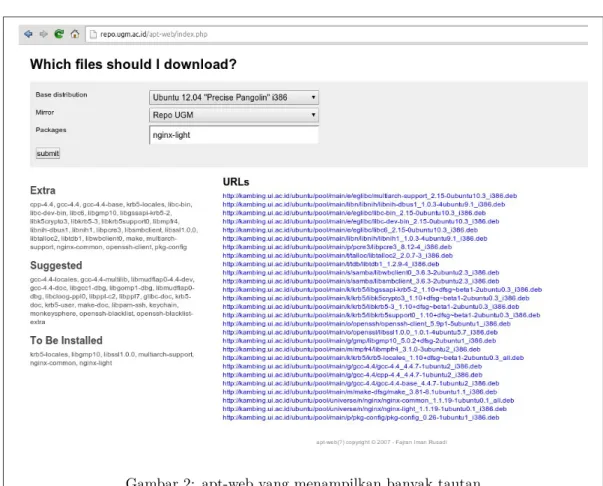
Pada versi Ubuntu tertentu, mungkin akan ada banyak tautan unduhan paket yang tercetak di layar, tetapi sebenarnya kita hanya perlu meng-install paket nginx-light dan nginx-common, sedangkan sisanya sudah ada sedari awal kita memasang Ubuntu.
Setelah selesai mengunduh dua paket tersebut, simpanlah ke flashdisk untuk dibawa ke Ubuntu kita.
5
Unduh Senarai Paket
Sekarang, anda perlu mengunduh file-file utama yang akan dibutuhkan. File-file inilah yang merupakan bahan utama yang dibutuhkan untuk membuat repositori miror lokal nantinya. Untuk memudahkan anda, saya sudah membuat situs guna mengunduh file-file package list dasar. Silakan kunjungi http://repo.bedouin.ciki.me, dan di sana sudah ada panduan cara mengunduhnya. Ikutilah petunjuknya.
6
Mulai Melaksanakan
6.1
Install Web server
Jadi, anda sudah mengunduh nginx-light dan sudah mengunjungihttp://repo.bedouin. ciki.me/untuk mengunduh file-file package list. Maka anda sudah siap untuk kembali ke Ubuntu dan mulai memproses semuanya.
6.1 Install Web server 6 MULAI MELAKSANAKAN
Gambar 2: apt-web yang menampilkan banyak tautan
Di Ubuntu, salinlah dua file DEB nginx-light dan nginx-common ke folder Unduhan, misalnya. Lalu bukalah Terminal atau Konsole. Ketik perintah-perintah berikut ini: (per-hatikan besar-kecilnya huruf)
1 cd /home/nama−user/Unduhan 2 sudo dpkg −i nginx−∗
masukkan password dan tunggu sampai selesai. Maka anda sudah memiliki server web di komputer lokal anda. Nginx tidak secara otomatis dijalankan setelah instalasi selesai. Maka jalankan perintah:
1 sudo service nginx start
dan jika tidak ada kesalahan, nginx sudah siap memproses query ke localhost. Coba periksa menggunakan browser, ketikkan alamat http://localhost/. Jika tampil sebuah halaman, maka, selamat, anda sudah berhasil menginstal webserver di Ubuntu.
Nginx akan berjalan secara otomatis setiap menyalakan komputer. Ini bisa menambah jumlah program yang berjalan di background, sehingga penggunaan RAM pun bertambah.
6.2 Membuat Server Mirror 6 MULAI MELAKSANAKAN
Jika anda tidak ingin menjalankannya setiap kali login, jalankan perintah berikut ini:
1 sudo update−rc.d nginx remove
6.2
Membuat Server Mirror
Tempat utama yang dibaca nginx sebagai direktori akar adalah /var/www. Tapi kita bisa me-letakkan file-file yang sudah kita unduh tadi ke sembarang tempat, dan melakukan penautan ke tempat itu. Istilah untuk ini adalah virtual host. Untuk kemudahan, skrip auto-atur.sh yang saya sertakan di situs yang saya buat akan mengelola file-file yang dibutuhkan, sekali-gus membuat folder untuk nginx. Jadi, dalam folder-folder itulah nantinya akan dianggap sebagai lokasi tujuan yang diakses ketika kita menjalankan sudo apt-get update.
Pertama, edit file /etc/hosts. Jalankan perintah
1 sudo nano /etc/hosts
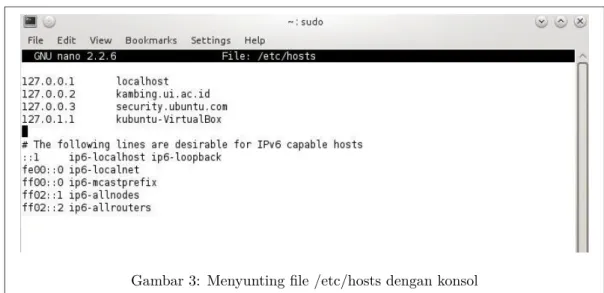
tambahkan dua baris alamat untuk repositori lokal kita. Demi kemudahan, kita tambahkan alamat repo yang akan kita gunakan dan alamat paket keamanan Ubuntu. Lihat contoh gambar:
Gambar 3: Menyunting file /etc/hosts dengan konsol
tekan CTRL+O lalu ENTER lalu CTRL+X. Jika pada satu kesempatan kita sudah bisa menyambung ke internet, edit lagi file /etc/hosts itu, cukup tambahkan tanda hache (#) di depan baris yang baru saja kita buat.
Kedua, kita perlu menambahkan pengaturan virtual host untuk nginx. Buatlah satu file dengan isi sebagai berikut, perhatikan baris yang disorot (baris 3,5,11,13), ubahlah sesuai kebutuhan:
6.3 Menyalin File-file Daftar Paket 6 MULAI MELAKSANAKAN 1 server { 2 listen 80; 3 server_name kambing.ui.ac.id; 4 5 root /home/namapengguna/Unduhan/repo−lokal; 6 index index.html index.htm index.php;
7 autoindex on; 8 } 9 server { 10 listen 80; 11 server_name security.ubuntu.com; 12 13 root /home/namapengguna/Unduhan/repo−secure; 14 index index.html index.htm index.php;
15 autoindex on; 16 }
simpan dengan nama repo.lokal di folder Unduhan saja. Kemudian jalankan perintah:
1 sudo cp /home/namapengguna/Unduhan/repo.lokal /etc/nginx/sites−available/repo.lokal 2 sudo ln −s /etc/nginx/sites−available/repo.lokal /etc/nginx/sites−enabled/repo.lokal 3 sudo service nginx restart
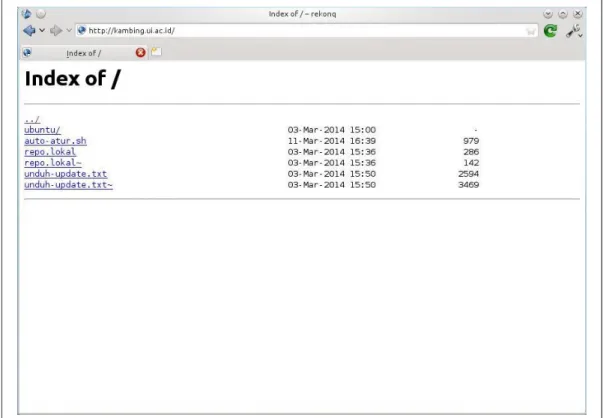
Periksa di browser dengan mengetikkan alamathttp://kambing.ui.ac.id/. Jika tidak ada error, maka anda sudah berhasil. Selamat!
Jika ada pesan error 403 Forbidden. Artinya hak akses ke folder tadi belum diatur. Cukup jalankan perintah:
1 chmod 775 ~/Unduhan/repo−lokal
‘repo-lokal’ disesuaikan dengan folder tempat anda menyimpan file-file daftar paket.
6.3
Menyalin File-file Daftar Paket
Anda sudah mengunduh file skrip auto-atur.sh. Skrip tersebut berguna untuk meletakkan file-file daftar paket ke dalam tempatnya masing-masing. Jadi, salinlah file-file tersebut da-lam satu folder dengan file skrip itu. Tadi sudah kita tentukan untuk menyalinnya ke folder Unduhan untuk melakukan semua proses yang akan kita tempuh, dan pastikan folder Unduh-an kosong, dUnduh-an hUnduh-anya berisi file-file yUnduh-ang kita unduh. Jadi dalam Terminal, ketikkUnduh-an perintah:
1 chmod +x auto−atur.sh
2 #(untuk menjadikan file tersebut dapat dieksekusi / dijalankan) 3 ./auto−atur.sh
Jawab pertanyaan yang ada, nama kode ubuntu kita, dan nama folder-folder. Sesuaikan jika anda lebih suka nama lain.
6.3 Menyalin File-file Daftar Paket 6 MULAI MELAKSANAKAN
Gambar 4: Eksekusi skrip auto-atur.sh
Jika anda mengikuti seluruh panduan di situs saya, maka seharusnya file-file daftar paket telah diatur dan dikelompokkan nama-namanya sedemikian rupa yang akan diproses oleh skrip auto-atur.sh. Jadi, saya harap tidak ada error.
Setelah selesai, coba periksa dengan browser, lihat laman http://kambing.ui.ac.id/
6.4 Mengubah Pengaturan Repositori 6 MULAI MELAKSANAKAN
Gambar 5: Hasil pengaturan virtual host untuk nginx
6.4
Mengubah Pengaturan Repositori
Agar saat kita memperbarui daftar paket tidak terjadi kesalahan, kita perlu mengatur repo-sitori yang digunakan. Karena kita hanya mengumpulkan daftar paket yang dasar (basic), maka repositori juga harus diatur agar menggunakan daftar paket dasar. Dalam hal ini re-positori yang digunakan adalah precise, precise-security, dan precise-updates. Saya belum menyertakan precise-backports dan precise-proposed, maka jika ada yang butuh, mungkin situs unduhan saya perlu saya ubah.
Untuk mengatur repositori, jalankan perintah: untuk Kubuntu:
1 sudo software−properties−kde
atau untuk yang lainnya:
1 sudo software−properties−gtk
Pilih repositori yang akan digunakan, dan samakan dengan pengaturan pada virtual host untuk nginx tadi.
6.4 Mengubah Pengaturan Repositori 6 MULAI MELAKSANAKAN
Gambar 6: Sesuaikan repositori
6.4 Mengubah Pengaturan Repositori 6 MULAI MELAKSANAKAN
Gambar 8: pilih sumber repositori
7 MENDAPATKAN TAUTAN PAKET-PAKET
Gambar 10: Pertanyaan pilihan pemutakhiran
Setelah kita mengklik Close, kita ditanya apakah ingin memutakhirkan daftar paket APT. Klik Muat Ulang jika ingin langsung memutakhirkan, klik Close jika ingin memutakhirkan secara manual dengan sudo apt-get update. Jika kita memilih yang kedua, kita harus menjalankannya dari Terminal.
Gambar 11: Pemutakhiran berhasil
7
Mendapatkan Tautan Paket-Paket
Saya harap semuanya berjalan lancar hingga tahap memutakhirkan tembolok (cache) daftar paket. Jadi kita bisa lanjut pada tahap terakhir.
Saya contohkan ingin melakukan pemutakhiran Ubuntu, untuk mendapatkan tautan paket-paket yang diperlukan, maka jalankan perintah
1 sudo apt−get dist−upgrade −d −−print−uris −y > daftarpaket.txt
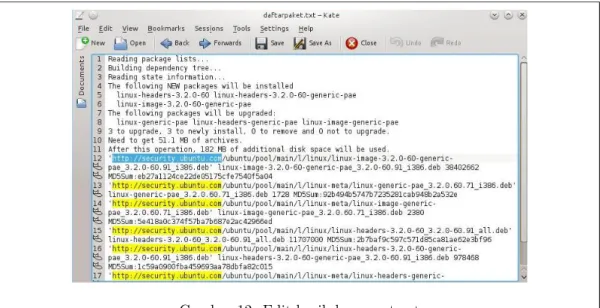
maka akan dihasilkan satu file daftarpaket.txt yang berisi tautan-tautan beserta informasi terkait. Jika mau, file ini bisa diedit terlebih dahulu. Tidak diedit pun tidak masalah.
7 MENDAPATKAN TAUTAN PAKET-PAKET
Gambar 12: Edit hasil dump apt-get
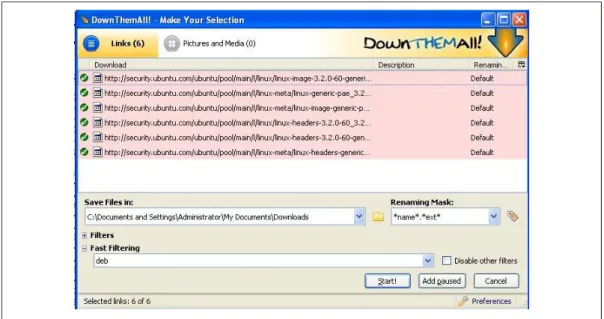
Simpan file itu di flashdisk untuk dibawa ke warnet atau mana saja. Buka file itu dengan Firefox yang sudah terpasang DownThemAll atau IDM.
7 MENDAPATKAN TAUTAN PAKET-PAKET
Gambar 14: Pilih DownThemAll
Gambar 15: Unduh dengan downthemall
Pilih lokasi menyimpan, dan klik Start. Tunggu hingga selesai dan pastikan tidak ada error. Jika ada error, cobalah salin URL ke firefox dan jika memang tidak ada, artinya daftar paket perlu diperbarui.
7 MENDAPATKAN TAUTAN PAKET-PAKET
Gambar 16: Unduh dengan IDM
9 PENUTUP
8
Memasang Paket yang Terunduh
Sekarang kita sudah mendapatkan banyak file DEB yang akan dipasang. Daripada membu-kanya satu per satu, cukup jalankan perintah
1 cd /home/namapengguna/Unduhan #atau: 2 cd /media/flashdisk/folder #misalnya 3 sudo dpkg −i ∗.deb
Jika ada error, coba jalankan perintah
1 sudo apt−get install −f
Ikuti petunjuk yang tampil kemudian. Biasanya kita tinggal menekan Enter. Jika tidak, maka berarti ada kesalahan baca pada daftar paket. Sebaiknya perbarui daftar paket, yaitu dengan mengulangi prosedur dalam tutorial ini.
9
Penutup
Semoga panduan ini tidak membingungkan dan bertele-tele. Saya berusaha agar tulisan ini mudah dipahami dan diikuti. Tetapi jika masih belum paham, silakan hubungi saya4.
9.1
Rangkuman
Urutan langkah-langkah yang ditempuh dalam panduan ini meliputi:
1. Ke warnet atau wifi umum, atau tempat dengan akses internet lainnya: (a) Unduh paket server web NGINX
(b) Unduh Senarai Paket dari repo.bedouin.ciki.me 2. Kembali ke Ubuntu kita:
(a) Install NGINX yang tadi diunduh dengan dpkg -i *.deb
(b) Membuat pengaturan Nginx untuk server mirror dengan virtual host (c) Menyalin berkas-berkas senarai paket
(d) Mengubah pengaturan repositori Ubuntu dengan software-properties-gtk 3. Masih di Ubuntu:
(a) Memperbarui senarai paket dengan sudo apt-get update (b) Mendapatkan tautan paket-paket yang ingin diinstall 4. Ke warnet lagi atau wifi umum
(a) Mengunduh paket-paket yang sudah didapatkan tautannya tadi (b) Menyalin paket-paket DEB terunduh ke flashdisk atau hardisk
9.1 Rangkuman 9 PENUTUP
5. Kembali ke Ubuntu lagi
(a) Memasang paket yang terunduh dengan sudo dpkg -i *.deb
Gambar 18: Alur kerja secara keseluruhan
Mungkin bagi pembaca terlihat kurang efisien jika harus bolak-balik seperti alur kerja seperti di atas.