40
BAB IV
PELAKSANAAN DAN PEMBAHASAN
4.1 ALUR PROSES PENGERJAAN
Pada perancangan proyek yang dilakukan di perusahaan Pt.Wijaya Karya devisi Departemen Industrial Plant diawali dengan konsep dari bentuk dan fungsi bangunan. Pada rancangan yang dibuat oleh tim devisi Engineering akan dievaluasi dan dikoreksi oleh pemilik proyek dengan mengajukan desain konsep awal sehingga kordinasi antara pemilik proyek dengan tim perencana memiliki tujuan yang sama dengan keinginan bangunan ataupun proyek yang akan dikerjakan. Untuk tahap selanjutnya gambar kerja yang harus disiapkan oleh tim engineering akan dikoordinasikan dengan tim manjemen untuk melakukan perancangan dengan mengacu pada aspek-aspek seperti standarisasi yang digunakan dan pedoman desain teknis yang berlaku.
Pada Kerja Praktik, praktikan diberikan tugas sebagai juru gambar dan operator software Intergraph CADworx yang melakukan tugas sebagai berikut :
Membuat Gambar Piping Layout Gas Station ORF Semarang Membuat Gambar Layout Equipment
Menginput Data Spesifikasi Material Pipa
Membuat Gambar 3D Gas Station ORF Semarang Membuat Gambar Layout General Arrangement Piping Membuat Gambar Isometrik Pipa
Membuat BOM (Bill OF Material) pipa dan aksesoris
Dengan mengerjakan pengambaran dengan mengunakan software Intergraph CADworx dan AutoCad sebagai media kerjannya.
Adapun alur proses pengerjaan desain pada Stasiun Gas ORF Semarang sebagai berikut: 1. Pada desain awal yang telah disetujui oleh pemilik proyek maka akan dilanjutkan pada tahap pembuatan konsep proses pada plan proyek oleh tim engineer proses yang ditugaskan menangani proyek tersebut.
2. Data P & ID (piping and Instrument Diagram) yang dibuat tim proses akan ditribusikan ke tim engineer Piping,Mekanikal dan Elektrikal.
3. Dari data proses tersebut semua tim engineer akan bekerja sesuai dengan bidangnya.
4. Perencanaan desain tim Piping, Mekanikal dan Elektrikal akan mendistribusikan gambar dan perhitungan beban peralatan untuk tim sipil sebagai hitungan pondasi dan desain bangunan.
5. Setelah semua tim engineer selesai dengan tugasnya masing-masing maka akan dilakukan koordinasi dengan tim manajemen proyek dan konstruksi lapangan untuk membahas proses pembelian material dan pelaksanaan pembangunan di lapangan.
42
Gambar 4.1 Flow Chart Proses Pembuatan Desain Pipa Pada Stasiun Gas. Gambar Perancangan Layout
Perhitungan Dan Penentuan Spesifikasi Material
Pembuatan Gambar Pada Lembar Kerja dengan
AutoCAD
Pembuatan Gambar Pada Lembar Kerja dengan
CADWorx
Pembuatan Gambar Isometrik Pipa dan BOM (Bill OF
Material)
YES
NO
Pencetakan Lembar Gambar Untuk Dokumen Pengerjaan
Lapangan (Kontraktor) Tug as En g in ee r P ipi n g Tug as J uru Ga mbar Tug as De si g ne r Pi pin g Tu g as J ur u Ga mbar Mulai Selesai Tug as S enio r En g ine er P ipi ng
4.2 PERENCANAAN PROYEK STASIUN PENERIMAAN GAS SEMARANG
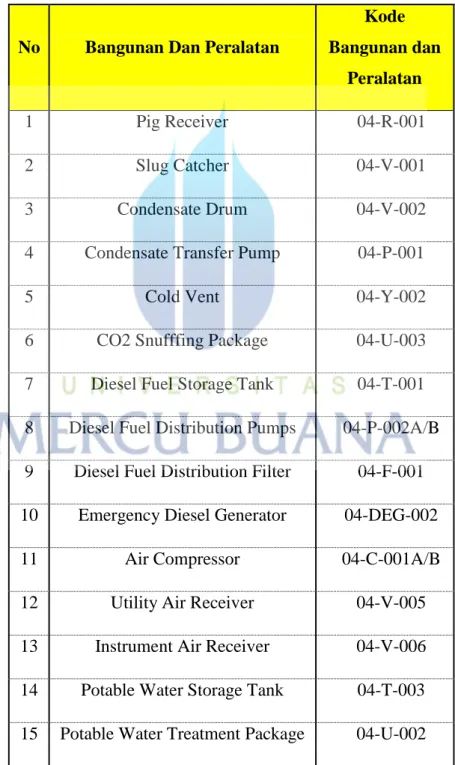
Bangunan yang direncanakan adalah perkantoran yang terletak di Jalan Pantura, Tambak Lorok Semarang-Jawa Tengah dan difungsikan sebagai Stasiun penerimaan gas. Dengan data bangunan yang akan dikerjakan sebagai berikut:
Tabel 4.1 Data Bangunan dan Peralatan ORF Semarang.
No Bangunan Dan Peralatan
Kode Bangunan dan Peralatan 1 Pig Receiver 04-R-001 2 Slug Catcher 04-V-001 3 Condensate Drum 04-V-002
4 Condensate Transfer Pump 04-P-001
5 Cold Vent 04-Y-002
6 CO2 Snufffing Package 04-U-003 7 Diesel Fuel Storage Tank 04-T-001 8 Diesel Fuel Distribution Pumps 04-P-002A/B 9 Diesel Fuel Distribution Filter 04-F-001 10 Emergency Diesel Generator 04-DEG-002
11 Air Compressor 04-C-001A/B
12 Utility Air Receiver 04-V-005 13 Instrument Air Receiver 04-V-006 14 Potable Water Storage Tank 04-T-003 15 Potable Water Treatment Package 04-U-002
44
No Bangunan Dan Peralatan
Kode Bangunan dan
Peralatan 16 Utility Water Pumps 04-P-006A/B
17 Jockey Pump 04-P-004
18 Fire Water Pump 04-P-005A
19 Diesel Fire Water Pump 04-P-005B
20 Fire Water Pond 04-T-004
21 Deep Well Water Pump 04-P-003A/B
22 Daily Tank 04-T-002
23 Control Room 04-CVL-01
24 Shelter Emergency Generator 04-CVL-02 25 Shelter Metering Sistem 04-CVL-03
26 Shelter Fire Pumps 04-CVL-04
27 Security Post 04-CVL-05
4.2.1 Gambar Perencanaan Layout Plot Plan dan Layout Equipment
Pada tugas yang diberikan oleh praktikan dari pembimbing kerja praktik diarahan untuk membuat gambar layout plot plan dan layout equipment stasiun gas sebagai konsep awal yang akan direview oleh pihak owner. Dengan tahapan perencanaan pada bidang mekanikal praktikan mengunakan software AutoCad untuk menyelesaikan tugas yang diberikan. Adapun sistem yang digunakan pada perancangan proyek ini sebagai berikut:
1. Pembuatan gambar Layout Piping Stasiun Gas ORF Semarang (Gambar 4.2). 2. Pembuatan gambar Layout Equipment (Gambar 4.3).
Pada awal perencanaan proyek stasiun gas ini praktikan ditugaskan untuk membuat gambar layout plot plan dan layout equipment yang telah disebutkan diatas seperti pada gambar berikut:
46
Gambar 4.3 Layout Equipment ORF Semarang. (Lampiran D)
4.3 PERENCANAAN PROYEK STASIUN PENERIMAAN GAS SEMARANG DENGAN SOFWARE INTERGRAPH CADworx
Pada permodelan stasiun gas dengan software Intergraph CADworx ini membutuhkan data sebagai berikut :
Gambar Layout piping dan Layout Equipment Data sheet material spesifikasi piping
Data sheet Equipment
Gambar P & ID (Piping and Instrument Diagram) Standard desain pemipaan
Dari data-data diatas pemodelan bisa langsung dilakukan di CADworx Plant dengan langkah awal sebagai berikut :
4.3.1 Membuat Model
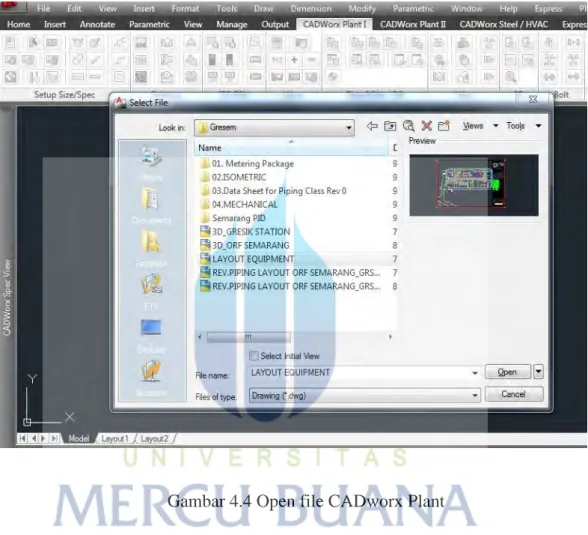
Buka Intergraph CADworx Plant, setelah itu pada model ini terdapat menu File > Open File dan pilih gambar Layout equipment yang sudah dibuat dari AutoCAD dengan format dwg, seperti gambar 4.4 :
Gambar 4.4 Open file CADworx Plant
Setelah file gambar terbuka SAVE AS gambar dengan nama yang berbeda, contoh 3D_ORF SEMARANG.dwg. Setelah itu Close program CADworx Plant dan buka CADworx Equipment.
4.3.2 Membuat Model Equipment dengan CADworx Equipment
Pada tahap ini pratikan membuat modelling 3D equipment dengan arahan dari tim mekanikal dengan acuan data sheet mekanikal,seperti gambar 4.5 :
48
Gambar 4.5 Data Sheet Equipment Pig Receiver
Dari semua data sheet mekanikal pratikan dibantu engineer mekanikal membuat model awal equipment dengan CADworx Equipment dengan langkah sebagai berikut :
Buka CADworx Equipment dan buka file yang sudah dibuat di CADworx Plant dengan nama file 3D_ORF SEAMRANG,setelah itu buka menu pallete equipment dan buat nama equipment, seperti gambar 4.6 :
Gambar 4.6 Membuat Nama Equipment
Berikutnya pada kolom Equipment Name masukan data koordinat equipment sesuai layout equipment.
Gambar 4.7 Memasukan koordinat Equipment
Setelah meletakan Equipment, sekarang menambahkan components pada equipment dengan cara select Components > Cylinder > Input data ukuran equipment, seperti gambar 4.8 :
50
Gambar 4.8 Memasukan Ukuran Equipment
Dalam bentuk equipment membutuhkan cylinder 2 dan cone 1 input berurutan sesuai dengan ukuran dan akan terbentuk seperti gambar 4.9 :
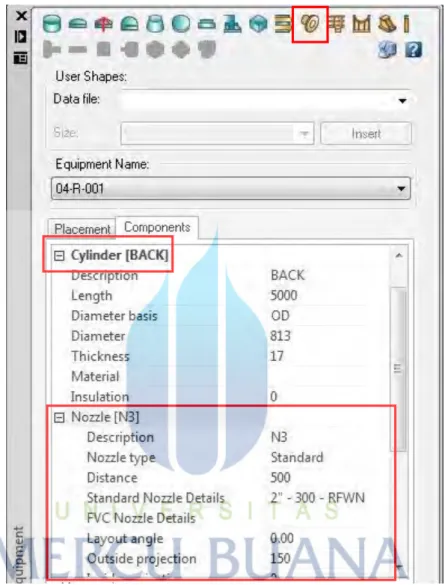
Memasukan nosel-nosel pada equipment Pig Receiver dengan langkah pilih Cylinder yang akan di pasang nosel dan klik symbol nozzle dan input data nosel sesuai data sheet mekanikal,sperti gambar 4.10 :
Gambar 4.10 Memasukan Nozzle pada Equipment
Input semua Nozzle Equipment Pig Receiver sesuai cylinder masing-masing,seperti gambar 4.11
52
Gambar 4.11 Equipment Pig Receiver
Equipment Pig Receiver sudah selesai dibuat dan semua langkah pembuatan equipment di CADworx Equipment ini diterapkan pada pembuatan model 3D equipment yang lain sesuai list equipment pada stasiun gas.
4.3.3 Membuat Spesifikasi Material Pipa dengan CADworx Specification Editor
Pada tahap ini pratikan membuat inputan data base material spesifikasi pipa dari data sheet material spesifikasi pipa ke dalam CADworx Specification Editor.
Gambar 4.12 Data Sheet Material Pipa
Langkah membuat spesifikasi material pipa, START > All Program > Folder CADworx > CADworx Specification Editor, setelah itu pilih New Project dan isi kolom name SPEC ORF SEMARANG dan pada kolom Default Catalog isi dengan file Inch_2013_Catalog.cat > OK, maka akan muncul tampilan seperti gambar 4.13 :
54
Gambar 4.13 Membuat New Project Pada Spescification Editor
Selanjutnya klik kanan pada kolom Project Specs pilih New Specification akan muncul task bar New Specification dan isi kolom Name ketik A01A sesuai data sheet material pipa, kode spesifikasi untuk material pipa sebagai berikut :
A01A = Rating Class 150, Carbon Steel, korosi yang di ijinkan 1,5 mm A01B = Rating Class 150, Carbon Steel, korosi yang di ijinkan 3,0 mm
A01C = Rating Class 150, Carbon Steel Galvanized, korosi yang di ijinkan 1,5 mm
A02A = Rating Class 300, Carbon Steel, korosi yang di ijinkan 1,5 mm A02B = Rating Class 300, Carbon Steel, korosi yang di ijinkan 3,0 mm A03A = Rating Class 600, Carbon Steel, korosi yang di ijinkan 1,5 mm A03B = Rating Class 600, Carbon Steel, korosi yang di ijinkan 3,0 mm Input semuai kode spesifikasi sesuai data sheet material pipa, seperti gambar 4.14 :
Gambar 4.14 Membuat Material Code Pada Spescification Editor Pada kolok Project Specs Klik 2 kali pada Nama A01A dan akan muncul detail komponen-komponen dari pipa, valve , elbow dan aksesoris piping lainnya, pada kolom Detail Component input data sheet pipa seperti jenis material pipa pada kolom Long Description sesuai ukuran pipa yang dipakai. Setelah pipa mulai masuk ke komponen lain seperti Valve, Flange, Elbow, Tee, Reducers, O-lets dan Gasket/Bolt Nuts. Memasukan semua spesifikasi sesuai komponen yang ada pada data sheet material pipa, seperti pada gambar 4.15 dan 4.16.
Setelah selesai dengan semua material spesifikasi Save data dan tutup program, spesifikasi yang di isi akan mempengaruhi pada table BOM (Bill Of Material) di gambar Isometrik pipa dan Output BOM (Bill Of Material) pada Microsoft Excell. Karena itu pratikan diarahkan terus oleh senior desainer dalam menginput data material di Specification Editor pada CADworx.
56
Gambar 4.15 Tampilan pada detail komponen pipa
4.3.4 Membuat Routing/Jalur Pipa Pada CADworx Plant
Pada tahap ini pratikan membuat jalur atau routing pipa-pipa dengan menggunakan CADworx Plant didampingi oleh senior desainer piping. Untuk memubuat routing pipa dibutuhkan data P & ID (piping and Instrument Diagram) sebagai acuan proses dari pipa tersebut, seperti gambar 4.17
Gambar 4.17 P & ID (piping and Instrument Diagram) Pig Receiver
Area Pipa dibagi menjadi 3 bagian :
Area Proses Gas : Pig Receiver, Slug Catcher, Metering system Condensate Drum
Area Utility : Intrument Air, Utility Air, Diesel Fuel Storage Tank, Potable Water Storage Tank, Air Compressor
Area Water System : Fire Water Pump, Fire Water Pond, Main ring distribution water for hydrant.
Langkah-langkah routing pipa (padal hal 27 BAB III) semua langkah di terapkan pada semua proses area sesuai dengan P & ID (piping and Instrument Diagram). Pratikan membuat routing/jalur pipa dari Area Proses Gas, Area Utility dan berikutnya Area
58
Gambar 4.18 Routing Pipa Area Proses Pig Receiver
Gambar 4.19 Routing Pipa Area Proses Slug Catcher
Gambar 4.21 Routing Pipa Area Proses Condensate Drum
Gambar 4.22 Routing Pipa Area Utilily Diesel Fuel Storage Tank
60
Gambar 4.24 Routing Pipa Area Utilily Potable Water Storage Tank
Gambar 4.25 Routing Pipa Area Fire Water Sistem Fire Pump
Gambar 4.27 Tampak Perspeksif Routing Pipa ORF Semarang
4.3.5 Membuat Gambar Layout General Arrangment Piping
Tugas selanjutnya pratikan membuat gambar Layout General Arrangment Piping Stasiun Gas Semarang pada CADworx Plant dengan cara menkonversi gambar 3D menjadi 2D (pada hal 34 BAB III) untuk gambar 2D konversi dari CADworx akan dirapikan kembali memakai software AutoCAD untuk memperjelas keterangan dan dimensi pada gambar.seperti gambar 4.28
Gambar 4.28 Hasil Konversi Gambar 2D
Dari gambar 2D yang sudah dibuat dengan software CADworx maka akan ditambahkan dimensi dan keterangan lainnya dengan software AutoCAD dan di cetak ukuran A3 untuk diserahkan kepada senior engineer.
62
Gambar 4.29 Layout General Arrangment Piping (Lampiran E)
4.3.6 Membuat Gambar Isometrik Pipa
Tugas selanjutnya pratikan membuat gambar Isometrik Pipa Stasiun Gas Semarang Area Proses Pig Receiver pada CADworx Plant dengan cara menu ISOGEN Out yang bisa membuat gambar 2D isometrik pipa secara otomatis dari gambar 3D CADworx menjadi gambar 2D dan gambar akan dirapikan kembali memakai software AutoCAD, pilih menu ISOGEN Out dan selanjutnya pilih pipa yang akan dijadikan isometrik, hasil dari konversi itu seperti gambar 4.30
Gambar 4.30 Gambar Isometrik Pipa Pada Pig Receiver (Lampiran F)
4.3.7 Membuat BOM (Bill Of Material)
Tugas terakhir untuk pratikan adalah membuat BOM (Bill Of Material) dengan menggunak CADworx Plant, BOM pada software akan secara otomatis terbuat saat membuat gambar 3D pada CADworx sesuai dengan spesifikasi material pipa yang sudah diisi. Membuat BOM (Bill Of Material) pada CADworx Plant (pada hal 35 BAB III) dengan export data dari CADworx data base ke Microsoft Excell.seperti gambar 4.31