Android Programming
Candra Adiputra
Daftar Isi
1 Kalkulator Konversi 1
1.1 Project. . . 2
1.2 Layout . . . 5
1.3 Activity . . . 9
1.4 Running . . . 14
2 Image Viewer 16 2.1 Project. . . 17
2.2 Layout . . . 17
2.3 Activity . . . 19
2.4 Running . . . 23
3 Audio Player 25 3.1 Project. . . 26
3.2 Layout . . . 26
3.3 Activity . . . 28
3.4 Running . . . 40
4 Web Browser 42 4.1 Project. . . 43
4.3 Activity . . . 45
4.4 Running dan Set Permission . . . 47
5 Map Application 50 5.1 Google Map API Key . . . 51
5.2 Project. . . 52
5.3 Layout . . . 53
5.4 Uses Permission dan Library . . . 53
5.5 Activity dan Running. . . 54
5.6 Location API . . . 56
6 Kontak Online 63 6.1 Overview . . . 64
6.2 Menyiapkan Server . . . 64
6.2.1 Database . . . 64
6.2.2 Web Service (PHP + JSON) . . . 64
6.3 Aplikasi Client Android . . . 66
6.3.1 Project . . . 66
6.3.2 Layout dan Menu . . . 66
6.3.3 Program . . . 70
6.3.4 Permission . . . 96
MODUL
1
Kalkulator Konversi
Target
1.1 Project
Untuk membuat aplikasi Kalkulator ini, kita perlu membuat Project terlebih dahulu. Langkah langkah untuk membuat Project yakni:
• Melalui menu File > New > Android Project.
Atau dapat juga melalui Button New yang ada pada Toolbars. Jika Tidak ada, maka pilih Project pada suv menu New, kemudain pada dialog New Project, pilih Android > Android Project.
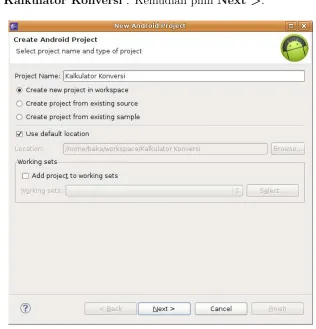
• Pada dialog new Android Project, beri nama Project dengan nama ”Kalkulator Konversi”. Kemudian pilih Next >.
Gambar 1.2: Android Project
Android Programming -candra.web.id
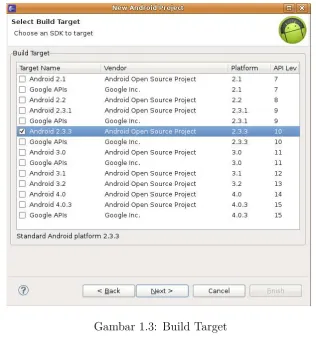
Gambar 1.3: Build Target
– Application Name: Kalkulator Konversi
– Package Name: lab.andro.android.kalkulatorkonversi
– Create Activity: KalkulatorKonversiActivity
– Minimum SDK:10
Gambar 1.4: Application Info
Project Overview
Setelah Project berhasil dibuat, secara otomatis framework aplikasi Android Anda akan digenerate (dapat anda lihat pada gambar 1.5 dibawah). Be-berapa hal penting yang perlu Anda perhatikan dari project ini diantaranya yakni:
• src
berisi source code Java untuk Program.
• gen
berisi file-file yang digenerate otomatis oleh SDK. Penting: Jangan mengubah file-file yang ada di dalamnya, karena akan secara otomatis di ubah oleh SDK.
• res
Android Programming -candra.web.id
Gambar 1.5: Kalkulator Konversi
• AndroidManifest.xml
Berisi konfigurasi Activity aplikasi dan perizinan akses aplikasi ter-hadap system.
1.2 Layout
Tampilan aplikasi Android diatur menggunakan Layout. Sebuah aplikasi Android, dapat menggunakan lebih dari satu layout untuk dapat berinteraksi dengan user. Layout-layout ini dapat dibuat dengan menggunakan XML. Anda tidak perlu khawatir jika Anda belum terlalu paham dengan XML, karena plugin ADT yang terinstall pada Eclipse telah disertai dengan Layout Editor untuk memudahkan kita dalam membuat Layout ini.
Setiap kali Project baru dibuat, sebuah layout akan digenerate oleh SDK.
Layout ini terletak dalam direktory res/layout dengan nama main.xml.
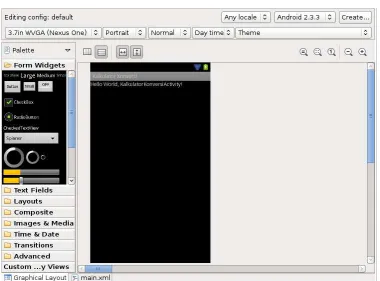
Gambar 1.6: Layout Editor
Ada dua mode yang bisa digunakan untuk membuat layout melalui Layout Editor ini yakni dengan menggunakan mode Grafis atau mode XML. Pada mode Grafis telah disediakan Pallete yang didalamnya terdapat Widget-widget yang dapat digunakan pada aplikasi.
Untuk aplikasi Kalkulator ini kita akan mencoba membuat layout dengan menggunakan mode grafis. Berikut langkah-langkahnya:
1. Buka layout main (main.xml).
2. Hapus Text widget yang telah ada (bertuliskan ”Hello World, Kalku-latorKonversiActivity!” pada layout).
3. Tambahkan beberapa widget berikut secara berurutan: (a) TextView(berada pada pallete Form Widgets),
(b) EditText (berada pada pallete Text Field, bila perlu pilih Edit-Text dengan format Number),
Android Programming -candra.web.id
Gambar 1.7: Layout yang telah diubah
4. Selanjutnya, kita perlu mengubah property masing-masing widget yang telah kita tambahkan pada layout. Ada beberapa cara untuk men-gubah propertynya yakni dengan cara meng-klik kanan pada widget tersebut, kemudian pilih sub-menu yang merepresentasikan proper-tynya. Atau dengan cara mengubahnya langsung pada file XML-nya dengan memasuki mode XML Editor.
Untuk lebih memudahkan pemahaman, kita akan mengubah proper-tinya melalui XML editornya. Masuk ke mode XML editor dengan
mengklik tab main.xml yang berada persis dibawah editor layout.
Kemudian Ubah property masing-masing Widget yang ada menjadi:
1 <?xml version="1.0" encoding="utf-8"?>
2 <LinearLayout
3 xmlns:android="http://schemas.android.com/apk/res/android"
4 android:layout_width="fill_parent"
5 android:layout_height="fill_parent"
6 android:orientation="vertical" >
7 <TextView
8 android:id="@+id/textView1"
9 android:layout_width="wrap_content"
10 android:layout_height="wrap_content"
12 <EditText
13 android:id="@+id/editText1"
14 android:layout_width="match_parent"
15 android:layout_height="wrap_content"
16 android:ems="10"
17 android:inputType="numberDecimal" >
18 <requestFocus />
19 </EditText>
20
21 <RadioGroup
22 android:id="@+id/radioGroup1"
23 android:layout_width="match_parent"
24 android:layout_height="wrap_content" >
25 <RadioButton
26 android:id="@+id/radio0"
27 android:layout_width="wrap_content"
28 android:layout_height="wrap_content"
29 android:checked="true"
30 android:text="Meter ke Feet" /> 31
32 <RadioButton
33 android:id="@+id/radio1"
34 android:layout_width="wrap_content"
35 android:layout_height="wrap_content"
36 android:text="Feet ke Meter" /> 37
38 <RadioButton
39 android:id="@+id/radio2"
40 android:layout_width="wrap_content" 41 android:layout_height="wrap_content" 42 android:text="RadioButton" />
43 </RadioGroup>
44
45 <Button
46 android:id="@+id/button1"
47 android:layout_width="wrap_content"
48 android:layout_height="wrap_content"
49 android:text="Proses" /> 50
Android Programming -candra.web.id
Catatan: Ubah bagian yang dicetak biru dan hapus bagian yang dicetak merah.
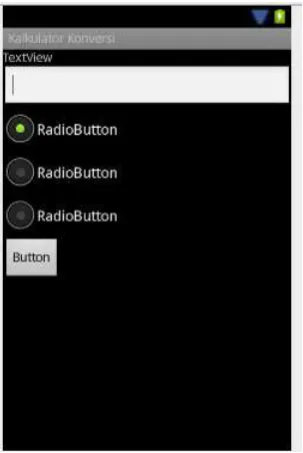
Sehingga jika layout dilihat pada mode Grafik akan terlihat seperti gambar 1.8 di bawah ini.
Gambar 1.8: Layout Jadi
1.3 Activity
Untuk menggunakan layout dan menambahkan logika program ke dalamnya kita perlu membuatkan Activity untuk layout tersebut. Pada program per-tama ini, kita akan menggunakan Activity yang telah kita buat saat pembu-atan project yang kita beri nama KalkulatorKonversiActivity. Activity
ini berada dalam file KalkulatorKonversiActivity.java yang berada di
1 package lab.andro.android.kalkulatorkonversi; 2
3 import android.app.Activity;
4 import android.os.Bundle;
5
6 public class KalkulatorKonversiActivity extends Activity {
7 /** Called when the activity is first created. */
8 @Override
9 public void onCreate(Bundle savedInstanceState) {
10 super.onCreate(savedInstanceState);
11 setContentView(R.layout.main);
12 }
13 }
Atur layout agar menggunakan layout main.xml –pada activity utama yang digenerate pada saat pembuatan Project, layout akan langsung di set ke
main.xml.
Selanjutnya kita perlu menambahkan logika program ke dalamnya. Skenario aplikasinya yakni:
• User memasukkan input berupa angka ke dalam Text Field,
• Kemudian user memilih jenis konversi Meter ke Feet atau Feet ke
Meter, pilihan default adalahMeter ke Feet(1 meter=3.2808399 feet).
• Ketika user menekan button ”Proses”, program akan mengkalkulasi angka yang dimasukkan pada text field sesuai dengan pilihan modenya. Berikut adalah langkah-langkahnya:
a. Tambahkan beberapa baris kode berikut pada Activity
KalkulatorKon-versiActivity sebelum methode onCreate:
4 ... 5
6 public class KalkulatorKonversiActivity extends Activity {
7 /** Called when the activity is first created. */
8 private EditText etAngka;
9 private RadioButton rbMeterFeet; 10 private Button btnProses;
11
Android Programming -candra.web.id
13 public void onCreate(Bundle savedInstanceState) {
14 ...
b. Kemudian tekan tombol Ctrl+Shift+O untuk melakukan import kelas
secara otomatis.
c. Selanjutnya, pada methode onCreate, link-kan semua Objek etAngka,
rbMeterFeetdanbtnProsesdengan komponen Widget yang ada pada Lay-out. Caranya:
11 ... 12
13 @Override
14 public void onCreate(Bundle savedInstanceState) {
15 super.onCreate(savedInstanceState);
16 setContentView(R.layout.main);
17
18 etAngka = (EditText) findViewById(R.id.editText1); 19 rbMeterFeet = (RadioButton) findViewById(R.id.radio0); 20 rbMeterFeet.setChecked(true);
21 btnProses = (Button) findViewById(R.id.button1);
22 }
23 ...
d. Atur event onCLickListener pada Button btnProses agar dapat
meng-handle event ketika button ti klik:
20 ...
21 btnProses = (Button) findViewById(R.id.button1);
22
23 btnProses.setOnClickListener(
24 new View.OnClickListener() {
25 public void onClick(View v) {
26 kalkulasi();
27 }
28 });
29 }
30 ...
Jangan lupa untuk menekan kombinasi tombol Ctrl+Shift+O.
30 ...
31 public void kalkulasi() { 32 double meter = 3.2808399; 33
34 double angka = 0;
35 try {
36 angka = Double.parseDouble(
37 etAngka.getText().toString());
38 } catch (Exception e) {
39 Toast.makeText(this, "Masukkan Angka",
40 Toast.LENGTH_LONG).show();
41 }
42
43 String hasil;
44 if(rbMeterFeet.isChecked()) { 45 hasil = angka + " Meter = " + 46 (angka * meter) + " Feet";
47 } else {
48 hasil = angka + " Feet = " + 49 (angka / meter) + " Meter";
50 }
51
52 AlertDialog.Builder ab = new AlertDialog.Builder(this); 53 ab.setTitle("Hasil");
54 ab.setMessage(hasil); 55 ab.setPositiveButton("Ok",
56 new DialogInterface.OnClickListener() { 57 public void onClick(DialogInterface dialog,
58 int which) {
59 dialog.dismiss();
60 }
61 });
62
63 AlertDialog dialog = ab.create();
64 dialog.show();
65 }
66 }
Android Programming -candra.web.id
kalkulasi akan ditampilkan ke dalam dialog ini.
Full Source:
✞
1 package lab.andro.android.kalkulatorkonversi; 2
3 import android.app.Activity; 4 import android.app.AlertDialog;
5 import android.content.DialogInterface; 6 import android.os.Bundle;
7 import android.view.View; 8 import android.widget.Button; 9 import android.widget.EditText; 10 import android.widget.RadioButton; 11 import android.widget.Toast;
12
13 public class KalkulatorKonversiActivity extends Activity { 14 /** Called when the activity is first created. */ 15 private EditText etAngka;
16 private RadioButton rbMeterFeet; 17 private Button btnProses;
18
19 @Override
20 public void onCreate(Bundle savedInstanceState) { 21 super.onCreate(savedInstanceState);
22 setContentView(R.layout.main);
23
24 etAngka = (EditText) findViewById(R.id.editText1);
25 rbMeterFeet = (RadioButton) findViewById(R.id.radio0);
26 rbMeterFeet.setChecked(true);
27 btnProses = (Button) findViewById(R.id.button1);
28
29 btnProses.setOnClickListener(new View.OnClickListener()
{
30 public void onClick(View v) {
31 kalkulasi();
32 }
33 }); 34 } 35
36 public void kalkulasi() { 37 double meter = 3.2808399; 38
39 double angka = 0; 40 try {
41 angka = Double.parseDouble(
42 etAngka.getText().toString());
43 } catch (Exception e) {
45 Toast.LENGTH_LONG).show(); 46 }
47
48 String hasil;
49 if(rbMeterFeet.isChecked()) {
50 hasil = angka + " Meter = " +
57 AlertDialog.Builder ab = new AlertDialog.Builder(this);
58 ab.setTitle("Hasil");
59 ab.setMessage(hasil);
60 ab.setPositiveButton("Ok",
61 new DialogInterface.OnClickListener() {
62 public void onClick(DialogInterface dialog ,
63 int which) {
64 dialog.dismiss();
65 }
66 }); 67
68 AlertDialog dialog = ab.create();
69 dialog.show();
70 } 71 }
✝ ✆
KalkulatorKonversiActivity.java
Setelah semua ditambahkan, simpan perubahan. Pastikan semua kelas yang perlu di-import telah diimport.
1.4 Running
Sebelum dapat menjalankan program, pastikan terlebih dahulu Anda telam membuat Virtual Device android dengan versi 2.3.3 (Api 10) atau versi sete-lahnya (untuk pembuatan AVD, lihat Appendix). Atau jika Anda memiliki perangkat handset Android, Anda dapat menggunakannya sebagai tempat uji coba program dengan menghubungkannya melalui USB.
Ada beberapa cara untuk menjalankan program, Pertama dengan menekan
kombinasi tombol Ctrl+F11atau melalui menu Run > Run atau dengan
Android Programming -candra.web.id
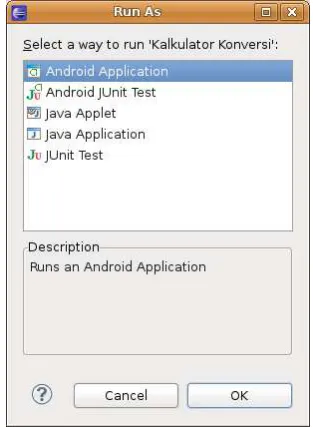
Gambar 1.9: Run As –Pilih Android Application
Contoh hasil Running aplikasi yang telah jadi:
2
Image Viewer
Target
Android Programming -candra.web.id
2.1 Project
Pada modul ini kita akan mencoba membuat aplikasi untuk mengolah gam-bar dengan resource gamgam-bar berasal dari SD Card. Selain menampilkan Gambar, pada modul ini kita juga akan mencoba menggunakan dan me-manggil Aplikasi built-in Android dari dalam aplikasi kita.
Untuk mencobanya, kita perlu membuat sebuah Project baru. Buat sebuah Project baru dengan konfigurasi Project sebagai berikut:
• Project name:Image Viewer
• Build target: Api 10
• Application name: Image Viewer
• Package name: lab.andro.android.imageviewer
• Create Activity: ImageViewerActivity
• Minimum SDK: 10
2.2 Layout
Setelah Project dibuat, selanjutnya kita perlu mengubah layout main.xml
yang telah ada. Tambahkan beberapa Widget secara berurutan beserta prop-ertynya yakni:
a. Button (berada pada pallete Form Widgets) • id= ”@+id/button1”
• text= ”Buka Gambar”
• layout_width= ”match_parent”
b. ImageView (berada pada pallete Images & Media)
Pada saat menambahkan akan dikonfirmasi mengenai gabar yang akan digunakan. Pilih saja gambar Icon yang ada (ic_launcher).
• id=”@+id/imageView1”
Kurang lebih layout akan terlihat seperti gambar 2.2 di bawah ini.
Gambar 2.2: Layout
Dengan isi file main.xml menjadi:
✞
1 <?xml version="1.0" encoding="utf -8"?>
2 <LinearLayout xmlns:android="http://schemas.android.com/apk/res/ android"
3 android:layout_width="fill_parent" 4 android:layout_height="fill_parent" 5 android:orientation="vertical" > 6
7 <Button
8 android:id="@+id/button1"
9 android:layout_width="match_parent"
10 android:layout_height="wrap_content"
Android Programming -candra.web.id
13 <ImageView
14 android:id="@+id/imageView1"
15 android:layout_width="match_parent"
16 android:layout_height="match_parent"
17 android:src="@drawable/ic_launcher" /> 18
19 </LinearLayout>
✝ ✆
main.xml Kemudian simpan perubahan pada layout.
2.3 Activity
Setelah layout selesai dibuat, selanjutnya kita perlu mengimplementasikan logika program ke dalam Activitynya. Skenarionya yakni:
• Ketika user menekan button ”Buka Gambar” user akan masuk ke galeri Gambar yang ada pada Handset Android.
• Gambar yang dipilih oleh user pada galeri, akan ditampilkan dibawah button ”Buka Gambar”.
Berdasarkan skenario tersebut, kita akan membutuhkan Activity lain yakni Activity Galery. Activity galery yang akan kita gunakan adalah acitivity galery built-in dari Android. Sehingga kita tidak perlu repot-repot untuk membuat Activity baru yang serupa.
Untuk mengimplementasikan skenario tersebut, berikut adalah langkah-langkahnya:
a. Buka Activity ImageViewerActivity, kemudian tambahkan beberapa
property berikut:
7 ...
8 public class ImageViewerActivity extends Activity {
9 public static final int _PILIH_GAMBAR = 1; 10 private Button btnBuka;
11 private ImageView ivGambar; 12 ...
Jangn lupa untuk menekan tombol Ctrl+Shift+O untuk mengimport
b. Selanjutnya pada methodeonCreate, linkanbtnBukadanivGambar den-gan widget-widget yang ada pada layout:
12 ...
13 @Override
14 public void onCreate(Bundle savedInstanceState) {
15 super.onCreate(savedInstanceState);
16 setContentView(R.layout.main);
17 btnBuka = (Button) findViewById(R.id.button1);
18 ivGambar = (ImageView) findViewById(R.id.imageView1); 19 ...
c. Buat handler untuk menghandle event Klik pada ButtonbtnBukadi dalam
methodeonCreate:
19 ...
20 btnBuka.setOnClickListener(new View.OnClickListener() { 21
22 public void onClick(View v) {
23 bukaGambar();
24 }
25 }); 26 ...
d. Tambahkan methode bukaGambarke dalam activity:
30 ...
31 private void bukaGambar() {
32 Intent i = new Intent(Intent.ACTION_PICK, 33 android.provider.MediaStore.Images 34 .Media.EXTERNAL_CONTENT_URI);
35 startActivityForResult(i, _PILIH_GAMBAR);
36 }
37 ...
e. Dan yang terakhir, tambahkan Override methode onActivityResult
un-tuk menghandle ketika user memilih gambar dari galeri:
37 ...
38 @Override
Android Programming -candra.web.id
40 int resultCode, Intent data) {
41 super.onActivityResult(requestCode, resultCode, data); 42
43 switch (requestCode) { 44 case _PILIH_GAMBAR:
45 if(resultCode == RESULT_OK){
46 Uri gambarTerpilih = data.getData();
47 InputStream gbrStream = null;
48 try {
49 gbrStream = getContentResolver()
50 .openInputStream(gambarTerpilih);
51 } catch (FileNotFoundException e) {
52 e.printStackTrace();
53 return;
54 }
55 Bitmap bitGambar = BitmapFactory
56 .decodeStream(gbrStream);
57 ivGambar.setImageBitmap(bitGambar);
58 }
59
60 break;
61
62 default:
63 break;
64 }
65 }
66 ...
f. Sehingga, source untuk activity ini menjadi:
✞
1 package lab.andro.android.imageviewer; 2
3 import java.io.FileNotFoundException; 4 import java.io.InputStream;
5
6 import android.app.Activity; 7 import android.content.Intent; 8 import android.graphics.Bitmap;
9 import android.graphics.BitmapFactory; 10 import android.net.Uri;
14 import android.widget.ImageView; 15
16 public class ImageViewerActivity extends Activity { 17 public static final int _PILIH_GAMBAR = 1;
18 private Button btnBuka; 19 private ImageView ivGambar; 20
21 @Override
22 public void onCreate(Bundle savedInstanceState) { 23 super.onCreate(savedInstanceState);
24 setContentView(R.layout.main);
25 btnBuka = (Button) findViewById(R.id.button1);
26 ivGambar = (ImageView) findViewById(R.id.imageView1);
27
28 btnBuka.setOnClickListener(new View.OnClickListener() {
29
30 public void onClick(View v) {
31 bukaGambar();
32 }
33 }); 34 } 35
36 private void bukaGambar() {
37 Intent i = new Intent(Intent.ACTION_PICK ,
38 android.provider.MediaStore.Images
39 .Media.EXTERNAL_CONTENT_URI);
40 startActivityForResult(i, _PILIH_GAMBAR);
41 } 42
43 @Override
44 protected void onActivityResult(int requestCode , int
resultCode , Intent data) {
45 super.onActivityResult(requestCode , resultCode , data); 46
47 switch (requestCode) {
48 case _PILIH_GAMBAR:
49 if(resultCode == RESULT_OK){
50 Uri gambarTerpilih = data.getData();
51 InputStream gbrStream = null;
52 try {
53 gbrStream = getContentResolver().openInputStream(
gambarTerpilih);
54 } catch (FileNotFoundException e) {
55 e.printStackTrace();
56 return;
57 }
58 Bitmap bitGambar = BitmapFactory.decodeStream(
gbrStream);
Android Programming -candra.web.id
60 }
61
62 break; 63
64 default: 65 break; 66 }
67 } 68 }
✝ ✆
ImageViewerActivity.java
g. Simpan semua perubahan.
2.4 Running
Sebelum mencoba menjalankan aplikasi Image Viewer ini, kita perlu
menambahkan file gambar ke dalam SD-Card emulator terlebih dahulu. Un-tuk menambahkan file gambar ini caranya yakni:
• Jalankan emulator yang akan digunakan untuk menguji aplikasi. • Setelah emulator berhasil dijalankan dan system Android nya berjalan
sempurna, buka perspectiveDDMSpada Eclipse, melalui menu
Win-dow > Open Perspective > DDMS.
• Pada DDMS, buka tab File Explorer.
• Untuk menyimpan ke dalam SD-Card, masuk ke direktory mnt >
sdcard. Pilih direktory sdcard kemudian klik button berlogo HP yang ada persis di pojok kanan-atas list direktory pada tab tersebut. Sebagai contoh lihat Gambar 2.3.
• Kemudian pilih file gambar yang akan di-upload ke dalam emulator. • Setelah file berhasil di-upload, pada beberapa kasus kadang kita harus
Gambar 2.3: File Explorer
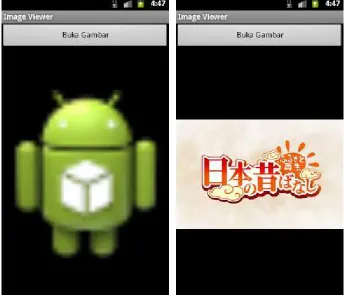
Setelah file gambar berhasil di-upload ke emulator, selanjutnya tinggal men-guji coba Aplikasi Image viewer kita ini. Contoh hasil Run program:
MODUL
3
Audio Player
Target
3.1 Project
Pada modul ini kita akan mencoba membuat aplikasi Music Player. Pada aplikasi ini, kita akan mencoba kontrol-kontrol sederhana media player un-tuk dapat menjalankan music seperti play, pause dan resume. Unun-tuk men-cobanya, kita perlu membuat sebuah project baru, dengan konfigurasi seba-gai berikut:
• Project name:Music Player
• Build target: Api 10
• Application name: Music Player
• Package name: lab.andro.android.musicplayer
• Create Activity: MusicPlayerActivity
• Minimum SDK: 10
3.2 Layout
Buat layout sederhana, untuk media player ini. Pada layout ini kita akan
mengggunakan RelativeLayout untuk membuat tampilan yang menarik
dan lebih flexible. (Tips: Untuk membuat layout ini sebaiknya menggu-nakan mode XML, karena akan terasa lebih mudah dibandingkan dengan mode grafis)
Buat layout sebagai berikut:
✞
1 <?xml version="1.0" encoding="utf -8"?>
2 <RelativeLayout xmlns:android="http://schemas.android.com/apk/ res/android"
3 android:layout_width="fill_parent" 4 android:layout_height="fill_parent" > 5
6 <ImageButton
7 android:id="@+id/imageButtonAdd"
8 android:layout_width="wrap_content"
9 android:layout_height="wrap_content"
10 android:layout_alignParentBottom="true"
11 android:layout_alignTop="@+id/imageButtonPlay"
12 android:src="@android:drawable/ic_input_add" /> 13
Android Programming -candra.web.id
15 android:id="@+id/imageButtonPlay"
16 android:layout_width="wrap_content"
17 android:layout_height="wrap_content"
18 android:layout_alignParentBottom="true"
19 android:layout_toRightOf="@+id/imageButtonAdd"
20 android:src="@android:drawable/ic_media_play" /> 21
22 <SeekBar
23 android:id="@+id/seekBar1"
24 android:layout_width="match_parent"
25 android:layout_height="wrap_content"
26 android:layout_alignTop="@+id/imageButtonPlay"
27 android:layout_toRightOf="@+id/imageButtonPlay" /> 28
29 <TextView
30 android:id="@+id/textView1"
31 android:layout_width="wrap_content"
32 android:layout_height="wrap_content"
33 android:layout_above="@+id/imageButtonAdd"
34 android:layout_alignParentLeft="true"
35 android:layout_alignParentRight="true"
36 android:text="TextView" /> 37
38 <ImageView
39 android:id="@+id/imageView1"
40 android:layout_width="wrap_content"
41 android:layout_height="wrap_content"
42 android:layout_above="@+id/textView1"
43 android:layout_alignParentLeft="true"
44 android:layout_alignParentRight="true"
45 android:layout_alignParentTop="true"
46 android:src="@android:drawable/divider_horizontal_dark"
/>
47
48 </RelativeLayout>
✝ ✆
Layout main.xml
Catatan: Semua gambar atau icon yang digunakan pada widget ImageBut-ton, menggunakan icon yang ada dalam SDK. Anda bisa menggantinya den-gan icon atau gambar sendiri yang di taruh di dalam direktoryres > draw-able.
Gambar 3.2: Layout main.xml dengan menggunakan RelativeLayout
3.3 Activity
Selanjutnya kita perlu mengubah ActivityMusicPlayerActivity. Skenario aplikasi Music Player ini yakni:
• User memilih file dari dalam galeri Music dengan mengklik button bergambar ”plus”.
• Setelah file dipilih, User baru bisa menjalankan filenya dengan menekan Button ”Play”.
• Ketika music sedang berjalan, seek bar akan ter-update secara otoma-tis, Button play berubah menjadi button ”Pause”, jika file musicnya memiliki Cover Art maka Cover Art-nya akan ditampilkan dalam Im-age View dan Informasi file Music akan ditampilkan di TextView yang terletak dibawah ImageView.
Android Programming -candra.web.id
Untuk mengimplementasikan skenario program diatas, mari kita tambahkan beberapa perubahan pada Activity MusicPlayerActivity.
a. Tambahkan beberapa Property berikut:
...
private static final int _BUKA_GALERY = 1; private MediaPlayer mPlayer;
private ImageButton ibPlay; private ImageView ivGambar; private SeekBar sbProgress; private TextView tvFileInfo; private ImageButton btn; private Uri uriFile; private Uri lastUri;
private MediaMetadataRetriever mRetriever; private boolean played;
private final Handler handler = new Handler(); ...
b. Pada methode onCreate, linkkan semua widget yang telah dibuat di atas dengan widget yang ada dalam layout. Serta implementasikan semua objek (selain Widget) yang telah dideklarasikan di atas.
...
ibPlay = (ImageButton) findViewById(R.id.imageButtonPlay); ibPlay.setEnabled(false);
ivGambar = (ImageView) findViewById(R.id.imageView1); sbProgress = (SeekBar) findViewById(R.id.seekBar1); tvFileInfo = (TextView) findViewById(R.id.textView1); btn = (ImageButton) findViewById(R.id.imageButtonAdd); mRetriever = new MediaMetadataRetriever();
mPlayer = new MediaPlayer(); played = false;
...
c. Atur Listener untuk event-event onClickListener pada button, onTouch
...
btn.setOnClickListener(new View.OnClickListener() { public void onClick(View v) {
bukaFile(); }
});
ibPlay.setOnClickListener(new View.OnClickListener() { public void onClick(View v) {
playPause(); }
});
mPlayer.setOnCompletionListener(
new MediaPlayer.OnCompletionListener() { public void onCompletion(MediaPlayer mp) {
played = false;
ibPlay.setImageResource(
android.R.drawable.ic_media_play); }
});
sbProgress.setOnTouchListener( new View.OnTouchListener() {
public boolean onTouch(View v, MotionEvent event) { seekChange(v);
return false; }
}); ...
d. Implementasikan methode seekChange(View v):
...
protected void seekChange(View v) { if (mPlayer.isPlaying()) {
SeekBar sb = (SeekBar) v;
Android Programming -candra.web.id
} ...
e. Implementasikan methode bukaFile():
...
private void bukaFile() {
Intent i = new Intent(Intent.ACTION_PICK, android.provider.MediaStore
.Audio.Media.EXTERNAL_CONTENT_URI); startActivityForResult(i, _BUKA_GALERY); }
...
f. Tambahkan Overide MethodeonActivityResult untuk mengambil uri dari file yang dipilih pada Galeri.
...
@Override
protected void onActivityResult(int requestCode, int resultCode, Intent data) {
super.onActivityResult(requestCode, resultCode, data);
switch (requestCode) { case _BUKA_GALERY:
if (resultCode == RESULT_OK) { Uri file = data.getData(); setFile(file);
g. Tambahkan methode setFile(Uri file):
...
uriFile = file;
ibPlay.setEnabled(true); }
...
h. Buat methode untuk menjalankan thread yang bertugas untuk mengup-date SeekBar.
...
public void startPlayProgressUpdater() {
sbProgress.setProgress(mPlayer.getCurrentPosition()); if (mPlayer.isPlaying()) {
Runnable notifikasi = new Runnable() { public void run() {
startPlayProgressUpdater(); }
};
handler.postDelayed(notifikasi, 1000); } else {
i. Buat methode playPause():
...
private void playPause() { ...
} ...
j. Pada methodeplayPause, tambahkan kode untuk mengecek status Medi-aPlayer mPlayerdan uri dari file yang akan dimainkan:
...
if (played && lastUri == uriFile) { mPlayer.pause();
Android Programming -candra.web.id
android.R.drawable.ic_media_play); played = false;
return;
} else if (!played && lastUri == uriFile) { mPlayer.start();
ibPlay.setImageResource(
android.R.drawable.ic_media_pause); played = true;
startPlayProgressUpdater(); return;
}
if (lastUri != uriFile) { if (played) {
mPlayer.stop(); }
mPlayer.reset(); played = false;
ibPlay.setImageResource(
android.R.drawable.ic_media_play); }
...
Pengecekan dilakukan agar tidak terjadi kesalahan logika saat men-jalankan media player.
k. Implementasikan kode untuk mengontrol objek MediaPlayer pada meth-ode ini, serta beberapa kmeth-ode untuk mendapatkan informasi mengenai file Audio yang dijalankan (Title, Artist, Cover Art dan lainnya):
...
try {
mPlayer.setDataSource(this, uriFile); mPlayer.prepare();
mPlayer.start(); played = true; lastUri = uriFile;
.extractMetadata(
MediaMetadataRetriever .METADATA_KEY_TITLE); String artist = mRetriever
.extractMetadata(
MediaMetadataRetriever .METADATA_KEY_ARTIST);
tvFileInfo.setText(artist + " - " + judul);
byte[] albumArt = mRetriever.getEmbeddedPicture(); if (albumArt != null) {
Bitmap artwork = BitmapFactory.decodeByteArray( albumArt, 0,
albumArt.length);
} catch (IllegalArgumentException e) { e.printStackTrace();
} catch (SecurityException e) { e.printStackTrace();
} catch (IllegalStateException e) { e.printStackTrace();
} catch (IOException e) { e.printStackTrace(); Toast.makeText(this,
"Gagal membuka file", Toast.LENGTH_LONG) .show();
Android Programming -candra.web.id
Keterangan: kode program:
1 mRetriever.setDataSource(this, uriFile);
2 String judul = mRetriever
3 .extractMetadata(
4 MediaMetadataRetriever
5 .METADATA_KEY_TITLE);
6 String artist = mRetriever
7 .extractMetadata(
8 MediaMetadataRetriever
9 .METADATA_KEY_ARTIST);
10
11 tvFileInfo.setText(artist + " - " + judul);
12
13 byte[] albumArt = mRetriever.getEmbeddedPicture();
14 if (albumArt != null) {
15 Bitmap artwork = BitmapFactory.decodeByteArray(
16 albumArt, 0,
17 albumArt.length);
18 ivGambar.setImageBitmap(artwork);
19 } else {
20 ivGambar.setImageResource(
21 R.drawable.ic_launcher);
22 }
23
24 ibPlay.setImageResource(
25 android.R.drawable.ic_media_pause);
Digunakan untuk mendapatkan informasi dari file Audio.
Den-gan menggunakan objek dari MediaMetadataRetriever, kita
da-pat mengambil metadata file mengenai Title (
MediaMetadataRe-triever.METADATA_KEY_TITLE), Artist dan lainnya. Sedan-gkan untuk mengambil Cover Art dengan memanfaatkan methode
getEmbeddedPicture dari objek MediaMetadataRetriever. Namun embedded picture ini masih bertype byte, sehingga perlu dikonversi menjadi bitmap terlebih dahulu.
l. Sehingga keseluruhan kode program akan menjadi:
✞
1 package lab.andro.android.musicplayer; 2
6 import android.graphics.Bitmap;
7 import android.graphics.BitmapFactory;
8 import android.media.MediaMetadataRetriever; 9 import android.media.MediaPlayer;
10 import android.net.Uri; 11 import android.os.Bundle; 12 import android.os.Handler;
13 import android.view.MotionEvent; 14 import android.view.View;
15 import android.widget.ImageButton; 16 import android.widget.ImageView; 17 import android.widget.SeekBar; 18 import android.widget.TextView; 19 import android.widget.Toast; 20
21 public class MusicPlayerActivity extends Activity { 22 private static final int _BUKA_GALERY = 1;
23 private MediaPlayer mPlayer; 24 private ImageButton ibPlay; 25 private ImageView ivGambar; 26 private SeekBar sbProgress; 27 private TextView tvFileInfo; 28 private ImageButton btn; 29 private Uri uriFile; 30 private Uri lastUri;
31 private MediaMetadataRetriever mRetriever; 32 private boolean played;
33 private final Handler handler = new Handler(); 34
35 /** Called when the activity is first created. */
36 @Override
37 public void onCreate(Bundle savedInstanceState) { 38 super.onCreate(savedInstanceState);
39 setContentView(R.layout.main);
40
41 ibPlay = (ImageButton) findViewById(R.id.imageButtonPlay);
42 ibPlay.setEnabled(false);
43 ivGambar = (ImageView) findViewById(R.id.imageView1);
44 sbProgress = (SeekBar) findViewById(R.id.seekBar1);
45 tvFileInfo = (TextView) findViewById(R.id.textView1);
46 btn = (ImageButton) findViewById(R.id.imageButtonAdd);
47 mRetriever = new MediaMetadataRetriever();
48
49 mPlayer = new MediaPlayer();
50 played = false;
51
52 btn.setOnClickListener(new View.OnClickListener() {
53 public void onClick(View v) {
Android Programming -candra.web.id
55 }
56 }); 57
58 ibPlay.setOnClickListener(new View.OnClickListener() {
59 public void onClick(View v) {
60 playPause();
61 }
62 }); 63
64 mPlayer.setOnCompletionListener(new MediaPlayer.
OnCompletionListener() {
65 public void onCompletion(MediaPlayer mp) {
66 played = false;
67 ibPlay.setImageResource(android.R.drawable.
ic_media_play);
68 }
69 }); 70
71 sbProgress.setOnTouchListener(new View.OnTouchListener() {
72
73 public boolean onTouch(View v, MotionEvent event) {
74 seekChange(v);
75 return false;
76 }
77 }); 78
79 } 80
81 protected void seekChange(View v) {
82 if (mPlayer.isPlaying()) {
83 SeekBar sb = (SeekBar) v;
84 mPlayer.seekTo(sb.getProgress());
85 } 86 } 87
88 private void playPause() { 89
90 if (played && lastUri == uriFile) {
91 mPlayer.pause();
92 ibPlay.setImageResource(
93 android.R.drawable.ic_media_play);
94 played = false;
95 return;
96 } else if (!played && lastUri == uriFile) {
97 mPlayer.start();
98 ibPlay.setImageResource(
99 android.R.drawable.ic_media_pause);
100 played = true;
102 return; 103 }
104
105 if (lastUri != uriFile) {
106 if (played) {
107 mPlayer.stop();
108 }
109 mPlayer.reset();
110 played = false;
111 ibPlay.setImageResource(
112 android.R.drawable.ic_media_play);
113 } 114
115 try { 116
117 mPlayer.setDataSource(this, uriFile);
118 mPlayer.prepare();
119 mPlayer.start();
120 played = true;
121 lastUri = uriFile;
122
123 mRetriever.setDataSource(this, uriFile);
124 String judul = mRetriever
125 .extractMetadata(
126 MediaMetadataRetriever
127 .METADATA_KEY_TITLE);
128 String artist = mRetriever
129 .extractMetadata(
130 MediaMetadataRetriever
131 .METADATA_KEY_ARTIST);
132
133 tvFileInfo.setText(artist + " - " + judul); 134
135 byte[] albumArt = mRetriever.getEmbeddedPicture();
136 if (albumArt != null) {
137 Bitmap artwork = BitmapFactory.decodeByteArray(
138 albumArt , 0,
139 albumArt.length);
140 ivGambar.setImageBitmap(artwork);
141 } else {
142 ivGambar.setImageResource(
143 R.drawable.ic_launcher);
144 }
145
146 ibPlay.setImageResource(
147 android.R.drawable.ic_media_pause);
148
149 sbProgress.setMax(mPlayer.getDuration());
Android Programming -candra.web.id
151 startPlayProgressUpdater();
152
153 } catch (IllegalArgumentException e) {
154 e.printStackTrace();
155 } catch (SecurityException e) {
156 e.printStackTrace();
157 } catch (IllegalStateException e) {
158 e.printStackTrace();
159 } catch (IOException e) {
160 e.printStackTrace();
161 Toast.makeText(this,
162 "Gagal membuka file", Toast.LENGTH_LONG)
163 .show();
164 } 165
166 } 167
168 private void bukaFile() {
169 Intent i = new Intent(Intent.ACTION_PICK ,
170 android.provider.MediaStore
171 .Audio.Media.EXTERNAL_CONTENT_URI);
172 startActivityForResult(i, _BUKA_GALERY);
173 } 174
175 @Override
176 protected void onActivityResult(int requestCode ,
177 int resultCode , Intent data) {
178 super.onActivityResult(requestCode , resultCode , data); 179
180 switch (requestCode) {
181 case _BUKA_GALERY:
182 if (resultCode == RESULT_OK) {
183 Uri file = data.getData();
184 setFile(file);
185 }
186 break; 187
188 default: 189 break; 190 }
191 } 192
193 private void setFile(Uri file) {
194 uriFile = file;
195 ibPlay.setEnabled(true);
196 } 197
198 public void startPlayProgressUpdater() {
200 if (mPlayer.isPlaying()) {
201 Runnable notifikasi = new Runnable() {
202 public void run() {
203 startPlayProgressUpdater();
204 }
205 };
206 handler.postDelayed(notifikasi , 1000);
207 } else {
208 mPlayer.pause();
209 ibPlay.setImageResource(
210 android.R.drawable.ic_media_play);
211 } 212 } 213 }
✝ ✆
Activity MusicPlayerActivity
3.4 Running
Android Programming -candra.web.id
4
Web Browser
Target
Android Programming -candra.web.id
4.1 Project
Pada modul ini kita akan mencoba membuat aplikasi Music Player. Pada aplikasi ini, kita akan mencoba kontrol-kontrol sederhana media player un-tuk dapat menjalankan music seperti play, pause dan resume. Unun-tuk men-cobanya, kita perlu membuat sebuah project baru, dengan konfigurasi seba-gai berikut:
• Project name:Web Browser
• Build target: Api 10
• Application name: Web Browser
• Package name: lab.andro.web.browser
• Create Activity: WebBrowserActivity
• Minimum SDK: 10
4.2 Layout
Setelah Project dibuat, selanjutnya kita perlu mengubah layout main.xml
yang telah ada. Tambahkan beberapa Widget secara berurutan beserta prop-ertynya yakni:
• Ubah orientasi LinearLayout yang telah ada menjadi vertikal,
• Tambahkan sebuah Linier Layout dengan orientasi ”horizontal” kemu-dian isi dengan beberapa widget berikut beserta propertynya:
– EditText
id=”@+id/editText1”
– Button
id=”@+id/button1” layout width=”80dip”
• Tambahkan widget WebView dibawah LinearLayout yang telah ditambahkan pada point sebelumnya dengan property:
id=”@+id/webView1”
layout width=”match_parent” layout height=”match_parent”
Sehingga layout menjadi:
Gambar 4.2: Layout
Dengan kode XML sebagai berikut:
✞
1 <?xml version="1.0" encoding="utf -8"?>
2 <LinearLayout xmlns:android="http://schemas.android.com/apk/res/ android"
3 android:layout_width="fill_parent" 4 android:layout_height="fill_parent" 5 android:orientation="vertical" > 6
7 <LinearLayout
8 android:id="@+id/linearLayout1"
9 android:layout_width="match_parent"
Android Programming -candra.web.id
12 <EditText
13 android:id="@+id/editText1"
14 android:layout_width="wrap_content"
15 android:layout_height="wrap_content"
16 android:layout_weight="1" >
17
18 <requestFocus />
19 </EditText>
20
21 <Button
22 android:id="@+id/button1"
23 android:layout_width="80dip"
24 android:layout_height="wrap_content"
25 android:text="Go" />
26 </LinearLayout> 27
28 <WebView
29 android:id="@+id/webView1"
30 android:layout_width="match_parent"
31 android:layout_height="match_parent" /> 32
33 </LinearLayout>
✝ ✆
Layout main.xml
4.3 Activity
Setelah Layout dibuat, selanjutnya kita perlu mengubah activity
Web-BrowserActivity.
1. Tambahkan beberapa property berikut:
...
private EditText etAddress; private Button btnGoToAddr; private WebView webView; ...
2. Pada methode onCreate, link-kan semua objek widget di atas dengan widgetnya yang ada di layout:
...
webView = (WebView) findViewById(R.id.webView1); ...
3. Set web client untuk webView agar web dapat ditampilkan melalui widget web view yang ada pada layout:
...
webView.setWebViewClient(new WebViewClient()); ...
4. Set listener on Click untuk button Go:
...
btnGoToAddr.setOnClickListener( new View.OnClickListener() {
public void onClick(View v) {
String addr = etAddress.getText().toString(); webView.loadUrl(addr);
} }); ...
5. Sehingga akan menjadi:
✞
1 package lab.andro.web.browser; 2
3 import android.app.Activity; 4 import android.os.Bundle; 5 import android.view.View; 6 import android.webkit.WebView;
7 import android.webkit.WebViewClient; 8 import android.widget.Button;
9 import android.widget.EditText; 10
11 public class WebBrowserActivity extends Activity { 12 /** Called when the activity is first created. */ 13 private EditText etAddress;
14 private Button btnGoToAddr; 15 private WebView webView;
16 @Override
17 public void onCreate(Bundle savedInstanceState) { 18 super.onCreate(savedInstanceState);
19 setContentView(R.layout.main);
Android Programming -candra.web.id
21 etAddress = (EditText) findViewById(R.id.editText1);
22 btnGoToAddr = (Button) findViewById(R.id.button1);
23 webView = (WebView) findViewById(R.id.webView1);
24 webView.setWebViewClient(new WebViewClient());
25
26 btnGoToAddr.setOnClickListener(new View.
OnClickListener() {
27
28 public void onClick(View v) {
29 String addr = etAddress.getText().toString();
30 webView.loadUrl(addr);
31 }
32 }); 33 } 34 }
✝ ✆
Activity: WebBrowserActivity
4.4 Running dan Set Permission
Setelah semua kode kita implementasikan, program belum dapat dijalankan langsung. Karena butuh perizinan untuk menggunakan koneksi Internet. Jika dijalankan tanpa mengatur perizinannya, maka ketika dijalankan akan terlihat seperti pada gambar 4.3.
Untuk menanggulangi masalah ini, buka file AndroidManifest.xml yang berada pada root project. Kemudian Tambahkan satu baris kode berikut di luar tag application.:
...
<uses-permission android:name="android.permission.INTERNET"/> ...
Sehingga menjadi:
✞
1 <?xml version="1.0" encoding="utf -8"?>
2 <manifest xmlns:android="http://schemas.android.com/apk/res/ android"
3 package="lab.andro.web.browser" 4 android:versionCode="1"
5 android:versionName="1.0" > 6
7 <uses -sdk android:minSdkVersion="10" />
8 <uses -permission android:name="android.permission.INTERNET"/
>
9
10 <application
11 android:icon="@drawable/ic_launcher"
12 android:label="@string/app_name" >
13 <activity
14 android:label="@string/app_name"
15 android:name=".WebBrowserActivity" >
16 <intent -filter >
17 <action android:name="android.intent.action.MAIN
" />
18
19 <category android:name="android.intent.category.
LAUNCHER" />
20 </intent -filter>
21 </activity>
22 </application> 23
24 </manifest>
✝ ✆
Activity: WebBrowserActivity
Android Programming -candra.web.id
5
Map Application
Target
Android Programming -candra.web.id
5.1 Google Map API Key
Sebelum kita membuat project, pertama kita mengenerate API key untuk Aplikasi kita. Sebagai catatan, API key yang digunakan pada komputer yang berbeda akan berbeda juga.
Untuk mendapatkan Google Map API key, langkah-langkahnya yakni: a. Buka terminal (Untuk Linux atau Mac) atau Command Prompt (untuk
Windows). Sebelumnya pastikan PATH ke binary/executable jre telah di setting terlebih dahulu agar binary keytool dapat di eksekusi.
b. Melalui Terminal ketikkan perintak berikut:
$ keytool -list -keystore KEYSTORE -v
Ganti KEYSTORE dengan lokasi debug.keystore yang ada pada komputer Anda masing-masing.
• Windows Vista:
C:\Users\<user>\.android\debug.keystore}
• Windows XP:
C:\Documents and Settings\<user>\.android\debug.keystore
• OS X and Linux:
~/.android/debug.keystore
Contoh hasilnya:
Enter keystore password:
***************** WARNING WARNING WARNING ***************** * The integrity of the information stored in your keystore * * has NOT been verified! In order to verify its integrity, *
* you must provide your keystore password. *
***************** WARNING WARNING WARNING *****************
Keystore type: JKS Keystore provider: SUN
Alias name: androiddebugkey Creation date: Apr 14, 2012 Entry type: PrivateKeyEntry Certificate chain length: 1 Certificate[1]:
Owner: CN=Android Debug, O=Android, C=US Issuer: CN=Android Debug, O=Android, C=US Serial number: 1a95b440
Valid from: Sat Apr 14 17:09:12 WIT 2012 until: Mon Apr 07 ... Certificate fingerprints:
MD5: 99:8D:B7:9D:14:A6:EE:48:33:0C:7B:AF:41:62:CD:10
SHA1: E9:D6:F2:56:AE:F0:D9:63:D6:73:93:42:E9:BE:5B:E1:... SHA256: C7:47:AA:0E:DC:72:08:B0:24:F5:CB:C9:2C:F1:81:72:... Signature algorithm name: SHA256withRSA
Version: 3 ...
c. Ambil MD5 dari fingerprint keystore tersebut (dicetak biru pada contoh di atas).
d. Buka browser, kemudian masuk ke alamat:
https://developers.google.com/android/maps-api-signup
e. Masukkan MD5 fingerprint tadi, kemudian klik ”Generate API Key”.
Untuk sementara simpan API key yang Anda dapatkan untuk digunakan nanti pada program.
5.2 Project
Buat Project Android baru dengan konfigurasi sebagai Berikut:
• Project name:Petaku
• Build target: Api 7
• Application name: Petaku
• Package name: lab.andro.petaku
• Create Activity: PetakuActivity
Android Programming -candra.web.id
5.3 Layout
Setelah Project berhasil dibuat, selanjutnya kita perlu mengubah Layout
aplikasi agar dapat menggunakan Map. Buka layout main.xml, kemudian
ubah menjadi:
<?xml version="1.0" encoding="utf-8"?> <com.google.android.maps.MapView
android:apiKey="API_KEY" />
Kemudian ganti API_KEY dengan API Key yang telah didapatkan pada
bagian 5.1 di atas. Misalnya:
android:apiKey="0zEcmwFgGjgueJd8BWFmQBUy2DEagV6RxjnSQ3w"
5.4 Uses Permission dan Library
Menggunakan Google Map membutuhkan koneksi internet. Sehingga
kita perlu memberikan permission untuk dapat menggunakan INTERNET
untuk aplikasi kita. Selain Internet, kita juga membutuhkan
be-berapa Akses permission lainnya yakni ACCESS_COARSE_LOCATION dan
ACCESS_FINE_LOCATION untuk dapat menggunakan GPS.
Buka file AndroidManifest.xml kemudian tambahkan baris berikut diluar
tag application:
<uses-permission android:name= "android.permission.INTERNET" /> <uses-permission android:name=
"android.permission.ACCESS_COARSE_LOCATION" /> <uses-permission android:name=
"android.permission.ACCESS_FINE_LOCATION" />
<uses-library android:name="com.google.android.maps" />
Sehingga file AndroidManifest.xml akan menjadi:
✞
1 <?xml version="1.0" encoding="utf -8"?>
2 <manifest xmlns:android="http://schemas.android.com/apk/res/ android"
3 package="lab.andro.android.petaku" 4 android:versionCode="1"
5 android:versionName="1.0" > 6
7 <uses -sdk android:minSdkVersion="7" /> 8
9 <uses -permission android:name="android.permission.INTERNET"
/>
10 <uses -permission android:name="android.permission. ACCESS_COARSE_LOCATION" />
11 <uses -permission android:name="android.permission. ACCESS_FINE_LOCATION" />
12
13 <application
14 android:icon="@drawable/ic_launcher"
15 android:label="@string/app_name" >
16 <activity
17 android:name=".PetakuActivity"
18 android:label="@string/app_name" >
19 <intent -filter>
20 <action android:name="android.intent.action.MAIN
" />
21
22 <category android:name="android.intent.category.
LAUNCHER" />
23 </intent -filter>
24 </activity>
25
26 <uses -library android:name="com.google.android.maps" /> 27 </application>
28
29 </manifest>
✝ ✆
AndroidManifest.xml
5.5 Activity dan Running
Selanjutnya kita perlu mengubah Activity PetakuActivity untuk dapat
menggunakan MapView pada aplikasi. Buka Activity PetakuActivity
Android Programming -candra.web.id
a. Tambahkan baris import berikut untuk mengimport MapActivity:
import com.google.android.maps.MapActivity;
b. Ubah activity yang tadinya merupakan turunan dari kelasActivity men-jadiMapActivity:
...
public class PetakuActivity extends MapActivity { ...
c. Implement semua methode yang belum di implementasikan dari kelas MapActivity(seharusnya hanay satu methode saja):
...
@Override
protected boolean isRouteDisplayed() { return false;
} ...
d. Sehingga Activity menjadi:
✞
1 package lab.andro.android.petaku; 2
3 import android.os.Bundle;
4 import com.google.android.maps.MapActivity; 5
6 public class PetakuActivity extends MapActivity { 7 /** Called when the activity is first created. */
8 @Override
9 public void onCreate(Bundle savedInstanceState) { 10 super.onCreate(savedInstanceState);
11 setContentView(R.layout.main);
12 } 13
14 @Override
15 protected boolean isRouteDisplayed() { 16 // TODO Auto -generated method stub 17 return false;
18 } 19 }
✝ ✆
e. Selanjutnya coba run program untuk mencoba apakah Map berhasil di load dengan baik atau tidak. Contoh hasil Run programnya yakni:
Gambar 5.2: Petaku
5.6 Location API
Untuk dapat menggunakan Location API agar kita dapat mengakses Lokasi, ada beberapa hal yang perlu kita tambahkan dalam program, yakni:
a. Implements LocationListener pada kelas/activity PetakuActivity.
...
public class PetakuActivity extends MapActivity
implements LocationListener { ...
Android Programming -candra.web.id
...
public void onLocationChanged(Location arg0) {
}
public void onProviderDisabled(String provider) {
}
public void onProviderEnabled(String provider) {
}
public void onStatusChanged(String provider, int status, Bundle extras) {
} ...
c. Tambahkan beberapa property berikut:
...
private LocationManager locationManager; private MapView petaView;
private MyLocationOverlay myLocationOverlay; private String provider;
...
d. Pada methode onCreate, tambahkan beberapa baris berikut untuk
menginisialisasi Lokasi:
...
locationManager = (LocationManager)
getSystemService(Context.LOCATION_SERVICE);
Criteria criteria = new Criteria();
provider = locationManager.getBestProvider(criteria, false);
if(location == null) { Toast.makeText(this,
"Lokasi tidak diperoleh", Toast.LENGTH_LONG).show(); }
...
e. Setelah itu tambahkan baris berikut setelah inisialisasi Lokasi, untuk men-gontrol Map dan menambahkan overlay:
...
petaView = (MapView) findViewById(R.id.mapview); petaView.displayZoomControls(true);
petaView.setBuiltInZoomControls(true); petaView.getController().setZoom(10);
myLocationOverlay = new MyLocationOverlay(this, petaView);
myLocationOverlay.enableCompass();
petaView.getOverlays().add(myLocationOverlay); myLocationOverlay.runOnFirstFix(new Runnable() {
public void run() {
petaView.getController().animateTo( myLocationOverlay.getMyLocation()); }
}); ...
f. Pada methodeonLocationChanged, tambahkan baris berikut agar setiap kali lokasi berubah, maka peta akan secara otomatis mengarah ke lokasi tersebut:
petaView.getController().animateTo(
myLocationOverlay.getMyLocation());
g. Optional: Overide methode onResume dan onPause:
...
@Override
protected void onResume() { super.onResume();
Android Programming -candra.web.id
protected void onPause() {
locationManager.removeUpdates(this);
h. Source lengkap untuk Activity PetakuActivity:
✞
1 package lab.andro.android.petaku; 2
3 import android.content.Context; 4 import android.location.Criteria; 5 import android.location.Location;
6 import android.location.LocationListener; 7 import android.location.LocationManager; 8 import android.os.Bundle;
9 import android.widget.Toast; 10
11 import com.google.android.maps.MapActivity; 12 import com.google.android.maps.MapView;
13 import com.google.android.maps.MyLocationOverlay; 14
15 public class PetakuActivity extends MapActivity implements
LocationListener {
16 private LocationManager locationManager; 17 private MapView petaView;
18 private MyLocationOverlay myLocationOverlay; 19 private String provider;
20
21 @Override
22 public void onCreate(Bundle savedInstanceState) { 23 super.onCreate(savedInstanceState);
24 setContentView(R.layout.main);
25
26 locationManager = (LocationManager)
27 getSystemService(Context.LOCATION_SERVICE);
28
30 provider = locationManager.getBestProvider(criteria , false
);
31 Location location = locationManager.getLastKnownLocation(
provider);
32
33 if(location == null) {
34 Toast.makeText(this,
35 "Lokasi tidak diperoleh",
36 Toast.LENGTH_LONG).show();
37 }
38
39 petaView = (MapView) findViewById(R.id.mapview);
40 petaView.displayZoomControls(true);
41 petaView.setBuiltInZoomControls(true);
42
43 petaView.getController().setZoom(10);
44
45 myLocationOverlay = new MyLocationOverlay(this,
petaView);
46 myLocationOverlay.enableCompass();
47 petaView.getOverlays().add(myLocationOverlay);
48 myLocationOverlay.runOnFirstFix(new Runnable() {
49 public void run() {
50 petaView.getController().animateTo(
51 myLocationOverlay.getMyLocation());
52 }
53 });
54 } 55
56 @Override
57 protected boolean isRouteDisplayed() { 58 return false;
59 } 60
61 public void onLocationChanged(Location arg0) {
62 petaView.getController().animateTo(
63 myLocationOverlay.getMyLocation());
64 65 } 66
67 public void onProviderDisabled(String provider) { 68
69 } 70
71 public void onProviderEnabled(String provider) { 72
73 } 74
Android Programming -candra.web.id
Bundle extras) {
76 77 } 78
79 @Override
80 protected void onResume() { 81 super.onResume();
82 locationManager.requestLocationUpdates(provider , 400, 1,
this);
83 myLocationOverlay.enableCompass();
84 myLocationOverlay.enableMyLocation();
85 } 86
87 @Override
88 protected void onPause() {
89 locationManager.removeUpdates(this);
90 myLocationOverlay.disableCompass();
91 myLocationOverlay.disableMyLocation();
92 super.onPause(); 93 }
94 }
✝ ✆
Activity: PetakuActivity
i. Simpan perubahan dan coba run Program. Berikut adalah contoh hasil running aplikasi Petaku ini:
MODUL
6
Kontak Online
Target
6.1 Overview
Pada modul terakhir ini kita akan mencoba mambuat Aplikasi sederhana yang melakukan akses ke database server. Idenya mirip seperti Aplikasi Notepad yang ada pada Android, akan tetapi pada contoh ini data akan disimpan ke dalam server.
Beberapa hal yang perlu kita siapkan sebelum mebuat aplikasi Androidnya yakni:
• Database Server (MySQL, PostgreSQL atau lainnya), • Web Server (Apache, XAMPP atau lainnya) dan • PHP, untuk membuat aplikasi web servicenya.
6.2 Menyiapkan Server
6.2.1 Database
Siapkan Database sederhana dengan nama ”kontak” yang berisi sebuah tabel dengan nama ”kontakku”. Beri empat buah field dalam tabelkontakkuyakni id, nama, alamat dan flag(flag untuk memberikan pada tanda).
CREATE TABLE kontakku (
id int(11) NOT NULL AUTO_INCREMENT, nama varchar(255) NOT NULL,
alamat text NOT NULL,
flag enum('normal','penting') NOT NULL DEFAULT 'normal', PRIMARY KEY (id)
);
6.2.2 Web Service (PHP + JSON)
Buat sebuah tiga buah file PHP sederhana untuk mengakses database yakni:
• koneksi.php
✞
1 <?php
Android Programming -candra.web.id
4 if (!$link) {
5 die('Could not connect: ' . mysql_error()); 6 }
7 ?>
✝ ✆
koneksi.php
• get-kontak.php
✞
1 <?
2 include('koneksi.php');
3 $query="SELECT * FROM kontakku"; 4
5 $result = pg_query($query) or die('Query failed: ' .
pg_last_error());
6
7 $data= array();
8 while($r = pg_fetch_array($result , null , PGSQL_ASSOC
)) {
9 $data[] = $r; 10 }
11 echo json_encode($data); 12 ?>
✝ ✆
get-kontak.php
• insert-kontak.php
✞
1 <?
2 include('koneksi.php'); 3 $nama= $_POST['nama']; 4 $alamat= $_POST['alamat']; 5 $flag= $_POST['flag']; 6
7 $query="INSERT INTO kontakku (nama ,alamat ,flag)
VALUES
8 ('$nama', '$alamat', '$flag ')"; 9
10 $result = pg_query($query) or die('Query failed: ' .
pg_last_error());
15 } 16 ?>
✝ ✆
insert-kontak.php
Catatan: Untuk keperluan service Delete dan Update, Anda dapat mengem-bangkannya sendiri nanti setelah anda dapat membuat sebuah interface un-tuk masing-masing service yang ada di atas.
6.3 Aplikasi Client Android
6.3.1 Project
Buat project Android dengan konfigurasi sebagai berikut:
• Project name: Kontak Online
• Build target: Api 10 (atau lainnya)
• Application name: Kontak Online
• Package name: lab.andro.android.kontakonline
• Create Activity: KontakOnlineActivity
• Minimum SDK: 10 (sesuaikan dengan build target).
6.3.2 Layout dan Menu
Pada aplikasi ini, kita akan membuat beberapa Layout. Yakni layout utama yang berisikan ListView, layout item untuk mengganti item dalam list view dan layout untuk membuat Kontak. Mari kita siapkan satu persatu semua layout ini.
• Layout Utama (main.xml)
✞
1 <?xml version="1.0" encoding="utf -8"?>
2 <LinearLayout xmlns:android="http://schemas.android.
com/apk/res/android"
Android Programming -candra.web.id
6 <ListView
7 android:id="@android:id/list"
8 android:layout_width="match_parent" 9 android:layout_height="wrap_content" > 10 </ListView>
11 </LinearLayout>
✝ ✆
main.xml
Catatan: Property android:id pada widget ListView harus berisi "@android:id/list".
• Layout untuk item dalam List View pada main.xml
(item_kontak.xml)
✞
1 <?xml version="1.0" encoding="utf -8"?>
2 <LinearLayout xmlns:android="http://schemas.android.
com/apk/res/android"
3 android:layout_width="match_parent" 4 android:layout_height="match_parent" 5 android:orientation="vertical" > 6 <RelativeLayout
7 android:layout_width="match_parent" 8 android:layout_height="wrap_content" > 9 <TextView
10 android:id="@+id/textNama"
11 android:layout_width="wrap_content" 12 android:layout_height="wrap_content" 13 android:layout_alignParentLeft="true" 14 android:layout_alignParentTop="true" 15 android:text="Large Text"
16 android:textAppearance="?android:attr/
textAppearanceLarge" />
17 <ImageView
18 android:id="@+id/imageFlag"
19 android:layout_alignParentRight="true" 20 android:layout_width="wrap_content" 21 android:layout_height="wrap_content" 22 android:layout_alignParentTop="true"
23 android:src="@android:drawable/star_big_on
" />
24 </RelativeLayout> 25 </LinearLayout>
✝ ✆
• Layout untuk membuat Kontak (kontak_baru.xml)
✞
1 <?xml version="1.0" encoding="utf -8"?>
2 <RelativeLayout xmlns:android="http://schemas.android.
com/apk/res/android"
3 android:layout_width="match_parent" 4 android:layout_height="match_parent" 5 android:orientation="vertical" > 6 <TextView
7 android:id="@+id/textView1"
8 android:layout_width="wrap_content" 9 android:layout_height="wrap_content" 10 android:layout_alignParentTop="true" 11 android:layout_alignParentRight="true" 12 android:layout_alignParentLeft="true" 13 android:text="Nama:"
14 android:textAppearance="?android:attr/
textAppearanceMedium" />
15 <EditText
16 android:id="@+id/editTextNama" 17 android:layout_width="match_parent" 18 android:layout_height="wrap_content" 19 android:singleLine="true"
20 android:layout_alignParentRight="true" 21 android:layout_alignParentLeft="true" 22 android:layout_below="@+id/textView1" 23 android:ems="10" >
24 <requestFocus /> 25 </EditText>
26 <TextView
27 android:id="@+id/textView2"
28 android:layout_width="wrap_content" 29 android:layout_height="wrap_content" 30 android:text="Alamat:"
31 android:layout_alignParentRight="true" 32 android:layout_alignParentLeft="true" 33 android:layout_below="@+id/editTextNama" 34 android:textAppearance="?android:attr/
textAppearanceMedium" />
35 <EditText
36 android:id="@+id/editTextAlamat" 37 android:layout_width="match_parent" 38 android:layout_height="wrap_content"
Android Programming -candra.web.id
40 android:layout_alignParentLeft="true" 41 android:layout_alignParentRight="true" 42 android:layout_below="@+id/textView2" 43 android:gravity="top"
44 android:autoText="false" 45 android:ems="10" /> 46 <CheckBox
47 android:id="@+id/checkBoxPenting" 48 android:layout_width="wrap_content" 49 android:layout_height="wrap_content" 50 android:layout_alignParentRight="true" 51 android:layout_alignParentLeft="true" 52 android:layout_alignParentBottom="true" 53 android:text="Penting" />
54 </RelativeLayout>
✝ ✆
kontak_baru.xml
Dan kita juga membutuhkan dua buah file XML lagi untuk membuat menu. Cara pembuatan menu ini sama seperti pembuatan Layout baru, akan tetapi
pilih Resource Type-nya menjadi Menu. Berikut beberapa menu yang
perlu dibuat:
• Menu utama (menu_utama.xml) untuk menu pada Activity utama:
✞
1 <?xml version="1.0" encoding="utf -8"?>
2 <menu xmlns:android="http://schemas.android.com/apk/
res/android" >
3 <item
4 android:id="@+id/menuKontakBaru"
5 android:icon="@android:drawable/ic_menu_add" 6 android:title="Tambah Kontak">
7 </item> 8 <item
9 android:id="@+id/menuAbout"
10 android:icon="@android:drawable/ic_menu_help" 11 android:title="About">
12 </item> 13 <item
14 android:id="@+id/menuRefresh"
15 android:icon="@android:drawable/ic_menu_rotate
"