17.1. Bagaimana Cara Menampilkan Teks Yang Dapat Bergerak?
Untuk dapat menampilkan teks yang seolah-olah bisa berjalan, dapat dilakukan dengan mudah, yaitu dengan memberikan perintah geser kiri atau geser kanan.
Contoh berikut ini adalah menampilkan tulisan seolah-olah tulisan itu bergerak ke kanan dan bergerak ke atas layar. Seperti kalau habis nonton Film atau TV, sudah ada daftar nama para artis, sutradara dan sebagainya.
Caranya:
1. Buat Form Seperti berikut:
2. Terdiri dari komponen Image, Panel, Memo, Label, Button, dan Timer
Gambar 17.1. Desain Form
3. Masukan Teks yang ingin ditampilkan pada property Memo Lines String 4. Masukan kode berikut pada Ttimer
void __fastcall TForm1::Timer1Timer(TObject *Sender) {
Label1->Left=Label1->Left+1; if(Label1->Left==270) Label1->Left=-355;
Memo1->Top=Memo1->Top-1; if (Memo1->Top==- 585) Memo1->Top=225; }
5. Masukan kode berikut pada Form Create
void __fastcall TForm1::FormCreate(TObject *Sender) {
ShowWindow (GetWindow (Handle, GW_OWNER), SW_HIDE); }
6. Masukan kode berikut pada Tombol Close
void __fastcall TForm1::BitBtn1Click(TObject *Sender) {
Application->Terminate(); }
Kode Program Selengkapnya:
//--- #include <vcl.h>
#include "ulain.h"
//--- #pragma package(smart_init)
#pragma resource "*.dfm" TForm1 *Form1;
//--- __fastcall TForm1::TForm1(TComponent* Owner)
: TForm(Owner) {
}
//--- void __fastcall TForm1::Timer1Timer(TObject *Sender) {
Label1->Left=Label1->Left+1; if(Label1->Left==270) Label1->Left=-355;
Memo1->Top=Memo1->Top-1; if (Memo1->Top==- 585) Memo1->Top=225; }
//--- void __fastcall TForm1::FormCreate(TObject *Sender) {
ShowWindow (GetWindow (Handle, GW_OWNER), SW_HIDE); }
//--- void __fastcall TForm1::BitBtn1Click(TObject *Sender) {
Application->Terminate(); }
//---
Jika sudah selesai coba jalankan, maka Anda akan melihat tulisan yang bergerak sangat cantik.
17.2. Membuat File Manager
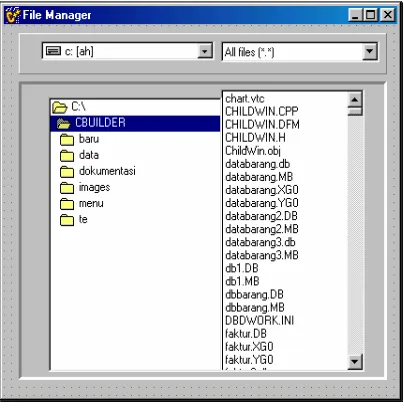
Jika Anda mempunyai sebuah program dan Anda menginginkan agar user dapat berpindah direktori dari satu direktori ke direktori lain, atau melihat daftar file yang ada di direktori aktif, maka dapat dilakukan dengan menggunakan beberapa komponen tanpa menuliskan sebaris kode program.
Berikut adalah contoh, bagaimana membuat File Manager. 1. Buat Form seperti berikut:
2. Terdiri dari Panel1, FileListBox1, DirectoryListBox1, DriveComboBox1 dan FilterComboBox1
Gambar 17.3. Desain Form File Manager
Atur Properti masing-masing komponen seperti berikut:
KOMPONEN PROPERTI NILAI
DirectoryListBox1 FileList FileListBox1 DriveComboBox1 DirList DirectoryListBox1 FilterComboBox1 FileList
Filter
FileListBox1 All Files *.* Program Files *.exe
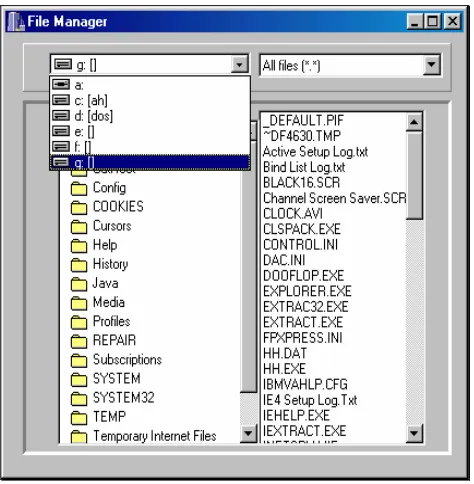
Gambar 17.3. Hasil Run Program File Manager
17.3. Menjalankan Program Lain
Untuk menjalankan atau mengeksekusi program lain dari program aplikasi kita, dapat dilakukan dengan menggunakan teknik ShellExecute dan CreateProcess dari Win32 API.
Berikut adalah Definisi dari Struktur SHELLEXECUTEINFO
typedef struct _SHELLEXECUTEINFO { // sei DWORD cbSize;
ULONG fMask; HWND hwnd; LPCSTR lpVerb; LPCSTR lpFile; LPCSTR lpParameters; LPCSTR lpDirectory; int nShow;
HINSTANCE hInstApp;
// Optional members LPVOID lpIDList; LPCSTR lpClass; HKEY hkeyClass; DWORD dwHotKey; HANDLE hIcon; HANDLE hProcess;
} SHELLEXECUTEINFO, FAR *LPSHELLEXECUTEINFO;
Cara membuatnya:
1. Buat form seperti File Manager diatas.
2. Masukan kode program berikut pada Even DoubleClick dari FileListBox1. void __fastcall TForm1::FileListBox1DblClick(TObject *Sender) {
execinfo.cbSize=sizeof(execinfo); execinfo.lpVerb = "open";
execinfo.lpFile = FileListBox1->FileName.c_str(); execinfo.lpParameters = "";
execinfo.fMask = SEE_MASK_NOCLOSEPROCESS; execinfo.nShow = SW_SHOWDEFAULT;
if(!ShellExecuteEx(&execinfo)) {
ShowMessage("Tidak bisa Menjalankan Proses"); return;
} }
Program Selengkapnya:
//--- #include <vcl.h>
#pragma hdrstop #include "ufexec.h" #include "shellapi.h" #pragma package(smart_init) #pragma resource "*.dfm" TForm1 *Form1;
//--- __fastcall TForm1::TForm1(TComponent* Owner)
: TForm(Owner) {
}
//--- void __fastcall TForm1::FileListBox1DblClick(TObject *Sender) {
SHELLEXECUTEINFO execinfo; memset(&execinfo,0,sizeof(execinfo)); execinfo.cbSize=sizeof(execinfo); execinfo.lpVerb = "open";
execinfo.lpFile = FileListBox1->FileName.c_str(); execinfo.lpParameters = "";
execinfo.fMask = SEE_MASK_NOCLOSEPROCESS; execinfo.nShow = SW_SHOWDEFAULT;
if(!ShellExecuteEx(&execinfo)) {
ShowMessage("Tidak bisa Menjalankan Proses"); return;
} }
Gambar 17.4. Hasil Run Pengeksekusi File
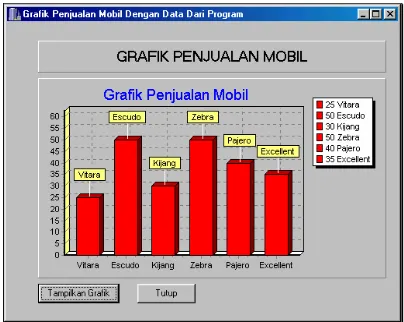
Dalam contoh hasil run gambar 3 terdapat file pgrafikpenjualan.exe, jika di-klik dua kali, maka secara langsung file tersebut akan dieksekusi, berikut adalah contoh ouputnya:
Gambar 17.5. Program ini dijalankan dari Pengeksekusi File
17.4. Bagaimana Me-Restart Windows
Jika Anda membuat program komputer, dan Anda menginginkan agar komputer tersebut melakukan proses booting kembali (restart), maka anda memampatkan dan menggunakan fungsi yang telah disediakan oleh Win32 API.
Adapun fungsi Win32 API yang digunakan adalah fungsi ExitWindowsEx.
Bentuk penulisan Fungsi ExitWindowsEx, adalah sebagai berikut: BOOL ExitWindowsEx(
UINT uFlags, // shutdown operation DWORD dwReserved // reserved );
Contoh Program
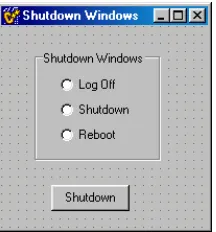
Gambar 17.6. Desain Form Shutdown Windows
2. Masukan kode berikut pada Tombol Shutdown
void __fastcall TForm1::Button1Click(TObject *Sender) {
UINT flags;
if(RadioButton1->Checked) flags = EWX_LOGOFF; else if(RadioButton1->Checked) flags = EWX_SHUTDOWN; else
flags = EWX_REBOOT; ExitWindowsEx(flags,0); }
Program Selengkapnya:
//--- #include <vcl.h>
#pragma hdrstop
#include "ureboot.h" #include "shellapi.h"
//--- #pragma package(smart_init)
#pragma resource "*.dfm" TForm1 *Form1;
//--- __fastcall TForm1::TForm1(TComponent* Owner)
: TForm(Owner) {
}
//---
void __fastcall TForm1::Button1Click(TObject *Sender) {
UINT flags;
if(RadioButton1->Checked) flags = EWX_LOGOFF; else if(RadioButton1->Checked) flags = EWX_SHUTDOWN; else
flags = EWX_REBOOT; ExitWindowsEx(flags,0); }
17.5. Menampilkan Direktori Windows dan Windows System
Biasanya jika anda menginstall program baru ke dalam sistem komputer anda, maka yang pertama dicari oleh program tersebut adalah direktori Windows, karena biasanya akan lebih aman jika file-file system yang mendukung program Anda disimpan di direktori Windows, atau Windows System. Nah bagaimana sih, cara mengetahui dimana sebenarnya direktori Windows itu berada, ikuti pembahasan berikut ini.
Untuk mencari direktori dimana Windows berada, dapat dilakukan dengan menggunakan fungsi GetWindowsDirectory, Jika Fungsi ini dipanggil maka dia akan menampilkan path dari Windows tersebut.
UINT GetWindowsDirectory(
LPTSTR lpBuffer, // address of buffer for Windows directory UINT uSize // size of directory buffer
);
Sedangkan untuk menampilkan path atau direktori dimana Windows\System berada, dapat dilakukan dengan menggunakan fungsi GetSystemDirectory.
UINT GetSystemDirectory(
LPTSTR lpBuffer, // address of buffer for system directory UINT uSize // size of directory buffer
);
Berikut adalah contoh programnya: 1. Buat Form seperti berikut:
Gambar 17.7. Desain Form Tampilkan Direktori Windows
2. Masukan kode berikut pada Form Create
void __fastcall TForm1::FormCreate(TObject *Sender) {
AnsiString path;
path.SetLength(MAX_PATH);
path.SetLength(GetWindowsDirectory(path.c_str(), path.Length())); Label1->Caption=AnsiString ("Direktori Windows : ") + path; path.SetLength(MAX_PATH);
path.SetLength(GetSystemDirectory(path.c_str(), path.Length())); Label2->Caption=AnsiString ("Direktori System : ") + path; }
Kode Selengkapnya sebagai berikut:
//--- #include <vcl.h>
#pragma hdrstop
#include "ugetwindows.h" #include "shellapi.h"
#pragma resource "*.dfm" TForm1 *Form1;
//--- __fastcall TForm1::TForm1(TComponent* Owner)
: TForm(Owner) {
}
//--- void __fastcall TForm1::FormCreate(TObject *Sender) {
AnsiString path;
path.SetLength(MAX_PATH);
path.SetLength(GetWindowsDirectory(path.c_str(), path.Length())); Label1->Caption=AnsiString ("Direktori Windows : ") + path; path.SetLength(MAX_PATH);
path.SetLength(GetSystemDirectory(path.c_str(), path.Length())); Label2->Caption=AnsiString ("Direktori System : ") + path; }
//---
Jalankan program tersebut, jika tidak ada kesalahan, maka akan ditampilkan output seperti gambar berikut:
Gambar 17.8. Informasi Direktori Windows dan Sytem
17.6. Menampilkan Informasi Sistem
Biasanya jika kita ingin mengetahui berapa jumlah memori yang terpakai oleh sistem, kita akan selalu menggunakan fasilitas System Informasi yang diberikan oleh Windows. Nah bagaimana jika seandainya Anda ingin membuatnya sendiri, agar dapat ditempel didalam aplikasi yang dibuat.
a. Untuk menampilkan informasi nama komputer, dapat digunakan fungsi GetComputerName.
BOOL GetComputerName(
LPTSTR lpBuffer, // address of name buffer LPDWORD nSize // address of size of name buffer );
b. Untuk menampilkan informasi jenis tipe komputer, dapat digunakan fungsi GetSystemInfo.
VOID GetSystemInfo(
LPSYSTEM_INFO lpSystemInfo // address of system information structure );
c. Untuk menampilkan Versi dari Windows yang sedang digunakan dapat digunakan fungsi OSVERSIONINFO
DWORD dwMajorVersion; DWORD dwMinorVersion; DWORD dwBuildNumber; DWORD dwPlatformId; TCHAR szCSDVersion[ 128 ]; } OSVERSIONINFO;
d. Untuk menampilkan informasi mengenai
Jumlah memori yang tersedia
Jumlah memori terpakai
Jumlah memori secara fisik
Jumlah memori tidak terpakai
Jumlah memori virtual
Dan jumlah Page File
dapat digunakan fungsi GlobalMemoryStatus. VOID GlobalMemoryStatus(
LPMEMORYSTATUS lpBuffer // pointer to the memory status structure );
Untuk mencoba melihat hasilnya, ikuti langkah berikut: 1. Buat Form seperti berikut:
Gambar 17.9. Desain Form Informasi Sistem.
2. Pada Form OnCreate, masukan kode berikut:
void __fastcall TForm1::FormCreate(TObject *Sender) {
AnsiString computername;
computername.SetLength(MAX_COMPUTERNAME_LENGTH + 1); DWORD size;
size= computername.Length();
if(GetComputerName(computername.c_str(),&size)) Label7->Caption=computername;
else
Label7->Caption="No Name";
GetSystemInfo(&systeminfo); switch(systeminfo.dwProcessorType) { case PROCESSOR_INTEL_386: Label8->Caption="i386"; break; case PROCESSOR_INTEL_486: Label8->Caption="i486"; break; case PROCESSOR_INTEL_PENTIUM: Label8->Caption="Pentium"; break; case PROCESSOR_MIPS_R4000: Label8->Caption="MIPS"; break; case PROCESSOR_ALPHA_21064: Label8->Caption="Alpha"; break; default: Label8->Caption="Tidak Terdeteksi"; break; } OSVERSIONINFO info;
info.dwOSVersionInfoSize = sizeof(info); GetVersionEx(&info);
switch(info.dwPlatformId) {
case VER_PLATFORM_WIN32s: Label16->Caption ="Windows Win 32s"; break;
case VER_PLATFORM_WIN32_WINDOWS: Label16->Caption ="Windows 95";
break;
case VER_PLATFORM_WIN32_NT: Label16->Caption ="Windows NT"; break;
default:
Label16->Caption ="Windows 2000 +"; break;
}
Label17->Caption =AnsiString("Version:") + String((int) info.dwMajorVersion) + "." + String((int)info.dwMinorVersion);
Label18->Caption =AnsiString("Build :") + String((int) info.dwBuildNumber &0xFFFF);
Label19->Caption =AnsiString("System Info:") + info.szCSDVersion + "'"; }
3. Pada Ttimer, masukan kode berikut:
void __fastcall TForm1::Timer1Timer(TObject *Sender) {
MEMORYSTATUS memory; memory.dwLength = sizeof(memory); GlobalMemoryStatus(&memory);
ProgressBar1->Position = (float) memory.dwMemoryLoad;
//memory terpakai secara fisik
(float) memory.dwTotalPhys;
Label9->Caption = AnsiString ((int)(memory.dwTotalPhys / 1024)) + " K Total"; Label10->Caption = AnsiString ((int)(memory.dwAvailPhys / 1024)) + " K Free";
//virtual memory terpakai
ProgressBar3->Position = 100.0 * (memory.dwTotalVirtual - memory.dwAvailVirtual) / (float) memory.dwTotalVirtual;
Label11->Caption = AnsiString ((int)(memory.dwTotalVirtual / 1048576.0)) + " MB Total";
Label12->Caption = AnsiString ((int)(memory.dwAvailVirtual / 1048576.0)) + " MB Total";
//page file usage
ProgressBar4->Position = 100.0 * (memory.dwTotalPageFile - memory.dwAvailPageFile) / (float) memory.dwTotalPageFile;
Label13->Caption = AnsiString ((int)(memory.dwTotalPageFile / 1048576.0)) + " MB Total";
Label14->Caption = AnsiString ((int)(memory.dwAvailPageFile / 1048576.0)) + " MB Total";
}
Program Selengkapnya:
//--- #include <vcl.h>
#pragma hdrstop
#include "umemory.h" #include "shellapi.h"
//--- #pragma package(smart_init)
#pragma resource "*.dfm" TForm1 *Form1;
//--- __fastcall TForm1::TForm1(TComponent* Owner) : TForm(Owner)
{ }
//--- void __fastcall TForm1::FormCreate(TObject *Sender) {
AnsiString computername;
computername.SetLength(MAX_COMPUTERNAME_LENGTH + 1); DWORD size;
size= computername.Length();
if(GetComputerName(computername.c_str(),&size)) Label7->Caption=computername;
else
Label7->Caption="No Name";
//Tampilkan jenis processor SYSTEM_INFO systeminfo; GetSystemInfo(&systeminfo); switch(systeminfo.dwProcessorType) {
case PROCESSOR_INTEL_386: Label8->Caption="i386"; break;
Label8->Caption="i486"; break; case PROCESSOR_INTEL_PENTIUM: Label8->Caption="Pentium"; break; case PROCESSOR_MIPS_R4000: Label8->Caption="MIPS"; break; case PROCESSOR_ALPHA_21064: Label8->Caption="Alpha"; break; default: Label8->Caption="Tidak Terdeteksi"; break; } OSVERSIONINFO info;
info.dwOSVersionInfoSize = sizeof(info); GetVersionEx(&info);
switch(info.dwPlatformId) {
case VER_PLATFORM_WIN32s: Label16->Caption ="Windows Win 32s"; break;
case VER_PLATFORM_WIN32_WINDOWS: Label16->Caption ="Windows 95";
break;
case VER_PLATFORM_WIN32_NT: Label16->Caption ="Windows NT"; break;
default:
Label16->Caption ="Windows 2000 +"; break;
}
Label17->Caption =AnsiString("Version:") + String((int) info.dwMajorVersion) + "." + String((int)info.dwMinorVersion);
Label18->Caption =AnsiString("Build :") + String((int) info.dwBuildNumber &0xFFFF);
Label19->Caption =AnsiString("System Info:") + info.szCSDVersion + "'"; }
//--- void __fastcall TForm1::Timer1Timer(TObject *Sender) {
MEMORYSTATUS memory; memory.dwLength = sizeof(memory); GlobalMemoryStatus(&memory);
ProgressBar1->Position = (float) memory.dwMemoryLoad;
//memory terpakai secara fisik
ProgressBar2->Position = 100.0 * (memory.dwTotalPhys - memory.dwAvailPhys) / (float) memory.dwTotalPhys;
Label9->Caption = AnsiString ((int)(memory.dwTotalPhys / 1024)) + " K Total"; Label10->Caption = AnsiString ((int)(memory.dwAvailPhys / 1024)) + " K Free";
//virtual memory terpakai
ProgressBar3->Position = 100.0 * (memory.dwTotalVirtual - memory.dwAvailVirtual) / (float) memory.dwTotalVirtual;
Label12->Caption = AnsiString ((int)(memory.dwAvailVirtual / 1048576.0)) + " MB Total";
//page file usage
ProgressBar4->Position = 100.0 * (memory.dwTotalPageFile - memory.dwAvailPageFile) / (float) memory.dwTotalPageFile;
Label13->Caption = AnsiString ((int)(memory.dwTotalPageFile / 1048576.0)) + " MB Total";
Label14->Caption = AnsiString ((int)(memory.dwAvailPageFile / 1048576.0)) + " MB Total";
}
//---
Berikut adalah output hasil RUN dari program tersebut diatas.
17.7. Multimedia
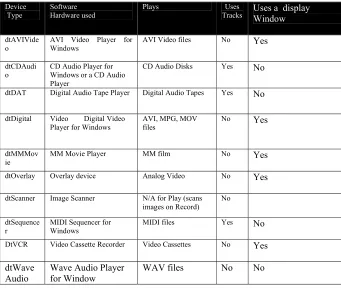
Untuk membuat sebuah program yang dapat digunakan untuk memanggil atau menjalankan file suara atau video, dapat dilakukan dengan menggunakan komponen MediaPlayer. Format yang didukung oleh Komponen Media Player ini adalah sebagai berikut:
Tabel 17.2. Format Multimedia yang didukung MediaPlayer
Device Type
Software Hardware used
Plays Uses
Tracks Uses a display Window
dtAVIVide o
AVI Video Player for Windows
AVI Video files No Yes
dtCDAudi o
CD Audio Player for Windows or a CD Audio Player
CD Audio Disks Yes No
dtDAT Digital Audio Tape Player Digital Audio Tapes Yes No
dtDigital Video Digital Video
Player for Windows
AVI, MPG, MOV files
No Yes
dtMMMov ie
MM Movie Player MM film No Yes
dtOverlay Overlay device Analog Video No Yes
dtScanner Image Scanner N/A for Play (scans
images on Record) No
dtSequence r
MIDI Sequencer for Windows
MIDI files Yes No
DtVCR Video Cassette Recorder Video Cassettes No Yes
dtWave Audio
Wave Audio Player for Window
WAV files No No
17.8. Membuat Pemutar Video
Untuk membuat aplikasi yang dapat digunakan sebagai alat pemutar file-file Video atau format lainnya yang didukung oleh Tmediaplayer dapat digunakan program berikut ini:
1. Buat Form seperti berikut:
2. Tempatkan TPanel, Timage, Button, DialogBox, Label, dan EditBox. 3. Ganti masing-masing property sehingga menampilkan output seperti berikut:
4. Pada Tombol Buka File, masukan kode berikut:
void __fastcall Tfmmedia::Button1Click(TObject *Sender) {
if (OpenDialog1->Execute()) {
//Jika file avi besar, maka akan agak lama menampilkan gambar, tampilkan kursor bentuk gelas
Screen->Cursor = crHourGlass;
MediaPlayer1->FileName = OpenDialog1->FileName; try { MediaPlayer1->Open(); } catch (...) {
Application->MessageBox("Gagal Membuka File", mtWarning, MB_ICONWARNING| MB_OK);
}
//kembalikan kursor ke semula Screen->Cursor=crArrow;
MediaPlayer1->DisplayRect = Rect(4,4,0,0); //tampilkan sesuai aslinya Edit1->Text=OpenDialog1->FileName;
} }
5. Pada Tombol Udahan, masukan kode berikut:
void __fastcall Tfmmedia::Button2Click(TObject *Sender) { Close(); } Program Selangkapnya: //--- #include <vcl.h> #pragma hdrstop #include "ummedia.h" //--- #pragma package(smart_init)
#pragma resource "*.dfm" Tfmmedia *fmmedia;
//--- __fastcall Tfmmedia::Tfmmedia(TComponent* Owner) : TForm(Owner)
{ }
//---
void __fastcall Tfmmedia::Button1Click(TObject *Sender) {
if (OpenDialog1->Execute()) {
Screen->Cursor = crHourGlass;
MediaPlayer1->FileName = OpenDialog1->FileName; try
{
catch (...) {
Application->MessageBox("Gagal Membuka File", mtWarning,MB_ICONWARNING|MB_OK); }
Screen->Cursor=crArrow;
MediaPlayer1->DisplayRect = Rect(4,4,0,0); Edit1->Text=OpenDialog1->FileName; }
}
//--- void __fastcall Tfmmedia::Button2Click(TObject *Sender) {
Close(); }
//---
Pemakaian Program
Jika semua kode program sudah di tulis, dan Anda Run, maka akan ditampilkan output seperti berikut:
Gambar 17.12. Hasil Runing Program Multimedia Player
Untuk memilih File yang akan dijalankan, tekan tombol Buka File, kemudian akan ditampilkan kotak dialog seperti berikut:
Gambar 17.14. Contoh File Video yang sedang di putar
17.9. Pemutar File Midi dan Wave
Di dalam format file suara bawaan sistem operasi Windows, ada format suara Wave dan Midi yang bisa anda nikmati. Nah bagaimanakah cara membuat program untuk memainkan file suara berformat Midi atau Wave Audio tersebut, ikuti pembahasannya berikut ini.
1. Buat Form seperti berikut:
2. Tempatkan Komponen, TmediaPlayer, Ttimer, TopenDialog, dua buah Tbutton, Progressbar, dan EditBox
Gambar 17.15. Desain Form Pemutar File MIDI dan WAVE
3. Pada Tombol Buka File, masukan kode berikut:
void __fastcall TForm1::Button1Click(TObject *Sender) {
OpenDialog1->FileName = "";
OpenDialog1->Filter="Wave Files (*.wav)|*.wav| Midi Files(*.mid)|*.mid"; if (OpenDialog1->Execute())
{
MediaPlayer1->FileName = OpenDialog1->FileName; try
{
MediaPlayer1->Open(); }
catch (...) {
} }
Edit1->Text=OpenDialog1->FileName; }
4. Pada Ttimer, masukan kode berikut:
void __fastcall TForm1::Timer1Timer(TObject *Sender) {
ProgressBar1->Position = (TProgressRange) (MediaPlayer1->Position * 100 / MediaPlayer1->Length);
if(ProgressBar1->Position == 100) Timer1->Enabled = false;
}
5. Pada MediaPlayer, masukan kode berikut:
void __fastcall TForm1::MediaPlayer1Click(TObject *Sender, TMPBtnType Button, bool &DoDefault)
{
if(Button == btPlay) Timer1->Enabled = true; else if(Button == btStop) Timer1->Enabled= false; DoDefault = true; }
6. Pada Tombol Selesai, masukan kode berikut:
void __fastcall TForm1::Button2Click(TObject *Sender) {
Close(); }
Program Selengkapnya:
//--- #include <vcl.h>
#pragma hdrstop
#include "umidiplayar.h"
//--- #pragma package(smart_init)
#pragma resource "*.dfm" TForm1 *Form1;
//--- __fastcall TForm1::TForm1(TComponent* Owner)
: TForm(Owner) {
}
//---
void __fastcall TForm1::Button1Click(TObject *Sender) {
OpenDialog1->FileName = "";
OpenDialog1->Filter="Wave Files (*.wav)|*.wav| Midi Files(*.mid)|*.mid"; if (OpenDialog1->Execute())
{
MediaPlayer1->FileName = OpenDialog1->FileName; try
MediaPlayer1->Open(); }
catch (...) {
Application->MessageBox("Gagal Membuka File", mtWarning,MB_ICONWARNING|MB_OK); }
}
Edit1->Text=OpenDialog1->FileName; }
//---
void __fastcall TForm1::Button2Click(TObject *Sender) {
Close(); }
//--- void __fastcall TForm1::MediaPlayer1Click(TObject *Sender, TMPBtnType Button, bool &DoDefault)
{
if(Button == btPlay) Timer1->Enabled = true; else if(Button == btStop) Timer1->Enabled= false; DoDefault = true; }
//--- void __fastcall TForm1::Timer1Timer(TObject *Sender) {
ProgressBar1->Position = (TProgressRange) (>Position * 100 / MediaPlayer1->Length);
if(ProgressBar1->Position == 100) Timer1->Enabled = false;
}
//---
Pemakaian Program
Untuk menjalankan program Midi Player ini, dapat dilakukan dengan cara memilih menu Run, dari C++ Builder Anda, jika tidak ada kesalahan akan ditampilkan output seperti berikut:
Gambar 17.16. Program Pemutar File MIDI dan WAVE
Gambar 17.17. Dialog Pemilihan File
Jika nama file sudah ditentukan, silahkan tekan tombol Open, atau klik dua kali pada nama file yang ingin Anda putar.