B. Kegiatan Belajar
1.Kegiatan Belajar 1 : Memahami Konsep Citra Vektor
a. Tujuan PembelajaranSetelah mengikuti kegiatan belajar 1 ini siswa diharapkan dapat : 1) Memahami konsep citra vektor
2) Memahami ciri-ciri citra vektor
3) Menganalisis perbedaan citra vektor dan bitmap
b. Uraian Materi
1) Pengertian Citra Vektor
Citra vektor/gambar vektor merupakan gambar digitalyang berdasarkan persamaan matematis. Gambar Vektor terdiri dari penggabungan koordinat-koordinat titik menjadi garis atau kurva untuk kemudian menjadi sebuah objek, sehingga gambar tidak menjadi pecah walaupun diperbesar atau diperkecil.
Citra vektor adalah gambar yang dibuat dari unsur garis dan kurva yang disebut vektor. Kumpulan dari beberapa garis dan kurva ini akan membentuk suatu obyek atau gambar.
Citra vektor merepresentasikan gambarnya tidak dengan menggunakan pixel, melaikan dengan kurva dan garis yang didefinisikan dalam persamaan matematis. Persamaan matematis tersebut disebut dengan vektor. Sebagai contoh menggambar segitiga maka didefinisikan persamaan matematis dari segitiga sehingga membentuk garis pembatas segitiga didalam garis pembatas tersebut diberi warna sehingga terbentuklah bidang segitiga.
Beberapa format file citra vektor di antaranya: svg, eps, wmf , cdr dan lain sebagainya.Gambar vektor tidak tergantung pada resolusi. Citra vektor dapat diperbesar atau diperkecil ukuran gambar tanpa kehilangan detail gambarnya. Disamping itu gambar vektor akan mempunyai ukuran file yang lebih kecil dan dapat diperbesar atau diperkecil bentuknya tanpa merubah ukuran filenya.
Citra vektor merupakan jenis gambar yang paling tepat untuk mengolah/membuat gambar logo atau setting percetakan hal ini dikarenakan citra vektor tidak akan pecah saat diperbesar sampai ukuran berapapun.
2) Ciri – Ciri Citra Vektor
Citra Vektor terdiri dari penggabungan koordinat-koordinat titik yang dibuat dalam persamaan matematika menjadi garis atau kurva untuk kemudian menjadi sebuah objek.
Adapun ciri – ciri dari citra vektor adalah sebagai berikut :
o Citra vektor terdiri susun dari persamaan matematika
Grafik dengan type Vektor merupakan gambar yang dibentuk oleh objek berupa garis dan kurva.
o Citra vektor tidak terlihat pecah saat diperbesar
o Kualitas hasil gambar dari type vektor tidak tergantung pada resolusi gambar.
o Ukuran file gambar relatif kecil
o Dalam penyimpanan file, type Vektor hanya memerlukan ruang penyimpan yang relative kecil
o Ukuran file gambar tidak tergantung pada resolusi komputer
o Teknik pewarnaan gradasi membutuhkankemampuan yang lebih agar menghasilkan gambar yang realistis.
a. Gambar asli b.gambar diperbesar 7x Gambar 1.1 Citra cektor yang diperbesar
Dari kedua gambar diatas, gambar a diperbesar sampai 7x (terlihat pada gambar b). Kualitas dan ukuran kedua gambar sama, meskipun gambar b diperbesar sampai 7x.
Semakin kompleks citra yang dibuat semakin besar size filenya dan semakin lambat untuk ditampilkan di layar.
Untuk kelebihan dan kekurangan dari citra vektor dapat dilihat pada tabel diberikut ini :
KELEBIHAN KEKURANGAN
Ukuran file relatif kecil Tidak mampu menampilkan gambar secara detail dan kompleks. Pemberian warna kurang detail Ketajaman gambar tidak akan berubah Kurang realistik
meskipun diperbesar sampai berapapun Ruang penyimpanan untuk objek gambar lebih efisien
Dapat dicetak pada resolusi tertingi pada printer
3) Perbandingan Citra Vektor dengan Bitmap
Untuk perbedaan citra vektor dan bitmap dapat dituliskan dalam bentuk tabel berikut :
No Keterangan Citra Vektor Citra Bitmap 1. Besar ukuran File Relatif lebih kecil Relatif lebih besar
dibanding citra bitmap dibanding citra vektor 2. Teknik penyajian gambar Berdasarkan Berdasarkan pixel
persamaan matematis
3. Ketajaman gambar ketika Tetap Semakin diperbesar
diperbesar gambar akan terlihat
kabur
4. Ukuran file Tidak dipengaruhi Tergantung besar besarnya gambar gambar dan resolusi 5. Detail warna dan gambar Tidak mampu Mampu menampilkan
secara detail dan kompleks 6. Resolution Resolution independent dan kompleks Resolution dependent Citra pada vektor umumnya memiliki ukuran yang lebih kecil bila dibandingkan dengan gambar bitmap. Citra vektor menyajikan gambar berdasarkan persamaan matematika , ukuran file dari gambar vektor grafis dipengaruhi oleh kompleksitas dari persamaaan vektor yang digunakan.
Pada gambar bitmap sangat baik digunakan untuk merepresentasikan gambar yang sangat kompleks dan detail. Tetapi kekurangannya adalah ukuran filenya tergantung dari ukuran gambar dan resolusinya. Jika file bitmap diperbesar maka ketajaman gambar akan berkurang.
Rasio Gambar vektor Gambar bitmap
1:1
1:5
1:30
Pada vektor grafis ukuran gambar tidak mempegaruhi ukuran file. Jika gambar diperbesar maka ketajamannya tetap sama dengan sebelumnya. Pada tabel gambar diatas terlihat pada gambar vektor ( menggunakan tipe file .cdr )
ketika diperbesar sampai 30 kali menghasilkan ketajaman gambar yang tidak berubah. Hal ini berbeda dengan jenis gambar bitmap ( menggunakan tipe file .jpg ), saat diperbesar 30 kali gambar yang ditampilkan tampak kabur.
Ukuran file dari gambar vektor grafis dipengaruhi oleh kompleksitas dari persamaaan vektor yang digunakan. Misal ada dua gambar yang besarnya sama. Gambar yang pertama adalah gambar lingkaran sedangkan gambar yang kedua adalah gambar tali yang melingkar tidak beraturan. Ukuran file gambar tali akan lebih besar daripada gambar lingkaran. Kekurangan dari vektor grafis tidak mampu menampilkan gambar secara detail dan kompleks.
c. Rangkuman
Dari uraian materi pengertian citra vektor dapat dirangkum sebagai berikut : Citra vektor/gambar vektor merupakan gambar digitalyang berdasarkan
persamaan matematis.
Persamaan matematis tersebut disebut dengan vektor.
Gambar Vektor terdiri dari penggabungan koordinat-koordinat titik menjadi garis atau kurva untuk kemudian menjadi sebuah objek, sehingga gambar tidak menjadi pecah walaupun diperbesar atau diperkecil.
Kelebihan citra vektor memiliki ukuran file relatif kecil dan ketajaman gambar tidak akan berubah meskipun diperbesar sampai berapapun Citra vektor juga memiliki kekurangan, diantaranya tidak mampu
menampilkan gambar secara detail dan kompleks.
Perbedaan yang mendasar antara citra vektor dan citra bitmap adalah teknik penyajian gambar citra vektor berdasarkan persamaan matematis dan citra bitmap berdasarkan pixel.
d. Tugas
Buatlah kelompok. terdiri atas 2/3 orang untuk mendiskusikan tugas yang akan diberikan . Dalam kegiatan ini masing-masing kelompok akan membuat ringkasan materi pengertian ciri-ciri citra vektor dan bitmap serta carilah contoh gambar vektor dan bitmap. Kemudian secara bergantian masing-masing kelompok mempresentasikan hasilnya didepan kelas.
2. Buatlah ringkasan materi menggunakan software pengolah presentasi. 3. Presentasikan hasil ringkasan di depan kelas.
e. Tes Formatif
Dalam test ini setiap peserta didik wajib membaca dengan cermat dan teliti setiap butir soal dibawah ini. Kemudian berdasarkan uraian materi diatas tulislah jawabannya pada lembar jawaban test formatif yang telah disediakan.
1. Apa yang dimaksud dengan citra vektor
2. Apakah ciri khas dari citra vektor dibanding dengan citra bitmap 3. Bagaimana akibat jika sebuah citra vektor diperbesar sampai 999 kali
dari ukuran semula
f. Lembar Jawaban Tes Formatif LJ - 01 : Pengertian citra vektor
... ... ... ... ... ... ...
LJ - 02 : Ciri-ciri citra vektor
... ... ... ... ... ... ... ... ... ...
LJ - 03 Citra vektor diperbesar 999x ... ... ... ... ... g. Lembar Kerja Siswa
2.
Kegiatan Belajar 2 : Menyajikan Hasil Pengolahan Aplikasi
Pengolah Citra Vektor
a. Tujuan PembelajaranSetelah mengikuti kegiatan belajar 2 ini siswa diharapkan dapat : 1) Memahami aplikasi citra vektor
2) Memahami macam-macam aplikasi citra vektor
3) Menyajikan hasil pengolahan citra menggunakan aplikasi citra vektor
b. Uraian Materi
1.) Pengenalan aplikasi pengolah citra vektor
Pelbagai karya seni dapat dilihat dalam kehidupan sehari-hari , misalnya website, blog, kartu nama, kartu undangan, liflet, brosur, seni fotografi. Banyak pengguna komputer yang menciptakan sebuah website dengan desain grafis yang paling menarik untuk ditampilkan. Karya-karya tersebut dapat dibuat sendiri dengan menggunakan perangkat lunak grafis. Karena itu banyak bermunculan program-program aplikasi pembuat grafis yang mudah dipelajari dengan fitur-fitur yang canggih dan mudah dioperasikan.
Program aplikasi pembuat grafis berkembang sangat cepat sejak diperkenalkannya sistem GUI (Graphical User Interface). GUI mudah untuk dipelajari karena menggunakan ikon atau toolbox secara visual sebagai pengganti menu atau perintah yang berbasiscommand line (teks).
Citra vektor dapat diolah dalam format 2 dimensi maupun 3 dimensi. Aplikasi pengolah citra vektor 2 dimensi di antara lain corel draw, adobe ilustrator, freehand, macromedia flash, Xara Extreme. Sedangkan aplikasi citra vektor yang diolah dalam format 3 dimensi diantaranya Maya 3D, Strata 3D CX, Ulead COOL 3D, Swift 3D, AutoCad, 3D Home Architect, google sketchup dan lain sebagainya.
Satu satu aplikasi pengolah citra vektor yang banyak digunakan oleh editor grafis adalah CorelDraw. CorelDraw adalah editor citra/grafik vektor yang dikembangkan oleh Corel, sebuah perusahaan perangkat lunak yang bermarkas di Ottawa, Kanada.
dengan paket desktop-publishing Corel dan diberi nama CorelDraw, pertama kali diluncurkan ada 1989. Aplikasi grafis vektor ini diterima luas oleh masyarakat dan pada akhirnya corel hanya focus pada pengembangan software. Beberapa inovasi untuk ilustrasi berbasis vektor pada CorelDraw : Note-edit tool, stroke before fill, mesh fill dan sebagainya.
CorelDraw memiliki perbedaan aplikasi pengolah grafis vektor yang lainnya. Perbedaan tersebut diantaranya CorelDraw adalah suatu paket software grafis, bukan hanya sebuah editor gambar berbasis vektor. Peralatan – peralatan yang ada memungkinkan penggunanya untuk mengatur kontras, keseimbangn warna bahkanmengubah dari mode RGB (Red Green Blue) menjadi CMYK (Cyan Magenta Yellow). Khusus untuk gambar bitmap dapat diubah dengan Corel PhotoPaint.
Banyak jenis dan versi produk CorelDraw, dari tahun ke tahun Corel selalu update, selain itu banyak pula komponen-komponen yang di kembangkan dan di masukan ke setiap paket Program Corel pada setiap versinya, namun Corel sendiri sudah memiliki aturan dan ketentuan dasar untuk setiap rilis produk
barunya, diantaranya yaitu
Rilis dalam versi CorelDraw Graphic Suite yang harus di sertakan beberapa program/aplikasi pendukung berikut ini: PowerTRACE (sebuah bitmap untuk vector graphic converter), PHOTO-PAINT (sebuah bitmap editor graphic), dan CAPTURE (sebuah screen capture utility).
CorelDRAW pada awalnya dikembangkan untuk sistem operasi Windows 2000 dan seterusnya. Versi CorelDRAW untuk Linux dan Mac OS pernah dikembangkan, namun dihentikan karena tingkat penjualannya rendah. CorelDRAW X5 dirilis pada 2008. Sebelum ada CorelDraw X5 terdapat versi X3, X4 . Versi CorelDRAW X5 memiliki tampilan baru serta beberapa aplikasi baru yang tidak ada pada CorelDRAW versi sebelumnya. Beberapa aplikasi terbaru yang ada, di antaranya Quick Start, Table, Smart Drawing Tool, Save as Template, dan lain sebagainya.
CorelDRAW adalah suatu aplikasi desain grafis yang berguna untuk membuat desain vector, logo, dan layout halaman. Program CorelDRAW yang
terbaru adalah CorelDRAW X6, yang menawarkan banyak kemudahan dan fasilitas baru sehingga dapat membantu anda dalam membuat desain kreatif. Kelebihan coreldraw diantaranya :
tool-toolnya yang lebih bersifat freehand, karenanya coreldraw pada dasarnya sebagai software grafis coreldraw bisa berdiri sendiri, Karena berbasic vektor dan bersifat freehand
coreldraw juga memiliki kemampuan untuk dipadupadankan dengan editing foto
dapat menghasilkan suatu gambar dari foto dengan penambahan atau editing tulisan dan karakter-karakter tertentu.
Coreldraw juga mampu untuk mengimpor atau ekspor file menjadi file jpg, bmp atau lainnya.
Kekurangan yang sering muncul:
memakan memori dan resource lain yang sangat besar apalagi bila gambar yang sedang dibuat mempunyai detail yang banyak
Semakin kompleks filenya maka semakin besar file
warna yang dicetak tidak akurat (tidak sesuai dengan tampilan layar) pada beberapa jenis printer
pembuatan objek table tidak semudah membuat table dalam aplikasi pengolah angka maupun kata, pada corel pembuatan tabel dibuat dengan cara manual
saat penggabungan objek vector dan photo/bitmap kualitas cetakannya kurang memuaskan, misalnya membuat cover buku yang terdapat objek text dan photo.
kompatibilitas versi CorelDraw banyak kendala dalam sharing ke versi lainnya.
Berikut tahapan perkembangan aplikasi pengolahan grafis
CorelDRAW
CorelDRAW versi 1.01 dirilis pada bulan Januari 1989. CorelDRAW versi 1.01 dirilis pada bulan Maret 1989.
CorelDRAW versi 1.02 dirilis pada bulan April 1989. CorelDRAW versi 1.10 dirilis pada bulan Juli 1989.
CorelDRAW versi 1.11 dirilis pada bulan Februari 1990. CorelDRAW versi 2 dirilis pada tahun 1990.
CorelDRAW versi 4 dirilis pada tahun 1993 CorelDRAW versi 5 dirilis pada tahun 1994 CorelDRAW versi 6 dirilis pada tahun 1995 CorelDRAW versi 7 dirilis pada tahun 1997 CorelDRAW versi 8 dirilis pada tahun 1998 CorelDRAW versi 9 dirilis pada tahun 1999 CorelDRAW versi 10 dirilis pada tahun 2000
CorelDRAW Graphics Suite 11 dirilis pada tahun 2002 CorelDRAW Graphics Suite 12 dirilis pada tahun 2003 CorelDRAW Graphics Suite X3 dirilis pada tahun 2005 CorelDRAW Graphics Suite X4 dirilis pada tahun 2008 CorelDRAW Graphics Suite X5 dirilis pada tahun 2010 CorelDRAW Graphics Suite X6 dirilis pada tahun 2012
Dari tiap versi CorelDraw mempunyai kelebihannya, berikut ini adalah kelebihan dari tiap-tiap versi CorelDraw
CorelDRAW versi 2
- Envelope Tool untuk memecah teks atau objek menggunakan shape utama
- Extrusion untuk mensimulasi gambar dan volume dalam objek - PerspectiveUntuk memecah objek sepanjang X dan Y
CorelDRAW versi 3
- Terdapat Corel PHOTO PAINT*untuk mengedit bitmap - CorelSHOW Untuk membuat on-screen presentasion - CorelCHARTuntuk Grahpic chart
- Mosaic
- CorelTRACEuntuk vectorizing bitmaps CorelDRAW versi 4
- Penambahan fasilitas Corel PHOTO-PAINT* untuk mengedit bitmap - CorelSHOW untuk membuat on-screen presentasion
- CorelCHART - CorelMOVE
- corelTRACE. CorelDRAW versi 5
- versi terakhir yang dibuat dan berjalan pada windows 3.x. k Corel
- Ventura yang ada didalamnya kemudian dijual terpisah ini adalah desktop publishing yang mirip dengan PageMaker, Quark Express, atau InDesign.
CorelDRAW versi 6
- versi pertama untuk windows 32-bit. - Corel Memo
- Corel Presents - Corel Motion 3D - Corel Depth
- Corel Multimedia Manager - Corel Font Master
- Corel DREAMuntuk membuat objek 3D
- Fitur-fitur baru telah disesuaikan dengan Interface, Polygon, Spiral, Knife dan Eraser tools.
CorelDRAW versi 7
- Properti bar yang sensitif (Context-sensitive Property bar) - Print Preview dengan Zoom dan Pan
- Scrapbook untuk melihat, menggeser dan menempatkan objek - mencetak ke dalam HTML, Draft dan Enhanced display
- Interactive Fill - Blend tools
- Transparency tools - Natural Pen tool
- mencari & mengganti wizard
- merubah Vector menjadi Bitmap (ketika dalam CorelDRAW) - pengecek ejaan (Spell checker)
- Kamus (Thesaurus)
- Pengecek susunan bahasa (Grammar checker).
- Corel Scan and Corel Barista dokumen pertukaran format berbasis java
- Digger selection
- dudukan windows (Docker windows)
- memecah teks / objek (Interactive Distortion) - Membuat efek 3D,
- Envelope and tools
- efek pemberi bayangan yang realistis (Realistic Dropshadow tool) - pencampuran warna (interactive color mixing)
- penyusun tempat-tempat warna (color palette editor) - garis bantu sebagai objek (guidelines as objects)
- merubah ukuran halaman (custom-sized pages), duotone support. CorelDRAW versi 9
- Mesh fill tool untuk pencampuran warna yang lebih kompleks - Artistic Media tool
- mencetak kedalam PDF
- menyatukan profile warna ICC (embedded ICC color profiles) - Multiple On-screen Color Palettes
- Microsoft Visual Basic untuk mendukung aplikasi 6. Canto Cumulus LE, CorelDRAW versi 10
- CorelR.A.V.E. untuk animasi vector - Perfect Shapes
- Web graphics tools untuk membuat element-elemen yang interaktif seperti tombol
- penyortir halaman (Page sorter)
- dokumen multibahasa (multilingual document support) - petunjuk window (navigator window)
- buka, simpan, import dan eksport dalam format SVG. CorelDRAW Graphics Suite versi 11
- Kumpulan simbol-simbol (Symbols library) yang langsung dapat diambil - memotong gambaruntuk mendesain web
- pressure-sensitive vector brushes
- 3 titik alat menggambar (3-point drawing tools). CorelDRAW Graphics Suite 11 versi 12
- alat menggambar pintar (Smart Drawing tools) - mengekspor kedalam MS Office atau Word
- bagian alat penghapus virtual (Virtual Segment Delete tool)
- mendukung teks yang unicode (Unicode text support) sistem yang memiliki kemampuan untuk menuliskan, memproses, dan menampilkan berbagai aktifitas dari tulisan itu sendiri.
CorelDRAW Graphics Suite X3
- memotong dengan mengklik 2 kali (software vector pertama yang mampu untuk memotong sebuah grup vector dan bitmap dalam waktu yang sama)
- Smart fill tool
- Chamfer/Fillet/Scallop/Emboss tool
- ruang pengaturan gambar (Image Adjustment Lab).
- Menjiplak/Trace menjadi terintegrasi didalam CorelDRAW dibawah kendali PowerTRACE.
CorelDRAW Graphics Suite X4
- Layanan pengidentifikasi huruf (font) terkait didalam CorelDRAW - ConceptShare
- Table tool
- independent page layers - live text formatting
- mendukung file kamera *.RAW. CorelDRAW Graphics Suite X5
- pengaturan isi (CorelCONNECT) - pengelolaan warna
- alat-alat grafis dan animasi
- pengembangan kinerja multi-core, konten digital bernilai tinggi (profesional huruf/fonts, clip arts, dan foto-foto)
- mengisyaratkan objek (object hinting) - pixel view
- Mesh tool ditingkatkan dengan transparansi
- menambahkan dukungan sentuh (added touch support) - mendukung berbagai format file.
- mengembangkan transformasi, yang mana dapat membuat banyak salinan dari satu objek.
CorelDRAW Graphics Suite X6 - support typografi OpenType - tool Color Harmonies - tool Shaping
- Object Styles
- Software tambahan seperti Corel Website Creator X6 merupakan hal baru yang disertakan dalam bundel X6. Selain itu terdapat software tambahan yang sudah dikenal pengguna versi sebelumnya, seperti PhotoPaint X6, PowerTrace X6.
2.) Lingkungan kerja aplikasi pengolah citra vektor
Pada buku ajar ini akan diperkenalkan CorelDRAW Graphics Suite X3 sebagai aplikasi pengolahan design grafis berbasis vektor untuk membuat beberapa design seperti kartu nama, logo, kalender, poster, dan lain-lain.
Pada saat pertama aplikasi mengolah grafis CorelDRAW Graphics Suite X3 dibuka akan dijumpai area kerja seperti gambar berikut :
Lembar Kerja
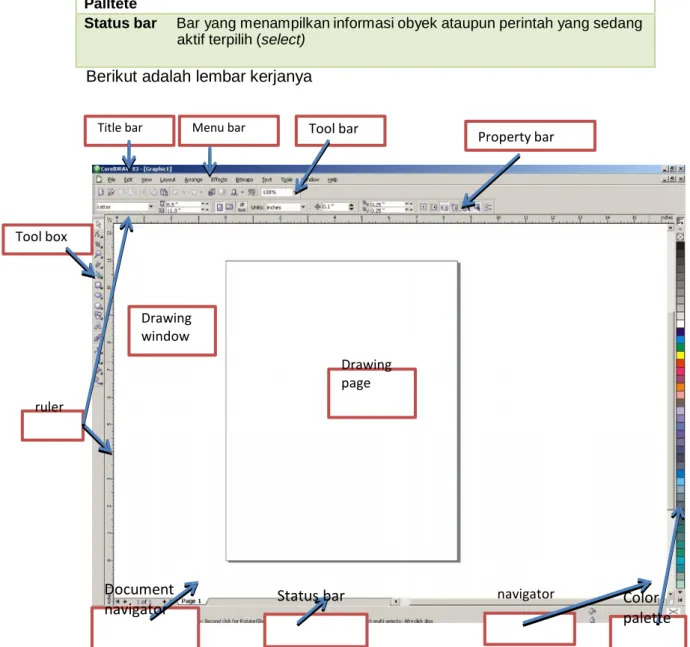
Bagian-bagian fitur yang ada di aplikasi pengolah citra vektor dapat dilihat pada lembar kerjanya. Berikut bagian dari lembar kerja di aplikasi pengolah citra vektor
Bagian
Keterangan
Menu bar Area berisi pilihan dalam bentuk pull-down menu yang berfungsi untuk mengatur dan mengolah objek.
Property menu bar yang memiliki perintah yang berhubungan dengan obyek
bar atau tool yang sedang aktif.
Merupakan sebuah batang yang berisi sederetan perintah untuk mengatur parameter dari suatu objek.
Toolbar bagian yang memuat tombol-tombol perintah yang digunakan untuk membuat dan memodifikasi objek.
Title bar area yang menampilkan nama dokumen yang sedang dibuka.
Ruler Batas horisontal and vertikal yang digunakan untuk menentukan ukuran dan posisi obyek dalam gambar
Drawing area di luar area kerja yang dibatasi dengan scroll bars.
window
Drawing Area berbentuk persegi di dalam drawing window yang merupakan
page area kerja yang tercetak.
Document Page Navigator berisi informasi dan tombol perintah untuk pindah dari Navigator satu halaman (page) ke halaman lain.
Color Color Palettes berfungsi untuk member warna objek.
Palltete
Status bar Bar yang menampilkan informasi obyek ataupun perintah yang sedang
aktif terpilih (select) Berikut adalah lembar kerjanya
Title bar Menu bar Tool bar Property bar
Tool box Drawing window ruler Drawing page Document
navigator Status bar navigator Colorpalette Gambar 2.1. Lembar Kerja CorelDraw X3
Page Navigator
Page Navigator merupakan sekumpulan informasi dan tombol perintah untuk pindah dari satu halaman (page) ke halaman lain.
Gambar 2.2. Tampilan Page Navigator
Dari gambar diatas dapat diinformasikan seperti keterangan berikut : - Insert Page untuk menyisipkan halaman baru di kiri atau di kanan
halaman yang aktif.
- First Page untuk menuju ke halaman pertama. - Last Page untuk menuju ke halaman terakhir.
- Previous Page untuk menuju ke halaman sebelumnya. - Next Page untuk menuju ke halaman selanjutnya.
- menunjukan yang aktif ad alah page (halaman) 2 dari total page 4
- nama halaman
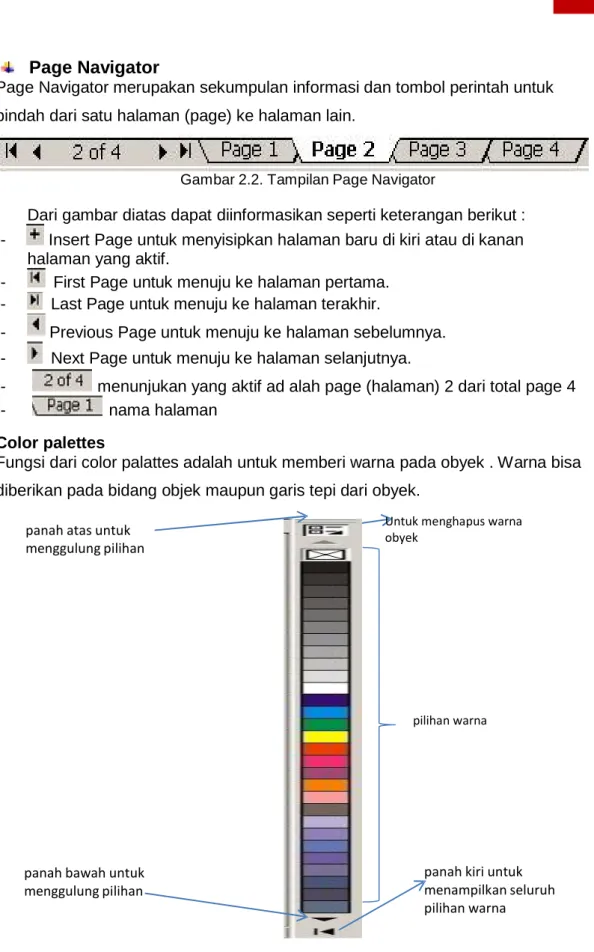
Color palettes
Fungsi dari color palattes adalah untuk memberi warna pada obyek . Warna bisa diberikan pada bidang objek maupun garis tepi dari obyek.
panah atas untuk menggulung pilihan
panah bawah untuk menggulung pilihan
Untuk menghapus warna obyek
pilihan warna
panah kiri untuk menampilkan seluruh pilihan warna
Toolbox
Toolbox adalah bagian yang memuat tombol-tombol perintah yang digunakan untuk membuat dan memodifikasi objek.
Pada toolbox terdapat berbagai peralatan untuk menggambar atau membuat desain. Ikon-ikon yang tampil hanyalah sebagian dari yang ada. Untuk melihat ikon-ikon yang tersembunyi, klik pada ikon dengan durasi waktu yang agak lama, maka akan tampil ikon-ikon yang tersembunyi.
Secara Default tampilan dari toolbox pada CorelDraw X3 seperti gambar dibawah
ini : Shape editing Crop & erase Pick up flyouts curve Smart Shape tool Text tool interaktif
Eye dropper Outline pen
fill Gambar 2.4 toolbox
Tombol - tombol yang berada pada Toolbox memiliki symbol segitiga hitam yang bernama flyouts ( ). Flyouts menandakan bahwa ada tool-tool lain di dalam ke dalam kelompok kategori tool tersebut. .
Pick tool pada toolbox diatas untuk memilih, memiringkan / memutar, serta mengubah ukuran gambar.
Shape tool - -
-Shape berisi tool-tool untuk membuat berbagai bentuk objek seperti objek bentuk kotak, lingkaran, segi banyak, dan objek-objek dengan bentuk lain.
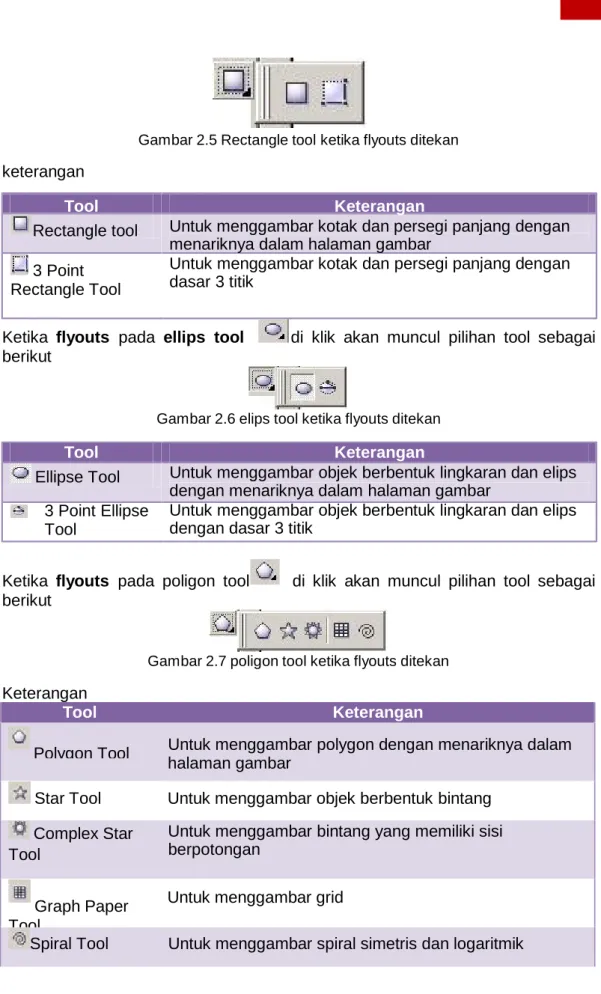
Ketika flyouts pada rectangle tool di klik akan muncul pilihan tool sebagai
Gambar 2.5 Rectangle tool ketika flyouts ditekan
keterangan
Tool Keterangan
Rectangle tool Untuk menggambar kotak dan persegi panjang dengan menariknya dalam halaman gambar
3 Point Rectangle Tool
Untuk menggambar kotak dan persegi panjang dengan dasar 3 titik
Ketika flyouts pada ellips tool di klik akan muncul pilihan tool sebagai berikut
Gambar 2.6 elips tool ketika flyouts ditekan
Tool Keterangan
Ellipse Tool Untuk menggambar objek berbentuk lingkaran dan elips dengan menariknya dalam halaman gambar
3 Point Ellipse Tool
Untuk menggambar objek berbentuk lingkaran dan elips dengan dasar 3 titik
Ketika flyouts pada poligon tool di klik akan muncul pilihan tool sebagai berikut
Gambar 2.7 poligon tool ketika flyouts ditekan
Keterangan
Tool Keterangan
Polygon Tool Untuk menggambar polygon dengan menariknya dalam halaman gambar
Star Tool Untuk menggambar objek berbentuk bintang
Complex Star Untuk menggambar bintang yang memiliki sisi
Tool berpotongan
Graph Paper Untuk menggambar grid Tool
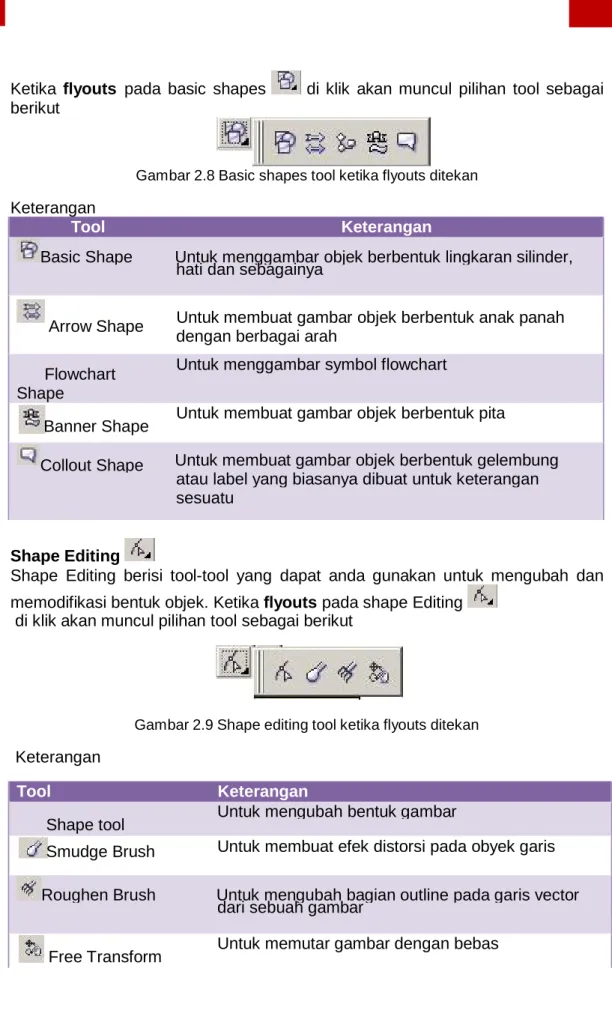
Ketika flyouts pada basic shapes di klik akan muncul pilihan tool sebagai berikut
Gambar 2.8 Basic shapes tool ketika flyouts ditekan
Keterangan
Tool Keterangan
Basic Shape Untuk menggambar objek berbentuk lingkaran silinder, hati dan sebagainya
Arrow Shape Untuk membuat gambar objek berbentuk anak panah dengan berbagai arah
Flowchart Untuk menggambar symbol flowchart Shape
Untuk membuat gambar objek berbentuk pita Banner Shape
Collout Shape Untuk membuat gambar objek berbentuk gelembung atau label yang biasanya dibuat untuk keterangan sesuatu
Shape Editing
Shape Editing berisi tool-tool yang dapat anda gunakan untuk mengubah dan memodifikasi bentuk objek. Ketikaflyouts pada shape Editing
di klik akan muncul pilihan tool sebagai berikut
Gambar 2.9 Shape editing tool ketika flyouts ditekan
Keterangan
Tool Keterangan
Untuk mengubah bentuk gambar Shape tool
Smudge Brush Untuk membuat efek distorsi pada obyek garis
Roughen Brush Untuk mengubah bagian outline pada garis vector dari sebuah gambar
Untuk memutar gambar dengan bebas Free Transform
CurveTool
Curve berisi tool-tool yang dapat anda gunakan untuk menggambar berbagai bentuk objek garis dan kurva. Curve tool dapat menggunakan Artistic Media Tool untuk membuat objek efek semprot, membuat garis-garis kaligrafi dan
menambahkan garis tepi objek. Ketika flyouts pada CurveTool di klik akan muncul pilihan tool sebagai berikut
Gambar 2.10 curve tool ketika flyouts ditekan
Keterangan
Tool Keterangan
Untuk menggambar kurva dan segmen garis lurus Freehand Tool
Bezier Tool Untuk menggambar kurva satu segmen pada satu waktu
Artistic Media Tool Untuk menambahkan brush, menyemprot, serta menambahkan efek kaligrafi
Untuk menggambar garis luru atau kurva dengan Pen Tool cara klik pada lokasi yang ditentukan
Untuk menggambar kurva yang terhubung, dan garis Polyline Tool lurus dalam satu tindakan berkesinambungan
3-Point Curve Untuk menggambar kurva dengan menariknya dari titik awal ke titik akhir kemudian menuju posisi titik pusat
Interactive connector Untuk menggambar kurva dengan menariknya dari tool titik awal ke titik akhirUntuk memberikan ukuran panjang/suatu dimensi
Dimension tool obyek
Fiil Tool
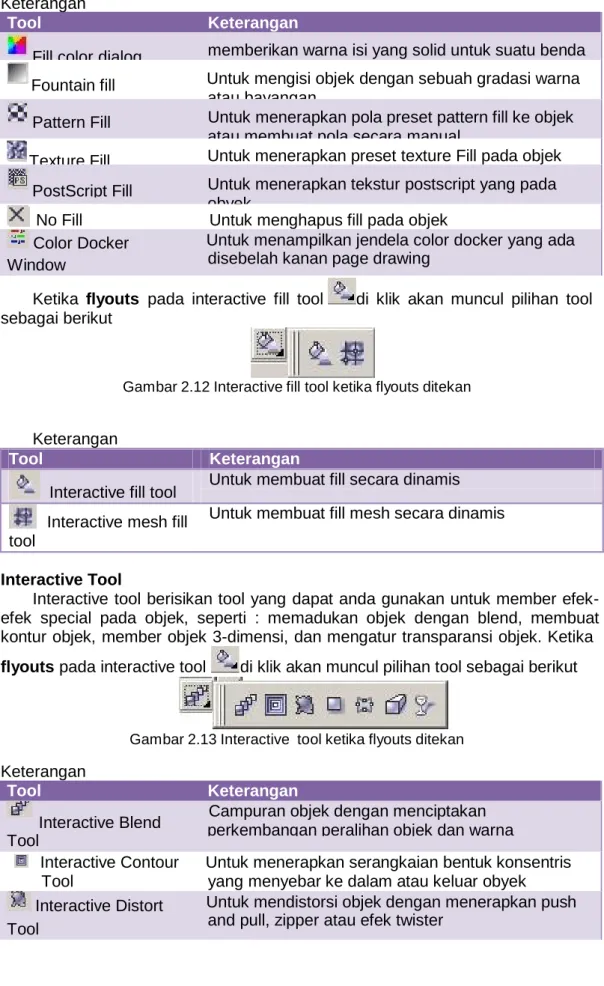
Fill tool berisi tool-tool yang dapat anda gunakan untuk mengisi bidang-bidang objek dengan berbagai warna, gradasi warna, objek tekstur, objek pola gambar, atau untuk mengatur komposisi warna objek dengan menggunakan Mesh Fill Tool.
Ketika
flyouts pada fill tool
di klik akan muncul pilihan
tool sebagai berikut
Tool Keterangan
Fill color dialog memberikan warna isi yang solid untuk suatu benda Fountain fill Untuk mengisi objek dengan sebuah gradasi warna
atau bayangan
Pattern Fill Untuk menerapkan pola preset pattern fill ke objek atau membuat pola secara manual
Texture Fill Untuk menerapkan preset texture Fill pada objek PostScript Fill Untuk menerapkan tekstur postscript yang pada
obyek
No Fill Untuk menghapus fill pada objek
Color Docker Untuk menampilkan jendela color docker yang ada Window disebelah kanan page drawing
Keterangan
Ketika flyouts pada interactive fill tool di klik akan muncul pilihan tool sebagai berikut
Gambar 2.12 Interactive fill tool ketika flyouts ditekan
Keterangan
Tool Keterangan
Untuk membuat fill secara dinamis
tool
Interactive fill tool
Interactive mesh fill Untuk membuat fill mesh secara dinamis
Interactive Tool
Interactive tool berisikan tool yang dapat anda gunakan untuk member efek-efek special pada objek, seperti : memadukan objek dengan blend, membuat kontur objek, member objek 3-dimensi, dan mengatur transparansi objek. Ketika flyouts pada interactive tool di klik akan muncul pilihan tool sebagai berikut
Gambar 2.13 Interactive tool ketika flyouts ditekan
Keterangan
Tool Keterangan
Campuran objek dengan menciptakan Interactive Blend perkembangan peralihan objek dan warna Tool
Interactive Contour Untuk menerapkan serangkaian bentuk konsentris Tool yang menyebar ke dalam atau keluar obyek Interactive Distort Untuk mendistorsi objek dengan menerapkan push Tool and pull, zipper atau efek twister
Interactive Drop Untuk menambah efek bayangan di belakang atau di Shadow Tool bawah sebuah gambar
Interactive Envelope Untuk mengubah bentuk objek dengan menerapkan
Tool dan menyeret node
Interactive Extrude Untuk menerapkan efek 3D pada objek dalam Tool menciptakan ilusi kedalam
Interactive Untuk memberikan efek transparansi pada objek Transparency Tool
Crop & Erase Tool
Crop & Erase tool berisi tool yang dapat anda gunakan untuk menghapus atau membuang bagian-bagian objek yang tidak diperlukan dengan menggunakan berbagai cara.
Ketikaflyouts pada crop tool di klik akan muncul pilihan tool sebagai berikut
Gambar 2.14 Crop & erase tool ketika flyouts ditekan
Keterangan
Tool Keterangan
Crop Tool Untuk memotong dan mengambil bagian gambar yang terseleksi dari gambar bitmap
Knife Tool Untuk memotong gambar
Eraser Tool Untuk menghapus bagian dari sebuah gambar yang tidak diperlukan
Untuk memotong bagian gambar yang berpotongan Virtual Segment dengan gambar lain
Delete
Outline Pen
Ketika flyouts pada Outline Pen di klik akan muncul pilihan tool sebagai berikut
Gambar 2.15 Outline pen tool ketika flyouts ditekan
Outline Pen digunakan untuk menampilkan daftar yang berisi pilihan untuk menentukan ketebalan garis tepi suatu objek dan menentukan warna garis tepi
3.) Memulai dan mengakhiri aplikasi pengolah citra vektor Memulai aplikasi pengolah citra vektor
Untuk memulai bekerja membuat aplikasi pengolah citra vektor dapat dilakukan pelbagai cara diantaranya dengan meng-klik tombol Start All Programs CorelDRAW X3, klik CorelDRAW X3 hingga ditampilkan jendela Welcome
Gambar 2.16 lembar kerja welcome
Keterangan gambar
- New lembar kerja baru, pada new dapat diatur nama dan ukuran lembar kerja.
- New from template merupakan lembar kerja yang sudah tersedia pada CorelDRAW X3
- Open icon untuk membuka file yang sudah pernah dibuat
- Recently used icon untuk membuka file yang terakhir digunakan - corelTutor terdiri dari tutorial yang disediakan olah CorelDraw - What’s New berisikan info seputar corelDraw
Untuk membuat lembar kerja baru maka silahkan memilih new dan akan terbuka jendela kerja aplikasi corelDraw X3 seperti dibawah ini
Gambar 2.17 lembar kerja CorelDraw Membuka File citra vektor
Untuk membuka file citra vektor yang sudah pernah dibuat dapat dilakukan dengan jalan
untuk membuka file yang sudah pernah dibuat dapat dilakukan dengan jalan klikfile open dan kemudian akan terbuka jendela untuk memilih file yang sudah pernah dibuat atau menggunakan shortcut keyctrl+O
File *.cdr yang sudah pernahdibuat
File open Gambar 2.18 jendela untuk memilih file
Setelah jendela pilih file terbuka maka pikih file *.cdr klik open maka terbuka file *.cdr , bile file yang dimaksud sudah terbuka akan muncul tampilan seperti dibawah dan file *.cdr siap untuk dilakukan editing lebih lanjut .
Gambar 2.19 file siap di edit
Selain perintah diatas dapat juga menggunakan recently used dengan jalan meng-klik recently used pada lembar kerja welcome pilih file yang akan dibuka.
Gambar 2.20 file recently used Mengakhiri aplikasi pengolah citra vektor
Bila proses editing di aplikasi pengolah citra vektor sudah selesai dilakukan maka perlu kiranya aplikasi tersebut ditutup. Langkah untuk mengakhiri pengolah citra vektor sebenarnya tidak berbeda dengan aplikasi yang lain.
Adapun langkah – langkah untuk mengakhiri segala aktifitas pada program CorelDRAW dapat dilakukan dengan pelbagai cara, diantaranya adalah sebagai berikut :
Klik menuFile Close untuk menutup dokumen yang sedang aktif atau klik tombol Close Windows.
Klik menu File > Close All untuk menutup semua dokumen yang aktif atau terbuka saat itu.
Klik menu File > Exit untuk keluar dari program CorelDRAW atau klik tombol Close atau menggunakan shortcut Alt+F4
4.) Menyimpan file *.cdr
Setelah selesai mengolah suatu obyek dalam aplikasi pengolahan citra vektor maka langkah berikutnya adalah menyimpan file tersebut ke dalam format file pengolahan citra vektor , misalnya dalam format CDR (file berformat
CorelDRAW). Pada format file CDR masih dapat diolah/edit lagi dikemudian hari. Atau juga dapat menyimpan desain citra digital dalam format file lain seperti : Adobe Portable Document Format (PDF), Adobe Illustrator (Al), Windows Metafile (WMF) dan lain-lain.
Langkah untuk menyimpan hasil pengolahan gambar vektor dengan format file .cdr adalah
Pilih menuFile Save Atau klik tombol Save
dialogSave Drawing.
, atau tekan tombolCtrl + S sehingga tampil kotak
Gambar 2.21 kotak dialog save drawing Pilih folder tujuan untuk menyimpan file.
Pilih tipe file pada kotak daftar Save as type, secara default tipe file yang terpasang adalah CDR-CorelDRAW, nam un anda juga dapat menyimpan file dalam format lain.
Pilih versi penyimpanan objek pada bagian Version. Pilihan Version berfungsi untuk menyimpan file ke versi di bawahnya, sehingga file tersebut dapat dibuka pada program CorelDRAW yang versinya sebelum CorelDRAW X3.
Ketik nama file pada bagian File name. Sebagai contoh coba praktek.cdr.
Klik tombolSave untuk menyimpan file
5.) Mengimpor dan mengekspor file
CorelDRAW menyediakan fasilitas untuk mengimpor dan mengekspor objek ke dalam dokumen, baik objek teks maupun objek gambar yang telah dibuat oleh program aplikasi lain, seperti file JPEG, GIF, atau tipe-tipe file lain.
Sedangkan mengekspor file berguna untuk menyimpan objek desain ke dalam format file lain agar file tersebut dapat dibuka pada software aplikasi lain. Anda dapat menyimpan file CorelDRAW dengan tipe JPG, Al, BMP, PNG, PDF, GIF, dan lain-lain.
Mengimpor file
Langkah - langkah untuk mengimpor file adalah :
1. Pilih menuFile import atau gunakan shortcut key ctrl+I
Gambar 2.22 Perintah untuk mengimport file 2. Setelah itu akan muncul tampil kotak dialog Import..
Gambar 2.23 Kotak dialog Impor
3. Kemudian klik file yang akan diimpor, misalnya file yang bernama vgm_app.png
4. Klik tombol Import maka setelah itu akan muncul tanda perintah pada lembar kerja seperti dibawah ini
Gambar 24. Tanda perintah import pada mouse telah aktif
5. Klik tahan dan geser mouse dalam lembar kerja untuk meletakkan objek hasil impor dengan ukuran sesuai keinginan
Mengekspor file
Gambar 2. 25 Objek hasil impor
Berikut adalah langkah – langkah untuk mengekspor file : 1. Klik menuFile Export atau ctrl+E.
Gambar 2.26 Perintah mengexport file 2. Setelah itu akan muncul tampil kotak dialog Export
Gambar 2.27 Kotak dialog export 3. Pilih folder untuk menempatkan file hasil ekspor.
4. Pilih tipe file pada bagian Save of type, pilih JPG – JPEG Bitmaps bila ingin menyimpan dalam bentuk filejpg/jpeg.
5. Ketik nama file pada kotak teks File name, misalnyataman
6. Klik selanjutnya pilih tombol Export untuk menjalankan proses ekspor. Dan akan ditampilkan kotak dialog Export to JPEG.
Gambar 2.28 Kotak dialog Export to JPEG
7. Pada kotak dialog tersebut akan muncul beberapa pengaturan objek hasil ekspor, diantaranya :
Width lebar gambar bitmap Height tinggi gambar bitmap
Resolution resolusi/kualiatas gambar bitmap Color mode mode pewarnaan
8. Klik tombolOK untuk mengakhiri proses ekspor.
9. Objek hasil export dapat dilihat pada folder yang telah tentukan saat eksport.
6.) Menggunakan garis bantuan Guidelines
Guidelines merupakan garis bantu yang digunakan untuk menempatkan objek pada posisi tertentu. Pada corelDraw terdapat guidelines horisontal dan guidelines vertikal. setelah guidelines diaktifkan Guidelines horisontal Guidelines vertikal Gambar 2.29 guidelines
Langkah untuk menampilkan garis bantu adalah sebagai berikut :
- klik tahan dan geser pointer mouse dari ruler horizontal kearah bawah - klik tahan dan geser pointer mouse dari ruler vertical ke arah kanan.
Guidelines horisontal dan guidelines vertikal dapat memiringkan garis bantu dengan cara
- mengubah nilaiAngle of rotation pada property bar
Angle ofrotation Gambar 2.30 Angle of rotation
- klik 2x secara pelan pada guidelines
- Maka akan muncul titik handle pada samping kanan dan samping kiri guidelines, kemudian putar point guidelines.
Gambar 2. 31 Mengeser guidelines
- Dapat pula menggeser titik acuan perputaran guidelines dengan cara klik tahan dan geser titik ke tempat yang dibutuhkan.
Tabel bantu grid
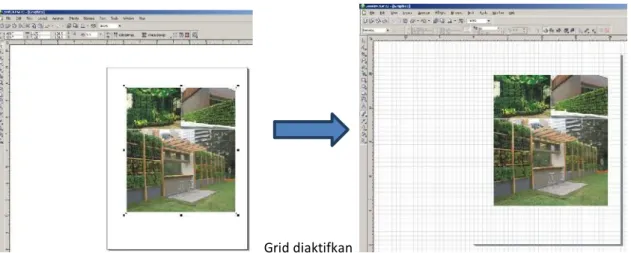
Grid merupakan table bantu yang berfungsi untuk mempermudah pengguna saat mengolah gambar/obyek bitmap. Grid digunakan agar seleksi lebih mudah dibuat dan mempunyai keakuratan yang tinggi.
Langkah - langkah untuk mengaktifkan Grid adalah sebagai berikut : 1. Pilih menuView Grid
2. Dan akan muncul grid pada lembar kerja CorelDraw
Grid diaktifkan
Gambar 2.33 Grid muncul pada lembar kerja
c. Rangkuman
Dari uraian materi aplikasi pengolah citra vektor dapat dirangkum sebagai berikut :
CorelDraw merupakan satu satu aplikasi pengolah citra vektor yang banyak digunakan oleh editor grafis
Banyak jenis dan versi produk CorelDraw, dari tahun ke tahun Corel selalu update, selain itu banyak pula komponen-komponen yang di kembangkan dan di masukan ke setiap paket Program Corel pada setiap versinya, namun Corel sendiri sudah memiliki aturan dan ketentuan dasar untuk setiap rilis produk barunya.
Kelebihan coreldraw diantaranya :
- tool-toolnya yang lebih bersifat freehand
- coreldraw memiliki kemampuan untuk dipadu dengan editing foto - menghasilkan suatu gambar dari foto dengan penambahan atau
editing tulisan dan karakter-karakter tertentu.
- Coreldraw juga mampu untuk mengimpor atau ekspor file menjadi file jpg, bmp atau lainnya.
Kekurangan yang sering muncul:
- memakan memori dan resource lain yang sangat besar Semakin kompleks filenya maka semakin besar file
- pembuatan objek table tidak mudah ,pada corel pembuatan tabel dibuat dengan cara manual
- saat penggabungan objek vector dan photo/bitmap kualitas cetakannya kurang memuaskan, misalnya membuat cover buku yang terdapat objek text dan photo.
- kompatibilitas versi CorelDraw banyak kendala dalam sharing ke versi lainnya.
Tool-tool perlu diketahui di lingkungan kerja aplikasi pengolah citra vektor adalah menu bar, property bar, toolbar, title bar, ruler, toolbox, drawing window, drawing page, document, navigator, color palltete, status bar.
d. Tugas
Buatlah file baru pada aplikasi pengolah citra vektor, import suatu gambar yang berekstensi*.jpg kemudian simpan file yang terimport dalam format *.cdr
1. Buatlah catatan langkah-langkah untuk menyelesaikan tugas tersebut. 2. Presentasikan hasil ringkasan di depan kelas.
e. Tes Formatif
Dalam test ini setiap peserta didik wajib membaca dengan cermat dan teliti setiap butir soal dibawah ini. Kemudian berdasarkan uraian materi diatas tulislah jawabannya pada lembar jawaban test formatif yang telah disediakan.
1. Jelaskan apa yang dimaksud dengan guidelines dan grid
2. Apa fungsi perintah “recenlty used” pada saat membuka lembar kerja 3. Bagaimana menurut Anda tentang kelebihan dan kekurangan dari
aplikasi pengolahan citra vektor yang Anda gunakan.
f. Lembar Jawaban Tes Formatif LJ - 01 : guidelines dan grid
... ... ... ...
... ... ... ... ... LJ - 02 : recently used ... ... ... ... ... ... LJ - 03 : kelebihan dan kekurangan aplikasi pengolahan citra vektor
... ... ... ... ... ... ... ... ... ... ... ... ... ... ... ... ... ...
3. Kegiatan Belajar 3 : Menyajikan Hasil Pengolahan Objek Garis
a. Tujuan PembelajaranSetelah mengikuti kegiatan belajar 3 ini siswa diharapkan dapat : 1) Memahami obyek garis
2) Menyajikan pengolahan obyek garis
b. Uraian Materi
Pada kegiatan belajar 3 akan dipelajari teknik- teknik untuk menggambar obyek garis. Saat menggambar obyek garis dan bidang dapat menggunakan bantuan pelbagai tool yang sudah ada di aplikasi pengolah citra vektor CorelDraw.
1.) Menggambar garis dan kurva dengan pen tool
Pen tool merupakan tool untuk membuat garis lurus maupun garis lengkung dengan tanda point / titik sebagai acuannya.
Adapun langkah-langkah untuk menggambar garis lurus dengan Pen adalah sebagai berikut :
KlikPen tool pada toolbox
Gambar 3.1 Pen tool
Klik mouse pada tempat-tempat yang berbeda untuk menggambar segmen-segmen objek garis lurus.
Klik
Gambar 3.2 Obyek yang dibuat dengan pen tool
Tekan Shift untuk mendapatkan garis lurus secara vertical atau horizontal.
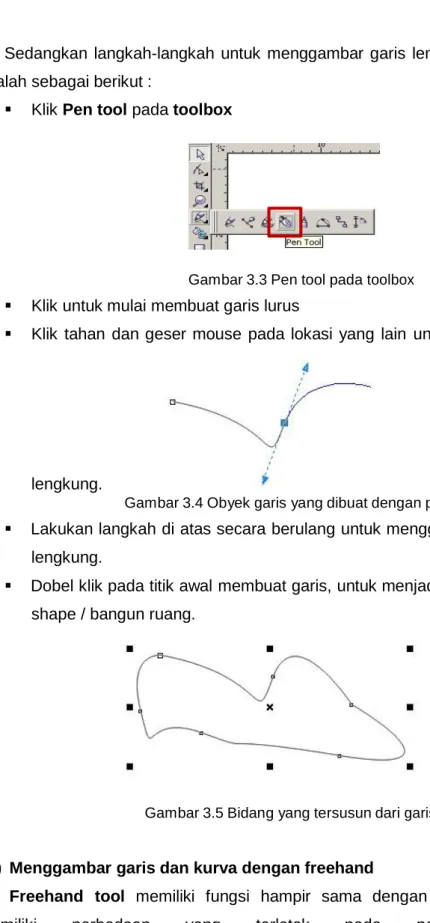
Sedangkan langkah-langkah untuk menggambar garis lengkung dengan Pen adalah sebagai berikut :
KlikPen tool pada toolbox
Gambar 3.3 Pen tool pada toolbox Klik untuk mulai membuat garis lurus
Klik tahan dan geser mouse pada lokasi yang lain untuk membuat garis
lengkung.
Gambar 3.4 Obyek garis yang dibuat dengan pen tool
Lakukan langkah di atas secara berulang untuk menggambar objek garis lengkung.
Dobel klik pada titik awal membuat garis, untuk menjadikan garis menjadi shape / bangun ruang.
Gambar 3.5 Bidang yang tersusun dari garis
2.) Menggambar garis dan kurva dengan freehand
Freehand tool memiliki fungsi hampir sama dengan Pen tool, namun memiliki perbedaan yang terletak pada pembentukan titik
Adapun Langkah-langkah untuk menggambar garis lurus maupun kurva dengan Freehand tool adalah :
KlikFreehand tool (F5) pada toolbox
Gambar 3.6 Freehand pada toolbox
Klik untuk mulai membuat garis, geser mouse untuk membentuk garis
Gambar 3.7 Membentuk garis dengan freehand Dobel klik untuk membentuk segmen garis berikutnya Dan klik untuk mengakhiri pembuatan garis.
Gambar 3.8 Gambar bidang yang tersusun dari garis 3.) Menggambar garis dengan 3 point curve
3 Point Curve merupakan tool yang berfungsi untuk menggambar garis kurva dengan 3 titik acuan. Langkah menggambar kurva dengan 3-Point Curve adalah sebagai berikut :
Klik3 Point Curve tool pada toolbox
Gambar 3.9 Point Curve pada toolbox
Klik tahan dan geser mouse untuk membentuk garis dasar kurva, garis
garis sehingga muncul titik hitam KlikShape tool, k
4.) Melengkungkan dan meluruskan garis
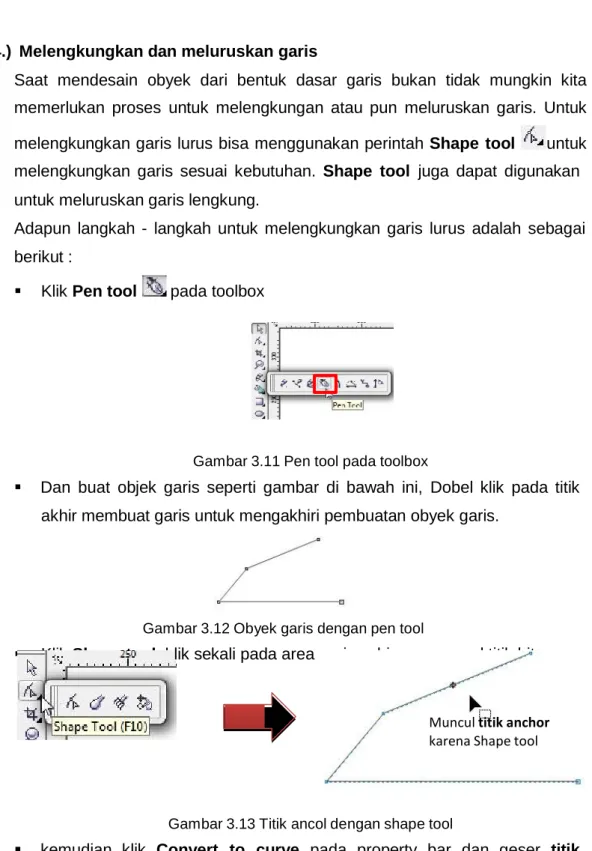
Saat mendesain obyek dari bentuk dasar garis bukan tidak mungkin kita memerlukan proses untuk melengkungan atau pun meluruskan garis. Untuk
melengkungkan garis lurus bisa menggunakan perintahShape tool untuk melengkungkan garis sesuai kebutuhan. Shape tool juga dapat digunakan untuk meluruskan garis lengkung.
Adapun langkah - langkah untuk melengkungkan garis lurus adalah sebagai berikut :
KlikPen tool pada toolbox
Gambar 3.11 Pen tool pada toolbox
Dan buat objek garis seperti gambar di bawah ini, Dobel klik pada titik akhir membuat garis untuk mengakhiri pembuatan obyek garis.
Gambar 3.12 Obyek garis dengan pen tool lik sekali pada area
Muncul titik anchor karena Shape tool
Gambar 3.13 Titik ancol dengan shape tool
kemudian klik Convert to curve pada property bar dan geser titik anchor untuk melengkungkan garis.
Menggeser titik achor dengan shape tool Gambar 3.14 Mengeser titik anchor pada garis
Setelah titik achor digeser dibeberapa titik akan menghasilkan obyek grafis garis lengkung sebagai berikut
Gambar 3.15 Obyek garis lengkung dengan mengedit titik anchornya Untuk meluruskan garis lengkung langkah-langkah sama dengan diatas, namun bedanyatool yang digunakan pada property bar adalah Convert to line,
Gambar 3.16 Property bar untuk convert curve to line maka garis lengkung akan berubah menjadi garis lurus.
Garis lengkung
dengan titik achor Garis lengkung berubah jadi lurus
c. Rangkuman
Pada paparan materi kegiatan belajar pengolahan obyek garis ini dapat dirangkum sebagai berikut :
Untuk membuat obyek garis dan kurva dapat menggunakan tool – tool diantaranyapen tool,freehand, 3 Point Curve tool.
Freehand tool memiliki fungsi hampir sama dengan Pen tool, namun memiliki perbedaan yang terletak pada pembentukan titik acuan dilakukan dengan cara dobel klik.
Garis lurus dapat diubah menjadi bentuk melengkung menggunakan fasilitasshape tool dan convert to curve
Sebaliknya bentuk melengkung dapat diubah menjadi bentuk lurus menggunakan fasilitasshape tool dan convert to line
d. Tugas
1. Buatlah obyek-obyek garis berikut ini menggunakan teknik dan tool yang sudah dijelaskan di kegiatan belajar ini
a. b.
c. buatlah obyek garis yang menyerupai tanda tangan anda 2. Tuliskan langkah-langkah untuk menyajikan obyek garis tersebut 3. Bandingkan keunggulan dan kelemahan dari tool yang Anda gunakan 4. Presentasikan didepan kelas hasil karya anda
e. Tes Formatif
1. Bandingkan tentang fungsi dari pen tool,freehand serta 3 point curve tool untuk pembuatan garis
2. Bagaimana cara agar garis lengkung berubah menjadi garis lurus ?
f. Lembar Jawaban Tes Formatif
LJ - 01 : pen tool,freehand serta 3 point curve tool untuk pembuatan garis ... ... ... ... ... ... ... ... ... ... ... ...
LJ - 02 : Cara merubah garis lengkung menjadi lurus
... ... ... ... ... ... LJ - 03 : Cara untuk membuat garis lurus vertikal/horisontal
... ... ... ... ... ... ... ... ... ...
4. Kegiatan Belajar 4 : Menyajikan Hasil Pengolahan Obyek Bidang
a. Tujuan PembelajaranSetelah mengikuti kegiatan belajar 4 ini siswa diharapkan dapat : 1) Memahami obyek bidang
2) Menyajikan pengolahan obyek bidang
b. Uraian Materi
Pada kegiatan belajar 4 akan dipelajari teknik- teknik untuk menggambar obyek bidang. Saat menggambar obyek bidang dapat menggunakan bantuan pelbagai tool yang sudah ada di aplikasi pengolah citra vektor CorelDraw.
Menggambar objek bangun ruang meliputi menggambar persegi, lingkaran, polygon, bintang dan lain sebagainya. bangun ruang dapat digambar secara langsung maupun secara manual.
1.) Menggambar bidang persegi dengan rectangle tool
Menggambar persegi dapat dilakukan dengan dua cara yaitu dengan Rectangle tool atau dengan 3-Point Rectangle.
Rectangle tool merupakan tool untuk menggambar objek persegi panjang atau bujur sangkar. Adapun langkah untuk menggambar persegi panjang dengan Rectangle tool adalah sebagai berikut :
KlikRectangle tool pada toolbox atau tekan F6
Gambar 4.1 Rectangle tool pada toolbox
Klik tahan dan geser mouse di dalam lembar kerja sehingga membentuk
objek persegi panjang.
Secara default sudut yang terbentuk pada bidang persegi panjang adalah sudut siku atau didalam round corner bernilai 0o,sudut siku tersebut dapat diatur
sehingga membentuk sudut yang tidak siku
Sudut 0o
Gambar 4.3 besar sudut berubah dari 00ke 600
Sudut 60o
Untuk mengatur bentuk dan radius kelengkungan sudut objek pada property bar dapat dilakukan dengan jalan :
Pilih bentukRound corner pada properti bar
Dan ubah nilai sudut, misalnya 60o dengan kondisi round corner
together terkunci/aktif
round corner together aktif
Gambar 4.4. mengubah sudut dengan round corner
Non aktifkan round corner together dengan cara klik tombol round corner together pada property bar agar bisa mengubah besar sudut tertentu saja, misalnya pada sudut kiri atas dan kanan bawah diisi dengan 0odan sudut kiri bawah dan kanan atas diisi 60o.
Maka akan menghasilkan obyek bidang persegi yang memiliki sudut yang berbeda
round corner together tidak aktif
Gambar 4.5 obyek persegi panjang dengan besar sudut yang berbeda-beda Untuk membuat objek bujur sangkar, tekan tombol Ctrl saat menggeser
2.) Menggambar bidang persegi dengan 3 point rectangle tool
3 Point Rectangle tool memilik fungsi untuk membuat persegi dengan pola tiga titik. Langkah – langkah untuk menggambar objek persegi dengan 3 Point Rectangle adalah :
Klik3 Point Rectangle tool pada toolbox.
Gambar 4.6 point rectangle pada toolbox
Klik tahan dan geser mouse untuk menentukan ukuran tinggi objek kotak, kemudian lepaskan klik mouse.
Gambar 4.7 obyek persegi panjang dengan 3 point rectangle Geser mouse untuk menentukan ukuran lebar objek persegi dan klik
mouse untuk mengakhiri.
3.) Menggambar elips dengan Ellipse tool
Untuk menggambar elips atau lingkaran dapat dilakukan dengan menggunakanEllipse tool ataupun 3 Point Ellipse. Ellipse tool berfungsi untuk menggambar objek elips atau lingkaran.Adapun langkah untuk menggambar elips dengan Ellipse tool adalah sebagai berikut :
KlikEllipse tool pada toolbox
Gambar 4.9 Pembentukan obyek ellips Bentuk dan radius dapat diatur pada pada property bar.
Misalnya elips akan diubah ke bentuk Pie dan ubah besar sudut, maka gambar berikut :
Atur bentuk
elips Atur besarsudut
Gambar 4.10 Tampilan bentuk elips setelah diubah sudutnya
Untuk membuat objek lingkaran / bulat yang memiliki ukuran diameter yang sama maka dapat dilakukan dengan menggeser mouse untuk membuat objek elips, tekan tombolCtrl .
4.) Menggambar elips dengan 3 Point Ellipse tool
3 Point Ellipse tool merupakan tool untuk menggambar objek lingkaran atau elips dengan tiga titik acuan. Langkah – lamgkah untuk menggambar objek lingkaran atau ekips dengan 3-Point Ellipse adalah sebagai berikut :
Klik3-Point Ellipse tool pada toolbox
Gambar 4.11 point ellipse tool
Klik tahan dan geser mouse untuk menentukan ukuran lebar ./ diameter objek elips dan lepaskan klik mouse.
Gambar 4.12 proses pembuatan obyek ellips
5.) Menggambar poligon dengan poligon tool
Polygon tool digunakan untuk menggambar objek polygon dengan berbagai sisi. Adapun Langkah-langkah untuk menggambar objek polygon adalah sebagai berikut :
Klik Polygon tool pada toolbox.
Gambar 4.13 polygon pada toolbox
Tentukan jumlah sisi objek polygon padaproperty bar, misalnya 9 sisi
Gambar 4.14property bar obyek poligon
Klik tahan dan geser mouse pada lembar kerja untuk menggambar objek
polygon.
Gambar 4.15 obyek poligon
Tekan shift untuk mendapatkan objek polygon yang sama sisi.
6.) Menggambar bintang dengan poligon tool
Untuk menggambar bintang dapat dibuat menggunakanpoligon tool dan kemudian diedit menggunakanshape tool. Langkah – langkah membuat bintang adalah sebagai berikut :
Tentukan jumlah sisi objek polygon padaproperty bar, misalnya 9 sisi
Gambar 4.17 property bar obyek poligon
Klik tahan dan geser mouse pada lembar kerja untuk menggambar objek polygon.
Gambar 4.18objek polygon dengan 9 sisi Klik shape tool pada toolbox
Gambar 4.19 shape tool pada toolbox
Kemudian arah mouse pada poligon yang sudah dibuat, klik tahan dan geser mouse shape tool pada salah satu titik sudut obyek poligon ke arah sembarang
Maka akan terbentuk bintang
Salah satu sudut
Gambar 4.20 poligon berubah menjadi bintang
Untuk menggambar bintang, selain menggunakan poligon dan shape tool,
obyek bintang dapat dibuat denganstar tool yang ada ditoolbox. 7.) Menggambar Spiral
Spiral tool meruapakan tool untuk menggambar objek spiral. Langkah untuk menggambar objek spiral adalah sebagai berikut :
Atur banyaknya spiral pada properti spiral diproperty bar seperti gambar dibawah ini
Banyaknya lingkaran
dalam spiral bentuk spiral
Gambar 4.22 obyek spiral dengan 9 lingkaran
8.) Menggambar dengan graph paper
Graph Paper tool merupakan tool untuk membuat garis-garis table yang menyerupai kertas grafik. Langkah –langkah untuk menggambar Graph Paper adalah sebagai berikut :
KlikGraph Paper tool pada toolbox
Gambar 4.23 Graph paper tool
Tentukan jumlah kolom dan baris yang akan dibuat pada property bar di bagianColoums and Rows. Sebagai contoh, ubah nilai menjadi 4 dan 7.
Atur baris dan kolom
Gambar 4.24 coloumns and rows pada property bar
Klik tahan dan geser mouse pada lembar kerja untuk membentuk objek kertas grafik.
9.) Memformat garis tepi obyek dengan outline pen
Outline Pen dapat digunakan untuk memformat garis tepi objek meliputi, tebal garis, warna garis, bentuk garis dan lain sebagainya. Langkah –
langkah untuk memformat garis tepi obyek dengan outline pen adalah sebagai berikut :
Klik objek yang akan diformat.
Gambar 4.25 Objek yang akan diformat
Klik tombol Outline Pen kemudian pilih salah satu pilihan tombol,misalnya pilihOutline Pen dialog (F12) sehingga tampil kotak dialog Outline Pen.
Gambar 4.26Outline Pen dialog pada tool box
Setelah itu akan muncul kotak dialog Outline Pen
Gambar 4.27 kotak dialog Outline Pen
Atur tatanan untuk memformat garis tepi objek pada kotak dialog Outline Pen, misalnyastyle di ubah jadi point dengan wdith 4.0pt
Gambar 4.28 outline pada obyek berubah dari garis lurus menjadi titik-titik
10.) Memilih obyek
Sebelum memformat dan memodifikasi objek, pengguna aplikasi corelDraw harus memilih objek terlebih dahulu. Ada beberapa cara untuk memilih objek. Langkah untuk memilih objek tunggal adalah sebagai berikut :
Klik Pick tool pada tool box
Gambar 4.29 Pick tool dan klik objek yang akan dipilih
Gambar 4.30 objek yang akan dipilih
Berikut adalah langkah untuk memilih beberapa objek , sebagai berikut Klik tombol Pick tool pada toolbox
Klik objek pertama.
Gambar 4.31Pick tool
Tekan tombol Shift dan klik objek-objek berikutnya yang ingin dipilih, seperti gambar dibawah ini terdapat 2 obyek yang terseleksi.
Gambar 4.33duaobyek yang terseleksi.
Selain cara di atas, dapat juga dilakukan memilih beberapa objek dengan cara menggeser mouse, ikuti langkah berikut :
Klik tombol Pick tool.
Gambar 4.34 pick tool
Klik tahan dan geser mouse hingga mengelilingi objek-objek yang ingin dipilih.
Gambar 4.35 4 obyek terseleksi
Objek yang tertutup obyek lain dapat dipilih dengan catatan obyek tersebut terletak di urutan bawah ,Langkah untuk memilih objek yang terletak di urutan bawah adalah sebagai berikut :
Klik tombol Pick tool.
Gambar 4.36 pick tool
11.) Menyalin obyek dengan perintah copy – paste
Menyalin objek yaitu menggandakan objek menjadi dua atau lebih. Ada beberapa cara untuk menyalin objek di dalam CorelDraw, berikut salah satunya, yaitu dengan menggunakan perintah copy-paste
Menyalin objek dengan Copy-Paste adalah teknik menyalin objek yang paling umum digunakan. Langkah untuk menyalin objek dengan cara Copy dan Paste sebagai berikut :
Pilihan objek dengan Pick tool.
Gambar 4.38 obyek terseleksi dengan pick tool
KlikCopy atau tekanCtrl+C kemudian klikPaste atauCtrl+V.
Selanjutnya, objek hasil salinan akan berada tepat di atas objek sumber.
Gambar 4.39 objek hasil salinan yang bertumpuk dengan obyek aslinya Klik tahan dan geser posisi objek hasil salinan ke lokasi lain sehingga
anda dapat melihat objek sumbernya
Gambar 4.40 obyek yang telah dipindahkan dari posisi obyek aslinya 12.) Menyalin obyek dengan teknik duplikasi
Duplikasi juga merupakan teknik menyalin objek. Proses menyalin dengan teknik duplikasi bisa lebih cepat disbanding dengan Copy-Paste. Langkah untuk menyalin dengan duplikasi adalah :
Klik Pick tool dan pilih objek.
Gambar 4.41 obyek yang terseleksi menggunakan pick tool menu Edit Duplicate, atau tekan tombol Ctrl+D
Kemudian tampil objek hasil duplikasi
Gambar 4.42 obyek hasil duplikasi
13.) Menyalin Objek dengan Mouse
Untuk menyalin objek menggunakan mouse dengan praktis dan cepat. Ikuti langkah berikut untuk menyalin dengan mouse yang dapat dilakukan dengan jalan sebagai berikut :
KlikPick tool.
Gambar 4.43 pick tool
Klik tahan dan geser objek yang akan disalin ke lokasi yang lain.
Gambar 4.44 obyek yang digeser ke lokasi lain
Sebelum melepas klik kiri mouse, klik kanan mouse dan lepaskan kedua klik mouse tersebut secara bersamaan.
Gambar 4.45 obyek yang telah tergandakan
14.)Menyalin Objek dengan Fasilitas Menu
Dengan fasilitas menu, anda dapat menyalin objek dengan jumlah salinan lebih dari satu sekaligus, anda juga dapat mengatur jarak antar objek. Langkah untuk menyalin objek dengan fasilitas menu adalah :
Klik menuEdit Step and Repeat
Gambar 4.47 perintah step and repeat hingga tampilpanel Step and Repeat
Gambar 4.48 panel step and repeat
Klik jumlah salinan objek yang diinginkan pada kotak teks Number of copies, misalnya diisi 12 sehinnga elips yang semula hanya 1 di gandakan menjadi 12
Pilih perintah pada Horizontal Settings dan Vertical Settings untuk mengatur hasil salinan objek secara horizontal dan vertical :
- No offset tidak ada jarak antara objek sumber dan hasil salinan objek.
- Offset untuk mengatur jarak antara satu objek dengan objek lain. - Spacing between objects untuk mengatur jarak spasi antar objek. - Distace untuk menentukan jarak antar objek baik secara horizontal
maupun vertical.
- Direction untuk menentukan arah hasil salinan objek, yaitu : Left : hasil salinan tampil di kiri objek sumber, Right : hasil salinan tampil di kanan objek sumber, Up : hasil salinan tampil di atas objek sumber, atau Down : hasil salinan tampil di bawah objek sumber.
Klik tombolApply sehingga objek akan disalin dengan hasil seperti
berikut :
Gambar 4.49 obyek yang sudah tersalin 15.) Memindah Posisi Objek dengan mouse
Memindah posisi objek adalah memindah objek pada suatu tempat tertentu dalam lembar kerja. Ada beberapa cara untuk memindah posisi objek, yaitu menggunakan mouse dan menggunakan keyboard, berikut akan dijelaskan langkah untuk memindagkan posisi obyek dengan menggunakan mouse .
Klik tombol Pick tool dan klik objek.
Gambar 4.50 pick tool dan obyek
Klik tahan dan geser objek ke lokasi baru dan lepaskan klik mouse.
Gambar 4.51 objek digeser ke lokasi baru 16.) Memindah Posisi Objek dengan Keyboard
Selain dengan mouse, anda juga dapat memindah objek dengan menggunakan keyboard. Perintah ini biasanya digunakan untuk menempatkan objek pada posisi yang kita inginkan dengan lebih tepat atau akurat. Langkah untuk memindah objek dengan keyboard adalah :
Klik Pick tool dan pilih objek.
Tekan tombol anak panah keyboard kiri, kanan, atas atau bawah untuk menggeser posisi objek.
17.) Mengubah Ukuran Objek dengan Mouse
Ada beberapa cara dalam mengubah ukuran objek, diantaranya adalah dengan menggunakan mouse, fasilitas menu, ataupun secara manual dengan memasukkan nilai skala pada property bar.
Untuk mengubah ukuran objek dengan mouse adalah mengubah ukuran objek dengan cara klik dan geser mouse ke arah vertical maupun horizontal.
Langkah untuk mengubah ukuran objek dengan mouse adalah :
Klik tombolPick tool dan klik objek yang akan diubah ukurannya.
Gambar 4.53
Klik tahan kotak handle yang ada di sekeliling objek dan geser sesuai dengan yang diinginkan, dan lepaskan klik mouse.
Gambar 4.54 obyek setelah obyek diubah ukuranya 18.) Mengubah Ukuran Objek dengan fasilitas menu
Mengatur ukuran objek dengan fasilitas menu adalah mengatur ukuran objek dengan pengaturan-pengaturan yang dituliskan dalam bentuk nilai/angka. Langkah untuk mengatur ukuran objek dalam fasilitas menu adalah :
Pilih objek denganPick tool dan pilih objek.
Klik menu Arrange Tranformations Scale atau tekan tombol Alt+F9
Gambar 4.56 arrange - transformations Kemudian akan muncul kotakdialog Transformation.
Gambar 4.57 kotak dialog tranformation
Ubah ukuran secara horisontal dengan mengisi nilaiscale H : 200 kemudian klikapply
Maka akan menghasilkan gambar berikut, dimana obyek elips lebih lebar dari sebelumnya.
Gambar 4.58 obyek ellips yang telah berubah ukuranya
19.) Memutar Objek
Pada CorelDRAW dapat dilakukan memutar maupun memiringkan objek sesuai kebutuhan baik secara manual maupun secara langsung dengan
geser pada mouse. Langkah- langkah untuk memutar objek adalah sebagai berikut :
Klik tombolPick tool dan klik objek.
Gambar 4.59 pick tool dan obyek
Klik sekali lagi pada objek sehingga tampil kotak hendle rotasi sekeliling objek.
Klik mouse ke salah satu kotak handle rotasi, kemudian geser kea rah yang diinginkan.
Gambar 4.60 proses obyek yang dirotasi pada handle rotasi
Selain menggunakan perintah di atas, dapat juga memutar objek dengan perintah menu pada menuArrange Tranformations rotate sehinga akan muncul kotak dialogtransformation – rotation
Atur pada bagianrotation – angle untuk mendapatkan sudut kemiringan yang diinginkan dan klikapply untuk menjalankan perintah rotasi.
c. Rangkuman
Dari uraian materi pengolah obyek bidang dapat dirangkum sebagai berikut : Banyak obyek bidang diantaranya
- Menggambar bidang persegi dengan rectangle tool
- Menggambar bidang persegi dengan 3 point rectangle tool - Menggambar elips dengan Ellipse tool
- Menggambar poligon dengan poligon tool - Menggambar bintang dengan poligon tool - Menggambar Spiral
- Menggambar dengan graph paper
Selain membuat obyek bidang, dapat pula dilakukan editing sederhana pada obyek garis dan bidang, diantaranya :
- Memformat garis tepi obyek - Memilih obyek
- Menyalin obyek
- Memindah Posisi Objek - Mengubah Ukuran Objek - Memutar Objek
d. Tugas
1. Buatlah obyek – obyek bidang dengan menggunakan a. rectangle tool
b. 3 point rectangle tool c. Ellipse tool
d. poligon tool e. poligon tool f. Spiral g. graph paper
3. Presentasikan didepan kelas hasil karya Anda
e. Tes Formatif
1. Tool – tool apa sajakah yang digunakan untuk membuat obyek bidang ? 2. Apakah fungsi dari “ titik pusat/handle “ dari sebuah obyek bidang ? 3. Jelaskan fungsi dari kotak dialog “panel Step and Repeat” ?
4. Apa sajakah yang dapat di atur menggunakan kotak dialog “outline pen”
f. Lembar Jawaban Tes Formatif
LJ - 01 : Tool – tool untuk membuat obyek bidang
... ... ... ... ... ... ... LJ - 02 : Fungsi dari “ titik pusat/handle
... ... ... ... ... LJ - 03 : Fungsi dari kotak dialog “panel Step and Repeat”
... ... ... ... ... ... ... LJ - 04 : Pengaturan pada kotak dialog “outline pen”
... ... ... ... ...
5
.Kegiatan Belajar 5 : Mengolah Obyek Grafis
a. Tujuan PembelajaranSetelah mengikuti kegiatan belajar 5 ini siswa diharapkan dapat : 1) Memahami obyek grafis
2) Memahami pengolahan obyek grafis 3) Menyajikan hasil pengolahan obyek grafis
b. Uraian Materi
1.) Mengatur urutan obyek
Adakalanya saat membuat obyek di lembar kerja urutannya kurang sesuai dengan yang diinginkan, oleh karena itu diperlukan untuk mengatur posisi dan urutan objek maksudnya adalah mengatur posisi objek dari atas hingga bawah pada suatu objek yang bertumpuk/bertindih. Langkah – langkah untuk mengatur posisi urutan objek adalah sebagai berikut :
Klik Pick tool dan pilih objek, pada contoh dibawah obyek yang akan diubah urutanya adalah obyek oval kecil dengan urutan paling belakang (urutan ke 3) akan dipindah ke depan
Gambar 5.1 memilih obyek urutan terbawah dengan pick tool
Pilih menu Arrange Order to front of page maka obyek akan bergeser menjadi urutan paling depan
Perintah To Front Of Page dapat digantikan dengan shortcut key Ctrl+Home
Untuk obyek menggeser menjadi urutan paling depan dapat pula menggunakan perintah Arrange Order To Front Of Layer atau shortcut keyShift+PgUp .
Pada perintah Arrange Order , selain To Front Of Page dan To Front Of Layer terdapat pula perintah lainnya yaitu :
To Back Of Page atau Ctrl+End untuk memindah objek ke urutan paling bawah.
Gambar 5.3 hasil pemidahan posisi obyek dengan “to back of page” To Back Of Layer atauShift+PgDn untuk memindah objek ke urutan
paling bawah.
Gambar 5.4 hasil pemidahan posisi obyek dengan “to back of layer” Forward One atau Ctrl+PgUp untuk memindah objek agar naik satu
Back One atau Ctrl+PgDn untuk memindah objek agar turun satu tingkat
Gambar 5.6 hasil pemidahan posisi obyek dengan perintah “back one” Reserve Order untuk membalik urutan seluruh objek terpilih.
Gambar 5.7 hasil pemidahan posisi obyek dengan perintah “reserve order”
In Front Of untuk memindah objek di atas objek tertentu. Setelah memilih perintah ini, akandiminta untuk memilih objek acuan untuk menentukan posisi objek. Seperti contoh berikut, obyek yan akandigeser urutanya adalah oval kecil kuning, akan digeser didepan oval besar orange
Behind untuk memindah objek di bawah objek tertentu. Setelah memilih perintah ini, kemudian akan diminta untuk memilih objek acuan untuk menentukan posisi objek. Obyek kotak biru akan dipindah urutanya dibelakang oval kecil kuning
Gambar 5.9 hasil pemidahan posisi obyek dengan perintah “behind” 2.) Menggabung obyek - obyek
Menggabung objek adalah menggabung beberapa objek menjadi objek tunggal. Objek yang telah digabung masih dapat dipisah/dipecah kembali. Menggabung obyek pada CorelDraw dapat dilakukan dengan perintah Combine dan weld.
Pada saat menggabung objek dengan Combine maka dua objek atau lebih sehingga membentuk sebuah objek tunggal.Sedangkan dengan bila menggunakan Weld maka menggabungkan beberapa objek menjadi sebuah objek baru yang tidak dapat dipecah kembali.
Berikut ini akan dilakukan penggabungan obyek dengan menggunakan perintah weld, adapun langkahnya adalah sebagai berikut :
Klik Pick tool dan seleksi objek-objek yang akan digabung.
Gambar 5.10 menyeleksi obyek dengan pick tool Klik menuArrange Shaping Weld