HALAMAN PENGESAHAN MODUL
1. Judul :Modul NC/CNC 2 (CAM MILLING)
SMK Kelas XII SEMESTER 5 2. Identitas Pembuat
1. Nama Lengkap : Endah Arianti, ST 2. Jenis Kelamin : Perempuan
3. Pangkat, Golongan, Nip : Penata Tingkat 1/Guru Muda, III/d, 197310252006042026
4. Asal Sekolah : SMK Negeri 1 Singosari - Malang 5. Alamat Kantor : Jl. Raya Mondoroko no.3 singosari
Kab. Malang - Jawa Timur.Jl. Jeruk Telp. (0341) 458 138 Fax. 458 139
6. Alamat Rumah : Jl. Tumapel Gang V RT/RW. 03/06, Singosari, Kabupaten Malang - Jawa Timur
7. No. HP. : 08113664667
Singosari, Juli 2020 Mengetahui,
Kepala Sekolah, Pembuat,
Drs. H. IMAM, M.MT. ENDAH ARIANTI, ST
MODUL NC/CNC 2 (CAM MILLING)
Untuk SMK Kelas XII Semester 5
Teknik Pemesinan
KATA PENGANTAR
Puji syukur kami panjatkan kepada Tuhan Yang Maha Esa atas limpahan rahmat dan karuniaNya sehingga modul ini dapat diselesaikan sebagai pendamping untuk kegiatan belajar mengajar peserta didik.
Pedidikan kejuruan adalah pendidikan menengah yang mempersiapkan peserta didik untuk dapat bekerja pada bidang masing-masing. Pedidikan kejuruan dibangun dengan tujuan untuk membentuk tenaga kerja yang terampil, kompetitif, dan berkompetensi sejak dini. Sehingga peserta didik lulusan Sekolah Menengah Kejuruan (SMK) sudah siap bekerja sesuai bidangnya.
Untuk itu modul ini hadir untuk membantu peserta didik dalam mengembangkan potensi yang dimilikinya
Singosari , Juli 2020
Penyusun,
DAFTAR ISI
Halaman
KATA PENGANTAR ...……… i
DAFTAR ISI ……….. ii
GLOSARIUM ……… iii
BAB I. PENDAHULUAN ……….. 1
A. Deskripsi ……… 1
B. Prasyarat ……….... 2
C. Petunjuk penggunaan modul ini………. 2
D. Tujuan Akhir ………. 2
E. Kompetensi Inti dan Kompetensi dasar ……… 3
F. Cek Kemampuan awal ……… 5
BAB II. KEGIATAN PEMBELAJARAN - CAM MILLING . I. Kegiatan Belajar 1 1.1. Tujuan Pembelajaran ……….. 6
1.2. Kompetensi Dasar……… 6
1.3. Uraian Materi ……….. 6
1.3. 1. Master Cam X9………. 6
1.3. 2. Memulai Mastercam X9……… 1.3. 3. Fungsi Perintah pada Mastercam X9……… 1.3. 4. Ikon-Ikon Penggambaran 3D……….… 1.3. 5. Status Gambar………. 1.3. 6. Membuat Gambar 3D 1.4. Aktifitas Pembelajaran………. 46
1.5. Rangkuman ………. 46
1.6. Lembar Kerja ……….. 49
1.7. Test Formatif ……….. 53
1.8. Soal Remidi………. 57
II. Kegiatan Belajar 2
2.1. Tujuan Pembelajaran ……….
2.2. Kompetensi Dasar………..
2.3. Uraian Materi ………
2.3.1.Icon /menu Toolpath 3D pada CAM 68 2.3.2.Menggunakan Icon/menu Toolpath untuk membentuk
lintasan pahat
78
2.4. Aktifitas Pembelajaran……… 86
2.5. Rangkuman ………. 86
2.6. Lembar Kerja ……….. 87 2.7. Test Formatif ………..
2.8. Soal Remidi……….
2.9. Soal Pengayaan………
88 88 88
III. Kegiatan Belajar 3
3.1. Tujuan Pembelajaran ……… 89 3.2. Kompetensi Dasar………. 89 3.3. Uraian Materi ……… 89
3.3. 1. Toolpath 89
3.3. 2. Menjalankan simulasi Post Prosesor 131
3.4. Aktifitas Pembelajaran 131
3.5. Rangkuman ……… 131
3.6. Lembar Kerja ……… 131
3.7. Test Formatif ………
3.8. Soal Remidi………..
3.9. Soal Pengayaan………
113132 132 133
IV. Kegiatan Belajar 4
4.1. Tujuan Pembelajaran ……… 132 4.2. Kompetensi Dasar………. 132 4.3. Uraian Materi ……… 132
4.3.1.Memilih tipe mesin 132
4.3.2.Mengatur dimensi benda kerja 134
Aktifitas Pembelajaran 136
4.5. Rangkuman ……… 137
4.6. Lembar Kerja ……… 137
4.7. Test Formatif ………
4.8. Soal Remidi………..
4.9. Soal Pengayaan………
137 114 140
PENUTUP iv
Lampiran………. v
Kunci Jawaban………
Daftar Pustaka...………. vi
GLOSARIUM
Arbor : Alat bantu untuk memegang alat potong Arc : Bagian dari lingkaran atau kurva lainnya Backplot : Simulasi dari lintasan program
Base Point : Titik awal, titik acuan dasar
Break : Membagi komponen menjadi beberapa bagian Counter 2D : Metode penyayatan dengan profil 2 dimensi
Drag and Drop : Metode pengklikan pada mouse komputer dengan cara klik kiri, tahan kemudian menyeretnya dan jatuhkan klik ke tempat tertentu
Drill : Membuat suatu lubang
Endmill Flatt : Pisau rata untuk alat potong pada mesin mill/frais G Kode : Karakter umum yang dikenali dalam kontrol numerik
G View : Dari sudut pandang manakah suatu pendang dipandang dalam Mastercam
Intersection : Berpotongan
Loft : Bidang yang terbentuk oleh dua atau lebih rangka yang berbeda
Multiline : Garis sembarang
Midpoint : Titik tengah dari suatu komponen atau gambar Multiline : Garis sembarang
NC Code : Karakter umum yang dikenali dalam kontrol numerik
NC Drill : Alat potong untuk membuat suatu awalan sebelum membuat lubang
Object : Benda atau bagian benda
Object Snap : Suatu penepat suatu titik yang digunakan dalam menggambar
Offset : Menggandakan suatu garis atau kurva dengan jarak tertentu ke arah yang diinginkan dalam menggambar
Origin : Titik nol X0, Y0, Z0 pada benda kerja
Parameter : Suatu nilai nominal yang digunakan sebagai suatu batasan dalam pembuatan program
Plane : Bidang penggambaran
Point entry tool : Titik awal masuknya alat potong
Post Processor : Proses mencetak program pada toolpath menjadi kode G atau NC kode
Sketch 2D : Gambar 2 D
Toolpaths : Pembuatan lintasan program
Wireframe : Rangka dari sebuah gambar 3 dimensi
BAB I PENDAHULUAN
A.Deskripsi
CAM (Computer Aided Manufacturing) merupakan teknologi perencanaan, pengaturan dan pengontrolan pembuatan produk dengan bantuan komputer.
Tujuan utama CAM adalah membantu kegiatan proses manufaktur menjadi lebih cepat,akurat,dan efisien. Software ini lebih berfungsi sebagai tools/alat untuk mengontrol atau mengoperasikan mesin produksi dalam proses manufaktur.
Sistem CAM mencakup bidang-bidang keahlian seperti
1. CAPP (Computer Aided Process Planing = Fungsi persiapan perkerjaan yang di bantu oleh komputer)
2. Pemprograman NC (Numerical Control) 3. Pemrograman robot
4. Pembuatan instruksi pekerjaan (peraturan pekerjaan) 5. Perencanaan material
6. Penyedian perkakas potong dan alat-alat penjepit
7. FMS (sistem komputer untuk pengontrolan sistem produksi yang fleksibel)
Salah satu bagian dari CAM yang paling berkembang adalah Numerical Control (NC). Ini adalah teknik menggunakan instruksi-instruksi terprogram untuk mengontrol sebuah peralatan yang menggerinda, memotong, melakukan proses milling, menekuk, melubangi atau mengubah bahan mentah menjadi barang jadi.
Sebagian besar perusahaan-perusahaan manufaktur saat ini banyak menggunakan mesin CNC (Computer Numerical Control) dalam proses pemesinan nya.Untuk mengoperasikan CNC di butuhkan bahasa program,dan untuk menghasilkan sebuah bahasa program dibutuhkan gambar 2D/3D yang dihasilkan oleh software CAD,yang di proses dan dikonversi oleh software CAM menjadi bahasa program untuk mengoprasikan mesin berbasis CNC. Oleh
Beberapa merek softwarae CAM yang sering di gunakan adalah 1. Catia dari Dassault Systemes
2. Cimatron dari kelompok Cimatr
3. Edgecam dari Planit, sebelumnya Pathrace 4. Mastercam dari CNC Software
5. NX dari Siemens PLM Software 6. Powermill dari Delcam
7. Pro/E dari PTC
8. Space-E/CAM dari NDE
Pada modul inimerek softwarae CAM yang dgunakan Mastercam X9 B. Prasyarat
Prasyarat untuk dapat mempelajari materi ini, siswa sebelumnya harus menguasai materi diantaranya:
1. Keselamatan kesehatan kerja dan lingkungan (K3L) 2. Membaca gambar teknik
3. Memprogram mesin CNC milling 4. Mengoperasikan mesin CNC milling
C. Petunjuk Penggunaan
Dalam melaksanakan pembelajaran dengan menggunakan buku teks bahan ajar ini, siswa perlu memperhatikan beberapa hal, yaitu :
a. Menyiapkan semua bukti penguasaan kemampuan awal yang diperlukan sebagai
Perlengkapan yang perlu disiapkan
a. Buku modul NC/CNC 2 (CAM Milling)
b. Seperangkat Computer yang sudah terinstal Software Mastercam X9 c. Lembar kerja/ Job Sheet
D. Tujuan Akhir
Setelah mempelajari buku teks bahan ajar ini peserta diklat diharapkan dapat:
1. Menggunakan fungsi peritah pada Mastercam untuk menggambar 2D maupun 3D 2. Membuat lintasan program melalui menu Toolpaths.
3. Merubah Toolpaths menjadi NC kode / G kode sehingga siap dikirim ke mesin 4. Menjalankan mesin sesuai program yang dibuat
E. Kompetensi Inti dan Kompetensi Dasar
KOMPETENSI INTI KMPETENSI DASAR
KI 3
Memahami, menerapkan, menganalisis, dan mengevaluasi tentang pengetahuan faktual, konseptual, operasional dasar, dan metakognitif sesuai dengan bidang dan lingkup Teknik Pemesinan NC/CNC dan CAM pada tingkat teknis, spesifik, detil, dan kompleks, berkenaan dengan ilmu pengetahuan, teknologi, seni, budaya, dan humaniora dalam konteks pengembangan potensi diri sebagai bagian dari keluarga, sekolah, dunia kerja, warga masyarakat nasional, regional, dan internasional.
3.13 Menganalisis konsep dasar Computer Aided Manufacturing (CAM) untuk proses Milling
4.13 Mendemonstrasikan fungsi perintah- perintah dalam perangkat lunak CAM Milling
3.14 Memahami jenis alat potong dan parameternya untuk CNC milling 4.14 Mengidentifikasi alat potong dan parameternya untuk CNCmilling 3.15 Memahami fungsi perintah untuk
pembuatan program
4.15 Mengguna kan perintah perangkat lunak CAM Milling untuk program contour 2D dan 3D
3.16 Memahami fungsi perintah untuk membuat program drill toolpath 4.16 Mengguna kan fungsi perintah
membuat program drill toolpath 3.17 Memahami fungsi perintah membuat
program facing and pocketing
4.17 Mengguna kan fungsi perintah
membuat program facing and pocketing 3.18 Memahami fungsi perintah membuat
program surface roughing and finishing
KI 4
1. Melaksanakan tugas spesifik, dengan menggunakan alat,
informasi, dan prosedur kerja yang lazim dilakukan serta menyelesaikan masalah sederhana sesuai dengan bidang dan lingkup Teknik Pemesinan NC/CNC dan CAM 2. Menampilkan kinerja di bawah
bimbingan dengan mutu dan
kuantitas yang terukur sesuai dengan standar kompetensi kerja.
3. Menunjukkan keterampilan menalar, mengolah, dan menyaji secara efektif, kreatif, produktif, kritis, mandiri, kolaboratif, komunikatif, dan solutif dalam ranah abstrak terkait dengan pengembangan dari yang dipelajarinya di sekolah, serta mampu melaksanakan tugas spesifik di bawah pengawasan langsung.
4. Menunjukkan keterampilan mempresepsi, kesiapan, meniru, membiasakan gerak mahir,
menjadikan gerak alami, dalam ranah konkret terkait dengan
pengembangan dari yang dipelajarinya di sekolah, serta mampu melaksanakan tugas spesifik
4.18 Mengguna kan fungsi perintah
membuat program surface roughing and finishing
3.19 Menganalisis program CAM Milling melalui proses simulasi
4.19 Menentukan simulasi program CAM Milling
3.20 Mengevaluasi program G Code 4.20 Mengguna kan program G Code 3.21 Memahami fungsi perintah
memodifikasi G Code
4.21 Mengguna kan fungsi perintah memodifikasi G Code
3.22 Memahami transfer G Code ke mesin CNC Milling
4.22 Memindah kan G Code ke mesin CNC Milling
3.23 Mengoperasikan program di mesin CNC Miling
4.23 Mengeksekusi program di mesin CNC Miling
F. Cek Kemampuan Awal
Sebelum memulai kegiatan pembelajaran “NC/CNC 2”, diharapkan siswa melakukan cek kemampuan awal untuk mendapatkan informasi tentang kemampuan dasar yang telah dimiliki.Yaitu dengan cara memberi tanda berupa cek list (√) pada kolom pilihan jawaban berikut ini.
No. Daftar Pertanyaan Pilhan Jawaban
Sudah Belum A. Fungsi Perintah pada Mastercam X9
1. Apakah Anda mengenal software Master Cam X9 2. Apakah Anda sudah pernah mengambar dengan
Mastercam X9
3. Apakah Anda bisa menggunakan fungsi-fungsi perintah yang ada di Mastercam X9 untuk menggambar 2D maupun 3D
4. Apakah Anda bisa menggambar 2D atau 3D dengan benar menggunakan software mastercam X9
5. Apakah Anda bisa memodifikasi gambar 3D dengan benar menggunakan software mastercam X9
B. Menggambar 2D dan 3D
6. Apakah Anda memahami fungsi perintah untuk pembuatan program contour 2D
7. Apakah Anda bisa menggunakan fungsi perintah untuk pembuatan program contour 2D
8. Apakah Anda memahami fungsi perintah membuat program facing and pocketing
9. Apakah Anda bisa menggunakan fungsi perintah membuat program facing and pocketing
10. Apakah Anda memahami fungsi perintah membuat program surface roughing and finishing
11. Apakah Anda bisa menggunakan fungsi perintah membuat program surface roughing and finishing C Menjalankan Toolpaths
12 Apakah Anda memahami jenis alat potong dan parameternya untuk CNC milling
13 Apakah Anda bisa mengidentifikasi alat potong dan parameternya untuk CNCmilling
14 Apakah Anda memahami fungsi perintah untuk pembuatan program drill toolpath
15 Apakah Anda bisa menggunakan perintah perangkat lunak CAM Milling untuk program drill toolpath D Mengoperasikan mesin NC/CNC Milling
16 Apakah Anda bisa menganalisis program CAM Milling melalui proses simulasi
17 Apakah Anda bisa menentukan simulasi program CAM Milling
18 Apakah Anda bisa mmengevaluasi program G Code 19 Apakah Anda bisa menggunakan program G Code 20 Apakah Anda memahami transfer G Code ke mesin
CNC Milling
21 Apakah Anda bisa memindahkan G Code ke mesin CNC Milling
22. Apakah Anda bisa mengoperasikan program di mesin CNC Miling
23 Apakah Anda bisa mengexecusi program di mesin CNC Miling
BAB II CAM MILLING
I. Kegiatan Belajar 1 1. 1.Tujuan Pembelajaran
1. Memahami konsep dasar Computer Aided Manufacturing (CAM) untuk roses Milling
2. Menjelaskan cara memulai perangkat lunak CAM Milling (MasterCam X9) 3. Menjelaskan fungsi perintah dalam perangkat lunak CAM Milling (MasterCam
X9)
4. Mendemonstrasikan menggambar 2 Dimensi (2D) 1. 2.Kompetensi Dasar
3.13 Menganalisis konsep dasar Computer Aided Manufacturing (CAM) untuk proses Milling
4.13 Mendemonstrasikan fungsi perintah-perintah dalam perangkat lunak CAM Milling
1. 3.Uraian Materi 1.3.1. Master Cam X9
Mastercam x9 adalah salah satu jenis program (software) Computer Aided Manufacture (CAM) baik untuk aplikasi gambar 2 dimensi (2D) maupun 3 dimensi (3D) yang cukup familier di dunia industri sekarang ini. Fungsi utama dari Mastercam x9 adalah menghasilkan program NC kode/G kode kemudian dikirim ke mesin CNC. Urutan proses pembuatan program sampai dengan dikirim ke mesin untuk membuat suatu produk harus melalui tahapan sebagai berikut : drawing, toolpaths, dan post pocessor.
1. Drawing adalah proses pembuatan gambar 2D maupun 3D 2. Toolpaths adalah proses pembuatan lintasan program
3. Post pocessor adalah proses pembuatan toolpaths menjadi NC kode/G kode sehingga siap dikirim ke mesin untuk menjalankan mesin sesuai program yang telah dibuat.
1.3. 2. Memulai Mastercam X9 1. Melalui Startup Menu
> Start > all program > folder mastercam X9 > mastercam X9
2. Melalui Shortcut Menu
>Double klik pada icon shortcut pada mastercam X9
Sehingga tampilan mastercam X9 akan muncul sebagai berikut:
1.3. 3. Fungsi Perintah pada Mastercam X9 1. File
New Untuk membuat gambar baru Open Untuk membuka sebuah gambar Save Untuk menyimpan kondisi terakhir
pada waktu proses penggambaran Save as Untuk menyimpan gambar dengan
nama Save
some
Untuk menyimpan beberapa komponen sebuah gambar Print Untuk mencetak gambar
2. Edit
Undo Untuk membatalkan perintah terakhir
Redo Untuk melanjutkan perintah terakhir Join entities Untuk menyatukan kembali dua
garis maupun kontur (lingkaran, garis lengkung/arc) yang sudah menjadi dua bagian
Print Untuk mencetak gambaar
Trim/Break/E xtend
• Untuk memotong garis atau kontur(lingkaran, garis lengkung,arc)
• Untuk membagi garis atau kontur menjadi beberapa bagian
• Untuk memperpanjang garis atau kontur
Trim many Untuk memotong beberapa garis atau kontur(lingkaran, garis lengkung,arc)
Break two piece
• Untuk membagi garis atau kontur menjadi dua bagian yang sama panjang
• Untuk membagi garis atau kontur menjadi dua bagian yang tidak sama panjang
Close arc Untuk menjadikan satu lingkaran penuh
3. View
Toggle Toolpaths Manager
Untuk menampilkan Operation Manager
khususnya untuk Toolpaths dan Solids
Fit Untuk menampilkan gambar benda (object) seluas satu layar penuh Repaint Untuk menegaskan
(merefresh) tampilan akhir suatu benda (objct) esetelah terkena pengaruh atau efek perintah sebelumnya Zoom
Windows
Untuk memperbesar tampilan benda (objct) dengan menggunakan kursor persegi yang ditunjukkan terhadap benda(objct) yang akan diperbesar
4. Analyze
Entity Properties
Menganalisa suatu benda (objct) (misalnya jenis benda, dimensi dll) Chaining Untuk menganalisa keterhubungan suatu garis/kontur
1.3.4. IKON-IKON PENGGAMBARAN 3D
Ikon-ikon yang digunakan dalam penggambaran 3D di master cam yaitu sebagaiberikut.
a. Menu File
New Open Save
Gambar 1. Menu File New : Membuat gambar baru
Open : Membuka gambar yang telah disimpanSave : Menyimpan gambar
b. Undo dan Redo
Undo Redo
Gambar 2. Undo dan Redo
Undo : Mengembalikan perintah yang telah dibatalkan Redo : Kebalikan Undo
c. View Manipulation`
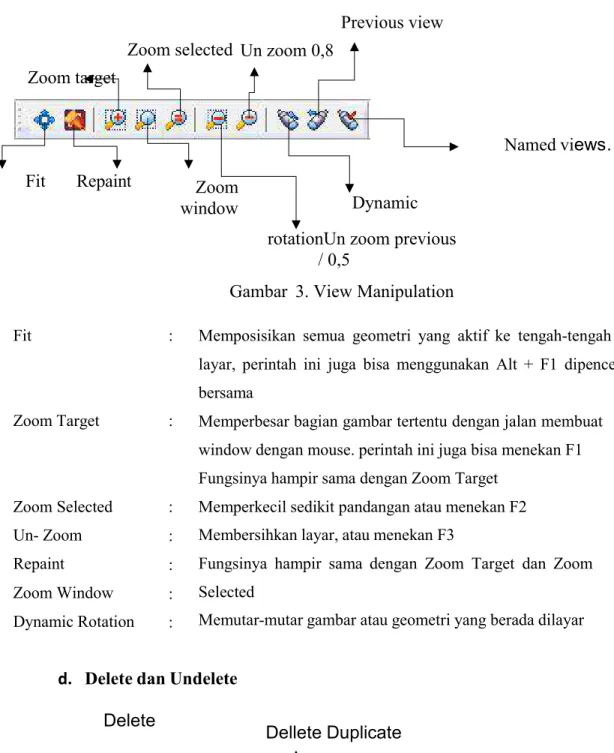
Previous view Zoom selected Un zoom 0,8
Zoom target
Fit Repaint Zoom
window Dynamic
rotationUn zoom previous / 0,5
Named views…
Gambar 3. View Manipulation Fit
Zoom Target
Zoom Selected Un- Zoom Repaint Zoom Window Dynamic Rotation
:
:
: : : : :
Memposisikan semua geometri yang aktif ke tengah-tengah layar, perintah ini juga bisa menggunakan Alt + F1 dipencet bersama
Memperbesar bagian gambar tertentu dengan jalan membuat window dengan mouse. perintah ini juga bisa menekan F1 Fungsinya hampir sama dengan Zoom Target
Memperkecil sedikit pandangan atau menekan F2 Membersihkan layar, atau menekan F3
Fungsinya hampir sama dengan Zoom Target dan Zoom Selected
Memutar-mutar gambar atau geometri yang berada dilayar
d. Delete dan Undelete
Delete Dellete Duplicate
Undelete Gambar 4. DeleteUndelete
Delete : Menghapus geometri yang aktif dilayar Delete Duplicate : Menghapus geometri yang doubel Undelete : Mengembalikan geometri yang dihapus
e. Grapics View
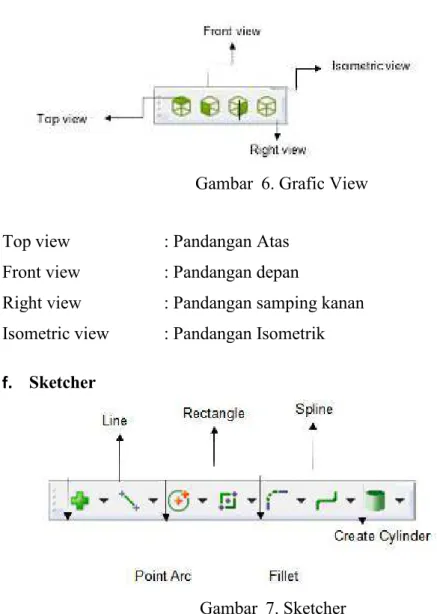
Gambar 6. Grafic View
Top view : Pandangan Atas Front view : Pandangan depan
Right view : Pandangan samping kanan Isometric view : Pandangan Isometrik f. Sketcher
Gambar 7. Sketcher
Point : Membuat titik Line : Membuat garis lurus
Arc : Membuat lingkaran dengan titik pusatRectangle : Membuat persegi panjang Fillet : Membuat radius
Spline : Membuat garis bergelombang dan bersambungCreate Cylinder : Membuat silinder
g. Trim
Trim
Gambar 8. Trim Extend
Trim : memotong garis geometri yang aktif dilayar Extend : memanjangkan garis geometri yang aktif dilayar
g. Xform
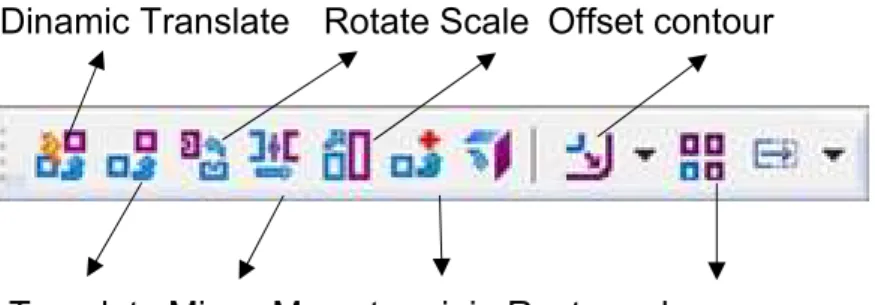
Dinamic Translate Rotate Scale Offset contour
Translate Mirror Move to origin Rectangular array
Gambar 9. Xform
Translate Mirror Rotate Scale
Move to origin Offset contour Rectangular array
::
: : : : :
memindahkan/mengkopi gambar 2D atau 3D arah sumbu X, Y,Z mencerminkan garis geometri atau gambar 2D dan 3D
memutar gambar 2D/3D mengubah skala gambar
memindahkan gambar 2D/3D ke titik pusat koordinat membuat garis sejajar sesuai kontur
memperbanyak gambar arah memanjang menurut jumlah baris dan kolom
h. Solid
Extrude Sweep Fillet Booleand Add
Revolve Loft
Shell Gambar 10. Solid
Revolve
Loft
Shell
:
:
:
Fitur untuk membuat solid menggunakan nilai sudut perputaran yang mengacu terhadap garis sumbu perputaran geometri sketsa solid.
Fitur untuk membuat solid melalui fungsi jumlah dan ukuran geometri yang bervariatif dengan satu sumbu pendefinisian nilai ketebalan.
Fitur untuk membuat solid melalui fungsi nilai ketebalan geometri 3D
i. Wireframe
Wireframe Shaded
Gambar 11. Wireframe Wireframe
Shaded
:
:
Fitur untuk mengubah tampilan solid menjadi tampilan rusuk- rusuk solid
Fitur untuk mengubaj tampilan solid menjadi tampilan desain yang sebenarnya secara utuh.
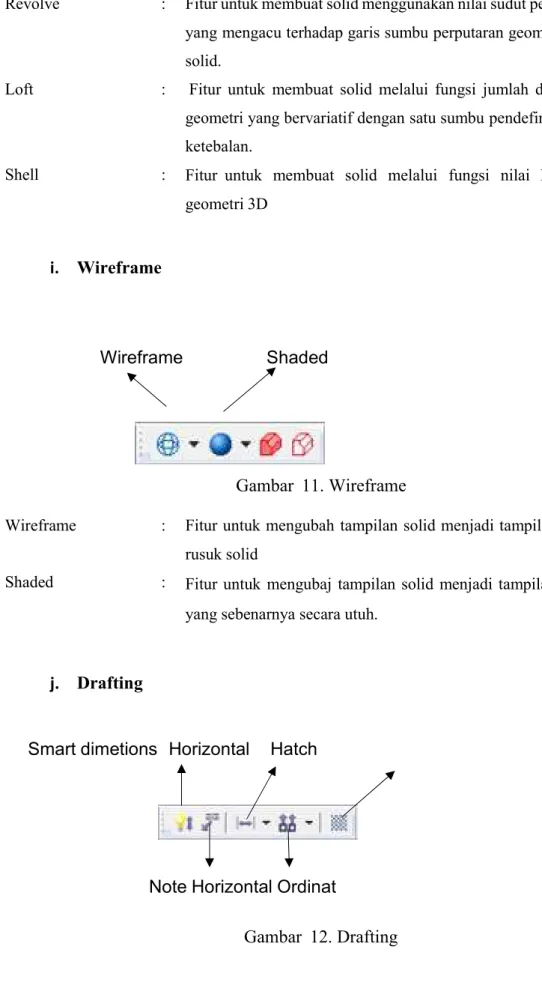
j. Drafting
Smart dimetions Horizontal Hatch
Note Horizontal Ordinat
Gambar 12. Drafting
Smart dimentions
Note Horizontal
Horizontal ordinat Hatch
:
: :
: :
Fitur untuk mencantumkan penunjukan ukuran secara cepat ( otomatis)
Fitur untuk mencantumkan catatan terhadap geometri
Fitur untuk mencantumkan penunjukan ukuran linier terhadap arah horizontal
Fitur untuk mencantumkan nilai titik koordinat geometri terhadap arah horizontal
Fitur untuk memberikan garis arsie terhadap gambar desain sketch (2D).
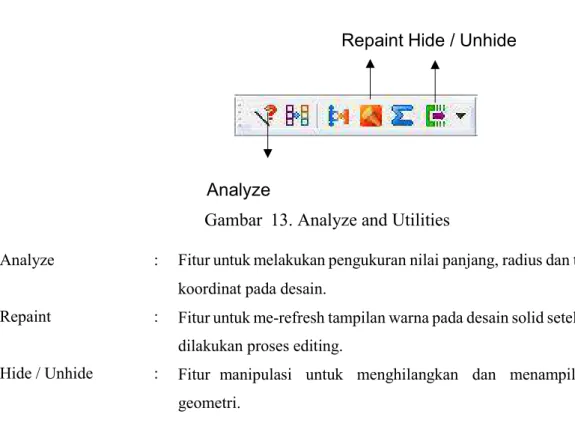
k. Analyze and Utilities
Repaint Hide / Unhide
Analyze
Gambar 13. Analyze and Utilities Analyze
Repaint
Hide / Unhide
:
:
:
Fitur untuk melakukan pengukuran nilai panjang, radius dan titik koordinat pada desain.
Fitur untuk me-refresh tampilan warna pada desain solid setelah dilakukan proses editing.
Fitur manipulasi untuk menghilangkan dan menampilkan geometri.
1.4. Aktifitas Pembelajaran
1. Lakukan pengamatan penggambaran benda 3D kompleks ! 2. Secara individu ulangi langkah - langkah penggambarannya !
3. Tuliskan kesulitan-kesulitan yang kamu hadapi saat menggambar !
4. Buat kelompok !
5. Diskusikan dengan kelompok kamu masalah saat menggambar !
1.5. Rangkuman
CAM (Computer Aided Manufacturing) merupakan teknologi perencanaan, pengaturan dan pengontrolan pembuatan produk dengan bantuan komputer
Urutan proses pembuatan program sampai dengan dikirim ke mesin untuk membuat suatu produk harus melalui tahapan sebagai berikut : drawing, toolpaths, dan post pocessor.
File, merupakan menu yang berfungsi untuk membuat dan menyimpan dokumen baru, melakukan export-import, mengatur halaman dan melakukan cetak hasil gambar desain yang dibuat.
Edit, merupakan menu yang digunakan untuk melakukan editing obyek gambar desain diantaranya adalah undo, redo, copy, cut, paste, delete dan trim (memotong obyek garis lurus/lengkung terhadap perpotongan dengan garis lain) serta join entities (menggabungkan beberapa obyek menjadi satu kesatuan obyek)
View, merupakan menu yang berfungsi untuk mengatur penampakan (zoom) terhadap tampilan obyek pada layar.
Analyze, merupakan menu yang berfungsi untuk mengenai analisis geometri gambar yang dibuat.
Analisis yang biasa digunakan antara lain meliputi: koordinat suatu titik, kontur, jarak antara titik, sudut, luas dan volume, angka, rangkaian garis (chain), dan permukaan.
Create, merupakan menu yang berfungsi untuk perintah membuat garis lurus maupun lengkung, kotak, lingkaran, titik, permukaan, membuat chamfer maupun radius, membuat huruf dan sebagainya.
Solids, merupakan menu yang berfungsi untuk perintah membuat obyek tiga dimensi berupa tabung, pipa, balok maupun gabungan diantaranya.
Xform, merupakan menu yang digunakan untuk melakukan pengerjaan lanjut atau modifikasi obyek gambar, diantaranya adalah melakukan memindah/ mengkopi obyek, melakukan mirror, memutar obyek, offset dan sebagainya.
Screen, merupakan menu yang berfungsi untuk mengatur properties tampilan layar yang aktif digunakan, misal kombinasi warna tampilan menu dan sebagainya.
Setting, merupakan menu yang digunakan untuk mengatur konfigurasi setting awal, customize menu toolbars dan sebagainya.
Ekstrude memiliki 3 fungsi utama yaituCreate Body, Cut Body dan Add Boss.
Create Body
Create body berfungsi untuk membuat sketch 2D sederhana menjadi 3D
Cut Body
Cut body pada extrude berfungsi untuk memotong solid menggunakan fungsi extrude.
Add Boss to body
Fitur Add Boss to body pada Extrude merupakan fitur yang digunakan untuk menambah kontur solid pada desain solid yang telah dibuat sebelumnya.
Revolve
Fitur revolve di Master Cam merupakan fitur yang digunakan untuk mengubah gambar sketch 2D menjadi solid mengacu pada nilai sudut lingkaran. Fitur revolve memiliki 3 fungsi utama yaituCreate Body, Cut Body dan Add Boss.
Create Body
Fitur create body dalam revolve berfungsi sebagai fitur untuk membuat solid melaluifungsi lingkaran berdasarkan nilai sudut.
Cut Body
Fitur cut body dalam revolve berfungsi sebagai fitur untuk memotong solid melalui fungsi lingkaran berdasarkan nilai sudut.
Add boss to body
Fitur boss to body dalam revolve berfungsi sebagai fitur untuk menambah solid melalui fungsi lingkaran berdasarkan nilai sudut terhadap solid utama.
Sweep
Dengan menggunakan fitur sweep, Saudara dapat membuat desain melalui gambar bidang suatu objek yang diteruskan terhadap objek lain untuk menghasilkan suatu desain3D.
Create Body
Create body merupakan fitur yang terdapat pada fitur sweep untuk membuat suatu desain 3D baru melalui garis lintas sweep yang telah dibuat.
Cut Body
Cut body merupakan fitur yang terdapat pada fitur sweep untuk memotong / menghilangkan suatu desain 3D pada desain part utama melalui garis lintas sweep yang telah dibuat.
Add Boss to Body
Add boss to body merupakan fitur yang terdapat pada fitur sweep untuk menambah suatu desain 3D pada desain part utama melalui garis lintas sweep yang telah dibuat.
Loft
Dengan menggunakan fitur loft, Saudara dapat membuat desain melalui gambar bidang suatu objek yang diteruskan terhadap objek lain untuk menghasilkan suatu desain3D.
Create Body
Create body dalam fitur solids loft dapat Saudara gunakan ketika Saudara akan membuat desain part baru yang tidak bisa memanfaatkan fitur standard solid.
Cut Body
Cut body dalam fitur solids loft diguankan untuk memotong part desain utama dengankontur part yang tidak dapat dibuat melalui fitur standar solid.
Add Boss to Body
Add boss to body dalam fitur solids loft digunakan untuk menambahkan part baru pada part desain utama dengan kontur part yang tidak dapat dibuat melalui fitur standar solid.
Dalam desain part 3D, proses edit dilakukan melingkupi proses chamfer, radius (fillet),boolean add maupun boolean remove.
Radius / Fillet
Fitur fillet pada solid tidak terlalu berbeda halnya seperti pada desain 2D.
Boolean add merupakan fitur yang digunakan untuk menggabungkan 2 buah part yang berbeda menjadi 1.
Boolean Remove
Boolean remove merupakan fitur yang digunakan untuk menghilangkan bagian part utama menggunakan part yang lain. Berikut ini contoh penerapan Boolean remove.
1.6 Lembar Kerja 1
No Gambar 3D Kompleks Langkah menggambar
1. 1. ….………
2. ….………
3. ….………
4. ….………
5. ….………
6. ….………
7. ….………
2. 1. ….………
2. ….………
3. ….………
4. ….………
5. ….………
6. ….………
7. ….………
3. 1. ….………
2. ….………
3. ….………
4. ….………
5. ….………
6. ….………
7. ….………
4. 1. ….………
2. ….………
3. ….………
4. ….………
5. ….………
6. ….………
7. ….………
5. 1. ….………
2. ….………
3. ….………
4. ….………
5. ….………
6. ….………
7. ….………
6. 1. ….………
2. ….………
3. ….………
4. ….………
5. ….………
6. ….………
7. ….………
7. 1. ….………
2. ….………
3. ….………
4. ….………
5. ….………
6. ….………
7. ….………
8. 1. ….………
2. ….………
3. ….………
4. ….………
5. ….………
6. ….………
7. ….………
9 1. ….………
2. ….………
3. ….………
4. ….………
5. ….………
6. ….………
7. ….………
10 1. ….………
2. ….………
3. ….………
4. ….………
5. ….………
6. ….………
7. ….………
11 1. ….………
2. ….………
3. ….………
4. ….………
5. ….………
6. ….………
7. ….………
Lembar Kerja 2
1.7. Test Formatif
1. Fungsi utama dari program Computer Aided Design adalah ….
A. Merancang gambar teknik
B. Mengonversi gambar teknik ke NC code C. Memanipulasi tampilan layar komputer
D. Membuat produk jadi dari sebuah rancangan komputer E. Membuat rancangan teknik sampai produk jadi
2. Mesin yang pengoperasiannya dikontrol dengan komputer menggunakan bahasa numerik adalah ….
A. Mesin Konvensional B. Mesin Otomatis C. Mesin CNC D. Mesin Numeric E. Mesin Modern
D. Menentukan lintasan pahat (toolpath), baik di milling dan lathe E. Memproses G-Code menjadi benda jadi
4. Cara membuat garis pada mastercam adalah ….
A. Klik line endpoint, klik titik awal garis, klik titik akhir garis, masukan nilai length
B. Klik circle center point, klik titik awal garis, klik titik akhir garis, masukan nilai length
C. Klik line endpoint, klik titik awal garis, klik titik akhir garis, masukan nilai arc D. Klik line endpoint, klik titik awal garis, klik titik akhir garis, masukan nilai
angle
E. Klik circle center point, klik titik awal garis, klik titik akhir garis, masukan nilai angle
5. Fungsi anchor to center adalah ….
A. Menempatkan titik pusat gambar pada titik nol sumbu koordinat B. Menggeser gambar ke titik pusat
C. Menggeser titik origin D. Menggambar titik pusat E. Memutar titik pusat
6. Pengertian Computer Aided Manufacturing (CAM) adalah ….
A. Aplikasi komputer untuk membantu proses pembuatan manufaktur B. Mesin yang digunakan untuk membuat produk jadi
C. Aplikasi yang digunakan untuk mengoperasikan mesin industri D. Komputer terhubung dengan mesin industri
E. Proses manufaktur/pembuatan komputer
7. Langkah perancangan teknik menggunakan software CAD/CAM sampai benda jadi ialah ….
1. Menggambar menggunakan sistem CAD
2. Diintegrasikan dengan sistem CAM untuk memperoleh G-code 3. Proses benda kerja di mesin CNC
4. Transfer G-Code ke mesin CNC
5. Modifikasi G-Code disesuaikan format dengan mesin CNC Urutan langkah yang benar adalah ….
A. 1-2-3-4-5 B. 1-2-5-4-3
C. 2-1-4-5-3 D. 2-3-4-1-5 E. 4-5-3-1-2
8. Pada tampilan awal MasterCam memiliki satuan inci maka untuk merubah menjadi metric pengaturannya berada pada ….
A. Wireframe B. Solids C. Model Prep D. Configurations E. Options
9. Pada pengaturan line endpoint, jika angle diisi 200°, garis akan menuju ke arah ….
A. Serong kanan atas B. Tegak lurus ke atas C. Serong kiri bawah D. Tegak lurus ke bawah E. Mendatar ke kanan
10. Dalam membuat kotak dengan titik pusat kotak berada dititik origin, langkah pertama yang dilakukan adalah ….
A. Mencari titik origin
B. Mengaktifkan anchor to center C. Membuat kotak dititik sembarang D. Menentukan panjang dan lebar rectangle E. Membuat titik pusat kotak
11. Fungsi dari fillet adalah ….
A. Membuat lingkaran B. Membuat garis singgung C. Membuat radius
D. Membuat sudut miring E. Membuat kotak persegi
D. solid, boundary E. extrude, solid
13. Untuk menggabungkan 2 buah part yangberbeda menjadi 1 adalah ....
A. Extrude B. Sweep C. Loft D. Bollen add E. Bollen Remove
14. Untuk menambah suatu desain 3D pada desain part utama melalui garis lintas sweep yang telah dibuat dilakukan dengan ....
A. Create body B. Cut body
C. Add boss to body D. Remove body
15. Dari desain gambar berikut manakah yang menggunakan fitur sweep ....
A D
B E
1.8. Soal Remidi
1. 1.Jelaskan secara singkat mengenai CAM (Computer Aided Manufacturing) ! 1. 2.Jelaskan fungsi menu Analyze !
1. 3.Jelaskan secara singkat fungsi menu Xform ! 1. 4.Jelaskan secara singkat fungsi menu Loft !
1. 5.Jelaskan secara singkat fungsi fitur Boolean Remove ! 1.9. Soal Pengayaan
Gambarlah gambar berikut menggunakan software Mastercam C
Pocket Flowline
II. Kegiatan Belajar 2 2.1. Tujuan Pembelajaran
1. Siswa memahami fungsi perintah untuk pembuatan program contour 2D
2. Siswa mampu menggunakan fungsi perintah untuk pembuatan program contour 2D 3. Siswa memahami fungsi perintah membuat program facing and pocketing
4. Siswa mampu menggunakan fungsi perintah membuat program facing and pocketing
5. Siswa memahami fungsi perintah membuat program surface roughing and finishing 6. Siswa mampu menggunakan fungsi perintah membuat program surface roughing
and finishing 2.2. Kompetensi Dasar
3.15 Memahami fungsi perintah untuk pembuatan program contour 2D
4.15 Menggunakan perintah perangkat lunak CAM Milling untuk program contour D 3.17 Memahami fungsi perintah membuat program facing and pocketing
4.17 Menggunakan fungsi perintah membuat program facing and pocketing 3.18 Memahami fungsi perintah membuat program surface roughing and finishing 4.18 Menggunakan fungsi perintah membuat program surface roughing and finishing 2. 3. Uraian Materi
2.3.1 Ikon /menu Toolpath 3D pada CAM
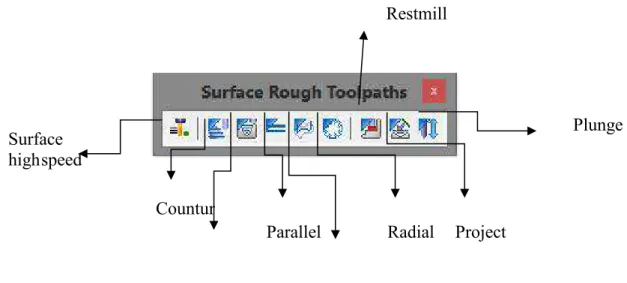
Restmill
Surface highspeed
Plunge
Countur
Parallel Radial Project
Gambar 60. Surface Rough Toolpath
Shallow Flowline
Pencil
Parallel steep Scallop
Project
Surface high speed Radial
Parallel
Countur
Gambar 67.
Surface Finish Toolpath
Blend
Gambar 77. Material list 1. Steel mm 1010 - 200 BHN → Checklist
2. Material list: Steel mm 1010 - 200 BHN → Checklist 3. Machine group properties: Checklist
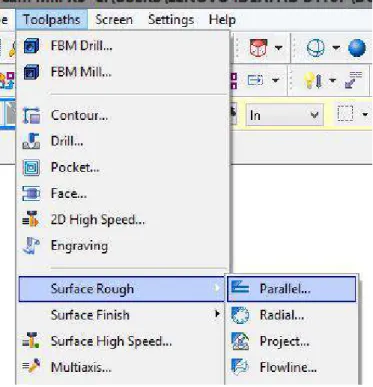
4. Toolpath → Surface Rough → Parallel
Gambar 79. Toolpath
5. Toolpath → Surface Rough → Parallel 6. Select Boss/Cavity: Undefined
7. Enter New NC Name: Toolpath →Checklist → klik kontur yang akan dilakukan toolpath
→ Enter
Gambar 80. Toolpath 8. Toolpath/Surface Selection: Checklist
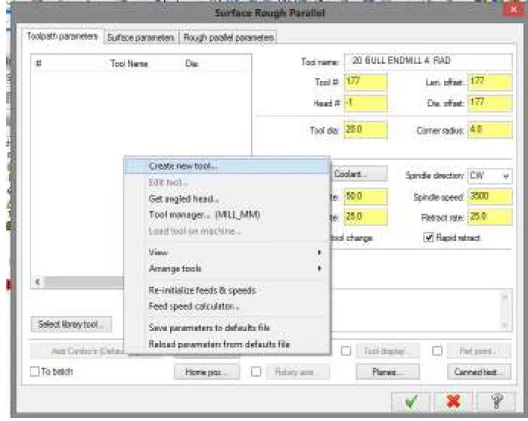
9. Surface Rough Parallel: Klik kanan → Create new tool
Gambar 81. Surface Rough Parallel
10. Define Tool - Machine Group 1: Type = Sphere Mill, Endmill2Sphere: diameter 5 mm,Flute = 30 mm, Shoulder = 50 mm dan Overall = 70 mm → Checklist
11. Toolpath Parameter: Masukan nilai Feedrate, Spindel Speed, dan nilai parameter lainya sesuai hasil perhitungan manual.
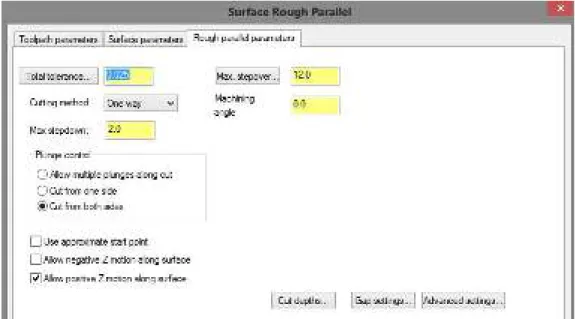
12. Rough Parallel Paramater:
Gambar 82. Surface Rough Parallel
Untuk mengatur metode penyayatan yang akan dilakukan, maka Saudara dapat mengubah - ubah dari ketiga metode berikut:
Max Stepdown merupakan nilai pergeseran alat potong dalam proses penyayatan.
Nilai max. Stepdown tersebut merupakan salah satu parameter yang dapat menentukan kehalusan hasil proses penyayatan. Semakin kecil nilai max.
stepdownnya maka semakin halus hasilnya namun semakin banyak jumlah pergerakan alat potongnya.
Max Stepover merupakan nilai pergeseran yang dilebihkan dalam proses penyayatan.
Allow multiple plunges along cut merupakan metode penyayatan yang digunakan untuk proses toolpath. Di mana metode ini akan menghasilkan proses penyayatan seluruh permukaan bidang desain.
Cut from one side merupakan metode penyayatan yang menghasilkan proses penyayatan hanya pada satu sisi bidang saja.
Cut from both side merupakan metode penyayatan yang menghasilkan proses penyayatan dua bidang permukaan desain.
13. Rough Parallel Paramater → Allow multiple plunges along cut, max. stepdown = 1, max. stepover = 3 → Checklist.
14. Klik Verify selected operation
Gambar 83. Operation manager
15. Verify: Machinine quickly = 100%, Quality = 100% → Stop on collision → klik machine.
Gambar 84. Hasil verify 16. Operation manager: Toogle display on selected operation
Gambar 85. Operation manager
17. Toolpath → Surface finish → parallel → klik geometry solid → Enter 18. Toolpath/Surface selection: Checklist
24 Finish parallel parameter: max stepover = 1 → checklist
Gambar 86. Hasil toolpath parallel
25. Operation manager: Select all operation → Regenerate selected all operation → Verify selected operation
26. Verify: Machine → Checklist
Gambar 8 7 . Verify 27. Operation manager: Post selected operation 28. Post Processing: Checklist
29. Save As: File name = Toolpath 1 → Checklist
Gambar 88. NC Program
Gambar diatas merupakan output mastercam yang selanjutnya digunakan untukproses pemesinan CNC Milling.
2.4. Aktifitas pembelajaran
1. Dengan bantuan guru buat kelompok diskusi
2. Diskusikan ada berapa jenis model penyayatan yang disediakan di menu 3. Amati demontrasi guru membuat toolpath
4. Tulis kesulitan yang mungkin dihadapi
5. Diskusikan dengan kelompok kesulitan tersebut 6. Cari sumber referensi untuk mendapatkan jawaban 7. Buat kesimpulan
8. Hasil diskusi presentasikan di depan kelas 2.5. Rangkuman
Langkah-langkah pembuatan toolpath adalah sebagai berikut 1. Setting parameter toolpaths
2. Merubah letak titik referensi sebelumnya dengan menggunakan Xform translate 3. Menentukan urutan proses pembuatan toolpaths
4. Pemilihan tipe mesin 5. Memilih toolpath
6. Mengatur parameter toolpath 7. Operation Manager
2.6. Lembar Kerja Lembar kerja 1
1. Buat desain part berikut secara solid (3D)
2. Lakukan pembuatan lintasan alat potong (toolpath)!
Lembar kerja 2
1. Buat desain part berikut secara solid (3D)
2. Lakukan pembuatan lintasan alat potong (toolpath)!
2.7. Test Formatif
1. Tuliskan jenis pengaturan yang tersedia pada menu Define Tool Mechine Group meliputi 2. Tuliskan dan jelaskan langkah-langkah pengaturan Surface High Speed Toolpath:
2.8. Soal Remidi
1. Langkah-langkah pembuatan toolpath !
LAMPIRAN
KUNCI JAWABAN
1. SOAL TUGAS 1.6 Lembar kerja 1.6.1
No Gambar 3D Kompleks Langkah menggambar
1. Revolve
2. Revolve cut body
3 Revolve add boss to body
4 Sweep
5. Sweep-cut body
6 Loft create body
7 Add Boss to Body
8 Loft cut body
9 Add Boss to Body
10 Fillet
11 Boolen Add and Bollen Remove
Lembar kerja 1.6.2
Soal test formatif 1.7 1. B2. C 3. E4. A 5. A6. A 7. B8. D 9. C10. B 11. C 12. A 13. D 14. C 15. C Soal Remidi 1.8
1. CAM (Computer Aided Manufacturing) merupakan teknologi perencanaan, pengaturan dan pengontrolan pembuatan produk dengan bantuan komputer
Urutan proses pembuatan program sampai dengan dikirim ke mesin untuk membuat suatu roduk harus melalui tahapan sebagai berikut : drawing, toolpaths, dan post pocessor.
2. Analyze, merupakan menu yang berfungsi untuk mengenai analisis geometri gambar yang dibuat. Analisis yang biasa digunakan antara lain meliputi: koordinat suatu titik, kontur, jarak antara titik, sudut, luas dan volume, angka, rangkaian garis (chain), dan permukaan.
3. Xform, merupakan menu yang digunakan untuk melakukan pengerjaan lanjut atau modifikasi obyek gambar, diantaranya adalah melakukan memindah/ mengkopi obyek, melakukan mirror, memutar obyek, offset dan sebagainya.
4. Loft merupakan fitur loft, Saudara dapat membuat desain melalui gambar bidang suatu objek yang diteruskan terhadap objek lain untuk menghasilkan suatu desain3D.
Create Body
Create body dalam fitur solids loft dapat Saudara gunakan ketika Saudara akan membuat desain part baru yang tidak bisa memanfaatkan fitur standard solid.
Cut Body
Cut body dalam fitur solids loft diguankan untuk memotong part desain utama dengankontur part yang tidak dapat dibuat melalui fitur standar solid.
Add Boss to Body
Add boss to body dalam fitur solids loft digunakan untuk menambahkan part baru pada part desain utama dengan kontur part yang tidak dapat dibuat melalui fitur standar solid.
5. Boolean Remove merupakan fitur yang digunakan untuk menghilangkan bagian part utama menggunakan part yang lain. Berikut ini contoh penerapan Boolean remove.
2.6. Lembar Kerja
1.
3.
%
O0000(1)
(DATE=DD-MM-YY - 12-10-21 TIME=HH:MM - 23:15)
(MCX FILE - D:\DIKLAT\DIKLAT VEDC\DARING VEDC 2021\VIDIO ENDAH ARIANTI TIGA\TUGAS TIGA ENDAH ARIANTI.MCX-9)
(NC FILE - D:\DIKLAT\DIKLAT VEDC\DARING VEDC 2021\VIDIO ENDAH ARIANTI TIGA\1.NC)
(MATERIAL - ALUMINUM MM - 2024) ( T1 | 12. FLAT ENDMILL | H1 ) ( T2 | 10. FLAT ENDMILL | H470 )
( T3 | 6. FLAT ENDMILL | H466 | XY STOCK TO LEAVE - 0. | Z STOCK TO LEAVE - 1. )
( T4 | 5. DRILL | H4 ) ( T5 | 4.2 DRILL | H5 )
( T6 | 5.00-0.8 TAP RH | H6 )N100 G21 N102 G0 G17 G40 G49 G80 G90
N104 T1 M6
N106 G0 G90 G54 X-13.2 Y99.998 S1591 M3 N108 G43 H1 Z50.
N110 Z3.
N112 G1 Z-1. F159.1 N114 X77.2 F318.2 N116 Y92.306 N118 X-7.2 N120 Y84.614 N122 X77.2 N124 Y76.922 N126 X-7.2 N128 Y69.23 N130 X77.2 N132 Y61.538 N134 X-7.2 N136 Y53.846 N138 X77.2 N140 Y46.154 N142 X-7.2 N144 Y38.462 N146 X77.2 N148 Y30.77 N150 X-7.2 N152 Y23.078 N154 X77.2
N158 X-7.2 N160 Y7.694 N162 X77.2 N164 Y.002 N166 X-13.2 N168 G0 Z49.
N170 X-38. Y-12. Z10.
N172 Z3.
N174 G1 Z-1. F159.1 N176 X-26. F318.2
N178 G3 X-14. Y0. I0. J12.
N180 G1 Y60.831
N182 G2 X-14.073 Y64.055 I70.927 J3.224 N184 X-6.869 Y95.217 I71. J0.
N186 X12. Y107. I18.869 J-9.217 N188 G1 X59.
N190 G2 X84. Y82. I0. J-25.
N192 G1 Y0.
N194 G3 X96. Y-12. I12. J0.
N196 G1 X108.
N198 G0 Z9.
N200 X-33.
N202 Z3.
N204 G1 Z-1. F159.1 N206 X-21. F318.2
N2408 G2 X90. Y93. I0. J-24.
N2410 G3 X100. Y83. I10. J0.
N2412 G1 X110.
N2414 G0 Z1.
N2416 X-1.294 Y104.944 N2418 Z-5.
N2420 G1 Z-9. F190.9
N2422 X-.045 Y106.476 F800.
N2424 G2 X11.583 Y112. I11.628 J-9.476 N2426 G1 X66.
N2428 G2 X85. Y93. I0. J-19.
N2430 G3 X95. Y83. I10. J0.
N2432 G1 X105.
N2446 G1 X1.127
N2448 X3.831 Y103.317
N2450 G2 X11.583 Y107. I7.752 J-6.317 N2452 G1 X66.
N2454 G2 X80. Y93. I0. J-14.
N2456 G3 X90. Y83. I10. J0.
N2458 G1 X100.
N2460 G0 Z1.
N2462 X-10. Y115.
N2464 Z-5.
N2466 G1 Z-9. F190.9 N2468 Y105. F800.
N2470 G3 X0. Y95. I10. J0.
N2472 G1 X5.
N2474 Y96.837
N2476 X7.707 Y100.159
N2478 G2 X11.583 Y102. I3.876 J-3.159 N2480 G1 X66.
N2482 G2 X75. Y93. I0. J-9.
N2484 G3 X85. Y83. I10. J0.
N2486 G1 X95.
N2488 G0 Z1.
N2490 X-3.943 Y109.607 N2492 Z-6.
N2494 G1 Z-10. F190.9
N2496 X-3.921 Y109.634 F800.
N2498 G2 X11.583 Y117. I15.504 J-12.634 N2500 G1 X66.
N2502 G2 X90. Y93. I0. J-24.
N2504 G3 X100. Y83. I10. J0.
N2506 G1 X110.
N2508 G0 Z0.
N2510 X-1.294 Y104.944 N2512 Z-6.
N2514 G1 Z-10. F190.9
N2516 X-.045 Y106.476 F800.
N2518 G2 X11.583 Y112. I11.628 J-9.476 N2520 G1 X66.
N2522 G2 X85. Y93. I0. J-19.
N2524 G3 X95. Y83. I10. J0.
N2526 G1 X105.
N2528 G0 Z0.
N2530 X-10. Y120.
N2534 G1 Z-10. F190.9 N2536 Y110. F800.
N2538 G3 X0. Y100. I10. J0.
N2540 G1 X1.127
N2542 X3.831 Y103.317
N2544 G2 X11.583 Y107. I7.752 J-6.317 N2546 G1 X66.
N2548 G2 X80. Y93. I0. J-14.
N2550 G3 X90. Y83. I10. J0.
N2552 G1 X100.
N2554 G0 Z0.
N2556 X-10. Y115.
N2558 Z-6.
N2560 G1 Z-10. F190.9 N2562 Y105. F800.
N2564 G3 X0. Y95. I10. J0.
N2566 G1 X5.
N2568 Y96.837
N2570 X7.707 Y100.159
N2572 G2 X11.583 Y102. I3.876 J-3.159 N2574 G1 X66.
N2576 G2 X75. Y93. I0. J-9.
N2578 G3 X85. Y83. I10. J0.
N2580 G1 X95.
N2582 G0 Z10.
N2936 M30
%
2.7. Soal Formatif
1. Jenis pengaturan yang tersedia pada menu Define Tool Mechine Group meliputi
1. Nomor pahat,
2. Parameter pemotongan,
3. Parameter jalur pahat (toolpath),
2. langkah-langkah pengaturan Surface High Speed Toolpath:
1. Retrack merupakan pengaturan parameter nilai pergerakan alat potong bergerak mundur dalam satu kali siklus penyayatan 2. Leads merupakan pengaturan parameter nilai alat potong
sebelum melakukanpenyayatan
2.8. Soal Remidi
1. Setting parameter toolpaths
2. Merubah letak titik referensi sebelumnya dengan menggunakan Xform translate 3. Menentukan urutan proses pembuatan toolpaths
4. Pemilihan tipe mesin 5. Memilih toolpath
6. Mengatur parameter toolpath 7. Operation Manager