PEMERINTAH PROVINSI DAERAH KHUSUS IBUKOTA JAKARTA BADAN PENDIDIKAN DAN PELATIHAN (BADIKLAT)
PEDOMAN RINGKAS
UJICOBA ELEARNING DIKLAT PTSP
PANDUAN PESERTA
Hal 1 dari 16
DAFTAR ISI
DAFTAR ISI ... 1
DAFTAR GAMBAR ... 2
1. RENCANA UJICOBA ... 3
1.1 TUJUAN PELAKSANAAN ... 3
1.2 SASARAN UJICOBA ... 3
1.3 CARA UJICOBA ... 3
1.4 JADWAL UJICOBA ... 3
1.5 CATATAN ... 4
2. MENGAKSES ELEARNING DIKLAT ... 5
2.1 AKSES PERTAMA KALI ... 5
2.2 LOGIN SIMDIKLAT ... 6
2.3 FORMULIR AKTIVASI ... 7
2.4 UPDATE PROFIL PENGGUNA ... 8
2.5 MENGAKSES DIKLAT ELEARNING ... 9
3. MEMULAI PEMBELAJARAN ... 11
4. PRE & POST TEST ... 13
4.1 PRE TEST ... 13
4.2 POST TEST ... 14
5. SYARAT KELULUSAN & NAIK CHAPTER ... 15
6. MASUKAN PENGGUNA ... 15
7. HELPDESK ... 16
Hal 2 dari 16
DAFTAR GAMBAR
Gambar 1. Website Resmi Badan Diklat ... 5
Gambar 2. Login Simdiklat ... 6
Gambar 3. Login Simdiklat ... 6
Gambar 4. Form Isian Aktivasi Pengguna Baru ... 7
Gambar 5. Halaman Home Simdiklat ... 8
Gambar 6. Link Update Profil Pegawai ... 8
Gambar 7. Link Untuk Melengkapi Data Profil Pribadi ... 8
Gambar 8. Link Buka Diklat yang berjalan ... 9
Gambar 9. Daftar Diklat yang sedang diikuti ... 9
Gambar 10. Detil Tombol Aksi ... 9
Gambar 11. Daftar Mata Diklat ... 10
Gambar 12. Halaman pembukaan elearning ... 11
Gambar 13. Gambar Navigasi Halaman dalam satu bab ... 11
Gambar 14. Navigasi Pergantian antara Bab ... 12
Gambar 15. Navigasi Ringkas ... 12
Gambar 16. Daftar isi modul dalam satu chapter ... 12
Gambar 17. Halaman PreTest ... 13
Gambar 18. Tampilan halaman Postest ... 14
Gambar 19. Contoh Laporan Kesalahan ... 16
Hal 3 dari 16
1. RENCANA UJICOBA
1.1 Tujuan Pelaksanaan
• Mendapatkan masukan terkait model dan materi pembelajaran yang sudah disusun
• Melihat kesesuaian tampilan dengan modul pembelajaran
• Melihat efektifitas pembelajaran dari media yang sudah dikembangkan
1.2 Sasaran Ujicoba
• Expert
• PTSP ( 5 orang Narasumber )
• Diklat (Tim penyusun materi)
• Peserta
• Pegawai PTSP Tk. Kelurahan/kecamatan/Badan/Kantor
• Dipilih oleh Bidang Pembinaan BPTSP dari background yang beragam
• Total 30 Orang/1 angkatan
1.3 Cara Ujicoba
• Peserta yang ditunjuk akan didaftarkan di sistem elearning
• Peserta akan ditraining sekali sebelum ujicoba
• Peserta membuka dan melakukan pembelajaran mandiri via elearning secara online
• Setiap peserta akan direcord hasil pembelajaran nya
• Setiap peserta langsung dapat memberikan masukan secara online di modul pembelajaran via laporkan kesalahan
1.4 Jadwal Ujicoba
• Training Jumat 11 November 2016, jam 14.00 WIB
• Rencana Ujicoba 10 hari ( 12 – 23 Nov 2016)
Hal 4 dari 16
• Target 5 Chapter dari total 10 chapter (berurutan)
• Chapter 1 : 2 modul
• Chapter 2 : 1 modul
• Chapter 3 : 1 Modul
• Chapter 4 : 1 modul
• Chapter 5 : 1 modul
• Setiap modul prakiraan 2 JP : 90 menit, dengan toleransi waktu 2 hari à 1 modul bisa diselesaikan 3 jam yang terbagi 1,5jam per hari
• 6 modul bisa selesai dalam 12 hari
1.5 Catatan
• Postest tetap dikunci, tidak lolos tidak bisa lanjut chapter berikutnya
• Soal pretest dan Postest menjadi standar yang dievaluasi oleh Bidang Pembinaan BPTSP
• Kriteria kelulusan postest adalah 80%
• Selama belum memenuhi kriteria kelulusan peserta dapat mengulang post test.
• Peserta tidak dapat melanjutkan ke chapter berikutnya bila belum lulus post test
• Sesudah semua chapter ujicoba diselesaikan, ada lembar survey yang diisi peserta secara online
Hal 5 dari 16
2. MENGAKSES ELEARNING DIKLAT
2.1 Akses Pertama kali
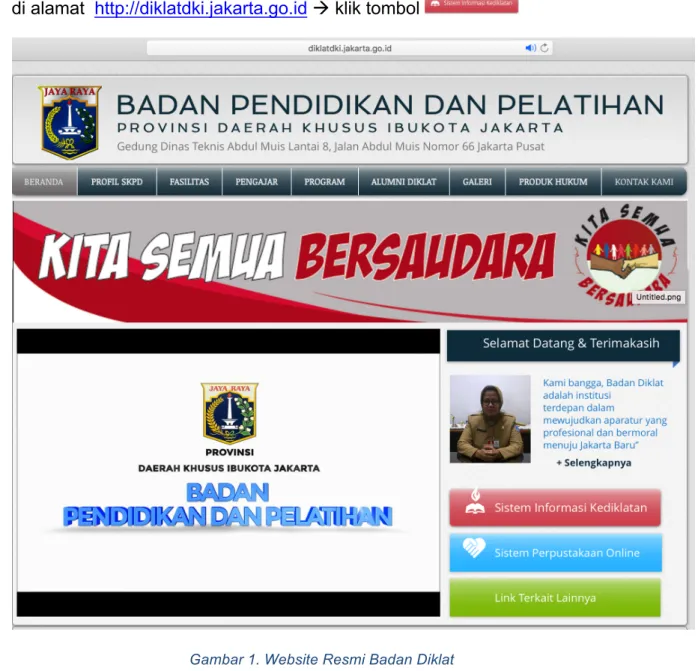
Untuk menjamin standarisasi data maka kami mendorong anda yang pertama kali menggunakan elearning untuk login dan mengupdate data terlebih dahulu di sistem informasi kediklatan (simdiklat).
Untuk dapat mengaksesnya silahkan masuk ke alamat portal resmi Badan Diklat di alamat http://diklatdki.jakarta.go.id à klik tombol
Gambar 1. Website Resmi Badan Diklat
Hal 6 dari 16
2.2 Login simdiklat
Selain melalu website resmi diatas, Anda juga dapat mengkases simdiklat di link langsung yakni : http://diklatdki.jakarta.go.id/simdiklat.html
Gambar 2. Login Simdiklat
Untuk login silahkan gunakan NRK anda (6 digit) dan paswordnya : password Kemudian silahkan klik tombol
Gambar 3. Login Simdiklat
Hal 7 dari 16
2.3 Formulir Aktivasi
Untuk memastikan biodata diri anda benar, silahkan untuk mengecek sekaligus melengkapi biodata diri yang tercatat di simdiklat sebagai berikut :
Gambar 4. Form Isian Aktivasi Pengguna Baru
Pastikan untuk alamat email dan lokasi kerja baik itu induk instansi dan unit kerja suda diisi dengan benar. Jika sudah selesai semua dicek/diperbaiki silahkan klik tombol
Hal 8 dari 16
2.4 Update Profil Pengguna
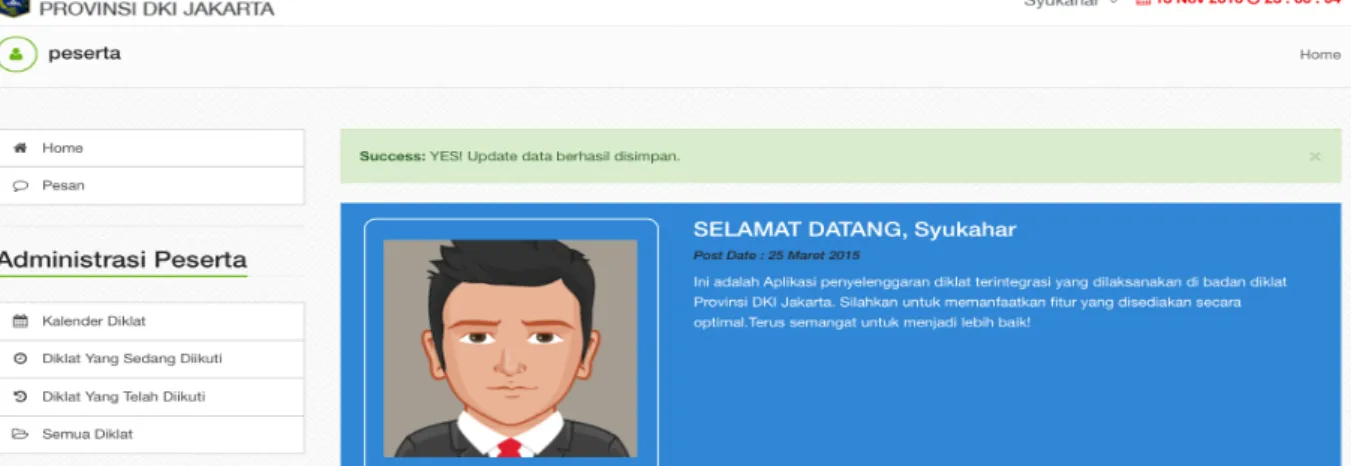
Selanjutnya anda akan dibawa pada halaman beranda/home simdiklat.
Gambar 5. Halaman Home Simdiklat
Untuk memulai mengupdate profil silahkan klik nama anda dan pilih profil
Gambar 6. Link Update Profil Pegawai
silahkan manfaatkan fitur yang tersedia untuk melegkapi data profil pribadi anda, mulai dari ganti foto, ubah profil dan ganti password
Gambar 7. Link Untuk Melengkapi Data Profil Pribadi
Hal 9 dari 16
2.5 Mengakses Diklat eLearning
Untuk mengakses Elearning Diklat PTSP silahkan untuk klik
Gambar 8. Link Buka Diklat yang berjalan
Selanjutnya anda akan dapat melihat daftar diklat yang sedang anda ikuti seperti gambar dibawah ini :
Gambar 9. Daftar Diklat yang sedang diikuti
Untuk mengakses diklat di elearning silahkan klik
Gambar 10. Detil Tombol Aksi
Hal 10 dari 16
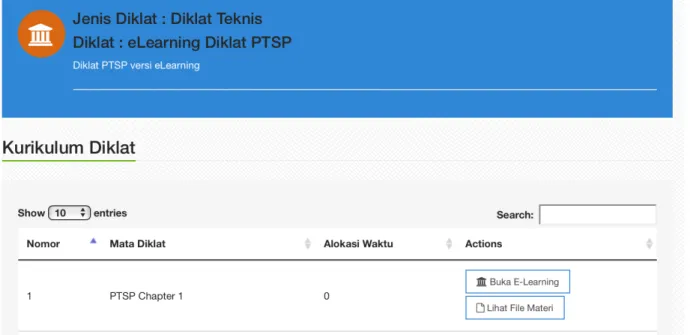
Selanjutnya pilih link
Dan akan muncul semua daftar mata diklat yang dapat anda pelajari dalam diklat elearning PTSP ini seperti gambar dibawah :
Gambar 11. Daftar Mata Diklat
Untuk memulai proses elearning silahkan untuk klik Atau untuk dapat mendownload bahan ajar silahkan klik
Hal 11 dari 16
3. MEMULAI PEMBELAJARAN
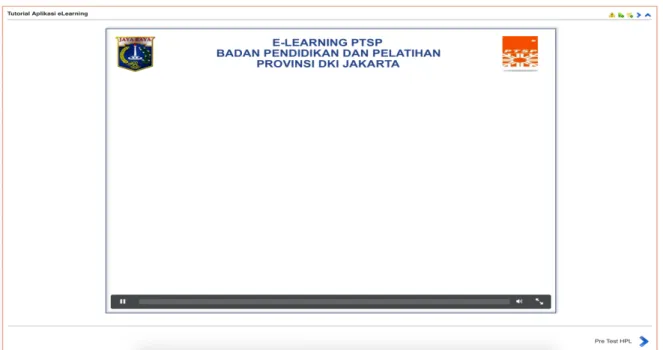
Jika anda memilih klik tombol , maka Anda akan dibawa pada halaman pembukaan elearning seperti gambar dibawah
Gambar 12. Halaman pembukaan elearning
Selanjutnya silahkan disimak panduan navigasi aplikasi yang diterangkan pada modul pertama tersebut
Hal yang perlu diingat, ibarat belajar dari buku ada halaman dan Bab, maka dalam modul elearning ini kita juga kenal beberapa navigasi utama :
1. Navigasi halaman dalam satu bab
Perhatikan navigasi yang ada di dalam kotak berwarna orange. Ini adalah navigasi untuk pindah halaman dalam satu bab. Jika adan tidak lagi bias klik tombol lanjut berarti halaman dalam bab tersebut sudah habis dan anda harus berganti bab.
Gambar 13. Gambar Navigasi Halaman dalam satu bab
Hal 12 dari 16
2. Navigasi Pergantian Antar Bab
Untuk dapat berganti bab maka Anda silahkan untuk melihat tombol navigasi berwarna biru yang ada di bawah kotak orange
Gambar 14. Navigasi Pergantian antara Bab
3. Navigasi lintas Bab/Daftar isi
Yang terakhir adalah navigasi lintas bab yang sekaligus menjadi daftar isi modul pembelajaran Anda dapat mengaksesnya dengan klik tombol panan di pojok kanan atas tampilan jendela pembelajaran.
Tanda navigasi di pojok kanan atas sekaligus juga menjadi navigasi ringkas yang dapat andan gunakan sama seperti halnya dua penjelasan navigasi diatas.
Gambar 15. Navigasi Ringkas
Untuk menampilkan daftar isi silahkan klik panan dalam
Maka selanjutnya akan tampil daftar isi modul pembelajaran yang ada dalam chapter ini
Gambar 16. Daftar isi modul dalam satu chapter
Catatan :
Meskipun dapat melihat loncat antar bab namun dnda diminta untuk melihat materi secara utuh dan beurutan agar didapatkan pemahaman yang komprehensif
Hal 13 dari 16
4. PRE & POST TEST
Sebagaimana dijelaskan di awal bahwasanya ada dua jenis test dalam setiap chapter yakni Pre test dan Post test, beberapa hal yang anda perlu ketahui adalah
4.1 Pre Test
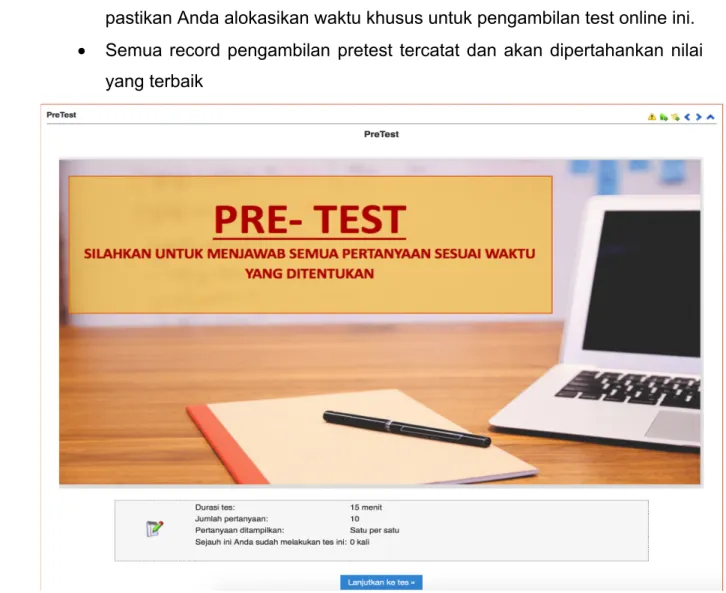
• Pretest dilakukan untuk mengukur dasar pengetahuan peserta
• Tidak ada kriteria kelulusan khusus dalam pre test
• Demikian juga tidak ada batasan dalam jumlah pengambilan pre test ulang
• Jumlah soal pretest adalah 10 diambil secara acak dari bank soal yang sudah disusun
• Waktu pengerjaan pretest adalah 15 menit dan tidak dapat dijeda, mohon pastikan Anda alokasikan waktu khusus untuk pengambilan test online ini.
• Semua record pengambilan pretest tercatat dan akan dipertahankan nilai yang terbaik
Gambar 17. Halaman PreTest
Hal 14 dari 16
4.2 Post Test
• Postest merupakan seleksi kelulusan peserta dalam pembelajaran satu chapter
• Kriteria kelulusan posttest adalah sebanyak 80% soal dijawab benar
• Dalam ujicoba tidak dibatasi pengambilan post test, peserta dapat mengambil posttest beberapa kali sampai nilai kelulusan dipenuhi
• Dalam praktik pembelajaran sebenarnya posttest dibatasi hanya diambil sebanyak 3 x
• Jumlah soal 10, disusun acak dengan waktu rata – rata 15 menit
Gambar 18. Tampilan halaman Postest
Hal 15 dari 16
5. SYARAT KELULUSAN & NAIK CHAPTER
Chapter disusun berurutan dan untuk dapat melanjutkan ke chapter anda wajib untuk lulus chapter sebelumnya. Adapun syarat kelulusan dalam satu chapter adalah :
1. Peserta sudah melihat seluruh unit modul salam satu chapter 2. Peserta lulus post test
Jika dua syarat tersebut terpenuhi maka link untuk chapter berikutnya akan otomatis terbuka dan anda bisa lanjutkan pembelajarana ke chapter tersebut.
6. MASUKAN PENGGUNA
Dalam kaitannya dengan proses ujicoba ini maka aplikasi elearning diklat juga menyediakan fitur khusus bagi anda untuk dapat langsung memberikan masukan ke aplikasi, adapun kategori masukan yang dimaksud adalah bila terdapat : 1. Ketidaksesuaian Materi : materi salah/tidak sesuai/tidak ada
2. Ketidaksesuaian Penyajian : Animasi/grafis/tampilan tidak pas 3. Ketidaksesuaian Teknis : tidak bisa dibuka/muncul pesan error 4. Hal Teknis/non Teknis lain
Adapun cara untuk melaporkan kesalahanya kami sediakan di setiap halaman/link yang ada buka sehingga kami dapat melacak di halaman mana laporan dimaksudkan
Silahkan klik tanda untuk langsung memberikan masukan.
Silahkan isi teks laporan sesuai dengan perihal yang anda ingin laporkan
Kemudian klik untuk mengirimkan laporan ke tim teknis elearning Diklat
Hal 16 dari 16 Gambar 19. Contoh Laporan Kesalahan
7. HELPDESK
Terakhir untuk menunjang pelayanan dan bantuan bagi anda dalam proses ujicoba berikut adalah daftar kontak bantuan (helpdesk) yang dapat anda hubungi :
Email : [email protected] Telp : 021-3865662
WA : 08128468044 08161160824