5. Indentasi
Indentasi adalah tampilan awal paragraf yang menjorok ke dalam.
Melakukan indentasi dapat dilakukan dengan cara menekan tombol “Tab”. Secara otomatis setiap kali menekan tombol “Tab” kursor akan menjorok ke dalam sebanyak ½ inci atau 1,27 cm.
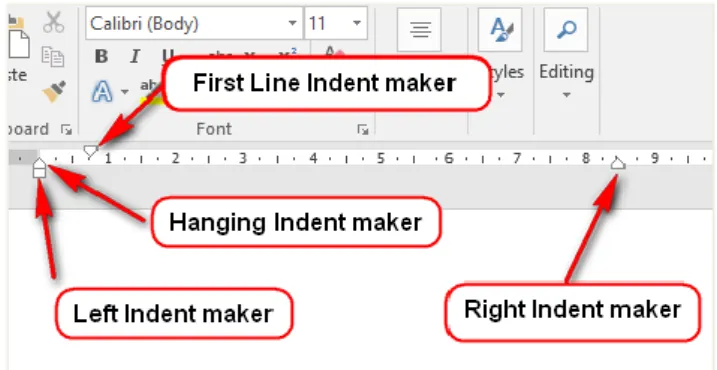
Cara lain untuk mengatur indentasi adalah dengan memanfaatkan fitur Ruler yang akan muncul ketika memilih tab View kemudian beri tanda centang pada Ruler. Ada 4 penanda indentasi yang dapat diatur, yaitu:
a. First Line Indent marker, berfungsi untuk mengatur awal baris dalam setiap paragraf agar menjorok ke dalam.
b. Hanging Indent marker, berfungsi untuk mengatur awal baris pada semua baris setelah baris pertama dalam paragraf.
c. Left Indent marker, berfungsi untuk mengatur letak awal baris seluruh paragraf termasuk awal baris pertama.
d. Right Indent marker, berfungsi untuk mengatur jarak pada batas kanan paragraf.
Gambar III.3.Penanda indentasi
6. Tabel
Tabel (table) adalah daftar berisi ikhtisar sejumlah (besar) data informasi, biasanya berupa kata-kata dan bilangan yang tersusun secara bersistem, urut ke bawah dalam lajur dan deret tertentu dengan garis pembatas sehingga dapat dengan mudah disimak.
Untuk membuat dan menyisipkan tabel dalam aplikasi pengolah kata dilakukan dengan langkah sebagai berikut.
a. Pilih tab INSERT.
b. Pilih Table.
c. Tentukan jumlah baris (row) dan kolom (column). Pada contoh di bawah ini menggunakan 3
baris (1, 2, 3) dan 4 kolom (A, B, C, D), sehingga
menghasilkan 12 sel (cell).
Tabel yang telah dibuat dapat dimodifikasi dengan cara menambah baris atau kolom dan mengubah style tabel.
Perhatikan contoh nilai ulangan siswa berikut!
No. Urut Nama Siswa Ulangan 1 Ulangan 2
1 Agri 89 67
2 Heri 68 98
3 Ratih 76 82
Pengaturan yang dapat dilakukan terhadap tabel di atas yaitu:
a. Menambahkan baris atau kolom
Contoh 1:
Penambahan baris untuk data siswa dilakukan dengan cara sebagai berikut:
1. Letakkan kursor di salah satu sel pada baris “3", klik kanan kemudian pilih Insert.
2. Klik Insert Rows Bellow untuk menambahkan baris di bawahnya. Setelah itu ketik data siswa
“Penta” di baris yang baru dibuat. Hasilnya sebagai berikut. Insert Rows Above dapat digunakan untuk menyisipkan baris di atasnya.
Contoh 2:
Penambahan kolom untuk data siswa dilakukan dengan cara sebagai berikut:
1. Letakkan kursor di salah satu sel pada kolom
“Ulangan 2”, klik kanan kemudian pilih Insert, maka akan muncul gambar sebagai berikut.
No.
Urut
Nama Siswa
Ulangan 1
Ulangan 2
1 Agri 89 67
2 Heri 68 98
3 Ratih 76 82
4 Penta 78 86
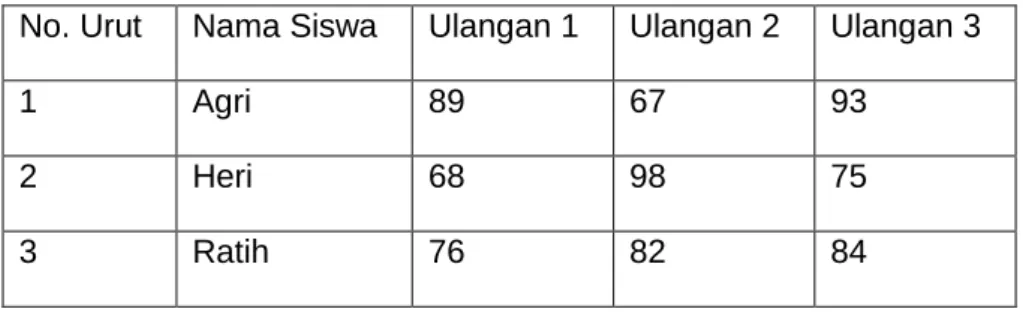
2. Klik Insert Columns to the Right untuk menyisisipkan tabel di sebelah kanan. Setelah itu ketik data “Ulangan 3” pada kolom yang baru dibuat. Hasilnya sebagai berikut.
No. Urut Nama Siswa Ulangan 1 Ulangan 2 Ulangan 3
1 Agri 89 67 93
2 Heri 68 98 75
3 Ratih 76 82 84
Gunakan Insert Columns to the Left untuk menyisipkan kolom di sebelah kiri.
Untuk menambah atau mengurangi baris dan kolom dengan cara memilih kelompok Rows &
Columns pada tab LAYOUT. Tab LAYOUT ini akan muncul secara otomatis ketika kursor diletakkan pada salah satu sel tabel.
Gambar III.4.Tab layout pada tabel b. Menghapus sel, baris, atau kolom
Menghapus sel dapat dilakukan dengan meletakkan kursor pada sel yang akan dihapus, kemudian klik kanan dan pilih Delete Cells.
Menghapus baris dapat dilakukan dengan memblok baris yang akan dihapus, klik kanan dan pilih Delete Cells. Ketika muncul pilihan di dalam dialog box, pilihlah Delete entire row.
Menghapus kolom dilakukan dengan cara memblok kolom yang akan dihapus, klik kanan dan pilih Delete Columns.
c. Menggabung sel (Merge Cells)
Menggabung sel berarti menggabung dua atau lebih sel menjadi satu. Perhatikan contoh berikut!
Nama Siswa
Nilai
Ulangan 1 Ulangan 2
Agri 89 67
Pada tabel di atas teks “Nilai” ditambahkan sebagai penjelas kolom “Ulangan 1” dan “Ulangan 2”
dengan cara berikut.
1) Menambah satu baris di atas Ulangan 1.
2) Memblok sel yang akan digabung.
3) Klik Merge Cells.
Lakukan langkah kedua dan ketiga untuk menggabung dua sel menjadi satu untuk teks “Nama Siswa”.
Membagi sel (Split cells)
Ketika ingin memisahkan data yang terdapat pada satu sel, dapat memanfaatkan fitur Split cells untuk membagi satu sel menjadi beberapa sel sesuai dengan jumlah yang diinginkan, dengan langkah sebagai berikut.
1. Klik kanan sel yang akan dibagi.
2. Pilih Split Cells.
3. Ketika muncul kotak dialog Split Cells, tentukan jumlah baris (Number of rows) dan kolom (Number of columns) yang akan ditambahkan dalam satu sel.
4. Klik OK.
d. Memanfaatkan style table
Style dapat dimanfaatkan untuk menjadikan tabel tampil lebih menarik, dengan cara sebagai berikut.
1) Klik di salah satu sel pada tabel yang akan diberi style.
2) Pilih tab DESIGN hingga muncul tampilan berikut.
3) Pilih salah satu style, misalnya style Grid Table 4–Accent 1 maka akan menghasilkan tampilan tabel di bawah ini.
No. Urut Nama Siswa
Ulangan 1
Ulangan 2
1 Agri 89 67
2 Heri 68 98
3 Ratih 76 82
7. Ilustrasi
Ilustrasi dikelompokkan dalam kelompok Illustrations, yang terdiri atas gambar (Pictures), gambar daring (Online Pictures), bentuk (Shapes), SmartArt, Grafik (Chart) maupun ilustrasi yang didapatkan dari screenshoot tampilan.
Perhatikan dokumen sebelum diberi ilustrasi berikut.
Jika Anda berkonsentrasi di ruang belajar, maka akan dengan mudah melihat
„meja‟ yang terdiri atas kepala meja (bagian paling atas meja), badan meja (rak/lemari di bawah kepala meja), dan kaki meja. Dari pengamatan (observasi) tersebut, akan muncul beberapa pertanyaan, yang antara lain:
1. Mengapa meja memiliki kepala meja, badan meja, dan kaki meja?
2. Bagaimana apabila salah satu komponen tersebut. tidak ada?
3. Apakah mengganggu kenyamanan?
4. Ada berapa jenis meja yang ada di dunia?
5. Kapan meja ditemukan? Mengapa meja ditemukan?
Menyisipkan ilustrasi ke dalam teks dapat dilakukan dengan cara berikut.
a. Pilih tab INSERT.
b. ilih jenis ilustrasi yang diinginkan, yang terdiri atas:
Pictures untuk menyisipkan ilustrasi berupa gambar dari komputer;
Online Pictures untuk menyisipkan gambar dari situs internet;
Shapes untuk menyisipkan berbagai bentuk (shapes), misalnya panah (arrows), kotak informasi (callouts), kotak (squares), bintang (stars), dan diagram alir (flowchart);
SmartArt untuk menyisipkan grafik SmartArt, misalnya List, Process, Cycle, dan, Hierarchy;
Chart untuk menyisipkan grafik, misalnya grafik batang (column), grafik garis (line), dan grafik lingkaran (pie);
Screenshot untuk menambahkan screnshot.
c. Pada contoh ini digunakan salah satu fitur ilustrasi berupa gambar. Untuk menambahkannya klik Pictures, sehingga akan muncul tampilan sebagai berikut.
d. Tentukan lokasi gambar yang akan dimasukkan.
e. Pilih gambar yang diinginkan.
f. Klik tombol Insert.
Gambar akan secara otomatis muncul di lokasi kursor sebelumnya.
Misalnya, jika Anda berkonsentrasi di ruang belajar, maka akan dengan mudah melihat „meja‟ yang terdiri atas kepala meja (bagian paling atas meja), badan meja (rak/lemari di bawah kepala meja), dan kaki meja. Dari pengamatan (observasi) tersebut, akan muncul beberapa pertanyaan, yang antara lain:
1. Mengapa meja memiliki kepala meja, badan meja, dan kaki meja?
2. Bagaimana apabila salah satu komponen tersebut. tidak ada?
3. Apakah mengganggu kenyamanan?
4. Ada berapa jenis meja yang ada di dunia?
5. Kapan meja ditemukan? Mengapa meja ditemukan?
https://cdn.pixabay.com/photo/2014/06/26/07/00/classroom-377668_960_720.jpg
Ketika ilustrasi sudah disisipkan, secara otomatis gambar akan tampil dengan kondisi merekat dengan teks (In Line With Text). Untuk mendapatkan hasil yang lebih baik sesuai dengan kehendak Anda, lakukanlah pengaturan lebih lanjut supaya mendapat tampilan sebagai berikut.
Misalnya, jika Anda berkonsentrasi di ruang belajar, maka akan dengan mudah melihat „meja‟ yang terdiri atas kepala meja (bagian paling atas meja), badan meja (rak/lemari di bawah kepala meja), dan kaki meja. Dari pengamatan (observasi) tersebut, akan muncul beberapa pertanyaan, yang antara lain:
1. Mengapa meja memiliki kepala meja, badan meja, dan kaki meja?
2. Bagaimana apabila salah satu komponen tersebut. tidak ada?
3. Apakah mengganggu kenyamanan?
4. Ada berapa jenis meja yang ada di dunia?
5. Kapan meja ditemukan? Mengapa meja ditemukan?
Untuk mengatur ilustrasi seperti di atas, pengaturan yang perlu dilakukan adalah sebagai berikut.
a. Klik kanan pada gambar yang akan diatur.
b. Pilih Wrap Text.
c. Pilih posisi pengaturan yang
diinginkan, misalnya menggunakan Square.
Pengaturan lebih lanjut dapat dilakukan sesuai keinginan dengan memanfaatkan fitur-fitur pada tab FORMAT. Tab ini akan muncul secara otomatis ketika gambar di klik.
8. Kolom (Columns)
Dokumen dengan format lebih dari satu kolom banyak digunakan terutama pada majalah, jurnal, atau publikasi yang lain. Hal ini terkait dengan kenyamanan baca. Untuk menggunakan format kolom dapat memilih penganturan kolom pada tab PAGE LAYOUT.
Perhatikan contoh dokumen yang belum diformat berikut!
Rasa dan pemikiran kreatif harus melalui proses penalaran sehingga dapat disajikan secara efektif kepada pembaca/pendengar. Bagian inilah yang harus dilatih dalam „workshop penalaran‟. Dalam workshop ini, Anda akan belajar bagaimana mengerucutkan (kanalisasi) ide-ide, merancang dan mendesain kerangka paparan, mengecek fakta-fakta yang akan digunakan, dan mengidentifikasi informasi tambahan yang (mungkin) masih dibutuhkan.
Sebelumnya Anda telah mengetahui bahwa Anda dapat memulai „mesin‟ mental Anda dengan cara berkonsentrasi, menghasilkan „bunga api‟ melalui rasa (emosi), dan ketika „bahan bakar‟ ide-ide sudah tersedia, Anda harus belajar bagaimana membangun sebuah „jalur‟ - yang memastikan bahwa Anda dapat menggunakan mesin yang tersedia untuk mencapai tujuan tanpa rasa gelisah.
Apabila memilih format dua kolom, klik Two.
Sehingga menghasilkan tampilan sebagai berikut.
9. Header dan Footer
Header terletak di bagian atas setiap dokumen, sedangkan Footer di bagian bawah setiap dokumen.
Header dan Footer biasanya digunakan untuk memberikan keterangan tambahan, misalnya: nama penulis, tanggal, nomor halaman, atau keterangan lainnya. Footer juga digunakan untuk menuliskan catatan kaki (footnotes).
Menyisipkan Header atau Footer dilakukan dengan cara sebagai berikut.
a. Pilih tab INSERT
b. Klik Header atau Footer yang akan disisipkan
c. Pilih model header atau footer dari drop-down menu. Misalnya digunakan model “Banded” pada header.
d. Ketik teks “Simulasi Digital” pada Type the document title, dan ketik teks “2016” pada Year.
Sehingga didapatkan tampilan dokumen sebagai berikut.
10. Equation dan Symbol
Equation adalah fasilitas pada Microsoft word untuk menuliskan rumus. Pemanfaatan equation dilakukan dengan cara:
a. Pilih tab INSERT.
b. Klik Equation.
c. Ketika mengklik Equation, secara otomatis akan muncul tab DESIGN sebagai berikut.