MODUL 4
VIRTUAL LAN (VLAN)
TUJUAN PEMBELAJARAN:
1. Mahasiswa mampu memahami aplikasi VLAN.
2. Mahasiswa mampu mengkonfigurasi VLAN dengan switch CISCO 3. Mahasiswa mampu mengkonfigurasi inter-VLAN dengan Cisco Router
DASAR TEORI
Pemanfaatan teknologi jaringan komputer sebagai media komunikasi data hingga saat ini semakin meningkat. Kebutuhan atas penggunaan bersama resources yang ada dalam jaringan baik software maupun hardware telah mengakibatkan timbulnya berbagai pengembangan teknologi jaringan itu sendiri. Seiring dengan semakin tingginya tingkat kebutuhan dan semakin banyaknya pengguna jaringan yang menginginkan suatu bentuk jaringan yang dapat memberikan hasil maksimal baik dari segi efisiensi maupun peningkatan keamanan jaringan itu sendiri.
Berlandaskan pada keinginan-keinginan tersebut, maka upaya-upaya penyempurnaan terus dilakukan oleh berbagai pihak. Dengan memanfaatkan berbagai tekhnik khususnya teknik subnetting dan penggunaan hardware yang lebih baik (antara lain switch) maka muncullah konsep Virtual Local Area Network (VLAN) yang diharapkan dapat memberikan hasil yang lebih baik dibanding Local area Network (LAN).
PENGERTIAN
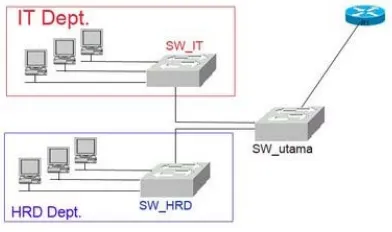
VLAN merupakan suatu model jaringan yang tidak terbatas pada lokasi fisik seperti LAN, hal ini mengakibatkan suatu network dapat dikonfigurasi secara virtual tanpa harus menuruti lokasi fisik peralatan. Penggunaan VLAN akan membuat pengaturan jaringan menjadi sangat fleksibel dimana dapat dibuat segmen yang bergantung pada organisasi atau departemen, tanpa bergantung pada lokasi workstation seperti pada gambar dibawah ini
Gambar 2. Topologi VLAN
BAGAIMANA VLAN BEKERJA
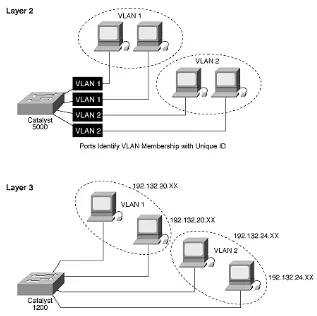
VLAN diklasifikasikan berdasarkan metode (tipe) yang digunakan untuk mengklasifikasikannya, baik menggunakan port, MAC addresses dsb. Semua informasi yang mengandung penandaan/pengalamatan suatu vlan (tagging) di simpan dalam suatu database (tabel), jika penandaannya berdasarkan port yang digunakan maka database harus mengindikasikan port-port yang digunakan oleh VLAN. Untuk mengaturnya maka biasanya digunakan switch/bridge yang manageable atau yang bisa di atur. Switch/bridge inilah yang bertanggung jawab menyimpan semua informasi dan konfigurasi suatu VLAN dan dipastikan semua switch/bridge memiliki informasi yang sama.
Switch akan menentukan kemana data-data akan diteruskan dan sebagainya atau dapat pula digunakan suatu software pengalamatan (bridging software) yang berfungsi mencatat/menandai suatu VLAN beserta workstation yang didalamnya untuk menghubungkan antar VLAN dibutuhkan router.
TIPE TIPE VLAN
Keanggotaan dalam suatu VLAN dapat di klasifikasikan berdasarkan port yang di gunakan, MAC address, tipe protokol.
1. Berdasarkan Port
Tabel port dan VLAN
Port 1 2 3 4 VLAN 2 2 1 2
Kelemahannya adalah user tidak bisa untuk berpindah pindah, apabila harus berpindah maka Network administrator harus mengkonfigurasikan ulang.
2. Berdasarkan MAC Address
Keanggotaan suatu VLAN didasarkan pada MAC address dari setiap workstation/komputer yang dimiliki oleh user. Switch mendeteksi/mencatat semua MAC address yang dimiliki oleh setiap Virtual LAN. MAC address merupakan suatu bagian yang dimiliki oleh NIC (Network Interface Card) di setiap workstation.
Kelebihannya apabila user berpindah pindah maka dia akan tetap terkonfigurasi sebagai anggota dari VLAN tersebut.Sedangkan kekurangannya bahwa setiap mesin harus di konfigurasikan secara manual , dan untuk jaringan yang memiliki ratusan workstation maka tipe ini kurang efissien untuk dilakukan.
Tabel MAC address dan VLAN
MAC address 132516617738 272389579355 536666337777 24444125556 VLAN 1 2 2 1
3. Berdasarkan tipe protokol yang digunakan
Keanggotaan VLAN juga bisa berdasarkan protocol yang digunakan, lihat table
Tabel Protokol dan VLAN Protokol IP IPX VLAN 1 2
4. Berdasarkan Alamat Subnet IP
Subnet IP address pada suatu jaringan juga dapat digunakan untuk mengklasifikasi suatu VLAN.
Tabel IP Subnet dan VLAN
IP subnet 22.3.24 46.20.45
VLAN 1 2
Konfigurasi ini tidak berhubungan dengan routing pada jaringan dan juga tidak mempermasalahkan funggsi router. IP address digunakan untuk memetakan keanggotaan VLAN. Keuntungannya seorang user tidak perlu mengkonfigurasikan ulang alamatnya di jaringan apabila berpindah tempat, hanya saja karena bekerja di layer yang lebih tinggi maka akan sedikit lebih lambat untuk meneruskan paket di banding menggunakan MAC addresses.
5. Berdasarkan aplikasi atau kombinasi lain
PERALATAN :
1. PC Client dengan sistem operasi Linux 2. Cisco Switch Catalyst 2960
3. Cisco Router
TUGAS PENDAHULUAN
1. Apa perbedaan antara LAN dan VLAN ? 2. Mengapa dalam VLAN diperlukan router ?
PERCOBAAN
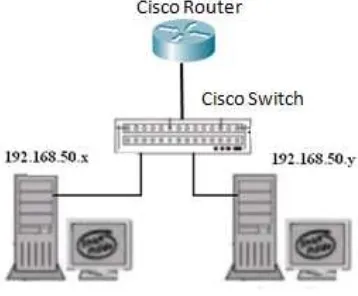
Bangunlah jaringan sebagai berikut :
Gambar 3. Jaringan Percobaan
NB:
Gunakan dhclient di masing-masing PC untuk mendapatkan IP dari router. 192.168.50.x & y : IP dari router
A. Percobaan VLAN dengan Switch
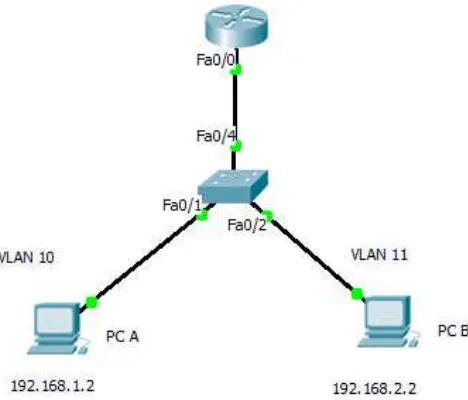
Gambar 4. VLAN tanpa Router
1. PC A dan PC B buat IP dengan NetID yang sama. Lakukan ping antara PC A dan PC B. Pastikan berhasil dan catat hasilnya.
Setting IP di PC :
2. Setting switch, untuk setting switch dari PC, lihat di lampiran.
a. Beri penamaan vlan
Dalam hal ini akan dibuat 2 buah VLAN yaitu TelkomA dan TelkomB yang akan diberi subnet yang berbeda-beda.
b. Setting masing-masing interface
Switch(config)#interface fastEthernet 0/1 Switch(config-if)#switchport mode access Switch(config-if)#switchport access vlan 10 Switch(config-if)#exit
Switch(config)#interface fastEthernet 0/2 Switch(config-if)#switchport mode access Switch(config-if)#switchport access vlan 11 Switch(config-if)#exit
c. Untuk melihat konfigurasi, catat hasilnya
# show run # show vlan
3. Tes koneksi antara PC A dan PC B, catat hasilnya dan bandingkan dengan langkah 1. Buat kesimpulan sementara.
B. Percobaan VLAN dengan Switch dan Router
1. Rubah IP di PC dan tambahkan gateway di masing-masingnya. PC A :
# ifconfig eth0 192.168.1.2 netmask 255.255.255.0 # route add default gw 192.168.1.1
PC B :
# ifconfig eth0 192.168.2.2 netmask 255.255.255.0 # route add default gw 192.168.2.1
Lakukan tes koneksi antara PC A dan PC B, catat hasilnya.
2. Tambahkan setting di Switch untuk kabel yang terhubung ke Router (trunk)
Switch#conf t
Switch(config)#interface fastEthernet 0/4 Switch(config-if)#switchport mode trunk Switch(config-if)#exit
Switch(config)#
3. Setting router, agar bisa dilakukan interkoneksi antar VLAN. Untuk setting Router dari PC, lihat di lampiran.
a. Konfigurasi pada satu interface di Router
--- System Configuration Dialog --- Continue with configuration dialog? [yes/no]: no Press RETURN to get started!
Router>
b. Penambahan sub-interface, ini sesuai dengan banyaknya VLAN yang akan ditangani. Berhubung pada kasus di atas hanya 2 VLAN, maka perlu dibuat 2 sub-interface saja.
Router(config)#interface fastEthernet 0/0.10 Router(config-subif)#encapsulation dot1Q 10
Router(config-subif)#ip address 192.168.1.1 255.255.255.0 Router(config-subif)#exit
Router(config)#interface fastEthernet 0/0.11 Router(config-subif)#encapsulation dot1Q 11
Router(config-subif)#ip address 192.168.2.1 255.255.255.0 Router(config-subif)#exit
Router(config)#^Z
4. Cek konfigurasi
Router# show run => untuk melihat semua konfigurasi dasar di router Router# show ip interface brief => untuk melihat ip di masing2 interface
Router# show ip route => untuk melihat tabel routing
5. Lakukan tes koneksi dari PC A ke PC B dengan perintah ping dan traceroute, catat hasilnya dan bandingkan dengan langkah B.1.
LAPORAN RESMI
Daftar PertanyaanLAMPIRAN
SETTING SWITCH DAN ROUTER DARI PC MENGGUNAKAN LINUX
1. Hubungkan kedua PC pada serial port dengan Router pada interface “console” menggunakan kabel console.
2. Nyalakan PC
4. Pilih Serial Port pada menu
5. Maka akan muncul menu seperti berikut:
6. Ganti perangkat serial menjadi /dev/ttyS0 dengan menekan huruf “A”, untuk melihat com serial pada port berapa, gunakan perintah :
#dmesg | grep tty
7. Masuk pada menu “E” Bps/Par/Bits
8. Ganti nilai “Current 38400 8N1” menjadi “9600 8N1” dengan menekan tombol “E”, atur juga Hardware Flow Control dan Software Flow Control menjadi “No”.
11. Minicom melakukan “Initialisasi”