USER MANUAL
(PUBLIC USER SPBU)
APLIKASI REGISTRASI ONLINE SPBU
(Stasiun Pengisian Bahan Bakar untuk Umum)
Registrasi Online SPBU PT. Pertamina (Persero)
KATA PENGANTAR
Pertama-tama marilah kita panjatkan puji syukur kehadirat Tuhan Yang Maha Esa karena berkat rahmat dan hidayahNya, telah diterbitkannya User Manual Aplikasi Registrasi Online SPBU (Stasiun Pengisian Bahan Bakar untuk Umum).
User Manual Aplikasi Management Registrasi Online SPBU disusun untuk memudahkan pengguna dalam pengoprasian Aplikasi Registrasi Online SPBU. Dengan adanya user manual ini diharapkan dapat memperjelas pemahaman dan kelancaran dalam pengoprasian Aplikasi Registrasi Online SPBU serta dapat digunakan sebagai acuan bagi pengguna dalam penggunaannya.
Akhirnya saya sampaikan terimakasih dan penghargaan kepada PT. Pertamina (Persero) dan semua pihak yang telah bekerja keras dalam pembuatan Aplikasi Registrasi Online SPBU sampai ditetapkannya user manual ini.
Registrasi Online SPBU PT. Pertamina (Persero)
Daftar Isi
KATA PENGANTAR___________________________________________________ i Daftar Isi _____________________________________________________________ ii Daftar Gambar_________________________________________________________iii Daftar Tabel___________________________________________________________iv 1. Memulai Aplikasi __________________________________________________ 1 2. Menu ____________________________________________________________ 3 3. Registrasi (Tahap I)________________________________________________10 4. Pengumuman Hasil Seleksi__________________________________________18 5. Login ___________________________________________________________19 6. Registrasi Tahap II ________________________________________________20
Registrasi Online SPBU PT. Pertamina (Persero)
Daftar Gambar
Gambar 3-1 Halaman Pendaftaran ________________________________________ 11 Gambar 3-2 Jenis Usaha ________________________________________________ 12 Gambar 3-3 No Registrasi dan Password ___________________________________ 16 Gambar 3-4 Form Ubah Email / Password __________________________________ 17 Gambar 6-1 Status Pemohon _____________________________________________ 21 Gambar 6-2 Ubah Email / Password _______________________________________ 22 Gambar 6-3 Data Pribadi dan Perusahaan ___________________________________ 23 Gambar 6-4 Profil Perusahaan ____________________________________________ 25 Gambar 6-5 Data Rencana SPBU _________________________________________ 27 Gambar 6-6 Tata Letak _________________________________________________ 29 Gambar 6-7 Bentuk Kerjasama ___________________________________________ 31 Gambar 6-8 Simulasi Pendapatan _________________________________________ 32 Gambar 6-9 Biaya Operasional ___________________________________________ 33 Gambar 6-10 Rencana Investasi __________________________________________ 34 Gambar 6-11 Cashflow _________________________________________________ 35 Gambar 6-12 Kirim Data ________________________________________________ 36 Gambar 6-13 Konfirmasi Pengiriman Data __________________________________ 37 Gambar 6-14 Data Terkirim _____________________________________________ 37
Daftar Tabel
Tabel 3-1 Data User ____________________________________________________ 13 Tabel 6-1 Data Pribadi dan Perusahaan _____________________________________ 23 Tabel 6-2 Profil Pengusaha ______________________________________________ 25 Tabel 6-3 Pengalaman Usaha Lain ________________________________________ 26 Tabel 6-4 Pengalaman Kerja _____________________________________________ 26 Tabel 6-5 Data Rencana SPBU ___________________________________________ 27 Tabel 6-6 Tata Lokasi __________________________________________________ 30 Tabel 6-7 Bentuk Kerjasama _____________________________________________ 31
1. Memulai Aplikasi
Bab ini menjelaskan mengenai proses untuk memulai penggunaan aplikasi serta menu yang terdapat pada sistem REGISTRASI ONLINE SPBU / SPBE.
Sebelum memulainya pastikan kembali bahwa komputer anda telah terhubung dengan
internet, kemudian ikuti langkah-langkah berikut :
1. Pilih Internet Explorer Browser atau Mozilla firefox pada komputer anda
2. Isikan alamat website pada alamat browser anda http://spbu.pertamina.com Seperti pada contoh gambar berikut :
Gambar 1-1 Alamat Situs Registrasi Online SPBU/SPPBE
Registrasi Online SPBU PT. Pertamina (Persero)
2. Menu
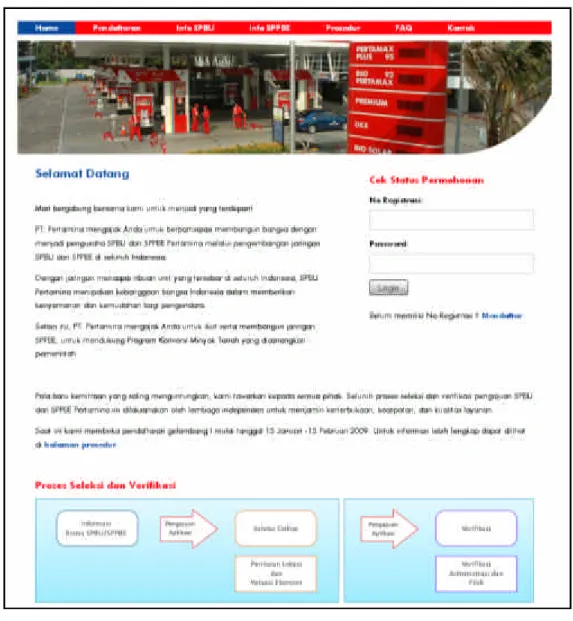
Setelah berhasil masuk ke halaman utama aplikasi Registrasi Online SPBU/SPPBE. Tampilan yang pertama kali dapat dilihat adalah halaman selamat datang.
Terdapat 7 menu utama :
1. Home : Halaman tampilan utama dimana user dapat melakukan pendaftaran dan login.
2. Pendaftaran : Halaman situs untuk melakukan jenis pendaftaran pengajuan jenis usaha.
3. Info SPBU : Halaman situs yang berisi informasi-informasi yang berkaitan dengan SPBU.
4. Info SPPBE : Halaman situs yang berisi informasi-informasi yang berkaitan dengan SPPBE.
5. Prosedur : Halaman situs yang berisi informasi-informasi mengenai proesdur pengajuan Online.
6. FAQ : Halaman pertanyaan dan jawaban mengenai hal-hal yang biasanya dipertanyakan seputar pengajuan pendirian SPBU dan SPPBE
7. Kontak : Halaman alamat kontak yang dapat dihubungi
3. Registrasi (Tahap I)
Setelah Masuk pada halaman muka dari Sistem Aplikasi Pengajuan Pendirian SPBU / SPPBE, user dapat melakukan pendaftaran.
Berikut langkah-langkahnya :
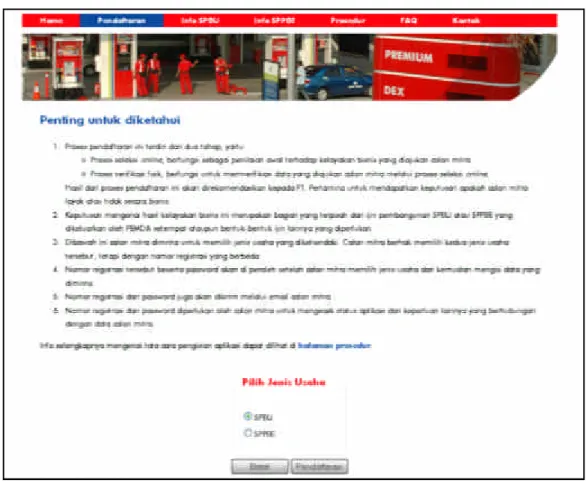
1. Klik [Mendaftar] pada halaman utama aplikasi Registrasi Online SPBU/SPPBE. Seperti gambar berikut ini :
Gambar 3- 1 Halaman Daftar
Registrasi Online SPBU PT. Pertamina (Persero)
Gambar 3-1 Halaman Pendaftaran
3. Pilih salah satu jenis usaha (SPBU / SPPBE), Kemudian klik untuk melakukan pendaftaran atau Batal untuk kembali pada menu sebelumnya.
Registrasi Online SPBU PT. Pertamina (Persero)
Gambar 3-2 Jenis Usaha
4. Setelah memilih jenis usaha kemudian akan ditampilkan halaman pendaftaran. Seperti gambar berikut ini :
Gambar 3- 2 Rencana Lokasi
Registrasi Online SPBU PT. Pertamina (Persero)
Pengisian Longitude dan Latitude adalah optional, sehingga user tidak diwajibkan untuk melakukan pengisian.
Penjelasan mengenai kolom pengisian data, dapat dilihat pada tabel berikut ini:
Tabel 3-1 Data User
Data User Keterangan
Nama Pemohon Nama pemohon yang didaftarkan
NPWP Nomor NPWP pendaftar
Email Alamat email pendaftar
Propinsi Lokasi propinsi yang akan didaftarkan
Kabupaten / Kota Lokasi kabupaten / Kota yang akan didaftarkan Kecamatan Lokasi Kecamatan yang akan didaftarkan Kelurahan Lokasi kelurahan yang akan didaftarkan Alamat Pendirian Alamat lengkap lokasi pendirian SPBU
Longitude Posisi tempat pendirian berdasarkan garis bujur Latitude Posisi tempat pendirian berdasarkan garis lintang
6. Selanjutnya pemohon dapat membaca ‘Ketentuan Layanan’ dengan menggeserkan scrollbar yang terletak disamping, apabila pemohon menyetujui ketentuan-ketentuan tersebut, pemohon dapat memilih kotak kecil di bawah untuk konfirmasi. Kemudian klik .
Registrasi Online SPBU PT. Pertamina (Persero)
Gambar 3-3 Ketentuan Layanan
Registrasi Online SPBU PT. Pertamina (Persero)
8. Simpan Nomor Registrasi dan password untuk dapat login selanjutnya
Gambar 3- 3 No Registrasi dan Password
9. User akan menerima email berisi User ID (No Registrasi) dan Password. Contoh format email yang diterima user :
10. Lakukan perubahan pada password yang telah diberikan sebelumnya untuk keamanan,klik [Ubah E mail / Password] untuk menampilkan form ubah email / password, seperti pada gambar di bawah ini :
Mari bergabung untuk jadi yang terdepan!
Terimakasih anda telah mendaftarkan diri dan turut berpartisipasi dalam sistem aplikasi registrasi pembangunan SPBU dan SPBE PT.Pertamina. Melalui surat ini, kami menginformasikan User ID dan Password Anda adalah sebagai berikut:
User ID: 1090115002 Password:nflC&tlyX
User ID anda sudah aktif mulai saat ini, dan bisa digunakan untuk mengakses sistem aplikasi registrasi online PT. Pertamina.
Terima kasih,
Tim Kelayakan SPBU/SPPBE PT. Pertamina
Registrasi Online SPBU PT. Pertamina (Persero)
Gambar 3-4 Form Ubah Email / Password
11. Isikan email dan password baru kemudian ketik kembali, klik untuk melakukan perubahan.
12. User akan menerima email konfirmasi bahwa password telah berubah. Format email perubahan password :
Terima kasih atas partisipasi Anda, Melalui email ini, kami menginformasikan bahwa Anda telah melakukan perubahan password Anda menjadi:
User ID: 1090115002 Password Baru: 19u&jkloi09U
Password baru Anda sudah dapat digunakan sesaat setelah email ini terkirim. Demikian pemberitahuan dari kami, terimakasih atas partisipasinya.
Registrasi Online SPBU PT. Pertamina (Persero)
4. Pengumuman Hasil Seleksi
Selanjutnya Pemohon dapat menunggu proses seleksi selama maksimal 3 x 24 jam. Pemberitahuan hasil seleksi dikirim melalui e-mail kepada alamat e-mail pemohon pengajuan.
Contoh e-mail lolos seleksi :
Terima kasih telah mendaftar, melalui e-mail ini kami memberitahukan bahwa aplikasi registrasi online dengan
Nomor Registrasi:1090115002 Alamat E-mail: [email protected]
telah dinyatakan lolos seleksi lokasi (seleksi tahap I). Dengan demikian, mulai saat ini Anda dapat melanjutkan proses selanjutnya dengan cara mengisi form Aplikasi Registrasi Online diwww.spbu.pertamina.com.
Contoh e-mail tidak lolos seleksi :
5. Login
Setelah Menerima Email lolos Registrasi pada tahap I, user dapat melakukan Login untuk tahap selanjutnya.
Berikut ini langkah-langkahnya :
1. Tuliskan website http://spbu.petamina.com pada browser yang sedang digunakan.
Seperti pada gambar di bawah ini :
2. Pada halama utama isikan No Registrasi dan Password kemudian pilih . Seperti gambar di bawah :
Terima kasih telah mendaftar, melalui e-mail ini kami memohon maaf karena aplikasi registrasi online dengan
Nomor Registrasi:1090115002 Alamat E-mail: [email protected]
dinyatakan tidak lolos seleksi lokasi (tahap 1). Hal ini dikarenakan sampai dengan saat ini PT. Pertamina tidak mempunyai rencana pengembangan bisnis distribusi di daerah yang diajukan pada aplikasi Anda.
Registrasi Online SPBU PT. Pertamina (Persero)
Gambar 5-1 Login User
6. Registrasi Tahap II
Setelah pemberitahuan kelolosan hasil seleksi melalui email, pemohon dapat melalui tahapan selanjutnya, yaitu :
1. Login kembali ke situshttp://spbu.pertamina.com 2. Isikan no registrasi dan password, kemudian pilih
Registrasi Online SPBU PT. Pertamina (Persero)
4. Password yang telah diberikan sebelumnya pada tahap registrasi tahap I dapat dirubah dengan meng-klik [Ubah E mail / Password] untuk menampilan form isian merubah password, seperti pada gambar di bawah ini :
Gambar 6-2 Ubah Email / Password
5. Klik [Data Pribadi dan Perusahaan], isikan data-data user yang diminta (tidak boleh kosong)
Registrasi Online SPBU PT. Pertamina (Persero)
Gambar 6-3 Data Pribadi dan Perusahaan
Penjelasan data pribadi dan perusahaan ditunjukan pada tabel sebagai berikut :
Tabel 6-1 Data Pribadi dan Perusahaan
Registrasi Online SPBU PT. Pertamina (Persero)
Data Pribadi & Perusahaan Keterangan
Tempat, tanggal lahir Tempat dan tanggal lahir user yang didaftarkan
No KTP No KTP user yang didaftarkan
Alamat Tinggal Alamat lengkap user yang didaftarkan
Alamat Propinsi Lokasi Propinsi user yang didaftarkan
Alamat Kabupaten / Kota Lokasi Kabupaten / Kota user yang didaftarkan
Alamat Kelurahan Lokasi kelurahan user yang akan didaftarkan
Alamat Kode Pos Kode pos user yang didaftarkan
No Telepon Nomor Telepon user yang didaftarkan
No Handphone Nomor handphone/telepon genggam user yang
didaftarkan
Pekerjaan Pekerjaan saat ini user yang didaftarkan
NPWP Nomor NPWP user yang didaftarkan
Bentuk Usaha Bentuk Usaha yang dipilih user (perseorangan /
badan usaha)
6. Klik untuk menyimpan hasil pengisian.
7. Klik [Profil Pengusaha], isikan data-data yang diminta (tidak boleh kosong), kecuali untuk pengalaman usaha lain dan pengalaman kerja boleh dikosongkan. akan ditampilkan halaman seperti dibawah ini :
Registrasi Online SPBU PT. Pertamina (Persero)
Gambar 6-4 Profil Perusahaan
Penjelasan mengenai halaman Profil Pengusaha dapat dilhat pada tabel di bawah ini :
Tabel 6-2 Profil Pengusaha
Profil Pengusaha Keterangan
Registrasi Online SPBU PT. Pertamina (Persero)
User tidak perlu mengisi ‘Pengalaman Usaha Lain’ apabila belum pernah
memiliki pengalaman mendirikan sebuah perusahaan sebelumnya.
Untuk user yang memiliki perusahaan lain, hanya dapat mengisikan maksimal 3 perusahaan yang dimiliki.
Tabel 6-3 Pengalaman Usaha Lain
Pengalaman Usaha Lain Keterangan
Nama Perusahaan Nama Perusahaan yang dimiliki
Jenis Usaha Jenis usaha perusahaan
User tidak perlu melakukan pengisian pada ‘Pengalaman Kerja’ apabila belum
memiliki pengalaman kerja sebelumnya.
Untuk user yang memiliki pengalaman kerja sebelumnya, hanya dapat mengisikan maksimal 3 pengalaman kerja sebelumnya.
Tabel 6-4 Pengalaman Kerja
Pengalaman Kerja Keterangan
Instansi/Perusahaan Nama Instansi/Perusahaan tempat bekerja
Jabatan Jabatan di instansi/Perusahaan tempat bekerja
Lama bekerja Lama bekerja di sebuah instansi/perusahaan
9. Pilih Data Rencana SPBU untuk menampilkan halaman pengisian, isikan data sesuai dengan yang diminta (tidak boleh kosong). kecuali untuk Produk yang dijual dan Produk NON BBM yang dijual, user dapat memilih sesuai dengan kebutuhan.
halaman pengisian seperti gambar di bawah ini :
Gambar 6-5 Data Rencana SPBU
Penjelasan mengenai halaman Data Rencana SPBU dapat dilihat pada tabel di bawah ini :
Tabel 6-5 Data Rencana SPBU
Data Rencana SPBU Keterangan
Status Lahan Status lahan yang akan dijadikan tempat
pembangunan SPBU
No Akta Tanah Nomor Akta tanah tempat pembangunan SPBU
Luas lahan (M2) Luas lahan yang akan digunakan untuk SPBU
Kedalaman SPBU (Meter) panjang lahan dari batas tepi paling luar sampai bagian akhir lahan
Registrasi Online SPBU PT. Pertamina (Persero)
Data Rencana SPBU Keterangan
Produk BBM yang Dijual Memilih produk BBM yang akan di jual (dipilih
sesuai dengan keinginan user)
Produk Non BBM yang dijual Memilih produk Non BBM yang nantinya akan
dijual (dipilih sesuai keinginan user)
10. Klik untuk menyimpan hasil pengisian.
11. Klik [Tata Letak] untuk melakukan pengisian data selanjutnya.isikan data sesuai dengan yang diminta (tidak boleh kosong)
Registrasi Online SPBU PT. Pertamina (Persero)
Gambar 6-6 Tata Letak
pada halaman ini user hanya memilih data dari dropdown menu yang terdapat pada tiap kolom.penjelasan mengenai halaman Tata Letak Lokasi dapat dilihat pada tabel di bawah ini :
Registrasi Online SPBU PT. Pertamina (Persero)
Tabel 6-6 Tata Lokasi
Tata Letak Lokasi Keterangan
Lokasi Umum Lahan Posisi lahan yang akan digunakan
Lokasi Lahan Peruntukan daerah tempat lahan berada
Bentuk Lahan Bentukan lahan secara fisik
Tipe Lahan
Lahan kosong : tidak pernah dipergunakan untuk bangunan sebelumnya
Tidak ada perkerasan / perkerasan tanah : tanah belum diratakan dengan permukaan jalan dan belum dipadatkan
Perkerasan aspal / batu : lahan sudah diratakan dengan permukaan jalan dan dipadatkan dengan aspal atau batu
Lahan bekas pemanfaatan tertentu : lahan pernah digunakan untuk perutukan lain sebelumnya
Posisi Lahan Posisi lahan terhadap jalan
Batas lokasi lahan Batas lokasi lahan dari depan, belakang, kanan dan
kiri
Lebar akses jalan Lebar akses jalan yang terletak di depan lahan
Jumlah lajur jalan Jumlah lajur jalan di depan lahan
Pembatas jalan Keberadaan pembatas/median jalan yang terletak
di depan lahan
Jumlah Arah Jumlah arah jalan yang melintas di depan lahan (1
arah atau 2 arah)
Permukaan Jalan Jenis permukaan jalan yang menutupi jalan di
depan lahan
Kondisi Jalan Kondisi jalan di sekitar lahan
Topografi lahan Keadaan topografi lahan (kemiringan, kontur, dsb.)
Jarak Dengan SPBU lain Jarak terdekat dengan SPBU lain
Jumlah kendaraan / jam Banyaknya kendaraan yang melintas di depan
lahan per satuan jam
Registrasi Online SPBU PT. Pertamina (Persero)
12. Klik untuk menyimpan hasil pengisian.
13. Klik [Bentuk Kerjasama] untuk memilih jenis kerjasama antara pertamina
dengan pemohon (kolom ini tidak boleh dikosongkan) harus di pilih salah satu. Gambar halaman bentuk kerjasama :
Gambar 6-7 Bentuk Kerjasama
Penjelasan dari DODO dan CODO dapat dilihat pada tabel berikut :
Tabel 6-7 Bentuk Kerjasama
Bentuk Kerjasama Keterangan
DODO (Dealer Owned Dealer Operated)
SPBU milik swasta baik lahan, investasi maupun operasionalnya
CODO (Company Owned Dealer Operated)
SPBU sebagai bentuk kerjasama antara
PT.Pertamina (PERSERO) dengan pihak-pihak tertentu, Antara lain kerjasama pemanfaatan lahan milik perusahaan ataupun individu di bagian SPBU Pertamina
14. Klik untuk menyimpan hasil pengisian (tidak boleh dikosongkan, kecuali untuk kolom yang berisi pilihan, user dapat memilih sesuai dengan kebutuhan).
Registrasi Online SPBU PT. Pertamina (Persero)
Gambar halaman simulasi pendapatan :
Gambar 6-8 Simulasi Pendapatan
16. Klik untuk menyimpan hasil pengisian.
Registrasi Online SPBU PT. Pertamina (Persero)
Gambar 6-9 Biaya Operasional
18. Isikan data yang diminta (tidak boleh dikosongkan) 19. Klik untuk menyimpan hasil pengisian.
Registrasi Online SPBU PT. Pertamina (Persero)
20. Klik [Rencana Investasi] untuk melakukan pengisian selanjutnya.
Gambar 6-10 Rencana Investasi
21. Isikan data yang diminta (tidak boleh kosong, untuk kolom yang ditandai bintang)
Registrasi Online SPBU PT. Pertamina (Persero)
23. Akan muncul halaman [Cashflow] untuk melihat cashflow
Registrasi Online SPBU PT. Pertamina (Persero)
24. Pilihan [Kirim Data] akan ditampilkan apabila pengisian data-data sebelumnya telah lengkap. Halaman ini berfungsi untuk melihat data-data yang telah diisikan pada halaman-halaman sebelumnya.
Registrasi Online SPBU PT. Pertamina (Persero)
25. Periksa kembali data karena data yang sudah terkirim tidak dapat dirubah kembali, apabila telah yakin tidak ada kesalahan maka klik
.
26. Akan muncul konfirmasi apakah data akan dilakukan perubahan atau tidak.
Gambar 6-13 Konfirmasi Pengiriman Data
27. Klik Ok
28. Selanjutnya akan muncul konfirmasi data telah terkirim, pemohon dapat melihat hasil kelayakan melalui email.
Registrasi Online SPBU PT. Pertamina (Persero)
29. Pemohon akan menerima hasil seleksi melalui email paling lambat 7 x 24 jam. Contoh email lolos seleksi tahap 2 :
Terima kasih telah berpartisipasi, melalui e-mail ini kami memberitahukan bahwa aplikasi registrasi online dengan
Nomor Registrasi:2090115002 Alamat E-mail: [email protected]
telah dinyatakan lolos seleksi by sistem (seleksi tahap 2) berdasarkan pertimbangan aspek administrasi, perencanaan tata letak dan investasi. Dengan demikian, Anda akan melanjutkan ke proses verifikasi administrasi dan fisik, yang jadwalnya akan kami konfirmasikan melalui telepon ke nomor telepon Anda yang tertera di data aplikasi.
Demi kelancaran proses verifikasi, kami mohon Anda mempersiapkan beberapa dokumen yang diperlukan, antara lain:
- Akte notaris
- Fotokopi KTP pemilik/pemimpin badan usaha - Fotokopi Rekening Koran
- Fotokopi Nomor Pokok Wajib Pajak (NPWP) - Fotokopi Surat Izin Usaha Perdagangan (SIUP) - Fotokopi sertifikat tanah
Terima kasih atas partisipasi Anda,
Tim Kelayakan SPBU/SPPBE PT. Pertamina
Contoh email tidak lolos seleksi tahap 2:
Terima kasih telah berpartisipasi, melalui e-mail ini kami mohon maaf bahwa aplikasi registrasi online dengan
Nomor Registrasi:2090115002 Alamat E-mail: [email protected]
dinyatakan tidak lolos seleksi by sistem (seleksi tahap 2). Keputusan ini diambil berdasarkan pertimbangan aspek administrasi, perencanaan tata letak dan investasi pada aplikasi Anda yang belum mencukupi persyaratan umum PT. Pertamina.
Terima kasih atas partisipasi Anda,
Tim Kelayakan SPBU/SPPBE PT. Pertamina