MODUL PELATIHAN
BAGI
PENGGUNA (USER)
KEMENTERIAN LINGKUNGAN HIDUP
2014
APLIKASI SILH
http://silh.menlh.go.id
Modul Pelatihan Aplikasi SILH Untuk User 2
DAFTAR ISI
MODUL 1 APLIKASI MANAJEMEN WEB HOSTING ... 4
BAB 1 PENGENALAN PORTAL SILH ... 6
Menjalankan Portal SILH pada browser... 6
Memperkenalkan menu-menu dan konten ... 7
BAB 2 PENDAFTARAN BLH DAERAH ... 15
Melakukan Pendaftaran BLH Daerah... 15
BAB 3 PENGENALAN PORTAL BLH DAERAH ... 22
Menjalankan Portal BLH Daerah pada browser ... 22
Memperkenalkan menu-menu dan konten ... 23
BAB 4 PENGELOLAAN PORTAL BLH DAERAH... 30
Mengakses Halaman Administrator Portal BLH Daerah ... 30
Mengelola Menu Utama dan Konten/Isi... 32
Mengelola Menu Sidebar/Menu Samping ... 47
Mengelola Media (Upload File) ... 51
Mengelola Tampilan ... 53
Mengelola Pengaturan ... 58
Mengelola/Manajemen User ... 61
MODUL 2 APLIKASI TEMATIK ... 63
BAB 5 AKSES TEMATIK PROPINSI DAN KABUPATEN/KOTA ... 64
Mengakses Halaman Tematik dari aplikasi Portal BLH ... 64
Mengentry Data Secara Online ... 66
Memberi akses entry data ke user lain (dinas/SKPD) ... 72
Mendowload Template Spreadsheet ... 74
Mengupload data bulk, menjalani proses verifikasi ... 76
Menggunakan query ... 79
Modul Pelatihan Aplikasi SILH Untuk User 3
MODUL 3 DASHBOARD IPH ... 82
BAB 6 PENGELOLAAN DASHBOARD IPH PROPINSI ... 83
Edit Template Excel agar dapat digunakan pada Dashboard ... 83
Unggah berkas untuk Dashboard ... 85
Mengubah tampilan grafik pada Dashboard ... 86
MODUL 4 CONTROL PANEL HOSTING ... 99
BAB 7 PENGELOLAAN CONTROL PANEL HOSTING PORTAL DAERAH ... 101
Mengelola Control Panel Hosting Portal Daerah ... 101
BAB 8 PENDAFTARAN PENGGUNA HELPDESK ... 110
Mendaftar sebagai pengguna baru ... 110
BAB 9 AKSES HELPDESK DAN TICKETING ... 112
Untuk dapat masuk ke aplikasi pengguna harus melakukan Login. ... 112
Untuk melaporkan masalah, pengguna harus membuat tiket ... 124
Tiket yang sudah dibuat oleh pengguna dapat dilihat penyelesaian permasalahannya ... 127
BAB 10 KNOWLEDGE BASE ... 120
Mengetahui masalah-masalah yang sudah pernah ada dan sudah ada penyelesaiannya ... 120
Modul Pelatihan Aplikasi SILH Untuk User 4
MODUL 1
APLIKASI MANAJEMEN WEB HOSTING
Manajemen Web Hosting
Manajemen Web Hosting (yang selanjutnya disebut Portal Hosting) merupakan sebuah konsep pengelolaan data secara terpusat dengan cara memfasilitasi para penggunanya untuk memiliki portal atau website tersendiri namun tergabung menjadi bagian (menginduk) pada portal hosting.
Apa itu Hosting?
Hosting sendiri dapat diartikan sebagai kepemilikan tempat (space di dalam server) untuk menampung data-data yang diperlukan oleh sebuah website sehingga website yang anda miliki tersebut dapat diakses lewat Internet. Dalam hal ini KLH menyediakan tempat tersebut untuk digunakan oleh BLH-BLH daerah.
Kenapa Portal ini disebut portal hosting?
Portal ini disebut hosting karena memfasilitasi BLH-BLH daerah untuk melakukan hosting dan mendapat subdomain di bawah portal resmi silh.menlh.go.id.
Apa saja yang ada di dalam portal hosting?
Portal Hosting ini terdiri dari 3 aplikasi utama, yakni Portal SILH sebagai induk utama, Portal SILH Daerah-Daerah sebagai subdomain atau anakan dari Portal SILH, dan control panel hosting sebagai aplikasi untuk mengelola infrastruktur hardware dan jaringan dari kedua portal tersebut.
Modul Pelatihan Aplikasi SILH Untuk User 5
Apa tujuan dibuatnya portal SILH ini?
Portal SILH dibuat dengan tujuan untuk memfasilitasi kebutuhan akan akses data dan informasi serta proses tukar menukar data dan informasi secara online antara Kementerian Lingkungan Hidup (KLH) RI dengan Badan Lingkungan Hidup (BLH) di seluruh Indonesia baik dari tingkat Propinsi maupun Kabupaten/Kota.
Manfaat Portal SILH?
Dengan adanya Portal SILH ini, seluruh BLH di daerah baik di Propinsi maupun Kabupaten/Kota selain mendapat banyak informasi penting mengenai Sistem Informasi Lingkungan Hidup di Kementerian Lingkungan Hidup RI, juga dapat bergabung menjadi bagian dari portal ini dan akan mendapatkan keuntungan tersendiri berupa Portal Daerah resmi masing-masing BLH di bawah naungan subdomain portal resmi silh.menlh.go.id.
Cara mendapatkan subdomain dan portal daerah sendiri?
Untuk mendapatkan subdomain resmi dan portal daerah resmi dari
silh.menlh.go.id, tentu BLH-BLH daerah harus melakukan pendaftaran terlebih
dahulu di portal SILH. Ketika persetujuan pendaftaran BLH daerah anda diterima, lalu anda diberikan subdomain, dan portal daerah anda sudah dapat diakses, itu berarti BLH daerah anda telah resmi tergabung ke dalam portal hosting ini.
Yang harus diingat?
Tentunya anda harus mengingat betul ‘username’ dan ‘password’ yang anda isi pada saat mendaftar sebelumnya di portal SILH. ‘username’ dan ‘password’ tersebut akan menjadi akses anda ke semua aplikasi yang berkaitan dengan SILH ini. Baik portal daerah, control panel hosting, aplikasi Tematik dan juga aplikasi Helpdesk. Pertanyaan-pertanyaan di atas adalah awal dari Pelatihan ini. Untuk lebih jelasnya mari kita mulai pelatihan ini.
Modul Pelatihan Aplikasi SILH Untuk User 6
BAB 1
PENGENALAN PORTAL SILH
Konsep Umum : Menjalankan Portal SILH pada browser
Tujuan : Pengguna dapat menjalankan Portal SILH pada
browser
Estimasi Waktu : 15 menit
Langkah-Langkah : - Buka browser Anda
- Ketik alamat Portal SILH pada browser : http://silh.menlh.go.id
Akan tampil halaman awal seperti di bawah ini.
Gambar 1. Halaman Utama Portal SILH
Modul Pelatihan Aplikasi SILH Untuk User 7
Konsep Umum : Memperkenalkan menu-menu dan konten
Tujuan : Pengguna dapat mengetahui fungsi dari
menu-menu dan konten pada Portal SILH
Estimasi Waktu : 30 menit
Penjelasan :
1. Menu Utama
Pada portal ini terdapat 3 Menu Utama yang berfungsi sebagai link yang akan mengarahkan pengguna ke aplikasi lain yang masih merupakan bagian dari portal ini.
Gambar 2. Menu Utama
CP Hosting: merupakan menu yang berupa link ke control panel hosting KLH https://cp.silh.menlh.go.id.
Tematik: merupakan menu yang berupa link ke aplikasi tematik http://tematik.silh.menlh.go.id.
HelpDesk: merupakan menu yang berupa link ke aplikasi helpdesk http://helpdesk.silh.menlh.go.id.
Modul Pelatihan Aplikasi SILH Untuk User 8
2. Menu Sekunder
Pada portal ini terdapat pula menu sekunder yang berfungsi sebagai link yang akan mengarahkan pengguna ke halaman lain dalam internal portal ini.
Gambar 3. Menu Sekunder
Beranda: merupakan menu yang berupa link kembali ke halaman utama.
Berita: merupakan menu yang berupa link ke tulisan-tulisan yang dikategorikan Berita.
Pengumuman: merupakan menu link ke tulisan-tulisan yang dikategorikan Pengumuman.
Dashboard IPH: merupakan menu link ke grafik data IPH Nasional.
Forum: merupakan link ke Forum yang dapat menjadi sarana untuk berdiskusi dengan topik-topik tertentu di portal.
Kontak: merupakan menu yang berupa link ke kontak yang merupakan sarana bagi pengguna untuk menghubungi atau menyampaikan pesan kepada Admin Portal.
FAQ: kepanjangan dari Frequently Asked Questions (pertanyaan-pertanyaan yang sering ditanyakan), merupakan menu untuk melihat informasi apa saja yang umumnya biasa ditanyakan mengenai portal ini.
Modul Pelatihan Aplikasi SILH Untuk User 9
3. Grafik Dashboard
Grafik Dashboard adalah tampilan khusus berupa grafik data Indeks Pembangunan Hijau (IPH) Nasional. Angka-angka pada grafik ini merupakan data IPH yang harus di upload (dalam format file csv) oleh administrator.
Modul Pelatihan Aplikasi SILH Untuk User 10
4. Tulisan Berita dan Pengumuman
Tulisan Berita dan Pengumuman ini adalah sekumpulan tulisan-tulisan (informasi) yang dikategorikan kedalam Berita dan juga kedalam kategori Pengumuman.
Modul Pelatihan Aplikasi SILH Untuk User 11
5. Menu sidebar
Menu sidebar (menu samping) adalah sekumpulan informasi maupun navigasi yang berada di sisi (bisa kiri ataupun kanan) sebuah portal. Seperti gambar di bawah ini:
Modul Pelatihan Aplikasi SILH Untuk User 12
Keterangan :
Selamat Datang : Kata sambutan pada halaman utama portal.
Pencarian : Fasilitas untuk pencarian dengan kata kunci yang anda inginkan dalam portal SILH.
Agenda : Informasi mengenai Agenda kegiatan.
Panduan-panduan : Dokumen (pdf) yang berisi petunjuk/user manual dari portal BLH, aplikasi Tematik dan aplikasi Helpdesk.
Info Web BLH : RSS/link berita atau update informasi dari portal-portal BLH daerah.
Jajak Pendapat : Jajak pendapat untuk setiap pengunjung portal.
BLH Terdaftar : Informasi alamat web/subdomain BLH-BLH daerah yang telah terdaftar dan bergabung dengan portal SILH.
Info Helpdesk Berdasarkan Masalah : Grafik informasi data yang berasal dari aplikasi Helpdesk yang menampilkan data berdasarkan permasalahan-permasalahan yang menjadi bahan aduan.
Info Helpdesk Berdasarkan Aktifitas :
Grafik informasi data yang berasal dari aplikasi Helpdesk yang menampilkan data berdasarkan aktifitas tiket.
Modul Pelatihan Aplikasi SILH Untuk User 13
6. Menu Footer :
Menu pada sebuah portal, selain dapat berada di bagian atas dan samping portal, juga dapat berada di bagian bawah portal. Menu ini disebut menu footer.
Gambar 7. Menu Footer
Keterangan :
Arsip : Pilihan untuk menampilkan tulisan, berita, pengumuman dan informasi-informasi berdasarkan arsip bulan tertentu.
Kategori : Pilihan untuk menampilkan tulisan, berita, pengumuman dan informasi-informasi berdasarkan arsip kategori tertentu.
Statistik : Statistik jumlah pengunjung portal.
Link : Link ke website-website lain di lingkungan KLH.
Modul Pelatihan Aplikasi SILH Untuk User 14 CATATAN : ___________________________________________________________ ___________________________________________________________ ___________________________________________________________ ___________________________________________________________ ___________________________________________________________ ___________________________________________________________ ___________________________________________________________ ___________________________________________________________ ___________________________________________________________ ___________________________________________________________ ___________________________________________________________ ___________________________________________________________ ___________________________________________________________ ___________________________________________________________ ___________________________________________________________ ___________________________________________________________ ___________________________________________________________ ___________________________________________________________ ___________________________________________________________ ___________________________________________________________ ___________________________________________________________ ___________________________________________________________ ___________________________________________________________ ___________________________________________________________ ___________________________________________________________ ___________________________________________________________ ___________________________________________________________ ___________________________________________________________ ___________________________________________________________ ___________________________________________________________ ___________________________________________________________
Modul Pelatihan Aplikasi SILH Untuk User 15
BAB 2
PENDAFTARAN BLH DAERAH
Konsep Umum : Melakukan Pendaftaran BLH Daerah
Tujuan : Pengguna dari BLH Daerah dapat melakukan
pendaftaran pada Portal SILH
Estimasi Waktu : 60 menit
Langkah-Langkah :
1. Mengakses Halaman Pendaftaran - Buka browser Anda
- Ketik alamat pendaftaran pada browser :
http://silh.menlh.go.id/pendaftaran, Akan tampil halaman awal seperti di bawah ini. Klik DAFTAR.
Modul Pelatihan Aplikasi SILH Untuk User 16
2. Mengisi Form Registrasi
Gambar 9. Form Registrasi (1)
Keterangan :
- Isi Nama Pengguna yang anda inginkan (wajib diisi), nama pengguna ini merupakan identitas unik yang akan menjadi id bagi user di portal, nama pengguna ini hanya bisa dibuat 1 kali dan tidak dapat diganti-ganti lagi dan tidak boleh ada yang sama.
- Isi E-mail (wajib diisi), diisi dengan alamat email yang valid, karena semua notifikasi/pemberitahuan akan disampaikan melalui email.
- Isi Kata Sandi (wajib diisi), sebaiknya tidak diisi dengan kata sandi yang terlalu mudah ditebak, demi keamanan. Sistem akan memberitahu
Modul Pelatihan Aplikasi SILH Untuk User 17 - Isi Password Confirmation (wajib diisi), ketik ulang kata sandi, untuk
memverifikasi daya ingat pengguna terhadap passwordnya tersebut. Isi dengan kata sandi yang cocok.
Gambar 9. Form Registrasi (2)
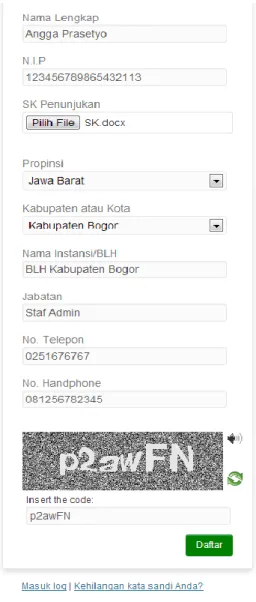
- Isi Nama Lengkap (wajib diisi), diisi dengan Nama Lengkap dan Gelar. - Isi N.I.P (wajib diisi), diisi dengan Nomor Induk Pegawai (karena Admin
Portal BLH nanti harus PNS, karena pertimbangan pentingnya data yang ada pada SILH).
Modul Pelatihan Aplikasi SILH Untuk User 18 - Lampirkan SK Penunjukan (wajib diisi), klik pilih file, Dokumen yang harus di lampirkan (bisa berupa doc/docx/pdf) yang menunjukkan bahwa anda memang benar-benar ditunjuk oleh daerah sebagai Admin Portal daerah dan bertanggungjawab penuh atas portal tersebut nantinya.
- Pilih Propinsi, Pilih propinsi anda.
- Pilih Kabupaten/Kota, Pilih Kabupaten/Kota anda jika anda dari BLH Kabupaten/Kota (Jika anda dari BLH Propinsi, biarkan pilihan tetap pada tanda (-)).
- Isi Nama Instansi/BLH (wajib diisi), diisi nama BLH tempat anda bertugas dan dipercaya sebagai Admin.
- Isi Jabatan, diisi dengan jabatan anda.
- Isi No. Telepon (wajib diisi), diisi dengan nomor telepon kantor, ini penting jika ada informasi yang harus disampaikan via telepon.
- Isi No. Handphone (wajib diisi), diisi dengan nomor handphone, ini juga penting jika ada informasi yang harus disampaikan via telepon langsung kepada personal.
- Isi Captcha (wajib diisi), diisi dengan kode captcha yang muncul pada layar secara benar.
- Periksa dan cek kembali dengan seksama, pastikan semua telah diisi sesuai dengan data diri anda.
Modul Pelatihan Aplikasi SILH Untuk User 19 Jika tidak ada kesalahan dalam pengisian, maka akan muncul notifikasi pada layar anda seperti gambar dibawah ini:
Gambar 10. Notifikasi Pendaftaran Pada Layar
Setelah proses ini anda tidak otomatis langsung dapat mengakses dan mengelola portal daerah anda. Anda nantinya diharapkan untuk bersabar menunggu proses persetujuan dari Administrator KLH (mungkin bisa memakan waktu 1 jam, 1 hari, 1 minggu, tergantung proses verifikasi dan persetujuan dari Administrator KLH).
Modul Pelatihan Aplikasi SILH Untuk User 20
3. Mengecek Notifikasi Email Pendaftaran
Setelah Admin KLH melakukan pengecekan dan menyetujui pendaftaran user baru, makan sistem akan mengirimkan email pemberitahuan pada anda bahwa Pendaftaran telah disetujui.
- Cek Email yang didaftarkan pada saat melakukan pendaftaran - Buka kotak masuk dan buka email dengan Subject: [Portal SILH]
Registration Approved. Seperti contoh di bawah ini:
Gambar 11. Notifikasi Approval Pendaftaran Pada Email
Setelah pendaftaran disetujui, saat ini status anda berubah dari hanya User pada Portal SILH, kini anda juga mempunyai tanggungjawab sebagai ADMIN BLH pada Portal BLH Daerah anda.
Pada email tersebut anda akan mendapat pemberitahuan nama subdomain BLH daerahnya, serta Username dan Password yang dapat digunakan untuk mengelola Portal Daerah, login ke aplikasi Tematik, login ke aplikasi Helpdesk, kelola hosting portal daerahnya di Control Panel hosting.
Modul Pelatihan Aplikasi SILH Untuk User 21 CATATAN : ___________________________________________________________ ___________________________________________________________ ___________________________________________________________ ___________________________________________________________ ___________________________________________________________ ___________________________________________________________ ___________________________________________________________ ___________________________________________________________ ___________________________________________________________ ___________________________________________________________ ___________________________________________________________ ___________________________________________________________ ___________________________________________________________ ___________________________________________________________ ___________________________________________________________ ___________________________________________________________ ___________________________________________________________ ___________________________________________________________ ___________________________________________________________ ___________________________________________________________ ___________________________________________________________ ___________________________________________________________ ___________________________________________________________ ___________________________________________________________ ___________________________________________________________ ___________________________________________________________ ___________________________________________________________ ___________________________________________________________ ___________________________________________________________ ___________________________________________________________ ___________________________________________________________
Modul Pelatihan Aplikasi SILH Untuk User 22
BAB 3
PENGENALAN PORTAL BLH DAERAH
Konsep Umum : Menjalankan Portal BLH Daerah pada browser
Tujuan : Pengguna dapat menjalankan Portal BLH Daerah
pada browser
Estimasi Waktu : 15 menit
Langkah-Langkah : - Buka browser Anda
- Ketik alamat Portal BLH Daerah anda yang dikirimkan melalui email
sebelumnya. Contoh: http://kabbogor.silh.menlh.go.id. Akan tampil halaman awal seperti di bawah ini.
Gambar 12. Halaman Utama Portal BLH Daerah
Modul Pelatihan Aplikasi SILH Untuk User 23
Konsep Umum : Memperkenalkan menu-menu dan konten
Tujuan : Pengguna dapat mengetahui fungsi dari
menu-menu dan konten pada Portal BLH Daerah
Estimasi Waktu : 30 menit
Penjelasan :
1. Menu Utama
Pada portal ini terdapat 9 (sembilan) Menu Utama yang berfungsi sebagai link yang akan mengarahkan pengguna ke halaman lain yang masih merupakan bagian dari portal ini.
Gambar 13. Menu Utama
- Beranda : merupakan menu yang berupa link kembali ke halaman depan - Profil : merupakan menu yang berisi submenu Visi dan Misi, Struktur
Organisasi, Alamat dan Kontak
- Berita : merupakan menu yang berupa link ke Informasi yang dikategorikan Berita
- Pengumuman : merupakan menu yang berupa link ke Informasi yang dikategorikan Pengumuman
- Galeri : merupakan menu yang berupa link ke halaman yang berisi kumpulan file berupa gambar yang dipublikasikan
- Tematik : merupakan menu yang berupa link ke halaman lain yang merupakan fasilitas untuk melakukan entry data tematik online dan offline ke aplikasi tematik serta setup query.
- Dashboard : Menu khusus untuk menampilkan grafik data IPH daerah dan dilengkapi submenu Upload IPH yang disediakan khusus internal BLH mengupload file IPH dalam bentuk csv untuk kemudian tampil sebagai data pada dashboard grafik IPH. (*hanya ada di Portal Propinsi)
- Forum : merupakan menu yang berupa link ke halaman forum yang merupakan sarana untuk berdiskusi dengan topik-topik tertentu di portal.
Modul Pelatihan Aplikasi SILH Untuk User 24 - Download : merupakan menu yang berupa link halaman yang berisi Dokumen-dokumen BLH yang dibagikan kepada publik dan dapat di download.
2. Tulisan Berita dan Pengumuman
Tulisan Berita dan Pengumuman ini adalah sekumpulan tulisan-tulisan (informasi) yang dikategorikan kedalam Berita dan juga kedalam kategori Pengumuman.
Modul Pelatihan Aplikasi SILH Untuk User 25
3. Menu sidebar
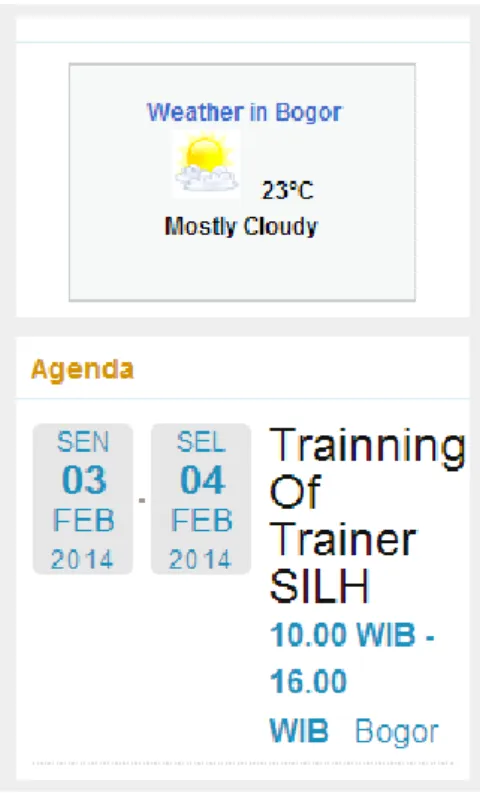
Menu sidebar (menu samping) adalah sekumpulan informasi maupun navigasi yang berada di sisi (bisa kiri ataupun kanan) sebuah portal. Seperti gambar dibawah ini:
Gambar 15. Sidebar Kiri (1)
Keterangan
- Weather: Update informasi cuaca di daerah anda. - Agenda: Informasi mengenai Agenda kegiatan.
Modul Pelatihan Aplikasi SILH Untuk User 26 Gambar 16. Sidebar Kiri (2)
Keterangan
- Informasi silh.menlh.go.id: Update informasi terbaru (RSS) dari portal SILH.
- Informasi terkait: update informasi dari portal BLH lain ataupun dari sumber-sumber lain.
Modul Pelatihan Aplikasi SILH Untuk User 27 Gambar 17. Sidebar Kanan (1)
Keterangan
- Pencarian: Fasilitas untuk pencarian dengan kata kunci yang anda inginkan dalam portal SILH.
- Arsip: Pilihan untuk menampilkan tulisan, berita, pengumuman dan informasi-informasi berdasarkan arsip bulan tertentu.
- Kategori: Pilihan untuk menampilkan tulisan, berita, pengumuman dan informasi-informasi berdasarkan kategori tertentu.
Modul Pelatihan Aplikasi SILH Untuk User 28 Gambar 18. Sidebar Kanan (2)
Keterangan
- Link: Link ke website-website lain di lingkungan KLH. - Statistik: Statistik jumlah pengunjung portal.
Modul Pelatihan Aplikasi SILH Untuk User 29 CATATAN : __________________________________________________________________ __________________________________________________________________ __________________________________________________________________ __________________________________________________________________ __________________________________________________________________ __________________________________________________________________ __________________________________________________________________ __________________________________________________________________ __________________________________________________________________ __________________________________________________________________ __________________________________________________________________ __________________________________________________________________ __________________________________________________________________ __________________________________________________________________ __________________________________________________________________ __________________________________________________________________ __________________________________________________________________ __________________________________________________________________ __________________________________________________________________ __________________________________________________________________ __________________________________________________________________ __________________________________________________________________ __________________________________________________________________ __________________________________________________________________ __________________________________________________________________ __________________________________________________________________ __________________________________________________________________ __________________________________________________________________ __________________________________________________________________ __________________________________________________________________ __________________________________________________________________
Modul Pelatihan Aplikasi SILH Untuk User 30
BAB 4
PENGELOLAAN PORTAL BLH DAERAH
Konsep Umum : Mengakses Halaman Administrator Portal BLH
Daerah
Tujuan : Pengguna dapat melakukan login dan mengakses
Halaman Utama Portal BLH Daerah
Estimasi Waktu : 15 menit
Langkah-Langkah : - Buka browser Anda
- Untuk mengelola konten dan menu pada Portal SILH Daerah anda, Admin BLH harus selalu melakukan login terlebih dahulu. Halaman login ini dapat ditemukan dengan mengakses ‘wp-admin’, contoh:
http://kabbogor.silh.menlh.go.id/wp-admin/
Gambar 19. Halaman Login Portal BLH Daerah - Masukan Nama Pengguna dan Kata Sandi anda
Modul Pelatihan Aplikasi SILH Untuk User 31 - Jika Nama Pengguna dan Kata Sandi anda cocok dan dikenali oleh sistem,
maka anda akan diarahkan ke halaman Administrator Portal Daerah seperti gambar di bawah ini:
Gambar 20. Halaman Administrator Portal BLH Daerah
Halaman Administrator ini lah yang nantinya akan menjadi tempat bagi para Admin BLH untuk mengelola portal daerahnya seperti menambah halaman, menu, konten, dan lain-lain.
Jika anda sudah sampai pada halaman ini, berarti pada BAB ini anda dikatakan telah berhasil.
Modul Pelatihan Aplikasi SILH Untuk User 32
Konsep Umum : Mengelola Menu Utama dan Konten/Isi
Tujuan :
- Pengguna dapat mengelola menu Profil
- Pengguna dapat mengelola menu Visi dan Misi - Pengguna dapat mengelola menu Struktur
Organisasi
- Pengguna dapat mengelola menu Alamat dan Kontak
- Pengguna dapat mengelola menu Berita
- Pengguna dapat mengelola menu Pengumuman - Pengguna dapat mengelola menu Galeri
- Pengguna dapat mengelola menu Download
Estimasi Waktu : 60 menit
Langkah-Langkah :
1. Mengelola Menu Profil
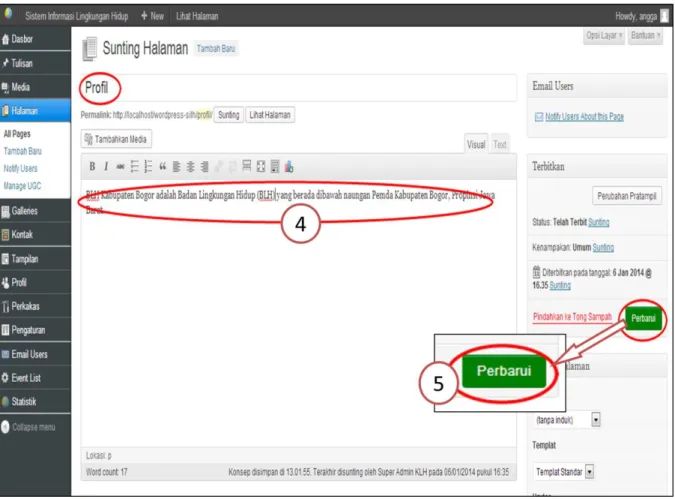
Untuk mengubah isi konten Profil dapat dilakukan dengan cara seperti pada gambar dibawah ini.
- Klik menu ‘Halaman’ (1) - Klik submenu ‘All Pages’ (2) - Klik menu ‘Profil’ (3)
Modul Pelatihan Aplikasi SILH Untuk User 33 - Isi konten Profil (4)
- Klik tombol ‘Perbarui’ (5)
Gambar 22. Halaman Memperbarui Halaman Profil
2. Mengelola Visi dan Misi
Untuk mengubah isi konten Visi dan Misi dapat dilakukan dengan cara seperti pada gambar dibawah ini.
- Klik menu ‘Halaman’ (1) - Klik submenu ‘All Pages’ (2) - Klik tulisan ‘Visi dan Misi’ (3)
Modul Pelatihan Aplikasi SILH Untuk User 34 Gambar 23. Halaman Kelola Visi Dan Misi
- Isi konten Visi dan Misi (4) - Klik tombol ‘Perbarui’ (5)
Gambar 24. Halaman Mengisi Visi Dan Misi Isi misi dan visi
Modul Pelatihan Aplikasi SILH Untuk User 35
3. Mengelola Struktur Organisasi
Untuk mengubah isi konten Struktur Organisasi dapat dilakukan dengan cara seperti pada gambar dibawah ini.
- Klik menu ‘Halaman’ (1) - Klik submenu ‘All Pages’ (2)
- Klik tulisan ‘Struktur Organisasi’ (3)
Modul Pelatihan Aplikasi SILH Untuk User 36 - Masukan gambar struktur organisasi dengan mengklik ‘Tambahkan Media’
(4)
Modul Pelatihan Aplikasi SILH Untuk User 37 - Pilih tab ‘Upload Files’ untuk memasukkan gambar dengan cara
mengupload, pilih tab ‘Pustaka Media’ jika gambar tersebut sudah pernah di upload sebelumnya (5)
- Klik ‘Pilih Berkas’ (6)
- Klik tombol ‘Insert into page’ (7)
Gambar 27. Halaman Untuk Memilih Dan Meng-Upload Gambar
- Setelah selesai klik tombol ‘Perbarui’
Modul Pelatihan Aplikasi SILH Untuk User 38
4. Mengelola Alamat dan Kontak
Untuk mengubah isi konten Alamat dan Kontak dapat dilakukan dengan cara seperti pada gambar dibawah ini.
- Klik menu ‘Halaman’ (1) - Klik submenu ‘All Pages’ (2)
- Klik tulisan ‘Alamat dan Kontak’ (3)
Gambar 29. Halaman Kelola Alamat Dan Kontak
- Isi konten Alamat dan Kontak (4) - Klik tombol ‘Perbarui’ (5)
Modul Pelatihan Aplikasi SILH Untuk User 39
5. Mengelola Berita
Untuk menambah konten Berita dapat dilakukan dengan cara seperti pada gambar dibawah ini’
- Klik menu ‘Tulisan’ (1)
- Klik submenu ‘Tambah Baru’ (2) - Isi judul tulisan (3)
- Isi konten tulisan (4)
- Centang Kategori ‘Berita’ (5)
- Tambahkan ‘Gambar Istimewa’ untuk menambahkan gambar pada tulisan (6)
- Klik tombol ‘Terbitkan’ (7)
Modul Pelatihan Aplikasi SILH Untuk User 40
6. Mengelola Pengumuman
Untuk menambah konten Berita dapat dilakukan dengan cara seperti pada gambar dibawah ini.
- Klik menu ‘Tulisan’ (1)
- Klik submenu ‘Tambah Baru’ (2) - Isi judul tulisan (3)
- Isi konten tulisan (4)
- Centang Kategori ‘Pengumuman’ (5)
- Tambahkan ‘Gambar Istimewa’ untuk menambahkan gambar pada tulisan (6)
- Klik tombol ‘Terbitkan’ (7)
Modul Pelatihan Aplikasi SILH Untuk User 41
7. Mengelola Galeri
Untuk mengelola konten Galeri dapat dilakukan dengan cara seperti pada gambar dibawah ini.
- Klik menu ‘Galleries’ (1) - Klik submenu ‘Galleries’ (2) - Klik tulisan ‘Foto pertama’ (3)
Modul Pelatihan Aplikasi SILH Untuk User 42 Pada halaman Edit Galeri lakukan, lakukan langkah berikut.
- Klik ‘Delete’ untuk menghapus gambar yang ada (4) - Klik ‘Upload a File’ untuk menambahkan gambar baru (5) - Isi Title, Alt tag, dan URL (opsional) (6)
- Pilih Open the link: Current window atau New window (opsional) (7) - Klik tombol ‘Perbarui’ (8)
Modul Pelatihan Aplikasi SILH Untuk User 43
8. Mengelola Download
Untuk menambah file pada konten Download dapat dilakukan dengan cara seperti pada gambar dibawah ini.
- Klik menu ‘Download Manager’ (1) - Klik submenu ‘Add New File’ (2)
Gambar 35. Halaman Kelola Download 1
Modul Pelatihan Aplikasi SILH Untuk User 44 - Beri Nama File/Judul (3)
Gambar 36. Memberi Nama File/Judul
- Klik ‘Pilih Berkas’, lalu pilih File (4)
Gambar 37. Memilih Berkas/File 3
Modul Pelatihan Aplikasi SILH Untuk User 45 Gambar 38. Mengisi Package Settings
- Pada Bagian Package Settings, Isi ‘Link Label’ (opsional) (5)
- Isi ‘Password’ jika file ingin diproteksi dengan password (opsional) (6) - Isi ‘Stock Limit’ jika file yang ingin dibagikan dibatasi dalam jumlah
download tertentu (opsional) (7)
- Isi ‘Download Count’ dengan angka start awal jumlah didownload (opsional) (8)
- Pada bagian ‘Counter’ pilih Show/Hide, ini berfungsi untuk menampilkan sudah berapa kali file tersebut didownload (9)
- Pada bagian ‘Access’ pilih All Visitors/Members Only (10) 5 6 7 8 9 10
Modul Pelatihan Aplikasi SILH Untuk User 46 Gambar 39. Memilih Kategori dan Ikon
- Pada bagian ‘Categories’ centang Publik (11)
- Jika anda ingin menambahkan ikon pada file tersebut pilih ikon yang anda inginkan (12)
Gambar 40. Melakukan Create Package
- Terakhir, klik ‘Create Package’. Paket file anda sudah siap didownload oleh para pengunjung portal (13)
Evaluasi : Berhasil
11
12
Modul Pelatihan Aplikasi SILH Untuk User 47
Konsep Umum : Mengelola Menu Sidebar/Menu Samping
Tujuan :
- Pengguna dapat mengelola Informasi Cuaca - Pengguna dapat mengelola Agenda
- Pengguna dapat mengelola Informasi Terkait - Pengguna dapat mengelola Link
Estimasi Waktu : 30 menit
Langkah-Langkah :
1. Mengelola Informasi Cuaca
Untuk mengubah Informasi cuaca kota Anda dapat dilakukan dengan cara seperti pada gambar dibawah ini.
- Klik Menu ‘Tampilan’ (1) - Klik Submenu ‘Widget’ (2)
- Arahkan perhatian ke area ‘Left Sidebar’ (3) - Klik ‘My Weather’ (4)
- Isi ‘City’ dengan nama kota Anda (5) - Klik tombol ‘Simpan’ (6)
Modul Pelatihan Aplikasi SILH Untuk User 48
2. Mengelola Agenda
Untuk mengelola sidebar ‘Agenda’
- Klik Menu ‘Event List’ (1) - Klik Submenu ‘Add New’ (2)
- Isi Judul Event, Tanggal, Waktu, Lokasi, dan Deskripsi (3) - Klik tombol ‘Terbitkan’ (4)
Modul Pelatihan Aplikasi SILH Untuk User 49
3. Mengelola Informasi Terkait
Sidebar Info Web BLH adalah sidebar yang memuat informasi berupa RSS dari portal-portal daerah yang telah terdaftar dan aktif. Alamat RSS dari portal-portal daerah adalah Alamat Portal ditambah ’/’ ditambah tulisan feed. Contoh:
http://kabbogor.silh.menlh.go.id/feed
Untuk mengelola sidebar ‘Informasi Terkait’
- Klik Menu ‘Pengaturan’ (1)
- Klik submenu ‘RSS Multi Importer’ (2) - Klik ‘Feeds’ (3)
- Klik tombol ‘Add a new feed’ (4)
- Isi Nama Portal/Nama Web lain yang akan di ambil RSS nya (5) - Isi Alamat RSS (6)
- Klik tombol ‘Save Settings’ (7)
Modul Pelatihan Aplikasi SILH Untuk User 50
4. Mengelola Link
Untuk mengelola ‘Link’, lakukan langkah-langkah dibawah ini:
- Klik Menu ‘Tampilan’ (1) - Klik submenu ‘Widget’ (2) - Pilih ‘Right Sidebar’ (3) - Pilih ‘Link’ (4)
- Isi Nama Link (5) - Isi Alamat Link (6)
- Centang ‘Open in new window’ (7) - Klik tombol ‘Simpan’ (8)
Gambar 44. Halaman Kelola Link
Modul Pelatihan Aplikasi SILH Untuk User 51
Konsep Umum : Mengelola Media (Upload File)
Tujuan : Pengguna dapat mengupload file ke dalam portal
Estimasi Waktu : 15 menit
Langkah-Langkah :
Untuk diketahui, Pada menu Media terdapat 2 submenu utama yaitu:
- Pustaka: Daftar keseluruhan file yang diupload ke dalam portal - Tambah baru: Menu untuk menambahkan/upload file baru.
Modul Pelatihan Aplikasi SILH Untuk User 52 Untuk mengupload konten berupa File, Gambar, Dokumen, dan lain-lain ke dalam portal dapat dilakukan dengan cara seperti pada gambar dibawah ini:
- Klik menu ‘Media’ (1)
- Klik submenu ‘Tambah Baru’ (2) - Klik Pilih Berkas (3)
Gambar 46. Halaman Kelola Media
Modul Pelatihan Aplikasi SILH Untuk User 53
Konsep Umum : Mengelola Tampilan
Tujuan :
- Pengguna dapat mengganti Tema
- Pengguna dapat mengelola Theme Options
Estimasi Waktu : 30 menit
Langkah-Langkah : 1. Mengganti Tema
Di dalam portal ini, telah disediakan 3 tema yang telah di sesuaikan dengan kebutuhan BLH. Tema ini tidak dapat ditambah ataupun dihapus. Default tema yang aktif pertama kali adalah tema ‘Silhd-w01’. Anda dapat mengganti nya dengan 2 pilihan tema lain yakni ‘Silhd-w02’ dan ‘Silhd-w03’. Untuk mengelola tema, dapat dilakukan dengan cara:
- Klik menu ‘Tampilan’ - Klik submenu ‘Tema’
- Klik ‘Aktifkan’ pada tema yang diinginkan
Modul Pelatihan Aplikasi SILH Untuk User 54
2. Mengelola Theme Options
Selain dapat memilih tema, tentu saja BLH juga dapat mengganti logo Instansinya dengan logo yang sesuai. Karena disini ada 3 tema berbeda, setiap tema memiliki cara yang berbeda untuk mengganti logo, namun pada prinsipnya tetap sama yaitu memasukan ‘alamat url’ logo yang telah diupload sebelumnya. (jadi pastikan dulu upload logo melalui menu Media). Ukuran logo yang disarankan adalah sekitar 80x100 pixels.
Jika anda menggunakan tema ‘Silhd-w01’, cara mengganti logonya adalah seperti dibawah ini:
- Klik menu ‘Tampilan’ (1)
- Klik submenu ‘Theme Options’ (2)
- Isi Logo Image dengan *url logo yang telah di upload sebelumnya di menu Media (3)
- Pastikan ‘Featured Posts Enabled’ tercentang (4) - Klik tombol ‘Save Changes’ (5)
Modul Pelatihan Aplikasi SILH Untuk User 55 Cara mengambil url sebuah gambar/file yang telah diupload adalah sebagai berikut:
- Buka tab baru pada browser (1) - Klik menu ‘Media’ (2)
- Pilih logo atau file yang sudah diupload (3)
Gambar 49. Cara Memilih Logo
- Disebelah kanan akan ada ‘File URL’ (4)
- Copy ‘File URL’ tersebut ke tempat ganti logo tadi, (5) - Klik Perbarui (6)
Modul Pelatihan Aplikasi SILH Untuk User 56 Jika anda menggunakan tema ‘Silhd-w02’, cara mengganti logonya adalah seperti dibawah ini:
- Klik menu ‘Tampilan’ (1)
- Klik submenu ‘Theme Options’ (2)
- Isi Logo URL dengan *url logo yang telah di upload sebelumnya di menu Media (3)
- Klik tombol ‘Save Settings’ (4)
Modul Pelatihan Aplikasi SILH Untuk User 57 Jika anda menggunakan tema ‘Silhd-w03’, cara mengganti logonya adalah seperti dibawah ini:
- Klik menu ‘Tampilan’ (1)
- Klik submenu ‘Theme Options’ (2)
- Isi Logo URL dengan *url logo yang telah di upload sebelumnya di menu Media (3)
- Klik tombol ‘Save Settings’ (4)
Gambar 52. Kustomisasi Tema 3
Modul Pelatihan Aplikasi SILH Untuk User 58
Konsep Umum : Mengelola Pengaturan
Tujuan :
- Pengguna dapat mengelola Pengaturan Umum - Pengguna dapat mengubah Tampilan Login - Pengguna dapat mengubah Favicon
Estimasi Waktu : 30 menit
Langkah-Langkah :
1. Mengelola Pengaturan Umum
Halaman ini merupakan halaman untuk mengatur dan mengelola portal secara umum. Seperti nama portal, tanggal, waktu, dan sebagainya. Klik menu ‘Pengaturan’, Klik submenu ‘Umum’, dan wajib mengganti ‘Email Address’ dengan Email Admin BLH.
Hal yang penting yang harus diganti atau disesuaikan adalah Nama BLH Anda. Masukan nama BLH Anda dengan benar pada bagian ‘Slogan’ seperti gambar dibawah ini, lalu klik ‘Simpan Perubahan’.
Modul Pelatihan Aplikasi SILH Untuk User 59
2. Mengubah Tampilan Login
Tampilan login adalah tampilan dimana seorang Admin harus memasukan Nama Pengguna dan Passwordnya untuk dapat masuk ke halaman Administrator. Disini admin BLH dapat memodifikasi tampilan tersebut dengan mengganti warna ataupun menambahkan logo BLH daerahnya.
Caranya dengan:
- Klik menu ‘Pengaturan’ (1) - Klik submenu ‘Skin Login’ (2) - Upload logo BLH Anda (3) - Klik tombol ‘Save Options’ (4)
. Gambar 54. Halaman Kustomisasi Tampilan Login
Modul Pelatihan Aplikasi SILH Untuk User 60
3. Mengubah Favicon
Favicon adalah icon kecil yang tampil diatas tab browser anda (contoh browser: Mozilla Firefox, Google Chrome, dll) ketika anda membuka sebuah web. Agar ketika portal ini dibuka favicon yang muncul sesuai dengan logo BLH Anda silahkan ganti dengan cara:
- Klik menu ‘Pengaturan’
- Klik submenu ‘All in one Favicon’
- Unggah logo pada bagian ‘PNG Frontend’ - Unggah logo pada bagian ‘PNG Backend’ - Klik tombol ‘Simpan Perubahan’
Gambar 55. Halaman Kustomisasi Favicon
Modul Pelatihan Aplikasi SILH Untuk User 61
Konsep Umum : Mengelola/Manajemen User
Tujuan : Pengguna dapat mengelola user
Estimasi Waktu : 30 menit
Langkah-Langkah :
Pada menu ini, terdapat 3 submenu utama:
- Profil Anda: melihat dan mengatur profil
- Tambah Pengguna Baru: menambah user baru - User Groups: mengelola grup untuk user
Gambar 56. Halaman Kelola Pengguna
Untuk menambah pengguna baru, silahkan isi data diatas lalu tekan tombol Tambah Pengguna Baru (1).
Evaluasi : Berhasil
Modul Pelatihan Aplikasi SILH Untuk User 62 CATATAN : ___________________________________________________________ ___________________________________________________________ ___________________________________________________________ ___________________________________________________________ ___________________________________________________________ ___________________________________________________________ ___________________________________________________________ ___________________________________________________________ ___________________________________________________________ ___________________________________________________________ ___________________________________________________________ ___________________________________________________________ ___________________________________________________________ ___________________________________________________________ ___________________________________________________________ ___________________________________________________________ ___________________________________________________________ ___________________________________________________________ ___________________________________________________________ ___________________________________________________________ ___________________________________________________________ ___________________________________________________________ ___________________________________________________________ ___________________________________________________________ ___________________________________________________________ ___________________________________________________________ ___________________________________________________________ ___________________________________________________________ ___________________________________________________________ ___________________________________________________________ ___________________________________________________________ ___________________________________________________________ ___________________________________________________________ ___________________________________________________________ ___________________________________________________________ ___________________________________________________________ ___________________________________________________________ ___________________________________________________________ ___________________________________________________________ ___________________________________________________________ ___________________________________________________________ ___________________________________________________________
Modul Pelatihan Aplikasi SILH Untuk User 63
MODUL 2
APLIKASI TEMATIK
Aplikasi Modular Tematik merupakan bagian dari aplikasi SILH yang
terintegrasi dengan Aplikasi Web Hosting BLH dan Helpdesk. Aplikasi ini
berperan sebagai sarana penyimpanan, pengolahan dan pertukaran
informasi dan data lingkungan dari pemda/BLH ke KLH dan sebaliknya.
Dinamakan modular tematik karena bersifat modular (bisa ditambahkan
sewaktu-waktu) dan tematis disesuaikan dengan kebutuhan Unit Kerja yang
berada di lingkungan KLH. Dengan demikian setiap Unit Kerja KLH yang
perlu mengalirkan data dari/ke pemda, dapat bergabung dengan SILHD dan
memiliki aplikasi modular sesuai tematis masing-masing Unit Kerja. Modul
dalam hal ini juga berarti kumpulan tabel-tabel yang dikelompokkan sesuai
kebutuhan dan tematis KLH.
Aplikasi Modular Tematik ini di akses dari halaman menu Tematik yang
disediakan pada portal masing-masing BLH yang juga telah disediakan oleh
KLH.
Modul Pelatihan Aplikasi SILH Untuk User 64
BAB 5
AKSES TEMATIK PROPINSI DAN KABUPATEN/KOTA
Konsep Umum : Mengakses Halaman Tematik dari aplikasi Portal
BLH
Tujuan : Dapat melakukan akses halaman tematik sesuai
dengan akun masing-masing Admin BLH
Estimasi Waktu : 15 menit
Langkah-Langkah :
- Pada header menu portal daerah terdapat menu tematik yang menjadi halaman yang terintegrasi dengan aplikasi modular tematik
Gambar 57. Menu Tematik Pada Portal Daerah
- klik pada menu ‘Tematik’ maka akan muncul halaman login kedalam aplikasi modular tematik seperti berikut pada konten portal
Modul Pelatihan Aplikasi SILH Untuk User 65 - Kemudian isilah formulir login dengan email dan password yang terdaftar
pada saat registrasi portal BLH
Gambar 59. Contoh Pengisian Form Login
- lakukan login dengan mengklik ‘Login’, jika login berhasil, pada halaman tematik akan mucul halaman tematik
Gambar 60. Form Tematik Pada Portal Daerah
Modul Pelatihan Aplikasi SILH Untuk User 66
Konsep Umum : Mengentry Data Secara Online
Tujuan : User dapat melakukan entry data secara online
Estimasi Waktu : 30 menit
Penjelasan :
Skenario
- kita akan melakukan entry data pada sebuah modular yaitu SLHD, pada modul ini terdapat 2 submodul yaitu : slhd propinsi dan slhd
kabupaten/kota.
- admin BLH propinsi melakukan entry data slhd propinsi, admin BLH kabupaten kota melakukan entry data slhd kabupaten kota
Langkah
- Jalankan tahap pertama dan lakukan login
- setelah user login maka sistem akan menampilkan halaman tematik sesuai dengan level user.
- jika login sebagai Admin BLH propinsi maka akan menampilkan halaman berikut, dimana ada pilihan kabupaten/kota karena pada sistem ini user dengan level propinsi bisa mengelola data kabupaten kota
Modul Pelatihan Aplikasi SILH Untuk User 67 - jika login sebagai Admin BLH kabupaten kota maka akan menampilkan
halaman berikut dimana tidak ada pilihan kabupaten/kota
Gambar 62. Tampilan Tematik Kabupaten/Kota
- Kita akan menambahkan data SILHD, kita harus memilih modular terlebih dulu:
Modul Pelatihan Aplikasi SILH Untuk User 68 - kemudian pada pilihan submodul akan terlihat pilihan :
o jika login sebagai BLH PROPINSI :
maka akan terdapat 2 sub-modul yaitu : SILH PROPINSI dan SILH KABUPATEN KOTA
Gambar 64. Submodul SILH Propinsi
o jika login sebagai BLH kabupaten kota :
pada pilihan sub modul hanya terdapat pilihan SILH KABUPATEN KOTA
Modul Pelatihan Aplikasi SILH Untuk User 69 - Setelah memilih submodul, kita akan memilih jenis kelompok tabel :
Gambar 66. Memilih Kelompok Tabel
- Setelah memilih jenis kelompok tabel maka akan muncul daftar tabel yang akan kita entry sebagai berikut
Modul Pelatihan Aplikasi SILH Untuk User 70 - kemudian kita pilih tabel yang akan di-entry, lalu pilih tahun datanya , setelah itu kita bisa mengentry data dengan
tombol : . setelah itu akan muncul pop-up form input data sebagai berikut :
Modul Pelatihan Aplikasi SILH Untuk User 71 - setelah mengisi form dengan lengkap, silahkan simpan data dengan tombol
simpan . jika berhasil maka kita bisa melihat data yang kita isi dengan tombol , dan akan tampil data grid (tabel) yang kita input sebagai berikut:
Gambar 69. Tampilan Preview Data
Modul Pelatihan Aplikasi SILH Untuk User 72
Konsep Umum : Memberi akses entry data ke user lain (dinas/SKPD)
Tujuan : Admin BLH dapat menambahkan user baru sehingga
user baru tersebut dapat mengentry data Estimasi Waktu : 30 menit
Penjelasan :
Skenario
- Admin BLH propinsi mendaftarkan user entry data blh propinsi
- Admin BLH kabupaten mendaftarkan user entry data kabupaten/kota Langkah
- lakukan tahap pertama dan login
- setelah login berhasil pindah tab dengan mengklik tab yang ada pada bagian
atas
- kemudian akan muncul halaman berikut :
Modul Pelatihan Aplikasi SILH Untuk User 73 - kemudian klik tombol dan akan mucul form
Gambar 71. Form Tambah User
- isi form lalu simpan
- jika sudah berhasil silahkan mencoba user baru yang ditambahkan
Modul Pelatihan Aplikasi SILH Untuk User 74
Konsep Umum : Mendowload Template Spreadsheet
Tujuan : Admin BLH atau User entry dapat melakukan dowload
template spreadsheet yang akan diisi secara offline dari sebuah tabel
Estimasi Waktu : 1 jam
Penjelasan :
Skenario
- User admin BLH atau user entry mendowload template spreadsheet dari sebuah tabel dari modul SLHD
Langkah
- lakukan tahap pertama dan login - klik tab Entry data
Modul Pelatihan Aplikasi SILH Untuk User 75 - kemudian pilih modul → pilih slhd → pilih submodul → pilih jenis kelompok
tabel→ pilih tabel → lalu klik download template
Gambar 73. Download Template Data
- hingga muncul pop-up save
Gambar 74. Simpan File
- lalu simpan file tersebut.
Modul Pelatihan Aplikasi SILH Untuk User 76
Konsep Umum : Mengupload data bulk, menjalani proses verifikasi
Tujuan : Admin BLH atau user entry dapat melakukan upload
spreadsheet dan melihat data yang di upload Estimasi Waktu : 2 jam
Penjelasan :
Skenario
- User admin BLH atau user entry mengisi template spreadsheet yang sebelumnya telah di download, menyimpanya dalam format CSV (comma separated value), kemudian menguploadnya kembali.
- User admin BLH atau user entry melakukan sinkronisasi file yang diupload ke dalam sistem database
Langkah
- lakukan tahap pertama dan login - klik tab Entry data
Modul Pelatihan Aplikasi SILH Untuk User 77 - kemudian pilih modul → pilih slhd → pilih submodul → pilih jenis kelompok
tabel→ pilih tabel → pilih tahun data → lalu klik pada layar akan muncul:
Gambar 76. Tampilahn Show/Bulk Data
- lakukan upload dengan klik tombol lalu pilih file CSV yang akan
diupload seperti berikut, dan klik tombol
Modul Pelatihan Aplikasi SILH Untuk User 78 - jika file sukses diupload maka file tersebut akan muncul pada tabel list file
upload.
Gambar 78. Daftar Tabel File Upload
- kemudian lakukan verifikasi dengan tombol
Gambar 79. Melakukan Verifikasi dengan Sync
- jika file berhasil diverifikasi maka bisa dilihat dengan tombol
- jika gagal maka tidak ada data baru yang akan dimasukkan ke dalam system database SILH
Modul Pelatihan Aplikasi SILH Untuk User 79
Konsep Umum : Menggunakan query
Tujuan : Admin BLH atau User entry dapat memanfaatkan
fasilitas query yang disediakan oleh Admin KLH pusat yang sudah dikustomisasi kolomnya
Estimasi Waktu : 1 jam
Penjelasan :
Skenario
- User admin BLH atau user entry dapat melakukan download data dari query yang disediakan oleh admin KLH pusat dan memanfaatkannya sesuai kebutuhan
Langkah
- lakukan tahap pertama dan login - klik tab Data Query
Gambar 80. Tampilan Data Query
- kemudian akan tampil data daftar query yang sudah didefinisikan sebelumnya oleh admin KLH pusat
- untuk menampilkan isi data terlebih dahulu klik tombol - untuk mendowload file kedalam excel klik tombol
Modul Pelatihan Aplikasi SILH Untuk User 80
Konsep Umum : Mencetak laporan
Tujuan : Admin BLH atau User entry dapat memanfaatkan
fasilitas dari sistem untuk meng-generate laporan. Estimasi Waktu : 45 jam
Penjelasan :
Skenario
- User admin BLH atau user entry dapan melakukan export data dari sistem misalnya buku SLHD
Langkah
- lakukan tahap pertama dan login - klik tab Data Query seperti berikut
Gambar 81. Form Pemilihan BUKU SLHD
- pilih tahun data → jenis buku→ propisi→ kabupaten/kota
- klik tombol untuk mendapatkan file buku SLHD dalam format microsoft word
Modul Pelatihan Aplikasi SILH Untuk User 81 CATATAN : ___________________________________________________________ ___________________________________________________________ ___________________________________________________________ ___________________________________________________________ ___________________________________________________________ ___________________________________________________________ ___________________________________________________________ ___________________________________________________________ ___________________________________________________________ ___________________________________________________________ ___________________________________________________________ ___________________________________________________________ ___________________________________________________________ ___________________________________________________________ ___________________________________________________________ ___________________________________________________________ ___________________________________________________________ ___________________________________________________________ ___________________________________________________________ ___________________________________________________________ ___________________________________________________________ ___________________________________________________________ ___________________________________________________________ ___________________________________________________________ ___________________________________________________________ ___________________________________________________________ ___________________________________________________________ ___________________________________________________________ ___________________________________________________________ ___________________________________________________________ ___________________________________________________________
Modul Pelatihan Aplikasi SILH Untuk User 82
MODUL 3
DASHBOARD IPH
Dashboard adalah tampilan grafis yang mempresentasikan kondisi dan kualitas lingkungan hidup atau Indeks Pembangunan Hijau (IPH) yang mencakup data sosial, ekonomi, kelembagaan dan lingkungan pada suatu wilayah propinsi atau kabupaten/kota. Data-data tersebut merupakan hasil pengolahan data dan informasi lingkungan hidup yang diinput oleh Pemda/BLH propinsi maupun kabupaten/kota ke dalam SILH.
Dashboard merupakan aplikasi web yang berjalan pada platform Flash, yang dapat menampilkan 5 (lima) macam tampilan grafik yaitu : Grafik Peta, Grafik Garis, Grafik Pohon, Grafik Perbandingan, dan Grafik Korelasi.
Modul Pelatihan Aplikasi SILH Untuk User 83
BAB 6
PENGELOLAAN DASHBOARD IPH PROPINSI
Konsep Umum : Edit Template Excel agar dapat digunakan pada
Dashboard
Tujuan : Peserta dapat melakukan edit template Excel agar
dapat digunakan pada Dashboard Estimasi Waktu : 30 menit
Tampilan grafik pada dashboard merupakan, hasil pemrosesan data input. Agar data tesebut harus dimasukkan ke dalam lebar kerja spreadsheet, dengan format template yang sudah ditentukan, jika syarat tersebut tidak dipenuhi tampilan dashboard tidak akan muncul dan terjadi error.
Gambar 83. Template Data Penjelasan field
ini, lihat halaman berikutnya.
Modul Pelatihan Aplikasi SILH Untuk User 84 Gambar 84. Penjelasan Template Data
- Nama Index : nama dari Index sebagai induk dari parameter atau anak, misalnya Sosial, Ekonomi dan Lingkungan
- Inisial : Inisial dari index bersangkutan, misalnya S untuk Sosial, E untuk Ekonomi dan L untuk Lingkungan
- Sumber : sumber didapatkannya data
- Aturan : aturan data yang ada apakah minimum atau maksimum
- Singkatan : singkatan dari parameter (maksimum 5 karakter, misalnya Kawasan Hutan menjadi KawHut)
- Nama Parameter : nama parameter - Tahun : tahun pendataan
- ID Prov/Kab/Kota : identitas dari propinsi, kabupaten/kota. Khusus untuk propinsi tidak boleh diubah. Untuk identitas kabupaten/kota tidak boleh ada spasi, misalnya Kabbogor, Kotabogor
- Nama Prov/Kab/Kota : nama dari propinsi, kabupaten/kota. - Angka 1 : menunjukkan satuan data, misalnya % dan ribu.
Setelah itu simpan sebagai CSV (Comma delimited) (*.csv) dan lakukan pengunggahan di portal agar data dapat divisualisasikan dengan dashboard.
Gambar 85. Menyimpan File dengan Format CSV
Modul Pelatihan Aplikasi SILH Untuk User 85
Konsep Umum : Unggah berkas untuk Dashboard
Tujuan : Peserta dapat melakukan unggah berkas untuk
Dashboard
Estimasi Waktu : 15 menit
Langkah-Langkah :
Mengupload file IPH (Indeks Pembangunan Hijau) yang datanya akan ditampilkan pada Dashboard hanya dapat dilakukan oleh Administrator Portal ataupun Pengguna lain yang diberi akses login portal (dengan kata lain harus memiliki username dan password).
Langkah-langkahnya sebagai berikut:
- Pilih Menu ‘Dashboard’ pada Portal anda (1) - Pilih submenu ‘Upload IPH’ didalamnya
Gambar 86. Menu Dashboard Pada Portal Daerah
- Pilih File IPH anda (2) - Lalu klik Submit (3)
Gambar 87. Mengupload File IPH
- Jika file berhasil di upload (4) maka akan muncul notifikasi seperti ini:
Gambar 88. Notifikasi Upload File IP
Evaluasi : Berhasil
1
2
3
Modul Pelatihan Aplikasi SILH Untuk User 86
Konsep Umum : Mengubah tampilan grafik pada Dashboard
Tujuan : Peserta dapat mengubah tampilan grafik pada
Dashboard Estimasi Waktu : 30 menit 1. Mengubah Tampilan Grafik
Untuk mengubah tampilan grafik pilih Ubah Grafik, yang terdapat pada pojok kanan atas tampilan dashboard (1), pilih tampilan grafik yang diinginkan dengan mengklik tombol lingkaran disamping nama grafik (2), kemudian klik OK.
Gambar 89. Memilih Tampilan Grafik
1 2
Modul Pelatihan Aplikasi SILH Untuk User 87
2. Grafik Peta
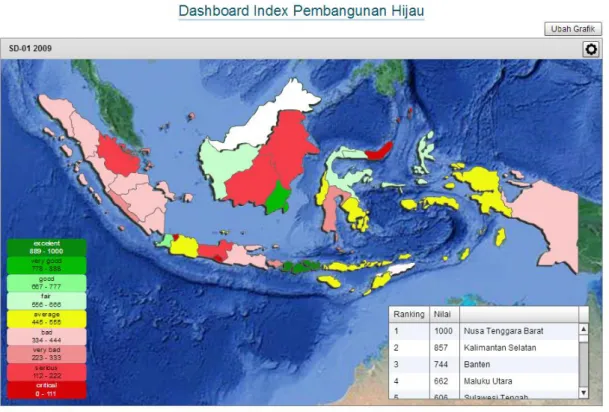
Grafik Peta adalah grafik yang menampilkan peta Indonesia sebagai sarana untuk memberikan informasi tentang kondisi lingkungan hidup diseluruh wilayah Indonesia. Indikator warna menunjukkan kualitas kondisi lingkungan hidup. Dimulai dengan warna hijau yang menunjukkan kualitas sempurna, penurunan kualitas ditunjukkan dengan perubahan warna hingga menjadi warna merah, yang menunjukkan kondisi kritis. Indikator beserta nilainya dapat dilihat pada legenda yang terletak pada pojok kiri bawah tampilan dashboard, untuk melihat nilai dan ranking dari tiap-tiap daerah dapat dilihat pada kolom tabel di pojok kanan bawah tampilan dashboard. Grafik peta hanya dapat dilihat pada dashboard KLH Pusat.
Untuk mengubah parameter grafik, klik tombol pengaturan yang terletak pada bagian kanan atas tampilan dashboard.
Gambar 90. Tampilan Grafik Peta
Klik disini untuk mengganti tampilan grafik.
Modul Pelatihan Aplikasi SILH Untuk User 88
2.1 Mengubah Parameter Pada Grafik Peta
Untuk mengubah parameter pada Grafik Peta, klik pada tombol yang berada pada bagian paling kanan panel Grafik Peta. Pada menu dropdown, pilih jenis data (1), tahun data (2), kemudian klik tombol OK dan jika ingin membatalkan pengaturan parameter, klik tombol Tutup.
Gambar 91. Seting Parameter Grafik Peta
1
2 3
Modul Pelatihan Aplikasi SILH Untuk User 89
3. Grafik Perbandingan
Grafik Perbandingan adalah grafik yang menampilkan perbandingan kondisi lingkungan pada suatu wilayah propinsi atau kabupaten/kota berdasarkan perbedaan tahun atau dapat juga membandingkan data berdasarkan perbedaan wilayah. Pada grafik ini menunjukkan skala nilai dan warna suatu parameter atau index (lihat tanda panah).
Grafik ini terdiri dari 4 (empat) panel grafik. Pada masing-masing panel dapat dilakukan pengaturan parameter yang berbeda-beda berdasarkan kebutuhan.
Gambar 92. Tampilan Grafik Perbandingan Cara Penggunaannya Membandingkan data
kelembagaan antara propinsi Sumut dan Riau, tahun data 2010.
Membandingkan data sosial dari propinsi Aceh, tahun data 2009 dan 2010.