Modul Merakit Laptop
1
A. DESKRIPSI JUDUL
Menginstalasi laptop merupakan modul teori dan atau praktikum yang membahas tentang cara menentukan spesifikasi laptop, merakit/menginstalasi komponen dan peralatan laptop, pengesetan peralatan dan pengujian laptop dan peralatannya. Modul ini terdiri dari 5 (lima) kegiatan belajar, yaitu, teknologi Axioo, keselamatan kerja dalam merakit, pemilihan komponen dan spesifikasi laptop, cara menginstalasi komponen laptop, dan pemeriksaan hasil instalasi.
B. PRASYARAT
Kemampuan awal yang dipersyaratkan untuk mempelajari modul ini adalah :
1. Peserta didik telah lulus modul / materi diklat Menginstalasi PC
2. Peserta didik telah lulus modul / materi diklat Mengoperasikan peripheral.
3. Peserta didik menguasai konsep dasar listrik termasuk listrik statis dan dinamis (Mata Diklat Fisika).
4. Peserta didik mampu mengkonfigurasi dan menentukan spesifikasi perangkat laptop, termasuk komponen pada bagian input, proses dan output.
5. Peserta didik mampu berbahasa inggris
6. Peserta didik dapat menggunakan peralatan merakit dan peralatan listrik umum.
C. PETUNJUK PENGGUNAAN MODUL 1. Petunjuk Bagi Peserta didik
Peserta didik diharapkan mampu berperan aktif dan berinteraksi dengan sumber belajar yang mendukungnya, karena itu harus diperhatikan beberapa hal sebagai berikut :
BAB I PENDAHULUAN
brought to you by CORE View metadata, citation and similar papers at core.ac.uk
provided by Repository Universitas Negeri Makassar
Modul Merakit Laptop
2
a. Langkah – langkah belajar
Untuk menjadi lebih kompeten dan profesional dalam pekerjaan menginstalasi laptop, maka Anda harus mencermati beberapa hal berikut:
1) Apa yang harus diketahui tentang menginstalasi laptop ? 2) Apa yang harus dikerjakan dalam menginstalasi laptop ?
3) Bagaimana mengetahui bahwa kita telah berhasil atau belum dalam menginstalasi laptop ?
4) Apa yang harus dilakukan jika kita belum berhasil dalam menginstalasi laptop ?
5) Apa yang harus dilakukan jika kita telah berhasil dalam menginstalasi laptop ?
b. Perlengkapan yang harus dipersiapkan
Untuk menunjang keselamatan kerja dan kelancaran tugas yang akan Anda lakukan, maka persiapkanlah seluruh perlengkapan yang diperlukan sesuai dengan jenis tugas pada masing-masing kegiatan pembelajaran.
c. Hasil Pelatihan
Anda akan mampu melakukan tugas/pekerjaan menginstalasi laptop sesuai dengan spesifikasi yang dikehendaki.
2. Peran Pendidik
Pendidik yang akan mengajarkan modul ini hendaknya mempersiapkan diri sebaik-baiknya yaitu mencakup aspek menerapkan model CBT dalam membuat strategi pembelajaran, penguasaan materi, metode, alat bantu media pembelajaran, dan perangkat evaluasinya.
Selain itu pendidik hendaknya :
a. Membantu peserta didik dalam merencanakan proses belajar
b. Membimbing peserta didik melalui tugas-tugas pelatihan yang dijelaskan dalam tahap belajar
Modul Merakit Laptop
3
c. Membantu peserta didik dalam memahami konsep dan praktik baru serta menjawab pertanyaan peserta didik mengenai proses belajar peserta didik
d. Membantu peserta didik untuk menentukan dan mengakses sumber tambahan lain yang diperlukan untuk belajar
e. Mengorganisasikan kegiatan belajar kelompok jika diperlukan
f. Merencanakan seorang ahli/pendamping pendidik dari tempat kerja untuk membantu jika diperlukan
g. Merencanakan proses penilaian dan menyiapkan perangkatnya h. Melaksanakan penilaian
i. Menjelaskan kepada peserta didik tentang sikap pengetahuan dan keterampilan dari suatu kompetensi yang perlu untuk dibenahi dan merundingkan rencana pembelajaran selanjutnya.
j. Mencatat pencapaian kemajuan peserta didik.
D. TUJUAN AKHIR
1. Peserta didik mampu membuat daftar rencana kebutuhan dan spesifikasi laptop sesuai dengan kebutuhan yang dibutuhkan.
2. Peserta didik mampu menginstalasi laptop sesuai dengan spesifikasi yang diberikan.
3. Peserta didik mampu menginstalasi peripheral pada laptop dengan benar.
4. Peserta didik mampu memperbaiki kesalahan instalasi pada laptop.
E. KOMPETENSI
Kompetensi yang akan dipelajari adalah Menginstalasi Laptop dengan uraian seperti di bawah ini :
1. Mengetahui teknologi Axioo 2. Melakukan keselamatan kerja
3. Merencanakan peralatan/komponen dan spesifikasi padalaptop 4. Menginstalasi komponen laptop
5. Memeriksa hasil perakitan laptop dan pemasangan peripheral
Modul Merakit Laptop
4 A.
KEGIATAN BELAJARKegiatan belajar menjelaskan tentang aktifitas pembelajaran yang dilakukan peserta didik, meliputi mempelajari uraian materi, mengerjakan test formatif dan tugas atau eksperimen dari proses mengamati sampai menyusun laporan.
‘
a. Tujuan Pembelajaran
Setelah mengikuti kegiatan belajar 1 ini peserta didik diharapkan dapat : 1) Mengetahui sejarah berdirinya Axioo
2) Mengetahui produk Axioo b. Uraian Materi
1) Sejarah Berdirinya Axioo
Axioo merupakan sebuah perusahaan internasional yang didirikan di Singapura sebagai perusahaan yang filosofis dan inovatif.
Axioo adalah salah satu komputer merek lokal yang berhasil menembus jajaran produk dunia dan menjadi salah satu produk yang mengadopsi processor Intel Core generasi kedua.
Axioo adalah merek kelas dunia dari produsen perangkat ICT dengan kemampuan desain dan fasilitas produksi yang terintegrasi di Indonesia. Produk Axioo yang utama adalah Notebook, Smartphone, Tablet serta Desktop PC dan Peripherals
BAB II PEMBELAJARAN
MODUL
AXIOO CLAS PROGRAM
1. Kegiatan Belajar 1 : Teknologi Axioo
Modul Merakit Laptop
5
Axioo memasuki pasar untuk teknologi komputasi portabel di Indonesia pada tahun 2004, menawarkan kinerja, estetika, dan aksesibilitas. Ekonomis namun inovatif, sederhana namun bergaya, beragam, kinerja tinggi dari produk-produk berkualitas dengan cepat meluncurkan Axioo pada posisi ke-3 produk Indonesia.
Visi
Menjadi merek global perangkat teknologi komputer memberikan teknologi terbaru dengan kegembiraan.
Misi
Mengembangkan jaringan yang paling kuat namun fleksibel lokal channel, serta menjadi jaringan yang global sebagai rantai pemasok, membangun kompetensi inti dalam perusahaan, pemberdayaan masyarakat dan mitra untuk memberikan usaha yang menguntungkan.
2) Produk Axioo
Axioo Neon HNM menjadi notebook 14 inci pertama di dunia yang sudah menggunakan teknologi prosesor yang sebelumnya disebut Sandy Bridge. Sebagai merek vendor notebook, Axioo mengembangkan, memproduksi dan memasarkan Notebook handal dan berkualitas tinggi serta melengkapi produknya dengan Value Added Services untuk membantu pelanggan di semua segmen pasar dan kalangan. Kemampuan untuk memberikan solusi yang tepat dan Notebook yang dibutuhkan serta adanya produk komplementer Axioo yang tersedia untuk pelanggan terletak pada kemampuan Axioo model channel yang tersebar di seluruh dunia.
Kemampuan Model hibrida untuk memahami kebutuhan saluran distribusi menggabungkan kemampuan pengelolaan dan kerja sama dengan vendor komponen yang kemudian
Modul Merakit Laptop
6
menghasilkan Notebook Solutions yang tepat untuk segmen pasar sehingga hal ini terus menjadi keberhasilan perusahaan Axioo.
Tabel 1.1 Spesifikasi Produk Axioo
Jenis Produk Spesifikasi
Laptop (Neon RNE i7)
• OS Windows 10
• Processor Intel® Core™ i7- 3520
• Memory Support for DDR3
• 8GB layar 14”
• Processor Intel Core i7.
• Tampilan minimalis
Komputer Desktop (Mimo RRM) • OS Windows 8 Pro and Linux
• Processor Intel Pentium CPU 2117U processor (22nm, 2M Cache, 1.80GHz TDP:17W)
• LCD 18.5” LED Resolution 1366x768
• Memory Single channel DDR3 - 1 x 204 pins SODIMM socket Windroid 10G+ • OS Dual OS : Windows 10 &
Android Lollipop 5.1
• Processor / Chipset
Intel Baytrail-T Quad Core Processor
• Size Dimension : 257.6mm (L) x 172.2mm (W) x 9.7mm (H)
• Storage Internal : 32GB
Tablet S3 • Processor/Chipset Intel SoFIA 3GR, Quad Core 1.0GHz Mali-450MP4, Quad Core GPU
• OS Android 5.1
• Size Dimension : 191mm (L) x 107.7mm (W) x 9.9mm (H)
• Storage Internal : 8GB Slot : MicroSD up to 32GB
Modul Merakit Laptop
7
Smartphone (Venge X) • OS Android 5.1 Lollipop
• Processor/Chipset MT6753, 64-bit Octa Core 1.3GHz ARM Cortex-A53
ARM Mali-T720MP GPU
• Size Dimension: 154.5mm (L) x 77.4mm (W) x 7.6mm (H).
Weight: 189.5g
• Storage Internal: 16GB
Dalam kegiatan ini peserta didik mengerjakan tugas bersumber pada modul dan dikerjakan pada laptop peserta didik. Kemudian secara bergantian masing-masing peserta didik mempresentasikan hasilnya dengan memunculkan layar salah satu peserta didik ke semua peserta didik.
1.1 Bacalah uraian materi diatas dengan teliti dan cermat.
1.2 Buatlah ringkasan materi untuk profile pendiri Axioo menggunakan software pengolah presentasi.
1.3 Presentasikan hasil ringkasan di depan kelas.
Dalam test ini setiap peserta didik membaca dengan cermat dan teliti setiap butir soal dibawah ini. Jawablah berdasarkan uraian materi diatas.
1) Jelaskan sejarah berdirinya Axioo ?
2) Jelaskan visi misi perusahaan Axioo terhadap teknologi komputer ? 3) Sebutkan produk-produk Axioo ?
4) Jelaskan kelebihan dari produk Axioo ? 5) Sebutkan produk kerjasama dengan Axioo ? d. Tes Formatif 1
c. Tugas 1
Modul Merakit Laptop
8
a. Tujuan Pembelajaran
Setelah mengikuti kegiatan belajar 2 ini peserta didik diharapkan dapat : 1) Menjelaskan jenis-jenis piranti input, proses, dan output.
2) Mengetahui fungsi dan bentuk dari komponen komponen Laptop 3) Mampu membuat daftar rencana kebutuhan dan spesifikasi Laptop.
b. Uraian Materi
1) Jenis-Jenis Piranti Input, Proses, Dan Output.
Peralatan/komponen pada laptop meliputi unit input, unit proses, dan unit output. Tujuan pokok dari sistem laptop adalah mengolah data untuk menghasilkan informasi sehingga perlu didukung oleh elemen- elemen yang terdiri dari perangkat keras (hardware), perangkat lunak (software), dan brainware.
Gambar 2.1 Struktur Laptop
MODUL
AXIOO CLAS PROGRAM
2. Kegiatan Belajar 2 : Peralatan/Komponen dan Spesifikasi Laptop
Modul Merakit Laptop
9
a) Input Device (Alat Masukan)
Input device adalah perangkat keras laptop yang berfungsi sebagai alat untuk memasukan data atau perintah ke dalam laptop. Juga alat yang digunakan untuk menerima input dari luar sistem, dan dapat berupa signal input atau maintenance input.
b) Output Device (Alat Keluaran)
Output device adalah perangkat keras Laptop yang berfungsi untuk menampilkan keluaran sebagai hasil pengolahan data.
Keluaran dapat berupa hardcopy (ke kertas), soft-copy (ke monitor), ataupun berupa suara.
c) I/O Ports
Bagian ini digunakan untuk menerima ataupun mengirim data ke luar sistem. I/O Port juga biasa disebut dengan bagian interface (antar muka) karena peralatan input dan output di atas terhubung melalui port ini.
2) Fungsi dan Bentuk dari Komponen-Komponen Laptop
Sama seperti halnya komputer desktop, pada dasarnya laptop terdiri dari beberapa bagian seperti monitor display, keyboard, dvd drive, port input output dan komponen-komponen yang terdapat dalam casing seperti processor, hardisk dan memory.
Perangkat keras dan spesifikasi laptop diantaranya : Casing
1.
Casing laptop adalah kotak atau rumah untuk tempat perangkat- perangkat laptop seperti processor (CPU), motherboard, hardisk dan piranti-piranti yang lain.Gambar 2.2 Casing Laptop
Modul Merakit Laptop
10
Casing laptop digunakan untuk melindungi komponen laptop dari debu, panas, air, atau kotoran lainnya pada saat bekerja dan melindungi dari benturan- benturan fisik. Casing Laptop terdiri dari uppercase dan bottom case
LCD dan LED
2.
Monitor adalah perangkat grafis untuk menampilkan semua yang sedang berjalan di laptop. Monitor laptop ada dua jenis: LCD dan LED.Gambar 2.4 Monitor LED
Tabel 1.2 Perbandingan antara LCD dan LED.
LCD LED
Teknologi Liquid Crystal Display (LCD): Dinyalakan
menggunakan tabung CCFL (Cold Cathode Fluorescent Lamp).
Teknologi LED (light-emitting diode): Menggunakan dioda pemancar cahaya.
Listrik: Konsumsi daya lebih tinggi daripada LED (+- 22 Watt**bervariasi, tergantung size layar)
Listrik: Konsumsi daya lebih rendah daripada LCD (+- 8 Watt**bervariasi, tergantung size layar)
Tampilan gambar: kurang terang/tajam
Tampilan gambar: Lebih terang/tajam dibanding LCD (Dinamic Contrast Ratio LED jauh lebih besar dibanding LCD)
Memiliki Kabel Tanpa Kabel
Membutuhkan Inverter Tanpa Inverter Gambar 2.3 Bottom Case
Modul Merakit Laptop
11
LCD memiliki sifat yang sangat sensitive terutama terhadap suhu.
Suhu yang tinggi menyebabkan LCD berubah warna bahkan blank, sedangkan suhu dingin menyebabkan LCD mengkerut. LCD pada Laptop tidak menggunakan kabel konektor sebagai penghubungnya dengan mainboard tetapi menggunakan sebuah rangkaian yang disebut inverter dan kabel fleksibel (kabel data yang menghubungkan LCD dengan mainboard).
Inverter
3.
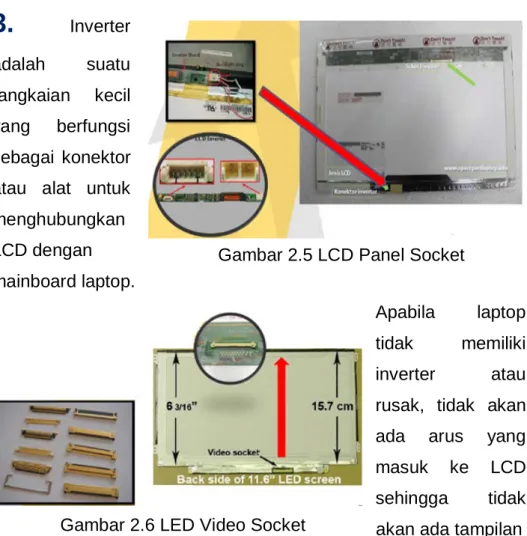
Inverter adalah suatu rangkaian kecil yang berfungsi sebagai konektor atau alat untuk menghubungkan LCD dengan mainboard laptop.Apabila laptop tidak memiliki inverter atau rusak, tidak akan ada arus yang masuk ke LCD sehingga tidak akan ada tampilan yang muncul pada LCD walaupun laptop dalam keadaan menyala.
Sebaliknya dengan LED hanya membutuhkan socket yang dihubungkan ke layar.
Gambar 2.5 LCD Panel Socket
Gambar 2.6 LED Video Socket
Modul Merakit Laptop
12
Kabel LVDS
4.
LVDS atau Low Voltage Differential Signaling adalah salah satu teknologi sistem transfer data. LVDS beroperasi pada daya rendah dan dapatberjalan pada kecepatan Gambar 2.7 Kabel LVDS
yang sangat tinggi menggunakan kabel twisted-pair kabel tembaga murah. LVDS diperkenalkan pada tahun 1994, dan telah menjadi populer dalam produk seperti LCD-TV, otomotif, kamera industri dan notebook dan tablet Laptop, dan sistem komunikasi, dengan menggunakan kabel LVDS maka video dapat berkecepatan tinggi, grafis, transfer data kamera video.
LVDS mempunyai karakteristik seperti :
• Data-transfer dengan kecepatan tinggi
• Amplitude sinyal data kecil, sekitar 200 hingga 300 milivolt
• Kebutuhan daya listrik rendah
• Sedikit menimbulkan noise
• Bekerja pada tegangan sangat rendah rendah
• Menggunakan sepasang kabel yang dipelintir (twisted) dan tidak menggunakan ground sebagai referensi sinyal
• Data yang dikirim merupakan serial-data, sehingga dapat mengurangi jumlah kabel konektor
Web Camera
5.
Webcam yang artinya web dan kamera, merupakan alat yangberfungsi untuk mengambil gambar Gambar 2.8 Webcam
Modul Merakit Laptop
13
pada layar. Web kamera tidak menyatu dengan LCD, web kamera ini diletakkan pada bagian yang terpisah dan dapat digantikan secara terpisah dari LCD
Wireless LAN / WIFI
6.
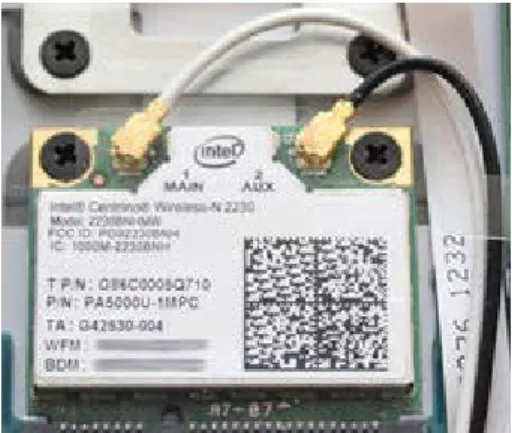
Perangkat Wireless Lan atau Wireless card/mini merupakan perangkat WIFI pada laptop berbentuk card yang ditanamkan pada motherboard. Berbeda dengan card yang digunakan pada PC dengan laptop interface.Perangkat WLAN adalah slot laptop
yang disediakan pada laptop dan pemakai dapat menambahkan perangkat seperti WIFI adaptor didalam sebuah laptop. Perangkat WLAN nantinya diberikan 2 buah socket antena dan terhubung dengan antena di sisi layar sebuah laptop.
Motherboard dan Chipset
7.
Motherboard adalah sebuah papan sirkuit tempat semua perangkat keras laptop saling terhubung dan merupakan pusat penghubung dari semua perangkat keraslaptop yang ada. Perbedaan Gambar 2.10. Motherboard PC dengan laptop selain bentuknya lebih kecil, semua komponen lainnya serba integrated.
Gambar 2.9 WLAN
Modul Merakit Laptop
14
Pada laptop tidak ada slot-slot seperti pada laptop (kecuali slot memori, prosesor dan VGA outboard). Tetapi digantikan oleh laptop MCIA berupa keeping kotak tipis sukuran kartu. Konektor IDE floppy pun tidak ada dan biasanya hardrive langsung dihubungkan dengan konektor yang tertempel dimotherboard. Motherboard laptop tidak memilki slot VGA karena VGA telah terintegrasi pada rangkaian mainboard.
8.
Chipset MotherboardChipset berfungsi untuk mengatur dan membagi aliran listrik serta membagi fungsi-fungsi di dalam motherboard. Beberapa jenis chipset memberikan fasilitas VGA on board dan soundcard on board meskipun kinerjanya tidak sebaik VGA dan soundcard add- on. Jenis chipset yang digunakan pada motherboard akan menentukan beberapa hal berikut :
• Tipe processor yang dapat digunakan
• Jenis memori yang bias mendukung system notebook dan kapasitas maksimumnya
• Tipe display yang bias digunakan
• Lebar data pada motherboard yang bias didukung
Slot Prosessor
9.
Slot processor pada motherboard laptop sangat berbeda dengan slot processor di motherboard PC. Processor laptop menggunakan processor mobile tetapi beberapa laptop ada yang menggunakan str processor. Letak Gambar 2.11 Sloot ProcessorModul Merakit Laptop
15
perbedaannya adalah jika mengunakan processor, power yang digunakan akan semakin besar. Sedangkan jika menggunakan processor mobile akan lebih menghemat baterai karena power disesuaikan dengan kebutuhan pemakaian.
Slot Memori/RAM/SODIMM
10.
Slot memori pada laptop sangat berbeda dengan slot memori PC, ukurannya pun berbeda. Ukuran memori laptop hanya setengah dari memori PC, Fungsi dari slot memori adalah untuk meletakkan RAM. RAM(Random Access Memory) merupakan memori eksternal sebagai tempat penyimpanan data sementara akan diproses oleh prosesor.
Bermacam-macam jenis memori RAM tergantung dari sistem cara kerja dan desainnya. Laptop menggunakan jenis memori DDR- SDRAM, DDR2-SDRAM, dan DDR3-SDRAM. Jenis RAM laptop menggunakan module SODIMM (Small Outline Dual Inline Memory Module).
Heatsink
10.
Heatsink adalah logam dengan design khusus yang terbuat dari alumuniun atau tembaga (bisa merupakan kombinasi kedua material tersebut) yang berfungsi untuk memperluas transfer panas dari sebuahGambar 2.12 Sloot Memori
Gambar 2.13 Heatsink
Modul Merakit Laptop
16
prosesor. Fungsi heatsink adalah membantu proses pendinginan sebuah processor. Secara teknik, semakin luas permukaan perpindahan panas sebuah benda maka akan semakin cepat proses pendinginan benda tersebut.
Hardisk
11.
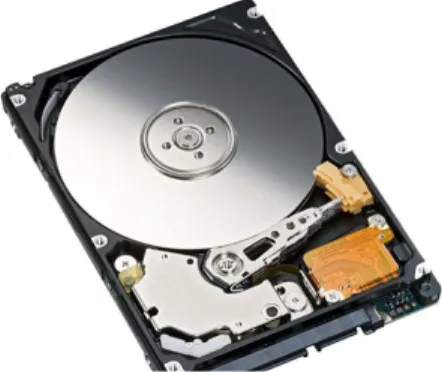
Harddisk adalah media penyimpanan data secara permanen dalam skala besar yang menggunakan piringan logam.Harddisk laptop seri lama menggunakan jenis IDE sedangkan laptop jenis baru menggunakan SATA
(transfer data lebih cepat). Secara umum, bentuk harddsik PC sama dengan laptop, harddisk laptop mempunyai ukuran yang sangat kecil, yaitu seperempat dari ukuran harddsik laptop. Hardisk laptop tidak memilki power, karena tenaga yang diperlukan untuk memutar silinder diambil langsung dari konektornya. Kecepatan transfer maupun baca harddiskpun beragam.
Optical Disk Drive
12.
Optical drive berfungsi untuk membaca dan menulis sebuah data.Pada laptop memilki ukuran lebih kecil dan tipis dari ukuran optical drive laptop. Kemampuan baca optical drive
pada laptop bisa sampai 52X rate sedangkan pada laptop hanya 16X rate karena tenaga yang dibutuhkan untuk memutar silinder sangat terbatas.
Gambar 2.14 Hardisk
Gambar 2.15 CDROOM
Modul Merakit Laptop
17
Adaptor
13.
Adaptor berfungsi untuk memberikan aliran listrik ke dan mengisi ulang baterai. Setiap laptop memiliki voltage dan ampere yang berbeda, tergantung dari besar daya yang dibutuhkan untuk menjalankan sebuah laptop. Pemakaian adaptor yang tidak tepat dan tidak sesuai dengan manual penggunaan, dapat menyebabkan kerusakan pada laptop.Baterai
14.
Baterai dibutuhkan laptop agar dapat menjalankan semua komponen dan sistem operasi pada saat laptop dalam kondisi tidak tersalur arus listrik melalui adaptor. Baterai laptop berbeda-beda, disesuaikan dengan voltage dan ampere. Baterai akan mudah melemah apabila di-charge secara terus-menerus. Dalam kondisi isi baterai mencapai 100%dipasang sebaiknya segera melepas charger.
Gambar 2.16 Adaptor
Gambar 2.17 Baterai
Modul Merakit Laptop
18
Dalam kegiatan ini peserta didik mengerjakan tugas bersumber pada modul dan dikerjakan pada laptop peserta didik. Kemudian secara bergantian masing-masing peserta didik mempresentasikan hasilnya dengan memunculkan layar salah satu peserta didik ke semua peserta didik.
1.2 Bacalah uraian materi diatas dengan teliti dan cermat.
1.3 Amati sebuah laptop, sebutkan mana yang termasuk unit input, unit proses, dan unit output.
1.4 Bukalah casing suatu laptop, amatilah komponen-komponen pada laptop, buatlah laporan kebutuhan spesifikasi laptop.
1.5 Presentasikan hasil ringkasan di depan kelas.
Dalam test ini setiap peserta didik membaca dengan cermat dan teliti setiap butir soal dibawah ini. Jawablah berdasarkan uraian materi diatas.
1) Gambarkan struktur/diagram blok dari komputer dan jelaskan fungsi masing-masing bagian !
2) Sebutkanlah komponen-komponen pada PC yang termasuk unit input Berilah satu contoh spesifikasi dari prosesor/mikroprosesor.
3) Jelaskan perbandingan LCD dan LED yang digunakan pada laptop ? 4) Jelaskan perbedaan RAM yang digunakan pada PC dengan laptop ? 5) Sebutkan tipe motherboard pada laptop ?
c. Tugas 2
d. Tes Formatif 2
Modul Merakit Laptop
19
a. Tujuan Pembelajaran
Setelah mengikuti kegiatan belajar 3 ini peserta didik diharapkan dapat :
1) Menjelaskan tentang ESD.
2) Menyampaikan macam macam alat pelindung dalam merakit untuk keselamatan kerja dan alat.
3) Menjelaskan penggunaan alat kerja yang benar sesuai kebutuhan.
4) Menyampaikan perlunya area kerja yang bersih, rapi untuk menghindari kecelakaan kerja.
5) Menjelaskan penggunaan alat multimeter.
b. Uraian Materi
1) ESD (Electro Static Discharge)
Electro Static Discharge atau disebut dengan ESD terjadi karena adanya pemindahan arus (charge transfer) dari satu benda ke benda lainnya. Contact (Penyentuhan) dan Separation (Pemisahan) adalah penyebab terjadinya pemindahan arus (charge) tersebut. ESD terjadi jika dua objek dengan beda potensial tegangan bertemu sehingga terjadi Gambar 2.18 Fenoromena ESD
MODUL
AXIOO CLAS PROGRAM
3. Kegiatan Belajar 3 : Melakukan Keselamatan Kerja Dalam Merakit
Modul Merakit Laptop
20
pemindahan muatan dari satu objek ke objek yang lain sampai terjadi besar potensial yang sama.
Contoh dari contact dan separation antara lain :
Saat kita berjalan, kaki kita tersentuh dan terpisah dari lantai
Saat kita menyisir, sisir akan bersentuhan dan berpisah dari kulit kepala
Saat kita mengetik, jari tangan akan menyentuh keyboard dan kemudian lepas dari keyboard tersebut
Cara Mencegah Kerusakan akibat ESD
Prevention of Charge generation (mencegah terjadinya pembangkitan arus). Menghindari aktifitas yang mempunyai kemungkinan untuk membangkitkan arus di area produksi, seperti memindahkan Material atau peralatan yang mempunyai kemungkinan untuk membangkitkan arus di area produksi dan menggunakan Material Antistatic atau perlengkapan Antistatik di area produksi.
Dissipation of Charge (Menghilangkan arus). Menggunakan Grounding untuk menghilangkan Arus. Grounding hanya dapat berfungsi pada material yang memiliki sifat konduktor yaitu bahan yang dapat menghantarkan listrik. Grounding adalah proses menghubungkan Arus Static ke bumi.
Neutralization of Charge (Meng-Netralisasi-kan Arus). Memakai alat untuk menetralisasikan ESD dengan menggunakan alat yang dinamakan Ionizer. Ionizer adalah alat yang dapat mengeluarkan angin/udara dengan positif dan Negatif ION yang bertujuan untuk menetralisasikan ION di permukaan bahan tersebut.
Shielding from Electrostatic (Perlindungan Produk terhadap Elektrostatik. Diperlukan pembungkusan (packing) agar produk tersebut tidak bersentuhan langsung dengan medan (area) atau bahan yang dapat membangkitkan arus static.
Modul Merakit Laptop
21
2) Alat Pelindung Diri
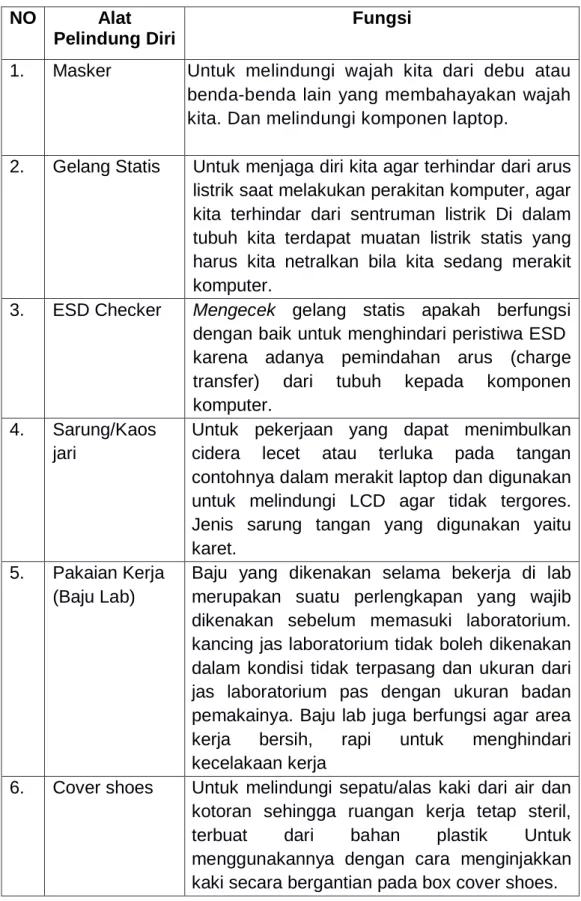
APD adalah suatu alat yang mempunyai kemampuan untuk melindungi seseorang dalam melakukan suatu pekerjaan yang fungsinya mengisolasi tubuh tenaga kerja dari bahaya di tempat kerja.
Jenis-jenis APD dalam merakit komputer adalah sebagai berikut :
Gambar 2.19 Alat Pelindung Diri dalam Merakit Komputer
Modul Merakit Laptop
22
Tabel 2.2 Alat Pelindung Diri
NO Alat
Pelindung Diri
Fungsi
1. Masker Untuk melindungi wajah kita dari debu atau benda-benda lain yang membahayakan wajah kita. Dan melindungi komponen laptop.
2. Gelang Statis Untuk menjaga diri kita agar terhindar dari arus listrik saat melakukan perakitan komputer, agar kita terhindar dari sentruman listrik Di dalam tubuh kita terdapat muatan listrik statis yang harus kita netralkan bila kita sedang merakit komputer.
3. ESD Checker Mengecek gelang statis apakah berfungsi dengan baik untuk menghindari peristiwa ESD karena adanya pemindahan arus (charge transfer) dari tubuh kepada komponen komputer.
4. Sarung/Kaos jari
Untuk pekerjaan yang dapat menimbulkan cidera lecet atau terluka pada tangan contohnya dalam merakit laptop dan digunakan untuk melindungi LCD agar tidak tergores.
Jenis sarung tangan yang digunakan yaitu karet.
5. Pakaian Kerja (Baju Lab)
Baju yang dikenakan selama bekerja di lab merupakan suatu perlengkapan yang wajib dikenakan sebelum memasuki laboratorium.
kancing jas laboratorium tidak boleh dikenakan dalam kondisi tidak terpasang dan ukuran dari jas laboratorium pas dengan ukuran badan pemakainya. Baju lab juga berfungsi agar area kerja bersih, rapi untuk menghindari kecelakaan kerja
6. Cover shoes Untuk melindungi sepatu/alas kaki dari air dan kotoran sehingga ruangan kerja tetap steril, terbuat dari bahan plastik Untuk menggunakannya dengan cara menginjakkan kaki secara bergantian pada box cover shoes.
Modul Merakit Laptop
23
3) Penggunaan alat kerja
Tabel 2.3 Alat Penggunaan Alat Kerja
NO Alat Kerja Penggunaan Alat Kerja 1. Alas Laptop Alas atau anti slip mate untuk
laptop, terbuat dari bahan karet digunakan sebagai alas laptop pada saat merakit, agar seperti part top case, casing atau part ainnya tidak rusak atau tidak tergores.
2. Toolbox sekat Digunakan untuk menyimpan alat kerja, terdapat sekat diantaranya agar alat dapat disimpan dengan rapi. Cara penggunaan dengan meletakkan alat kerja ke tempatnya, khusunya untuk menyimpan baut atau part kecil seperti memori.
3. Obeng (+) dan (-) Obeng standar yang digunakan untuk pembongkaran unit laptop, adalah obeng plus dan minus dengan ukuran 3 x 50 mm. Cara penggunaan dengan memutar obeng pada baut, untuk
mengencangkan atau mengendorkan baut.
4. Baut Baut atau sekrup digunakan
sebagai pengikat (fastener) untuk menahan dua objek bersama.
Cara penggunaan dengan memutarnya searah jarum jam, yang disebut ulir kanan. Baut dengan ulir kiri digunakan pada kasus tertentu.
5. Opener case Digunakan untuk membantu melepaskan casing dari komponen komputer. Cara penggunaan dengan meletakkan opener case disela casing hingga keselurhan casing terbuka.
Modul Merakit Laptop
24
6. Thermal Paste Thermal paste berfungsi menyalurkan panas dari processor ke heatsink. Cara
penggunaan, sebelumnya bersihkan permukaan dengan alkohol 90% dan menggunakan kain lembut, oleskan thermal paste di atas processor dan bawah heatsink secukupnya.
7. Blower karet Tiupan angin yang keluar dari blower karet berfungsi untuk membersihkan debu dari usapan kuas yang kita lakukan pada part seperti kipas, heatsink, mainboard dan part lainnya.
8. Mini vacum cleaner Untuk menyedot debu pada sela- sela, saat debu atau kotoran tidak dapat dijangkau dan dibersihkan oleh blower karet atau kuas
9. Micro fiber dan cleaning kit Untuk membersihkan layar LCD dengan cara semprotkan sedikit cairan cleaning kit dan keringkan serta bersihkan dengan kain khusus seperti micro fiber.
10. Contact cleaner Untuk membersihkan karat atau kotoran yang cukup sulit dibersihkan pada part mainboard, keyboard, casing dan part lainnya terkecuali bagian layar LCD.
11. Multimeter Untuk mengukur tegangan AC atau DC pada sebuah part elektronik. Cara penggunaan dengan putar posisi saklar selektor ke ACV atau DCV, pilih skala sesuai tegangan yang ingin diukur, hubungkan probe pada terminal tegangan yang akan diukur.
Modul Merakit Laptop
25
4) Tempat dan keselamatan kerja
Ilmu Keselamatan dan Kesehatan Kerja ( K3 ) merupakan bagian dari ilmu Kesehatan Masyarakat, dengan maksud menciptakan kondisi sehat dan selamat bagi pekerja, tempat kerja, maupun lingkungan sekitarnya, sehingga meningkatkan efisiensi dan produktivitas kerja.
Perkembangan ilmu K3 juga didasari oleh undang-undang No.1 tahun 1970 Tentang Keselamatan Kerja.
Area kerja
Untuk membantu menciptakan keamanan, efisiensi lingkungan kerja ada beberapa hal yang harus diperhatikan :
Workspace/ruang kerja harus cukup besar untuk mengakomodasi unit sistem, peralatan teknisi, peralatan uji, dan peralatan pencegahan ESD. Dekat meja kerja, terdapat saluran listrik untuk mengakomodasi unit sistem itu dan peralatan listrik lainnya.
Tingkatan kelembaban optimal di dalam ruang kerja harus antara 20 sampai 50 persen untuk mengurangi kemungkinan ESD. Temperatur ruang kerja perlu juga dikendalikan untuk menghindari terlalu banyak panas.
Meja kerja harus sebuah permukaan nonconductive/bukan penghantar, yang mana adalah flat dan bisa membersihkan.
Ruang kerja harus jauh dari daerah konsentrasi perlengkapan elektrik berat. Sebagai contoh, sebuah ruang kerja harus tidak dekat dengan pemanas gedung, lubang angina/ventilasi, dan AC( HVAC) atau sistem pengendali telepon.
Ruang kerja harus bersih dari debu. Debu dapat mencemari ruang kerja, menyebabkan kerusakan awal pada komponen
Modul Merakit Laptop
26
komputer. Daerah kerja perlu mempunyai suatu sistem penyaring udara untuk mengurangi debu dan zat pencemar.
Pencahayaan harus cukup untuk melihat secara detil benda – benda dan hal – hal yang kecil. Bentuk penerangan yang berbeda lebih disukai, seperti sebuah lampu yang dapat disetel keredupannnya dan penggunaan neon.
Temperatur harus dijaga sehingga konsisten dengan spesifikasi komponen. Variasi temperatur yang ekstrim dapat mempengaruhi komponen komputer.
5) Penggunaan alat multimeter.
Multimeter adalah alat yang digunakan untuk mengukur komponen, AC, DC. Untuk kali ini kita akan gunakan AVO meter ini untuk mengukur grounding yang sudah terpasang pada instalasi rumah/bangunan, apakah sudah berfungsi dengan baik ataukah sebaliknya.
Pengukuran Grounding
Dengan menggunakan alat multimeter atau avometer (Ampere, Volt dan Ohm Meter) dengan Metode Voltage :
• Fasa (+) ke Netral (-) : Untuk memastikan adanya aliran listrik standar listrik yaitu 220 Volt
• Fasa (+) ke Ground : Nilainya sama yaitu 220 volt bila grounding normal
• Netral (-) ke Ground : Tegangan maksimal 5 volt yang digunakan sebagai standar (0 - 5v)
Untuk pengukuran tegangan listrik ini disarankan menggunakan pilihan pengukuran dengan option AC Volt dengan maksimal tegangan lebih dari 220 Volt, contohnya 250Volt atau 1000 Volt.
Modul Merakit Laptop
27
Berikut beberapa ketentuan kualitas aliran/arus listrik dapat dikatakan baik:
• - Ground & + => mendapatkan nilai aliran listrik (215 s/d 240) dalam (V) dari/dalam UPS
• - - & + => mendapatkan nilai aliran listrik (215 s/d 240) dalam (V) dari/dalam UPS
• - - & Ground => mendapatkan nilai Ground ( < 2 ) dalam (V) dari dalam/luar UPS
Langkah langkah pengukuran:
Langkah pertama : Karena standard Voltase listrik kita 220, maka posisikan arah pengukuran kita di ACV 250
Langkah dua : Ukurlah tegangan PLN yang masuk untuk memastikan stopkontak sudah benar teraliri listrik 180-220V.
Langkah ketiga : Untuk mengukur grounding yang yang sudah terpasang apakah sudah berfungsi atau tidak jarum di Avometer harus menunjukan seperti pada gambar dibawah.
Mengukur grounding Angka tertera 5V
Modul Merakit Laptop
28
Dalam kegiatan ini peserta didik mengerjakan tugas bersumber pada modul dan dikerjakan pada laptop peserta didik. Kemudian secara bergantian masing-masing peserta didik mempresentasikan hasilnya dengan memunculkan layar salah satu peserta didik ke semua peserta didik.
1.1 Bacalah uraian materi diatas dengan teliti dan cermat.
1.2 Amatilah laboratorium, tuliskan hal-hal yang sudah benar dan salah sesuai dengan prinsip area kerja untuk keselamatan kerja.
1.3 Lakukan langkah-langkah mengukur perangkat adaptor dengan menggunakan multimeter untuk mengetahui apakah adaptor masih berfungsi dengan baik.
1.4 Presentasikan hasil ringkasan di depan kelas.
Dalam test ini setiap peserta didik membaca dengan cermat dan teliti setiap butir soal dibawah ini. Jawablah berdasarkan uraian materi diatas.
1) Berikan contoh proses peristiwa terjadinya ESD !
2) Jelaskan Alat Pelindung Diri (APD) yang dibutuhkan dalam merakit laptop ?
3) Apakah resiko yang terjadi jika dalam merakit tidak menggunakan alat gelang statis ?
4) Bagaimanakah cara memberikan thermal paste komponen pada processor ?
5) Sebutkan undang-undang yang mengatur tentang Keselamatan Kerja !
c. Tugas 3
d. Tes 3
Modul Merakit Laptop
29
a. Tujuan Pembelajaran
Setelah mengikuti kegiatan belajar 4 ini peserta didik diharapkan dapat : 1) Menjelaskan prosedur / SOP disassembly laptop
2) Menjelaskan prosedur / SOP assembly laptop b. Uraian Materi
1)
Prosedur / SOP disassembly LaptopChapter 1, Removing Bottom Cover
To remove the bottom cover, follow the steps below:
1. Remove the thirteen screws secur,ing the bottom cover as show.
2. Use the credit card to disassemble the Case B sequence from Area 1 to 5.
MODUL
AXIOO CLAS PROGRAM
4. Kegiatan Belajar 4 : Melakukan Instalasi Komponen Laptop
Modul Merakit Laptop
30
3. Gently remove lower logic.
Warning: Be care full Lift off the logic lower can cause permanent damage for the lower logic especially USB, card reader and card audio jack.
4. Remove the black tape securing battery to the upper logic.
5. Gently remove the battery.
Warning : Attention to remove the battery, because the battery using a cable that is not wrapped properly to the battery connector so easily dislodged or damaged careful whe removing and store it
Chapter 2, Removing the HDD Module
To remove the Hard disk module, follow the steps below:
1. Gently remove the hard disk from the logic lower as direction the arrow
Modul Merakit Laptop
31
Chapter 4, Removing the Wireless LAN Module
To remove the wireless LAN, follow the steps below:
1. Remove the screw (M2*2.5)with screw driver to remove the wireless LAN from motherboard 2. Unplug the antenna cable
Chapter 3, Removing Memory (RAM) Module
To remove the Memory module, follow the steps below:
1. Push the latches to release the RAM module. A spring will force one end of the module up
2. Grasp the memory module and remove from main board.
Modul Merakit Laptop
32
3. Wireless LAN automatic pop up after remove the screw, then pull the memory from the socket
Chapter 5, Removing the headsink
To remove the headsink, first remove the battery pack, Keyboard, Logic Lower; Follow the steps below to remove from cooler fan.
1. Remove the seven crews securing fan to the upper logic
2. Disconnect the cooler fan cable from main board
3. Remove the fan cooler from the main board.
CAUTION: When you remove the thermal module, use the CPU grease tool to remove the grease on the CPU and thermal module. Reapply fresh grease before reinstalling the thermal module.
Modul Merakit Laptop
33
Chapter 6, Removing ODD module
To remove the ODD module, first remove the battery pack, Keyboard, Logic Lower, Follow the steps below to remove from Upper case.
1. Remove the screw securing the ODD module to the main board.
2. Gently remove the ODD module as direction show.
Chapter 7, Removing Mainboard
To remove the Mainboard, first remove the battery pack, Keyboard, Logic Lower, Fan Processor, Follow the steps below to remove from upper logic.
1. Remove the third black tape.
2. Disconnect the LVDS cable, keyboard cable, Microphone cable, Speaker cable and touchpad cable from main board as show.
3. Remove antenna and microphone cable from mainboard
Modul Merakit Laptop
34
4. Remove the two screws securing main board to the upper logic
5. Pull the main board towards you, revealing the keyboard cable underneath
NOTE: The touchpad and keyboard module is attached to the rear of the logic upper and cannot be removed.
Chapter 8, Removing Speaker
To remove the Speaker, first remove the battery pack, Keyboard, Logic Lower, Follow the steps below to remove speaker from upper case.
1. Gently remove the two speaker from upper logic
2. Gently remove the speaker cable from upper logic
Note : rubber key speaker easy to loose be Careful for removing the speaker
Modul Merakit Laptop
35
Chapter 10, Removing Keyboard frames
To remove the Keyboard frames, first remove the battery pack, Logic Lower, Fan Processor, Follow the steps below to remove from upper logic.
1. Remove the four screws securing keyboard frame to upper logic.
2. Bending LCD Module Hinge to 90’
3. Gently remove the antenna cable from keyboard frames
4. Gently remove the LCD panel from keyboard frames
5. Remove the four screw securing keyboard frame to upper logic 6. Remove the keyboard cable from
the keyboard frames Gently pull the keyboard frame to the left and remove the keyboard frames as show.
Warning: Carefully remove the keyboard frame because the keyboard cable still in keyboard frame and easy to damage.
Chapter 9, Removing microphone
To remove the microphone, first remove the battery pack, Keyboard, Logic Lower, Follow the steps below to remove speaker from upper case.
1. Gently remove the microphone from upper logic as show
Note : rubber key speaker easy to loose be Careful for removing the speaker
Modul Merakit Laptop
36
Chapter 11, Removing Webcam Module
To remove the webcam module, first remove the battery pack, Logic Lower. Follow the steps below to remove the LCD module.
1. Remove LCD module from upper logic
2. Carefully insert your fingers between the display and the LCD bezel as indicated by the arrow, and gently pry up the LCD bezel.
Warning: Be care full Lift off the LCD module hinge please attention for the key.
3. Gently Lift off the webcam
4. Disconnect the mainboard cable from the webcam module as shown.
Modul Merakit Laptop
37
Chapter 12, Removing LCD Panel
To remove the LCD panel, first remove the webcam module. Then follow these steps:
1. Remove the four screws securing LCD panel to the upper cover
2. Pull the LCD panel towards you, revealing the LCD cable underneath
3. Remove the connector isolation
4. Gently disconnected LVDS cable from LCD panel
Sumber: Pinarendro (2014)
Modul Merakit Laptop
38
2) Prosedur /SOP Assembly Laptop Chapter 13, Assembly LCD Panel
For Install the LCD panel follow these steps:
1. Gently connected LVDS cable to LCD panel
2. Install the connector isolation
3. Install The LCD panel to the upper cover
4. Tight the four screws
(M2*2.5) securing LCD panel to the upper cover
Chapter 14, Installing Webcam Module
For Install the Webcam follow these steps:
1. Connect the CMOS cable to the CMOS module as shown.
2. Gently Lift in the webcam
Modul Merakit Laptop
39
3. Press the bezel softly to install LCD front bezel and LCD cover
4. Install the LCD panel to the Upper Logic
Chapter 15, Install Keyboard frames
To install the Keyboard frames, Follow the steps below to remove from upper logic.
1. Insert Keyboard cable to the back keyboard frame as show 2. Gently install the keyboard
frame from the left to the right until the entire keyboard frames install successful.
3. Tight the four screw securing keyboard frame to upper logic
4. Install the LCD panel to the upper logic
5. Bending LCD Module Hinge to keyboard frames.
6. Tight the four screws securing keyboard frame to upper logic
Note: Installing video and antenna cable mush at correct position because if not the installation IO cannot be done and have to remove the main board to repaired (red Circle).
7. Install the antenna cable to upper logic as show as show.
Note: Installing antenna cable mush at correct position because if not the installation IO cannot be done and have to remove the main board to repaired.
Modul Merakit Laptop
40
Chapter 17, Installing SpeakerTo installing the Speaker, Follow the steps below to remove speaker from upper case.
1. Gently installing the speaker cable to upper logic
2. Gently installing the two speaker to upper logic
Note : rubber key speaker easy to loose be Careful for installing the speaker
Chapter 18, Installing Mainboard
To installing the Main board, Follow the steps below to install main board to upper logic.
1. Gently install mainboard to the upper logic.
2. Tight the two screws securing main board to the upper logic
Note: Installing keyboard cable and touchpad cable mush at correct position because if not have to remove the main board to repaired.
Chapter 16, Installing microphone
To installing the microphone, Follow the steps below to remove speaker from upper logic.
1. Gently install the microphone to upper logic as show
Note : rubber key speaker easy to loose be Careful for installing the
microphone
Modul Merakit Laptop
41
3. Connect the LVDS cable, keyboard cable, Microphone cable, Speaker cable and touchpad cable to main board as show.
4. Install antenna and microphone cable to mainboard
5. Install the third black tape.
Chapter 19, Installing ODD module
To installing the ODD module, Follow the steps below to remove from Upper case.
1. Gently install the ODD module as direction show.
2. Tight the screw securing the ODD module to the main board.
Modul Merakit Laptop
42
Chapter 20, Install the head sink
To install the head sink, Follow the steps below.
1. Install the fan cooler to the main board.
2. Connected the cooler fan cable to main board
CAUTION: When you remove the thermal module, use the CPU grease tool to remove the grease on the CPU and thermal module.
Reapply fresh grease before reinstalling the thermal modul.
3. Tight the six crews securing fan to the upper logic
Note: Tight the three spring screws in sequence with numbers one to four
Chapter 21, Installing the Wireless LAN Module
For installing Wireless LAN module, follow this step.
1. Push Wireless LAN at 30’
form main board and push down the wireless then
2. Tight the screw securing WIFI to the Mainboard
3. Connect the antenna cable, Black cable to main and Gray cable to aux and install
Modul Merakit Laptop
43
Chapter 22, Installing Memory (RAM) Module
For installing Memory module, follow this step.
1. Turn the notebook upside down.
2. Push memory at 30’ form main board
3. Push down until the Key at position lock
4. Key at Lock position, if the installation corrects the pin will be invisible and the key will show as picture.
Chapter 23, Installing the HDD Module
To remove the Hard disk module, follow the steps below:
1. Gently install the hard disk from the logic lower as direction the arrow
Modul Merakit Laptop
44
Chapter 24, Install Bottom Cover
To install the bottom cover, follow the steps below:
1. Install the battery to the upper logic
2. install the black tape securing battery to the upper logic.
3. Gently install the lower logic to the upper logic.
Warning: Be care full Lift in the logic lower can cause permanent damage for the lower logic specially USB, card reader and audio jack, Please start install from bottom left side of lower logic.
4. Tight the thirteen
Sumber: Pinarendro (2014)
Modul Merakit Laptop
45
Sebelum mengerjakan tugas perhatikan peralatan dan komponen yang dibutuhkan, kerjakan secara mandiri. Lakukan kegiatan sebagai berikut :
1) Lakukan langkah-langkah dissembling pada laptop sesuai prosedur SOP.
2) Lakukan langkah-langkah assembling pada laptop sesuai prosedur SOP.
Dalam test ini setiap peserta didik membaca dengan cermat dan teliti setiap butir soal dibawah ini. Jawablah berdasarkan uraian materi diatas.
1. Jelaskan langkah awal yang harus dilakukan pada dissembling?
2. Jelaskan langkah awal yang harus dilakukan pada assembling?
3. Jelaskan cara yang benar dalam memasang LCD ?
4. Bagaimana cara memasang prosesor pada motherboard ? 5. Jelaskan apa yang perlu diperhatikan saat memasang RAM ? c. Tugas 4
d. Tes 4
Modul Merakit Laptop
46
a. Tujuan Pembelajaran
Setelah mengikuti kegiatan belajar 5 ini peserta didik diharapkan dapat : 1) Memahami proses alur diagnosis atau flowchart produk Axioo
standard IT
2) Memeriksa hasil perakitan laptop dan mengindentifikasi pemasangan peripheral
3) Menjelaskan prosedur / SOP tune up laptop
b. Uraian Materi
1) Flowchart produk Axioo standard IT
Flowchart atau bagan alir adalah skema/bagan (chart) yang menunjukkan aliran (flow) di dalam suatu program secara logika.
Flowchart merupakan gambar atau bagan yang memperlihatkan urutan dan hubungan antar proses beserta pernyataannya.
Berikut merupakan beberapa contoh simbol flowchart :
• Flow Direction Symbols
Yaitu, simbol yang dipakai untuk menghubungkan antara simbol yang satu dengan simbol lainnya atau disebut juga connecting line
Arus / Flow Penghubung antara prosedur / proses
MODUL
AXIOO CLAS PROGRAM
5. Kegiatan Belajar 5: Memeriksa Hasil Perakitan Laptop
Modul Merakit Laptop
47
Connector Simbol keluar / masuk prosedur atau proses dalam lembar / halaman yang sama
Off-line Connector Simbol keluar / masuk prosedur atau proses dalam lembar / halaman yang lain
•
Processing SymbolsMerupakan simbol yang menunjukkan jenis operasi pengolahan dalam suatu prosedur
Process Simbol yang menunjukkan pengolahan yang dilakukan Komputer
Decision Simbol untuk kondisi yang akan menghasilkan beberapa kemungkinan jawaban / aksi
Predefined Process Simbol untuk mempersiapkan penyimpanan yang akan digunakan sebagai tempat pengolahan didalam storage
Terminal Simbol untuk permulaan atau akhir darti suatu program
Manual Input Simbol untuk pemasukan data secara manual on-line keyboard
• Input Output Symbols
Simbol yang dipakai untuk menyatakan jenis peralatan yang digunakan sebagai media input atau output
Input-Output Simbol yang menyatakan proses input dan output tanpa tergantung dengan jenis peralatannya
Document Simbol yang menyatakan input berasal dari dokumen dalam bentuk kertas atau output di cetak dikertas
Modul Merakit Laptop
48
Dengan demikian setiap simbol menggambarkan proses tertentu.
Sedangkan antara proses digambarkan dengan garis penghubung.
Dengan menggunakan flowchart akan memudahkan kita untuk melakukan pengecekan bagian-bagian yang terlupakan dalam analisis masalah.
Pada tabel di bawah ini merupakan analisis masalah /troubleshooting dalam pengecekan pada bagian-bagian laptop melalui flowchart :
Figure 1. Power Failure
Category Flowchart
• No Power
• NB/Power Can’t ON
• No LED Indicator
• Power can ON if PSU plug-in first
Modul Merakit Laptop
49
Figure 2. Power On, No Display
Category Flowchart
• Power can ON,but no display
Modul Merakit Laptop
50
Figure 3. LCD Issue
Category LCD problem coverage :
• Flicker / Blinking
• No Colour
• Not Normal/Lines/Garbage/Half Display
• Colour not correct
Flowchart
Modul Merakit Laptop
51
Figure 4. ODD Issue
Category LCD problem coverage :
• Can’t Detect
• Can’t eject
• Can’t Read/Write
• Death
• Vibrate
Flowchart
Modul Merakit Laptop
52
Figure 5. HDD Issue
Category HDD problem coverage :
• Can’t Detect
• Noise
• Can’t Read/Write data
• Capacity Incorrect
• Can’t Partition / Format
• Performance too low
Flowchart
Sumber: Sie (2014)
Modul Merakit Laptop
53
1) Prosedur / SOP tune up laptop
Tune up adalah suatu pekerjaan atau kegiatan khusunya pada komponen-komponen laptop yang bertujuan agar performa laptop tersebut lebih maksimal atau optimal, dan pekerjaannya dapat berupa pemeriksaan, pengukuran dan pencocokan dengan standar pabrik, penyetelan, perbaikan, perawatan dan atau penggantian komponen jika diperlukan. Tune up di lakukan secara berkala, hal ini bertujuan agar laptop selalu dalam kondisi normal.
Standar Persiapan Diri dan Perlengkapan Peralatan Pemeriksaan Kondisi Fisik Laptop
Hal-hal yang perlu diperhatikan sebelum pemeriksaan kondisi fisik laptop
No Fisik Unit Level
Kerusakan
Keterangan 1. • Top Case
• Frame LCD
• Layar LCD
• Keyboard Frame
• Handrest
• Bottom case
Biasa
Bagian fisik unit yang dianggap rusak (level biasa ) adalah : top case, farme LCD, keyboard frame, handrest dan bottom case tergores halus, khusus untuk LCD adalah dot pixel dengan 1 titik atau ada goresan halus.
Parah
Bagian fisik unit yang dianggap rusak (level parah ) adalah : top case, farme LCD, keyboard frame, handrest dan bottom case pecah, termasuk dudukan baut top case dan bottom case patah. Untuk keyboard dianggap rusak parah jika tombolkeyboard konslet. Khusus untuk LED dianggap rusak parah adalah dot pixel lebih dari 3 titik, bergaris dan pecah
Modul Merakit Laptop
54
2. • Karet Frame LCD
• Kaca luar kamera
• Besi engsel
• Touchpad
• Tombol klik kiri dan kanan
Biasa
Bagian fisik unit yang dianggap rusak (level biasa) adalah : karet frame LCD rusak, kaca luar kamera tergores halus, besi engsel longgar atau terlepas, touchpad loncat-loncat atau bergerak sendiri, tombol klik kiri dan kanan terkadang macet.
Parah
Bagian fisik unit yang dianggap rusak (level parah) adalah : karet frame hilang, kaca luar kamera retak/pecah, besi engsel patah, touchpad mati, dan tombol klik kiri dan kanan mati atau patah tombolnya.
3. • Fisik baterai
• Kelengkapan baut
• Port USB / HDMI /LAN/VGA/DC
• Lubang udara kipas
• DVD Room
• Segel perusahaan
Biasa
Bagian fisik unit yang dianggap rusak (level biasa) adalah : konektor baterai miring, baut banyak yang longgar, port USB / HDMI /LAN/VGA/DC susah terhubung atau terbaca karena kotor, lubang udara kipas berdebu, DVD Room susah terbca atau lama respon, dan segel perusahaan dengan tanggal garansi tidak jelas.
Parah
Bagian fisik unit yang dianggap rusak (level parah) adalah : konektor baterai patah, atau konslet, baut unit tidak lengkap atau baut rusak sampai tidak bisa dikeluarkan, port USB / HDMI /LAN/VGA/DC pinnya rusak atau konslet, lubang udara mampet oleh debu padat, DVD Room tidak terbaca atau konslet, dan segel perusahaan rusak atau hilang karena sering terkena goresan yang kasar.
Modul Merakit Laptop
55
Pemeriksaan fungsi hardware laptop
No Fisik Unit Level
Kerusakan
Keterangan 1. • Nyala layar LCD
• Lampu layar LCD
• Layar LCD dot pixel
• Layar LCD bergaris
• Ketajaman warna layar LCD
Normal
Layar LCD saat dinyalakan menyala, lampu layar LCD stabil, layar LCD tidak ada dot pixel atau hanya dot pixel atau hanya dot pixel 1 titik kecil, layar LCD tidak bergaris, dan layarLCD warnanya tajam atau sesuai standar pabrik Tidak Normal Layar LCD terkadang mati dan nyala, lampu layar LCD
berkedip-kedip disetiap sisinya, layar LCD tidak tajam atau blur.
2. • Karet Frame LCD
• Kaca luar kamera
• Besi engsel
• Touchpad
• Tombol klik kiri dan kanan
Normal
Power on/off tidak macet dank keras saat ditekan, setiap tombol keyboard tidak macet atau keras saat ditekan, touchpad normal tidak loncat-loncat atau bergerak sendiri. Tombol klik kiri dan kanan tidak macet dan langsung respon, port USB/HDMI/LAN/VGA/DC berfungsi normal.
Tidak Normal
Power on/off tidak macet dank keras saat ditekan, setiap tombol keyboard tidak macet atau keras saat ditekan, touchpad normal loncat-loncat atau bergerak sendiri.
Tombol klik kiri dan kanan macet dan langsung respon, port USB/HDMI/LAN/VGA/DC tidak berfungsi normal.
3. • Fisik baterai
• Kelengkapan baut Normal
Fungsi kamera dapat mengambil gambar, lubang udara dari kipas bersih dan kipas terlihat berputar normal, suara kipas tidak berisik, temperature unit normal tidak
Modul Merakit Laptop
56
• Port USB / HDMI /LAN/VGA/DC
• Lubang udara kipas
• DVD Room
• Segel perusahaan
kepanasan saat disentuh, dan suara sound normal
Tidak Normal Fungsi kamera tidak dapat mengambil gambar, lubang udara berdebu dan mampet serta kipas terlihat tidak berputar normal atau mati, suara kipas berisik, temperature unit cepat panas saat disentuh, dan suara sound kecil.
4. • Sistem operasi dan anti virus
• Kinerja hardisk
• Fungsi wifi dan Bluetooth
• Baterai pada layar dan waktu ketahanan
Normal
Sistem operasi normal tidak muncul notifikasi error saat pertama kali dinyalakan dan jika discan tidak ada virus, kinerja hardisk stabil atau cepat tidak lambat saat akses data di drive, wifi dan Bluetooth berfungsi normal, icon baterai pada layar normal tidak konsider atau tanda silang, dan ketahanan beterai normal sesuai jenis kapasitas baterai dan pemakaian.
Tidak Normal
Sistem operasi normal sering muncul notifikasi error saat pertama kali dinyalakan dan jika discan banyak virus, kinerja hardisk cenderung lambat saat akses data di drive, wifi dan Bluetooth tidak berfungsi normal atau jaringan sering putus sendiri, icon baterai pada layar konsider atau ada tanda silang, dan ketahanan baterai cepat habis tidak sesaui jenis waktu dan pemakaian.
Modul Merakit Laptop
57
Standar Tune Up Laptop
No Tindakan Keterangan
1. Pembongkaran
keseluruhan bagian laptop
Pembongkaran dilakukan mulai dari membuka semua baut pada bottom case dan mulai membuka sela-sela bottom case dengan menggunakan opener case 2. Pembersihan part kipas
dari debu dan cek oli kipas
Pembersihan part kipas umumnya menggunakan kuas standar. Beberapa kipas ada yang bisa dilepas dari dudukan dinamonya dan memudahkan untuk membersihkan bagian dalam kipas dan menambah oli baru.
3. Pembersihan partmemori / sodim dari karat
Pembersihan part memori dari debu dan karat dapat menggunakan penghapus pensil dengan cara digosokan ke setiap pin memori. Bisa pula menggunakan cairan contact cleaner yang dioleskan sedikit pada pin memori dan bersihkan menggunakan tisu atau kain micro fiber.
4. Pembersihan part wifi / Bluetooth dari karat
Pembersihan part wifi dan Bluetooth dari debu dan karat dapat menggunakan cairan contact cleaner yang di oleskan sedikit pada pin wifi atau Bluetooth dan bersihkan menggunakan tisu atau kain micro fiber
5. Pembersihan part mainboard dari debu dan
karat
Pembersihan part mainboard dari debu yang menempel dan karat bisa menggunakan contact cleaner yang di semprotkan ke seluruh bagian part mainboard kemudian bersihkan dengan kuas dan keringkan menggunakan tiupan angin kompresor atau kipas angin sambil usapkan kain micro fiber pada bagian sensitip seperti processor dan socket-socket yang ada pada mainboard.
6. Pembersihan part heatsink dari debu dan karat
Pembersihan part heatsink dari debu yang menempel dan karat bisa menggunakan cairan contact cleaner yang disemprotkan ke seluruh bagian part heatsink kemudian bersihkan menggunakan kuas dan keringkan menggunakan kain micro fiber.
7. Penggantian pasta pada processor dan heatsink
Penggantian pasta yang dioleskan pada bagian atas processor dan bawah heatsink sebaiknya dilakukan rutin selama 6 bulan sekali dan paling lambat
Modul Merakit Laptop
58
maksimal 1 tahun sekali. Agar temperature processor tetap stabil dan dapat bekerja optimal.
8. Pemeriksaan hardisk dari bad sector secara sistem
Hardisk di periksa secara sistem dan di periksa terpisah dari unit. Memeriksa bad sector atau gejala akan timbulnya bad sector bisa menggunakan software aplikasi misal seperti :Perintah pada command promt “CHKDSK”, “TestDisk”, atau HDD Regenerator.
9. Pemeriksaan dan pembersihan sensor DVD
dari debu
Pembersihan sensor dvd room bisa menggunakan tisu atau micro fiber, dengan cara mengusapkan lembut pada bagian sendor dvd room.
10. Pembersihan bottom case dan keyboard frame dari debu
Pembersihan part bottom case dan part keyboard frame dari debu yang menempel bisa menggunakan cairan contact cleaner yang di semprotkan ke seluruh bagian part tersebut, kemudian bersihkan menggunakan kuas dan keringkan menggunakan kain micro fiber.
11. Pembersihan dan penggantian oli dan engsel
Bersihkan sela-sela engsel notebook yang kotor dan berilah sedikit tetesan oli.
Hal ini penting agar lekukan engsel tidak macet dan nyaman saat buka tutup unit notebook.
12. Pembersihan part keyboard dari debu
Cara membersihkan part keyboard dari debu dan kotoran yang menyumbat, adalah dengan cara melepaskan setiap tombol keyboard terkecuali karet dalam keyboard. Semprotkan contact cleaner dan bersihkan menggunakan kuas, lalu keringkan dengan semprotan angina kompresor atau kipas angin.
13. Pengecekan kabel flexible dan kabel wifi
Pegecekan setiap bagian kabel flexible dan kabel wifi, untuk memastikan tidak ada salah satu kabel yang putus, meskipun hal ini jarang terjadi.
14. Pembersihan inverter LCD dari debu dan karat
Pembersihan part inverter LCD dari debu yang menempel dan karat bisa menggunakan cairan contact cleaner yang di semprotkan ke seluruh bagian part tersebut, kemudian bersihkan menggunakan kuas dan keringkan menggunakan tiupan angin kompresor atau kipas angin
Modul Merakit Laptop
59
15. Pembersihan pada sela- sela klik kiri / kanan dari debu
Pembersihan dapat menggunakan kuas, jika debu atau kotoran sulit dijangkau maka gunakanlah mini vacum cleaner. Hal ini juga penting agar setiap tombol dapat bekerja dengan baik dan tidak macet saat ditekan.
16. Pembersihan part touchpad bagian dalam
dari debu
Touchpad pada umumnya menempel di bagian bawah keyboard frame, namun tidak menutup kemungkinan part tersebut juga kotor karena debu. Hal yang sama dapat dilakukan yakni bersihkanlah dengan cara mengusapkan kuas atau tisu secara perlahan karena part ini biasanya sensitif jika tindakan terlalu kasar.
17. Pemeriksaan sistem operasi dan software aplikasi
Jika sistem operasi kita contohnya : windows saat pertama dinyalakan sudah sering memberikan pemberitahuan atau peringatan terjadi error sistem ditambah kinerja sistem terasa sangat lambat, apalagi saat anda hendak membuka drive bahkan terdapat peringatan adanya ancaman virus. Maka langkah yang dilakukan adalah unit harus segera backup data dan install ulang, sebaiknya partisi ulang juga untuk mengoptimalkan kinerja hardisk.
18. Pemeriksaan kadaluarsa anti virus dan scan virus
Jika anda menggunakan anti virus free periksalah secara berkala untuk memastikan bahwa anti virus masih bekerja menjaga sistem operasi pada unit anda dan carilah anti virus free yang memiliki peringkat paling banyak digunakan pada cakupan internasional semisal : “Avast Free Anti Virus” AVG, AVIRA, dan lain-lain.
19. Running / benchmark selama minimal 3 jam
Hal terakhir untuk memastikan unit sudah stabil dan normal setelah proses tune up adalah membenchmark / merunning unit selama minimal 3 jam. Untuk memastikan bahwa hardware normal. Contoh software aplikasi benchmark yang direkomendasikan adalah “BurninTest” pada menu configure anda bisa memilih hardware yang akan di test seperti : Harddisk, CPU, GPU, Memori , dan hardware lainnya.
Modul Merakit Laptop
60
Sebelum mengerjakan tugas perhatikan peralatan dan komponen yang dibutuhkan, kerjakan secara mandiri.
Kemudian berdasarkan uraian materi diatas tulislah jawabannya pada lembar jawaban ceklist yang telah disediakan.
Lakukan kegiatan sebagai berikut :
2) Identifikasi permasalahan pada perangkat laptop yang disediakan dengan cara membaca alur flowhart produk Axioo, sampai laptop dapat berjalan dengan normal.
3) Lakukan langkah-langkah tuneup pada laptop sesuai prosedur SOP dengan mengisi form berikut :
Standar Persiapan Diri dan Perlengkapan Peralatan
Isilah pada tabel di bawah ini tanda ceklist (√) jika persiapan dan peralatan sesuai standar atau (×) jika persiapan dan peralatan tidak sesuai standar dan berikan keterangan.
No Tindakan Ceklist Keterangan
1. Kondisi tubuh dan pikiran dalam keadaan sehat 2. Berada pada ruangan service khusus/kondusif 3. Tidak ada makanan dan minuman di meja teknisi 4. Menggunakan seragam dan jas lab teknisi
5. Menggunakan sepatu khusus grounding / sepatu karet 6. Tangan menggunakan gelang statis standar teknisi 7. Meja dan titik / kabel grounding sudah benar
8. Kabel gelang statis terhubung pada titik grounding c. Tugas 5
Modul Merakit Laptop
61
9. Menggunakan masker dan sarung tangan standar teknisi 10. Alas/anti slip mate untuk laptop
11. Obeng standar 3 x 50 mm plus dan minus 12. Toolbox sekat/tempat untuk baut
13. Oli dan pasta standar elektronik
14. Opener case untuk membuka sela-sela laptop 15. Blower karet dan kuas untuk membersihkan debu
16. Mini vacuum cleaner untuk menyedot debu pada sela-sela 17. Micro fiber dan cleaning kit untuk membersihkan layar LCD 18. Avo meter analog/digital untuk mengukur tegangan AC/DC 19. Contact cleaner untuk membersihkan mainboard dari karet
Pemeriksaan Kondisi Fisik Laptop
Isilah pada tabel di bawah ini tanda ceklist (√) jika pada pemeriksaan kondisi fisik dalam keadaan normal atau (×) jika terdapat kondisi fisik unit cacat dan berikan keterangan.
No Tindakan Ceklist Keterangan
1. Kondisi bagian Top Case 2. Kondisi bagian frame LCD 3. Kondisi bagian karet frame 4. Kondisi bagian layar LCD 5. Kondisi bagian kaca kamera
6. Kondisi bagian lekukan besi engsel 7. Kondisi bagian keyboard frame